


Компрессия нужна, когда в записи слишком велик разброс между тихими и громкими моментами: отдельные слова теряются, удар барабана резко выскакивает из микса, басовые ноты звучат неравномерно, а диктор заставляет слушателя постоянно менять громкость. Компрессор решает эту задачу не обычным уменьшением или увеличением уровня. Он отслеживает амплитуду во времени и меняет усиление в зависимости от того, насколько сигнал превышает заданный порог.
Для видеографа это один из основных инструментов обработки речи, интервью, закадрового текста и музыки. Для музыканта — способ управлять атакой, сустейном и плотностью партии. При этом компрессия легко портит материал: слишком быстрая атака лишает звук транзиентов, слишком длинное восстановление «придавливает» следующую фразу, а чрезмерное усиление после обработки вытаскивает вперёд шум, дыхание и реверберацию комнаты.
Ниже разобраны не только назначение Threshold, Ratio, Attack и Release, но и практический порядок настройки. Первый рабочий процесс покажет, как подготовить уровень и проконтролировать результат в АудиоМАСТЕРе. Для полноценной ручной компрессии с порогом, коэффициентом и временными параметрами подходит актуальный Audacity 4, где Compressor доступен и как обычный эффект, и в неразрушаемой цепочке реального времени.
- Что такое компрессия звука простыми словами
- Компрессия динамики и сжатие файла — не одно и то же
- Когда компрессор действительно нужен
- Основные параметры компрессора
- Threshold: порог срабатывания
- Ratio: насколько сильно сжимать превышение
- Attack: что произойдёт с началом звука
- Release: как быстро компрессор отпускает сигнал
- Knee: резкий или плавный вход в компрессию
- Make-up Gain и Output: вернуть уровень без самообмана
- Lookahead, Peak/RMS и фильтр детектора
- Способ 1. АудиоМАСТЕР: подготовить уровень до компрессии и проконтролировать после
- 1. Сохраните исходную запись отдельно
- 2. Откройте файл и осмотрите осциллограмму
- 3. Исправьте отдельные выбросы до общей динамической обработки
- 4. Используйте «Выровнять громкость» только как отдельную операцию
- 5. После компрессии верните файл для финального монтажа и сохранения
- Способ 2. Audacity 4: полноценная компрессия с Threshold, Ratio, Attack и Release
- 1. Импортируйте рабочую копию
- 2. Добавьте Compressor в цепочку реального времени
- 3. Настройте Ratio, затем найдите Threshold
- 4. Отстройте Attack по транзиентам
- 5. Настройте Release по ритму и дыханию фразы
- 6. Подберите Knee и Lookahead
- 7. Сравняйте громкость Make-up Gain
- 8. Проверьте работу по графику
- 9. Экспортируйте отдельный файл
- Как настроить компрессор на голос, интервью и подкаст
- Как настраивать компрессию на музыкальных инструментах
- Как компрессия влияет на тембр
- VCA, FET, оптические и Vari-Mu компрессоры
- Компрессор, лимитер, нормализация, гейт и экспандер
- Параллельная, последовательная, sidechain и многополосная компрессия
- Параллельная компрессия
- Последовательная компрессия
- Sidechain-компрессия
- Многополосная компрессия
- Как услышать работу компрессора за 15 минут
- Диагностика: что не так с компрессией и что менять
- Типичные ошибки
- Компрессировать потому, что «так положено»
- Настраивать в Solo и не возвращаться к миксу
- Сравнивать при разной громкости
- Пытаться компрессором лечить клиппинг
- Слишком много Make-up Gain
- Повторять компрессию после каждого эффекта
- Безопасная последовательность обработки речи для видео
- Чек-лист перед экспортом
- Частые вопросы о компрессии звука
- Компрессор делает тихие звуки громче?
- Нужно ли ставить компрессор до или после эквалайзера?
- Чем компрессор отличается от автоматизации громкости?
- Можно ли записывать голос сразу через компрессор?
- Почему после компрессии стало слышно дыхание?
- Как понять, что компрессии уже слишком много?
- Итог
- Предложить модель для рейтинга
Что такое компрессия звука простыми словами
Динамический диапазон — это разница между тихими и громкими участками сигнала. В естественной речи человек может произнести конец фразы заметно тише начала, резко выделить отдельное слово или отодвинуться от микрофона. В музыке аналогичная разница возникает между атакой и хвостом барабана, разными нотами баса, тихим куплетом и громким припевом. Компрессор уменьшает эту разницу управляемо.
Представьте автоматический регулятор громкости. Пока сигнал остаётся ниже установленной границы, регулятор не вмешивается. Когда уровень пересекает эту границу, усиление начинает уменьшаться по заданному соотношению. После того как сигнал снова становится тише порога, компрессор постепенно возвращает исходный gain. Именно поэтому компрессия относится к динамической обработке: величина изменения постоянно зависит от текущего уровня.
Простой расчёт помогает понять Ratio. Пусть Threshold установлен на −18 dBFS, а Ratio — 3:1. Фрагмент достигает −12 dBFS, то есть находится на 6 дБ выше порога. После идеальной статической компрессии эти 6 дБ превращаются в 2 дБ над порогом, поэтому уровень становится примерно −16 dBFS до компенсационного усиления. Тихая часть ниже −18 dBFS при обычной нисходящей компрессии остаётся без такого ослабления.
| Что происходит | Без компрессии | После компрессии |
|---|---|---|
| Тихая фраза ниже порога | Сохраняет исходный уровень | Обычно почти не меняется |
| Громкая фраза выше порога | Сильно выделяется | Ослабляется по Ratio |
| Короткий пик | Может определять общий запас по уровню | Контролируется в зависимости от Attack и Lookahead |
| Средний уровень после обработки | Ограничен самыми громкими пиками | Его можно поднять Make-up Gain без возврата прежнего динамического разброса |
Компрессор не обязан делать дорожку заметно громче. Само сжатие чаще уменьшает громкие участки. Ощущение большей плотности появляется после компенсации уровня: пики уже контролируются, поэтому весь сигнал можно поднять выше, не возвращая прежние перепады. Сравнивать обработанный и исходный вариант лучше при близкой воспринимаемой громкости — иначе более громкий вариант почти всегда кажется убедительнее просто из-за уровня.
Компрессия динамики и сжатие файла — не одно и то же
Слово «компрессия» используется в аудио в двух разных смыслах. Динамическая компрессия меняет огибающую громкости. Кодирование MP3, AAC, Opus или FLAC уменьшает объём данных. Эти операции решают разные задачи и могут применяться независимо друг от друга.
- Динамический компрессор работает с уровнем: сдерживает громкие фрагменты, формирует атаку и восстановление, меняет динамический диапазон.
- Lossy-кодек вроде MP3 или AAC уменьшает размер за счёт необратимого удаления части аудиоданных по психоакустической модели.
- Lossless-кодек вроде FLAC уменьшает размер без потери исходных PCM-данных после декодирования.
- Битрейт влияет на объём и качество сжатого файла, но сам по себе не задаёт Threshold, Ratio, Attack или Release.
Поэтому фраза «сжать голос» требует уточнения по смыслу. Для ровной речи нужен динамический компрессор. Для отправки меньшего файла — кодек и подходящий битрейт. Динамическая обработка WAV не обязана уменьшать его размер вообще, а перекодирование в MP3 не исправляет скачущую громкость как компрессор.
Когда компрессор действительно нужен
Компрессия полезна там, где динамика мешает задаче материала. В интервью она удерживает отдельные громкие слова, в озвучке сокращает разрыв между спокойной и эмоциональной речью, в музыке делает партию устойчивее в миксе, а на шине может слегка связать несколько источников общим движением уровня. Но исправлять компрессором каждую проблему подряд не стоит: шум, гул, резонанс, клиппинг и неудачный монтаж требуют других инструментов.
| Сценарий | Что слышно до обработки | Что делает компрессор | Что контролировать |
|---|---|---|---|
| Интервью и речь | Окончания фраз проваливаются, отдельные слова резко громче | Сдерживает выступающие фразы и облегчает дальнейшее выравнивание | Разборчивость, дыхание, фон помещения |
| Вокал | Исполнение не держится на одном плане | Стабилизирует уровень и форму фраз | Сибилянты, естественность атак, паузы |
| Бас | Одни ноты доминируют, другие теряются | Сокращает разброс амплитуды нот | Начало ноты и низкочастотное «дыхание» |
| Барабаны | Транзиенты слишком острые либо хвост слишком короткий | Позволяет отдельно влиять на атаку и сустейн | Панч, щелчок атаки, ритмический pumping |
| Музыка под речь | Фон перекрывает диктора | При sidechain может автоматически приглушать музыку во время речи | Плавность снижения и возврата уровня |
| Мастер-шина | Отдельные пики мешают поднять общий уровень | Слегка уменьшает динамический разброс перед финальным ограничением | Транзиенты всего микса и отсутствие слышимого «качания» |
Компрессор не восстанавливает сигнал, уже испорченный цифровым клиппингом. Если вход микрофона или камеры перегружен, форма волны уже обрезана. На съёмке лучше оставить запас по уровню, правильно выбрать микрофон и дистанцию, а динамику доводить после записи. Для задач, где качество исходного аудио критично, полезно отдельно посмотреть видеокамеры с хорошим звуком: постобработка помогает, но не заменяет корректную запись.
Основные параметры компрессора
У разных аппаратных и программных компрессоров набор регуляторов отличается, но базовая логика повторяется. Порог определяет момент начала работы, Ratio — силу ослабления, Attack и Release — скорость реакции, Knee — характер входа в компрессию, Make-up Gain — уровень после обработки. Дополнительные параметры меняют способ детектирования и поведение на коротких пиках.
Threshold: порог срабатывания
Threshold задаёт уровень, выше которого компрессор начинает уменьшать gain. Чем ниже порог, тем больше материала попадает под обработку. При слишком высоком Threshold компрессор почти не включается. При слишком низком он может работать почти постоянно и лишать запись естественных микродинамических изменений.
Настраивать Threshold удобнее не по цифре, а по показателю gain reduction и по слуху. Сначала задайте умеренный Ratio, затем опускайте порог, пока компрессия не начнёт уверенно реагировать именно на те фразы или пики, которые требуется удержать. Если индикатор ослабления практически не возвращается к нулю, компрессор уже влияет не только на проблемные моменты, но и на основную массу сигнала.
Ratio: насколько сильно сжимать превышение
Ratio показывает, во сколько раз уменьшается изменение уровня над порогом. При 2:1 каждые 2 дБ превышения превращаются примерно в 1 дБ на выходе; при 4:1 четыре децибела превращаются в один. Чем выше отношение, тем заметнее контроль. Очень высокие значения приближают поведение к лимитированию, но компрессор и лимитер всё равно различаются алгоритмом, временной реакцией и назначением.
Для первичной настройки речи или вокала разумнее начать с умеренного отношения, а не с экстремального. Цель — получить слышимо более устойчивый уровень без ощущения, что каждая фраза прижата к одной громкости. Сильное Ratio оправдано как осознанный эффект, при параллельной обработке или для отдельных ударных транзиентов.
Attack: что произойдёт с началом звука
Attack задаёт время, за которое компрессор развивает необходимое ослабление после пересечения порога. Быстрая атака раньше ловит транзиент и сглаживает пик. Медленная пропускает больше начального импульса, после чего прижимает тело звука. Поэтому Attack напрямую влияет не только на динамику, но и на ощущение резкости, панча и близости источника.
На речи слишком быстрая атака способна сделать согласные и начало слов менее выразительными. На барабанах она может убрать щелчок и ударность. Слишком медленная атака, наоборот, пропускает короткий пик почти целиком, и компрессор начинает работать уже после него. Настройка зависит от формы конкретного сигнала, поэтому правильнее слушать начало звука, а не искать универсальное число.
Release: как быстро компрессор отпускает сигнал
Release определяет, как быстро gain возвращается после того, как сигнал перестал требовать полного ослабления. Слишком короткое восстановление может заставлять уровень заметно двигаться внутри каждой фразы или ноты. Слишком длинное удерживает компрессию после громкого события и придавливает следующий тихий элемент.
На ритмическом материале Release часто подбирают в связи с темпом. Продолжительность четверти в миллисекундах равна 60 000, делённым на BPM; восьмая вдвое короче, шестнадцатая — вчетверо. Эти значения не являются готовыми настройками, но дают удобные точки для прослушивания. Если восстановление естественно возвращает уровень между ударами, компрессор поддерживает грув; когда движение gain слышно само по себе, появляется pumping.
Knee: резкий или плавный вход в компрессию
Knee описывает форму перехода около порога. Hard Knee включает заданное отношение более резко, поэтому действие ощущается отчётливее. Soft Knee начинает вводить ослабление плавнее вокруг пороговой области и обычно звучит менее заметно. На прозрачной обработке речи, вокала и общей шины мягкий переход часто удобнее; для явно слышимого динамического эффекта жёсткий переход даёт более определённую реакцию.
Make-up Gain и Output: вернуть уровень без самообмана
После уменьшения пиков средний уровень дорожки обычно становится ниже. Make-up Gain поднимает весь обработанный сигнал. Это не «вторая компрессия», а обычное усиление после неё. Настраивать его нужно так, чтобы при переключении bypass громкость оставалась близкой. Тогда легче оценить, стала ли динамика лучше, а не просто громче.
Output Gain выполняет похожую функцию на выходе конкретного плагина. В цепочке эффектов важно оставить запас по уровню: подняв Make-up Gain слишком высоко, легко перегрузить следующий процессор или шину, даже когда сам компрессор работает аккуратно.
Lookahead, Peak/RMS и фильтр детектора
Lookahead позволяет алгоритму заранее увидеть приближающийся пик и начать менять gain до фактического превышения порога. Это помогает точнее контролировать резкие события, но добавляет задержку и меняет характер транзиента. В постобработке несколько миллисекунд задержки обычно не мешают, а при живом мониторинге их приходится учитывать.
Детектор Peak быстрее ориентируется на короткие пиковые значения. RMS-подобное детектирование сильнее связано со средней энергией сигнала и реагирует спокойнее на единичные транзиенты. Не каждый компрессор предоставляет этот выбор. Ещё один распространённый инструмент — фильтр в sidechain-цепи: например, можно уменьшить влияние самого глубокого баса на детектор, чтобы низкие частоты не заставляли компрессор чрезмерно «качать» весь микс.
Способ 1. АудиоМАСТЕР: подготовить уровень до компрессии и проконтролировать после
АудиоМАСТЕР — локальный аудиоредактор AMS Software для Windows. В программе доступны волновое редактирование, изменение и выравнивание громкости, эквалайзер, удаление дефектов, запись с микрофона, монтаж и экспорт в распространённые аудиоформаты. В этой инструкции он используется для подготовки исходника и финального контроля уровня. Функцию «Выровнять громкость» нельзя считать заменой компрессора с ручными Threshold, Ratio, Attack и Release: это другой тип обработки.
Такой рабочий процесс полезен новичку, потому что отделяет две задачи. Сначала исправляются монтажные выбросы, слишком тихие фрагменты и общий уровень. Затем динамическая компрессия выполняется в редакторе, где её параметры доступны явно. После этого файл можно вернуть в АудиоМАСТЕР для окончательной обрезки, проверки и сохранения.
1. Сохраните исходную запись отдельно
До обработки сделайте копию исходного WAV, FLAC или другого файла. Компрессия, нормализация и шумоподавление меняют аудио, поэтому резервная версия нужна для сравнения и отката. Для речи особенно полезно сохранить необработанную запись до удаления пауз: она помогает проверить, не стали ли дыхание и фон заметнее после усиления.
2. Откройте файл и осмотрите осциллограмму
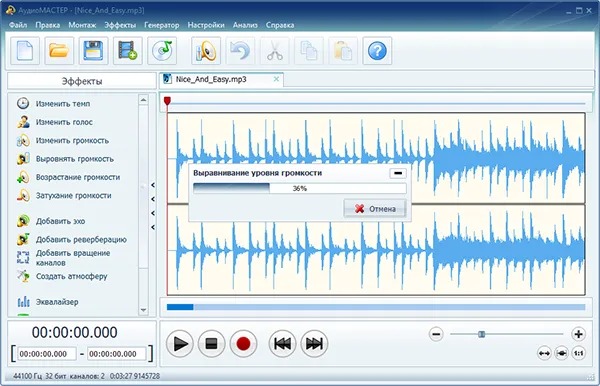
В стартовом окне АудиоМАСТЕРА выберите «Открыть файл». В рабочем окне появится волновая форма. Высокие узкие пики часто соответствуют хлопкам, щелчкам, ударным согласным или отдельным громким словам. Длинный участок заметно меньшей амплитуды указывает на устойчиво более тихий фрагмент, который лучше исправить монтажом или автоматизацией уровня до общего компрессора.

3. Исправьте отдельные выбросы до общей динамической обработки
Если один хлопок или ударная согласная на несколько децибел громче всей записи, общий компрессор придётся настраивать относительно этого одиночного события. Выделите проблемный фрагмент и уменьшите его уровень через «Изменить громкость» либо отредактируйте участок монтажно. После этого компрессор в следующем редакторе сможет реагировать на саму речь, а не на единственный экстремальный пик.
Не стремитесь сделать форму волны одинаковой по высоте. Осциллограмма — ориентир, а не цель. Слова, музыкальные ноты и транзиенты естественно различаются. Важно убрать только события, которые явно мешают дальнейшей настройке или заставляют держать слишком большой запас по уровню.
4. Используйте «Выровнять громкость» только как отдельную операцию
Команда «Выровнять громкость» находится в панели эффектов. Она полезна для общей нормализации уровня или выбранного фрагмента, но не даёт того же управления огибающей, что компрессор. Поэтому после неё по-прежнему оценивайте динамический диапазон на слух: тихое окончание фразы и громкий выкрик могут оставаться слишком разными даже при более удобном общем уровне.
5. После компрессии верните файл для финального монтажа и сохранения
После обработки компрессором снова прослушайте начало, самые громкие фразы, паузы и конец записи. При необходимости уберите лишнюю тишину, сделайте плавное появление или затухание и проверьте, не потребовалась ли лёгкая эквализация. Сохраняйте итог через «Файл» → «Сохранить как…», чтобы не перезаписывать резервный исходник.

Способ 2. Audacity 4: полноценная компрессия с Threshold, Ratio, Attack и Release
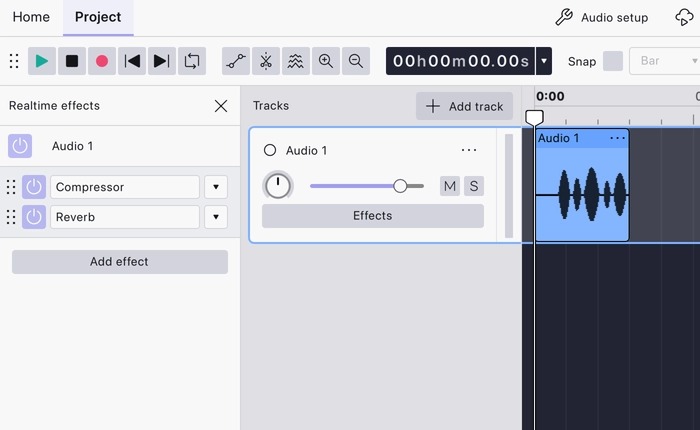
Audacity — бесплатный аудиоредактор для Windows, macOS и Linux. Актуальная версия 4.0.0 вышла в сентябре 2026 года. Compressor можно добавить как эффект реального времени через кнопку Effects → Add effect → Compressor либо применить к выбранному материалу через Effect → Volume and Compression → Compressor. Для обучения удобнее неразрушаемый вариант: параметры можно менять во время прослушивания и сравнивать результат без повторного применения эффекта.
1. Импортируйте рабочую копию
Откройте новый проект и перетащите аудиофайл в область дорожек либо используйте File → Import. Для обычных WAV, MP3, FLAC и OGG дополнительная библиотека не требуется. Некоторые форматы, включая M4A и WMA, используют FFmpeg. Исходный файл на диске при импорте не изменяется.
2. Добавьте Compressor в цепочку реального времени
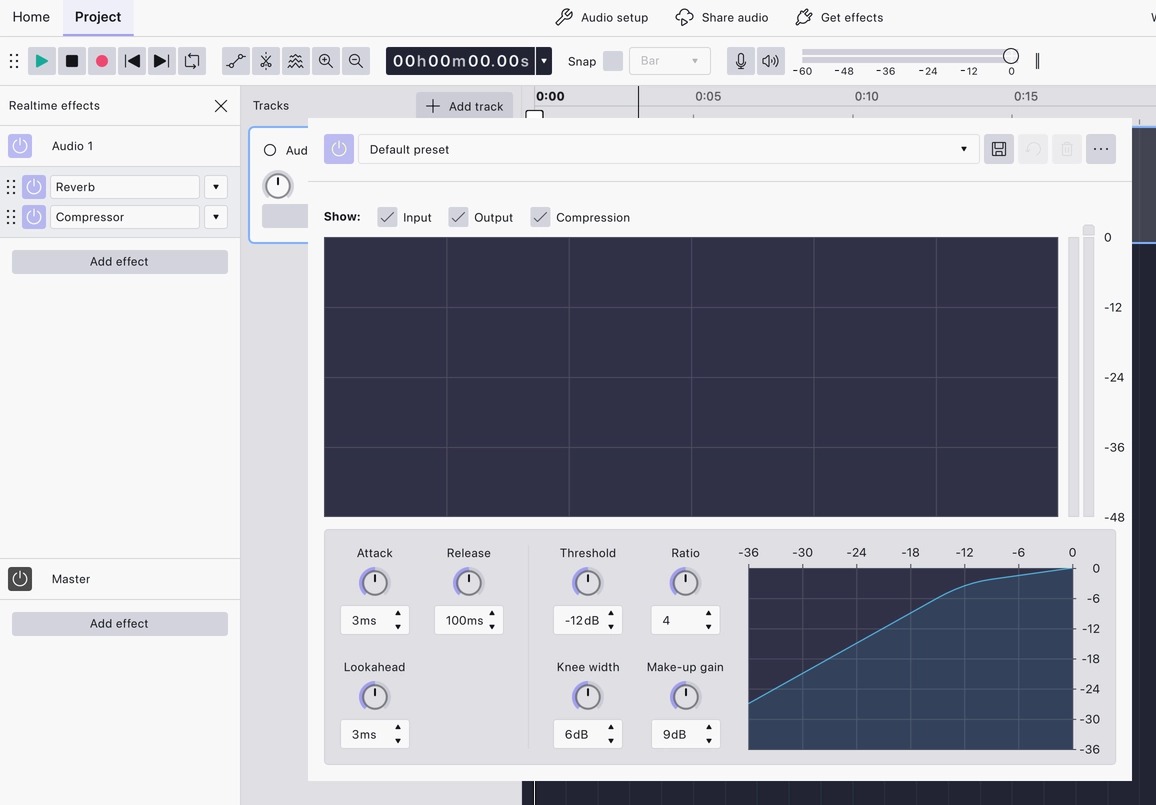
Откройте Effects у дорожки, выберите Add effect → Compressor. В окне доступны Threshold, Make-up Gain, Knee Width, Ratio, Lookahead, Attack и Release. Начните с заводского пресета, близкого к задаче, либо выставьте нейтральную умеренную компрессию и настройте её по материалу.
3. Настройте Ratio, затем найдите Threshold
Для первого прохода установите умеренное Ratio. Запустите самый динамичный участок и опускайте Threshold до момента, когда компрессор начинает работать на громких фразах или ударах, но регулярно отпускает сигнал. В речи чаще нужен контроль отдельных фраз, а не постоянная работа на каждой фонеме. В музыке характер зависит от партии: на устойчивом басе gain reduction может быть активнее, чем на воздушной акустической гитаре.
Смотрите на индикатор, но решение принимайте на слух. Один и тот же показатель ослабления может звучать по-разному на плотном голосе, ударных и полном миксе. Если вы слышите резкое уменьшение каждой атаки, проблема уже не в Threshold, а в сочетании порога, Ratio и Attack.
4. Отстройте Attack по транзиентам
Уменьшайте Attack, пока самые резкие пики не станут контролируемыми. Затем сравните с немного более медленным значением. Для голоса ищите точку, где согласные сохраняют ясность, но громкие слоги не выскакивают. Для барабана решите, нужен ли выраженный начальный щелчок: более медленная атака пропустит его, более быстрая сильнее сгладит.
Проверяйте не только Solo-дорожку, но и весь микс. Соло может казаться «красивее» с сохранённым транзиентом, тогда как в плотной аранжировке этот пик снова мешает. И наоборот, слишком сглаженный в соло голос иногда теряет разборчивость рядом с музыкой.
5. Настройте Release по ритму и дыханию фразы
Слишком короткий Release слышен как частое движение уровня. Слишком длинный заставляет следующий звук начинаться уже под ослаблением. На речи прослушайте конец громкой фразы и начало следующей: компрессор должен успевать восстановиться настолько, чтобы не втягивать паузу и следующую реплику в один длинный цикл. На музыке ориентируйтесь на пульсацию партии и темп.
6. Подберите Knee и Lookahead
Расширение Knee делает вход в компрессию постепеннее. Это помогает, когда эффект должен быть незаметным. Lookahead пригодится для очень резких пиков, которые проходят до того, как обычная атака успевает отреагировать. Не увеличивайте его без причины: прогнозирование транзиента меняет форму атаки и добавляет обработке латентность.
7. Сравняйте громкость Make-up Gain
После настройки включайте и выключайте эффект, подгоняя Make-up Gain так, чтобы оба варианта были близки по громкости. Оцените три вещи: стало ли легче слышать тихие слова, не исчезла ли атака, не вылезли ли шум и дыхание. Если обработанный вариант кажется лучше только при большей громкости, компрессия ещё не доказала свою пользу.
8. Проверьте работу по графику
В режиме реального времени Audacity 4 показывает в верхней панели три наблюдаемых величины: Input, Output и Compression. Они помогают увидеть, когда компрессор действительно уменьшает уровень и насколько стабильно он работает на разных фрагментах. Справа остаётся кривая входного и выходного уровня, поэтому одновременно видны статическая настройка Threshold, Ratio и Knee и реальная реакция на воспроизводимый материал.
9. Экспортируйте отдельный файл
Когда результат устраивает, сохраните проект, затем используйте File → Export audio. Для дальнейшего монтажа и хранения выбирайте формат без потерь, когда важно не добавлять ещё один этап кодирования с потерями. MP3 и другие lossy-форматы оставляйте для готовой доставки, публикации или передачи, где нужен меньший размер. Экспорт сводит проект в обычный аудиофайл и не заменяет сохранение самого проекта.
Как настроить компрессор на голос, интервью и подкаст
Для речи цель обычно не в эффектной окраске, а в устойчивой разборчивости. Сначала убирают монтажные ошибки и явные одиночные пики, затем корректируют постоянный шум и проблемные резонансы, после чего настраивают динамику. Компрессия делает тихие окончания фраз удобнее для дальнейшего усиления, но одновременно подчёркивает всё, что находится между словами: дыхание, комнату, шум вентиляции, компьютер и отражения.
- Выберите проблемный фрагмент. Не настраивайте компрессор на случайной спокойной фразе. Возьмите участок, где есть и нормальная речь, и один-два громких акцента.
- Начните с умеренного Ratio. Цель первого прохода — услышать работу порога и временных параметров, а не сразу получить максимальную плотность.
- Опустите Threshold до уверенной реакции на громкие слова. Между фразами gain reduction должен заметно уменьшаться.
- Проверьте согласные. Если «т», «к», «п» и начало слов стали мягкими, увеличьте Attack. Если выкрики проходят почти нетронутыми, Attack слишком медленный либо порог слишком высок.
- Настройте Release по естественной фразировке. После громкого слова уровень должен возвращаться без слышимого «всасывания» фона.
- Сравняйте bypass на одинаковой громкости. Оцените не эффектность, а понятность речи и стабильность плана.
- Только затем добавьте Make-up Gain. Оставьте запас для дальнейшего лимитера или нормализации.
Сибилянты требуют отдельного внимания. После компрессии «с» и «ш» могут казаться резче, потому что весь голос стал плотнее. Это не повод ускорять атаку до минимума: точнее работает de-esser или динамический эквалайзер в области проблемных частот. Аналогично шум комнаты лучше корректировать отдельным шумоподавлением, а не пытаться спрятать его временными параметрами компрессора.
Для интервью на камеру компрессия особенно полезна, когда собеседник меняет дистанцию до петлички или направленного микрофона. Но большая разница тембра и соотношения прямого/отражённого звука от движения человека не исправляется одной динамикой. Поэтому на съёмке важны стабильная позиция микрофона и контроль входного уровня. У экшн-съёмки проблема ещё заметнее из-за ветра и расстояния; соответствующие модели собраны в рейтинге экшн-камер с хорошим звуком.
Как настраивать компрессию на музыкальных инструментах
Одинаковый набор регуляторов решает разные задачи в зависимости от источника. Поэтому вместо универсальных значений полезнее связывать каждый параметр с тем, что нужно изменить в огибающей.
| Источник | Типичная цель | Attack | Release | Что легко испортить |
|---|---|---|---|---|
| Бочка и малый барабан | Контроль пиков или изменение панча | Быстрее для сглаживания, медленнее для сохранения удара | По ритму, чтобы gain успевал вернуться | Начальный щелчок и естественный хвост |
| Бас | Ровная амплитуда нот | Достаточная, чтобы не срезать начало каждой ноты без необходимости | Так, чтобы не появлялось низкочастотное «дыхание» | Атака медиатора или пальца, сустейн |
| Электрогитара | Устойчивость партии и сустейн | По степени уже имеющейся перегрузки | По длительности нот и пауз | Естественная динамика штрихов |
| Акустическая гитара | Контроль отдельных ударов и близость | Чаще мягче, чтобы не удалить атаку медиатора | Без заметного подъёма комнатного фона | Транзиенты струн и воздух |
| Пианино | Сократить слишком большой разброс исполнения | Осторожно с атакой молоточка | С учётом длинного затухания нот | Контраст между сильными и тихими нотами |
| Микс-шина | Слегка связать элементы | Так, чтобы не срезать общие транзиенты | По музыкальному движению | Глубина, панч и макродинамика всего микса |
Уже перегруженная электрогитара часто имеет меньший динамический диапазон из-за нелинейности усилителя или педали. Добавление сильной компрессии после такого источника может дать мало контроля, но заметно поднять шум. Напротив, чистая гитара с резкой атакой и длинным затуханием позволяет компрессором существенно менять ощущение сустейна.
На барабанах полезно мысленно разделять транзиент и тело удара. Быстрая атака уменьшает первую часть, после чего Make-up Gain поднимает хвост: барабан становится плотнее, но менее ударным. Медленная атака оставляет транзиент выше тела и после компенсации может сделать удар субъективно более панчевым. Это пример того, почему компрессия меняет воспринимаемый тембр даже без эквалайзера.
Как компрессия влияет на тембр
Компрессор не является частотным фильтром, но изменение огибающей меняет баланс частей звука во времени. Ударный транзиент содержит много высокочастотной энергии; когда быстрая атака его ослабляет, звук воспринимается мягче и темнее. Если атака медленнее и транзиент проходит почти без ослабления, тот же источник кажется ярче и ближе.
Release влияет на отношение основного звука к хвосту. Короткое восстановление быстрее возвращает gain и может подчёркивать сустейн, дыхание и реверберацию. Длинное оставляет хвост под большим ослаблением, иногда делая звук короче и суше. На полном миксе эта же логика превращается в ритмическое «дыхание»: басовый удар запускает компрессию, а возврат gain становится частью грува.
Третий фактор — нелинейность конкретного устройства или эмуляции. Аппаратные схемы и моделирующие плагины могут добавлять гармоники, насыщение и частотно-зависимые особенности помимо чистой динамической обработки. Поэтому две модели с одинаковыми формальными Threshold и Ratio не обязаны звучать одинаково.
VCA, FET, оптические и Vari-Mu компрессоры
Названия VCA, FET, Opto и Vari-Mu исторически связаны со способом управления усилением в аналоговой схеме. В цифровых плагинах они часто обозначают характер эмуляции. Эти категории полезны для ориентира, но не заменяют прослушивание: современные плагины могут расширять диапазон параметров далеко за пределы конкретного винтажного устройства.
- VCA. Как правило, даёт точный и быстрый контроль с широким диапазоном временных настроек. Часто применяется на барабанах, группах инструментов и шинах.
- FET. Известен быстрой реакцией и выразительным характером при сильной обработке. Подходит для контроля транзиентов и намеренно агрессивной подачи.
- Opto. В классических схемах поведение определяется связкой светового элемента и фотодатчика, поэтому реакция получается программно-зависимой и сравнительно плавной. Такой характер часто используют на вокале и басе.
- Vari-Mu. Управляет gain через ламповую схему с переменным коэффициентом усиления. Традиционно ассоциируется с мягкой шиной и мастерингом, где важны плавные изменения.
При выборе типа сначала сформулируйте задачу. Для точного укрощения быстрых пиков важнее скорость детектора и временные настройки. Для незаметного выравнивания длинных фраз — плавность реакции. Для творческого звука — характер нелинейности. Марка или тип схемы без этой привязки мало что говорит о результате.
Компрессор, лимитер, нормализация, гейт и экспандер
Эти инструменты работают с уровнем, но по разным правилам. Путаница между ними приводит к неправильной цепочке обработки.
| Инструмент | Основная задача | Что происходит с динамикой |
|---|---|---|
| Компрессор | Управлять сигналом относительно порога с заданной скоростью | Сокращает динамический диапазон управляемо |
| Лимитер | Жёстко удерживать верхние пики и потолок | Сильно ограничивает самые громкие события |
| Нормализация | Изменить общий gain до целевого уровня | Обычная пиковая нормализация не обязана менять внутренний динамический диапазон |
| Экспандер | Увеличить контраст уровней | Расширяет динамический диапазон по выбранному правилу |
| Гейт | Сильно ослаблять сигнал ниже порога | Закрывает или приглушает тихие участки, например паузы между ударами |
Лимитер удобно воспринимать как последний предохранитель от слишком высоких пиков, но он не заменяет музыкальную компрессию. Если пытаться выровнять сильно скачущий голос одним лимитером, самые громкие слова будут жёстко ограничены, а тихие останутся тихими. Компрессор раньше и мягче сокращает разброс, после чего финальное ограничение работает меньше.
Параллельная, последовательная, sidechain и многополосная компрессия
Параллельная компрессия
При параллельном методе чистый сигнал смешивается с сильно сжатой копией. Необработанная дорожка сохраняет транзиенты и естественную динамику, а компрессированная добавляет плотность и сустейн. Такой подход часто применяют к барабанам и вокалу. Главное — контролировать фазу, задержку и суммарную громкость: более громкая сумма легко маскирует недостатки настройки.
Последовательная компрессия
Вместо одного процессора с большим gain reduction используют два компрессора с разными задачами. Первый может ловить быстрые пики, второй — плавно выравнивать общий уровень. Это уменьшает нагрузку на каждый этап и позволяет отдельно настраивать транзиенты и макродинамику. При неправильной цепочке два умеренных компрессора всё равно могут дать чрезмерное суммарное сжатие, поэтому контролируйте общий gain reduction, а не каждый плагин в изоляции.
Sidechain-компрессия
Sidechain меняет сигнал одного канала по уровню другого. Классический пример в видеопроизводстве — музыка автоматически становится тише, когда начинается голос. Детектор слушает дорожку речи, а gain изменяется на музыкальной дорожке. Для естественного ducking важнее всего Threshold, Attack и Release: слишком быстрая реакция делает провалы заметными, слишком медленная запаздывает и закрывает первые слова.
В электронной музыке тот же приём используют творчески: удар бочки запускает периодическое снижение баса или синтезатора. Тогда pumping становится не дефектом, а элементом ритма.
Многополосная компрессия
Многополосный процессор делит спектр на диапазоны и сжимает их независимо. Он полезен, когда проблема локальна по частоте: например, низ на отдельных нотах резко доминирует, а середина и верх уже стабильны. Но каждая дополнительная полоса усложняет контроль. Для обычной речи сначала разумнее исправить конкретный резонанс эквалайзером или de-esser, а не сразу собирать многополосную цепочку.
Как услышать работу компрессора за 15 минут
Компрессию сложно изучать только по цифрам, потому что её действие разворачивается во времени. Быстрый тренировочный метод — намеренно сделать эффект сильнее, услышать его признаки, а затем вернуть параметры к умеренным значениям.
- Возьмите 20–40 секунд речи или барабанной партии с заметными перепадами.
- Создайте рабочую копию и оставьте исходник для A/B-сравнения.
- Поставьте Ratio выше, чем собираетесь использовать в финале, и опустите Threshold так, чтобы gain reduction был хорошо заметен.
- Переведите Attack из очень быстрого положения в более медленное. Слушайте только начало слов или ударов.
- Переведите Release от короткого к длинному. Слушайте, как меняется фон между фразами и хвост после ударов.
- Верните Ratio к умеренному значению и поднимите Threshold, сохранив найденный характер атаки и восстановления.
- Сравняйте bypass при одинаковой громкости.
- Прослушайте на тихом уровне: чрезмерно плотная обработка часто заметнее, когда мониторинг не очень громкий.
Этот метод быстрее учит слышать параметр, чем попытка сразу найти «идеальную» цифру. Экстремальная настройка используется только как лупа для слуха; финальный вариант возвращается к степени обработки, которую требует материал.
Диагностика: что не так с компрессией и что менять
| Симптом | Вероятная причина | Что проверить первым |
|---|---|---|
| Компрессор почти ничего не делает | Threshold слишком высок, сигнал его редко пересекает | Опустить порог и посмотреть gain reduction |
| Всё звучит плоско и без атаки | Слишком быстрая Attack или слишком глубокая компрессия | Увеличить Attack, поднять Threshold, уменьшить Ratio |
| Фон «дышит» между словами | Release слишком короткий или Make-up Gain чрезмерный | Удлинить Release и сравнять громкость bypass |
| Следующая фраза проваливается | Release слишком длинный | Сократить восстановление и проверить паузу между фразами |
| Сильные пики всё равно проходят | Attack медленный, нет Lookahead или нужен лимитер | Ускорить реакцию, добавить умеренный Lookahead либо отдельный лимитер |
| После компрессии стало больше шума | Make-up Gain поднял и полезный сигнал, и фон | Оценить шум до компрессии, уменьшить gain и обработать шум отдельно |
| Сибилянты стали резче | Средний уровень голоса вырос, «с» и «ш» теперь выступают сильнее | Использовать de-esser или динамическую эквализацию вместо ещё более быстрой атаки |
| Бас заставляет весь микс качаться | Низкие частоты чрезмерно управляют детектором | Фильтр sidechain, меньшая глубина компрессии или другой режим детектора |
| Обработанный вариант всегда кажется лучше | Он просто громче | Сравнять выходной уровень перед A/B |
Если одновременно проявляется несколько симптомов, сначала верните Make-up Gain к нулю и уменьшите глубину обработки. Это упрощает диагностику: становится ясно, проблема в реакции компрессора или в последующем усилении. Затем меняйте по одному параметру и прослушивайте один и тот же короткий фрагмент.
Типичные ошибки
Компрессировать потому, что «так положено»
У стабильной записи уже может быть подходящая динамика. В таком случае компрессор добавит только лишнюю обработку. Перед включением сформулируйте проблему одним предложением: «слишком громкие окончания фраз», «пики барабана не помещаются в микс», «басовые ноты скачут по уровню». Если конкретной задачи нет, bypass остаётся нормальным решением.
Настраивать в Solo и не возвращаться к миксу
Компрессия определяет место источника среди остальных дорожек. Голос, который в Solo кажется слишком динамичным, внутри музыки может звучать естественно. Барабан с красивой длинной атакой в одиночку способен мешать басу в миксе. Финальное решение принимают в контексте всей сцены или композиции.
Сравнивать при разной громкости
Это наиболее частая ошибка обучения компрессии. Make-up Gain поднимает средний уровень, и более громкий вариант субъективно воспринимается детальнее. Сначала выровняйте громкость, затем оцените атаку, сустейн, разборчивость и фон.
Пытаться компрессором лечить клиппинг
Компрессор может предотвратить часть будущих пиков в рабочей цепочке, но не восстанавливает форму уже обрезанного цифрового сигнала. Для такой записи нужны специализированные de-clip-инструменты, а результат зависит от степени повреждения. Надёжнее не допускать перегруза на входе.
Слишком много Make-up Gain
После сильной компрессии хочется вернуть прежнюю пиковую громкость любой ценой. В результате растут шум, дыхание и комната, а следующий процессор получает слишком горячий уровень. Поднимать нужно до корректного рабочего уровня, а не до визуального заполнения всей осциллограммы.
Повторять компрессию после каждого эффекта
Эквалайзер, сатурация, de-esser и реверберация действительно меняют пиковый и средний уровень, но это не означает, что после каждого этапа нужен новый компрессор. Сначала определите роль каждого процессора. Дополнительная стадия имеет смысл, когда она решает отдельную задачу, а не просто делает дорожку ещё плотнее.
Безопасная последовательность обработки речи для видео
Один из устойчивых вариантов цепочки для интервью и закадрового текста выглядит так: монтаж и ручное исправление крупных выбросов → удаление постоянного шума при необходимости → корректирующий EQ → компрессор → de-esser при выраженных сибилянтах → лёгкий лимитер или финальная нормализация. Порядок можно менять под материал, но каждая операция должна решать понятную проблему.
При видеомонтаже удобно держать компрессор неразрушающе до финального экспорта. Так изменение монтажа не требует заново пересчитывать обработку отдельных файлов. В сложных проектах динамическую обработку лучше оставлять в аудиоцепочке дорожки или клипа: эффект можно временно отключить для сравнения, скорректировать после перестановки реплик и оценить уже в контексте всей сцены.
Для длинного интервью отдельно проверьте переходы между дублями. Две реплики, записанные с разной дистанции, после одинаковой компрессии всё равно будут отличаться по тембру и комнате. Сначала приблизьте их ручным gain и EQ, затем используйте общую компрессию для финального контроля динамики.
Чек-лист перед экспортом
- Сравните обработанный вариант с исходным при близкой громкости.
- Прослушайте самый тихий и самый громкий фрагменты целиком, а не отдельные слова.
- Проверьте начало согласных, ударов и других транзиентов: они не должны исчезнуть без художественной причины.
- Послушайте паузы. Шум, дыхание и реверберация не должны резко подниматься после каждого громкого слова.
- Проверьте, успевает ли Release восстановиться к следующей фразе или удару.
- Посмотрите на выходной уровень после Make-up Gain и оставьте запас для дальнейшей цепочки.
- Не используйте лимитер вместо основного компрессора, когда проблема именно в широком динамическом диапазоне.
- Сохраните проект или обработанную копию без потерь, если звук ещё пойдёт в монтаж.
- Для готового MP3, AAC или другого lossy-файла выбирайте параметры кодирования отдельно от настроек динамики.
- После экспорта откройте готовый файл заново и прослушайте его вне редактора, чтобы исключить ошибку маршрутизации или формата.
Частые вопросы о компрессии звука
Компрессор делает тихие звуки громче?
Обычная нисходящая компрессия прежде всего уменьшает уровень частей выше порога. Тихие элементы становятся относительно заметнее после того, как пики сдержаны и применяется Make-up Gain. Поэтому итог действительно может восприниматься так, будто тихое стало громче, хотя основная операция происходила с громкими участками.
Нужно ли ставить компрессор до или после эквалайзера?
Корректирующий EQ часто ставят до компрессора, чтобы нежелательный низ или резонанс не управлял детектором. Тональный EQ можно поставить после, когда динамика уже стабилизирована. В профессиональной цепочке оба варианта используются осознанно; порядок выбирают по тому, какой сигнал должен «слышать» детектор компрессора.
Чем компрессор отличается от автоматизации громкости?
Автоматизация задаёт gain вручную или по заранее созданной кривой и позволяет точно сформировать каждую фразу. Компрессор реагирует автоматически по правилам порога, отношения и времени. В сложном вокале методы дополняют друг друга: крупные перепады исправляются автоматизацией, а компрессор контролирует оставшуюся микродинамику.
Можно ли записывать голос сразу через компрессор?
Аппаратная компрессия перед АЦП используется в студиях, но она записывается необратимо. Ошибка Threshold или Attack останется в исходнике. Для домашней записи безопаснее оставить запас по уровню и записать чистый сигнал, а программную компрессию настроить после. Исключение — контролируемая студийная цепочка, где инженер сознательно выбирает аппаратную обработку при записи.
Почему после компрессии стало слышно дыхание?
Компрессор уменьшил разницу между громкими словами и тихими деталями, а Make-up Gain поднял всю дорожку. Дыхание, шум комнаты и хвосты реверберации поэтому оказываются ближе к основной речи. Слишком короткий Release дополнительно подчёркивает этот эффект. Исправление — уменьшить глубину компрессии, пересмотреть Release и отдельно обработать проблемные дыхания или шум.
Как понять, что компрессии уже слишком много?
Признаки слышны по огибающей: исчезает естественный контраст, атаки становятся тупыми, фон начинает «качать», паузы поднимаются, а дорожка остаётся почти одинаково плотной независимо от исполнения. Ещё один признак — обработка впечатляет только после добавления громкости. Сравнение bypass с выровненным уровнем быстро выявляет такую ошибку.
Итог
Компрессия звука — это управляемое уменьшение динамического диапазона, а не просто повышение громкости и не уменьшение размера файла. Настройка строится вокруг одной последовательности: определить, какие фрагменты нужно удержать, выставить силу сжатия, найти порог, сформировать атаку и восстановление, затем сравнять громкость и проверить результат в контексте.
Для подготовки единичной записи удобно сначала привести исходник в порядок в АудиоМАСТЕРе: убрать монтажные выбросы, проконтролировать осциллограмму, нормализовать общий уровень и сохранить рабочую копию. Для полноценной ручной компрессии Audacity 4 даёт Threshold, Ratio, Knee, Lookahead, Attack, Release и Make-up Gain в одной цепочке. После обработки важнее всего не цифры на регуляторах, а сохранённые транзиенты, понятная речь, отсутствие pumping и корректный запас по выходному уровню.












