


Хороший первый выпуск начинается не с дорогого микрофона, а с правильно выстроенной цепочки: выбрать формат разговора, подготовить тихое помещение, проверить входной уровень, записать исходник без перегруза, смонтировать речь и только потом готовить файл к публикации. Такой порядок важнее количества эффектов. Небольшое эхо комнаты или клиппинг на громкой фразе исправить после записи заметно сложнее, чем заранее переставить микрофон и сделать минутный тест.
Ниже разобран полный рабочий процесс для сольного выпуска, очного интервью и удалённой беседы. Основной способ показан в АудиоМАСТЕРе на Windows: в нём запись с микрофона сразу переходит в редактирование и экспорт. Для других сценариев рассмотрены Audacity, Adobe Audition, GarageBand, REAPER и Zoom — эти инструменты регулярно встречаются в руководствах по подкастингу и решают разные задачи: от простой локальной записи до многодорожечной сессии и удалённого интервью.
- Что подготовить до нажатия кнопки записи
- Минимальный комплект
- Как выставить микрофон и уровень
- Короткий маршрут первого выпуска
- Основной способ: АудиоМАСТЕР — запись и базовый монтаж на Windows
- Шаг 1. Выберите источник записи
- Шаг 2. Запишите чистый дубль
- Шаг 3. Уберите ошибки, паузы и лишние начала
- Шаг 4. Выровняйте звучание без перегрузки
- Шаг 5. Сохраните мастер и копию для публикации
- Как выбрать программу для другой схемы записи
- Audacity — бесплатная локальная запись и монтаж
- Adobe Audition — многодорожечная сессия для интервью
- GarageBand — подкаст на Mac без отдельного аудиоредактора
- REAPER — гибкая многодорожечная запись
- Zoom — удалённое интервью и резерв разговора
- Как записать подкаст дома без заметного эха
- Выберите не самую красивую, а самую тихую комнату
- Зафиксируйте положение микрофона
- Контролируйте запись в наушниках
- Не ставьте два человека перед одним микрофоном без необходимости
- Как записывать удалённое интервью без провалов связи в финальном файле
- Монтаж подкаста: порядок обработки, который легче контролировать
- 1. Сохраните исходники и сделайте рабочую копию
- 2. Соберите смысловой монтаж
- 3. Исправляйте локальные дефекты до общей обработки
- 4. Шумоподавление применяйте умеренно
- 5. Корректируйте частоты только по слышимой причине
- 6. Компрессией уменьшайте слишком большой разброс громкости
- 7. Музыку и отбивки подмешивайте после речи
- 8. Проверьте итоговую громкость и пики
- 9. Экспортируйте два результата
- Как записать видеоподкаст
- Как подготовить выпуск к публикации
- Проверьте файл
- Подготовьте метаданные выпуска
- Сохраните переносимость
- Дерево диагностики: что делать, когда запись звучит плохо
- Голос хрипит и трещит на громких словах
- Запись тихая, а после усиления слышен сильный шум
- Голос звучит как в ванной
- Слышно только левое или правое ухо
- В наушниках голос возвращается с задержкой
- Дорожки удалённых участников расходятся к концу разговора
- После шумоподавления появились металлические артефакты
- В Zoom записался общий микс вместо отдельных участников
- Чек-лист перед каждой записью
- Чек-лист перед экспортом и публикацией
- Частые вопросы
- Можно ли записать первый подкаст на смартфон?
- Нужен ли отдельный микрофон каждому участнику?
- Записывать речь в моно или стерео?
- Нужно ли удалять все паузы и слова-паразиты?
- Что хранить после публикации?
- Как понять, что выпуск готов?
- Итог: рабочая схема без лишней сложности
- Предложить модель для рейтинга
Что подготовить до нажатия кнопки записи
Техническая часть проходит спокойнее, когда до включения микрофона уже понятна структура выпуска. Для монолога достаточно тезисного плана: короткое вступление, 3–6 смысловых блоков, переходы между ними и финальная мысль. Для интервью добавьте список тем и несколько уточняющих вопросов, но не превращайте беседу в чтение анкеты. Для нарративного выпуска, где есть закадровый текст, музыка и вставки, удобнее заранее отметить места, куда позднее будут добавлены дополнительные звуки.
Сразу определите схему записи. Один ведущий перед одним микрофоном — самый простой вариант. Два человека в одной комнате дают заметно больше контроля, когда у каждого свой микрофон и отдельный вход аудиоинтерфейса: после записи голоса можно обрабатывать независимо. Для разговора через интернет надежнее разделить связь и мастер-запись: Zoom используется для общения, а каждый участник параллельно пишет свой голос локально. После разговора локальные дорожки синхронизируются в редакторе.
Минимальный комплект
- Микрофон. Для первого выпуска достаточно исправного USB-микрофона или другого источника, который компьютер видит как входное аудиоустройство. XLR-микрофон подключают через аудиоинтерфейс с подходящим микрофонным входом.
- Наушники. Закрытая модель снижает вероятность, что звук собеседника или системные сигналы снова попадут в микрофон. Для удалённого интервью наушники особенно важны.
- Стойка или держатель. Микрофон должен оставаться на одном расстоянии от рта. Когда его держат рукой, на дорожке появляются толчки, трение и заметные изменения громкости.
- Поп-фильтр или ветрозащита. Они уменьшают резкие воздушные удары на согласных «п» и «б», но не заменяют правильное положение микрофона.
- Компьютер и аудиоредактор. Запись желательно сразу сохранять в проект и отдельно оставлять исходный файл до обработки.
Для речи важнее помещение, чем внешний вид рабочего места. Голые стены, плитка, большое окно и пустой стол дают ранние отражения: голос становится звонким и «комнатным». Шторы, ковёр, мягкая мебель, книжные полки и одежда поглощают часть отражений. Выключите вентилятор, кондиционер и другие постоянные источники гула, закройте окно, переведите телефон в беззвучный режим. Не рассчитывайте на шумоподавление как на замену тишине: агрессивная обработка способна съесть окончания слов и придать голосу металлический оттенок.
Как выставить микрофон и уровень
Для разговорной записи удобная отправная точка — примерно одна ладонь между ртом и микрофоном. Говорите немного мимо капсюля, а не строго в него: так взрывные согласные меньше перегружают низкие частоты. Положение зависит от конкретного микрофона, поэтому окончательное расстояние выбирают по тестовой записи, а не по сантиметрам.
Перед выпуском произнесите несколько фраз той же громкостью, с которой будете говорить в реальном разговоре. В актуальном руководстве Audacity для нормальной речи предлагается держать пики примерно между −18 и −6 дБ. До 0 дБ доходить нельзя: цифровой перегруз обрезает вершины сигнала, и восстановить исходную форму волны после клиппинга уже невозможно. Запас особенно нужен эмоциональному ведущему и гостю, который во время интересной темы начинает говорить громче.
Запишите 30–60 секунд теста. В него полезно включить обычную речь, громкую фразу, паузу и несколько слов со звуками «п», «б», «с». Прослушайте тест в наушниках. Ищите не только шум, но и эхо, удары по столу, треск кабеля, дыхание прямо в капсюль, щелчки мыши и звук клавиатуры. Исправьте причину до записи длинного эпизода.
Короткий маршрут первого выпуска
- Создайте отдельную папку выпуска: исходники, проект, музыка и экспорт не должны лежать вперемешку.
- Подготовьте тезисы и назовите файлы понятным образом, например ep01_host_raw и ep01_guest_raw.
- Уберите постоянные шумы и выберите самое «сухое» помещение из доступных.
- Подключите микрофон, выберите его в программе и выставьте уровень по самой громкой ожидаемой речи.
- Сделайте минутный тест и прослушайте его именно в тех наушниках, в которых будете контролировать выпуск.
- Перед основным текстом оставьте несколько секунд тишины комнаты. Этот фрагмент помогает понять характер фонового шума и быстро проверить, насколько условия изменились между дублями.
- Запишите выпуск. После оговорки не останавливайте запись: сделайте паузу, повторите предложение и продолжайте. Такой дубль легче найти по форме волны, чем десятки отдельных файлов.
- Сразу сохраните рабочий проект и отдельную копию необработанной записи. Не перезаписывайте единственный исходник результатом монтажа.
- Сначала выполните смысловой монтаж, затем корректирующую обработку и только после этого выравнивайте итоговую громкость.
- Сохраните мастер без дополнительного сжатия качества и отдельный файл для публикации. Прослушайте начало, середину и конец экспортированного файла, а не только проект в редакторе.
Основной способ: АудиоМАСТЕР — запись и базовый монтаж на Windows
АудиоМАСТЕР рассчитан на Windows и объединяет рекордер, редактор и конвертер. Для первого сольного выпуска это удобная схема: не нужно сначала писать голос в одном приложении, а затем переносить файл в другое. Программа позволяет выбрать устройство записи, открыть полученную дорожку в редакторе, вырезать фрагменты, менять громкость, работать с частотным балансом, объединять аудиофайлы и сохранять результат в распространённых форматах, включая MP3, WAV, AAC, OGG и FLAC.
Шаг 1. Выберите источник записи
Запустите программу и нажмите «Записать звук с микрофона». В окне параметров звукозаписи выберите нужное устройство. Здесь важно смотреть не на привычное слово «микрофон», а на фактическое имя входа: USB-микрофон и внешний аудиоинтерфейс будут отображаться как отдельные устройства. После выбора нажмите «Начать новую запись».
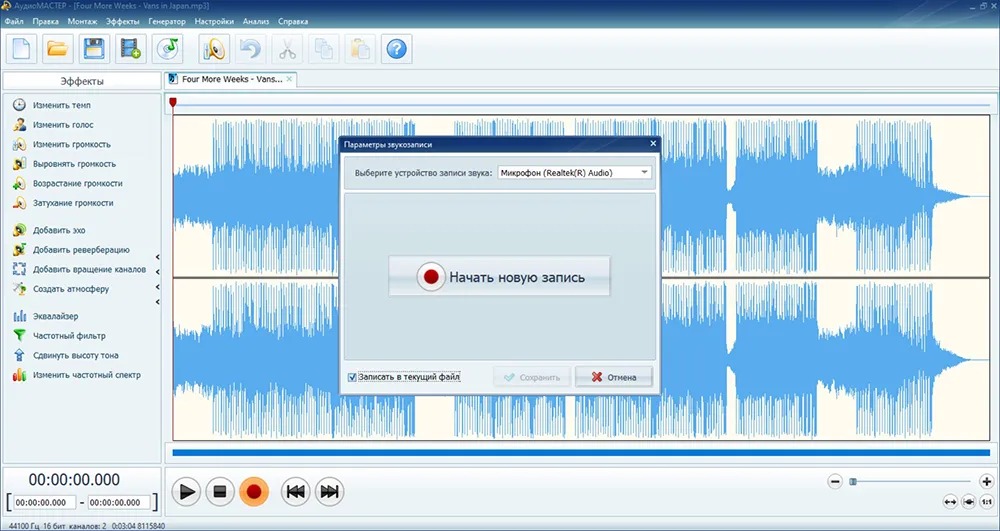
Сделайте тест и убедитесь, что в программу приходит именно выбранный микрофон. Простой способ проверки — говорить в него с обычного расстояния, затем на секунду отвернуться. Уровень и тембр должны заметно измениться. Это позволяет обнаружить распространённую ошибку: вместо внешнего микрофона система оставила встроенный микрофон ноутбука.
Шаг 2. Запишите чистый дубль
Во время записи держите одинаковое положение относительно микрофона. При оговорке выдержите короткую паузу и повторите фразу с начала. Не пытайтесь исправлять речь прямо во время дубля быстрыми остановками и новыми файлами: непрерывная дорожка сохраняет естественный темп разговора и упрощает монтаж.
Для сольного подкаста отдельная стереопанорама голоса не нужна. Один микрофон содержит один независимый речевой сигнал, поэтому в дальнейшей обработке голос логично оставлять по центру. Фоновую музыку, атмосферу и заставку при необходимости можно добавлять отдельно.
Шаг 3. Уберите ошибки, паузы и лишние начала
После остановки запись открывается как форма волны. Сначала сделайте смысловой монтаж: отрежьте подготовительные фразы, повторённые предложения и неудачные дубли. Не стремитесь удалять каждую паузу и каждый вдох. Полностью «обезвоздушенная» речь быстро начинает звучать искусственно, а плотная склейка фраз делает разговор утомительным.
На этом этапе не нужно одновременно исправлять громкость, частоты и шум. Отделение монтажа от обработки упрощает контроль: сначала определяется содержание выпуска, затем приводится в порядок звук уже финальных фрагментов.
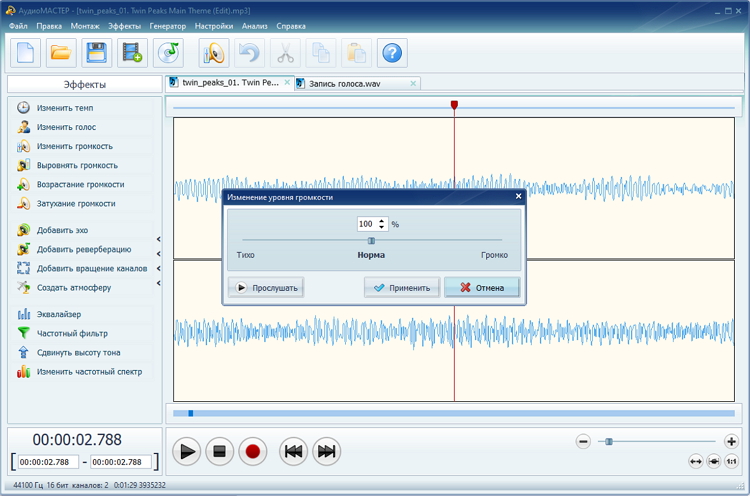
Шаг 4. Выровняйте звучание без перегрузки
После монтажа прослушайте самые тихие и самые громкие фрагменты. Регулировка громкости нужна для выравнивания явных провалов, но она не должна превращать пики в плоские срезы у верхней и нижней границы волны. Эквалайзер применяйте только для конкретной задачи: например, убрать избыточный низкочастотный гул или слегка скорректировать глухой тембр. Сильная коррекция по всей записи часто подчёркивает комнату, свистящие согласные и шум микрофонного предусилителя.
Реверберация, эхо и голосовые эффекты в редакторе существуют, но для обычного разговорного подкаста они не являются «улучшателями». Основной голос должен оставаться разборчивым и близким. Эффектная обработка уместнее как художественная вставка, переход или часть постановочного выпуска.
Шаг 5. Сохраните мастер и копию для публикации
Команда «Файл» → «Сохранить как…» позволяет оставить обработанный результат отдельно от исходника. Для мастер-копии используйте несжатый WAV: такой файл удобнее хранить и при необходимости снова редактировать без дополнительной потери качества. Для подкаст-хостинга нужен формат, который принимает выбранная площадка. Например, Apple Podcasts для RSS принимает MP3 или AAC и рекомендует для 44,1/48 кГц диапазон 64–128 кбит/с для моно и 128–256 кбит/с для стерео.
Как выбрать программу для другой схемы записи
| Инструмент | Где работает | Для какого выпуска удобен | Что учитывать |
|---|---|---|---|
| АудиоМАСТЕР | Windows | Сольный голос, простое интервью из готовых дорожек | Основной рабочий процесс однодорожечный; для сложной студийной сессии есть более гибкие DAW |
| Audacity 4 | Windows, macOS, Linux | Бесплатная локальная запись и монтаж нескольких дорожек | В версии 4 обновлён интерфейс; старые инструкции для Audacity 3 визуально отличаются |
| Adobe Audition | Windows, macOS | Многодорожечные интервью, регулярный монтаж, работа вместе с видеомонтажом | Распространяется по подписке и требует освоения маршрутизации дорожек |
| GarageBand | Mac; отдельная версия есть на iPhone и iPad | Подкаст внутри экосистемы Apple | Для нескольких USB-микрофонов на Mac может потребоваться Aggregate Device |
| REAPER 7 | Windows, macOS, Linux | Многодорожечная запись с точным контролем входов, эффектов и маршрутизации | Интерфейс и настройка сложнее простого рекордера |
| Zoom | Десктопное приложение Windows, macOS, Linux | Удалённое интервью и резервная запись разговора | Для максимально качественного выпуска лучше дополнительно записывать каждого участника локально |
Разница между этими вариантами не сводится к количеству эффектов. Для одного голоса важны быстрый старт и безопасное сохранение. Для двух-трёх микрофонов — раздельные дорожки и независимый уровень каждого входа. Для удалённого разговора — устойчивость связи, резервная запись и возможность получить отдельные файлы участников. Выбирайте программу по схеме выпуска, а не по длине списка функций.
Audacity — бесплатная локальная запись и монтаж
Audacity остаётся одним из самых часто рекомендуемых инструментов для домашнего подкаста. Актуальная версия 4.0.0 вышла 3 сентября 2026 года. Она работает на Windows, macOS и Linux, а интерфейс версии 4 заметно переработан по сравнению с веткой 3.x. Для нового проекта это важно: расположение части элементов в старых видеоуроках уже не совпадает с текущим окном.
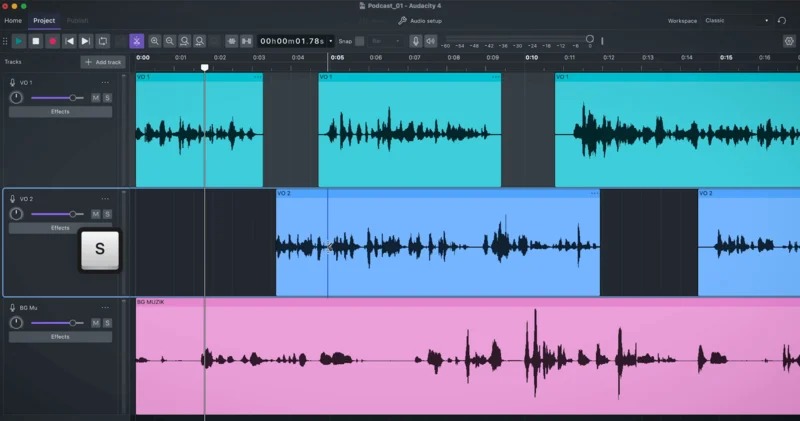
Подключите микрофон и выберите его как вход. В текущем руководстве Audacity уровень контролируется по индикатору микрофона: обычная речь должна давать пики примерно от −18 до −6 дБ. Затем нажмите красную кнопку Record. Когда запись закончена, сохраните редактируемый проект. Audacity 4 использует файл проекта .aup4; готовый звук экспортируется отдельно в MP3, WAV, FLAC и другие доступные форматы.
Для первого выпуска полезно сохранять проект сразу после появления дорожки и затем регулярно нажимать Ctrl+S. Проект нужен не для публикации: он хранит клипы, правки и структуру работы. Для подкаст-площадки нужен именно экспортированный аудиофайл.
Adobe Audition — многодорожечная сессия для интервью
Adobe Audition полезен, когда один выпуск состоит из нескольких независимых голосов, музыкальной подложки, перебивок и материала из видео. В Multitrack Editor каждый участник может занимать отдельную дорожку. Для неё назначается собственный вход, затем включается Arm For Record. Кнопка Monitor Input включает программный мониторинг, а запись запускается общей кнопкой Record.
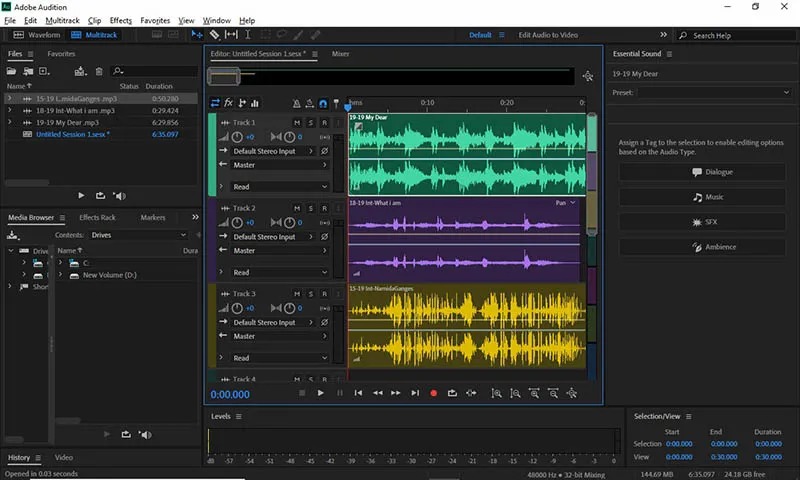
При прямой записи в многодорожечном режиме Audition сохраняет каждый записанный клип как WAV в папке сессии. Сама сессия хранится в файле .sesx, который ссылается на исходные файлы и описывает расположение клипов, автоматизацию и эффекты. Поэтому переносить проект между компьютерами нужно вместе со всей папкой сессии, а не только с .sesx.
Для двух микрофонов создайте две моно-дорожки, назначьте каждой отдельный аппаратный вход и вооружите обе для записи. Попросите участников говорить по очереди, затем одновременно: по индикаторам сразу видно, не попал ли один и тот же вход на обе дорожки. После теста запишите короткий фрагмент и прослушайте его до длинного разговора.
GarageBand — подкаст на Mac без отдельного аудиоредактора
GarageBand бесплатно доступен в экосистеме Apple и подходит не только для музыки. На Mac в проект можно добавить аудиодорожку, выбрать вход микрофона и записать голос, а затем разрезать и переставлять регионы, регулировать уровень, использовать компрессию и эквализацию. Для одного микрофона выбирайте моно-вход, чтобы один речевой сигнал не создавался как ненужная стереопара.
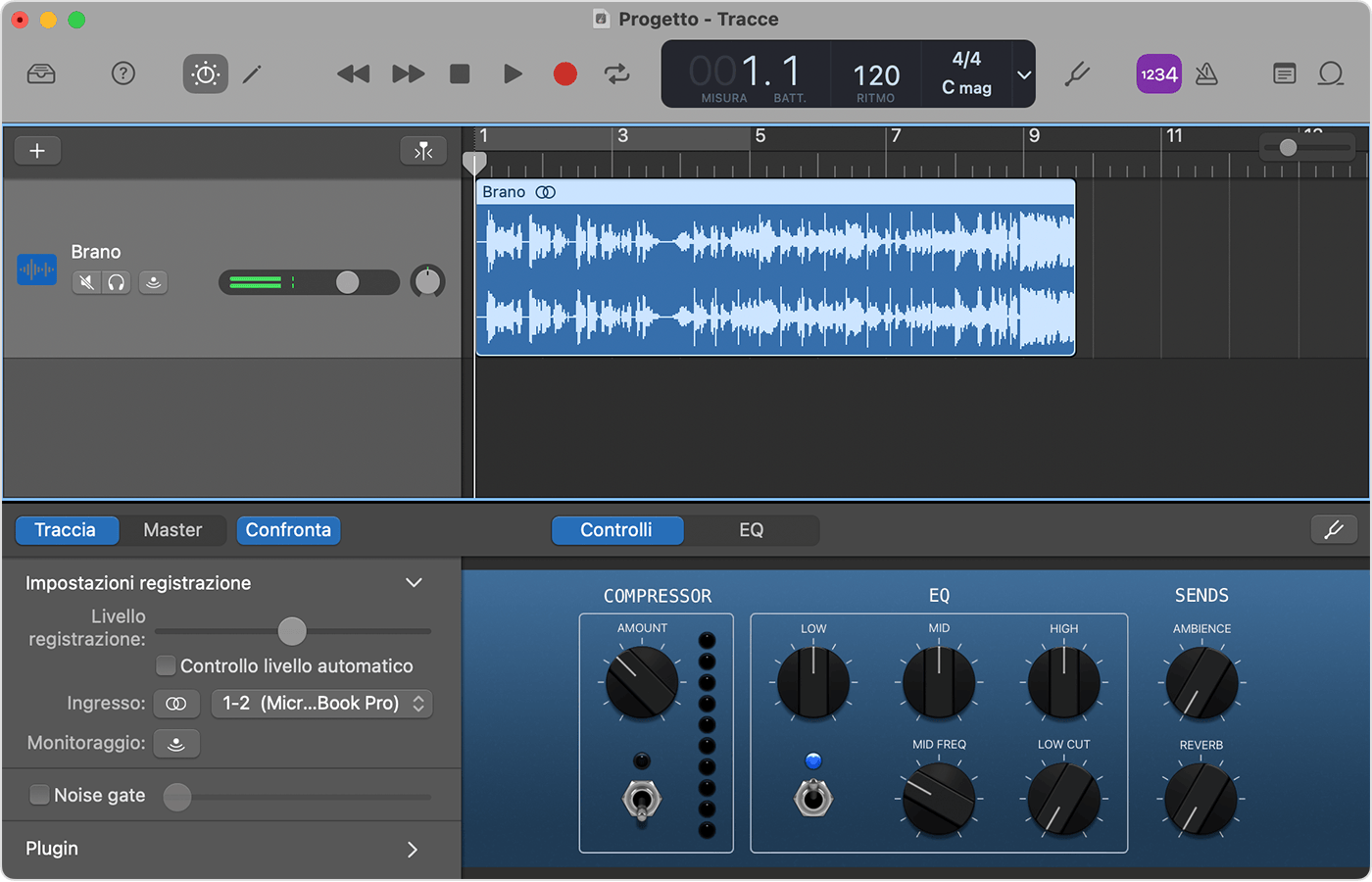
Для нескольких USB-микрофонов macOS позволяет создать Aggregate Device в Audio MIDI Setup, а затем выбрать его в GarageBand через Settings → Audio/MIDI. Для каждой аудиодорожки включается Record Enable и назначается соответствующий вход. Этот способ полезен, когда интерфейса с несколькими микрофонными входами нет, но он требует особенно внимательно проверить синхронизацию и входы до интервью.
Для обычной записи речи на Mac не усложняйте проект музыкальными инструментами и метрономом. Создайте одну голосовую дорожку, отключите ненужный клик, выставьте вход, запишите тест и сохраните проект. Музыкальные петли из библиотеки не следует автоматически считать разрешёнными для любого способа коммерческой дистрибуции: перед использованием фоновой музыки проверьте условия лицензии конкретного материала и требования площадки.
REAPER — гибкая многодорожечная запись
REAPER подходит для регулярного подкаста, где нужен шаблон с несколькими микрофонами, обработкой каждой дорожки и повторяемым маршрутом экспорта. На момент подготовки материала актуальная версия — 7.80. Она доступна для Windows, macOS и Linux; полнофункциональный ознакомительный период длится 60 дней. У программы одна функциональная редакция, а цена лицензии зависит от условий использования.
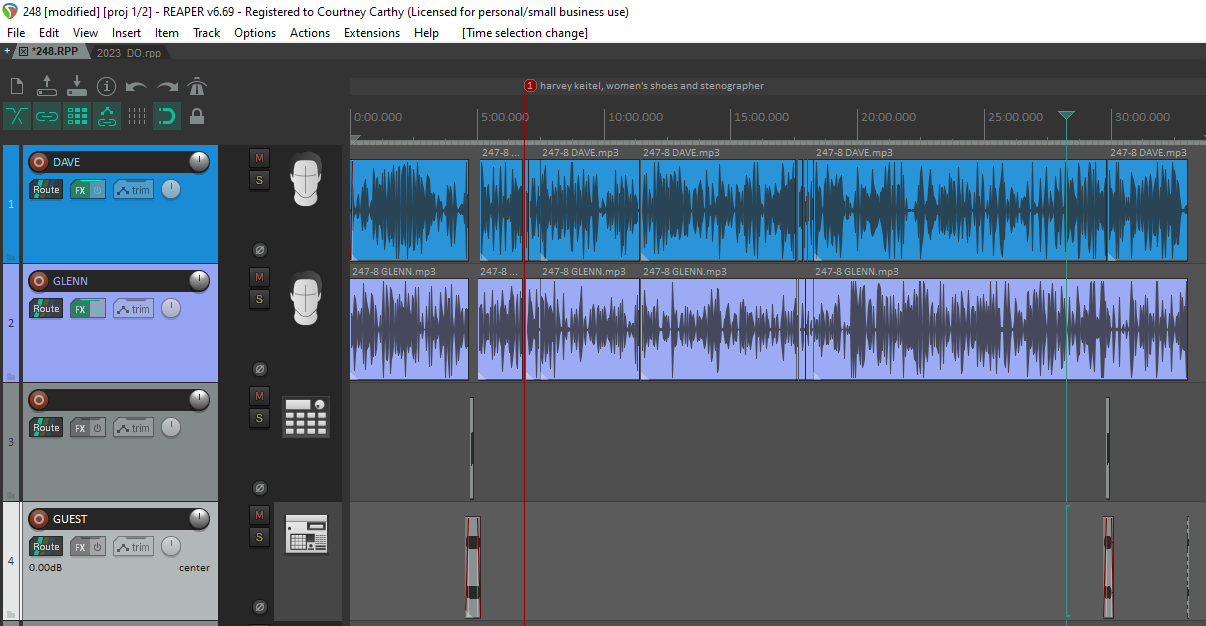
Для одного микрофона создайте новую дорожку, нажмите Record Arm, откройте выбор входа и назначьте Input: Mono с номером физического входа интерфейса. Для второго микрофона повторите то же на следующей дорожке. Когда аудиоинтерфейс умеет аппаратный direct monitoring, контролируйте голос через него: это исключает задержку, которую даёт программный маршрут через компьютер.
Сохраните заготовку с именами дорожек Host, Guest, Music и SFX как основу следующих выпусков. Тогда каждый раз не придётся заново настраивать входы, цветовые метки, цепочки обработки и структуру проекта. Плагины с сильной компрессией, гейтом и шумоподавлением лучше не фиксировать в исходнике во время записи. Безопаснее записать чистый сигнал и слушать обработку только как мониторный эффект, пока результат не проверен.
Zoom — удалённое интервью и резерв разговора
Zoom стоит рассматривать не как основной звуковой редактор, а как канал связи и дополнительную запись удалённой беседы. Компьютерная запись доступна в бесплатных и платных аккаунтах в десктопном приложении Windows, macOS и Linux. В Settings → Recording можно включить Record a separate audio file for each participant. После завершения встречи отдельные файлы появляются в подпапке Audio Record.
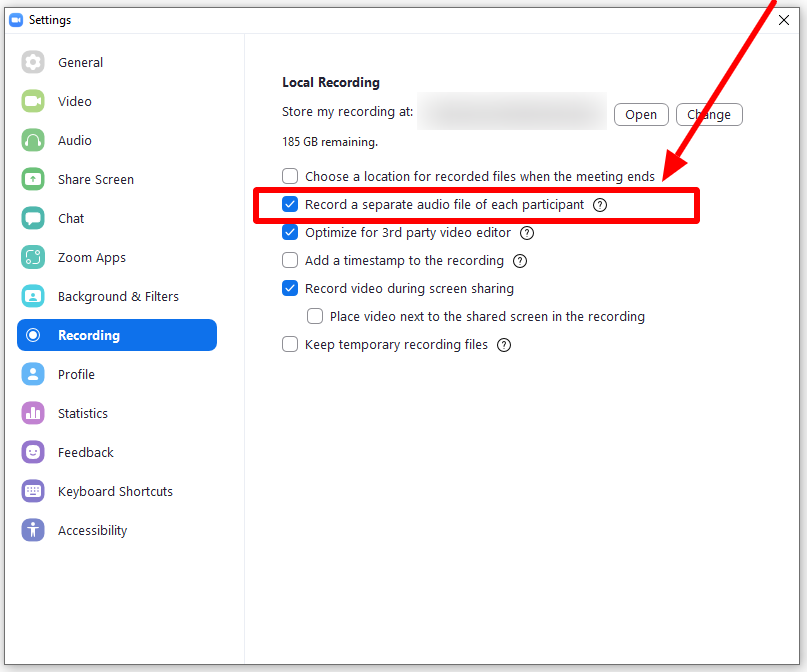
Даже при раздельной записи Zoom звук проходит через систему видеосвязи. Для выпуска, где качество голоса приоритетно, дайте каждому участнику простую инструкцию: надеть наушники, выбрать внешний микрофон, параллельно запустить локальную запись в WAV или другом несжатом формате и не закрывать программу до сохранения файла. Zoom оставьте как резерв и средство разговора. После встречи соберите локальные дорожки и синхронизируйте их по общей хлопушке или по хорошо заметной фразе в начале.
Как записать подкаст дома без заметного эха
Комната влияет на голос сразу двумя способами. Первый — внешний шум: транспорт, лифт, системный блок, вентиляция. Второй — отражения собственного голоса от стен, потолка и стола. Шум можно заметить на паузе, а отражения слышны прямо в словах: согласные становятся резкими, голос кажется отдалённым, фразы получают короткий «хвост».
Выберите не самую красивую, а самую тихую комнату
Большая пустая гостиная обычно хуже небольшой спальни с шторами и мягкой мебелью. Перед установкой техники постойте в комнате минуту молча. Затем хлопните в ладоши и произнесите несколько резких слогов. Долгий звонкий хвост означает, что микрофон тоже его запишет. Переставьте рабочее место ближе к мягким поверхностям и дальше от голых углов.
Не обкладывайте микрофон маленькой коробкой из поролона вплотную к капсюлю: она меняет частотный баланс, но не решает отражения всей комнаты. Гораздо эффективнее уменьшить расстояние от рта до микрофона и увеличить долю прямого голоса относительно помещения. Именно поэтому близкий микрофон в обычной комнате часто звучит чище, чем дорогой микрофон на другом конце стола.
Зафиксируйте положение микрофона
Разница в 10–20 сантиметров заметно меняет соотношение голоса и комнаты, а у направленных микрофонов ещё и количество низких частот. Отметьте удобное положение стойки, высоту и угол. Ведущему легче сохранять дистанцию, когда перед глазами есть ориентир — край поп-фильтра или метка на стойке. Гость должен получить такое же короткое объяснение до начала разговора.
Стол перед микрофоном тоже отражает звук. Небольшой наклон микрофона и мягкая поверхность на столе могут уменьшить резкие ранние отражения. Любые изменения оценивайте по записи: то, что кажется тише в комнате ушами, не всегда тише для направленного микрофона.
Контролируйте запись в наушниках
Наушники нужны не только при монтаже. Во время теста они помогают услышать тихий фон, треск кабеля и цифровые щелчки. При нескольких участниках один человек должен контролировать входы до начала сессии. Когда интерфейс имеет аппаратный мониторинг, используйте его для голоса без задержки. При программном мониторинге слишком большой буфер создаёт эхо собственного голоса в наушниках, из-за которого трудно говорить естественно.
Не ставьте два человека перед одним микрофоном без необходимости
Один микрофон между двумя ведущими кажется простым решением, но усложняет последующий монтаж: невозможно независимо приглушить кашель одного человека, выровнять разницу тембра или обработать только шумную дорожку гостя. Кроме того, оба участника постоянно меняют угол относительно капсюля. Для короткой любительской беседы схема работает, но для регулярного выпуска два независимых входа заметно удобнее.
Как записывать удалённое интервью без провалов связи в финальном файле
Надёжная схема удалённого разговора строится по принципу «связь отдельно, исходники отдельно». Каждый участник слышит остальных через Zoom, но свой голос записывает локально. Такой double-ender даёт монтажеру независимые исходники без необходимости использовать сжатый звук видеозвонка как единственный материал.
- За день до записи отправьте гостю короткую инструкцию: какие наушники использовать, какой микрофон выбрать, куда сохранить файл и сколько свободного места нужно оставить.
- Перед разговором попросите гостя открыть настройки входа в Zoom и локальном рекордере. Оба приложения должны слышать правильный микрофон.
- Сделайте общий тест. Каждый произносит одну и ту же короткую фразу обычным голосом, затем громче. Прослушайте локальный файл хотя бы у ведущего.
- Запустите резерв. В Zoom включите компьютерную запись и отдельные аудиофайлы участников. Все собеседники должны понимать, что разговор записывается.
- Синхронизируйте начало. После запуска локальных рекордеров сделайте один хлопок или вслух отсчитайте «три, два, один, хлопок». Этот пик легко совместить на таймлайне.
- После беседы сначала остановите и сохраните локальные записи, затем завершайте встречу. Попросите гостя не переименовывать и не перекодировать исходник до передачи.
- При монтаже положите локальные дорожки на разные треки. Zoom-файл держите выключенным как страховку на случай пропущенного фрагмента.
При длинной беседе проверяйте синхронность не только в начале, но и ближе к концу. Разные устройства могут давать небольшой дрейф времени. Когда в конце реплики уже не совпадают, разрежьте проблемную дорожку в паузе и аккуратно подвиньте второй фрагмент либо примените очень небольшое изменение длительности без изменения высоты тона. Сначала измерьте величину расхождения, а не растягивайте весь файл наугад.
Монтаж подкаста: порядок обработки, который легче контролировать
Монтаж удобнее делать слоями. Сначала исправляется содержание, затем технические дефекты и только после этого — общий баланс. Такой порядок сохраняет возможность сравнить изменения и не заставляет процессор пересчитывать тяжёлые эффекты на фрагментах, которые всё равно будут удалены.
1. Сохраните исходники и сделайте рабочую копию
Не начинайте с конвертации единственного WAV в MP3. Потери кодека при повторном сохранении накапливаются, а исходная запись нужна для повторного монтажа. Храните необработанный файл отдельно и не изменяйте его имя после того, как он связан с многодорожечной сессией. Проект редактора и аудио — разные сущности: проект часто хранит только ссылки на медиа, поэтому одного небольшого файла проекта недостаточно для восстановления работы.
2. Соберите смысловой монтаж
Уберите ложные старты, повторённые ответы, технические паузы, телефонные уведомления и явно ненужные отступления. В интервью не удаляйте все короткие междометия автоматически: некоторые из них подтверждают живую реакцию собеседника и поддерживают ритм. Слушателю важнее понятная беседа, чем геометрически плотная форма волны.
Для длинного выпуска удобно сначала поставить маркеры на крупных эпизодах: вступление, первая тема, переход, реклама, финал. Затем редактировать блоками. Так меньше шанс случайно удалить часть соседней темы, а выпуск легче перестроить после повторного прослушивания.
3. Исправляйте локальные дефекты до общей обработки
Щелчок, удар по столу или одна слишком громкая согласная — локальная проблема. Не стоит из-за неё менять компрессию всей дорожки. Уменьшите уровень конкретного фрагмента, сделайте короткий кроссфейд на склейке или замените слово удачным дублем. Сильный цифровой клиппинг полностью восстановить нельзя; для важной фразы используйте повтор.
4. Шумоподавление применяйте умеренно
Постоянный ровный фон иногда удаётся ослабить, но цель — сделать его менее заметным, а не получить абсолютную цифровую тишину любой ценой. Слишком сильное шумоподавление создаёт «булькающие» и металлические артефакты вокруг согласных. Сравнивайте обработанный участок с исходником на наушниках и на обычных динамиках. Когда шум слышен только в полной тишине между словами, аккуратная ручная работа с паузами часто звучит естественнее агрессивного фильтра.
5. Корректируйте частоты только по слышимой причине
Эквалайзер не имеет универсального пресета «подкаст». Голос, микрофон и помещение отличаются. Низкочастотный гул можно ослабить фильтром, избыточную мутность — аккуратной коррекцией нижней середины, а резкие свистящие согласные лучше решать точечной обработкой или де-эссером. Сначала найдите слышимую проблему на конкретном фрагменте и только затем меняйте весь трек.
6. Компрессией уменьшайте слишком большой разброс громкости
Компрессор делает тихие и громкие элементы более управляемыми, но одновременно повышает заметность дыхания, шума комнаты и фоновых звуков. Поэтому сначала убирают грубые дефекты и выравнивают самые проблемные места вручную, а уже потом добавляют умеренную динамическую обработку. При нескольких участниках каждый голос обрабатывается на своей дорожке, иначе громкий смех одного человека заставит компрессор приглушить весь общий микс.
7. Музыку и отбивки подмешивайте после речи
Речь остаётся главным элементом подкаста. Музыка не должна заставлять слушателя вслушиваться в слова. На вступлении фон можно сделать заметнее, а под голосом опустить. Плавные фейды звучат аккуратнее резкого включения. Используйте только композиции и эффекты, для которых у вас есть права на выбранный способ публикации. Надпись «royalty free» сама по себе не означает полное отсутствие условий: проверяйте лицензию, необходимость указания автора и разрешённое коммерческое использование.
Для сложного монтажа, где правки удобно делать по текстовой расшифровке, на TopFotograf есть отдельный разбор монтажа подкастов через расшифровку. Такой подход полезен для длинных интервью, но не отменяет слуховой проверки склеек, дыхания и интонации.
8. Проверьте итоговую громкость и пики
Громкость готового выпуска лучше оценивать не по высоте формы волны, а измерителем loudness. Apple Podcasts рекомендует для подкастового аудио около −16 dB LKFS с допуском ±1 dB и true peak не выше −1 dBFS. Это практичный ориентир для финального мастера: он уменьшает разницу между эпизодами и оставляет запас для кодирования. Не пытайтесь получить нужную цифру простым усилением файла, когда пики уже близки к нулю — сначала приведите в порядок динамику.
9. Экспортируйте два результата
Первый файл — мастер для хранения, обычно WAV без потерь. Второй — файл публикации по требованиям хостинга. Для RSS в Apple Podcasts принимаются MP3 и AAC; при 44,1/48 кГц рекомендуемые диапазоны составляют 64–128 кбит/с для моно и 128–256 кбит/с для стерео. Разговорный выпуск с одним центральным голосом не получает пользы от стерео только ради стерео: два канала увеличивают размер файла. Стерео оправдано, когда в выпуске действительно есть пространственный материал или стереомузыка, которую важно сохранить.
Как записать видеоподкаст
Видеоподкаст добавляет синхронизацию камер и света, но требования к голосу не меняются. Камера не должна быть единственным рекордером звука только потому, что она уже пишет видео. Надёжнее записать качественный микрофон отдельно и оставить камерный звук как синхронизирующую дорожку. В начале сделайте хлопок: резкий пик будет виден и на аудиодорожке камеры, и на мастер-записи.
Для двух камер заранее проверьте частоту кадров, длительность непрерывной записи, питание и свободное место. Все устройства должны проработать дольше планируемого разговора. Для программной записи изображения пригодится отдельный рабочий процесс со сценами, источниками и дорожками; его можно изучить в материале TopFotograf о записи и стриминге со сценами и источниками.
При монтаже сначала собирайте и чистите речь, затем синхронизируйте камеры и выбирайте планы. Попытка одновременно решать звук, изображение, цвет и графику замедляет работу и делает ошибки труднее заметными. Финальный аудиомикс можно использовать и в видеоверсии, и в отдельном RSS-выпуске.
Как подготовить выпуск к публикации
После экспорта подкаст обычно размещается не «в каждой площадке вручную», а на подкаст-хостинге, который хранит аудио и формирует RSS-ленту. Каталоги читают эту ленту и получают новые эпизоды. У конкретного хостинга свои тарифы и ограничения, поэтому перед выбором смотрите максимальный объём, аналитику, возможность переноса RSS и экспорт данных, а не только красивый встроенный плеер.
Проверьте файл
- в начале нет случайного молчания, щелчка мыши или незапланированной служебной фразы;
- конец не обрезан на последнем слоге и музыка успевает плавно затихнуть;
- нет слышимого цифрового перегруза на смехе и эмоциональных репликах;
- левый и правый каналы ведут себя ожидаемо, а моно-голос не оказался только в одном ухе;
- экспортированный файл открывается в обычном плеере и его длительность совпадает с проектом.
Подготовьте метаданные выпуска
Нужны название, краткое описание, номер или тип эпизода при использовании такой структуры, дата публикации и обложка шоу. В описании полезно перечислить темы выпуска и участников, а также дать понятные названия временным главам, когда площадка их поддерживает. Не заменяйте описание набором повторяющихся общих фраз: человек должен быстро понять, о чём конкретно этот эпизод.
Для подачи шоу через RSS Apple Podcasts требует публично доступную RSS 2.0-ленту, как минимум один эпизод и обложку. У каждого эпизода должен быть уникальный enclosure с URL аудиофайла и уникальный GUID. Большинство специализированных хостингов формирует эти элементы автоматически, поэтому начинающему автору обычно не приходится писать XML вручную.
Сохраните переносимость
Храните мастер-файлы и проекты независимо от хостинга. RSS можно перенести, тариф может измениться, а аккаунт — потребовать повторного входа. Локальная папка каждого выпуска должна содержать финальный мастер, использованные музыкальные файлы, обложку и проект монтажа. Отдельная резервная копия на другом физическом носителе или в доверенном облачном хранилище защищает работу от отказа единственного диска.
Дерево диагностики: что делать, когда запись звучит плохо
Голос хрипит и трещит на громких словах
Проверка: посмотрите на пики и форму волны. Плоские вершины у предельного уровня указывают на перегруз. Причина: слишком высокий gain или слишком близкое положение к микрофону. Исправление: уменьшите входной уровень и повторите тест самой громкой речью. Уже записанный цифровой клиппинг нельзя считать полностью исправимым фильтром; для важной фразы используйте дубль.
Запись тихая, а после усиления слышен сильный шум
Проверка: сравните отношение голоса к фону до обработки. Причина: микрофон слишком далеко, вход выставлен слишком низко или сам источник шума находится близко к микрофону. Исправление: подвиньте микрофон ближе, устраните источник шума и заново выставьте уровень. Простое усиление тихого файла усиливает и шум вместе с голосом.
Голос звучит как в ванной
Проверка: сделайте хлопок и послушайте хвост отражений. Причина: слишком «живая» комната или большое расстояние до микрофона. Исправление: выберите меньшую комнату с мягкими поверхностями, приблизьте микрофон и отверните его от наиболее отражающих плоскостей. Шумоподавление здесь мало помогает, потому что проблема находится не в постоянном шуме, а в отражённой копии самого голоса.
Слышно только левое или правое ухо
Проверка: посмотрите, как программа трактует вход — как моно или стереопару. Причина: один микрофон был записан в один канал стереофайла. Исправление: для одиночного микрофона назначьте моно-вход. Уже записанный материал можно преобразовать в центральный моно-сигнал без имитации второго независимого канала.
В наушниках голос возвращается с задержкой
Проверка: отключите программный мониторинг и сравните. Причина: сигнал проходит через компьютер с заметным буфером. Исправление: используйте аппаратный direct monitoring аудиоинтерфейса либо уменьшите задержку в настройках драйвера до стабильного значения. Не меняйте буфер непосредственно в середине важного дубля.
Дорожки удалённых участников расходятся к концу разговора
Проверка: совместите хлопок в начале и сравните синхронность через 30–60 минут. Причина: небольшая разница хода устройств. Исправление: измерьте расхождение, затем скорректируйте длительность проблемной дорожки или разбейте её на участки в естественных паузах. Не привязывайте каждую реплику вручную, пока не проверили общий дрейф.
После шумоподавления появились металлические артефакты
Проверка: отключите эффект и сравните согласные, тихие окончания слов и дыхание. Причина: слишком сильное подавление. Исправление: ослабьте эффект, оставьте часть естественного фона или обработайте только участки, где шум действительно мешает. При возможности лучше устранить шум до повторной записи.
В Zoom записался общий микс вместо отдельных участников
Проверка: после встречи откройте папку записи и подпапку Audio Record. Причина: до встречи не была включена опция Record a separate audio file for each participant. Исправление: настройте параметр заранее для следующей сессии. Для уже завершённого разговора разделить общий микс на настоящие независимые исходники нельзя.
Чек-лист перед каждой записью
- план выпуска открыт, имена гостей и факты, которые будут произноситься, перепроверены;
- телефоны и уведомления компьютера переведены в беззвучный режим;
- вентиляторы и другие ненужные источники постоянного шума остановлены;
- микрофон закреплён, кабель не натянут и не касается подвижной части стойки;
- в программе выбран правильный вход, а для одного микрофона назначен моно-канал;
- обычная речь не приближается к 0 дБ, запас проверен на громкой фразе;
- наушники подключены к правильному выходу и не дают слышимого эха;
- сделана тестовая запись не короче 30 секунд и прослушана целиком;
- на диске есть место для длинной записи, а ноутбук подключён к питанию;
- для интервью каждый участник понимает, что идёт запись;
- для удалённой беседы запущены локальные рекордеры и резерв Zoom;
- после дубля исходник сохраняется до закрытия программы и копируется отдельно.
Чек-лист перед экспортом и публикацией
- смысловой монтаж завершён до финальной обработки громкости;
- все склейки проверены на щелчки и внезапно обрезанное дыхание;
- голоса участников сопоставимы по воспринимаемой громкости;
- фоновая музыка не перекрывает согласные и окончания слов;
- права на музыку, джинглы и сторонние фрагменты подтверждены;
- итоговая громкость измерена, а true peak не выходит за безопасный предел;
- мастер сохранён отдельно от сжатого файла публикации;
- экспортированный файл прослушан в начале, в случайной точке середины и в конце;
- название, описание и обложка относятся именно к этому выпуску;
- после загрузки на хостинг эпизод воспроизводится полностью, а длительность и обложка отображаются корректно.
Частые вопросы
Можно ли записать первый подкаст на смартфон?
Да, для пробного выпуска смартфон способен быть единственным рекордером, особенно в тихой комнате и при близком расположении к говорящему. Ограничение появляется при интервью и регулярной работе: встроенный микрофон труднее стабильно расположить, отдельные дорожки участников получить сложнее, а контроль уровня менее удобен. Для постоянного проекта внешний микрофон и компьютерный редактор дают более повторяемый результат.
Нужен ли отдельный микрофон каждому участнику?
Для двух и более постоянных участников отдельные микрофоны предпочтительнее. Тогда каждый голос находится на своей дорожке, можно независимо выровнять громкость, удалить шум и обработать тембр. Один микрофон на двоих подходит как упрощённая схема, но требует одинакового расстояния обоих людей от капсюля и оставляет меньше возможностей на монтаже.
Записывать речь в моно или стерео?
Один микрофон — один источник, поэтому речь обычно записывается в моно. Стерео сохраняют там, где действительно есть пространственная информация: стереомузыка, полевой стереомикрофон или художественная атмосфера. Для RSS Apple принимает как моно, так и стерео MP3/AAC, но рекомендуемые битрейты для стерео выше, а значит файл получается крупнее.
Нужно ли удалять все паузы и слова-паразиты?
Нет. Удаляйте то, что мешает смыслу и темпу: затянувшиеся поиски мысли, повторы, технические остановки, очевидные оговорки. Короткие естественные паузы помогают воспринимать сложную информацию, а некоторые междометия сохраняют характер живого разговора. После плотного монтажа всегда прослушивайте фрагмент целиком, а не только место склейки.
Что хранить после публикации?
Минимум — необработанные голосовые дорожки, редактируемый проект, финальный мастер без потерь, файл публикации, обложку и материалы, использованные в выпуске. Хранить только MP3 недостаточно: при повторной правке придётся заново кодировать уже сжатый звук, а потерянную отдельную дорожку гостя восстановить из общего микса полноценно нельзя.
Как понять, что выпуск готов?
Готовность определяется не количеством эффектов, а отсутствием проблем, которые заставляют слушателя менять громкость или вслушиваться. Голос разборчив, уровень стабилен, громкие места не искажены, музыка не закрывает речь, склейки не отвлекают, экспорт открывается и проигрывается целиком. После технической проверки полезно отложить проект хотя бы на короткий перерыв и затем прослушать несколько минут уже как обычный слушатель, без просмотра формы волны.
Итог: рабочая схема без лишней сложности
Для первого сольного выпуска на Windows достаточно тихой комнаты, одного правильно установленного микрофона и редактора вроде АудиоМАСТЕРа: выбрать вход, сделать тест, записать непрерывный дубль, убрать ошибки, аккуратно выровнять звук и сохранить мастер отдельно от файла публикации. Audacity 4 даёт бесплатный межплатформенный вариант, GarageBand закрывает похожую задачу на Mac, а Adobe Audition и REAPER лучше раскрываются там, где нужны несколько независимых дорожек и повторяемый студийный проект.
Удалённое интервью требует другого приоритета: Zoom обеспечивает связь и резерв, но основной материал надёжнее получать из локальных записей каждого участника. При любом способе качество формируется до монтажа — выбором комнаты, расстоянием до микрофона, запасом по уровню и коротким тестом. Когда исходник записан чисто, обработка становится не спасением материала, а точной доводкой уже хорошей речи.












