


Когда автомагнитола читает компакт-диски, но флешка или Bluetooth недоступны, важно не просто перенести MP3-файлы на болванку, а выбрать тот тип диска, который понимает конкретная головная система. Здесь есть два принципиально разных варианта: обычный Audio CD, рассчитанный на стандартные CD-проигрыватели, и диск данных с MP3, где песни остаются файлами. От этого выбора зависят вместимость, порядок треков и сам факт воспроизведения в машине.
Ни одна программа записи не сделает MP3-диск совместимым с магнитолой, которая умеет читать только Audio CD. Поэтому инструкция начинается не с кнопки «Записать», а с проверки формата. Далее разобраны пять способов записи в Windows, включая «Студию Дисков», Nero Burning ROM, Windows Media Player, CDBurnerXP и Ashampoo Burning Studio 27, а также диагностика ситуаций, когда компьютер видит диск, а автомобиль — нет.
- Сначала определите: нужен Audio CD или MP3-диск
- Что подготовить до записи
- Подготовьте порядок треков до прожига
- Не заполняйте первый тестовый диск до последнего мегабайта
- Способ 1. Студия Дисков — запись MP3/WMA-диска для совместимой магнитолы
- Шаг 1. Откройте музыкальный раздел
- Шаг 2. Для MP3-магнитолы выберите проект MP3/WMA
- Шаг 3. Добавьте композиции и папки
- Шаг 4. Проверьте проект перед записью
- Шаг 5. Перейдите к параметрам привода
- Шаг 6. Для автомобильного диска завершите сеанс и включите проверку
- Шаг 7. Проверьте диск в двух местах
- Способ 2. Nero Burning ROM — точный выбор между Audio CD и диском данных
- Вариант A: Audio CD для максимально широкой совместимости
- Вариант B: MP3-диск через CD-ROM (ISO)
- Способ 3. Windows Media Player — Audio CD или диск данных без отдельной программы записи
- Запись Audio CD
- Запись MP3 как диска данных
- Способ 4. CDBurnerXP — бесплатные проекты Audio Disc и Data Disc
- Чтобы сделать Audio CD
- Чтобы сделать MP3-диск
- Способ 5. Ashampoo Burning Studio 27 — отдельные сценарии Audio CD и MP3/WMA
- Для старой магнитолы: Create Audio CD
- Для магнитолы с MP3: Create MP3 or WMA Disc
- Какой способ выбрать для конкретной автомагнитолы
- Настройки, которые действительно влияют на совместимость
- CD-R или CD-RW
- Финализация и мультисессия
- Скорость записи
- Папки и глубина каталога
- Имена файлов и теги
- Параметры MP3
- Не конвертируйте без необходимости
- Чек-лист перед нажатием «Записать»
- Как читать симптомы: дерево диагностики
- Магнитола сразу пишет NO DISC или DISC ERROR
- Диск определяется, но список пустой
- Видны только некоторые песни
- Треки идут не в том порядке
- Музыка заикается или появляются ошибки ближе к концу диска
- Компьютер показывает файлы .cda, а MP3 исчезли
- Диск на компьютере открывается, но машина его не видит
- Audio CD и MP3-диск: что происходит с качеством звука
- Почему DVD с MP3 не заменяет CD для автомагнитолы
- Как провести контрольный тест за один диск
- Что делать, если нужно заменить программу записи
- Частые вопросы
- Сколько MP3 поместится на один CD-R?
- Можно ли использовать CD-RW и потом стереть музыку?
- Нужно ли сначала переводить MP3 в WAV?
- Почему смена расширения MP3 на CDA не работает?
- Можно ли дописать ещё песни после первой записи?
- Почему магнитола играет первый альбом, но не видит следующие папки?
- Можно ли записать диск на одном компьютере, а проверить на другом?
- Что выбрать, если неизвестна модель магнитолы?
- Итог: сначала формат, потом программа
- Предложить модель для рейтинга
Сначала определите: нужен Audio CD или MP3-диск
Для автомагнитолы слова «музыкальный диск» недостаточно точны. Audio CD и MP3-диск выглядят одинаково физически, но устроены по-разному. Audio CD хранит звуковые дорожки в формате компакт-диска и рассчитан на обычный CD-проигрыватель. MP3-диск является диском данных: на нём лежат обычные файлы с расширением .mp3, а магнитола должна самостоятельно распознать файловую систему, папки и кодек MP3.
| Параметр | Audio CD | CD с MP3 |
|---|---|---|
| Что записано | Аудиодорожки формата CD Audio | Файлы .mp3 на диске данных |
| Типичная вместимость | До 80 минут музыки | Около 700 МБ файлов на стандартном CD-R |
| Совместимость | Подходит для подавляющего большинства CD-проигрывателей | Требует явной поддержки MP3 у магнитолы |
| Папки и имена файлов | Не определяют структуру воспроизведения | Могут использоваться магнитолой для навигации |
| Когда выбирать | Старая магнитола, неизвестная поддержка MP3, ошибки при чтении дисков данных | Магнитола поддерживает MP3 с CD и нужна большая подборка музыки |
Microsoft указывает для Audio CD вместимость примерно до 80 минут, а для CD данных — около 700 МБ. Это хорошо объясняет разницу на практике: на Audio CD может поместиться примерно один длинный альбом или подборка на час с небольшим, а на MP3-диск — несколько часов музыки, поскольку размер определяется мегабайтами файлов, а не длительностью дорожек.
Самая надёжная проверка — руководство к штатной или установленной магнитоле. Ищите обозначения MP3, MP3 CD, CD-ROM или описание поддерживаемых файлов на CD. Надпись «CD» сама по себе не означает поддержку MP3. Если документации нет, а устройство старое, безопаснее начать с Audio CD на новом CD-R. Это устраняет сразу несколько переменных: файловую систему диска, поддержку MP3 и разбор папок.
Главное правило: не преобразовывайте MP3 в WAV или не меняйте расширение файла только ради совместимости. Для Audio CD программа записи сама создаёт структуру звукового компакт-диска из поддерживаемых исходных файлов. Простое переименование .mp3 в .wav или .cda ничего не исправляет.
Что подготовить до записи
Нужен пишущий CD/DVD-привод, чистый носитель и заранее собранная папка с музыкой. Если компьютер видит привод только как устройство чтения, записать диск на нём нельзя. Для старой автомагнитолы разумной отправной точкой служит CD-R: руководство Nero отдельно предупреждает, что часть CD-проигрывателей не воспроизводит CD-RW. Перезаписываемый CD-RW удобнее для экспериментов, но именно совместимость с ним чаще ограничена у старого оборудования.
Перед прожигом откройте несколько MP3-файлов на компьютере и убедитесь, что они воспроизводятся полностью. Повреждённый исходник после записи останется повреждённым. Если музыкальная коллекция собрана из файлов разных источников, не стоит без необходимости перекодировать всё в один битрейт: MP3 уже использует сжатие с потерями, поэтому повторное преобразование не возвращает качество, а создаёт новое поколение потерь. Перекодирование оправдано только тогда, когда руководство магнитолы требует конкретные параметры, которых нет у исходников.
Подготовьте порядок треков до прожига
В Audio CD порядок задаётся списком композиции в программе записи. У диска данных ситуация зависит от самой магнитолы: одни устройства сортируют файлы по имени, другие используют каталог или собственный порядок чтения. Поэтому для старого проигрывателя практичнее назвать файлы последовательно: 01_Artist_Track.mp3, 02_Artist_Track.mp3 и так далее. Это не универсальное требование стандарта MP3, а способ уменьшить неоднозначность сортировки.
Если на магнитоле есть навигация по папкам, делайте структуру неглубокой: например, одна папка на альбом или исполнителя. Сложное дерево из множества вложенных каталогов создаёт лишнюю нагрузку на старую систему чтения. Кириллица в именах файлов поддерживается не всеми старыми головными устройствами, поэтому при неизвестной совместимости безопаснее использовать короткие латинские имена и цифры. После успешного теста можно усложнять структуру следующего диска.
Не заполняйте первый тестовый диск до последнего мегабайта
Для первого запуска в конкретной машине важнее проверить сам принцип, чем вместить всю медиатеку. Возьмите 10–20 знакомых треков, несколько папок и новый CD-R. Если такой диск читается стабильно, следующий можно заполнять полностью. Такой подход быстрее отделяет проблему формата от ошибки отдельного файла, переполнения проекта или слишком сложной структуры каталогов.
Способ 1. Студия Дисков — запись MP3/WMA-диска для совместимой магнитолы
«Студия Дисков» от AMS Software остаётся доступной программой для Windows. На текущей странице продукта заявлена работа в Windows 11, 10, 8, 7 и XP, а среди функций прямо указано создание музыкальных дисков MP3 и WMA. Для автомобильной магнитолы этот режим нужен только тогда, когда устройство умеет читать MP3 с компакт-диска. Для проигрывателя, рассчитанного исключительно на стандартный Audio CD, выбирайте соответствующий музыкальный проект, а не диск данных.
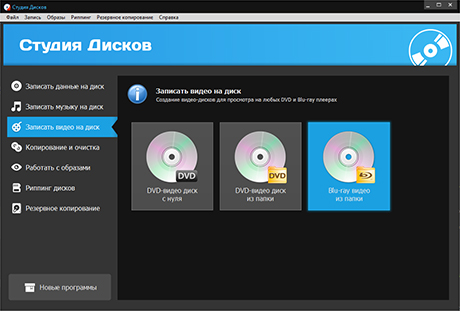
Шаг 1. Откройте музыкальный раздел
После запуска нажмите «Записать музыку на диск» в левой части окна. Не выбирайте «Записать данные на диск» только потому, что исходные MP3 лежат обычными файлами: музыкальный раздел сразу ведёт к сценариям, рассчитанным на аудиоколлекцию. В материалах программы предусмотрены проекты MP3/WMA и Audio CD, поэтому перед добавлением файлов определитесь с типом, который нужен вашей магнитоле.
Шаг 2. Для MP3-магнитолы выберите проект MP3/WMA
Если в руководстве автомобиля прямо указана поддержка MP3 на CD, создайте MP3/WMA-диск. В этом варианте композиции остаются файлами и занимают место по своему размеру. Для старого CD-проигрывателя без поддержки MP3 нужен Audio CD: программа должна создать именно структуру звукового компакт-диска, а не просто записать файлы .mp3 на носитель.
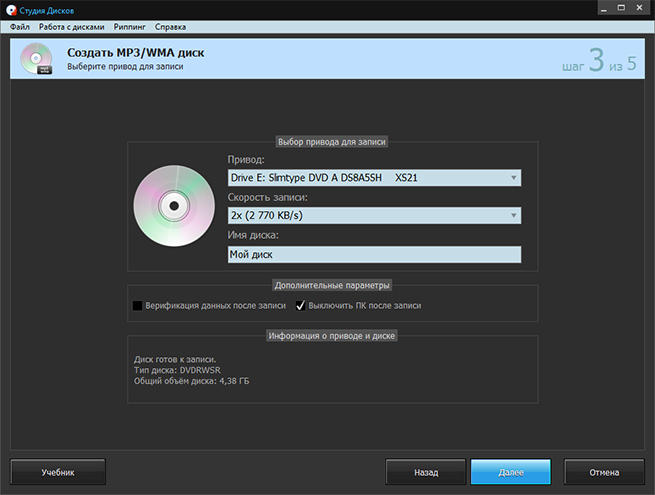
Шаг 3. Добавьте композиции и папки
Используйте кнопки «Добавить файлы» и «Добавить папку». Перед добавлением лучше уже привести названия к понятному порядку, чтобы не переименовывать десятки треков внутри проекта. Следите за индикатором занятого места. В MP3-проекте он отражает размер файлов; в Audio CD главным ограничителем становится суммарная продолжительность.
Шаг 4. Проверьте проект перед записью
Просмотрите список от начала до конца. Уберите дубликаты, тестовые записи, обложки и лишние документы. Для автомагнитолы нет пользы в том, чтобы вместе с музыкой переносить изображения альбомов, тексты или служебные файлы: старое устройство может дольше сканировать каталог. На тестовом носителе оставьте только то, что нужно для воспроизведения.
Шаг 5. Перейдите к параметрам привода
Нажмите «Далее», выберите физический пишущий привод и вставьте чистый CD-R. Программа должна определить носитель до начала прожига. Если в списке несколько приводов, сверяйте букву устройства и название именно с тем дисководом, куда вставлена болванка. Ошибка выбора приводит не к плохому диску, а к тому, что запись просто не стартует на нужном устройстве.
Шаг 6. Для автомобильного диска завершите сеанс и включите проверку
Если в текущем окне доступны параметры финализации и проверки записанных данных, для готового автомобильного MP3-диска используйте закрытый сеанс и проверку после прожига. Финализация означает, что в диск больше нельзя будет дописывать новые файлы; зато устройство получает завершённый носитель без ожидания будущей сессии. Проверка после записи сравнивает прочитанные данные с проектом и помогает выявить ошибку записи ещё до поездки.
Шаг 7. Проверьте диск в двух местах
После завершения дождитесь извлечения или сообщения об успешной операции. Снова вставьте диск в компьютер и откройте несколько треков с начала, середины и конца списка. Затем проверьте его в машине. Если компьютер читает все файлы, а магнитола показывает «NO DISC», «ERROR» или бесконечно сканирует носитель, не записывайте тот же проект ещё раз с теми же параметрами: переходите к разделу диагностики и, прежде всего, попробуйте Audio CD.
Способ 2. Nero Burning ROM — точный выбор между Audio CD и диском данных
Nero Burning ROM удобен, когда нужно явно контролировать тип компиляции. Актуальная Nero Burning ROM 2026 предназначена для Windows 11 и 10. Для старой автомобильной магнитолы создавайте проект Audio CD; для головного устройства с поддержкой MP3 — обычный CD-ROM (ISO) с файлами MP3. Эти проекты нельзя считать взаимозаменяемыми, даже если исходная папка с музыкой одна и та же.
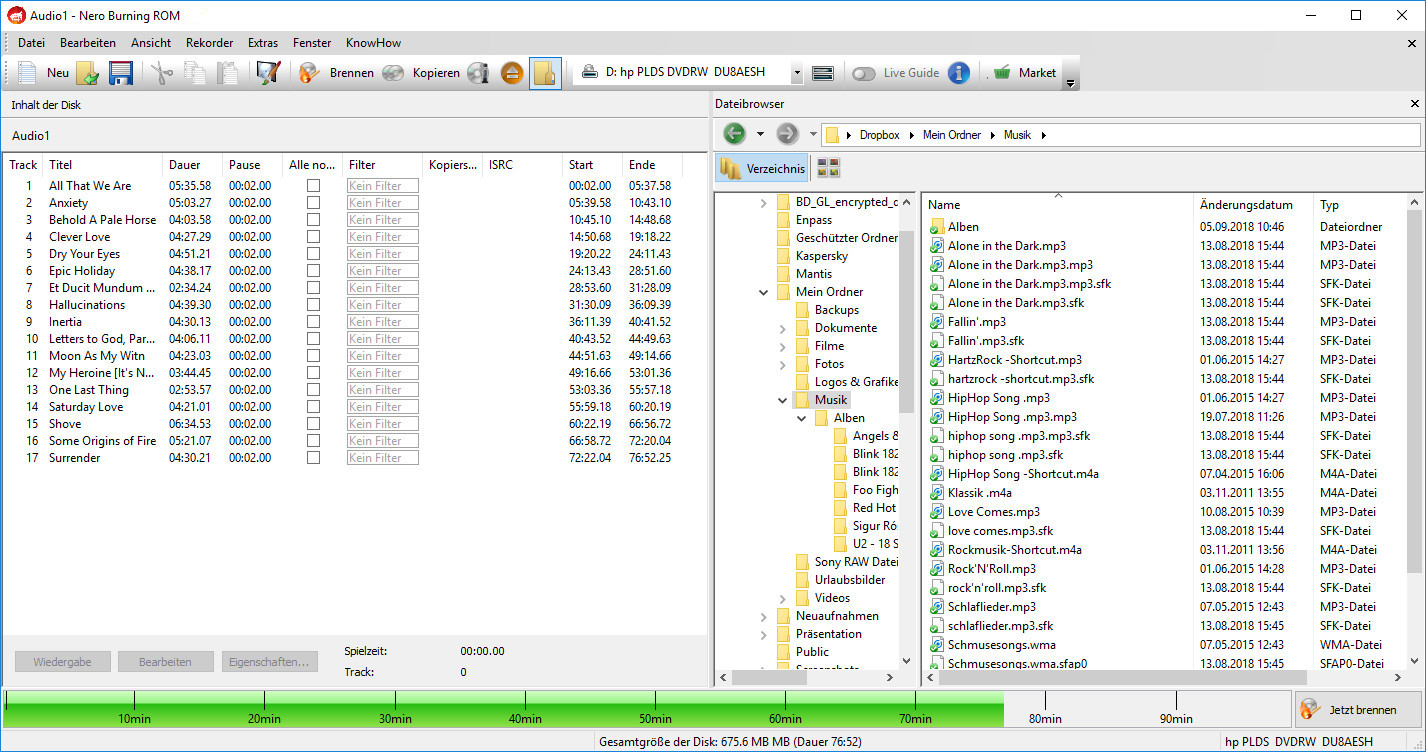
Вариант A: Audio CD для максимально широкой совместимости
- Откройте Nero Burning ROM и создайте новую компиляцию.
- В списке типов выберите Audio CD.
- Добавьте исходные MP3 в область содержимого диска и расставьте их в нужном порядке.
- Следите за шкалой ёмкости: здесь важна суммарная продолжительность дорожек.
- Вставьте CD-R и запустите запись.
Руководство Nero поясняет, что файлы разных поддерживаемых аудиоформатов перед записью автоматически преобразуются в формат Audio CD. Там же для Audio CD указан метод Disc-at-Once по умолчанию и отдельно отмечено: часть CD-проигрывателей не читает CD-RW, поэтому для Audio CD предпочтителен CD-R. Это особенно полезно, когда задача — старое штатное устройство, а не современная мультимедийная система.
Audio CD работает с частотой дискретизации 44,1 кГц. Пользователю не нужно заранее создавать «файлы CDA»: .cda, которые Windows показывает на готовом аудиодиске, являются представлениями дорожек, а не обычными файлами с PCM-данными. Копирование такого ярлыка на жёсткий диск не заменяет риппинг аудиодиска.
Вариант B: MP3-диск через CD-ROM (ISO)
- Создайте новую компиляцию CD-ROM (ISO).
- Добавьте только MP3-файлы и, при необходимости, простые папки по альбомам.
- Проверьте общий размер проекта относительно ёмкости CD-R.
- Перед записью убедитесь, что выбрана именно физическая CD-болванка, а не образ на жёстком диске.
- Запишите диск одним завершённым проектом и проверьте чтение файлов после прожига.
У такого диска больше вместимость по времени, но совместимость определяется магнитолой. Если устройство не умеет читать MP3-файлы с ISO-файловой системы CD, Nero не может «добавить» эту способность. В таком случае правильный откат — создать новый Audio CD из тех же исходных MP3.
Способ 3. Windows Media Player — Audio CD или диск данных без отдельной программы записи
Windows Media Player подходит, когда он уже доступен в системе и нужен понятный выбор между двумя сценариями. Текущая справка Microsoft разделяет Audio CD и Data CD or DVD: первый вариант предназначен для музыки и вмещает до 80 минут, второй хранит обычные файлы и воспроизводится только на устройствах, поддерживающих соответствующие типы, включая MP3.
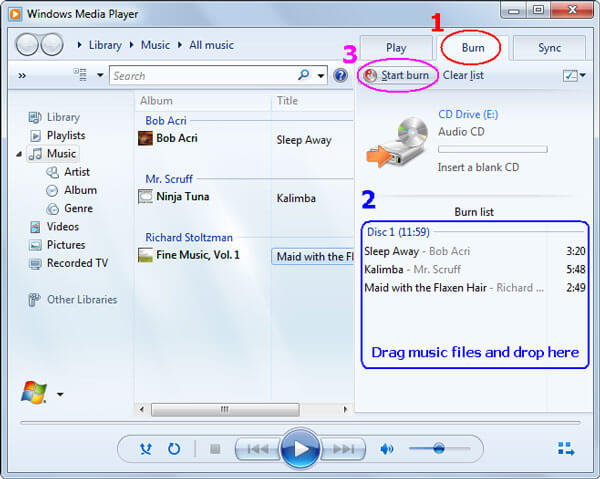
Запись Audio CD
- Откройте Windows Media Player.
- В библиотеке проигрывателя справа сверху откройте вкладку Burn.
- Нажмите кнопку параметров записи и выберите Audio CD.
- Вставьте чистый CD-R в пишущий привод.
- Найдите нужные композиции в библиотеке и перетащите их в список записи справа.
- Перетаскиванием вверх и вниз расставьте дорожки в нужном порядке.
- Нажмите Start burn и дождитесь завершения.
Если суммарная продолжительность превышает ёмкость Audio CD, Microsoft предлагает перенести оставшиеся композиции на второй диск. Это важнее, чем размер исходных MP3: сжатые файлы могут занимать мало места на SSD, но после создания Audio CD ограничение считается по продолжительности звука.
Запись MP3 как диска данных
Начало такое же, но в параметрах записи выберите Data CD or DVD. После этого добавленные MP3 останутся файлами. Такой диск подходит только для магнитолы, которая умеет читать MP3 с носителя данных. Если в руководстве к автомагнитоле указано только воспроизведение Audio CD, выбирать Data CD бессмысленно.
Этот способ особенно полезен для диагностики. Если Audio CD из тех же исходных треков играет, а Data CD с MP3 не определяется, привод и сама болванка уже показали работоспособность. Причину тогда нужно искать в поддержке формата диска или параметров MP3 магнитолой, а не в «неправильной музыке» как таковой.
Способ 4. CDBurnerXP — бесплатные проекты Audio Disc и Data Disc
CDBurnerXP остаётся доступным бесплатным приложением для записи CD и DVD. На официальной странице текущей версией указана 4.5.8.7128. Там же список поддерживаемых систем заканчивается Windows 10, поэтому для Windows 11 официального подтверждения совместимости на странице загрузки нет. На компьютере с Windows 10 программа подходит для понятного разделения аудиодиска и обычного диска данных.
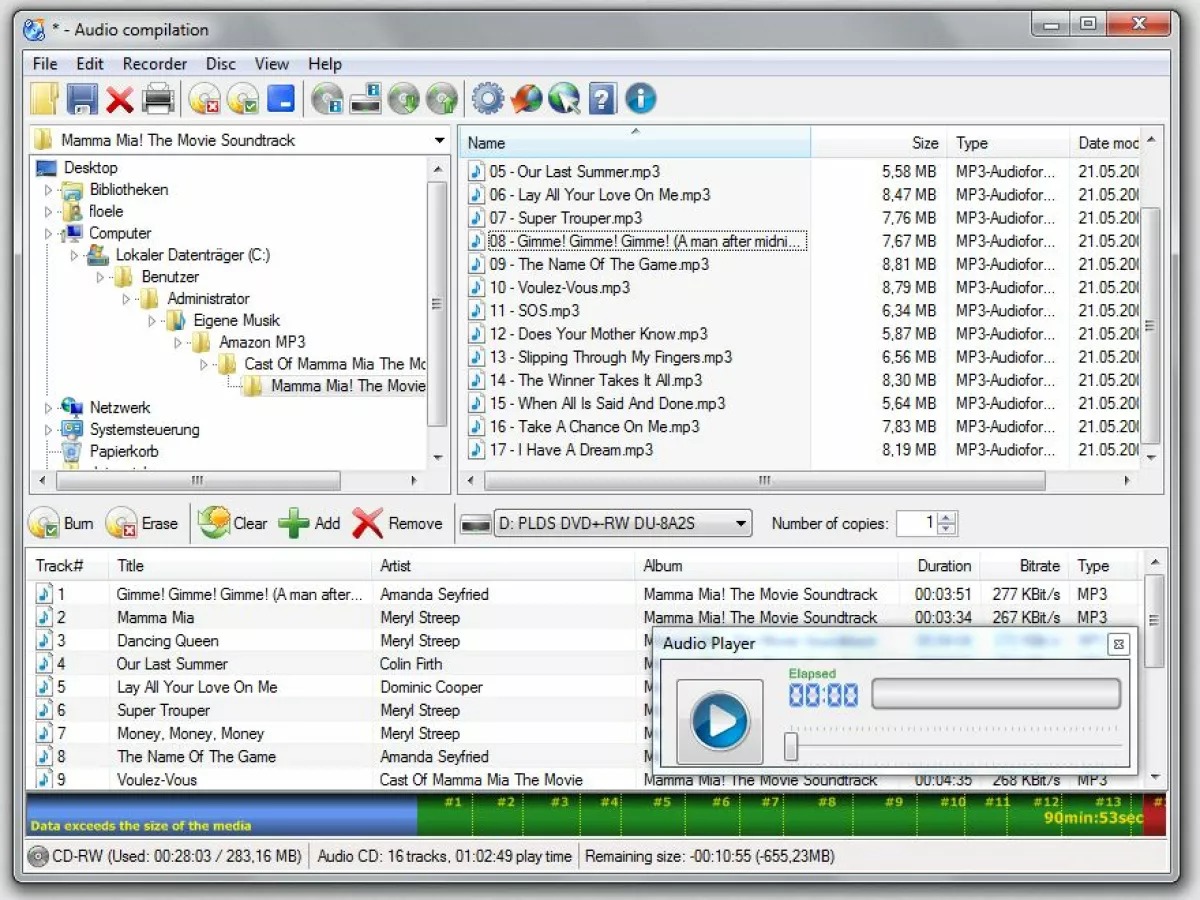
Чтобы сделать Audio CD
- На стартовом экране выберите Audio Disc.
- Добавьте MP3 или другие поддерживаемые аудиофайлы в нижнюю область компиляции.
- Проверьте порядок дорожек и временную шкалу проекта.
- Вставьте CD-R и нажмите команду записи.
- В параметрах завершения используйте финализированный диск, если носитель готовится только для воспроизведения в автомобиле.
Справка CDBurnerXP отдельно подчёркивает, что у Audio CD нет ISO-файловой системы, как у обычного диска данных. Это полезный ориентир: попытка «сохранить Audio CD как набор MP3» меняет сам тип носителя. Для автомагнитолы без MP3-декодера нужен именно аудиопроект.
Чтобы сделать MP3-диск
- Создайте Data Disc.
- Перетащите MP3 в область компиляции; при необходимости создайте простые папки.
- Проверьте заполнение по объёму, а не по минутам.
- Запишите CD-R и завершите диск после последней сессии.
- После записи откройте диск в Проводнике и запустите несколько файлов прямо с носителя.
Финализация в CDBurnerXP закрывает диск для дальнейшего добавления данных. Поэтому использовать её стоит осознанно: после успешной записи в автомобиль больше ничего дописать нельзя. Для тестовой коллекции это нормальный компромисс, потому что цель — получить законченный носитель для чтения, а не носитель для последующей дозаписи.
Способ 5. Ashampoo Burning Studio 27 — отдельные сценарии Audio CD и MP3/WMA
Ashampoo Burning Studio 27 — актуальная редакция для Windows 11 и Windows 10, включая заявленные ARM-версии этих систем. В музыкальном разделе программа разделяет создание Audio CD и дисков MP3/WMA. Для первого запуска требуется интернет, поскольку активация и периодическая проверка лицензии выполняются онлайн. Это стоит учитывать на компьютере, который постоянно работает без сети.
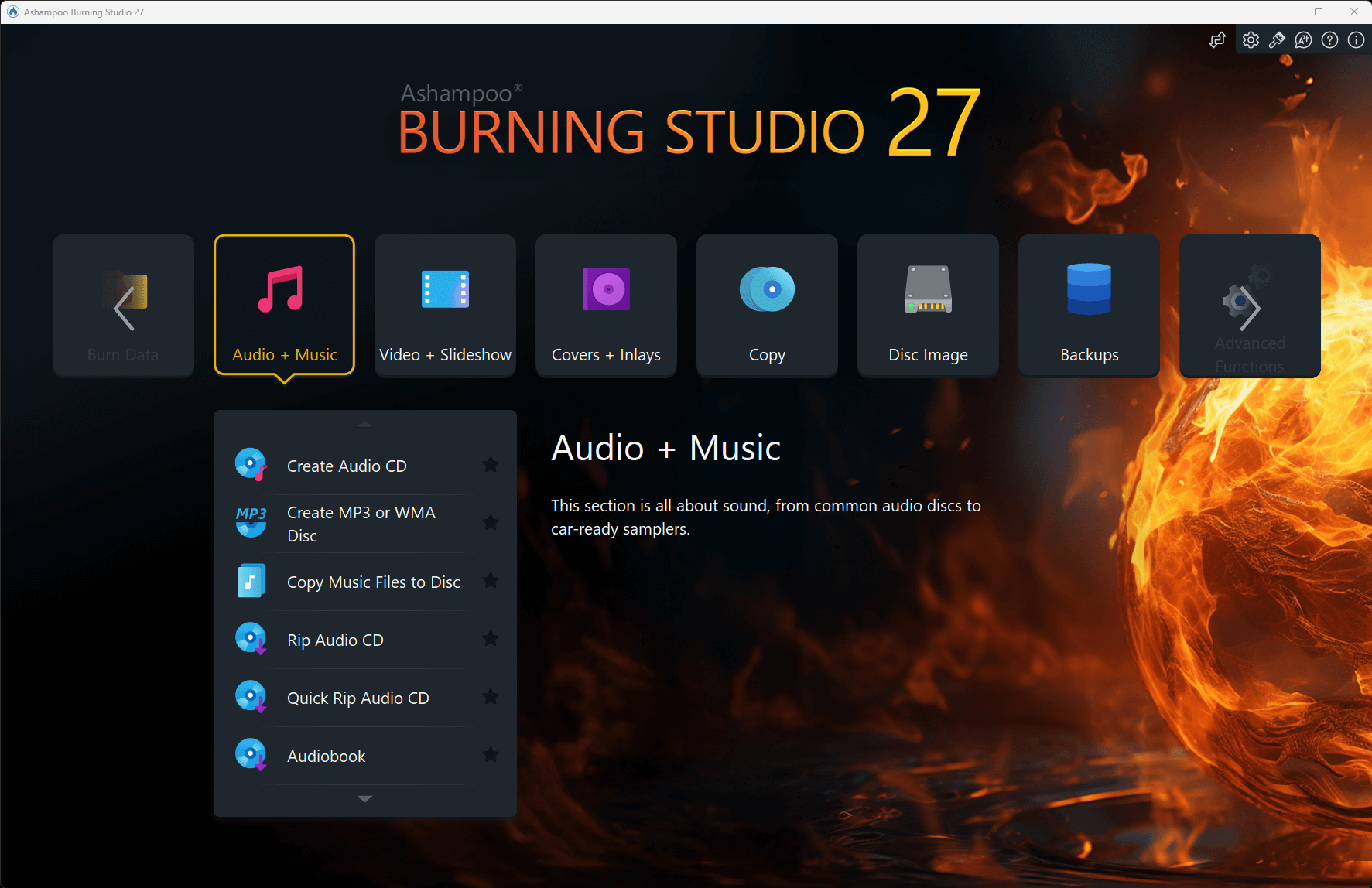
Для старой магнитолы: Create Audio CD
Откройте раздел Audio + Music, выберите Create Audio CD, добавьте композиции и проверьте временную шкалу. Если проект длиннее вместимости диска, уберите лишние треки либо разделите подборку на два CD. Затем вставьте CD-R, выберите пишущий привод и завершите мастер записи.
Для магнитолы с MP3: Create MP3 or WMA Disc
В том же музыкальном разделе выберите Create MP3 or WMA Disc. В актуальном руководстве Burning Studio 27 этот мастер сначала предлагает выходной формат и качество, затем принимает аудиофайлы и при необходимости преобразует их перед записью. Поэтому не задавайте новый битрейт автоматически «для улучшения качества»: выбирайте параметры, которые поддерживает магнитола, и помните, что повторное MP3-кодирование уже сжатого исходника не восстанавливает потерянные детали.
Для автомобильной системы в Burning Studio 27 также есть отдельный сценарий Create audio disc for car / player. В нём выбирается модель магнитолы или собственный профиль, затем поддерживаемый носитель, форматы, а в расширенных настройках — параметры файловой системы и глубины папок. Этот мастер полезен, когда ограничения конкретного устройства известны. Если модели нет в списке, параметры всё равно следует брать из технической документации магнитолы, а не подбирать наугад.
Если нужно перенести уже совместимые MP3 без преобразования, в музыкальном разделе есть Copy Music Files to Disc: добавьте файлы, выберите привод и параметры записи. После прожига сравните свойства файла на CD с исходником. Если магнитола распознаёт MP3, но проигрывает только часть композиций, сравните рабочий и неработающий трек по кодеку, частоте дискретизации и битрейту и сверяйте различия с руководством устройства.
Какой способ выбрать для конкретной автомагнитолы
| Ситуация | Что записывать | Подходящий маршрут |
|---|---|---|
| Старая штатная магнитола, о MP3 ничего не известно | Audio CD на CD-R | Любой из пяти способов в режиме Audio CD |
| На панели или в руководстве есть MP3 | CD данных с MP3 | MP3/WMA-проект или Data CD |
| MP3-диск не определяется, но обычные фабричные Audio CD играют | Новый Audio CD | Не менять расширения, а сменить тип проекта |
| Магнитола читает MP3, но путает порядок | MP3-диск с упорядоченными именами | Префиксы 01, 02, 03 и простые папки |
| Нужно максимум совместимости, объём не критичен | Audio CD | CD-R, один завершённый проект |
| Нужны часы музыки, устройство современное | MP3-диск | Диск данных с файлами, параметры MP3 по руководству магнитолы |
Выбор программы вторичен по сравнению с выбором формата. Если магнитола не поддерживает MP3 с CD, одинаково не помогут ни дорогой пакет, ни бесплатная утилита. И наоборот: когда устройство поддерживает MP3, обычный диск данных может быть самым рациональным вариантом, потому что не требует преобразования коллекции в Audio CD.
Настройки, которые действительно влияют на совместимость
CD-R или CD-RW
Для постоянного автомобильного диска начинайте с CD-R. Его нельзя стереть и записать заново, зато он не требует от проигрывателя поддержки перезаписываемого слоя. CD-RW полезен для чернового тестирования на тех магнитолах, где поддержка такого носителя прямо подтверждена. Если CD-RW читается на компьютере, но не определяется в машине, это ещё не свидетельствует об ошибке прожига.
Финализация и мультисессия
Финализированный диск закрыт для дальнейшей дозаписи. Мультисессия, напротив, оставляет возможность добавить данные позже. Для автомобильной библиотеки, которую уже собрали и проверили, законченный односеансовый носитель проще: магнитоле не приходится разбираться с будущими сессиями. Однако финализация необратима для CD-R, поэтому сначала убедитесь, что список файлов окончательный.
Скорость записи
Не существует универсального правила «чем медленнее, тем лучше». Современный привод и конкретная болванка имеют поддерживаемый диапазон скоростей, и записывать ниже него программа может не позволить. Начните с скорости, которую корректно предлагает привод для этого диска. Если старая магнитола даёт ошибки на носителе, записанном на максимальной скорости, повторный тест на другом CD-R с более низкой доступной скоростью помогает исключить качество прожига как фактор, но это именно диагностический шаг, а не обязательный стандарт.
Папки и глубина каталога
На Audio CD папок нет в привычном файловом смысле. На MP3-диске они возможны, но их интерпретирует сама магнитола. Старое устройство может иметь ограничения по числу папок, файлов и уровням вложенности; конкретные значения различаются. Поэтому не переносите правила одной модели на другую. Если руководство потеряно, начинайте с одной-двух уровней структуры и постепенно усложняйте её только после успешного чтения.
Имена файлов и теги
Современная система может показывать ID3-теги, название исполнителя и композиции, а старое устройство — только имя файла. Для первого диска используйте короткие предсказуемые названия без необычных символов. Нумерация в начале помогает там, где сортировка идёт по имени. Если дисплей неправильно показывает кириллицу, это не обязательно означает, что файл не воспроизводится: кодировка текста и декодирование MP3 — разные функции.
Параметры MP3
У MP3 есть не только расширение файла, но и параметры кодирования. Магнитола может ограничивать поддерживаемые битрейты, частоты дискретизации или режимы переменного битрейта. Эти значения нельзя угадывать по возрасту автомобиля — их нужно брать из руководства конкретной модели. Если часть треков работает, используйте свойства работающего файла как контрольный образец и сравните проблемные композиции с ним.
Не конвертируйте без необходимости
Повторное MP3-кодирование уже сжатого файла не повышает качество. Если исходник совместим с магнитолой, записывайте его без изменений. Когда требуется другой профиль MP3, лучше перекодировать исходник из lossless-формата или оригинального файла более высокого качества. Если такого исходника нет, повторное преобразование допустимо ради совместимости, но оно не восстановит детали, уже потерянные при первом сжатии.
Чек-лист перед нажатием «Записать»
- Формат диска выбран осознанно: Audio CD для обычного CD-проигрывателя или диск данных для магнитолы с поддержкой MP3.
- Носитель подходит: для первого совместимого варианта используется чистый CD-R, а не случайный DVD или CD-RW.
- Исходники проверены: несколько треков воспроизводятся на компьютере от начала до конца без ошибок.
- Порядок понятен: в Audio CD композиции расставлены в списке, а у MP3-файлов при необходимости стоят числовые префиксы.
- Проект не перегружен: индикатор ёмкости не выходит за пределы носителя.
- Папки простые: для первого MP3-теста нет глубокой вложенности и лишних файлов.
- Выбран правильный привод: программа пишет именно в физический дисковод с вставленным CD-R.
- Диск будет завершён: если музыка окончательная, не оставляйте носитель специально открытым ради ненужной дозаписи.
- Проверка включена, если доступна: чтение после прожига обнаруживает часть аппаратных и файловых ошибок до поездки.
После записи не ограничивайтесь сообщением «операция выполнена». Выньте и снова вставьте диск, чтобы система прочитала его как новый носитель. Для MP3-диска откройте первый, средний и последний файл прямо с CD. Для Audio CD запустите несколько дорожек с разных мест списка. Только после этого переносите диск в машину.
Как читать симптомы: дерево диагностики
Магнитола сразу пишет NO DISC или DISC ERROR
Сначала вставьте заведомо рабочий фабричный Audio CD. Если он тоже не читается, проблема уже не в созданном MP3-диске: возможны загрязнение носителя, неисправность транспорта или оптики. Если фабричный диск работает, а новый нет, сравните тип носителя и формат. CD-RW замените на CD-R; MP3-диск — на Audio CD; DVD не используйте вместо CD, пока руководство прямо не подтверждает чтение DVD.
Диск определяется, но список пустой
Для MP3-диска это характерный признак того, что устройство увидело сам носитель, но не распознало подходящие аудиофайлы или структуру каталогов. Упростите диск: одна папка либо файлы в корне, короткие имена, несколько MP3 с параметрами, соответствующими инструкции магнитолы. Если ничего не меняется, сделайте Audio CD. Так можно отличить проблему файлового режима от проблемы физической записи.
Видны только некоторые песни
Сравните рабочий и пропущенный файл на компьютере. Важны не размер и название, а кодек и параметры аудио. Иногда в папке с расширением .mp3 оказываются файлы, созданные необычным кодером или повреждённые при скачивании. Если различия обнаружены, подготовьте совместимые версии только проблемных треков, а не перекодируйте всю коллекцию вслепую.
Треки идут не в том порядке
В Audio CD вернитесь в проект и расставьте дорожки в нужной последовательности перед прожигом нового диска. На MP3-диске сортировка зависит от автомагнитолы. Универсального способа навязать порядок нет, но числовые префиксы в имени обычно дают более предсказуемую файловую сортировку. Если устройство ориентируется на теги, проверьте номера треков в метаданных.
Музыка заикается или появляются ошибки ближе к концу диска
Проверьте поверхность на царапины и отпечатки, затем прочитайте те же треки на компьютере. Если ошибки повторяются на ПК, запишите новый CD-R и включите проверку после прожига. Если компьютер читает носитель безошибочно, а проблема возникает только в машине, повторите тест с другим качественным CD-R и другой поддерживаемой скоростью записи. При одинаковом поведении нескольких корректно записанных дисков причиной может быть сам автомобильный привод.
Компьютер показывает файлы .cda, а MP3 исчезли
Это нормальное поведение Audio CD. Windows отображает .cda как представления аудиодорожек; сами звуковые данные хранятся в структуре CD Audio. Чтобы получить MP3 обратно, диск нужно риппировать программой, которая читает аудиодорожки и кодирует их в выбранный формат. Простое копирование .cda на диск компьютера не переносит музыку.
Диск на компьютере открывается, но машина его не видит
Это не противоречие. Компьютерный привод и Windows умеют читать намного больше типов дисков и файловых систем, чем автомобильная магнитола. Факт чтения на ПК подтверждает, что прожиг в целом завершился, но не подтверждает совместимость с головным устройством. Следующий тест должен менять одну переменную: тип проекта, носитель или параметры файлов — не всё одновременно.
Audio CD и MP3-диск: что происходит с качеством звука
Если исходником служит MP3, запись его в Audio CD не возвращает потерянные при MP3-сжатии детали. Программа декодирует MP3 и формирует аудиодорожку формата CD, но исходное качество уже ограничено файлом. Поэтому Audio CD из MP3 выбирают ради совместимости, а не ради улучшения звучания. Для максимально качественного Audio CD нужен исходник без потерь или оригинальная несжатая запись, если она доступна.
Обратная ситуация тоже важна: MP3-диск не ухудшает файл сам по себе, если программа записывает его как данные без перекодирования. На диске остаётся тот же поток MP3, что был на компьютере. Поэтому при исправно прочитанном файле различия в звучании связаны не с «записью на меньшей скорости», а с исходным кодированием, декодером магнитолы и аудиотрактом.
Нормализация громкости — отдельная операция. Некоторые программы позволяют выровнять уровень композиций при подготовке Audio CD, но автоматическая обработка меняет аудиоданные проекта. Если исходные треки уже подготовлены по громкости, дополнительная обработка не обязательна. Для MP3-диска старые магнитолы также могут игнорировать современные теги громкости, поэтому не стоит рассчитывать, что одни метаданные выровняют все песни.
Почему DVD с MP3 не заменяет CD для автомагнитолы
DVD физически похож на компакт-диск, но является другим типом носителя. Наличие DVD-привода в компьютере не означает, что автомобильная магнитола умеет читать DVD. Записывать MP3 на DVD имеет смысл только при прямой поддержке DVD и соответствующих файлов в руководстве головного устройства. Для обычной CD-магнитолы нужен CD-R, даже если коллекция на DVD помещается значительно лучше.
То же относится к Blu-ray. Универсальный компьютерный пишущий привод может работать с CD, DVD и BD, а автомобильная система — только с Audio CD и, в лучшем случае, MP3 на CD. Ориентироваться нужно на возможности проигрывателя, а не на то, какие болванки принимает компьютерный дисковод.
Если задача уже связана не с музыкальной подборкой, а с записью готового ISO-образа, полезен отдельный разбор записи дисков и ISO-образов. Для MP3-музыки в машине создание ISO само по себе не даёт преимуществ: важнее правильно выбрать Audio CD или диск данных.
Как провести контрольный тест за один диск
Контрольный CD нужен не для повседневного прослушивания, а для определения возможностей магнитолы. Соберите 12–15 композиций: несколько обычных MP3, треки с короткими латинскими именами, одну-две папки и знакомые записи, которые точно воспроизводятся на компьютере. Сначала сделайте Audio CD. Если он играет в машине, физическая совместимость CD-R подтверждена.
Затем, только при наличии признаков поддержки MP3, запишите второй тестовый носитель как диск данных. Используйте те же исходные композиции, чтобы не менять одновременно и музыку, и формат. Если Audio CD работает, а MP3-диск нет, вывод простой: либо устройство не поддерживает MP3 с CD, либо его требования к файловой системе и кодированию не выполнены. Дальше имеет смысл читать руководство, а не перебирать программы записи.
Если оба диска воспроизводятся, выбирайте формат по задаче. Для короткой подборки и максимальной совместимости остаётся смысл в Audio CD. Для длительной поездки удобнее MP3-диск: он вмещает существенно больше музыки и позволяет хранить её по папкам, если навигация магнитолы это поддерживает.
Что делать, если нужно заменить программу записи
Переход между программами не требует конвертации музыкальной коллекции. Исходные MP3 остаются обычными файлами. Создайте новый проект в другом приложении и добавьте те же композиции заново. Не переносите внутренний файл проекта Nero, CDBurnerXP или другой программы как будто это готовый диск: проекты хранят структуру задания и ссылки на файлы, а не заменяют музыкальный носитель.
Перед удалением старой программы сохраните исходную папку с музыкой отдельно от временных папок приложения. Если был создан Audio CD и исходники потеряны, дорожки можно риппировать обратно в файлы, но при последующем MP3-кодировании появится ещё один этап сжатия. Поэтому надёжнее хранить исходные файлы независимо от записанных автомобильных дисков.
Не пытайтесь «починить» несовместимый диск его копированием в другой программе. Точная копия сохранит тот же тип носителя и ту же структуру. Чтобы получить другой результат, нужно создать новый проект нужного типа: например, не копию MP3-CD, а новый Audio CD из исходных музыкальных файлов.
Частые вопросы
Сколько MP3 поместится на один CD-R?
Для диска данных ограничение задаётся объёмом носителя, обычно около 700 МБ. Число песен зависит от размера конкретных MP3. У Audio CD другое ограничение — примерно до 80 минут, поэтому размер исходных сжатых файлов на диске компьютера не показывает, сколько дорожек войдёт в проект.
Можно ли использовать CD-RW и потом стереть музыку?
Технически CD-RW предназначен для перезаписи, и программы записи умеют его очищать. Но часть обычных CD-проигрывателей не читает CD-RW. Для старой автомагнитолы, где совместимость неизвестна, CD-R безопаснее. CD-RW имеет смысл применять только после подтверждения поддержки конкретным устройством.
Нужно ли сначала переводить MP3 в WAV?
Нет, если программа записи принимает MP3 как исходник Audio CD. Nero, Windows Media Player, CDBurnerXP и другие рассмотренные инструменты выполняют необходимое преобразование в процессе создания аудиодиска. Ручная конвертация в WAV не делает исходный MP3 качественнее и добавляет лишний шаг.
Почему смена расширения MP3 на CDA не работает?
Потому что .cda не является обычным контейнером для музыки на жёстком диске. Windows использует такие записи как представления дорожек настоящего Audio CD. Чтобы получить Audio CD, его нужно создать в программе записи; переименование файла не меняет структуру аудиодиска и кодирование данных.
Можно ли дописать ещё песни после первой записи?
На финализированный CD-R — нет. На открытый диск данных с мультисессией технически можно добавить следующую сессию, но автомобильная совместимость от этого не улучшается. Если цель — готовая музыкальная подборка для машины, проще заранее собрать окончательный список и записать один завершённый диск.
Почему магнитола играет первый альбом, но не видит следующие папки?
Чаще всего нужно проверить ограничения устройства на число каталогов и глубину вложенности. Они различаются между моделями. Упростите структуру и поместите часть файлов в корень либо в папки первого уровня. Если после этого все композиции появляются, проблема связана не с прожигом, а с тем, как магнитола индексирует каталог.
Можно ли записать диск на одном компьютере, а проверить на другом?
Да. Это полезная проверка физического чтения: второй привод должен увидеть носитель независимо от проекта на первом компьютере. Но успешное чтение на двух ПК всё равно не гарантирует совместимость с машиной, потому что автомобильный проигрыватель имеет собственный набор поддерживаемых форматов.
Что выбрать, если неизвестна модель магнитолы?
Начните с нового CD-R в формате Audio CD. Такой тест требует меньше предположений о поддержке файловой системы и MP3. Если он работает, а на панели есть маркировка MP3, следующим шагом можно проверить компактный диск данных с несколькими файлами. Это даёт ясный результат без серии случайных прожигов.
Итог: сначала формат, потом программа
Для автомагнитолы, которая умеет воспроизводить только обычные компакт-диски, записывайте Audio CD на CD-R. Исходные MP3 добавляйте в аудиопроект — программа сама подготовит дорожки нужного формата. Для устройства с подтверждённой поддержкой MP3 выбирайте диск данных с MP3: он вмещает больше музыки, а файлы не требуется превращать в Audio CD.
Если диск не читается, меняйте по одной переменной. Сначала проверьте тип проекта, затем носитель CD-R/CD-RW, потом структуру папок и параметры MP3. Не помогает повторение того же прожига в другой программе, если магнитола в принципе не понимает выбранный формат. Самый информативный контроль — один исправный Audio CD и один простой MP3-диск, записанные из одних и тех же исходников.
После успешного теста уже имеет смысл собирать полноценную дорожную коллекцию: привести имена файлов к понятному порядку, разделить музыку по простым папкам, заполнить диск почти до ёмкости и сохранить исходную папку на компьютере. Такой процесс даёт воспроизводимый результат и позволяет без лишних потерь восстановить или обновить автомобильный диск позже.












