


Аудиозапись приходится уменьшать по вполне практическим причинам: длинная лекция не проходит по ограничению сервиса, WAV занимает сотни мегабайт, подкаст нужно быстрее загрузить на площадку, а музыкальный файл должен поместиться в заданный объём. Здесь важно не просто получить меньший файл, а сохранить разборчивую речь, стереокартину музыки и возможность вернуться к исходному качеству. Ниже разобраны четыре воспроизводимых способа: локальная обработка в АудиоМАСТЕРЕ, бесплатный экспорт в Audacity, работа без установки через 123apps и точный экспорт проекта в Adobe Audition.
Перед началом сохраните исходный файл отдельно. Сжатие с потерями необратимо: MP3 или AAC отбрасывают часть данных при кодировании, и повторное сохранение уже сжатого файла не возвращает удалённую информацию. Для монтажа и долговременного хранения разумнее сохранять исходный WAV или FLAC, а компактную копию делать только для отправки, публикации или прослушивания.
- Что именно уменьшает размер аудиофайла
- Сжатие без потерь и с потерями — это разные задачи
- Пять рычагов, которые реально работают
- Подготовка: что проверить до сжатия
- Способ 1. АудиоМАСТЕР — уменьшить MP3 или WAV в Windows
- Как сжать MP3 через мастер сохранения
- Как сохранить WAV компактнее без MP3
- Как проверить результат
- Способ 2. Audacity — бесплатный экспорт на Windows, macOS и Linux
- Пошаговый экспорт компактного MP3
- CBR или VBR
- Почему нельзя многократно пересохранять MP3
- Контроль после экспорта
- Способ 3. 123apps Online Audio Converter — без установки
- Как уменьшить аудио в браузере
- Когда онлайн-способ оправдан, а когда нет
- Как уложиться в лимит по мегабайтам
- Способ 4. Adobe Audition — экспорт из монтажного или подкаст-проекта
- Как сжать один открытый файл
- Как экспортировать весь Multitrack-проект
- Почему Audition полезен именно в конце проекта
- Как проверить, что экспортирован нужный диапазон
- Какие настройки выбрать для речи, музыки и хранения мастера
- Что в сжатии обратимо, а что нет
- Речь: сначала моно, потом битрейт
- Музыка: не экономьте на стерео и сложных атаках
- Для отправки по лимиту считайте битрейт заранее
- Как сжать WAV и не потерять данные
- Когда допустимо уменьшить параметры самого WAV
- Почему сжатый файл всё равно слишком большой
- 1. Выбран тот же или более высокий битрейт
- 2. Файл уже эффективно сжат
- 3. Стерео оставлено там, где достаточно моно
- 4. Сжимается WAV, но экспорт снова идёт в несжатый WAV
- 5. VBR дал больший объём, чем ожидалось
- 6. В записи много ненужной длительности
- 7. Размер меньше, но звук стал заметно хуже
- Проверка результата за 10 минут
- Частые ошибки при уменьшении аудио
- Ставить минимальный битрейт сразу
- Считать моно «плохим качеством»
- Путать частоту дискретизации с битрейтом MP3
- Сохранять поверх единственного оригинала
- Оценивать качество только на динамике ноутбука
- Частые вопросы
- Можно ли уменьшить MP3 вообще без потери качества?
- Что лучше для речи: 64, 96 или 128 кбит/с?
- Почему FLAC иногда намного больше MP3?
- Можно ли сделать 96-кбит/с MP3 качественнее, сохранив его в 320 кбит/с?
- Что выбрать: CBR или VBR?
- Уменьшит ли ZIP размер MP3?
- Нужно ли снижать 48 кГц до 44,1 кГц, чтобы уменьшить MP3?
- Как уменьшить файл для расшифровки речи?
- Какой из четырёх способов выбрать?
- Вывод
- Предложить модель для рейтинга
Что именно уменьшает размер аудиофайла
Размер записи определяется не одной настройкой. На него одновременно влияют длительность, количество каналов, частота дискретизации, битовая глубина и способ кодирования. Для несжатого PCM-аудио зависимость почти линейная: удвоение длительности, числа каналов или битовой глубины примерно удваивает объём. У MP3 и других кодеков с потерями главным ориентиром становится битрейт — количество килобит, отводимых на одну секунду звука.
Например, стерео WAV 44,1 кГц/16 бит содержит около 1,411 Мбит данных в секунду, то есть примерно 10,6 МБ на минуту без учёта небольших служебных данных контейнера. Тот же материал в MP3 с постоянным битрейтом 128 кбит/с занимает около 0,96 МБ на минуту. Разница достигается не «упаковкой» тех же битов, а психоакустическим кодированием с потерями.
| Параметр | Примерный объём за 1 минуту | Примерный объём за 30 минут |
|---|---|---|
| MP3 64 кбит/с CBR | 0,48 МБ | 14,4 МБ |
| MP3 96 кбит/с CBR | 0,72 МБ | 21,6 МБ |
| MP3 128 кбит/с CBR | 0,96 МБ | 28,8 МБ |
| MP3 192 кбит/с CBR | 1,44 МБ | 43,2 МБ |
| MP3 256 кбит/с CBR | 1,92 МБ | 57,6 МБ |
| MP3 320 кбит/с CBR | 2,40 МБ | 72,0 МБ |
| WAV PCM 44,1 кГц, 16 бит, стерео | около 10,6 МБ | около 318 МБ |
Значения для MP3 в таблице рассчитаны для постоянного битрейта. При VBR кодер распределяет данные по содержанию: простой фрагмент получает меньше битов, сложный — больше, поэтому точный итоговый объём заранее не определяется одной цифрой. Служебные теги и встроенная обложка тоже добавляют небольшой объём.
Сжатие без потерь и с потерями — это разные задачи
FLAC уменьшает несжатый WAV без удаления аудиоданных: после декодирования восстанавливаются исходные сэмплы. Такой вариант подходит для долговременного хранения, промежуточного мастер-файла и материала, который ещё предстоит монтировать. Размер сокращается не до фиксированного значения: тишина, голос, плотная музыка и шум сжимаются по-разному.
MP3 уменьшает файл значительно сильнее, но использует кодирование с потерями. Чем ниже битрейт, тем меньше файл и тем выше риск заметных артефактов: металлических призвуков на согласных, размытия тарелок, ухудшения пространственной сцены и «шуршания» на сложных высокочастотных фрагментах. Для речи допустимый компромисс обычно жёстче, чем для музыки: монофоническому голосу требуется меньше данных, чем насыщенному стереомиксу.
Есть и третья операция, которую часто путают со сжатием размера: динамический компрессор. Он уменьшает разницу между тихими и громкими участками, помогает выровнять речь или вокал, но сам по себе не обязан заметно уменьшать объём файла. Чтобы сделать файл компактнее, нужны экспорт в более эффективный кодек, снижение битрейта, уменьшение числа каналов, изменение параметров PCM или удаление ненужной длительности.
Пять рычагов, которые реально работают
- Сократить длительность. Удаление минуты тишины или ненужного фрагмента уменьшает размер примерно на ту же долю, что и длительность, без ухудшения оставшегося звука.
- Снизить битрейт. Для MP3 и других кодеков с потерями это основной способ управлять объёмом. Переход с 256 на 128 кбит/с при одинаковой длительности примерно вдвое уменьшает поток данных.
- Перевести подходящую запись в моно. Для одного голоса, записанного одинаково в левом и правом каналах, стерео часто не несёт полезной пространственной информации. При корректном кодировании моно позволяет расходовать данные эффективнее.
- Использовать FLAC вместо PCM WAV. Это способ сократить несжатый мастер без потери аудиоданных, если конечная программа или площадка принимает FLAC.
- Снизить частоту дискретизации или битовую глубину PCM. Такой метод уменьшает WAV линейно, но уже меняет представление сигнала. Его применяют под конкретное техническое требование, а не как универсальную оптимизацию.
Подготовка: что проверить до сжатия
Сначала определите, зачем нужен компактный файл. Для отправки голосовой заметки приоритетом будет разборчивость речи и небольшой объём. Для публикации музыки важнее сохранить стереокартину и высокочастотные детали. Для дальнейшего монтажа желательно вообще не переводить материал в MP3 до финального экспорта. Один и тот же набор настроек не подходит этим сценариям.
- Сделайте копию оригинала. Работайте с дубликатом либо экспортируйте результат под новым именем. Исходный WAV, FLAC или запись камеры/рекордера оставьте нетронутой.
- Узнайте требования площадки. Если сервис принимает только определённый формат, максимальный объём или конкретный битрейт, эти условия важнее универсальных рекомендаций.
- Проверьте длительность. Обрежьте пустой хвост, длительную тишину до начала разговора, дубль и лишний фрагмент. Это самый безопасный способ уменьшить объём.
- Определите, нужен ли стереозвук. Музыку и пространственную запись оставляйте в стерео. Интервью с одним микрофоном или диктофонную речь имеет смысл экспортировать в моно, когда оба канала не несут отдельной полезной информации.
- Не увеличивайте параметры ради качества. Перекодирование MP3 96 кбит/с в MP3 320 кбит/с сделает файл больше, но не восстановит уже удалённые детали.
Для видео важен ещё один момент: качество финального звука начинается на записи. Перегруженный микрофон, сильный фоновый шум или агрессивная автоматика не исправляются выбором более высокого битрейта. Если звук является частью съёмочного комплекта, полезно отдельно оценить модели из рейтинга видеокамер с хорошим звуком, а уже готовую дорожку оптимизировать после монтажа.
Способ 1. АудиоМАСТЕР — уменьшить MP3 или WAV в Windows
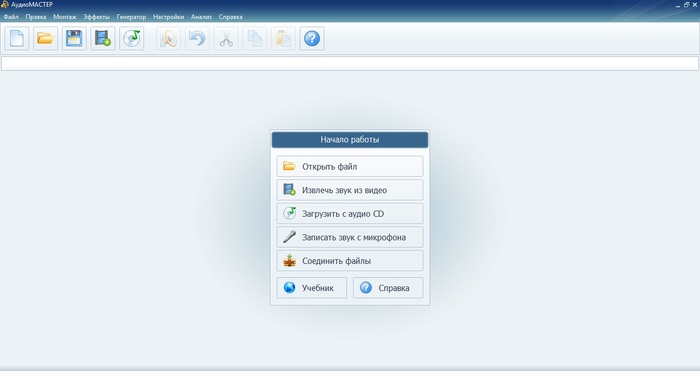
АудиоМАСТЕР подходит, когда нужен графический редактор для Windows и хочется управлять не только форматом, но и параметрами сохранения. В мастере экспорта доступны MP3, WAV, FLAC и другие форматы; для MP3 можно выбрать дискретизацию, стереорежим, тип битрейта и само значение битрейта. Это позволяет сделать компактную копию без командной строки и сразу сохранить исходник отдельно.
Как сжать MP3 через мастер сохранения
- Запустите АудиоМАСТЕР и нажмите «Открыть файл». Выберите исходную запись и дождитесь появления звуковой волны.
- Если в начале или конце есть ненужная тишина, выделите её и удалите до экспорта. Так размер уменьшится без дополнительного ухудшения кодирования.
- Откройте меню «Файл» → «Сохранить как».
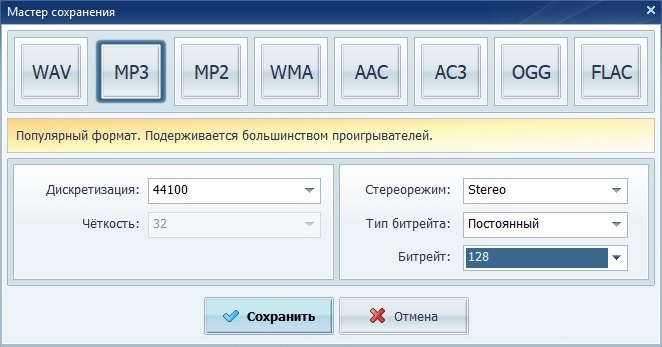
- В мастере сохранения выберите MP3. Для совместимого результата оставьте частоту дискретизации, соответствующую исходному материалу, если площадка не требует иного значения.
- В поле «Стереорежим» оставьте Stereo для музыки. Для монофонической речи выбирайте моно только тогда, когда отдельной стереоинформации в записи нет.
- В поле «Тип битрейта» выберите подходящий режим, затем задайте «Битрейт». Для речи можно начать со 128 кбит/с и уменьшать значение только после контрольного прослушивания. Для музыки безопаснее начинать выше и снижать постепенно.
- Нажмите «Сохранить», задайте новое имя файла и не перезаписывайте мастер.
Как сохранить WAV компактнее без MP3
Если задача состоит в том, чтобы не использовать кодек с потерями, в мастере сохранения выберите FLAC. Это особенно полезно для исходного WAV после записи голоса, музыкального инструмента или звука к видео: FLAC занимает меньше места, но сохраняет данные без потерь. Такой файл можно позднее декодировать и продолжить монтаж без дополнительного поколения MP3-сжатия.
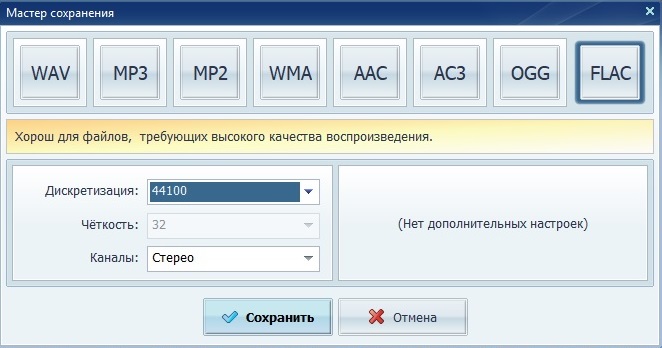
Сохранение именно в WAV тоже можно сделать компактнее, уменьшив число каналов, частоту дискретизации или битовую глубину. Но это уже не «бесплатное» уменьшение объёма. Переход из стерео в моно удаляет отдельную информацию каналов, если она была; снижение частоты уменьшает верхнюю границу воспроизводимого спектра; снижение битовой глубины меняет точность амплитудного представления. Для мастер-файла такие изменения не нужны без технического требования.
Как проверить результат
После сохранения сравните новый и исходный файлы в одном и том же проигрывателе и на одинаковой громкости. Для речи послушайте шипящие и свистящие согласные, окончания слов, тихие фразы и участки с фоновым шумом. Для музыки проверьте тарелки, реверберационные хвосты, плотные припевы и стереопанораму. Если появились металлические призвуки или звук стал «сыпаться», вернитесь в мастер и увеличьте битрейт.
Отдельно проверьте размер через свойства файла и убедитесь, что длительность не изменилась неожиданно. Если запись стала вдвое короче, это не успешное сжатие, а ошибка диапазона экспорта или монтажа. Исходник в таком случае остаётся точкой отката.
Способ 2. Audacity — бесплатный экспорт на Windows, macOS и Linux
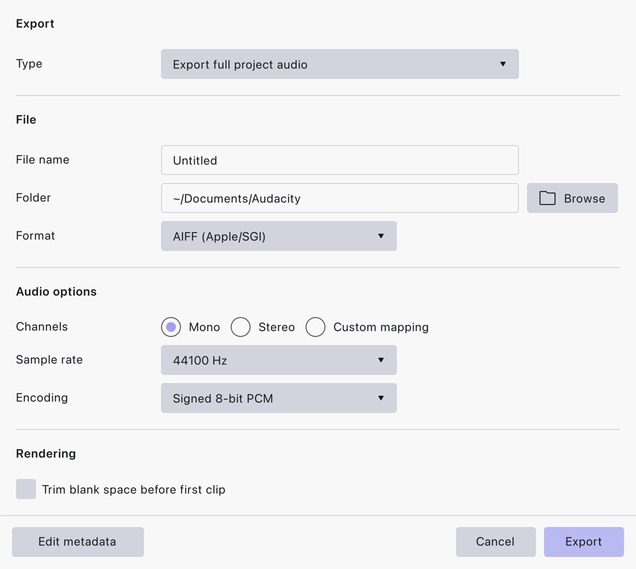
Audacity удобен, когда нужен бесплатный открытый редактор и одинаковый рабочий процесс на нескольких настольных системах. Актуальная ветка Audacity 4 работает в Windows, macOS и Linux. В новом окне экспорта задаются тип экспортируемого диапазона, имя, папка, формат, число каналов, частота дискретизации и параметры кодирования. Для готового MP3 это позволяет отделить монтаж проекта от финального сжатия.
Пошаговый экспорт компактного MP3
- Откройте аудио в Audacity и выполните нужную обрезку. До финального сохранения работайте в проекте, а не перезаписывайте исходный MP3.
- Выберите File → Export audio или используйте сочетание Ctrl+Shift+E.
- В поле Type выберите экспорт полного проекта, выделенного фрагмента или области цикла. Для готовой записи обычно нужен полный проект.
- Задайте новое имя и папку, затем в Format выберите MP3.
- В Channels выберите Mono для действительно монофонической речи либо Stereo для музыки и материала с различиями между каналами.
- Оставьте частоту дискретизации исходного проекта, если получатель не предъявляет другого требования. Само по себе повышение частоты не добавляет качества.
- Выберите битрейт. В актуальном руководстве Audacity 128 кбит/с приводится как безопасная отправная точка для речи, а 256 кбит/с — для музыки, если нет требований площадки.
- Нажмите Export, затем прослушайте результат и сравните размер.
CBR или VBR
При CBR поток остаётся постоянным, поэтому итоговый размер легко оценить заранее. Это удобно, когда файл должен уложиться в конкретный лимит. При VBR кодер тратит больше данных на сложные фрагменты и меньше на простые, поэтому при сопоставимом среднем объёме качество распределяется эффективнее, но точный размер заранее предсказать труднее.
Для голосового файла с жёстким ограничением по мегабайтам проще начать с CBR. Для музыки, где важнее соотношение размера и качества, VBR часто логичнее. В обоих случаях проверка ушами обязательна: одинаковый номинальный битрейт не гарантирует одинаковую заметность артефактов на разных записях.
Почему нельзя многократно пересохранять MP3
MP3 — формат с потерями. Если открыть уже сжатый MP3, смонтировать его и снова экспортировать в MP3, кодирование выполняется ещё раз. Артефакты первого поколения не исчезают, а новое кодирование добавляет собственные. Поэтому для повторного монтажа лучше вернуться к WAV или FLAC, а MP3 создавать один раз в конце.
Если исходник существует только в MP3, не повышайте битрейт в надежде «вернуть качество». Выберите достаточное значение для новой копии, выполните все правки за один сеанс и сохраните финальный вариант один раз. Это не отменит потери, уже присутствующие в исходнике, но исключит лишние циклы.
Контроль после экспорта
Проверьте три вещи: длительность, слышимые артефакты и фактический объём. Если использован VBR, небольшой разброс относительно расчёта нормален. Если выбран CBR 128 кбит/с, ориентир близок к 0,96 МБ на минуту. Сильное отклонение требует проверить, не осталась ли запись стерео вместо моно, не экспортирован ли другой формат и не вложена ли крупная обложка.
Способ 3. 123apps Online Audio Converter — без установки
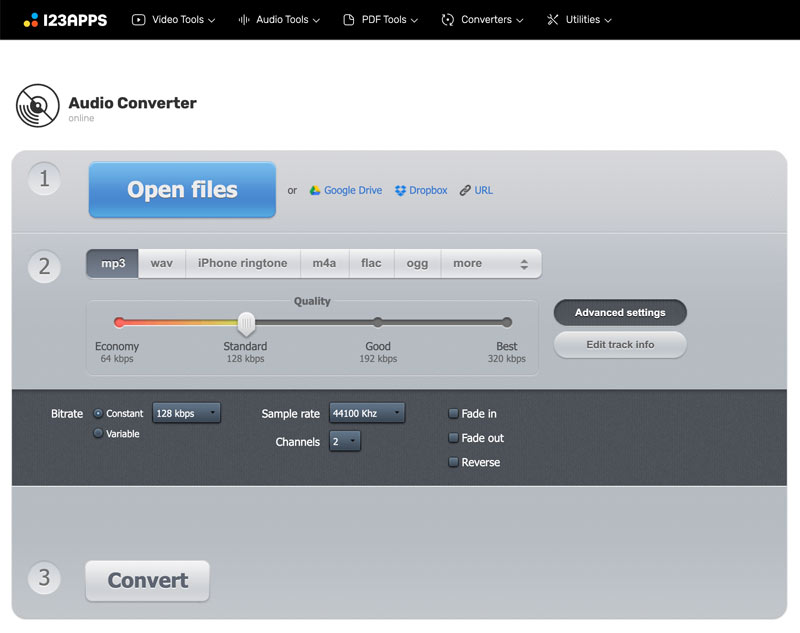
Онлайн-конвертер 123apps подходит для разовой задачи на компьютере, где нельзя или не хочется устанавливать редактор. Сервис работает в браузере, принимает множество медиаформатов и позволяет выбрать MP3, WAV, M4A, FLAC, OGG и другие варианты. В расширенных настройках доступны качество, битрейт, частота и число каналов. Это уже достаточно, чтобы уменьшить речь или музыку под ограничение по объёму.
Как уменьшить аудио в браузере
- Откройте Online Audio Converter и нажмите Open files.
- После загрузки выберите выходной формат. Для совместимой компактной копии обычно используют MP3; FLAC подходит, когда нужно без потерь уменьшить несжатый материал.
- Настройте уровень качества. Для точного контроля откройте Advanced settings.
- В расширенных настройках задайте битрейт, частоту и число каналов. Не уменьшайте все параметры одновременно: сначала измените битрейт, затем оцените звук.
- Нажмите Convert и дождитесь завершения обработки.
- Скачайте результат и сравните его с исходником. При пакетной конвертации сервис умеет обрабатывать несколько файлов и собирать их для загрузки.
Когда онлайн-способ оправдан, а когда нет
Для короткой голосовой записи или одного музыкального файла браузерный способ избавляет от установки программы. Особенно удобен он на чужом компьютере или в системе с ограниченными правами. Однако файл передаётся на сервер, а скорость обработки зависит от соединения. 123apps сообщает об автоматическом удалении пользовательских файлов с серверов через несколько часов после завершения работы.
Для конфиденциального интервью, неопубликованной коммерческой записи или материала с персональными данными сначала проверьте внутренние правила хранения. Если политика проекта запрещает передачу исходников стороннему сервису, используйте локальный редактор. Даже автоматическое удаление не заменяет требования организации к месту обработки данных.
Как уложиться в лимит по мегабайтам
Онлайн-ползунок качества удобен, но для строгого лимита лучше опираться на битрейт. Для CBR приблизительный расчёт такой: размер в МБ ≈ битрейт в кбит/с × длительность в секундах ÷ 8 ÷ 1000. Например, 30 минут при 128 кбит/с — около 28,8 МБ, при 96 кбит/с — около 21,6 МБ, при 64 кбит/с — около 14,4 МБ. Оставляйте небольшой запас на метаданные и различия в способе подсчёта мегабайт.
Если площадка принимает максимум 25 МБ для тридцатиминутной речи, 128 кбит/с уже слишком близко к пределу и фактически выше него по расчёту. 96 кбит/с даёт запас. После такого экспорта обязательно прослушайте сложные места: свистящие согласные, тихую речь на фоне шума и участки с музыкой.
Способ 4. Adobe Audition — экспорт из монтажного или подкаст-проекта
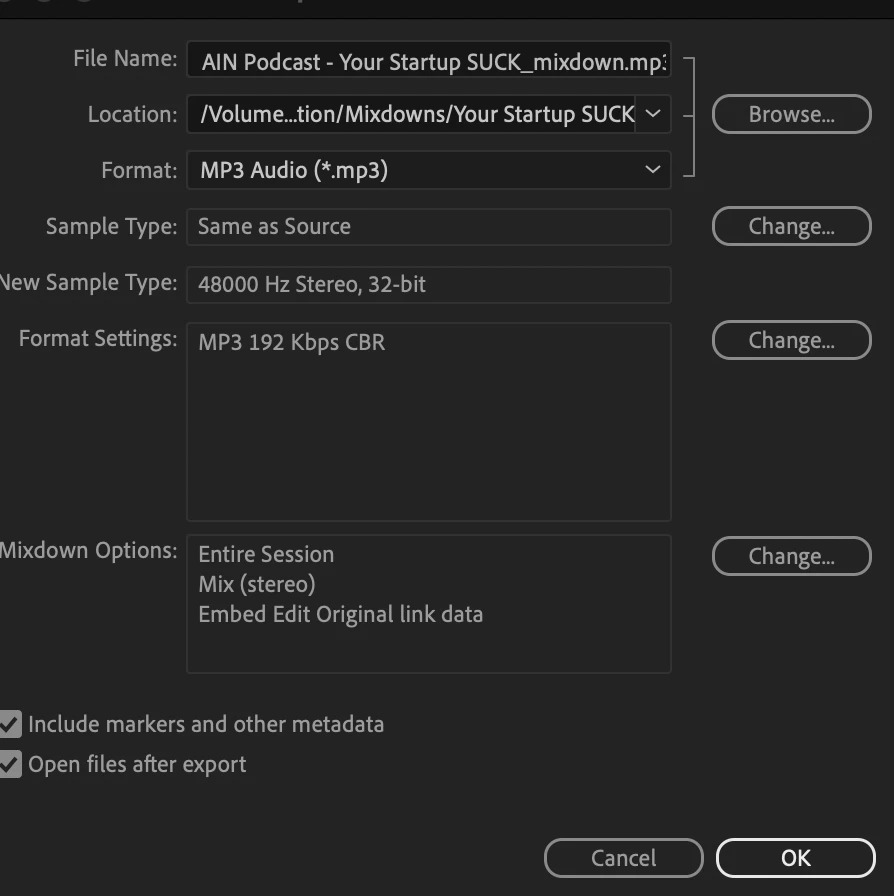
Adobe Audition имеет смысл использовать, когда аудио уже редактируется в профессиональном проекте: подкасте, интервью, озвучке или звуковой дорожке к видео. В этом случае не нужно делать промежуточный файл в другом приложении. Audition позволяет экспортировать текущий Waveform-файл или выполнить Multitrack Mixdown, выбрать MP3 и изменить Format Settings. Для MP3 доступны Constant и Variable, а в окне экспорта отображается оценка размера.
Как сжать один открытый файл
- Завершите монтаж и оставьте исходник или проект отдельно.
- В Waveform Editor выберите File → Export → File, если хотите создать новую итоговую копию и оставить текущий файл открытым.
- Укажите имя и папку, а в качестве формата выберите MP3 Audio.
- Рядом с Format Settings нажмите Change.
- Для заранее прогнозируемого размера выберите Constant и нужный Bitrate. Для гибкого распределения данных по сложности сигнала выберите Variable и подходящее качество.
- Оцените Estimated File Size в диалоге сохранения. Если объём выше лимита, уменьшайте параметры постепенно, а не сразу до минимального значения.
- Сохраните файл и проведите контрольное прослушивание.
Как экспортировать весь Multitrack-проект
- Выберите File → Export → Multitrack Mixdown → Entire Session. Если нужен только отмеченный фрагмент, вместо Entire Session используйте Time Selection.
- Задайте MP3 Audio в поле Format.
- Через Change у Sample Type проверьте частоту и число каналов. Не переводите стереомикс в моно без осознанной причины.
- Через Change у Format Settings выберите Constant или Variable и установите битрейт либо качество.
- Проверьте Mixdown Options. Для обычного итогового файла нужен микс всей сессии, а не только случайно выделенных клипов.
- Сравните Estimated File Size с лимитом и подтвердите экспорт.
Почему Audition полезен именно в конце проекта
В многодорожечной сессии на итоговый звук влияют громкость, панорама, эффекты и маршрутизация на мастер. Экспорт Multitrack Mixdown учитывает этот микс. Если передать отдельные исходные дорожки в сторонний конвертер, получится не тот же результат, который звучит в сессии. Поэтому сжимать финальную версию логичнее после сведения, когда структура проекта уже зафиксирована.
Adobe отдельно предупреждает не сохранять один и тот же MP3 многократно: при каждом повторном кодировании артефакты становятся заметнее. Для промежуточного обмена внутри монтажа предпочтителен несжатый или lossless-файл, а MP3 — конечная доставка, если он нужен получателю.
Как проверить, что экспортирован нужный диапазон
Ошибка в Multitrack часто связана не с кодеком, а с диапазоном. Перед экспортом убедитесь, что выбран Entire Session для всего проекта или Time Selection для конкретной части. После сохранения сравните длительность с таймлайном и прослушайте начало и конец. Если пропала заставка, финальный джингл или часть реплики, повторите экспорт с правильным диапазоном; менять битрейт для исправления такой ошибки не требуется.
Какие настройки выбрать для речи, музыки и хранения мастера
Универсального битрейта нет. Правильная отправная точка зависит от содержания и назначения. Ниже — практические ориентиры для первого экспорта. Если площадка публикует собственные требования, используйте их вместо таблицы.
| Сценарий | Стартовая настройка | Почему | Что проверить |
|---|---|---|---|
| Диктофонная речь, интервью | MP3 96–128 кбит/с, моно при отсутствии полезного стерео | Голос требует меньше данных, чем сложная музыка | Шипящие, тихие фразы, шумный фон |
| Подкаст только с голосом | MP3 96–128 кбит/с CBR, моно, если исходная запись не содержит полезного стерео | Предсказуемый размер и хорошая разборчивость | Громкость, согласные, паузы, финальный лимит площадки |
| Подкаст с музыкой и стереооформлением | MP3 128–192 кбит/с, стерео | Музыкальные вставки и панорама требуют больше данных | Джинглы, тарелки, реверберация, ширина сцены |
| Музыка для обычного прослушивания | MP3 около 256 кбит/с либо качественный VBR | Меньше риск слышимых артефактов на сложном материале | Высокие частоты, плотные фрагменты, атаки ударных |
| Долговременное хранение и дальнейший монтаж | FLAC или исходный PCM WAV | Нет нового поколения потерь | Совместимость с монтажной программой и сохранность мастера |
| Жёсткий лимит в мегабайтах | CBR, рассчитанный по длительности | Размер проще прогнозировать | Фактический объём и качество на самых сложных участках |
Что в сжатии обратимо, а что нет
Перед экспериментами полезно разделить операции на обратимые и необратимые. Это определяет, можно ли безопасно удалить исходный файл после получения меньшей копии. Конвертация WAV в FLAC без дополнительных изменений сохраняет аудиоданные, а переход WAV или FLAC в MP3 уже удаляет часть информации. Обрезка тоже необратима для экспортированной копии, но легко повторяется, если мастер сохранён отдельно.
| Действие | Что происходит с данными | Можно ли восстановить оригинал из результата | Практическое применение |
|---|---|---|---|
| WAV → FLAC | Lossless-сжатие без удаления сэмплов | Да, при неизменённых параметрах и содержимом | Хранение исходников и промежуточных мастеров |
| WAV/FLAC → MP3 | Психоакустическое кодирование с потерями | Нет | Отправка, публикация, перенос на устройства |
| MP3 с высоким битрейтом → MP3 с низким | Повторное кодирование и новые потери | Нет | Только когда нет более качественного исходника и нужен меньший файл |
| Стерео → моно | Каналы сводятся в один | Нет, если каналы содержали различия | Речь с одним полезным сигналом |
| Удаление тишины или дубля | Сокращается длительность | Только из отдельно сохранённого мастера | Безопасная экономия места на ненужных участках |
| Снижение частоты или битовой глубины PCM | Уменьшается точность цифрового представления | Нет | Конечная доставка под конкретное техническое требование |
Из этой таблицы следует простой порядок работы. Сначала выполняйте то, что не портит полезный сигнал: удалите ненужную длительность и при необходимости сохраните PCM в FLAC. Затем создайте отдельную доставочную копию с потерями. Такой порядок особенно важен для интервью, съёмочного звука и озвучки, которые позже могут понадобиться в другом монтаже.
Не пытайтесь «улучшить» уже готовую компактную копию повышением битрейта, частоты или битовой глубины. Эти параметры увеличат объём, но не восстановят детали, которых больше нет в закодированном сигнале. Для новой версии возвращайтесь к наиболее полному сохранённому файлу и выполняйте экспорт заново.
Речь: сначала моно, потом битрейт
Если интервью записано одним микрофоном, но файл содержит два одинаковых канала, сохранение стерео не добавляет пространственной информации. Экспорт в моно освобождает кодеру ресурсы и позволяет получить меньший файл при достаточной разборчивости. Но не переводите в моно запись, где собеседники разведены по каналам, есть стереомузыка или важна пространственная атмосфера помещения.
Для длинной речи разумно начать с 128 кбит/с, затем попробовать 96 кбит/с и сравнить один и тот же сложный фрагмент. Снижать до 64 кбит/с стоит, когда ограничение по объёму действительно жёсткое и контрольное прослушивание подтверждает приемлемую разборчивость. На шумной записи низкий битрейт расходуется не только на голос, но и на фон, поэтому артефакты могут появиться раньше.
Музыка: не экономьте на стерео и сложных атаках
Музыкальный микс обычно содержит широкий спектр, стереопанораму, транзиенты ударных, реверберацию и одновременно звучащие инструменты. Поэтому слишком низкий битрейт проявляет себя быстрее. Для финальной компактной копии разумнее начинать около 256 кбит/с или с качественного VBR и уменьшать только при реальной необходимости.
Если исходная композиция уже MP3 низкого качества, увеличение значения при повторном экспорте не улучшит её. В таком случае найдите несжатый или lossless-мастер и кодируйте от него. Это особенно заметно на тарелках, шейкерах, перегруженных гитарах и длинных реверберационных хвостах.
Для отправки по лимиту считайте битрейт заранее
Когда важен конкретный предел, полезно идти от допустимого объёма к битрейту. Приближённая формула для CBR: битрейт ≈ допустимый размер в МБ × 8 × 1000 ÷ длительность в секундах. Для файла на 25 МБ длительностью 30 минут расчёт даёт около 111 кбит/с. Значит, стандартный вариант 128 кбит/с не уложится, а 96 кбит/с оставит запас.
Формула описывает аудиопоток без точного учёта контейнера, тегов и обложек, поэтому используйте значение ниже теоретического потолка. Для VBR такая оценка ещё менее точна: фактический средний поток зависит от материала.
Как сжать WAV и не потерять данные
Большой WAV часто появляется после записи с камеры, рекордера, микрофонного интерфейса или после монтажа. Если этот файл нужен для дальнейшей обработки, самый безопасный путь — не снижать битовую глубину и частоту, а преобразовать PCM в FLAC. FLAC использует сжатие без потерь и после декодирования восстанавливает аудиоданные. Выигрыш по размеру зависит от содержимого, поэтому нельзя заранее обещать одну и ту же долю для речи и плотной музыки.
Такой подход особенно полезен для хранения библиотек исходников: монтажный WAV остаётся доступным после декодирования, а хранимая копия занимает меньше места. Ограничение одно — не все старые устройства и специализированные системы принимают FLAC. Перед удалением WAV проверьте, что ваш редактор, медиасервер или площадка открывает FLAC корректно.
Когда допустимо уменьшить параметры самого WAV
PCM-размер считается напрямую из частоты, битовой глубины, числа каналов и длительности. Стерео WAV 48 кГц/24 бит требует в три раза больше данных, чем моно 48 кГц/16 бит: два канала вместо одного и 24 бита вместо 16. Это означает, что изменение параметров действительно даёт большой эффект, но оно должно соответствовать назначению.
- Моно оправдано для записи с одним полезным каналом или двух одинаковых каналов.
- 16 бит вместо 24 допустимы для конечной доставки, когда дальнейшая интенсивная обработка не планируется и получатель ожидает 16-битный PCM.
- 22,05 или 32 кГц вместо 44,1/48 кГц применяют для специализированной речи или технических систем, если это допускается требованиями. Для музыкального мастера снижать частоту только ради экономии места не стоит.
Главное различие: FLAC уменьшает объём без потери сэмплов, а понижение параметров PCM удаляет часть представления сигнала. Поэтому фраза «сжать WAV без потери качества» корректнее всего относится к lossless-кодированию, а не к произвольному снижению частоты и битовой глубины.
Почему сжатый файл всё равно слишком большой
Когда результат почти не отличается по объёму от исходника, причина обычно находится в настройках, а не в неисправности программы. Проверяйте их в следующем порядке.
1. Выбран тот же или более высокий битрейт
MP3 192 кбит/с, экспортированный снова в MP3 192 кбит/с, останется близким по размеру. Изменится кодирование, но экономии почти не будет. Если нужен меньший файл, задайте более низкий битрейт или сократите длительность. Повышать битрейт бесполезно: размер растёт, а утраченная информация не возвращается.
2. Файл уже эффективно сжат
MP3, AAC, Opus и FLAC уже содержат компактно закодированные данные. Упаковка такого файла в ZIP полезна для объединения нескольких объектов в один ZIP-файл, но обычно не даёт существенного уменьшения самого аудио. Обычная ZIP-упаковка не заменяет аудиокодек. Если цель — меньше мегабайт, меняйте аудиопараметры или длительность.
3. Стерео оставлено там, где достаточно моно
У голосовой записи два одинаковых канала могут быть лишними. Проверьте их на наушниках и в редакторе. Если оба действительно содержат один и тот же сигнал без полезного пространственного различия, сделайте моно-копию и сравните качество. Для музыки и атмосферной записи этот приём применять автоматически нельзя.
4. Сжимается WAV, но экспорт снова идёт в несжатый WAV
Смена имени файла не меняет кодирование. Если вы сохранили PCM WAV с теми же частотой, битовой глубиной и каналами, размер останется практически прежним. Для lossless-экономии выберите FLAC. Для конечной компактной копии выберите MP3 или другой принимаемый кодек с потерями.
5. VBR дал больший объём, чем ожидалось
Переменный битрейт не обязан совпадать с простой формулой CBR. На сложной музыке средний поток может оказаться выше ожидаемого. Если файл должен строго поместиться в ограничение, используйте CBR с запасом или выполните пробный экспорт и скорректируйте настройку.
6. В записи много ненужной длительности
Десять минут тишины кодируются эффективнее, чем музыка, но всё равно занимают место, а в PCM — столько же, сколько любой другой сигнал той же длительности. Обрежьте пустое начало, длинный хвост и дубли перед кодированием. Это уменьшает файл без ухудшения оставшейся части.
7. Размер меньше, но звук стал заметно хуже
Это означает, что компромисс зашёл слишком далеко. Вернитесь к исходнику и увеличьте битрейт на один шаг. Если речь была переведена в моно и потерялась важная пространственная информация, восстановите стерео. Если снижалась частота WAV и пропали высокие частоты, верните исходное значение. Исправлять такой результат последующим «улучшением» уже сжатого файла хуже, чем повторить экспорт из мастера.
Проверка результата за 10 минут
Одного взгляда на число мегабайт недостаточно. Компактный файл считается удачным только тогда, когда он открывается у получателя, содержит весь материал и не показывает слышимых дефектов в важных местах. Быстрая проверка занимает меньше времени, чем повторная отправка неудачного файла.
- Сравните длительность. Она должна совпадать с ожидаемой после осознанной обрезки.
- Проверьте формат. Расширение и фактический формат должны соответствовать требованиям площадки.
- Послушайте начало и конец. Здесь легко обнаружить ошибочный диапазон экспорта.
- Найдите самый сложный участок. Для речи это шипящие согласные на фоне шума, для музыки — плотный припев, тарелки, реверберация, массовые атаки.
- Сравните на одинаковой громкости. Более громкий вариант субъективно кажется лучше, поэтому выровняйте уровень проигрывания.
- Проверьте размер. Если нужен лимит, оставьте запас, а не стремитесь попасть ровно в последнюю сотую мегабайта.
- Откройте файл другим проигрывателем. Это помогает заметить проблемы совместимости, которые редактор может скрывать.
- Не удаляйте мастер сразу. Сначала убедитесь, что компактная копия принята площадкой и прошла проверку.
Частые ошибки при уменьшении аудио
Ставить минимальный битрейт сразу
Так теряется возможность понять, на каком уровне качество начало заметно ухудшаться. Эффективнее идти сверху вниз: для речи начать со 128 кбит/с, затем сравнить 96; для музыки начать примерно с 256 и снижать при необходимости. Слушайте один и тот же фрагмент, иначе сравнение будет неточным.
Считать моно «плохим качеством»
Моно описывает число каналов, а не чистоту сигнала. Один хорошо записанный голос может звучать отлично в моно. Проблема возникает, когда в моно сводится материал, где левый и правый каналы несут разную полезную информацию. Решение зависит от содержания, а не от названия режима.
Путать частоту дискретизации с битрейтом MP3
Частота дискретизации показывает, сколько сэмплов в секунду используется при цифровом представлении сигнала. Битрейт MP3 показывает, сколько данных в среднем или постоянно отводится кодированному потоку. Уменьшение битрейта напрямую влияет на размер MP3; смена частоты — отдельное решение и не должна выполняться автоматически вместе с ним.
Сохранять поверх единственного оригинала
После агрессивного сжатия вернуть удалённые детали невозможно. Рабочая схема проста: мастер хранится отдельно, компактные версии получают новые имена, например interview_master.wav, interview_128.mp3 и interview_96.mp3. Тогда неудачный экспорт удаляется без риска потерять исходную запись.
Оценивать качество только на динамике ноутбука
Маленькие встроенные динамики плохо показывают часть артефактов, особенно высокочастотные. Для контрольного сравнения используйте знакомые наушники или акустическую систему, на которой слышны шипящие, реверберация и стереоразличия. Для речи дополнительно проверьте обычный телефонный динамик, если файл будет слушаться именно так.
Частые вопросы
Можно ли уменьшить MP3 вообще без потери качества?
Если MP3 перекодируется в MP3 с меньшим битрейтом, это дополнительное сжатие с потерями. Без удаления аудиоданных можно уменьшать несжатый PCM с помощью lossless-кодека вроде FLAC, а у уже готового MP3 безопаснее сокращать ненужную длительность или удалять крупные непотребные вложения, не перекодируя аудиопоток. Существенно уменьшить сам MP3 без изменения закодированных данных обычно не получится.
Что лучше для речи: 64, 96 или 128 кбит/с?
Для обычной речи 128 кбит/с — удобная отправная точка с запасом. 96 кбит/с часто подходит для монофонического голоса и заметно уменьшает объём. 64 кбит/с используют при жёстком ограничении и только после прослушивания: шум, музыка и сложные согласные могут показать артефакты. Если площадка публикует собственное требование, следуйте ему.
Почему FLAC иногда намного больше MP3?
Потому что FLAC обязан сохранить аудиоданные без потерь, а MP3 имеет право удалить часть информации ради меньшего потока. FLAC — выбор для долговременного хранения и последующей обработки; MP3 — для компактной доставки. Сравнивать их только по мегабайтам без учёта назначения неправильно.
Можно ли сделать 96-кбит/с MP3 качественнее, сохранив его в 320 кбит/с?
Нет. Новый файл получит более высокий поток и больший размер, но детали, удалённые первым кодированием, не восстановятся. Более того, повторное MP3-кодирование добавит новое поколение потерь. Для качественной версии нужен более полный исходник — WAV, FLAC или первоначальная запись.
Что выбрать: CBR или VBR?
CBR удобнее, когда нужно заранее оценить размер и выполнить строгий лимит. VBR распределяет данные по сложности сигнала и обычно рациональнее расходует поток, но итоговый объём менее предсказуем. Для голосового файла с ограничением по мегабайтам проще CBR; для музыки без жёсткого лимита подходит качественный VBR.
Уменьшит ли ZIP размер MP3?
Обычно несущественно. MP3 уже сжат специализированным аудиокодеком, поэтому обычному ZIP-сжатию остаётся мало повторяющихся данных для дополнительной экономии. ZIP полезен, чтобы объединить несколько файлов, сохранить структуру папки или передать комплект одним объектом, но не заменяет настройку битрейта.
Нужно ли снижать 48 кГц до 44,1 кГц, чтобы уменьшить MP3?
Не автоматически. Главный регулятор размера MP3 — битрейт. Сохраняйте частоту, соответствующую проекту и требованиям получателя. Пересчёт частоты имеет смысл под конкретную систему доставки, а не как обязательный этап каждого сжатия.
Как уменьшить файл для расшифровки речи?
Сначала удалите ненужные участки, затем сделайте моно-копию, если запись действительно монофоническая, и экспортируйте в формат, который принимает сервис расшифровки. Для длинного голоса можно начать с MP3 96–128 кбит/с и проверить разборчивость. Не режьте высокочастотный шум агрессивным сжатием до такой степени, чтобы начали разрушаться согласные: распознавание зависит именно от их различимости.
Какой из четырёх способов выбрать?
Для Windows и понятного мастера параметров подходит АудиоМАСТЕР. Для бесплатной локальной работы на Windows, macOS и Linux — Audacity. Для разового файла без установки — 123apps, если допустима загрузка на удалённый сервер. Adobe Audition рационален, когда запись уже находится в Waveform или Multitrack-проекте и финальный MP3 нужно получить непосредственно из готового микса.
Вывод
Правильное сжатие начинается не с минимального битрейта, а с назначения файла. Для мастера и дальнейшего монтажа сохраняйте WAV или FLAC; для речи делайте отдельную компактную копию и при подходящем исходнике используйте моно; для музыки оставляйте стерео и начинайте с более высокого битрейта. Если есть жёсткий предел по мегабайтам, заранее рассчитайте CBR по длительности, затем проверьте результат на сложных участках.
Самая безопасная последовательность одна: сохранить исходник, убрать ненужную длительность, изменить один параметр за раз, экспортировать под новым именем и прослушать готовый файл. Такой подход позволяет получить реальную экономию места без случайной потери части записи и без необратимого перезаписывания единственного мастер-файла.












