


Намеренно испортить звук бывает нужно не реже, чем улучшить его: сделать реплику похожей на телефонный звонок или рацию, получить «старый MP3» для сцены в видео, имитировать дешёвый диктофон, подчеркнуть перегруз микрофона либо просто заметно уменьшить аудиофайл. У всех этих задач одна важная особенность: слово «качество» здесь обозначает разные вещи. Маленький битрейт даёт кодековые артефакты, низкая частота дискретизации отрезает верх спектра, моно убирает стереопанораму, эквалайзер сужает полосу частот, а перегруз меняет саму форму волны. Поэтому правильный способ зависит от того, какой именно дефект нужен на слух.
Ниже разобраны три воспроизводимых маршрута: АудиоМАСТЕР для быстрой обработки в Windows, Audacity 4 для точной настройки и браузерный 123apps Online Audio Converter без установки. Перед любым экспериментом сохраните исходник отдельно. Потери после MP3-кодирования, уменьшения разрядности или агрессивного клиппинга нельзя восстановить простым сохранением обратно в WAV.
- Что именно ухудшает цифровой звук
- CBR или VBR: что выбрать для намеренно плохого MP3
- Подготовка: как не испортить единственный исходник
- Способ 1. АудиоМАСТЕР: снизить качество при сохранении
- Шаг 1. Откройте копию записи
- Шаг 2. Перейдите к сохранению в MP3
- Шаг 3. Уменьшайте битрейт ступенями
- Шаг 4. Добавьте моно и меньшую частоту дискретизации
- Шаг 5. Для WAV используйте каналы, дискретизацию и разрядность
- Как проверить результат в АудиоМАСТЕР
- Способ 2. Audacity 4: управляемый low-fi, телефон и рация
- Вариант A. Просто сделать MP3 заметно хуже
- Вариант B. Снизить частоту дискретизации без изменения темпа
- Вариант C. Свести стерео в моно
- Вариант D. Сделать телефонную полосу через Filter Curve EQ
- Вариант E. Добавить рацию или перегруз через Distortion
- Как откатить неудачную обработку
- Способ 3. 123apps Online Audio Converter: без установки
- Пошаговая настройка
- Как добиться слышимого эффекта, а не только меньшего размера
- Стартовые настройки под разные типы «плохого» звука
- Как сделать звук похожим на телефон
- Как сделать эффект рации
- Как получить «убитый» MP3 с кодековыми артефактами
- Как имитировать низкую разрядность
- Что менять первым: маршрут от мягкого к экстремальному
- Как проверять, действительно ли качество стало хуже
- Проверка речи
- Проверка музыки и атмосферы
- Проверка технических параметров
- Типичные ошибки и как их исправить
- Файл стал меньше, но звук почти не изменился
- Речь стала неразборчивой
- Появился хруст даже там, где он не нужен
- После изменения sample rate изменилась скорость и высота
- После сведения в моно пропали отдельные элементы
- WAV получился большим, хотя звучит плохо
- После сохранения обратно в WAV качество не вернулось
- Чек-лист перед финальным экспортом
- Частые вопросы
- Можно ли ухудшить звук без уменьшения размера файла?
- Что сильнее портит речь: битрейт или частота дискретизации?
- Достаточно ли просто сделать стерео моно?
- Можно ли сделать плохой звук в FLAC?
- Почему 8 кГц ассоциируется с телефонной связью?
- Можно ли сначала ухудшить звук, а потом восстановить нейросетью?
- Нужно ли намеренно ухудшать весь подкаст или ролик?
- Вывод
- Предложить модель для рейтинга
Что именно ухудшает цифровой звук
Удобнее не начинать с программы, а сначала выбрать характер дефекта. Если нужна лишь меньшая масса файла, достаточно уменьшить битрейт при экспорте. Если требуется слышимый low-fi, одного битрейта часто мало: современный кодек даже на умеренно низких значениях может звучать вполне разборчиво. Тогда к нему добавляют моно, ограничение спектра или искажения.
| Параметр или обработка | Что меняется | Что слышно | Обратимость |
|---|---|---|---|
| Битрейт MP3 | Количество данных, отводимое кодеку на секунду | На низких значениях растут «песок», смазывание атак, металлические призвуки и нестабильность высоких частот | Потерянные при кодировании детали не возвращаются |
| Частота дискретизации | Число отсчётов сигнала в секунду | При снижении уменьшается доступная верхняя граница спектра, звук становится уже и глуше | После корректного ресэмплинга обратно верхний спектр не восстанавливается |
| Моно | Два канала сводятся в один | Исчезает стереоширина и позиционирование по левому и правому каналам | Исходную стереокартину из готового моно восстановить нельзя |
| Разрядность PCM | Точность представления амплитуды каждого отсчёта | На малой разрядности заметнее квантование и цифровой шум, особенно на тихих фрагментах | После сохранения с меньшей разрядностью потерянная точность не возвращается |
| Эквалайзер | Ослабляются выбранные диапазоны частот | Можно сделать голос телефонным, радиоподобным, глухим или «тонким» | В проекте с сохранённым исходником эффект легко отменить; после финального рендера восстановление спектра ограничено |
| Distortion и clipping | Форма волны намеренно искажается | Появляются новые гармоники, хруст, жёсткость, «перегруженный» тембр | После деструктивного применения и закрытия проекта исходную форму волны из результата не получить |
| Повторное lossy-кодирование | MP3 или другой формат с потерями кодируется ещё раз | Артефакты накапливаются, особенно на тарелках, шипящих согласных, реверберации и плотной музыке | Необратимо |
Битрейт и частота дискретизации отвечают за разные ограничения. Битрейт — это бюджет данных для кодека. Частота дискретизации — число измерений амплитуды в секунду. По теореме Найквиста максимальная представимая частота ниже половины частоты дискретизации: при 8 кГц полезная полоса заканчивается примерно у 4 кГц. Именно поэтому 8 кГц ассоциируется с телефонным голосом, а 44,1 или 48 кГц сохраняют весь обычный слышимый диапазон.
Моно само по себе не делает запись «грязной». Оно только убирает различия между левым и правым каналами. Для речи это может почти не портить разборчивость, зато сильно меняет пространственное ощущение музыки, атмосферных записей и стереофонических эффектов. Если нужен узнаваемый телефонный или радиоподобный характер, моно лучше сочетать с ограничением полосы частот.
Динамический компрессор не следует путать со сжатием файла. Компрессор в аудиоредакторе уменьшает разницу между тихими и громкими фрагментами. Сам по себе он не обязан снижать битрейт, частоту дискретизации или разрядность. Он может сделать голос плотнее и агрессивнее, но это другой тип обработки. Для намеренного снижения технического качества нужны параметры кодирования, ресэмплинг, изменение каналов или деструктивные эффекты.
CBR или VBR: что выбрать для намеренно плохого MP3
В MP3 встречаются два основных подхода к распределению битрейта. CBR держит постоянный поток данных, поэтому размер файла легче предсказать и одинаково низкий бюджет действует на весь материал. VBR меняет битрейт в зависимости от сложности фрагмента: простым участкам достаётся меньше данных, сложным — больше. Для обычного экспорта VBR помогает эффективнее расходовать объём, но для специально заметной деградации CBR удобнее как контрольная настройка: один и тот же лимит действует на речь, шум и музыку.
Если цель — сравнить степень ухудшения, сделайте два CBR-экспорта из одного и того же lossless-исходника и меняйте только битрейт. Так будет понятно, где начинаются слышимые артефакты. После выбора подходящего уровня уже можно добавить моно или меньшую частоту дискретизации. Если сразу одновременно сменить режим битрейта, частоту и число каналов, сравнение перестанет показывать причину изменений.
Для художественного результата CBR не является обязательным. VBR тоже может звучать намеренно грубо при низкой целевой настройке, но характер артефактов будет сильнее зависеть от содержимого. На плотном музыкальном фрагменте кодек отдаст больше данных, а на простой речи — меньше, поэтому две сцены одного файла могут деградировать неодинаково.
Подготовка: как не испортить единственный исходник
До обработки сделайте отдельную копию записи и работайте только с ней. Для монтажа лучше оставить мастер-файл в WAV или FLAC, а «плохую» версию получать экспортом. Это особенно важно при последовательных экспериментах: файл MP3, несколько раз открытый и сохранённый снова в MP3, накапливает потери, поэтому сравнивать настройки на нём уже трудно.
- Оставьте мастер без изменений. Переименуйте копию так, чтобы из имени были понятны настройки, например voice_16k_mono_32k.mp3.
- Возьмите короткий фрагмент 10–20 секунд. В нём желательно иметь речь, шипящие согласные, паузу и хотя бы один резкий звук. Такие места быстрее показывают артефакты.
- Меняйте сначала один параметр. Сначала битрейт, затем частоту дискретизации, затем каналы. Так легче понять, какой дефект дал нужный эффект.
- Сравнивайте при одинаковой громкости. Более громкий вариант субъективно часто кажется более детальным. Разница в уровне маскирует разницу в кодировании.
- Проверяйте на целевом устройстве. Телефонный эффект оценивайте не только в наушниках, но и через небольшой динамик; реплику для видео — в самом монтаже.
Если звук является частью ролика, нет смысла ухудшать его до монтажа без необходимости. Удобнее сохранить качественный исходник, собрать сцену, а эффект или экспортную версию сделать на завершающем этапе. Для тех, кто обрабатывает звук непосредственно внутри видеопроекта, на TopFotograf есть разбор работы со звуком внутри видеоредактора: такой маршрут сохраняет исходную дорожку в проекте и позволяет менять степень эффекта до финального рендера.
Способ 1. АудиоМАСТЕР: снизить качество при сохранении
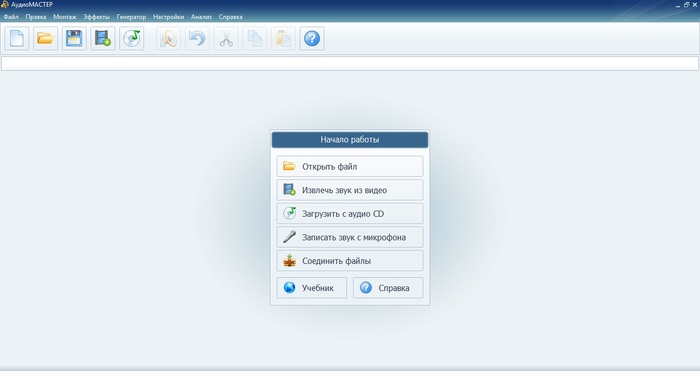
АудиоМАСТЕР подходит, когда нужен понятный графический интерфейс в Windows и задача сводится к экспорту с изменёнными параметрами. Программа работает с MP3, WAV, FLAC, OGG, AC3 и другими распространёнными форматами, умеет записывать звук, обрезать и объединять фрагменты, а в мастере сохранения даёт доступ к параметрам кодирования. Для намеренного ухудшения удобнее всего начать с MP3: результат легко открыть почти на любом устройстве, а снижение битрейта сразу даёт слышимые артефакты.
Шаг 1. Откройте копию записи
- Запустите АудиоМАСТЕР и нажмите Открыть файл.
- Выберите копию исходной записи. Для контроля удобно взять WAV или FLAC, если мастер хранится в lossless-формате.
- Прослушайте участок, на котором хорошо слышны согласные, атаки ударных или тарелки. Именно на таких деталях легче заметить ухудшение.
На этом этапе ничего не нужно нормализовать или усиливать. Цель — оставить исходный уровень прежним, чтобы позже сравнивать именно характер обработки, а не громкость.
Шаг 2. Перейдите к сохранению в MP3
- Откройте меню Файл и выберите Сохранить как.
- Выберите MP3 как выходной формат.
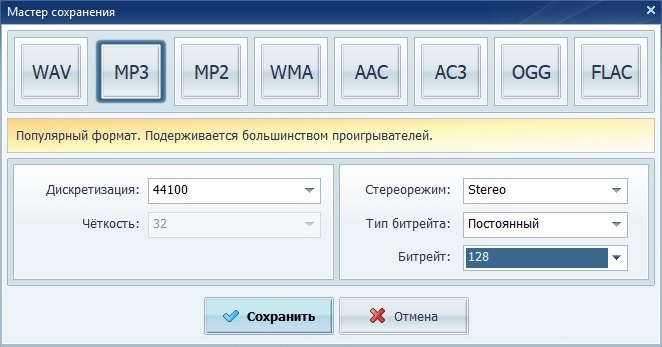
- В параметрах сохранения обратите внимание на Дискретизация, Стереорежим, Тип битрейта и Битрейт.
- Сохраните первую пробную версию под новым именем, не заменяя исходник.
Шаг 3. Уменьшайте битрейт ступенями
Не переходите сразу к минимальному значению. Сначала сохраните вариант с умеренным снижением битрейта и сравните его с исходником, затем сделайте ещё одну версию с меньшим значением. В MP3 низкий битрейт сильнее всего проявляется на сложных высокочастотных деталях: шипящих звуках речи, тарелках, шуме, реверберации и плотных музыкальных фрагментах. На чистом одиночном голосе тот же битрейт может казаться заметно менее разрушительным.
Если нужен эффект «пересланного много раз файла», одного сильного снижения иногда достаточно. Если нужен старый интернет-звук, можно сделать две отдельные версии с последовательным перекодированием, но только от копии: такой приём намеренно накапливает lossy-артефакты и потому не подходит для мастер-файла.
Шаг 4. Добавьте моно и меньшую частоту дискретизации
Для голоса полезно сочетать низкий битрейт с моно. В мастере сохранения выберите монофонический режим каналов, а частоту дискретизации уменьшайте отдельно. Значение 22,05 кГц уже заметно ограничивает верхний спектр по сравнению с 44,1 кГц; 16 кГц сильнее приближает речь к узкополосным сообщениям; 8 кГц даёт техническую основу телефонного характера, потому что верхняя полезная полоса оказывается около 4 кГц.
Не путайте ресэмплинг с изменением скорости воспроизведения. Правильное преобразование частоты дискретизации сохраняет длительность и высоту тона. Если после операции голос стал медленнее или выше/ниже по тону, была изменена интерпретация частоты, а не выполнено корректное пересэмплирование.
Шаг 5. Для WAV используйте каналы, дискретизацию и разрядность
WAV сам по себе не гарантирует высокое качество. Контейнер может хранить PCM с разными параметрами. Если нужно получить грубый «цифровой» звук без MP3-артефактов, уменьшите число каналов до моно, снизьте частоту дискретизации и при необходимости выберите меньшую разрядность. В интерфейсе АудиоМАСТЕР параметр разрядности при сохранении WAV обозначается как Четкость. Уменьшение точности увеличивает шум квантования и сильнее заметно на затуханиях и тихих участках.
Этот вариант полезен для саунд-дизайна: WAV может остаться удобным монтажным файлом, но по тембру уже звучать как старая цифровая система. При этом размер такого WAV всё равно может быть значительно больше, чем у низкобитрейтного MP3, потому что PCM не использует психоакустическое сжатие с потерями.
Как проверить результат в АудиоМАСТЕР
После сохранения откройте новую версию отдельно и сравните один и тот же участок с исходником. Для речи проверьте три вещи: не потерялись ли согласные, не стала ли речь утомляюще резкой и осталась ли разборчивость на тихой громкости. Для музыки дополнительно слушайте тарелки, стереоширину и хвосты реверберации. Если эффект слишком сильный, вернитесь к мастер-копии и поднимите один параметр — обычно сначала битрейт или частоту дискретизации.
Ограничения:
- настольная программа рассчитана на Windows, поэтому для macOS, Linux и телефона удобнее другой маршрут;
- для сложного эффекта рации или перегруженного микрофона одного экспортного окна недостаточно — нужен эквалайзер или дисторшн;
- сильное уменьшение нескольких параметров одновременно затрудняет диагностику: непонятно, что именно испортило разборчивость.
Способ 2. Audacity 4: управляемый low-fi, телефон и рация
Audacity удобен, когда мало просто уменьшить битрейт и нужно сформировать характер звука. Актуальная ветка Audacity 4 работает в Windows, macOS и Linux, распространяется как бесплатное программное обеспечение с открытым исходным кодом и после установки не требует аккаунта для локального редактирования. В одном проекте можно последовательно сделать моно, пересэмплировать дорожку, ограничить полосу эквалайзером, добавить distortion и затем экспортировать результат в низкобитрейтный MP3.
Перед эффектами продублируйте исходную дорожку или сохраните отдельный проект. Эффекты, применяемые из меню Effect, переписывают выбранное аудио. Пока проект открыт, действие можно отменить, но после сохранения обработанного файла сама по себе смена формата уже не вернёт исходную волну.
Вариант A. Просто сделать MP3 заметно хуже
- Импортируйте исходный файл в Audacity.
- Откройте File → Export audio. Быстрый вызов — Ctrl+Shift+E.
- Выберите MP3.
- Для речи при необходимости выберите Mono.
- Уменьшите битрейт. В MP3 доступны значения от очень низких до 320 кбит/с; чем меньше бюджет данных, тем легче услышать кодековые потери.
- Экспортируйте тестовую версию под новым именем и сравните с исходником.
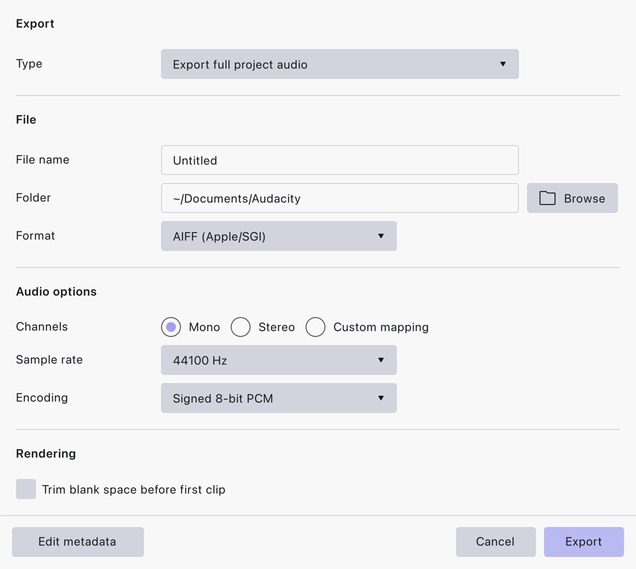
Для обычной речи 128 кбит/с считается рабочей отправной точкой, а намеренное снижение ниже неё делает компрессию всё заметнее. Для эффекта телефонной линии в технических сценариях встречается сочетание 32 кбит/с, 8 кГц и моно. Это уже не нейтральное хранение речи, а заведомо узкополосный результат, поэтому используйте его как художественный пресет и обязательно проверяйте разборчивость.
Вариант B. Снизить частоту дискретизации без изменения темпа
Если нужен «узкий» спектр, откройте меню дорожки и выберите Resample track…, затем задайте меньшую частоту. Audacity именно пересчитывает аудио, сохраняя длительность и высоту тона. Это принципиально отличается от простой смены поля Rate, при которой дорожка может начать воспроизводиться с другой скоростью.
- 22,05 кГц — заметное, но ещё не экстремальное ограничение верхнего диапазона;
- 16 кГц — характер более узкополосной голосовой записи;
- 8 кГц — примерно до 4 кГц полезной полосы, то есть техническая основа классического телефонного тембра.
Для музыки 8–16 кГц режут слишком много верхних гармоник и быстро делают тарелки, акустические атаки и воздух почти неузнаваемыми. Для речи это может быть ровно тем, что требуется: согласные остаются различимыми, но пропадает ощущение полного диапазона.
Вариант C. Свести стерео в моно
Выделите стереодорожку и используйте Tracks → Mix → Mix Stereo down to Mono. Audacity объединяет левый и правый каналы в один. Для одинакового фиксированного битрейта моно также оставляет кодеку меньше пространственной информации для кодирования, поэтому речь может переносить низкий битрейт устойчивее, чем стереомузыка.
Перед сведением проверьте совместимость каналов. Некоторые стереозаписи содержат противофазные элементы: при суммировании часть звука может ослабнуть. Если после перехода в моно исчез голос, бас или отдельный эффект, проблема не в «качестве», а в фазовом сложении. Вернитесь к исходнику и проверьте каждый канал отдельно.
Вариант D. Сделать телефонную полосу через Filter Curve EQ
Для узнаваемого телефона одной частоты 8 кГц мало: полезно специально убрать глубокий низ и верх. Выделите участок или дорожку и откройте Effect → EQ and filters → Filter Curve EQ. На графике частота расположена по горизонтали, усиление — по вертикали; точки кривой можно добавлять кликом и перетаскивать.
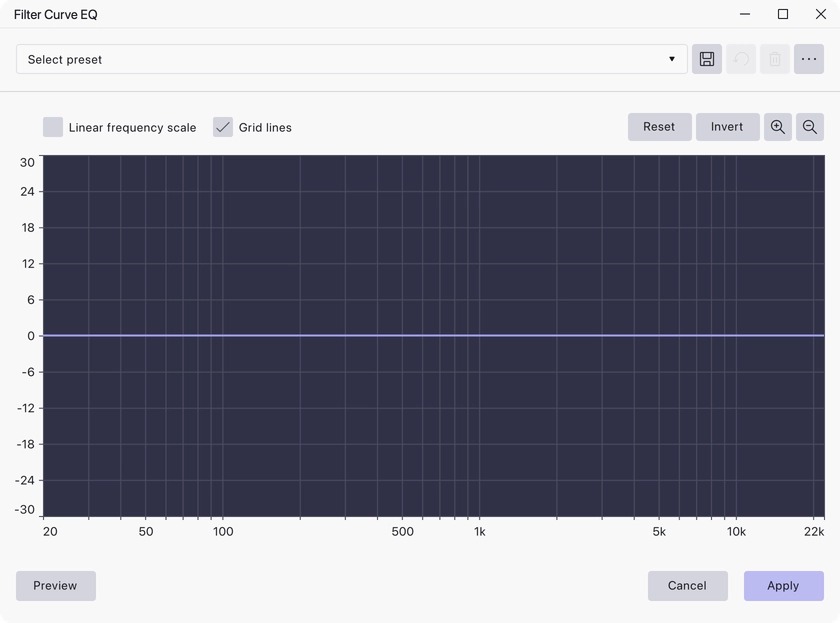
Для телефонного характера оставьте в центре диапазон примерно от 200–300 Гц до 3,5–4 кГц, а области ниже и выше заметно ослабьте. Не нужно стремиться к математически вертикальным срезам: более плавные склоны звучат естественнее и дают меньше ощущения «цифрового фильтра». После этого переключите дорожку в моно и при желании снизьте частоту дискретизации до 8 или 16 кГц.
Контроль простой: при правильной настройке голос остаётся разборчивым, но теряет грудной низ и воздушные высокие частоты. Если согласные «с», «ш», «ф» стали почти неразличимы, верните часть верхней середины. Если голос остаётся слишком студийным, сузьте полосу немного сильнее или добавьте лёгкое искажение.
Вариант E. Добавить рацию или перегруз через Distortion
Выделите нужный участок и откройте Effect → Distortion and Modulation → Distortion. Для быстрого старта откройте фабричные пресеты: среди них есть Walkie-talkie, рассчитанный на сильно искажённый характер рации. Эффект можно предварительно прослушать через Preview, а затем применить кнопкой Apply.
У Distortion несколько типов искажений, включая hard clipping, soft clipping, overdrive и fuzz. Hard clipping резко срезает пики и быстро становится неприятным; soft clipping и overdrive обычно позволяют добавить «дешёвый микрофон» мягче. Для речи начинайте с небольшого количества искажений, иначе новые гармоники маскируют согласные и уменьшают разборчивость сильнее, чем низкий битрейт.
Для рации эффект убедительнее в цепочке: сначала моно, затем узкий EQ, затем умеренный Distortion, после этого экспорт с пониженным битрейтом. Для перегруженного микрофона, наоборот, не обязательно резко уменьшать частоту дискретизации: характер создаёт прежде всего нелинейное искажение, а кодековые артефакты можно оставить второстепенными.
Как откатить неудачную обработку
Если результат получился слишком агрессивным, используйте Undo до закрытия проекта либо вернитесь к дубликату дорожки. Не пытайтесь «вылечить» чрезмерный клиппинг обратным эквалайзером: обрезанные вершины волны уже исчезли. Точно так же повышение битрейта при повторном экспорте не восстанавливает детали, которые потерял предыдущий MP3.
Ограничения:
- из-за количества параметров проще переусердствовать и потерять разборчивость;
- деструктивные эффекты из меню Effect требуют осознанного отката или дубликата дорожки;
- для разовой задачи «сделать MP3 поменьше и хуже» интерфейс даёт больше настроек, чем необходимо.
Способ 3. 123apps Online Audio Converter: без установки
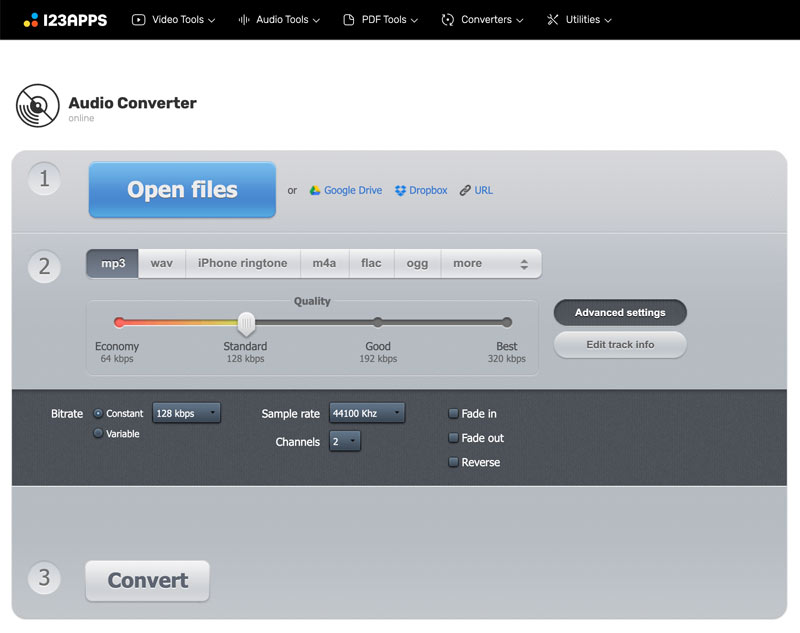
Браузерный Online Audio Converter подходит, когда нельзя или не хочется устанавливать редактор. Сервис принимает более 300 типов медиафайлов, включая видео, и может сохранить звук в MP3, WAV, M4A, FLAC, OGG, AMR, MP2 и M4R. В расширенных настройках доступны качество, битрейт, частота и количество каналов — именно эти параметры нужны для контролируемого снижения технического качества.
Пошаговая настройка
- Откройте Audio Converter и нажмите Открыть файлы.
- Загрузите копию исходной записи. Если качество исходника важно сохранить, предпочтительнее загружать WAV или FLAC, а не уже пережатый MP3.
- Выберите MP3, если нужен именно характер lossy-компрессии.
- Откройте Расширенные настройки.
- Уменьшите битрейт. Сначала сделайте один умеренный вариант, затем второй, более агрессивный.
- Для голоса уменьшите частоту дискретизации и выберите один канал, если нужен монофонический результат.
- Нажмите Конвертировать, скачайте файл и сохраните его под новым именем.
У браузерного способа есть принципиальное отличие от настольных редакторов: файл передаётся сервису. 123apps удаляет загруженные материалы со своих серверов спустя несколько часов после работы, но для записей с конфиденциальной речью, персональными данными или неопубликованным коммерческим материалом локальный редактор остаётся более предсказуемым вариантом.
Как добиться слышимого эффекта, а не только меньшего размера
Сначала снизьте битрейт и сравните результат. Если файл стал меньше, а на слух почти не изменился, уменьшите частоту дискретизации и переведите речь в моно. Онлайн-конвертер не заменяет полноценный саунд-дизайн: для рации, клиппинга или сложной частотной кривой удобнее Audacity. Зато для старого MP3, узкополосного голосового сообщения или простого телефонного оттенка комбинации экспортных параметров обычно достаточно.
Не используйте FLAC как средство специально получить кодековые артефакты. FLAC — lossless-формат: он уменьшает размер без удаления аудиоданных. Звук в нём можно сделать технически низкокачественным предварительным ресэмплингом, моно или уменьшением разрядности, но само кодирование FLAC не создаёт характерных MP3-потерь.
Ограничения:
- для обработки требуется загрузить файл на сервер;
- нет такого точного контроля эквалайзера и distortion, как в полноценном аудиоредакторе;
- облачный способ менее удобен для больших серий и материалов, которые нежелательно передавать стороннему сервису.
Стартовые настройки под разные типы «плохого» звука
Ниже не универсальные стандарты, а практические отправные точки. Конкретный результат зависит от исходника: мужской и женский голос, музыка, шумная запись и чистая студийная реплика реагируют на одинаковые параметры по-разному. Сначала обработайте короткий тестовый фрагмент, затем корректируйте один параметр за раз.
| Нужный характер | Стартовые параметры | Дополнительная обработка | Что проверить |
|---|---|---|---|
| Старый MP3 из раннего интернета | MP3 64–96 кбит/с, 22,05–32 кГц, стерео или моно по материалу | Без distortion; при необходимости один дополнительный lossy-проход на копии | Металлические артефакты есть, но мелодия и речь ещё узнаваемы |
| Голосовое сообщение | MP3 около 48–64 кбит/с, 16 кГц, моно | Лёгкое ограничение низких и самых высоких частот | Речь читается на динамике телефона без резкого «песка» |
| Телефон или IVR | MP3 около 32 кбит/с, 8 кГц, моно | Полоса примерно 200–4000 Гц | Голос узкий и сухой, но согласные не проваливаются |
| Рация | Моно, 8–16 кГц | Узкий EQ и умеренный Walkie-talkie/Distortion | Эффект читается без чрезмерного хруста и обрыва слов |
| Перегруженный дешёвый микрофон | Частоту можно оставить 44,1/48 кГц | Soft clipping или умеренный overdrive; затем при желании низкий MP3-битрейт | Пики плотные и грязные, но паузы не превращаются в сплошной цифровой шум |
| Старая цифровая техника без MP3-артефактов | WAV PCM, моно, 8–16 кГц, пониженная разрядность | При необходимости лёгкий EQ | Слышно ограничение спектра и квантование, но нет характерной MP3-ряби |
Значения стоит воспринимать как порядок величин. Например, 64 кбит/с у MP3 и 64 кбит/с у другого кодека не обязаны звучать одинаково: алгоритмы распределяют этот бюджет по-разному. То же относится к музыке и речи — монофонический голос обычно переносит низкий битрейт лучше, чем плотная стереомузыка с широким спектром.
Как сделать звук похожим на телефон
Телефонный эффект создаётся прежде всего ограниченной полосой, а не просто маленьким файлом. Самый управляемый порядок: свести речь в моно, убрать глубокий низ, ограничить верх примерно областью 3,5–4 кГц, затем при необходимости пересэмплировать до 8 кГц и экспортировать в низком битрейте. Так каждая стадия отвечает за отдельный слышимый признак.
- Возьмите чистую копию реплики.
- Сведите стерео в моно.
- Эквалайзером ослабьте частоты ниже примерно 200–300 Гц и выше 3,5–4 кГц.
- Если нужен более технический оттенок, пересэмплируйте до 8 кГц.
- Экспортируйте пробный MP3 с низким битрейтом.
- Сравните на наушниках и на маленьком динамике.
Если голос получился слишком глухим, первым делом ослабьте верхний срез EQ, а не повышайте громкость. Если он звучит узко, но всё ещё слишком чисто, добавьте небольшое нелинейное искажение. Телефонный эффект легко сделать чрезмерным: при сильном клиппинге и одновременно слишком низком битрейте шипящие согласные превращаются в шум, а слова перестают различаться.
Как сделать эффект рации
Рация отличается от телефона большей агрессивностью и нестабильностью тембра. Базовая цепочка всё равно начинается с моно и узкого диапазона, но затем добавляется distortion. В Audacity фабричный пресет Walkie-talkie специально рассчитан на этот характер и хорошо сочетается с Filter Curve EQ.
Для более убедительного результата не перегружайте каждый участок одинаково. Короткие реплики воспринимаются естественнее, когда искажение заметно на громких слогах, а тихие окончания остаются читаемыми. Если на исходнике уже есть фон или шорох, не усиливайте его автоматически: при жёстком distortion шум может стать громче самой речи. Сначала выстройте EQ и уровень, затем добавляйте перегруз.
Ещё один признак рации — отсутствие широкой стереосцены. Если оставить стереореверберацию вокруг моно-голоса, мозг быстро распознает студийную обработку. Для убедительной имитации либо обрабатывайте и хвосты эффекта в той же узкой полосе, либо оставляйте сухую моно-реплику.
Как получить «убитый» MP3 с кодековыми артефактами
Кодековые артефакты отличаются от эквалайзера. Они проявляются как металлическая рябь, размывание транзиентов, нестабильный верх и «плавающие» хвосты. Чтобы получить именно такой характер, работайте с MP3 и снижайте битрейт, не сужая спектр слишком рано. Если сначала отрезать почти весь верх эквалайзером, кодеку станет проще и часть характерных артефактов, наоборот, уменьшится.
Лучший материал для проверки — тарелки, шум дождя, аплодисменты, дыхание, шипящие согласные и реверберация. На синусоидальном тоне или сухом низком голосе даже очень плохое кодирование может казаться менее очевидным. Для художественной сцены иногда помогает дополнительный цикл: экспортировать низкобитрейтный MP3, открыть именно эту копию и снова сохранить с потерями. Такой способ преднамеренно накапливает необратимые ошибки, поэтому мастер должен оставаться отдельно.
Не повышайте после этого битрейт и не рассчитывайте, что файл станет лучше. MP3 на 64 кбит/с, пересохранённый как MP3 320 кбит/с, получит больший размер, но не вернёт удалённую информацию. Он сохранит уже испорченный сигнал с более высоким бюджетом данных.
Как имитировать низкую разрядность
Разрядность слышна иначе, чем частота дискретизации. Низкая частота делает звук узкополосным; малая разрядность уменьшает точность представления уровня каждого отсчёта. На тихих затуханиях это воспринимается как зернистость и квантование. Для выраженного ретро-цифрового эффекта этот признак часто важнее, чем MP3.
В PCM/WAV уменьшайте разрядность только на копии. Если редактор использует 32-bit float внутри проекта, оставьте внутреннюю обработку в высокой точности и понижайте разрядность на экспортном варианте. Так эквалайзер, громкость и монтаж не будут многократно округлять сигнал на каждом этапе.
Сильно сниженная разрядность и сильный клиппинг вместе дают очень жёсткий результат. Если цель — ранняя цифровая техника или игровой low-fi, это может быть уместно. Для телефона и голосовых сообщений обычно важнее полоса частот и моно, а лишний цифровой шум только мешает словам.
Что менять первым: маршрут от мягкого к экстремальному
Чтобы быстро попасть в нужный характер, идите от наиболее обратимых и понятных изменений к наиболее разрушительным. Такой порядок снижает риск потерять разборчивость раньше, чем появится нужный эффект.
- Сделайте контрольный экспорт. Сохраните копию без намеренного ухудшения. Она нужна как точка сравнения.
- Уменьшите битрейт. Послушайте, появились ли нужные кодековые артефакты.
- Перейдите в моно. Если цель связана с голосом, телефоном или рацией, это логичный следующий шаг.
- Снизьте частоту дискретизации. Начните с 22,05 или 16 кГц; до 8 кГц опускайтесь только для явно телефонного тембра.
- Сузьте спектр EQ. Формируйте «корпус» телефона, радио или динамика.
- Добавьте distortion. Делайте это после основной частотной настройки и контролируйте пики.
- Повторное lossy-кодирование оставьте напоследок. Оно плохо управляется и быстрее всего накапливает артефакты.
Для маленького файла этот порядок можно остановить уже после первого или второго пункта. Для художественного low-fi размер файла вообще не обязательно уменьшать: можно сохранить результат в WAV после EQ и Distortion, если монтажной системе удобнее PCM.
Как проверять, действительно ли качество стало хуже
Субъективного «кажется хуже» недостаточно, если результат должен быть повторяемым. Нужен короткий контрольный цикл. Сравнивайте исходник и обработанную версию на одном и том же участке, при примерно одинаковой громкости и с мгновенным переключением. Чем длиннее пауза между версиями, тем хуже слуховая память удерживает мелкие отличия.
Проверка речи
- слова должны оставаться понятными без текста перед глазами;
- проверьте шипящие и свистящие согласные — на них первыми проявляются низкий битрейт и сильный верхний срез;
- послушайте окончания слов и тихие вдохи — малая разрядность и кодековые потери заметны именно там;
- проверьте голос на маленьком динамике, если результат предназначен для телефона или короткого ролика.
Проверка музыки и атмосферы
- сравните атаку ударных и тарелок;
- оцените, сохранилась ли нужная стереоширина или она должна быть намеренно уничтожена;
- послушайте хвосты реверберации: низкий битрейт часто делает их «плавающими» и зернистыми;
- на шумовых текстурах ищите металлическую рябь и нестабильный верх.
Проверка технических параметров
После экспорта снова откройте файл в редакторе или медиаплеере, который показывает свойства аудио. Проверьте фактическую частоту дискретизации, число каналов и битрейт. Это защищает от простой ошибки: иногда пользователь меняет настройки проекта, но экспортирует через старый пресет, и готовый файл остаётся с прежними параметрами.
Размер файла — только косвенный показатель. Низкокачественный WAV может быть больше качественного AAC или MP3, потому что способы хранения разные. Оценивайте вместе четыре вещи: формат, параметры, слышимый характер и реальную пригодность для сцены.
Типичные ошибки и как их исправить
Файл стал меньше, но звук почти не изменился
Причина обычно в том, что битрейт снизили не слишком сильно для данного материала, а исходник прост по спектру. Сухая моно-речь кодируется легче, чем плотная стереомузыка. Уменьшите битрейт ещё на одну ступень либо добавьте отдельный характер: моно, меньшую частоту дискретизации или узкий EQ. Не меняйте всё сразу, иначе не поймёте, какой параметр дал результат.
Речь стала неразборчивой
Слишком много факторов ухудшения наложились друг на друга. Сначала уберите или ослабьте distortion, затем верните часть верхней середины в EQ, после этого при необходимости поднимите частоту дискретизации или битрейт. Для диалога разборчивость важнее экстремального эффекта: зритель должен понять слова, а уже затем считать телефонный или радиоподобный характер.
Появился хруст даже там, где он не нужен
Проверьте пики до Distortion. Если сигнал уже подходит к 0 dBFS, дополнительное усиление или жёсткий clipping быстро превращают транзиенты в прямоугольные срезы. Уменьшите входной уровень, выберите мягкий тип искажения или снизьте Drive/Make-up Gain. Сильный хруст лучше добавлять локально на реплики, а не на весь материал.
После изменения sample rate изменилась скорость и высота
Была изменена частота воспроизведения дорожки, а не выполнен ресэмплинг. Вернитесь к исходному состоянию и используйте именно Resample track… либо задайте нужную частоту в окне экспорта. Корректное пересэмплирование меняет спектральную полосу, но не должно растягивать реплику по времени.
После сведения в моно пропали отдельные элементы
Это признак фазовой несовместимости левого и правого каналов. Вернитесь к стерео и прослушайте каналы раздельно. Для некоторых эффектов лучше взять один канал, чем суммировать два противоположных сигнала. Особенно внимательно проверяйте стереорасширители, искусственный ambience и записи с несколькими микрофонами.
WAV получился большим, хотя звучит плохо
Это нормально: «плохой звук» и «маленький файл» — разные цели. WAV PCM хранит отсчёты без психоакустического сжатия, поэтому даже моно 16 кГц может быть крупнее низкобитрейтного MP3. Если нужен и характер, и маленький размер, сначала сформируйте low-fi, затем экспортируйте в MP3 с подходящим битрейтом.
После сохранения обратно в WAV качество не вернулось
Формат без потерь не умеет воссоздать уже удалённые данные. Он лишь сохраняет текущий сигнал без новых потерь. MP3, перекодированный в WAV, остаётся на слух тем же испорченным MP3, только в большем контейнере. Единственный надёжный путь восстановления — вернуться к исходному мастер-файлу.
Чек-лист перед финальным экспортом
- мастер-файл хранится отдельно и не перезаписывается;
- выбран именно тот тип ухудшения, который нужен сцене: кодек, узкая полоса, моно, квантование или перегруз;
- частота дискретизации менялась через ресэмплинг или настройки экспорта, а не через изменение скорости;
- после сведения в моно нет фазовых провалов;
- Distortion не уничтожил разборчивость речи;
- тестовый отрывок прослушан при одинаковой громкости с исходником;
- готовый файл проверен на целевом устройстве или внутри конечного видеопроекта;
- имя файла содержит параметры или назначение, чтобы разные версии не перепутались;
- если материал конфиденциальный, он обработан локально, а не через облачный сервис;
- финальный файл снова открыт и его фактические битрейт, sample rate и число каналов соответствуют задуманным.
Если помимо звука одновременно нужно перекодировать и видео, удобно заранее определить, что должно деградировать: только аудиодорожка или весь медиаконтейнер. Для общего понимания таких преобразований можно использовать разбор конвертации видео, аудио и других медиаформатов. При монтаже лучше держать качественный оригинал до последнего этапа и создавать ухудшенную дорожку как отдельный вариант.
Частые вопросы
Можно ли ухудшить звук без уменьшения размера файла?
Да. Сузьте полосу эквалайзером, сделайте моно, добавьте distortion или сохраните WAV с пониженной частотой и разрядностью. Тонально запись станет грубее или уже, хотя итоговый WAV может оставаться крупным. Размер и слышимое качество связаны не напрямую.
Что сильнее портит речь: битрейт или частота дискретизации?
Они портят её по-разному. Низкий битрейт создаёт артефакты кодека, особенно вокруг согласных и шумовых компонентов. Низкая частота дискретизации физически ограничивает верх спектра. Для телефонного эффекта чаще важнее узкая полоса, а для «старого MP3» — именно lossy-кодирование.
Достаточно ли просто сделать стерео моно?
Нет, если требуется отчётливо низкое качество. Моно убирает пространственную информацию, но чистая моно-речь при 44,1/48 кГц и хорошем кодеке может звучать очень качественно. Для low-fi добавьте ограничение спектра, меньший битрейт или искажение в зависимости от задачи.
Можно ли сделать плохой звук в FLAC?
Да, но не за счёт самого FLAC-кодека. Сначала уменьшите частоту дискретизации, разрядность, число каналов или примените эффект, а затем сохраните результат в FLAC. Формат сохранит уже обработанный сигнал без дополнительных потерь.
Почему 8 кГц ассоциируется с телефонной связью?
При частоте дискретизации 8 кГц максимальная воспроизводимая частота находится около 4 кГц. Это близко к исторически узкой полосе речевой телефонии, поэтому голос теряет глубокий низ и высокий «воздух», но остаётся достаточно разборчивым для речи.
Можно ли сначала ухудшить звук, а потом восстановить нейросетью?
Алгоритм восстановления способен сгладить шум или синтезировать правдоподобные высокие частоты, но это не возврат исходных данных. Если MP3-кодек, низкая разрядность или clipping удалили информацию, точный оригинал из испорченного файла не извлекается. Для обратимости нужен сохранённый мастер.
Нужно ли намеренно ухудшать весь подкаст или ролик?
Обычно нет. Художественный low-fi эффективнее как контраст: телефонная реплика, старая запись, голос по рации, экранная запись или отдельный звуковой эффект. Если ухудшить весь материал, утомление от артефактов быстро перекроет стилистическую задачу.
Вывод
Для простой задачи в Windows достаточно АудиоМАСТЕР: откройте копию записи, сохраните её в MP3 и последовательно уменьшайте битрейт, частоту дискретизации и число каналов. Для точного саунд-дизайна Audacity даёт больше контроля: моно, ресэмплинг, Filter Curve EQ и Distortion позволяют отдельно собрать телефон, рацию, старый цифровой тракт или перегруженный микрофон. Если устанавливать программу нельзя, 123apps Online Audio Converter предоставляет основные экспортные параметры прямо в браузере.
Главный принцип — не крутить все настройки одновременно. Сначала определите, что должно звучать хуже: кодирование, спектр, стерео, разрядность или форма волны. Сделайте короткий тест, сравните его с мастер-копией на одинаковой громкости, затем усиливайте только тот дефект, который работает на сцену. Так «плохой» звук останется управляемым художественным инструментом, а не случайно повреждённым файлом.












