


Чтобы получить из готовой песни минусовку, недостаточно просто уменьшить громкость голоса: вокал уже смешан с инструментами в одном стереофайле. Рабочих подхода два. Современные нейросетевые разделители анализируют спектр и выделяют отдельные стемы — вокал и инструментал. Классические редакторы работают иначе: пытаются ослабить то, что находится в центре стереопанорамы, поэтому вместе с голосом способны затронуть бас, бочку, малый барабан или сольные инструменты. Ниже разобраны оба подхода, с точными шагами и проверкой результата.
Для быстрого результата удобнее начать с автоматического разделения, а затем привести полученную минусовку в порядок в аудиоредакторе: убрать лишнюю тишину, выровнять начало и конец, проверить перегруз и выбрать формат сохранения. Именно поэтому первый способ построен как связка VocalRemover.org и АудиоМАСТЕРа: разделение выполняет нейросетевой сервис, а АудиоМАСТЕР используется для локального редактирования готовой инструментальной дорожки. Приписывать самому АудиоМАСТЕРу функцию разделения вокала было бы неправильно — среди заявленных возможностей редактора есть монтаж, запись, эффекты, удаление дефектов, конвертация и извлечение звука из видео, но отдельный инструмент выделения вокального стема не заявлен.
- Перед началом: подготовьте исходник и определите, какой результат нужен
- Какой способ выбрать
- Способ 1. АудиоМАСТЕР и VocalRemover.org: разделить песню и довести минусовку
- Шаг 1. Отделите вокал в VocalRemover.org
- Шаг 2. Откройте инструментал в АудиоМАСТЕРе
- Как проверить результат этого способа
- Типичная ошибка и безопасный откат
- Способ 2. Audacity: локальное разделение через OpenVINO
- Шаги для уже совместимой установки
- Почему стоит сохранить вокальный стем
- Когда выбирать два стема, а когда четыре
- Способ 3. LALAL.AI: сначала оценить превью, затем решать, нужен ли полный экспорт
- Пошаговое разделение
- Что важно знать о бесплатном режиме
- Когда пригодится разделение ведущего и бэк-вокала
- Как сравнить два варианта разделения
- Способ 4. Media.io Vocal Remover: удалить вокал в браузере
- Шаг 1. Загрузите композицию
- Шаг 2. Дождитесь автоматического разделения
- Шаг 3. Прослушайте обе дорожки до скачивания
- Важное изменение Media.io в сентябре 2026 года
- Способ 5. Adobe Audition: ослабить вокал через Center Channel Extractor
- Пошаговая обработка
- Как настраивать частотный диапазон
- Когда этот способ лучше нейросети
- Как понять, что вокал удалён нормально
- 1. Проверьте остаток ведущего голоса
- 2. Отдельно послушайте реверберацию и задержки
- 3. Контролируйте бас и бочку
- 4. Ищите «водянистые» и металлические артефакты
- 5. Проверьте стереобазу
- 6. Сравнивайте на одинаковой громкости
- 7. Проверьте начало, середину и конец
- Дерево диагностики: что делать, если минусовка звучит плохо
- Как выбрать формат и не потерять качество после разделения
- Как довести минусовку до рабочего состояния
- Обрезка начала и конца
- Плавное появление и затухание
- Коррекция громкости
- Эквализация только по слышимой проблеме
- Не удаляйте исходные стемы
- Первый час работы: практический маршрут без лишних действий
- Чек-лист перед экспортом
- Что делать в сложных случаях
- В песне много бэк-вокала
- Вокал почти исчез, но некоторые слова всё ещё слышны
- Нужно оставить ударные и бас максимально целыми
- Исходник уже сильно пережат
- Нужен минус для живого выступления
- Нужен инструментал для нового вокала
- Частые вопросы
- Можно ли удалить голос из любой песни полностью?
- Почему после удаления вокала остаётся эхо голоса?
- Почему нельзя просто вырезать частоты человеческого голоса эквалайзером?
- Станет ли MP3 качественнее, если сохранить его в WAV перед разделением?
- Что лучше для караоке: полное удаление или ослабление вокала?
- Нужно ли отправлять песню в облако?
- Можно ли убрать только ведущего певца, но оставить хор?
- Почему результат в наушниках хороший, а на колонках хуже?
- Удаление вокала означает, что полученную музыку можно свободно публиковать?
- Вывод
- Предложить модель для рейтинга
Перед началом: подготовьте исходник и определите, какой результат нужен
Сначала сделайте копию исходного файла и работайте только с ней. Это особенно важно для настольных редакторов: удачная минусовка часто получается не с первой попытки, а возврат к уже пережатому или отфильтрованному промежуточному файлу ухудшает результат. Оригинал должен оставаться нетронутым до конца работы.
Если есть выбор между WAV или FLAC и сильно сжатым MP3, для разделения предпочтительнее исходник без дополнительного потерьного перекодирования. Нейросеть не восстанавливает детали, которые уже исчезли при сжатии. Сохранение старого низкокачественного MP3 в WAV также не улучшает запись: контейнер станет другим, но потерянная спектральная информация не появится.
Заранее решите, что именно понадобится после обработки:
- инструментал — музыка без ведущего вокала для караоке, репетиции или дальнейшего монтажа;
- акапелла — выделенный вокал без основной фонограммы;
- несколько стемов — отдельные вокал, ударные, бас и другие группы инструментов для ремикса или более точной пересборки;
- только ослабление вокала — вариант для случаев, когда полное отделение оставляет слишком заметные артефакты.
Качество результата определяется не только сервисом. Сложнее всего разделяются плотные аранжировки, в которых голос обработан широким стереоревербератором, дилеем, хорусом, даблами или гармониями. Сам голос может исчезнуть почти полностью, а его отражения останутся по краям стереобазы. Наоборот, сухой вокал с хорошо различимыми инструментами часто отделяется заметно чище.
Для классического подавления центра нужен именно стереомикс, потому что метод сравнивает левый и правый каналы. Нейросетевое разделение устроено иначе: например, OpenVINO Music Separation для Audacity заявляет работу и с моно-, и со стереотреками. Поэтому монофайл не делает нейросетевой способ бессмысленным, но почти лишает смысла попытку «вырезать центр» по разнице стереоканалов.
Какой способ выбрать
| Способ | Где работает | Принцип | Что получается | Главное ограничение |
|---|---|---|---|---|
| АудиоМАСТЕР + VocalRemover.org | Windows + браузер | Нейросетевое разделение в браузере, затем локальная доводка | Инструментал и вокал, после чего — отредактированный файл | Сам АудиоМАСТЕР не разделяет песню на вокал и инструментал |
| Audacity + OpenVINO | Windows, macOS, Linux | Локальное AI-разделение на 2 или 4 стема | Инструментал, вокал либо четыре группы стемов | OpenVINO-плагин сейчас не совместим с самой свежей версией Audacity |
| LALAL.AI | Браузер, настольные и мобильные приложения | Нейросетевое разделение | Вокал/инструментал и другие выбранные стемы | Бесплатный Starter позволяет оценить превью, но не скачать полный результат |
| Media.io Vocal Remover | Браузер на компьютере и мобильном устройстве | Облачное AI-разделение | Вокальная и музыкальная дорожки | Онлайн-инструмент обрабатывает по одному файлу, экспорт дорожек по умолчанию — MP3 |
| Adobe Audition | Windows и macOS | Подавление общего центра стереомикса | Караоке-микс с ослабленным центральным вокалом | Одновременно могут ослабиться бас, бочка и другие центральные инструменты |
Если задача разовая и нужен обычный инструментал, логичнее начать с нейросетевого варианта и не тратить время на ручную фазовую обработку. Adobe Audition полезнее в другом сценарии: когда нужно не просто нажать одну кнопку, а контролировать, какой участок частот в центре стереопанорамы ослабляется. Audacity занимает промежуточное положение — AI-разделение выполняется локально, но в 2026 году нужно учитывать совместимость OpenVINO-плагина с установленной версией редактора.
Способ 1. АудиоМАСТЕР и VocalRemover.org: разделить песню и довести минусовку
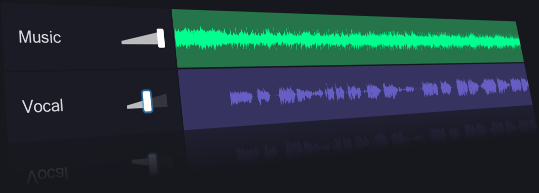
Этот маршрут удобен, когда результат нужно получить без сложной DAW. VocalRemover.org делает собственно разделение: после выбора песни нейросеть формирует две дорожки — Music и Vocal. АудиоМАСТЕР используется после этого для локальной работы с инструменталом: обрезки, склейки, очистки отдельных дефектов, коррекции громкости и сохранения в нужном аудиоформате.
Шаг 1. Отделите вокал в VocalRemover.org
- Откройте раздел Vocal Remover and Isolation и нажмите Browse my files.
- Выберите локальный аудиофайл. После загрузки сервис автоматически анализирует композицию.
- Дождитесь появления двух дорожек: Music и Vocal.
- Сначала прослушайте Music, особенно припев, участки с бэк-вокалом и места с длинным реверберационным хвостом.
- Сохраните музыкальную дорожку как отдельный файл. Вокальную дорожку тоже имеет смысл сохранить, если она нужна для контроля: по ней легко услышать, какие инструменты нейросеть ошибочно отнесла к голосу.
Сервис предназначен именно для автоматического разделения голоса и музыки. На основной странице указано, что результатом являются две дорожки — караоке-версия без вокала и акапелла. Для более детального разбора у VocalRemover.org есть отдельный Splitter, где могут выделяться вокал, бас, ударные и другие части микса. Для обычной задачи «убрать голос» достаточно пары Music/Vocal.
Шаг 2. Откройте инструментал в АудиоМАСТЕРе
АудиоМАСТЕР работает в Windows 11, 10, 8, 7 и XP. В редактор можно импортировать распространённые аудиофайлы, обрезать и соединять фрагменты, записывать звук, применять эффекты, устранять дефекты и конвертировать материал. Если исходная песня находится только внутри видеоролика, редактор также умеет извлекать аудиодорожку из видео, после чего её можно отправить на разделение.

- Запустите АудиоМАСТЕР и откройте сохранённую дорожку Music.
- Прослушайте первые и последние секунды. Уберите лишнюю тишину или случайный хвост, оставшийся после исходного файла.
- Проверьте громкость самых насыщенных участков. Не усиливайте сигнал только потому, что после разделения он кажется тише: сначала сравните уровни с исходником на одинаковой громкости прослушивания.
- Применяйте шумоподавление или эквалайзер только к конкретной слышимой проблеме. Эти инструменты не восстанавливают удалённые нейросетью инструменты и не способны «доделать» неудачное разделение вокала.
- Сохраните итог. Для последующего монтажа рационально оставить несжатую или lossless-версию, а отдельный MP3 сделать уже для прослушивания или репетиции.
Как проверить результат этого способа
Не оценивайте минусовку только по вступлению. Выберите минимум три контрольные точки: куплет с одиночным голосом, плотный припев и участок с бэк-вокалом либо длинным эффектом. В хорошем результате ведущий голос не отвлекает, атаки ударных сохраняются, бас не «проваливается», а тарелки не превращаются в плавающий цифровой шум.
Полезно попеременно слушать Music и исходную песню на одинаковой субъективной громкости. Если сделать обработанную дорожку заметно громче, она почти всегда покажется более детальной, и сравнение будет неверным. Для контроля артефактов лучше подойдут наушники, а затем обычные колонки: некоторые фазовые и стереоискажения особенно хорошо слышны именно на акустике.
Типичная ошибка и безопасный откат
Самая частая ошибка после нейросетевого разделения — пытаться скрыть остатки вокала агрессивным эквалайзером. Голос занимает широкий диапазон и перекрывается с гитарами, клавишными, малым барабаном и верхней серединой многих инструментов. Сильный провал частот способен убрать часть голоса ценой пустого и тусклого микса. Если после эквализации инструментал стал хуже, вернитесь к скачанной Music-дорожке и повторите обработку мягче либо заново разделите исходник другим алгоритмом.
Способ 2. Audacity: локальное разделение через OpenVINO
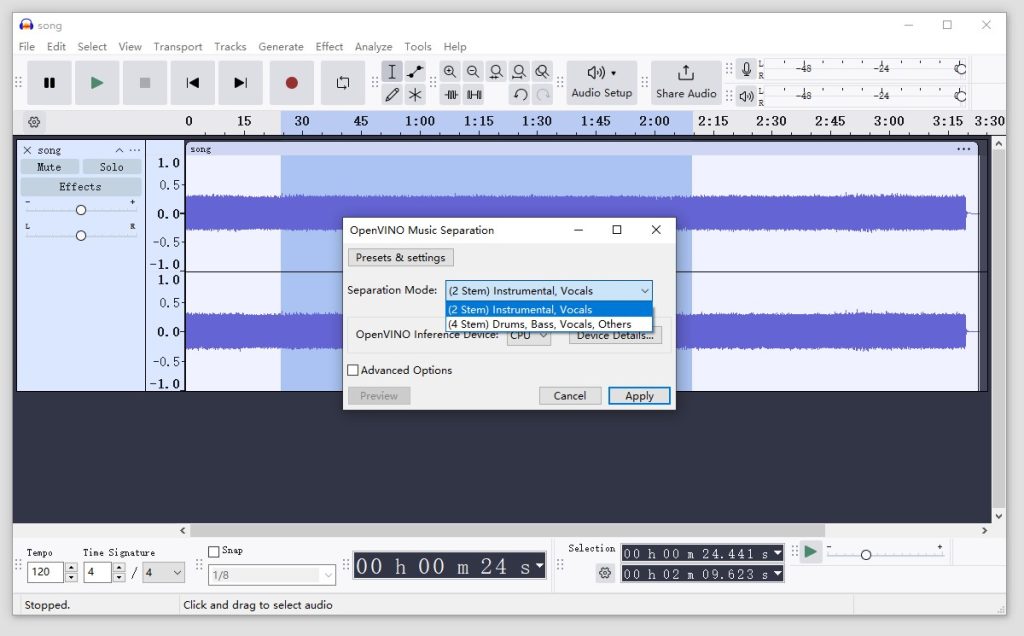
Audacity остаётся бесплатным редактором с открытым исходным кодом для Windows, macOS и Linux. Для удаления вокала здесь интересен OpenVINO Music Separation: плагин умеет разделять моно- или стереотрек на отдельные стемы. Доступны два основных режима — Instrumental + Vocals и четыре стема Drums, Bass, Vocals, Other.
У этого метода сейчас есть важное ограничение. На странице загрузки OpenVINO Audacity размещено прямое предупреждение: плагины пока не совместимы с последней версией Audacity. Поэтому устанавливать свежий редактор специально ради этой инструкции и ожидать, что Music Separation сразу появится, нельзя. Метод предназначен для системы, где уже установлена совместимая связка Audacity и OpenVINO. Если меню OpenVINO AI Effects отсутствует, безопаснее перейти к браузерному разделителю, а не подбирать случайную старую сборку из стороннего каталога.
Шаги для уже совместимой установки
- Откройте Audacity и импортируйте исходник через File → Import → Audio.
- Выберите дорожку, которую нужно разделить. Для всей композиции выделите весь трек.
- Откройте Effect → OpenVINO AI Effects → Music Separation.
- Для обычной минусовки выберите (2 Stem) Instrumental, Vocals. Четырёхстемовый режим нужен, когда требуется отдельно контролировать ударные и бас.
- Нажмите Apply и дождитесь анализа. После обработки в проекте появятся отдельные дорожки.
- Отключите прослушивание Vocal либо оставьте только Instrumental.
- Прослушайте переходы между тихими и плотными частями. Если результат подходит, экспортируйте инструментал через File → Export Audio.
Почему стоит сохранить вокальный стем
Удалять дорожку Vocals сразу после обработки невыгодно. Она работает как диагностическая карта: если в ней слышны тарелки, синтезатор, гитарное соло или фрагменты малого барабана, значит эти элементы частично исчезли и из инструментала. В таком случае лучше повторить разделение другим методом, а не пытаться восстановить их эквалайзером.
Для дальнейшего редактирования сохраните проект Audacity до финального экспорта. Это оставляет возможность переключаться между стемами, сравнивать баланс и вернуться к оригиналу. Экспорт в MP3 создаёт конечный сведённый файл и не заменяет проект с отдельными дорожками.
Когда выбирать два стема, а когда четыре
Два стема проще: результат сразу соответствует задаче «голос отдельно, музыка отдельно». Четыре стема полезнее при проблемном разделе. Если вокальный алгоритм забирает часть баса или ударных, отдельные Bass и Drums можно контролировать независимо и затем собрать музыкальную часть из нужных дорожек. Цена этого удобства — больше файлов и более сложная проверка баланса.
- текущий OpenVINO-плагин официально помечен как несовместимый с последней версией Audacity;
- пользователю без уже работающей связки версий этот путь сейчас менее предсказуем, чем веб-сервисы;
- четырёхстемовый режим требует дополнительной сборки и проверки баланса перед экспортом.
Способ 3. LALAL.AI: сначала оценить превью, затем решать, нужен ли полный экспорт
LALAL.AI — специализированный разделитель вокала и инструментов. В режиме Vocal and Instrumental он создаёт пару стемов, а также поддерживает отдельное выделение ударных, баса, акустической и электрогитары, фортепиано, синтезатора, струнных и духовых. Для задачи удаления голоса начинать стоит именно с Vocal and Instrumental: дополнительные стемы нужны, когда требуется пересобрать аранжировку или диагностировать потерю конкретного инструмента.
Пошаговое разделение
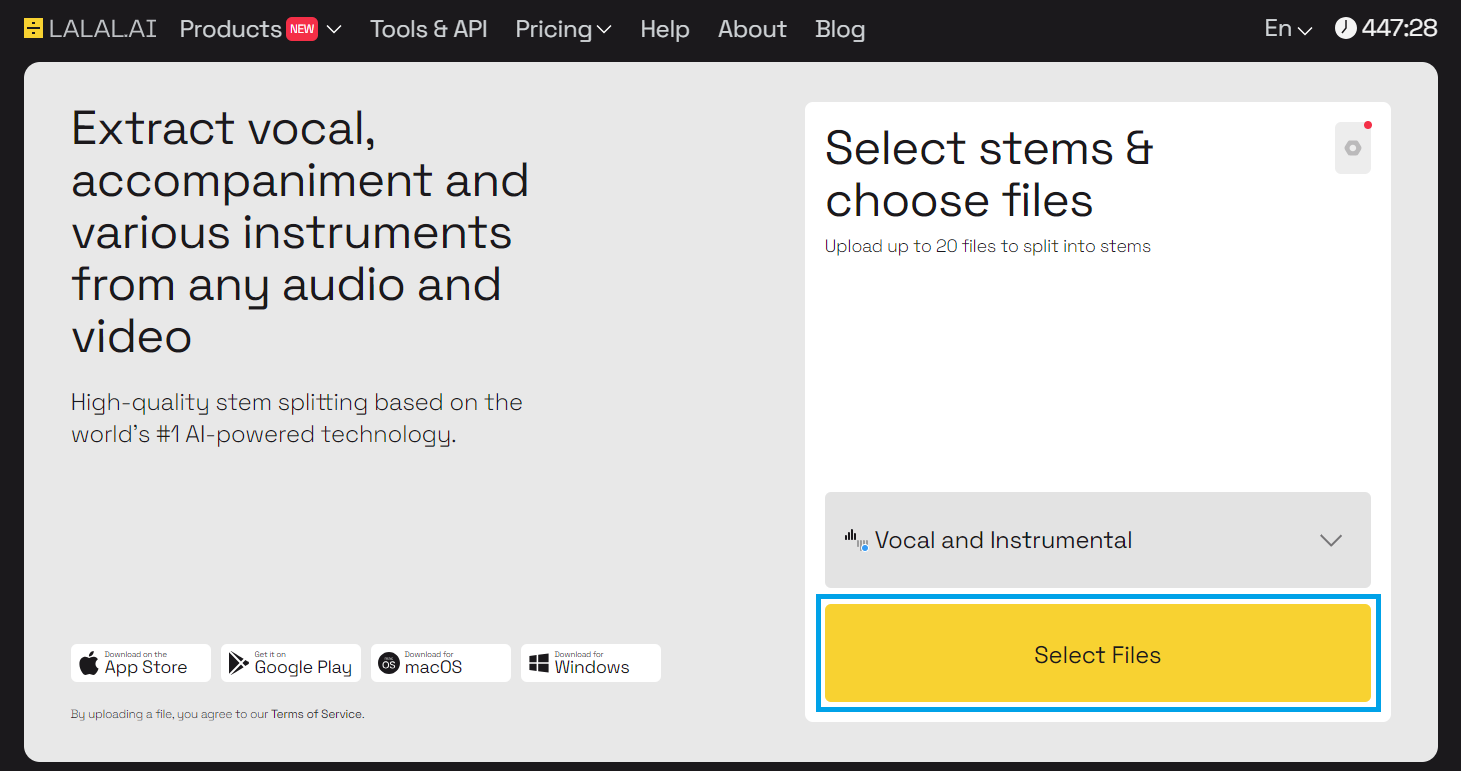
- В блоке выбора стемов установите Vocal and Instrumental.
- Нажмите Select Files и загрузите песню. Веб-версия принимает распространённые аудиоформаты MP3, OGG, WAV, FLAC, AIFF, AAC и M4A, а также несколько видеоформатов, включая MP4, MKV и MOV.
- Дождитесь появления превью и отдельно прослушайте Vocal и Instrumental.
- Не ограничивайтесь первыми секундами. Переместитесь к припеву, участку с бэк-вокалом и тихому фрагменту: именно там проще услышать остатки голоса и потери инструментов.
- Если разделение подходит, запустите полную обработку. Перед ней можно выбрать формат результата; по умолчанию сервис сохраняет формат исходника, а для аудио доступны MP3, OGG, AAC, AIFF, WAV и FLAC.
- Скачайте Instrumental. Vocal сохраните отдельно, если планируется дополнительная проверка разделения.
Что важно знать о бесплатном режиме
Тариф Starter предназначен прежде всего для проверки качества. Он остаётся бесплатным, включает 10 минут обработки в Relaxed Queue и ограничивает размер одного файла 200 МБ, но полный результат скачать нельзя. Это делает бесплатный режим полезным как тест: сначала можно услышать, как конкретная песня разделяется, а уже затем решать, нужен ли полный экспорт.
Для монтажа это рациональнее, чем оплачивать обработку вслепую. Одна и та же модель по-разному справляется с сухим центральным вокалом, хоровыми партиями, пространственной обработкой и плотными синтезаторными слоями. Превью позволяет отсеять неудачный вариант до дальнейшей работы.
Когда пригодится разделение ведущего и бэк-вокала
В настройках LALAL.AI есть Lead/back separation. После включения сервис формирует Lead Vocal, Backing Vocal, Instrumental и Instrumental + Backing. Это полезно, когда для караоке нужно удалить солиста, но оставить хор или подпевки как часть аранжировки. При обычном режиме Vocal and Instrumental все вокальные элементы стремятся попасть в один вокальный стем, что не всегда соответствует задаче.
Как сравнить два варианта разделения
Если остаток вокала слышен только в реверберации, не увеличивайте громкость инструментала и не оценивайте результат по одной фразе. Сравните несколько фрагментов на одинаковом уровне. Если сервис предлагает другую нейросетевую модель, сформируйте новые превью и оставьте вариант, который меньше повреждает музыку. Признак неудачной обработки — не только слышимый голос, но и исчезновение атак инструментов, металлический «шорох» вокруг тарелок, плавающая стереобаза и провал частот в моменты пения.
Способ 4. Media.io Vocal Remover: удалить вокал в браузере
Media.io Vocal Remover работает как облачный автоматический разделитель. В типичном сценарии пользователь загружает песню, сервис анализирует её и создаёт Vocal и Instrumental. На текущей странице прямо указано, что инструмент работает в браузерах на Windows, macOS и мобильных устройствах, а устанавливать настольную программу не требуется.
Шаг 1. Загрузите композицию
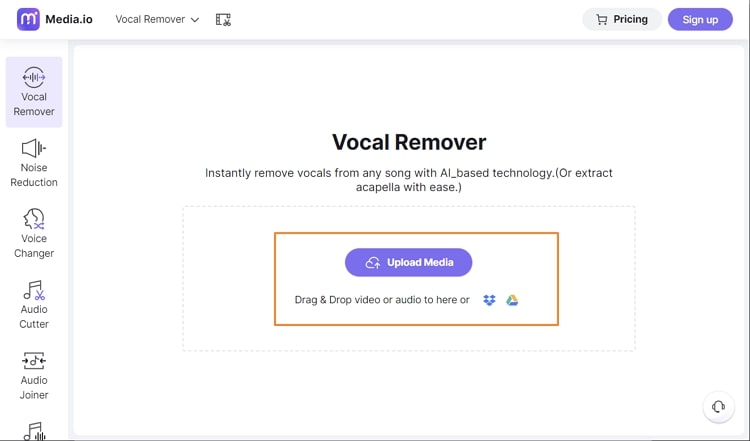
Нажмите Upload и выберите исходный музыкальный файл из локального хранилища. Media.io принимает распространённые аудио- и видеоформаты; в справочном блоке отдельно приведены MP3 и MP4 как типичные примеры. Если файл не распознаётся, сначала подготовьте совместимую копию, не удаляя оригинал.
Шаг 2. Дождитесь автоматического разделения
Настраивать частоты и фазу вручную не требуется. Сервис анализирует загруженный материал и создаёт две части. Время операции зависит от размера файла, поэтому длинная композиция обрабатывается дольше короткого фрагмента.
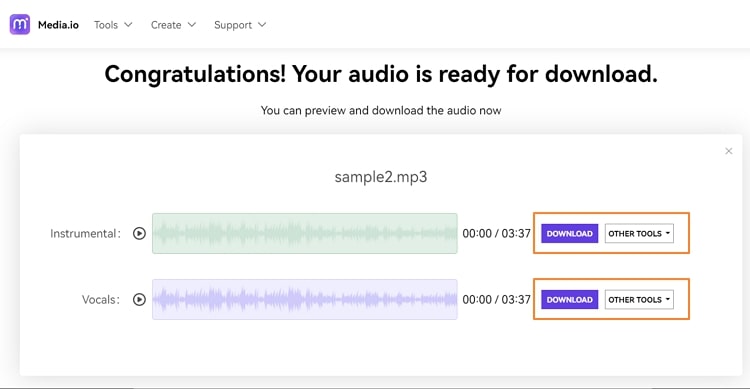
Шаг 3. Прослушайте обе дорожки до скачивания
Кнопка Play рядом с каждой дорожкой нужна не только для подтверждения, что разделение закончено. Сначала включите Instrumental, затем Vocal на том же фрагменте. Если в Vocal слышна отчётливая гитара, синтезатор или ударные, часть этих инструментов была вычтена из фонограммы. Если в Instrumental остаются слова, проблема обратная — голос разделён не полностью.
После проверки нажмите Download у нужной дорожки. Текущий справочный блок Media.io указывает, что Vocal Remover экспортирует дорожки в MP3 по умолчанию. Онлайн-инструмент сейчас обрабатывает по одному файлу за раз, поэтому для большой подборки песен придётся повторять операцию последовательно.
Важное изменение Media.io в сентябре 2026 года
7 сентября 2026 года сервис опубликовал уведомление о переносе Vocal Remover на новую платформу Media.io. Купленные подписки и пакеты сохраняются, способ входа остаётся прежним. Для старых файлов установлен отдельный срок: ранее обработанные материалы рекомендуется скачать на устройство до 10 октября 2026 года. Если в аккаунте лежат нужные результаты, их лучше забрать локально до этой даты, а не использовать облачную историю как единственную копию.
Способ 5. Adobe Audition: ослабить вокал через Center Channel Extractor
Adobe Audition предлагает принципиально другой подход. Здесь Center Channel Extractor может сохранять или удалять частоты, одинаково присутствующие в левом и правом каналах, то есть материал, панорамированный по центру. Вокал часто находится именно там, но в центре одновременно могут быть бас, бочка, малый барабан и лидирующие инструменты. Поэтому этот метод не является нейросетевым «пониманием» вокала и требует внимательного прослушивания.
Подход лучше всего проявляет себя на стереомиксе, где солист расположен строго в центре, а значительная часть инструментов разведена по сторонам. Adobe отдельно подчёркивает зависимость результата от того, как исходная композиция была записана и сведена. Чистый студийный мультитрек такой метод не заменяет: если нужен полностью дискретный инструментал, идеальным исходником остаются оригинальные дорожки проекта.
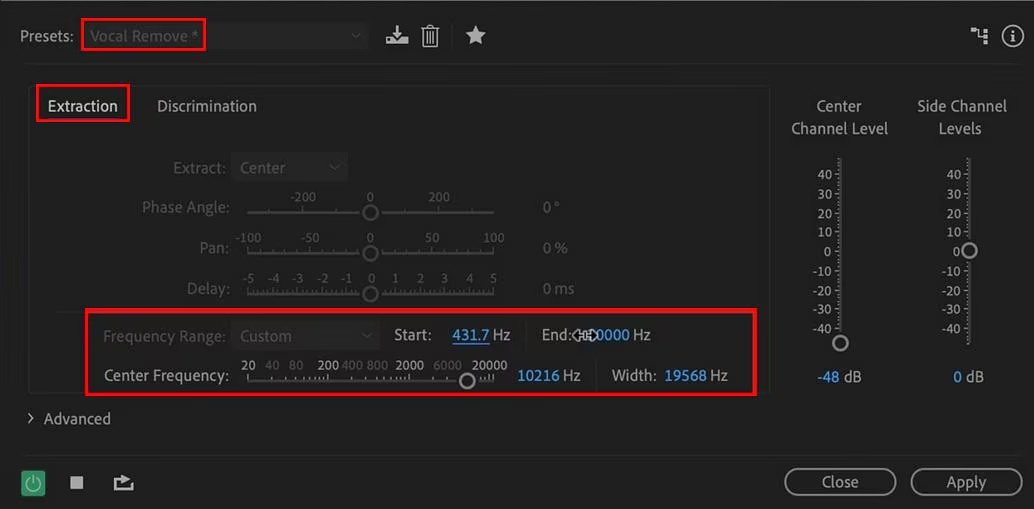
Пошаговая обработка
- Откройте песню в Waveform Editor и сохраните копию исходника либо отдельную версию проекта.
- Откройте Effects → Stereo Imagery → Center Channel Extractor. Тот же эффект можно добавить через Effects Rack.
- В меню Preset выберите Vocal Remove. В Audition также есть более мягкий вариант Karaoke (Drop Vocals 20dB), который не так агрессивно подавляет центральный сигнал.
- Включите предпрослушивание и сравните обработанный фрагмент с исходным. Слушайте не только вокал, но и бочку, бас, малый барабан и центральные синтезаторы.
- Если вместе с голосом исчезает слишком много музыки, уменьшите степень подавления центрального канала и сузьте рабочий частотный диапазон, не затрагивая низ, который важен для баса и бочки.
- После подбора параметров примените эффект и ещё раз прослушайте композицию от начала до конца перед экспортом.
Как настраивать частотный диапазон
Center Channel Extractor позволяет ограничить диапазон, который удаляется из центра. Это важнее, чем пытаться задать одно «правильное» значение для всех песен. Если нижняя граница слишком низкая, вместе с вокалом начинает исчезать фундамент баса и бочки. Если верхняя граница захватывает слишком много, может пострадать яркость центральных гитар, синтезаторов и тарелок. В официальном обучающем материале Adobe показано, как поднятие нижней границы помогает сохранить больше басовой информации при ослаблении голоса.
Также доступны параметры Discrimination. Они определяют, насколько строго Audition считает материал «центральным». Более жёсткое разделение способно сильнее убрать голос, но сделать фон искусственным; более мягкое оставляет больше примеси вокала, зато сохраняет естественность инструментов. Оценивать нужно в контексте всей песни, а не по одному слову.
Когда этот способ лучше нейросети
Center Channel Extractor полезен, когда нейросеть создаёт заметные спектральные «дырки», а исходный микс сам по себе очень удобен для фазового подавления: ведущий голос моносовместим и расположен в центре, а основная аранжировка широко разведена. Ещё один плюс — управляемость. Можно сознательно оставить немного вокала, если полное удаление слишком сильно разрушает музыкальный центр.
Если же голос широко обработан стереоэффектами или даблами, часть вокала находится не только в центре. Тогда прямое подавление центрального канала удалит сухую основу голоса, но оставит пространственные хвосты и боковые слои. В таком материале AI-разделитель обычно логичнее использовать первым.
Adobe Audition — платное приложение Creative Cloud для Windows и macOS. Актуальная пробная версия действует семь дней и содержит полный набор функций, после чего подписка становится платной, если её не отменить.
Как понять, что вокал удалён нормально
Критерий «слов почти не слышно» недостаточен. Минусовка может успешно скрывать голос и при этом быть хуже исходника по музыке. Проверка должна учитывать вокальные остатки, сохранность инструментов, стерео, транзиенты и уровень сигнала.
1. Проверьте остаток ведущего голоса
Слушайте согласные, свистящие звуки и окончания фраз. Они часто остаются заметнее протяжных гласных. Если голос различим только при сильном увеличении громкости, а на рабочем уровне не мешает пению, такой результат может быть приемлем для репетиции. Для ремикса или публикации требования выше: остатки старого вокала конфликтуют с новой вокальной партией и компрессией.
2. Отдельно послушайте реверберацию и задержки
Современный вокал редко состоит из одной центральной моно-дорожки. Ревербератор и delay часто расширены по стереобазе. Нейросеть способна убрать основную фразу, но оставить «призрак» слова в хвосте. Центровой метод Audition особенно чувствителен к такой структуре, потому что боковой эффект не относится к общему центру левого и правого канала.
3. Контролируйте бас и бочку
Это обязательная проверка после Center Channel Extractor и любой другой обработки, которая влияет на центр микса. Бас и kick нередко панорамированы по центру. Если после удаления вокала песня потеряла вес и ритмическую опору, ослабление было слишком агрессивным. Для AI-разделителя аналогичный симптом означает, что часть низкочастотного материала попала в вокальный стем.
4. Ищите «водянистые» и металлические артефакты
У нейросетевого разделения типичный дефект проявляется как плавающая, зернистая или металлическая текстура на тарелках, синтезаторных падах и реверберации. Она особенно слышна на протяжённых высокочастотных звуках. Если артефакт возникает только в нескольких местах, можно принять компромисс; если он идёт через весь припев, стоит попробовать другую модель или другой сервис.
5. Проверьте стереобазу
Переключитесь с наушников на колонки. Слишком сильная фазовая обработка может сделать центр пустым, а края — непропорционально широкими. Иногда минусовка в наушниках кажется эффектной, но на моносовместимой акустике часть элементов проваливается. Для видео и публикации это критично: аудитория будет слушать на самых разных устройствах.
6. Сравнивайте на одинаковой громкости
Более громкий вариант субъективно кажется насыщеннее. Перед сравнением исходника и результата выровняйте уровень воспроизведения. Не оценивайте качество только по пиковой амплитуде: важнее, чтобы при одинаковой громкости инструментал сохранял атаки, баланс и пространство, а остаток вокала не отвлекал.
7. Проверьте начало, середину и конец
Алгоритм способен отлично обработать куплет и ошибиться на финальном припеве с хором. Для четырёхминутной песни достаточно сделать несколько контрольных точек, но перед окончательным экспортом её всё равно следует прослушать целиком. Особенно внимательно проверяйте переходы, где голос появляется после инструментального проигрыша: резкий цифровой след заметнее на фоне тишины.
Дерево диагностики: что делать, если минусовка звучит плохо
| Симптом | Что произошло | Что сделать безопасно |
|---|---|---|
| Слова хорошо слышны в Instrumental | Алгоритм недоотделил вокал либо голос широко размазан по стерео | Повторить разделение другой моделью или другим AI-сервисом; не вырезать широкую середину эквалайзером вслепую |
| Пропали бас и удар | Центровое подавление затронуло бас/бочку либо AI отнёс их часть к вокалу | В Audition уменьшить ослабление центра и скорректировать нижнюю границу; в AI попробовать другой разделитель |
| Тарелки «плавают» и шуршат | Разделение создало спектральные артефакты на сложном высокочастотном материале | Вернуться к исходнику и получить новый стем другим алгоритмом; не усиливать верх эквалайзером |
| Основной голос исчез, но слышен хвост фраз | Осталась стереореверберация или delay | Проверить AI-разделитель, который анализирует вокальный стем целиком; центровый метод здесь ограничен |
| Минусовка стала пустой в центре | Слишком много общего L/R-материала удалено | Ослабить Center Channel Extractor или перейти на AI-стемы |
| После экспорта появились новые искажения | Перегруз либо дополнительное потерьное сжатие | Вернуться к версии до экспорта, снизить уровень и сохранить промежуточный мастер в WAV/FLAC |
| OpenVINO отсутствует в Audacity | Установленная версия редактора и плагина несовместима либо плагин не подключён | Не искать случайный установщик; использовать работающую совместимую систему или выбрать браузерный метод |
| Media.io не принимает сразу несколько песен | Vocal Remover рассчитан на один файл за операцию | Обрабатывать композиции последовательно либо выбрать инструмент с пакетным режимом |
Как выбрать формат и не потерять качество после разделения
Для продолжения монтажа, сведения или мастеринга лучше сохранить инструментал в WAV или FLAC, когда выбранный инструмент даёт такой вариант. WAV занимает больше места, FLAC сжимает данные без потерь; оба подходят как промежуточные мастер-файлы значительно лучше повторного MP3-перекодирования.
MP3 удобен для репетиции, пересылки и быстрого прослушивания. Проблема появляется, когда его многократно пересохраняют: каждое новое потерьное кодирование способно добавлять артефакты. Если исходник уже был MP3, нет смысла делать несколько последовательных циклов «MP3 → редактор → MP3 → другой редактор → MP3». Лучше после первого декодирования вести дальнейшую работу в lossless-формате и создать финальный MP3 только один раз.
Если исходная музыка находится внутри видео, сначала извлеките аудио в отдельный файл или используйте сервис, который принимает видео напрямую. В TopFotograf есть отдельный разбор конвертации видео и аудио в Format Factory; он полезен именно как подготовительный этап, когда контейнер нужно привести к совместимому формату до разделения.
Для видеомонтажа храните исходник, инструментал и вокальный стем раздельно. Тогда при монтаже не придётся повторять разделение из-за простой правки громкости или длины. Если минусовка затем отправляется в ролик, полезен отдельный материал TopFotograf о работе со звуком в DaVinci Resolve: в видеопроекте лучше регулировать громкость уже на таймлайне, а не постоянно пересохранять аудиофайл.
Как довести минусовку до рабочего состояния
После разделения не нужно автоматически применять весь набор эффектов. Сначала определите, что именно мешает. Если проблема в остатках голоса, компрессор не поможет. Если инструментал тихий, это ещё не означает, что ему нужна максимальная нормализация. Если слышен цифровой «песок» на тарелках, повышение высоких частот лишь подчеркнёт дефект.
Обрезка начала и конца
Онлайн-сервис обрабатывает весь загруженный файл, включая тишину перед музыкой и после неё. Удалите только явно ненужные участки и оставьте естественное затухание инструментов. Срезанный хвост реверберации заметнее самого остаточного вокала и выдаёт грубый монтаж.
Плавное появление и затухание
Fade in и fade out нужны только там, где исходник действительно обрывается или был обрезан. Не маскируйте ими ошибки разделения внутри песни. Короткий плавный край помогает убрать щелчок на границе редактирования, но не исправляет спектральные артефакты в середине композиции.
Коррекция громкости
Сначала оставьте запас по уровню, затем сравните несколько самых громких участков. Если пики упираются в цифровой максимум, дальнейшее усиление создаст клиппинг. Для караоке важнее стабильный и чистый фон, чем максимально громкий файл. Громкость вокалиста и фонограммы всё равно будет балансироваться на репетиции или звуковой системе.
Эквализация только по слышимой проблеме
Лёгкая коррекция может сгладить дисбаланс после разделения, но она не должна превращаться во вторую попытку удалить вокал. Если голос по-прежнему отчётливо слышен, возвращайтесь к этапу разделения. Глубокий провал в середине убирает не только человеческий голос, но и значительную часть музыкальной информации.
Не удаляйте исходные стемы
Финальная минусовка — не единственный полезный файл. Оставьте вокальный стем и исходник хотя бы до завершения проекта. Они позволяют быстро понять, почему пропал инструмент, пересобрать баланс или повторить разделение другой моделью без нового поиска оригинала.
Первый час работы: практический маршрут без лишних действий
Первые 10 минут: подготовьте исходник, сделайте копию, отметьте три контрольных фрагмента песни. Если источник находится в видео, извлеките звук либо выберите сервис с прямой поддержкой видео. Не начинайте с эквалайзера или фазовых трюков — сначала получите базовый AI-результат.
10–25 минут: разделите трек в VocalRemover.org, LALAL.AI или Media.io. Прослушайте Instrumental и Vocal на одинаковых участках. Оцените не только остаток голоса, но и то, какие инструменты ушли в вокальный стем.
25–40 минут: если первый алгоритм ошибся, прогоните исходник через второй инструмент. Не обрабатывайте уже разделённую минусовку повторно без необходимости: каскадное разделение часто увеличивает цифровые артефакты. Сравнивайте два независимых результата от одного оригинала.
40–50 минут: выберите более сохранный инструментал и откройте его в редакторе. Уберите только технически лишнюю тишину, проверьте начало, конец и уровень. Для серьёзного монтажа сохраните промежуточный WAV/FLAC.
50–60 минут: прослушайте песню целиком на наушниках, затем хотя бы несколько проблемных мест на колонках. Переименуйте файлы так, чтобы было понятно, где original, instrumental и vocal. Только после этого делайте компактную MP3-копию для телефона или репетиции.
Чек-лист перед экспортом
- Оригинальная песня сохранена отдельно и не перезаписана.
- Инструментал проверен как минимум на куплете, припеве, переходе и финале.
- Вокальный стем прослушан на предмет ошибочно удалённых инструментов.
- На громких участках нет явного цифрового перегруза.
- Бас и ударные не исчезли после подавления центрального канала.
- Стереобаза не стала пустой или неестественно широкой.
- Начало и конец не обрезают атаку и естественное затухание музыки.
- Для дальнейшего монтажа сохранена lossless-копия, а не только MP3.
- Имя файла отличает исходник, инструментал и вокал без необходимости открывать их по очереди.
- Важные результаты из облачного сервиса скопированы на локальный диск.
Что делать в сложных случаях
В песне много бэк-вокала
Обычная пара Vocal/Instrumental стремится собрать вокальные элементы вместе. Если подпевки нужны как часть фонограммы, используйте режим, который умеет разделять ведущий и бэк-вокал отдельно. В LALAL.AI для этого предусмотрена Lead/back separation с отдельными Lead Vocal, Backing Vocal, Instrumental и Instrumental + Backing. Так проще оставить хор, не возвращая основной голос.
Вокал почти исчез, но некоторые слова всё ещё слышны
Сначала выясните, где именно остался голос. Если это широкий реверберационный хвост по краям стерео, Center Channel Extractor не сможет убрать его так же эффективно, как центральную сухую дорожку. Если же остаток находится в центре и совпадает с музыкальными инструментами, слишком сильное дополнительное подавление способно повредить аранжировку. В таком случае лучше сравнить другой AI-разделитель.
Нужно оставить ударные и бас максимально целыми
Избегайте агрессивного удаления центра. В поп- и электронной музыке kick и bass обычно занимают именно центральную позицию. Нейросетевое разделение с отдельными стемами даёт больше контроля: можно проверить, не попали ли ударные или бас в вокальную дорожку, а при четырёхстемовом режиме Audacity — работать с ними отдельно.
Исходник уже сильно пережат
Не конвертируйте его в WAV в надежде вернуть детали. Лучше найти более качественную копию исходной записи. Потерьное сжатие создаёт собственные спектральные артефакты вокруг голоса, тарелок и высоких частот; разделитель вынужден анализировать уже искажённый материал, поэтому граница между вокалом и инструментами становится менее чистой.
Нужен минус для живого выступления
Проверьте не только чистоту, но и структуру. Сохраните вступление нужной длины, оставьте счёт или ориентир, если он нужен исполнителю, и убедитесь, что финал не обрезан. Прослушивание на бытовых наушниках не заменяет проверку на акустической системе: фазовые провалы и слишком широкий стереосигнал могут проявиться иначе на площадке.
Нужен инструментал для нового вокала
Оставьте запас по уровню и не максимизируйте громкость минусовки. Новая вокальная дорожка должна получить место в миксе. Если инструментал уже сильно ограничен лимитером и постоянно находится около максимума, сведение нового голоса станет сложнее. Лучше сохранить более спокойный промежуточный мастер, а финальную громкость настраивать после записи вокала.
Частые вопросы
Можно ли удалить голос из любой песни полностью?
Гарантировать полное и незаметное удаление нельзя. После сведения вокал и инструменты становятся частью одного сигнала и могут перекрываться по частотам и стереопозиции. Нейросети восстанавливают отдельные стемы по модели, а Center Channel Extractor удаляет общий центр. Оба подхода имеют ограничения. Для абсолютно чистого результата нужны исходные мультитреки или официальная инструментальная версия.
Почему после удаления вокала остаётся эхо голоса?
Потому что реверберация и задержки часто расположены шире основного вокала. Центральная сухая партия может быть удалена, а отражения остаются в боковых каналах. AI-разделители иногда справляются с такими хвостами лучше фазового подавления, но результат всё равно зависит от конкретного микса.
Почему нельзя просто вырезать частоты человеческого голоса эквалайзером?
Диапазон вокала пересекается с огромным количеством инструментов. Гитары, клавишные, малый барабан, синтезаторы и обертоны баса занимают ту же середину. Глубокая полоса эквалайзера уберёт часть голоса вместе с музыкальным телом и не затронет те гармоники вокала, которые лежат выше и ниже выбранного участка.
Станет ли MP3 качественнее, если сохранить его в WAV перед разделением?
Нет. WAV избавляет от нового потерьного сжатия на следующих этапах, но не возвращает информацию, уже удалённую при создании MP3. Использовать WAV после первого редактирования полезно как рабочий формат; считать его способом улучшить старый MP3 нельзя.
Что лучше для караоке: полное удаление или ослабление вокала?
Зависит от того, что меньше портит фонограмму. Если полное удаление вызывает сильные провалы инструментов и артефакты, мягкое ослабление может звучать естественнее, особенно когда новый исполнитель перекрывает остаток оригинального голоса. Для записи кавера, где оригинальный вокал будет конфликтовать с новым, требования к его удалению выше.
Нужно ли отправлять песню в облако?
VocalRemover.org, веб-версия LALAL.AI и Media.io обрабатывают загружаемый файл как онлайн-сервисы. Audacity с работающим OpenVINO Music Separation выполняет разделение локально. Если исходник нельзя передавать на сторонний сервер, выбирайте локальный рабочий процесс и заранее проверяйте совместимость установленного плагина.
Можно ли убрать только ведущего певца, но оставить хор?
Да, для этого нужен инструмент, который различает ведущий и бэк-вокал как отдельные стемы. В LALAL.AI есть режим Lead/back separation; он выдаёт отдельные Lead Vocal и Backing Vocal, а также Instrumental и Instrumental + Backing. Обычный двухстемовый разделитель не даёт такого контроля.
Почему результат в наушниках хороший, а на колонках хуже?
Наушники полностью разделяют левый и правый каналы для ушей, тогда как в комнате оба канала акустически смешиваются. Фазовые манипуляции и слишком широкая стереобаза поэтому воспринимаются иначе. Перед использованием минусовки на выступлении или в видео стоит послушать её хотя бы на двух разных системах.
Удаление вокала означает, что полученную музыку можно свободно публиковать?
Нет. Техническое отделение вокала не передаёт права на исходную композицию и фонограмму. Для публичного или коммерческого использования нужно отдельно учитывать права на музыку, запись и конкретный способ публикации. Сам факт создания инструментала не превращает чужой трек в свободный материал.
Вывод
Для быстрой минусовки разумно начинать с нейросетевого разделения и только затем переходить к редактуре. Связка VocalRemover.org и АудиоМАСТЕРа подходит для простого Windows-процесса: браузер отделяет голос, а настольный редактор помогает аккуратно подготовить готовый инструментал. LALAL.AI удобен, когда нужно сначала оценить превью, выбирать разные стемы или отделить ведущий и бэк-вокал. Media.io даёт прямой браузерный маршрут с загрузкой, автоматическим разделением, прослушиванием и скачиванием.
Audacity интересен локальным AI-разделением, но в сентябре 2026 года OpenVINO-плагин официально помечен как несовместимый с последней версией редактора, поэтому этот путь стоит использовать только там, где совместимая конфигурация уже работает. Adobe Audition остаётся полезным ручным вариантом для стереомиксов с центральным вокалом: Center Channel Extractor даёт контроль над глубиной и частотным диапазоном подавления, но требует следить за басом, ударными и другими центральными элементами.
Главный практический критерий — не максимальная степень исчезновения голоса, а сохранность музыки. После любого способа сравните инструментал с исходником, прослушайте вокальный стем, проверьте припев, бас, ударные, стереобазу и хвосты реверберации. Если попытка убрать последние следы вокала разрушает аранжировку, лучше выбрать другой разделитель или оставить небольшое остаточное присутствие голоса, чем получить технически «чистую», но музыкально пустую фонограмму.












