


Когда ролик нужно сохранить для офлайн-просмотра, у Firefox есть два принципиально разных пути. Первый — получить сам медиапоток через браузерное расширение и сохранить исходный файл или его доступный вариант. Второй — записать воспроизведение с экрана, когда сайт не отдаёт удобную ссылку или расширение не распознаёт поток. Эти способы нельзя считать взаимозаменяемыми: прямое скачивание обычно быстрее и сохраняет исходный поток без повторной записи, а захват экрана работает в реальном времени и фиксирует именно то, что воспроизводится в окне браузера.
Ниже разобраны пять практических вариантов. Основной способ через Экранную Камеру рассчитан на Windows и не зависит от того, умеет ли расширение разобрать конкретный медиапоток. Для прямой загрузки рассмотрены четыре дополнения Firefox, которые регулярно встречаются в подборках и при этом доступны сейчас: Video Download Helper, Easy Youtube Video Downloader Express, SaveFrom.net helper all-in-1 / youtube downloader и Video Downloader professional. Отдельно разберём установку дополнений, разрешения, выбор качества, отсутствие звука, сегментированные HLS/DASH-потоки и проверку готового файла.
Сохраняйте только тот контент, на копирование которого у вас есть право или разрешение. Расширение не отменяет правила сайта, лицензионные условия и ограничения правообладателя. Способы обхода DRM-защиты здесь не рассматриваются.
- Что выбрать: расширение или запись экрана
- Подготовка Firefox перед скачиванием
- Как безопасно установить расширение в Firefox
- Проверка дополнения до большого скачивания
- Способ 1. Экранная Камера — записать воспроизведение в Firefox
- Как записать видео из Firefox пошагово
- Как проверить результат записи
- Способ 2. Video Download Helper — универсальное расширение для потоков
- Как скачать ролик через Video Download Helper
- Когда этот способ особенно полезен
- Способ 3. Easy Youtube Video Downloader Express — когда нужен только YouTube
- Как пользоваться Easy Youtube Video Downloader Express
- Что делать, если кнопка исчезла
- Способ 4. SaveFrom.net helper all-in-1 / youtube downloader — кнопка внутри страницы
- Как скачать видео через SaveFrom.net helper
- Способ 5. Video Downloader professional — простой список найденных видео
- Как сохранить обнаруженный файл
- Почему одни видео скачиваются сразу, а другие нет
- Прямая загрузка против записи экрана
- Диагностика: что делать, если расширение не скачивает видео
- Значок расширения серый или список пуст
- Кнопка была вчера, а сегодня исчезла
- Скачалось видео без звука
- Скачался файл на несколько килобайт вместо видео
- Есть только низкое разрешение
- Firefox не даёт расширению работать в приватном окне
- Загрузка завершается, но файл не воспроизводится
- Скачивается не тот язык аудио
- Разрешения расширений: на что смотреть перед установкой
- Как выбрать способ под конкретный сценарий
- Чек-лист перед длинной загрузкой или записью
- Частые вопросы
- Нужен ли Companion App для Video Download Helper в 2026 году?
- Можно ли скачать 4K-видео прямо из Firefox?
- Почему расширение просит доступ ко всем сайтам?
- Что выбрать, если расширение не видит ролик?
- Как понять, что скачался полноценный файл?
- Вывод
- Предложить модель для рейтинга
Что выбрать: расширение или запись экрана
| Способ | Когда подходит | Что получает пользователь | Главное ограничение |
|---|---|---|---|
| Экранная Камера | Сайт воспроизводит ролик, но прямое скачивание неудобно или не определяется | Запись изображения и звука с экрана с последующей обрезкой и экспортом | Запись идёт в реальном времени и доступна только в Windows |
| Video Download Helper | Нужен универсальный загрузчик для разных сайтов и потоковых форматов | Выбор обнаруженного потока, качества и поддерживаемого контейнера | Для работы на большом числе сайтов требуются заметные разрешения браузера |
| Easy Youtube Video Downloader Express | Основная задача — скачивание с YouTube | Кнопка загрузки в интерфейсе YouTube и выбор доступного варианта | Высококачественные и серверно обрабатываемые варианты частично относятся к PRO |
| SaveFrom.net helper all-in-1 / youtube downloader | Нужна кнопка скачивания непосредственно на поддерживаемой странице | Встроенные в страницу элементы загрузки и выбор качества | Расширение запрашивает доступ к данным на всех сайтах |
| Video Downloader professional | Нужно сохранить обнаруженное встроенное видео без сложной настройки | Список найденных роликов, загрузка и личный список видео | Дополнение не обновлялось с 2024 года и не поддерживает защищённый RTMP |
Если важнее сохранить исходный поток без повторного кодирования, сначала пробуйте расширение. Если ролик нужен именно как визуальная запись воспроизведения, сайт постоянно меняет механизм выдачи файла или загрузчик ничего не обнаруживает, запись экрана практичнее. Для больших коллекций, плейлистов и автоматизации браузерное дополнение тоже не всегда оптимально: в таком случае удобнее отдельный загрузчик, а не расширение, работающее только в активной вкладке.
Подготовка Firefox перед скачиванием
До установки дополнения стоит проверить три вещи: обновлён ли Firefox, достаточно ли места на диске и куда браузер сохраняет файлы. Видео в высоком разрешении может занимать значительно больше места, чем кажется по длительности ролика. Если браузер настроен всегда спрашивать папку назначения, окно сохранения появится для каждой отдельной загрузки; если используется стандартная папка, итог нужно искать в каталоге загрузок Firefox.
Ещё один важный момент — качество источника. Расширение не создаёт деталей, которых нет в потоке. Если сайт отдаёт максимум 720p, выбор 1080p не появится только из-за установки другого дополнения. На современных видеоплатформах видео и звук также могут передаваться раздельно: один поток содержит изображение, другой — аудио. Для пользователя это выглядит как несколько вариантов одного ролика или как ситуация, когда скачанное видео оказалось без звука.
Как безопасно установить расширение в Firefox
- Откройте меню Firefox и перейдите в Расширения и темы. Ту же страницу можно открыть через менеджер дополнений.
- Найдите нужное расширение в каталоге Mozilla Add-ons по точному названию. Не подменяйте его одноимённым дополнением от другого разработчика: у загрузчиков видео много похожих названий.
- Нажмите Добавить в Firefox и прочитайте список разрешений до подтверждения установки. Firefox показывает, к каким данным и функциям браузера дополнение просит доступ.
- После установки откройте страницу дополнения в менеджере Firefox и проверьте вкладку Разрешения. Не включайте необязательный доступ ко всем сайтам, если он не нужен для вашего сценария.
- Если загрузчик должен работать в приватном окне, разрешите это отдельно. Firefox не включает расширения в приватном просмотре автоматически.
Периодически пересматривайте установленные дополнения и удаляйте те, которыми больше не пользуетесь. Для загрузчиков видео это особенно разумно: универсальные инструменты часто получают доступ к вкладкам, истории загрузок или данным на большом числе сайтов. Для разовой задачи расширение можно отключить после сохранения нужного файла и включить снова только при необходимости.
Проверка дополнения до большого скачивания
Перед загрузкой длинного ролика, особенно в 1440p или 4K, полезно сделать короткий контрольный проход на том же видеосервисе. Такая проверка отделяет проблемы самого расширения от особенностей конкретной страницы и позволяет заранее увидеть, как дополнение обозначает разрешение, контейнер и наличие аудио. Тестовый файл не должен быть ценным: достаточно короткого ролика, который разрешено сохранять и который легко воспроизвести целиком.
- После установки расширения обновите страницу и запустите видео на 10–20 секунд. Если дополнение анализирует поток во время воспроизведения, этого обычно достаточно, чтобы список вариантов заполнился.
- Откройте меню расширения и выберите не максимальное, а среднее доступное качество. Так легче быстро проверить сам механизм сохранения, не дожидаясь крупного файла.
- Дождитесь завершения загрузки в Firefox. Не оценивайте результат только по появлению имени файла: незавершённая загрузка или сохранённый служебный элемент страницы ещё не означает, что получен полноценный ролик.
- Откройте файл локально, отключив зависимость от исходной вкладки. Проверьте начало, середину и последние секунды, затем перемотайте ролик в несколько произвольных точек и прослушайте звук.
- Сверьте длительность и разрешение с выбранным вариантом. Если вместо ожидаемого видео получен очень маленький файл, отсутствует звук или перемотка не работает, исправьте причину до загрузки длинного материала.
Отдельно следите за адаптивным видео. В браузерном плеере надпись 1080p или 4K описывает качество воспроизведения, но не гарантирует, что расширение предложит один уже объединённый файл с тем же разрешением и звуком. На таких страницах видеодорожка и аудио могут существовать отдельно. Поэтому правильная проверка — не размер файла сам по себе, а сочетание четырёх признаков: нужная длительность, ожидаемое разрешение, рабочая перемотка и слышимый звук. Если хотя бы один пункт не совпадает, выбирать максимальное качество для большой загрузки рано.
Способ 1. Экранная Камера — записать воспроизведение в Firefox
Экранная Камера — настольная программа AMS Software для Windows. Актуальная доступная версия — 6.25. Программа записывает экран со звуком, предлагает полный экран, выделенный фрагмент и выбранное окно, а после захвата открывает запись для обрезки и оформления. Это не расширение Firefox: браузер здесь выступает только источником изображения и звука, а запись выполняется отдельным приложением.
Такой подход полезен, когда ролик воспроизводится нормально, но расширение не видит файл, выдаёт только фрагменты или сайт постоянно меняет механизм загрузки. В отличие от прямого скачивания, экранная запись не получает исходный медиаконтейнер. Она заново фиксирует кадры и звук, поэтому итог зависит от разрешения окна, плавности воспроизведения, системной нагрузки и выбранных параметров экспорта.
Как записать видео из Firefox пошагово
- Подготовьте ролик в Firefox. Откройте нужную страницу, дождитесь загрузки плеера, выставьте требуемое качество воспроизведения и поставьте видео на паузу в начале нужного фрагмента. Закройте уведомления и окна, которые могут попасть в кадр.
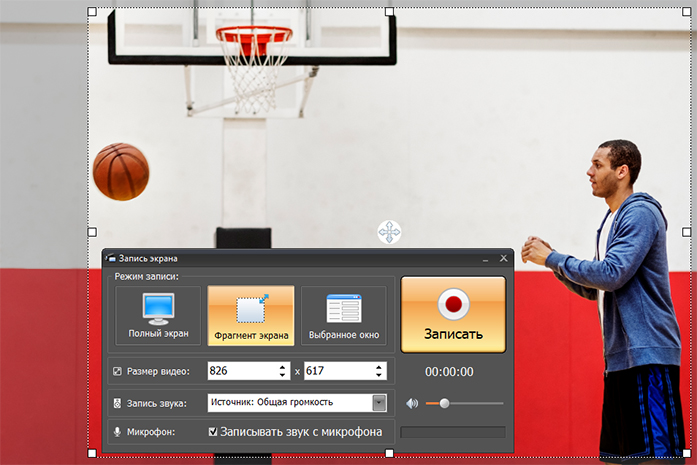
- Запустите Экранную Камеру. На стартовом экране выберите Запись экрана. В окне захвата определите режим: Полный экран, Фрагмент экрана или Выбранное окно. Для ролика в браузере чаще удобен фрагмент по границам плеера или отдельное окно Firefox.
- Проверьте звук. В блоке записи звука выберите системный источник, чтобы в файл попала дорожка, которую слышно при воспроизведении. Микрофон включайте только тогда, когда нужен голосовой комментарий: иначе в запись могут попасть шумы комнаты.
- Нажмите Записать и запустите ролик. Сначала включите запись, затем воспроизведение в Firefox. Для паузы программа использует F8, для остановки — F10. Во время записи не перекрывайте выбранную область другими окнами.
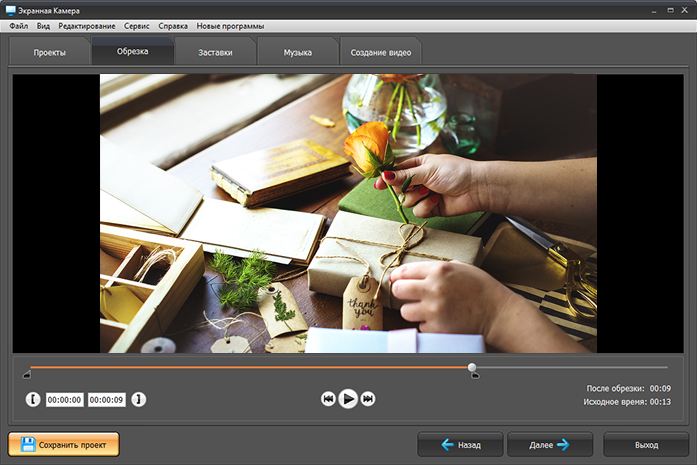
- Проверьте начало и конец. После остановки откроется просмотр. Если в начале попал курсор, пауза плеера или лишние секунды, перейдите к обрезке и удалите эти фрагменты.
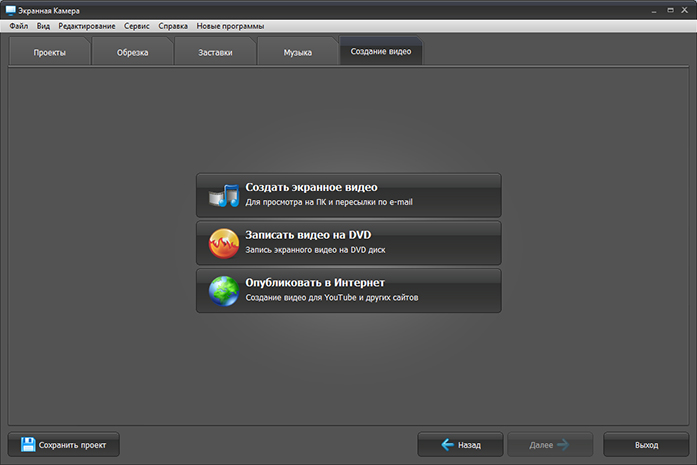
- Создайте итоговый файл. На этапе Создание видео выберите создание экранного видео и параметры сохранения. Экспорт доступен в AVI, MP4, MOV, WMV и другие форматы.
Как проверить результат записи
Не ограничивайтесь тем, что файл просто появился в папке. Откройте его локально и проверьте четыре участка: первые 10–15 секунд, динамичный фрагмент, место с речью или музыкой и последние секунды. Изображение не должно дёргаться из-за пропусков кадров, а звук — отставать от видео. Затем перемотайте ролик примерно на середину: если перемотка работает, длительность отображается корректно и звук остаётся синхронным, файл сформирован нормально.
Если звук отсутствует, сначала повторите короткую тестовую запись длиной 20–30 секунд и убедитесь, что в окне захвата выбран системный источник звука, а не только микрофон. Если ролик записался с уведомлениями или курсором, проще переснять короткий участок или обрезать лишнее, чем пытаться скрывать такие элементы после завершения работы.
Способ 2. Video Download Helper — универсальное расширение для потоков
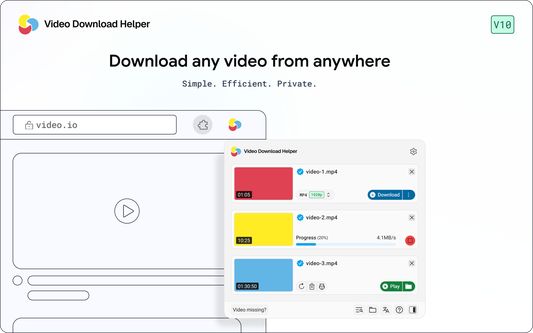
Video Download Helper — одно из самых заметных дополнений в каталоге Mozilla и участник программы Recommended Extensions. Актуальная ветка 10 поддерживает обнаружение обычных видеопотоков и потоковых схем DASH, HLS и MPD, работу с прямыми трансляциями, выбор доступного качества и извлечение аудио. В сентябре 2026 года в Mozilla Add-ons опубликована версия 10.5.49.2.
Для пользователя особенно важно отличие версии 10 от старых инструкций: отдельный Companion App больше не требуется. Начиная с версии 10.0 обязательное нативное приложение удалено, а расширение работает самостоятельно. Старые руководства, где после установки Firefox предлагают отдельно ставить companion-программу для обычного скачивания, относятся к предыдущей архитектуре. Функция полного перекодирования Convert to в новую ветку не перенесена, но расширение умеет сохранять поддерживаемые варианты в MP4, MKV, WebM и аудиоформатах без отдельного транскодирования.
Как скачать ролик через Video Download Helper
- Установите расширение из Mozilla Add-ons и подтвердите запрошенные разрешения.
- Откройте страницу с роликом в обычной вкладке Firefox. Если страница была открыта до установки дополнения, обновите её.
- Запустите воспроизведение на несколько секунд. Это важно для потоковых сайтов: расширение обнаруживает медиазапросы по мере их появления.
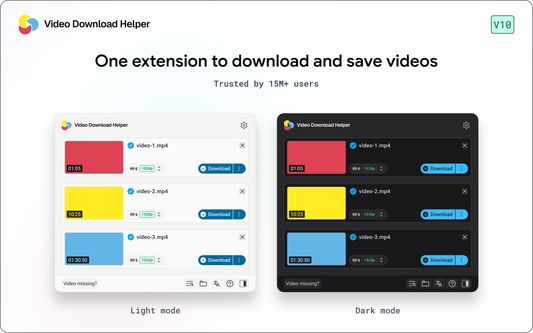
- Нажмите значок Video Download Helper на панели расширений. В списке появятся найденные варианты. Они могут отличаться разрешением, контейнером, наличием аудио и способом обработки.
- Выберите нужный вариант и нажмите Download. В ветке 10 файл сохраняется через механизм загрузок браузера. Начиная с 10.1 для Video Download Helper можно задать отдельный каталог в настройках.
- После завершения откройте файл и проверьте длительность, звук и перемотку. Если видите несколько вариантов с похожим названием, сначала скачайте небольшой или средний по размеру вариант и убедитесь, что он содержит нужную дорожку.
Когда этот способ особенно полезен
Video Download Helper удобен на страницах, где плеер получает не один готовый MP4, а поток из сегментов. Расширение поддерживает HLS, DASH и MPD, поэтому лучше приспособлено к таким источникам, чем простые загрузчики, которые ищут только прямую ссылку на файл. Это также объясняет, почему в меню иногда появляется больше одного элемента: сайт может раздельно отдавать видео, аудио, несколько разрешений или адаптивные варианты.
Не нужно выбирать самый большой пункт автоматически. Если цель — просмотр на ноутбуке, файл меньшего разрешения может быть удобнее по объёму. Для дальнейшего монтажа, наоборот, желательно получить вариант с достаточным разрешением и нормальной частотой кадров, а потом проверить, что звук уже включён в итоговый контейнер. Если скачивание завершается, но ролик беззвучный, вернитесь к списку и ищите вариант, где видео и аудио объединены, либо другой доступный поток.
Способ 3. Easy Youtube Video Downloader Express — когда нужен только YouTube
Easy Youtube Video Downloader Express отличается от универсальных загрузчиков узкой специализацией. Дополнение работает с YouTube и встраивает кнопку загрузки в интерфейс страницы ролика. В каталоге Mozilla оно имеет отметку Recommended; актуальная версия 25.3 опубликована 1 сентября 2026 года и работает с Firefox 109 и новее.
Главное преимущество такого подхода — меньше лишних действий. Не нужно открывать универсальный список всех медиазапросов страницы: расширение показывает варианты именно для текущего ролика. Обязательные разрешения на странице Mozilla ограничены загрузками и доступом к YouTube; доступ ко всем сайтам вынесен в необязательные разрешения. Для пользователя, который сохраняет только ролики с YouTube, это понятнее, чем держать универсальный перехватчик на каждой открываемой странице.
Как пользоваться Easy Youtube Video Downloader Express
- Установите дополнение из каталога Mozilla и перезагрузите уже открытые страницы YouTube.
- Откройте нужный ролик и дождитесь полной загрузки интерфейса плеера.
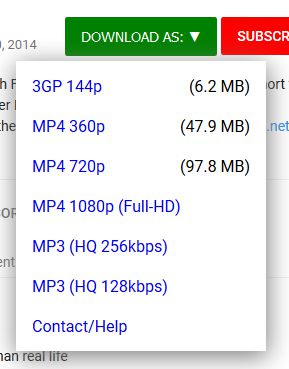
- Найдите кнопку скачивания под плеером. В новых макетах YouTube также можно использовать кнопку расширения на панели Firefox: текущая версия добавляет этот вариант именно для ситуаций, когда встроенная кнопка меняет положение или временно не отображается.
- Откройте список доступных форматов и выберите нужный. Страница дополнения перечисляет MP4 и MP3, а актуальная ветка содержит варианты высокого разрешения.
- Запустите загрузку и дождитесь завершения обработки. Для 1080p и MP3 используется серверная инфраструктура PRO, поэтому бесплатный режим не даёт неограниченный доступ ко всем высококачественным вариантам.
- Откройте итоговый файл и проверьте не только картинку, но и аудиодорожку. Для роликов с несколькими озвучками убедитесь, что сохранён нужный язык.
Что делать, если кнопка исчезла
YouTube регулярно меняет разметку страницы, поэтому расширения, которые встраивают собственную кнопку рядом с плеером, сильнее зависят от текущего интерфейса сайта. В версии 25.3 улучшены надёжность загрузки и работа кнопки на панели браузера. Поэтому порядок действий такой: сначала обновите дополнение, затем перезагрузите вкладку, после этого проверьте кнопку расширения на панели Firefox. Переустановка имеет смысл только после этих шагов.
Если часть вариантов качества недоступна, не стоит считать это ошибкой Firefox. На странице дополнения отдельно описано, что некоторые высококачественные операции выполняются через собственную серверную инфраструктуру и относятся к PRO. В такой ситуации сначала определите, действительно ли нужен именно 1080p или выше; для небольшого экрана и короткого офлайн-просмотра 720p часто требует заметно меньше места.
Способ 4. SaveFrom.net helper all-in-1 / youtube downloader — кнопка внутри страницы
SaveFrom.net helper остаётся доступным в Mozilla Add-ons и продолжает обновляться: версия 10.60 выпущена 30 августа 2026 года. Расширение встраивает кнопку загрузки непосредственно в поддерживаемые страницы и работает с YouTube, Vimeo, Dailymotion, VK, Instagram и рядом других ресурсов. В отличие от специализированного Easy Youtube Video Downloader Express, здесь используется универсальный доступ к данным на всех сайтах.
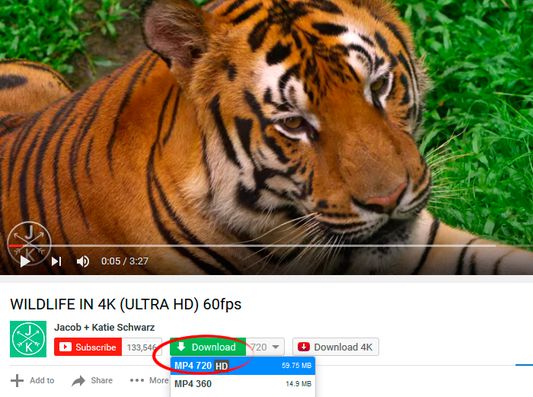
Интерфейсная модель проста: пользователь остаётся на странице видео, а дополнение добавляет рядом с контентом ссылку или кнопку Download. На поддерживаемых ресурсах это быстрее, чем открывать отдельное всплывающее окно со всеми сетевыми потоками. Но именно глубокая интеграция со страницей делает расширение зависимым от изменений разметки сайта: после крупных обновлений видеоплатформы кнопка может временно исчезать до обновления дополнения.
Как скачать видео через SaveFrom.net helper
- Установите расширение из Mozilla Add-ons и обратите внимание на разрешение доступ к данным для всех сайтов. Оно необходимо для универсальной интеграции, но его нужно осознанно принять.
- Откройте поддерживаемую страницу с видео и обновите её после установки.
- Дождитесь появления кнопки Download или элемента загрузки рядом с плеером. На разных сайтах место кнопки отличается.
- Нажмите кнопку и выберите доступное качество. Не ориентируйтесь только на название разрешения: если рядом указан размер, он помогает оценить, достаточно ли свободного места.
- Сохраните файл через стандартный механизм Firefox и проверьте его локально.
Если кнопка не появилась, сначала отключите другие загрузчики на этой странице. Несколько расширений могут одновременно менять одну и ту же область интерфейса и мешать друг другу. Затем обновите вкладку и проверьте версию SaveFrom.net helper. Если сайт отдаёт ролик через схему, которую дополнение сейчас не распознаёт, переходите к Video Download Helper или к записи экрана вместо установки нескольких случайных расширений подряд.
На TopFotograf есть отдельный разбор SaveFrom.net и его текущего статуса; он полезен, если нужно понять отличие браузерного помощника от самого веб-сервиса и проверить ограничения конкретного сценария.
Способ 5. Video Downloader professional — простой список найденных видео
Video Downloader professional от startpage24 сохраняет встроенные в веб-страницу видео и умеет добавлять ролики в личный список для последующего просмотра или загрузки. Поддерживаются видео до 4K на совместимых источниках; защищённый RTMP не поддерживается. Текущая версия в каталоге — 2.0.15; последнее обновление датировано 19 июня 2024 года.
Поэтому это дополнение стоит воспринимать как простой вариант для страниц, где медиапоток определяется без сложной обработки. Для быстро меняющихся платформ разумнее сначала пробовать более активно обновляемые расширения. Сам факт наличия дополнения в каталоге Firefox не означает, что оно одинаково хорошо распознаёт каждый современный проигрыватель.
Как сохранить обнаруженный файл
- Установите дополнение и перезагрузите страницу с видео.
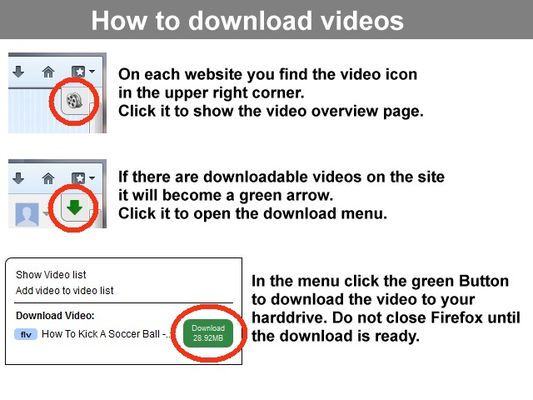
- Запустите воспроизведение. На странице с подходящим медиапотоком значок расширения должен показать доступность видео.
- Откройте меню дополнения. Для найденного ролика используйте Download, а не добавление в личный список, если файл нужен на диске сразу.
- Выберите место сохранения через Firefox и дождитесь завершения.
- Проверьте файл локально. Если расширение показывает только ссылку для воспроизведения или не предлагает загрузку, не пытайтесь многократно обновлять одну и ту же страницу: переходите к другому способу.
Почему одни видео скачиваются сразу, а другие нет
Главная причина различий — способ доставки медиаконтента. В простом случае страница содержит прямой адрес MP4 или WebM: расширение видит файл и передаёт его менеджеру загрузок Firefox. В более сложной схеме плеер получает небольшой манифест HLS или DASH, а затем загружает десятки или сотни коротких сегментов. Для зрителя это один непрерывный ролик, но для расширения — последовательность сетевых обращений за сегментами, которую ещё нужно правильно распознать и собрать.
Адаптивное видео усложняет задачу ещё сильнее. Платформа может хранить несколько разрешений отдельно и выбирать подходящий вариант на лету. Высокое разрешение иногда идёт без аудио: видеодорожка и звук загружаются независимыми потоками. Поэтому ситуация «1080p есть, но без звука» не означает повреждение файла. Расширению нужно либо выбрать уже объединённый вариант, либо корректно соединить дорожки.
Третий случай — контент, защищённый механизмами доступа или DRM. Обычное браузерное расширение не должно рассматриваться как средство обхода такой защиты. Если правообладатель или сервис не предусматривает сохранение, корректное действие — использовать официальную функцию офлайн-доступа, получить разрешение на копию либо отказаться от загрузки.
Прямая загрузка против записи экрана
| Критерий | Прямая загрузка | Запись экрана |
|---|---|---|
| Скорость | Зависит от сети и обычно не привязана к длительности ролика | Идёт в реальном времени |
| Качество | Можно сохранить доступный исходный поток без повторной записи | Зависит от фактического воспроизведения и параметров захвата |
| Звук | Может идти отдельным потоком и требовать объединения | Записывается как системный звук при правильной настройке источника |
| Надёжность на разных сайтах | Зависит от поддержки конкретного механизма выдачи видео | Зависит от возможности корректно воспроизвести и захватить экран |
| Монтаж после получения | Обычно требуется отдельная обработка, если нужно убрать начало или конец | В Экранной Камере обрезка доступна сразу после записи |
Если важна максимальная сохранность исходного качества для последующего монтажа, сначала пытайтесь получить прямой поток. Если задача — зафиксировать лекцию, демонстрацию сайта или короткий эпизод, а прямой файл не определяется, запись экрана проще и предсказуемее. Для массовой загрузки десятков ссылок браузерная схема становится неудобной; в этом случае можно перейти к отдельному настольному загрузчику, а для автоматизации — к варианту с командной строкой. Это уже другой рабочий процесс, поэтому в основной инструкции по Firefox они не используются.
Диагностика: что делать, если расширение не скачивает видео
Значок расширения серый или список пуст
Сначала запустите воспроизведение на несколько секунд. Потоковые загрузчики часто обнаруживают медиаданные только после того, как плеер начал получать медиаданные. Затем перезагрузите страницу: вкладка, открытая до установки расширения, могла не получить его скрипты. Если не помогло, откройте настройки расширения в менеджере Firefox и проверьте разрешения для текущего сайта.
Не устанавливайте второе и третье дополнение до этой проверки. Если два загрузчика одновременно отслеживают одну страницу и встраивают собственные кнопки, диагностика усложняется. Оставьте активным один инструмент, обновите страницу и повторите тест.
Кнопка была вчера, а сегодня исчезла
Такое чаще происходит у расширений, которые внедряют элементы прямо в интерфейс видеоплатформы. После изменения разметки сайта прежняя точка встраивания перестаёт существовать. Проверьте обновление расширения, затем перезагрузите вкладку с очисткой старого состояния страницы. У Easy Youtube Video Downloader Express для этой ситуации предусмотрена кнопка на панели браузера; она помогает, когда встроенная кнопка под плеером временно не отображается.
Если дополнение давно не обновлялось, не стоит бесконечно переустанавливать ту же версию. Для страницы с обычным потоком перейдите к более свежему загрузчику; для визуального сохранения используйте запись экрана.
Скачалось видео без звука
Сначала откройте меню расширения ещё раз и посмотрите, нет ли отдельного варианта с аудио. На адаптивных видеосервисах высокое разрешение часто передаётся отдельной видеодорожкой, а звук приходит другим потоком. Универсальный загрузчик может показать оба элемента отдельно. Выбирайте вариант, где расширение явно готовит объединённый файл, или другое доступное разрешение с уже встроенным звуком.
Если запись выполнялась через Экранную Камеру, причина другая: в настройках захвата мог быть выбран микрофон вместо системного источника. Сделайте короткий тест, включив системный звук, и только потом записывайте длинный ролик.
Скачался файл на несколько килобайт вместо видео
Небольшой файл может оказаться манифестом потока, а не готовым роликом. Признак — расширение файла M3U8 или MPD либо содержимое в виде обычного текста со ссылками на сегменты. Открывать десятки сегментов вручную не нужно. Перейдите к загрузчику с поддержкой HLS/DASH/MPD; Video Download Helper рассчитан именно на такой сценарий.
Есть только низкое разрешение
Проверьте качество воспроизведения в самом плеере и список потоков расширения. Если сайт отдаёт высокое разрешение отдельно от аудио, простое дополнение может показывать только готовые объединённые варианты меньшего качества. В Easy Youtube Video Downloader Express часть высококачественных операций связана с PRO-инфраструктурой. Поэтому отсутствие бесплатного 1080p не всегда означает техническую неисправность.
Для офлайн-просмотра на небольшом экране разумно сначала оценить 720p: файл будет меньше, а разница может быть незаметна. Если материал нужен для монтажа или крупного экрана, ищите доступный высококачественный поток и обязательно проверяйте наличие звука.
Firefox не даёт расширению работать в приватном окне
Это штатное поведение. Firefox не включает новые расширения в приватном просмотре автоматически. Откройте менеджер дополнений, выберите расширение и измените разрешение Запуск в приватных окнах, только если действительно хотите предоставить ему доступ к таким вкладкам. Для разовой загрузки проще открыть страницу в обычном окне и не расширять область доступа без необходимости.
Загрузка завершается, но файл не воспроизводится
Сначала сравните размер файла с ожидаемой длительностью. Нулевой или очень маленький размер указывает на сбой загрузки. Если размер реалистичный, откройте свойства файла и посмотрите расширение контейнера. Браузерный загрузчик может сохранить WebM, MKV или другой контейнер, который не поддерживается выбранным проигрывателем. Это не обязательно означает повреждение данных.
Для контроля откройте файл в другом современном проигрывателе или импортируйте его в монтажную программу, которой пользуетесь. Если длительность отображается верно, но конкретный плеер не показывает изображение, проблема чаще связана с совместимостью кодека или контейнера, а не с самим скачиванием.
Скачивается не тот язык аудио
На роликах с несколькими озвучками расширение должно определить нужную дорожку. Перед загрузкой включите требуемый язык в плеере и внимательно смотрите подписи вариантов в меню дополнения. Video Download Helper в ветке 10.5 получил настройки предпочтительных языков аудио и субтитров, что полезно для многоязычного контента. После скачивания всё равно проверьте первые секунды локального файла: исправить ошибку проще до удаления страницы из истории и очистки загрузок.
Разрешения расширений: на что смотреть перед установкой
Для загрузчика видео список разрешений важнее красивого описания. Firefox может разрешить дополнению скачивать файлы, читать историю загрузок, видеть вкладки, отслеживать навигацию или получать доступ к данным определённых сайтов. Универсальному инструменту действительно требуется больше доступа, чем расширению, работающему только на YouTube, но это не повод автоматически соглашаться со всеми необязательными разрешениями.
Video Download Helper запрашивает набор разрешений для загрузок, вкладок и ряда видеодоменов; доступ ко всем сайтам указан как необязательный. Easy Youtube Video Downloader Express требует доступ к данным YouTube, а общий доступ ко всем сайтам также вынесен отдельно. SaveFrom.net helper и Video Downloader professional используют разрешение на доступ к данным всех сайтов как обязательное. Эти различия важны, если расширение остаётся установленным постоянно.
Практичное правило — подбирать минимальный охват под реальную задачу. Для одного YouTube логичнее узкоспециализированное дополнение. Для разных видеосайтов универсальный загрузчик оправдан, но после установки стоит проверить выданные разрешения. Если расширение понадобилось один раз, после завершения работы его можно отключить или удалить.
Как выбрать способ под конкретный сценарий
| Сценарий | Основной способ | Что проверить перед началом |
|---|---|---|
| Один ролик с YouTube | Easy Youtube Video Downloader Express | Нужное качество, наличие аудио и необходимость PRO для выбранного варианта |
| Видео с разных сайтов | Video Download Helper | Разрешения расширения, список потоков, наличие объединённого аудио |
| Нужна кнопка прямо на странице | SaveFrom.net helper | Поддерживается ли текущий сайт и появилось ли расширение после обновления вкладки |
| Простое встроенное видео | Video Downloader professional | Показывает ли меню реальный файл для Download |
| Поток не определяется, но нормально воспроизводится | Экранная Камера | Область захвата, системный звук, отсутствие уведомлений и свободное место |
Для монтажного проекта приоритет обычно такой: прямой файл с достаточным разрешением и звуком, затем проверка контейнера и только после этого импорт в редактор. Для обычного офлайн-просмотра важнее стабильность и разумный размер. Для лекции или вебинара, где нужно сохранить именно видимый экран, запись может быть логичнее прямого скачивания даже при наличии загрузчика.
Чек-лист перед длинной загрузкой или записью
- Права на контент: убедитесь, что сохранение разрешено владельцем или условиями сервиса.
- Свободное место: проверьте диск до начала загрузки, особенно для 1080p, 4K и длинных трансляций.
- Качество источника: выберите нужное разрешение в плеере и в меню расширения.
- Аудио: убедитесь, что выбран вариант со звуком; при записи экрана проверьте системный источник коротким тестом.
- Разрешения Firefox: не выдавайте доступ ко всем сайтам без необходимости.
- Один загрузчик за раз: временно отключите конкурирующие расширения на проблемной странице.
- Проверка результата: откройте готовый файл, перемотайте его, послушайте звук и проверьте конец ролика.
- Удаление временных инструментов: отключите расширение, если после разовой задачи оно больше не требуется.
Частые вопросы
Нужен ли Companion App для Video Download Helper в 2026 году?
Нет. Начиная с ветки 10 Video Download Helper работает без отдельного Companion App. Изменение действует с версии 10.0. Старые инструкции с обязательной установкой companion-компонента относятся к предыдущим версиям.
Можно ли скачать 4K-видео прямо из Firefox?
Да, когда конкретный сайт отдаёт такой вариант и расширение умеет его обработать. Но поддержка 4K самим дополнением не гарантирует 4K для каждого ролика. Easy Youtube Video Downloader Express в актуальной ветке добавлял варианты 4K и 1440p, а Video Downloader professional поддерживает видео до 4K на совместимых страницах. Перед загрузкой смотрите фактически доступный список качества.
Почему расширение просит доступ ко всем сайтам?
Универсальный загрузчик должен видеть медиазапросы и элементы страницы на разных доменах. Поэтому SaveFrom.net helper и Video Downloader professional требуют общий доступ. У Video Download Helper и Easy Youtube Video Downloader Express часть широких разрешений вынесена в необязательные. Перед установкой сравнивайте разрешения с вашей задачей и не держите ненужное дополнение постоянно активным.
Что выбрать, если расширение не видит ролик?
Сначала обновите страницу, запустите воспроизведение и проверьте разрешения дополнения. Для HLS/DASH-потоков попробуйте Video Download Helper. Если ролик воспроизводится, но ни один из выбранных загрузчиков не выдаёт пригодный файл, используйте запись экрана в Экранной Камере на Windows. Не устанавливайте цепочку случайных расширений с одинаковыми названиями.
Как понять, что скачался полноценный файл?
Проверьте размер, длительность, первые и последние секунды, перемотку и звук. Файл на несколько килобайт вместо длинного ролика часто оказывается манифестом или ошибочным ответом сервера. Полноценный файл должен открываться локально без повторного обращения к странице, корректно показывать длительность и позволять перемещаться по таймлайну.
Вывод
Для Firefox нет одного расширения, которое одинаково удобно на всех видеосайтах. Если нужен универсальный вариант и работа с потоковыми форматами, начинайте с Video Download Helper. Для YouTube проще Easy Youtube Video Downloader Express: он интегрируется в страницу и требует меньше универсальных разрешений. SaveFrom.net helper удобен тем, что добавляет кнопку непосредственно на поддерживаемые сайты, но получает доступ к данным всех страниц. Video Downloader professional остаётся простым вариантом для встроенного видео, однако его ветка обновлялась заметно реже.
Когда прямой поток не определяется или задача состоит именно в сохранении визуального воспроизведения, используйте Экранную Камеру: задайте область, проверьте системный звук коротким тестом, запишите ролик и обрежьте лишние фрагменты перед экспортом. Какой бы способ ни использовался, итоговую проверку нельзя пропускать: откройте локальный файл, прослушайте звук, перемотайте середину и убедитесь, что конец ролика действительно сохранён.












