


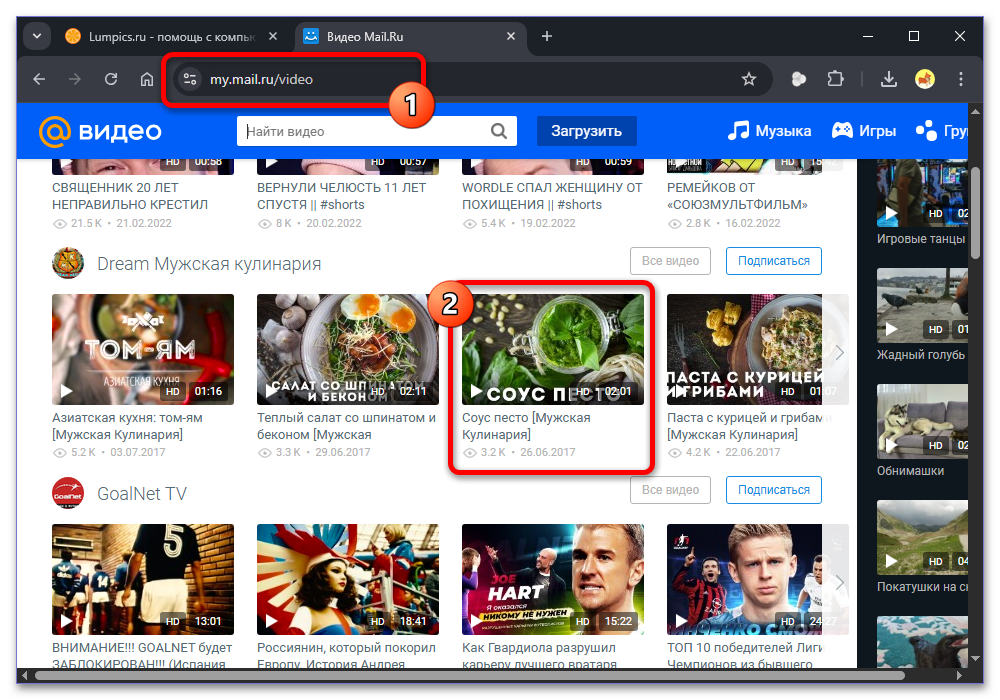
Когда ролик из «Моего Мира» или другого раздела Mail.ru нужно сохранить на компьютер, искать штатную кнопку загрузки сейчас бессмысленно: в справке сервиса скачивание видео на ПК не предусмотрено. Поэтому рабочий путь выбирают по ситуации. Для собственного ролика или материала, который разрешено сохранять, можно записать воспроизведение с экрана, воспользоваться браузерным помощником либо попытаться получить тот медиапоток, который уже воспроизводится в браузере. Эти варианты дают разный результат: запись экрана создаёт новый видеофайл в реальном времени, а расширение при удачном распознавании сохраняет доступный вариант потока без повторной съёмки изображения.
Самый предсказуемый способ для Windows — запись через «Экранную Камеру»: он не зависит от того, выдаёт ли сайт прямую ссылку на файл. SaveFrom.net удобнее, когда нужен быстрый прямой файл и расширение распознаёт страницу Mail.ru. Video DownloadHelper полезен как второй браузерный вариант: актуальная ветка V10 умеет обнаруживать MP4, HLS и DASH и не требует отдельного вспомогательного приложения. Старый приём с переходом на m.my.mail.ru стоит считать только короткой проверкой: интерфейс сервиса менялся, и в 2026 году этот вариант срабатывает непоследовательно.
Важно: сохраняйте собственные видеозаписи, материалы с разрешением правообладателя или контент, для которого условия использования допускают такую операцию. Не пытайтесь обходить пароль к альбому, ограничения доступа или техническую защиту. Для закрытого видео безопаснее работать локально в уже авторизованном браузере, а не передавать адрес страницы случайному веб-сервису.
- Что подготовить перед сохранением ролика
- Какой способ выбрать
- 1. Экранная Камера — сохранить видео записью экрана
- Настройте окно и звук
- Запишите ролик без лишних элементов
- Обрежьте начало и конец
- Сохраните в MP4 и проверьте результат
- 2. SaveFrom.net — скачать через помощник Firefox
- Порядок действий
- Что делать, когда кнопка не появилась
- 3. Video DownloadHelper — обнаружить поток в браузере
- Как скачать обнаруженное видео
- Почему V10 удобнее старых инструкций
- 4. Мобильная версия Mail.ru — только быстрый тест без установки
- Почему онлайн-сервисы из старых инструкций лучше не ставить в основу
- Прямая загрузка и запись экрана: почему результат отличается
- Короткая контрольная запись перед длинным роликом
- Как понять, что скачался полный ролик, а не часть потока
- Как сохранить максимально возможное качество
- При прямой загрузке
- При записи экрана
- Практическая схема: задача → способ → результат → что проверить
- Дерево диагностики: что делать, если видео не сохраняется
- Расширение вообще не показывает ролик
- Расширение показывает несколько файлов с непонятными названиями
- Скачанный файл открывается, но заканчивается раньше ролика
- В экранной записи нет звука
- Видео записалось с чёрными или пустыми участками
- Изображение есть, но стало заметно хуже
- После загрузки непонятно, куда попал файл
- Мобильная версия открылась, но «Сохранить видео как» нет
- Как работать с приватными и своими видео
- Чек-лист перед сохранением и после него
- Перед началом
- После сохранения
- Частые вопросы
- Можно ли скачать собственное видео из «Моего Мира» штатной кнопкой?
- Какой вариант меньше всего меняет качество?
- Почему не стоит сразу пользоваться первым онлайн-загрузчиком из поиска?
- Нужно ли ставить CoApp для Video DownloadHelper?
- Почему Video DownloadHelper сохраняет не туда, куда я выбрал?
- Можно ли просто изменить my.mail.ru на m.my.mail.ru?
- Как сохранить только звук из видео?
- Что выбрать для длинного ролика на час и больше?
- Вывод
- Предложить модель для рейтинга
Что подготовить перед сохранением ролика
Сначала откройте видео в обычном браузере и убедитесь, что оно воспроизводится полностью. Если ролик доступен только после входа в аккаунт, авторизуйтесь обычным способом. Настройки видимости в «Моем Мире» распространяются и на видеоальбомы: закрытый материал не становится общедоступным только потому, что его URL оказался в адресной строке. Это важно для браузерных расширений: они работают с тем, что уже доступно в текущей вкладке, но не должны использоваться для обхода чужих прав доступа.
Для записи экрана заранее выставьте в плеере то качество, которое хотите видеть в итоговом файле. Увеличение разрешения уже после захвата не возвращает детали, которых не было в показанном кадре. Если страница предлагает несколько уровней качества, сначала выберите нужный, дождитесь стабильного воспроизведения и лишь затем запускайте запись. При прямой загрузке через расширение качество определяется теми вариантами медиапотока, которые сайт отдаёт браузеру; расширение не создаёт отсутствующий вариант 1080p или 4K.
Проверьте свободное место на диске. Для экранной записи требуется место не только под финальный файл, но и под промежуточный проект. Не задавайте слишком маленький размер файла только ради экономии: при повторном кодировании это приводит к снижению битрейта, а затем — к блокам, размытию мелких деталей и заметным артефактам в динамике. Для сохранения обычного ролика без дальнейшего монтажа рациональнее оставить MP4 с H.264, если такой вариант доступен в выбранной программе: контейнер широко поддерживается настольными и мобильными плеерами.
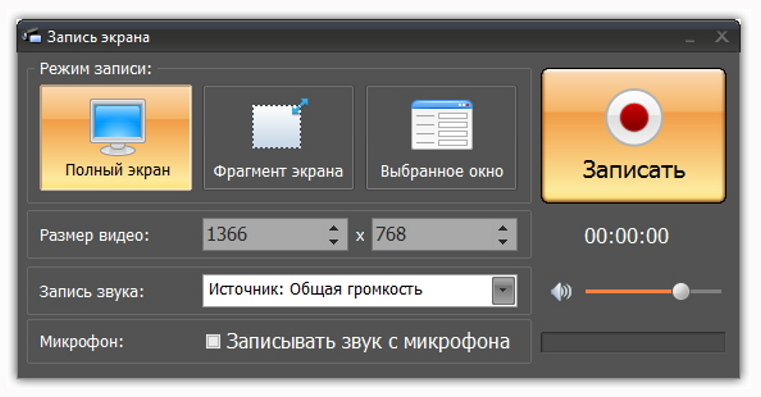
Отдельно проверьте звук. Для видео с Mail.ru обычно нужен системный аудиопоток, а не микрофон. Если записывать только микрофон, программа зафиксирует шум помещения и звук из колонок, но результат будет хуже и может получить эхо. В «Экранной Камере» для этого используется системный источник «Общая громкость». Микрофон включайте только тогда, когда одновременно хотите добавить собственный комментарий.
Какой способ выбрать
| Способ | Когда подходит | Что получается | Главное ограничение |
|---|---|---|---|
| Экранная Камера | Нужен максимально предсказуемый результат на Windows, а прямые ссылки не распознаются | Новый локальный видеофайл с записанным изображением и системным звуком | Запись идёт в реальном времени и требует повторного кодирования |
| SaveFrom.net Helper | Нужна быстрая загрузка из Firefox и расширение видит текущий ролик | Файл или доступный вариант медиапотока без экранного захвата | Расширение запрашивает широкий доступ к вкладкам, сайтам и загрузкам |
| Video DownloadHelper | SaveFrom не показывает кнопку либо нужен современный детектор HLS/DASH/MP4 | Обнаруженный медиаресурс из текущей страницы | Поддержка конкретной страницы зависит от того, как Mail.ru отдаёт поток |
| Мобильная версия Mail.ru | Нужно быстро проверить вариант без установки дополнений | Прямое сохранение через меню браузера, когда оно доступно | Способ нестабилен и не является штатной функцией Mail.ru |
Если ценность ролика высокая и повторить загрузку позднее будет трудно, начинайте с экранной записи: она зависит прежде всего от возможности нормально воспроизвести видео. Для обычной разовой загрузки сначала можно проверить SaveFrom.net Helper или Video DownloadHelper — они не заставляют ждать всю длительность ролика. Мобильный адрес имеет смысл тестировать последним: на него не стоит строить процесс, который должен повторяться десятки раз.
1. Экранная Камера — сохранить видео записью экрана
«Экранная Камера» подходит, когда Mail.ru воспроизводит ролик, но прямую ссылку получить не удаётся. Актуальная версия 6.25 работает в Windows 11, 10, 8, 7 и XP; интерфейс русскоязычный. Программа умеет захватывать весь экран, выбранный фрагмент или отдельное окно, писать системный звук, а затем обрезать запись и экспортировать её, в том числе в MP4, AVI, MKV и MOV. Это отдельный продукт AMS Software: не путайте его с «Экранной Студией», у которой другой набор инструментов.
Метод не скачивает исходный файл с сервера. Он фиксирует то, что плеер показывает на мониторе, и создаёт новую видеозапись. Поэтому качество зависит от качества воспроизведения, размеров области захвата и параметров последующего кодирования. Зато способ работает даже тогда, когда адрес медиапотока скрыт за скриптами страницы или меняется во время просмотра.
Настройте окно и звук
- Установите «Экранную Камеру» и запустите её. В стартовом окне выберите «Запись экрана».
- Откройте нужный ролик Mail.ru в браузере. Перемотайте его в начало и поставьте на паузу до старта записи.
- В панели захвата выберите режим. «Выбранное окно» удобно, когда браузер можно отдать программе целиком; «Фрагмент экрана» позволяет оставить за кадром вкладки, адресную строку и другие элементы. Полноэкранный режим нужен, если видео действительно разворачивается на весь монитор.
- В поле звука выберите системный источник «Общая громкость». Галочку записи микрофона оставьте снятой, если не нужен голосовой комментарий.
- Перед стартом закройте мессенджеры с всплывающими уведомлениями и окна, которые могут перекрыть область плеера. В версии 6.25 можно отключить запись курсора — это полезно для чистого сохранения видео без указателя мыши.
Запишите ролик без лишних элементов
- Нажмите «Записать». В программе предусмотрен короткий обратный отсчёт перед началом захвата.
- Сразу после старта включите воспроизведение Mail.ru. Не переключайте вкладки и не прокручивайте страницу, пока ролик не закончится.
- Контролируйте звук по системной громкости, но не меняйте её резко в процессе. Если звук идёт через Bluetooth-гарнитуру и Windows переключит устройство вывода, запись может получить паузу или тишину; для важного материала лучше заранее проверить короткий фрагмент.
- После окончания ролика нажмите «Остановить». Не закрывайте программу до появления окна предпросмотра.
Для длинного видео выгодно сделать десятисекундную пробу до основной записи. В пробном файле должны быть одновременно картинка, системный звук и нормальная синхронизация. Такая проверка занимает меньше времени, чем повторная запись полуторачасового ролика из-за выключенного аудиоканала.
Обрежьте начало и конец
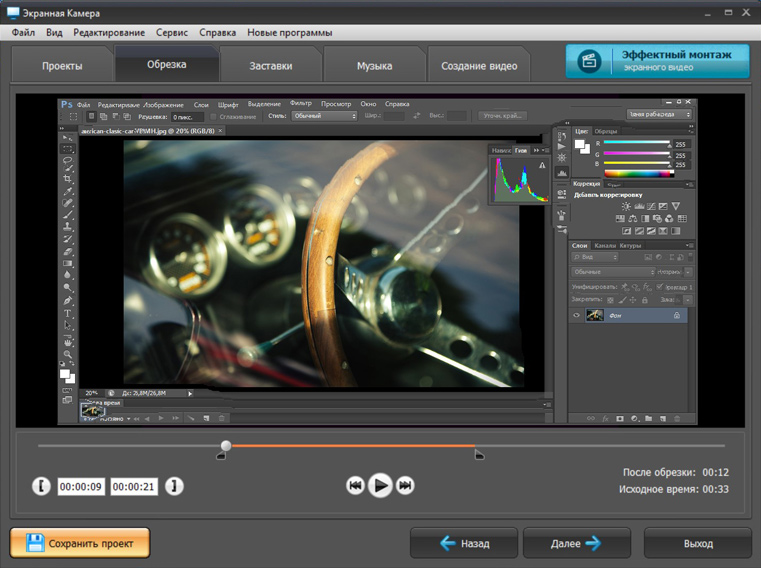
Экранная запись почти всегда содержит несколько лишних секунд: паузу перед стартом плеера и момент после его окончания. Откройте встроенный редактор и перейдите к обрезке. Границы задавайте по первому полезному кадру и по последнему кадру ролика, а не по исчезновению элементов управления браузера. Если в исходнике есть плавное затемнение или длинная музыкальная концовка, оставьте небольшой запас — слишком агрессивная обрезка заметнее, чем одна лишняя секунда.
Сохраните в MP4 и проверьте результат
- Перейдите в раздел создания видео и выберите сохранение на компьютер.
- Для обычного просмотра выберите MP4. «Экранная Камера» также предлагает AVI, MKV, MOV и другие варианты, но преобразовывать ролик в необычный контейнер без конкретной необходимости нет смысла.
- Не уменьшайте размер кадра относительно записанной области. Если плеер воспроизводился в 1920×1080, экспорт меньшего размера неизбежно уберёт часть детализации.
- Выберите папку назначения и запустите конвертацию. Не закрывайте приложение до завершения операции.
- Откройте сохранённый файл в обычном плеере и проверьте три участка: первые 20–30 секунд, динамичную сцену в середине и последние секунды. Посмотрите, не пропал ли звук, нет ли рассинхронизации и не оборван ли конец.

2. SaveFrom.net — скачать через помощник Firefox
SaveFrom.net встречается в старых инструкциях как онлайн-сервис и как браузерный помощник, но для Mail.ru сейчас разумнее рассматривать именно расширение. SaveFrom.net Helper прямо включает mail.ru в список поддерживаемых медиахостингов. Версия 10.60 выпущена 30 августа 2026 года и работает с Firefox 58 и новее.
У этого варианта есть важная цена удобства: Firefox показывает среди обязательных разрешений доступ к вкладкам, данным на всех сайтах, загрузкам и истории загрузок. Поэтому устанавливать расширение лучше из официального каталога дополнений, а не из случайного установочного пакета со стороннего сайта. Для рабочей машины с чувствительными аккаунтами можно использовать отдельный профиль браузера, где нет почты, банковских кабинетов и корпоративных систем.
Порядок действий
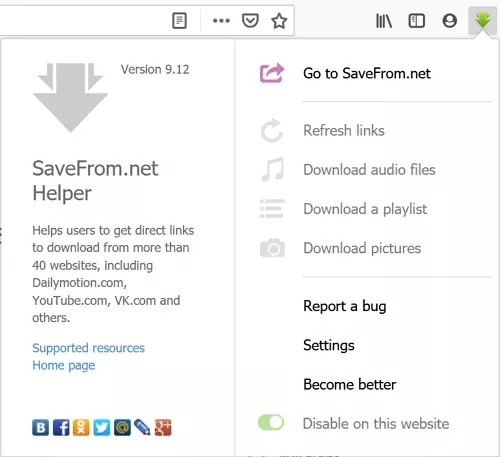
- Установите SaveFrom.net Helper из каталога дополнений Firefox и закрепите значок расширения на панели браузера.
- Откройте страницу с нужным видео на Mail.ru и запустите воспроизведение. Расширению нужно увидеть медиаресурс, который реально загрузился в текущей вкладке.
- Откройте панель помощника или найдите добавленную им кнопку возле видео. В карточке расширения указано, что для поддерживаемых ресурсов помощник добавляет элементы загрузки и может выдавать прямую ссылку.
- Когда доступно несколько вариантов, выбирайте нужное качество по разрешению и размеру. Не выбирайте меньший вариант только потому, что он быстрее скачивается, если потом планируется просмотр на большом экране.
- Запустите загрузку и дождитесь её завершения в менеджере загрузок Firefox.
- Откройте итоговый файл. Проверьте продолжительность и звук; особенно важен конец ролика — неполная загрузка иногда выглядит как исправный файл, который обрывается только на последних минутах.
Что делать, когда кнопка не появилась
Сначала обновите страницу, запустите ролик и только затем откройте панель расширения. Если помощник отключён для текущего сайта, включите его и перезагрузите вкладку. Проверьте также, что установлена свежая версия: для Firefox текущей является ветка 10.60. Не ставьте старую сборку поверх новой только ради попытки вернуть прежнюю кнопку на странице.
Если после этих действий видео не определяется, не устанавливайте подряд несколько неизвестных «загрузчиков». Структура потока на Mail.ru менялась, поэтому отсутствие кнопки у расширения не означает проблему с самим роликом. Перейдите к Video DownloadHelper или к экранной записи. Для закрытого альбома не вставляйте URL в сторонние онлайн-формы: адрес может содержать служебные параметры доступа, а браузерное расширение или локальная запись позволяют оставить работу внутри вашего сеанса.
3. Video DownloadHelper — обнаружить поток в браузере
Video DownloadHelper удобен как независимая альтернатива SaveFrom.net. Ветка V10 доступна для Chrome, Firefox и Microsoft Edge; актуальные требования на 2026 год — Firefox 140+, Chrome 143+ и Edge 143+. В Firefox Add-ons версия 10.5.49.2 была обновлена 8 сентября 2026 года. Расширение умеет обнаруживать обычные MP4-файлы и потоковые форматы HLS и DASH, что важно для сайтов, где видео не лежит на странице одним очевидным файлом.
В V10 отдельное приложение-компаньон для обычной работы больше не требуется. Расширение использует кэш браузера, заголовки и данные текущего сеанса. Для Mail.ru сначала запустите воспроизведение и лишь затем открывайте панель: так страница успевает обратиться к медиапотоку, который дополнение должно обнаружить.
Как скачать обнаруженное видео
- Установите расширение из официального магазина вашего браузера. Для Firefox и Edge лучше использовать именно страницу магазина, а не сторонний установочный пакет.
- Закрепите значок Video DownloadHelper на панели, чтобы видеть изменение состояния при обнаружении видео.
- Откройте нужный ролик Mail.ru и начните воспроизведение. Дождитесь, пока плеер действительно покажет изображение и пойдёт звук.
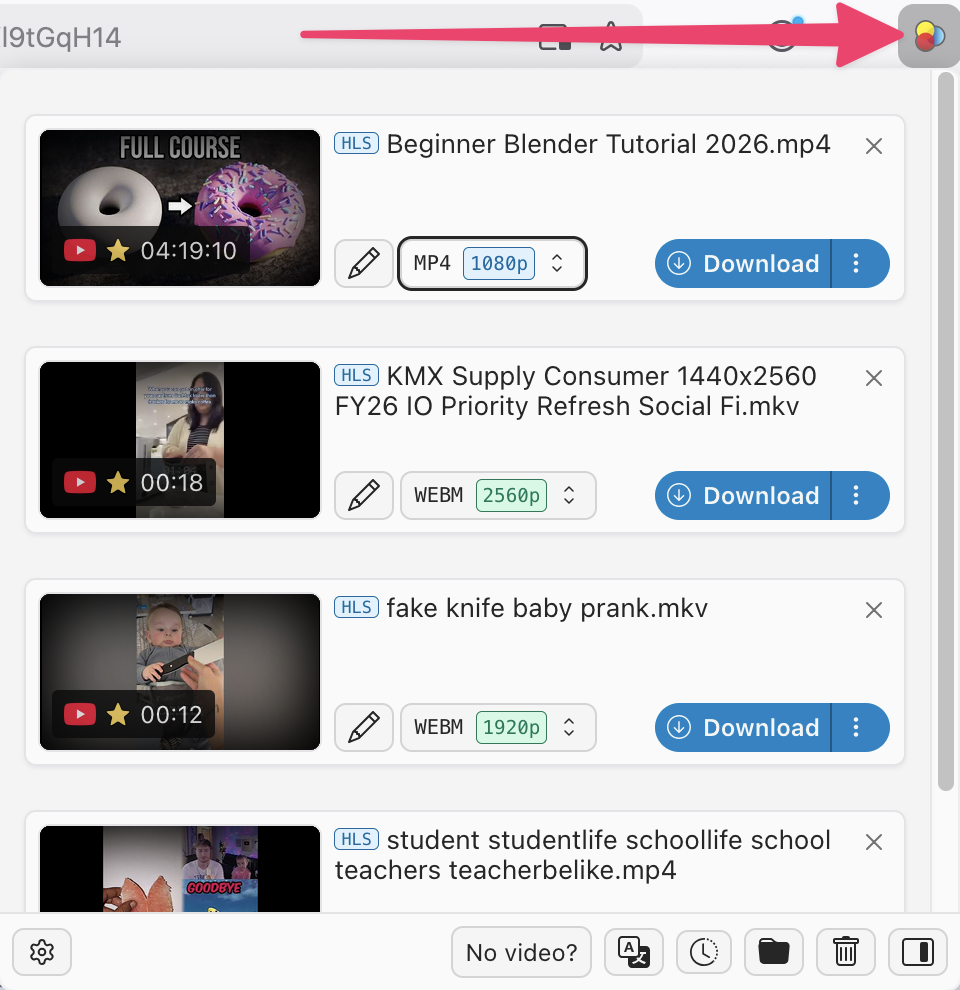
- Нажмите значок расширения. В списке ищите элемент, совпадающий с роликом по длительности и доступным параметрам. На текущем Mail.ru качество может зависеть от того варианта, который выбран в самом плеере.
- Нажмите Download или соответствующий пункт загрузки. В V10 файл сначала попадает в стандартную папку загрузок браузера; диалог Download As… появляется уже после завершения скачивания.
- После окончания откройте файл и сравните длительность с роликом на странице. Если изображение есть, а звук отсутствует, не удаляйте исходную загрузку сразу: страница могла отдавать дорожки раздельно. В такой ситуации проще повторить сохранение другим доступным вариантом или перейти к записи экрана с системным звуком.
Почему V10 удобнее старых инструкций
Многие старые руководства по Video DownloadHelper всё ещё требуют установить CoApp — отдельный компонент для обработки потоков. Для V10 это уже не базовое требование: обычная загрузка выполняется силами расширения. Отсюда и другое поведение папки назначения: V10 сохраняет в стандартный каталог браузера, а переименование через «Download As…» предлагается после загрузки.
У Firefox-версии обязательные разрешения включают управление загрузками, доступ к вкладкам и к ряду перечисленных доменов; доступ к данным на всех сайтах указан как необязательный. Это не отменяет обычных правил цифровой гигиены: устанавливайте только одну нужную копию расширения, проверяйте издателя в магазине и удаляйте неиспользуемые дополнения.
4. Мобильная версия Mail.ru — только быстрый тест без установки
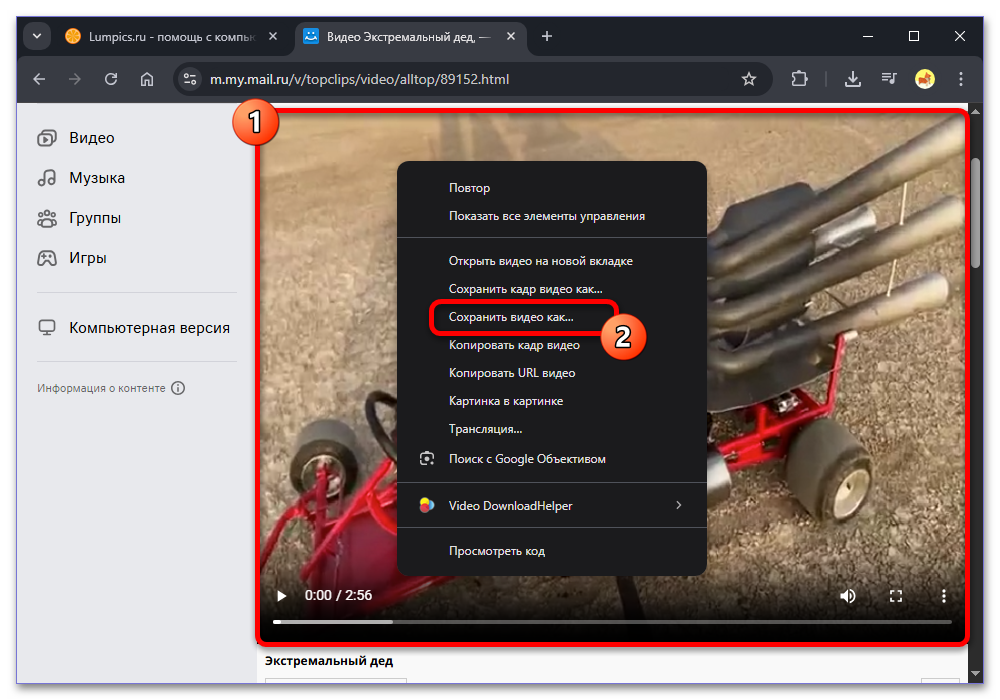
В старых инструкциях часто встречается простой приём: заменить в адресе my.mail.ru на m.my.mail.ru, открыть мобильную версию ролика, щёлкнуть по видео правой кнопкой мыши и выбрать «Сохранить видео как». В 2026 году этот вариант работает непоследовательно: на части роликов команда «Сохранить видео как» отсутствует. Сам «Мой Мир» штатную загрузку видео на компьютер не предлагает.
Поэтому этот способ стоит проверять не дольше минуты. Откройте ролик, аккуратно добавьте m. перед my.mail.ru, не меняя остальную часть адреса, запустите воспроизведение и откройте контекстное меню плеера. Если браузер показывает «Сохранить видео как», выберите папку и после загрузки проверьте файл. Если такого пункта нет, вернитесь к обычной странице и используйте один из трёх основных методов выше. Установка случайных расширений ради восстановления старого трюка неоправданна.
На смартфоне ситуация похожая: браузер может открыть мобильное представление автоматически, но наличие команды загрузки зависит от текущего плеера. Не считайте три точки в углу гарантией скачивания — в разных версиях интерфейса они открывают разные наборы действий. Для собственного видео, которое нужно сохранить любой ценой, запись экрана остаётся понятнее, чем поиск устаревшей кнопки.
Почему онлайн-сервисы из старых инструкций лучше не ставить в основу
В руководствах прошлых лет часто встречается схема с веб-формой: скопировать адрес ролика Mail.ru, вставить его на стороннем сайте и получить кнопку загрузки. Для разовой публичной ссылки такой подход кажется самым коротким, но его работоспособность нельзя переносить из старой инструкции в сегодняшний интерфейс. Поддержка отдельного видеохостинга у подобных сайтов меняется, а сохранённая когда-то схема разбора страницы перестаёт работать после обновления плеера.
Есть и вопрос приватности. При использовании веб-формы адрес страницы передаётся стороннему сервису. Для публичного видео это не всегда критично, но ссылку на закрытый альбом или материал, доступный только после входа, лучше не отправлять на неизвестный сайт. Браузерное расширение из официального магазина хотя бы позволяет проверить текущую версию и перечень разрешений, а локальная запись экрана вообще не требует передавать адрес отдельному веб-сервису.
Прямая загрузка и запись экрана: почему результат отличается
У браузерного помощника и рекордера экрана разная точка входа в видеотракт. Расширение пытается обнаружить медиаресурс, который страница уже получает для воспроизведения. Когда оно находит готовый файл, результат можно сохранить без повторной записи происходящего на мониторе. Поэтому загрузка не требует держать ролик открытым всю его продолжительность и не захватывает курсор, уведомления или случайно открытое поверх плеера окно.
Экранная запись работает позднее в цепочке. Браузер сначала получает поток, декодирует его и показывает кадры, а рекордер фиксирует уже отображаемое изображение вместе с выбранным системным звуком. Это делает способ независимее от внутренней структуры страницы: если ролик стабильно воспроизводится и его разрешено сохранить, запись не требует находить отдельный адрес медиапотока. Компромисс в том, что создаётся новый видеофайл, а значит на результат влияют размер области захвата, плавность воспроизведения и параметры последующего кодирования.
Отдельно различайте контейнер, кодек и способ доставки. MP4 — контейнер для дорожек и служебных данных, а H.264 — видеокодек, которым может быть сжата видеодорожка внутри такого контейнера. HLS и DASH описывают потоковую доставку: плеер может получать материал частями и использовать раздельные варианты изображения и звука. Поэтому запись вида «MP4» в списке расширения ещё не гарантирует, что выбран именно полный ролик со звуком; это проверяется только после завершения загрузки.
Для последующего монтажа прямой файл обычно удобнее, потому что не содержит интерфейсных элементов страницы и не проходит дополнительный захват экрана. Но его всё равно нужно открыть и проверить: некоторые варианты в списке расширения относятся только к одной дорожке или к служебному фрагменту. Экранная запись, напротив, сразу даёт цельный визуальный результат, который совпадает с тем, что было показано на мониторе, но требует реального времени и аккуратной подготовки рабочего стола.
| Что сравнить | Браузерная загрузка | Запись экрана |
|---|---|---|
| Продолжительность процесса | Не обязана совпадать с длительностью ролика | Ролик должен воспроизводиться во время всей записи |
| Повторное кодирование изображения | Для готового обнаруженного файла может не требоваться | Создаётся новый файл записи |
| Риск захватить интерфейс | Кадры страницы в файл не попадают | Нужно убрать курсор, уведомления и лишние панели |
| Зависимость от устройства страницы | Высокая: расширение должно распознать медиаресурс | Ниже: достаточно стабильного воспроизведения на экране |
| Главная проверка | Полнота файла, наличие звука, правильная дорожка | Синхронность звука, размер кадра, отсутствие пропусков |
Короткая контрольная запись перед длинным роликом
Перед часовым видео не начинайте основной захват сразу после установки программы. Сначала запишите короткий фрагмент, в котором есть речь, движение и, по возможности, мелкие детали. Такой тест одновременно показывает, правильно ли выбран системный звук, не попал ли в кадр курсор, не обрезана ли область плеера и выдерживает ли компьютер воспроизведение вместе с записью.
- Откройте нужный ролик и вручную выберите то качество воспроизведения, в котором собираетесь его сохранять. Дождитесь, когда картинка станет стабильной и перестанет переключаться между вариантами качества.
- В «Экранной Камере» оставьте только системный источник «Общая громкость», когда собственный комментарий не нужен. Выберите тот же режим захвата, который будет использоваться для основного ролика.
- Запишите небольшой участок с заметным движением и фрагментом речи. Не меняйте размер окна во время теста: задача состоит в проверке будущей конфигурации, а не в поиске эффектных настроек.
- Остановите запись, обрежьте только очевидные лишние секунды и сохраните тест в MP4 без уменьшения разрешения относительно захваченной области.
- Откройте готовый файл отдельно от проекта. Просмотрите начало и конец, перемотайте середину, сравните губы говорящего со звуком и остановите кадр на движении или мелком тексте.
Тест считается удачным, когда область плеера захвачена целиком, системный звук присутствует, речь синхронна, кадры не дёргаются заметно сильнее, чем в браузере, а мелкие детали не разрушены сильным сжатием. После этого основной ролик записывайте с теми же настройками и не переключайте аудиоустройство, масштаб страницы или режим захвата в середине процесса.
Если тест провалился, исправляйте только обнаруженную причину. Нет звука — проверьте системный аудиоканал. Обрезан край — заново задайте область. Появились уведомления — включите режим без всплывающих окон. Есть чёрное поле при захвате отдельного окна — попробуйте захват фрагмента экрана. Такой порядок легче контролировать, чем одновременная смена нескольких настроек, после которой непонятно, что именно помогло.
Как понять, что скачался полный ролик, а не часть потока
После работы с расширением проверяйте не только факт появления файла в папке. Потоковые страницы могут отдавать несколько медиаресурсов: разные разрешения, отдельный звук, короткие сегменты, рекламные вставки или технические элементы плеера. Название файла при этом часто мало помогает, поэтому ориентироваться нужно на свойства и фактическое воспроизведение.
- Сверьте длительность. Полный файл должен доходить до того же финала, что и ролик в Mail.ru. Разница в несколько служебных секунд менее важна, чем очевидно оборванная половина видео.
- Перемотайте в три точки. Проверьте начало, середину и участок перед концом. Файл, который воспроизводится только последовательно и ломается после перемотки, нельзя считать надёжной копией.
- Проверьте обе составляющие. В кадре должно быть изображение, а в звуковой дорожке — тот же звук, который слышен в браузере. Немой видеоряд или аудио без изображения означают, что расширение показало отдельную дорожку.
- Сравните разрешение с выбранным качеством. Если в плеере использовался высокий вариант, а сохранённый файл выглядит заметно мягче даже при просмотре в исходном размере, вероятно, выбран другой вариант потока.
- Дождитесь завершения операции. Не копируйте и не переименовывайте файл, пока браузер или расширение ещё показывает активную загрузку.
Когда помощник выдаёт несколько похожих строк, сначала выбирайте вариант с длительностью всего ролика и понятным разрешением, затем проверяйте звук. Если расширение не собирает раздельные дорожки в готовый файл, не стоит вручную перебирать десятки служебных элементов без понимания их назначения. Проще перейти ко второму браузерному помощнику, а затем — к экранной записи, где результат формируется из уже воспроизводимого изображения и системного аудио.
Как сохранить максимально возможное качество
При прямой загрузке
Сначала выставьте качество в самом плеере Mail.ru, затем обновите список в расширении. Адаптивный видеоплеер может выдавать несколько вариантов разрешения и битрейта, и браузерный помощник видит только то, что реально доступно странице. Если расширение показывает несколько файлов с одинаковой длительностью, сравнивайте не только размер, но и разрешение. Большой файл не всегда означает более высокое качество: отдельно могут присутствовать видео- и аудиодорожки или служебные сегменты.
После скачивания не перекодируйте файл без необходимости. Каждое повторное сжатие H.264 с потерями добавляет новые артефакты. Для простого хранения достаточно оставить исходный контейнер, который сохранило расширение, при условии что он нормально воспроизводится на нужных устройствах. Конвертация оправдана, когда плеер не поддерживает контейнер или кодек, либо когда требуется заметно уменьшить размер для отправки.
При записи экрана
Качество экранной записи определяется четырьмя этапами: что отдал Mail.ru, как браузер показал поток, какую область захватила программа и как полученный материал был закодирован. Ошибка на любом этапе необратима. Если в браузере выбрано 720p, экспорт 1080p не добавит деталей. Если область плеера занимает 1280×720 пикселей, запись всего рабочего стола 4K лишь увеличит объём файла без прироста исходной резкости.
Для минимальных потерь разворачивайте видео до размера, соответствующего выбранному качеству, и записывайте либо само окно, либо точно очерченный фрагмент. Отключите курсор, уведомления и панели поверх видео. В экспорте не снижайте разрешение и не задавайте чрезмерно маленький целевой размер. На сценах с дождём, листвой, конфетти, спортивным движением и мелким текстом недостаточный битрейт заметен особенно быстро: появляются блоки и «каша» на мелких деталях.
Для долговременной копии важнее сохранить читаемость деталей и синхронный звук, чем получить минимальный мегабайтный размер. Если файл потом будет монтироваться, оставьте запас качества на первом сохранении. После монтажа видео всё равно пройдёт ещё один этап кодирования, и слишком агрессивное сжатие на этапе захвата ухудшит финал сильнее, чем экономия нескольких сотен мегабайт.
Практическая схема: задача → способ → результат → что проверить
| Задача | Способ | Ожидаемый результат | Контроль |
|---|---|---|---|
| Сохранить собственный ролик, который нормально проигрывается, но нигде не скачивается | Экранная Камера | MP4 или другой локальный файл после воспроизведения | Есть системный звук, конец не обрезан, размер кадра не уменьшен |
| Быстро получить файл из публичной страницы в Firefox | SaveFrom.net Helper | Загрузка через браузер без реального времени захвата | Файл полностью скачан, длительность совпадает, расширение установлено из Mozilla Add-ons |
| SaveFrom не видит ролик, но браузер его проигрывает | Video DownloadHelper | Обнаруженный MP4/HLS/DASH-поток | Выбран элемент нужной длительности, в файле есть и изображение, и звук |
| Ничего не хочется устанавливать | Проверка m.my.mail.ru | Либо появляется «Сохранить видео как», либо способ сразу отбрасывается | Не тратить время, когда пункта сохранения нет |
| Видео приватное и доступно только в своём аккаунте | Локальная запись экрана | Файл создаётся без передачи URL постороннему сайту | Записан системный звук; на экране нет личных уведомлений и лишних вкладок |
Дерево диагностики: что делать, если видео не сохраняется
Расширение вообще не показывает ролик
Сначала убедитесь, что плеер уже начал воспроизведение. Расширения анализируют ресурсы текущей вкладки и не всегда могут показать видео до первого обращения плеера к медиапотоку. Перезагрузите страницу, запустите ролик, затем снова откройте панель. Если используется Video DownloadHelper, проверьте версию браузера: актуальная ветка V10 требует современный Firefox, Chrome или Edge.
Если SaveFrom.net Helper не срабатывает, проверьте, не отключено ли дополнение для текущего сайта. Если и после перезагрузки кнопки нет, не устанавливайте старую сборку поверх новой. Перейдите к Video DownloadHelper. Когда оба расширения не видят поток, запись экрана обычно требует меньше времени, чем дальнейший перебор загрузчиков.
Расширение показывает несколько файлов с непонятными названиями
Ориентируйтесь на длительность, разрешение и формат. Служебные сегменты могут быть намного короче всего ролика, а отдельная аудиодорожка — не иметь изображения. Выбирайте вариант, параметры которого соответствуют самому видео. Не удаляйте первую загрузку до проверки второй: сравнить два файла проще, чем заново искать нужную страницу.
Скачанный файл открывается, но заканчивается раньше ролика
Сравните длительность с плеером. Если загрузка оборвалась, удалите неполный файл и повторите её при стабильном соединении. В менеджере загрузок браузера должно быть состояние завершения, а не отмены или ошибки. Когда проблема повторяется на одном и том же месте, смените инструмент: вместо браузерного помощника используйте экранную запись, которая фиксирует успешное воспроизведение независимо от структуры сегментов.
В экранной записи нет звука
Проверьте источник аудио. Для ролика Mail.ru нужен системный звук; в «Экранной Камере» это пункт «Общая громкость». Микрофон — отдельный канал и не заменяет системное аудио. Сделайте короткую пробную запись, запустите её и только после этого начинайте длинный захват. Если звук в браузере идёт на другое устройство, переключите Windows на нужные колонки или наушники до старта записи и не меняйте устройство в процессе.
Видео записалось с чёрными или пустыми участками
Сначала повторите короткий тест в другом режиме захвата: вместо отдельного окна выберите фрагмент экрана или полный экран. Некоторые программы и браузерные режимы отрисовывают видео так, что захват конкретного окна работает иначе, чем захват пикселей рабочего стола. Не отключайте аппаратное ускорение браузера наугад: сначала проверьте другой режим, потому что изменение ускорения может повлиять на плавность воспроизведения.
Изображение есть, но стало заметно хуже
Сравните три параметра: качество в Mail.ru, размер области захвата и настройки экспорта. Если ролик воспроизводился в низком разрешении, исправить детализацию экспортом нельзя. Если исходник был резким, но итог размыт, не уменьшайте размер кадра и поднимите качество кодирования. Отдельно проверьте динамичные сцены: именно там первым проявляется слишком сильное сжатие.
После загрузки непонятно, куда попал файл
В Video DownloadHelper V10 первая загрузка идёт в стандартную папку браузера. Откройте список загрузок Chrome, Firefox или Edge и используйте команду показа файла в папке. У SaveFrom.net Helper итог также контролируется менеджером загрузок Firefox. Для «Экранной Камеры» путь выбирается во время сохранения проекта или финального ролика; перед длинной записью лучше создать отдельную папку с понятным названием.
Мобильная версия открылась, но «Сохранить видео как» нет
Не пытайтесь искать эту команду в скрытых настройках браузера. Приём с m.my.mail.ru нестабилен и зависит от текущего плеера. Вернитесь на обычную страницу. На компьютере используйте расширение или запись экрана; на телефоне — штатную запись экрана операционной системы, если сохранение материала разрешено. Старые скриншоты мобильного плеера не гарантируют наличие той же команды сегодня.
Как работать с приватными и своими видео
Для собственного ролика из закрытого альбома сначала войдите в аккаунт и убедитесь, что воспроизведение доступно. Не меняйте видимость альбома на публичную только ради скачивания. Локальная экранная запись не требует раскрывать ссылку постороннему сервису и поэтому проще с точки зрения контроля доступа. Расширения работают внутри браузера, но всё равно получают разрешения, перечисленные в магазине; оцените их до установки.
Не копируйте адрес закрытого ролика в онлайн-конвертер, если не понимаете, как сервис хранит ссылки и технические параметры. Даже когда ссылка без авторизации не открывает видео, в ней могут присутствовать служебные значения, которыми не стоит делиться. Для материалов с персональными данными предпочтительнее локальная запись, а после экспорта — обычное локальное хранение или ваше доверенное облако.
Если нужна альтернативная программа записи, на TopFotograf есть отдельный разбор рекордера экрана Mail.ru. Для работы прямо из браузера без отдельного монтажного приложения можно также посмотреть материал про браузерную запись экрана в Chrome и Edge. Эти варианты нужны прежде всего тогда, когда основной Windows-рекордер не подходит по платформе или рабочему процессу.
Чек-лист перед сохранением и после него
Перед началом
- убедитесь, что имеете право сохранить ролик и не обходите чужие ограничения доступа;
- откройте видео и проверьте, что оно воспроизводится от начала до конца;
- выберите максимальное нужное качество в самом плеере;
- для экранной записи закройте уведомления, лишние окна и вкладки;
- выберите системный звук, а микрофон отключите, если комментарий не нужен;
- проверьте свободное место на диске и заранее определите папку назначения;
- для расширений используйте официальный магазин браузера и свежую версию.
После сохранения
- сравните продолжительность файла и ролика в Mail.ru;
- проверьте начало, середину и конец, а не только первые секунды;
- убедитесь, что звук синхронен и не пропадает после перемотки;
- посмотрите динамичный фрагмент на наличие блоков и сильного размытия;
- не удаляйте исходную запись до окончания проверки;
- для ценного материала сделайте вторую копию на другом накопителе или в доверенном хранилище.
Частые вопросы
Можно ли скачать собственное видео из «Моего Мира» штатной кнопкой?
Штатное скачивание видео на компьютер в текущей справке «Моего Мира» не предусмотрено. Поэтому даже для собственного ролика приходится использовать запись экрана или сторонний инструмент, который работает с уже доступным в браузере воспроизведением. Старые советы о кнопке под плеером относятся к прежним версиям интерфейса.
Какой вариант меньше всего меняет качество?
Когда расширение получает готовый медиаресурс и сохраняет его без повторного кодирования, это предпочтительнее экранной записи с точки зрения сохранения исходного изображения. Но такой вариант доступен не всегда. Экранная запись неизбежно создаёт новый файл, поэтому её качество зависит от разрешения плеера и параметров экспорта. Для ценного видео сначала попробуйте браузерный помощник, а при неудаче переходите к записи экрана.
Почему не стоит сразу пользоваться первым онлайн-загрузчиком из поиска?
Поддержка Mail.ru у веб-сервисов меняется, а адрес страницы передаётся стороннему сайту. Для публичного ролика это может быть приемлемо, но для приватного альбома такой обмен лишний. Расширение из официального магазина проще контролировать по версии и разрешениям, а локальная запись вообще не требует передавать URL отдельному веб-сервису.
Нужно ли ставить CoApp для Video DownloadHelper?
Для актуальной ветки V10 обычная загрузка не требует CoApp. Это одно из важных изменений версии. Старые руководства, где без вспомогательного приложения нельзя продолжить, относятся к предыдущим веткам. При этом конкретный поток всё равно может потребовать другого способа, если расширение его не распознаёт.
Почему Video DownloadHelper сохраняет не туда, куда я выбрал?
В V10 первичная загрузка идёт в стандартную папку браузера. Диалог «Download As…» появляется после завершения операции. Проверьте каталог загрузок в настройках браузера и используйте команду «Показать в папке» в списке скачанных файлов.
Можно ли просто изменить my.mail.ru на m.my.mail.ru?
Проверить можно, но рассчитывать на этот приём как на основной способ не стоит. В 2026 году он работает непоследовательно: старые руководства показывают «Сохранить видео как», а свежие пользовательские сообщения отмечают отсутствие такого пункта на части роликов. Если команды нет сразу после запуска воспроизведения, переходите к расширению или записи экрана.
Как сохранить только звук из видео?
Сначала получите разрешённую локальную копию ролика одним из описанных способов. Затем извлеките аудиодорожку в видеоредакторе или конвертере, не перезаписывая исходник. Не стоит выбирать случайный «MP3 downloader» только ради одного файла: отдельный этап конвертации проще контролировать, а оригинальная видеозапись останется доступна для повторной обработки.
Что выбрать для длинного ролика на час и больше?
Сначала пробуйте прямую загрузку через расширение: она не привязана к реальному времени воспроизведения. Если расширения не распознают видео, экранная запись остаётся рабочим резервом, но компьютер придётся оставить в покое на всю длительность ролика. Перед длинным захватом обязательно сделайте короткий тест звука и проверьте свободное место на диске.
Вывод
Для Mail.ru нет одного способа, который одинаково работает с каждым роликом и каждым браузером. На Windows самым предсказуемым вариантом остаётся «Экранная Камера»: откройте видео, выберите область, запишите системный звук, обрежьте лишнее и сохраните MP4. Когда важнее получить файл быстрее и без повторного захвата изображения, сначала проверяйте SaveFrom.net Helper или Video DownloadHelper. Старый переход на мобильный адрес используйте только как короткий тест — если команда сохранения не появилась, не тратьте на него время.
Независимо от инструмента, финальная проверка одинакова: длительность должна совпадать с исходным роликом, звук — идти синхронно, а динамичные участки — не распадаться на заметные артефакты. Для собственного или разрешённого контента сохраните проверенный файл в отдельную папку и только после этого удаляйте временные записи.












