


Скачать фильм на компьютер можно принципиально разными способами: получить готовый видеофайл с официальной страницы, сохранить разрешённую копию через P2P-клиент, использовать встроенную загрузку приложения или записать воспроизведение с экрана. Эти варианты дают разный результат. Прямая загрузка и корректно работающий торрент обычно сохраняют исходный файл без повторного кодирования, а запись экрана создаёт новый ролик и поэтому зависит от качества воспроизведения, разрешения монитора, звука и настроек захвата.
Ниже разобраны способы, которые подходят для фильмов, распространяемых законно: собственных материалов, контента в общественном достоянии, файлов под свободной лицензией, официально предоставленных копий и видео, на сохранение которого у пользователя есть разрешение. Наличие технической кнопки скачивания само по себе не даёт права копировать произведение. Для платного стриминга сначала стоит использовать штатную офлайн-функцию сервиса. Если плеер защищён DRM, показывает чёрный кадр при захвате или прямо запрещает копирование, обходить защиту не следует.
- Что выбрать: файл, офлайн-копию или запись экрана
- 1. Экранная Камера — записать разрешённое воспроизведение
- Подготовьте воспроизведение до начала записи
- Запишите фильм и сразу проверьте звук
- Обрежьте начало и сохраните отдельный видеофайл
- 2. MediaGet — загрузить разрешённый torrent или magnet-файл
- Как добавить уже проверенную ссылку
- Как проверить результат перед отключением сети
- 3. Shareman — скачать файл из P2P-каталога
- Порядок работы
- 4. Zona — загрузка через приложение для Windows
- Установка и загрузка в Windows
- Что делать, если защитное ПО блокирует установщик
- 5. µTorrent Classic — когда уже есть разрешённая torrent- или magnet-ссылка
- Пошаговая загрузка известной раздачи
- 6. Прямая загрузка с сайта автора или правообладателя
- Как отличить нормальную загрузку от рекламной кнопки
- Почему онлайн-загрузчик или расширение браузера не всегда лучший путь
- Как подготовить фильм к поездке: проверка за 15 минут
- 1. Убедитесь, что файл действительно локальный
- 2. Проверьте длительность и несколько сложных сцен
- 3. Переключите аудио и субтитры
- 4. Проверьте накопитель, на который будете копировать
- 5. Проверьте именно конечное устройство
- 6. Не конвертируйте без причины
- Что происходит с качеством при разных способах
- Готовый файл
- Запись экрана
- Стриминговая офлайн-копия
- Почему фильм не скачивается: последовательная диагностика
- Скачивание не начинается вообще
- Скорость низкая, хотя интернет быстрый
- Экранная запись получилась чёрной
- В записи нет звука
- Файл скачался, но не открывается
- Есть видео, но нет нужной озвучки
- Субтитры не отображаются
- Защитное ПО сообщает об угрозе
- Безопасность: что не стоит делать ради одного фильма
- Чек-лист перед тем, как остаться без интернета
- Частые вопросы
- Можно ли скачать фильм из любого онлайн-кинотеатра?
- Что лучше для качества — торрент или запись экрана?
- Почему MP4 иногда хуже MKV?
- Можно ли начать смотреть, пока фильм ещё скачивается?
- Почему на флешку не копируется большой фильм, хотя свободного места хватает?
- Нужно ли после загрузки «улучшать качество» конвертером?
- Что делать, если torrent стоит на 0%?
- Какой способ использовать в итоге
- Предложить модель для рейтинга
Что выбрать: файл, офлайн-копию или запись экрана
Перед установкой программы определите, что именно должно остаться на диске. Для поездки без интернета удобнее самостоятельный MP4 или MKV, который открывается обычным проигрывателем. Штатная офлайн-загрузка стримингового сервиса чаще хранится внутри приложения и зависит от его правил. Запись экрана создаёт отдельный видеофайл, но воспроизводить фильм придётся целиком в реальном времени.
| Способ | Что сохраняется | Повторное кодирование | Главное условие |
|---|---|---|---|
| Экранная Камера | Новый файл с изображением и звуком, которые воспроизводились на экране | Да | Контент разрешено записывать, а плеер не блокирует захват |
| MediaGet | Файлы из разрешённого torrent или magnet-источника | Нет, если скачивается готовый файл | Есть законно распространяемый материал и активные источники |
| Shareman | Файл из P2P-каталога | Нет | У пользователя есть право получить выбранный материал |
| Zona для Windows | Скачанный приложением файл | Обычно нет для готовой загрузки | Выбранный вариант доступен для скачивания и его копирование разрешено |
| µTorrent Classic | Файлы из .torrent или magnet-ссылки | Нет | Ссылка получена из законного источника, разрешающего P2P-распространение |
| Прямая загрузка | Файл, который предоставляет правообладатель или автор | Нет | На странице есть официальная кнопка загрузки |
С точки зрения качества предпочтителен готовый файл: в нём сохраняются исходное разрешение, битрейт, дорожки и субтитры, если они были включены в контейнер. Захват экрана нужен в другой ситуации — когда разрешённое воспроизведение доступно, но отдельного файла пользователь не получает. Для длинного фильма это менее удобный путь: запись занимает столько же времени, сколько сам просмотр, а ошибка со звуком или уведомление на экране может испортить весь результат.
1. Экранная Камера — записать разрешённое воспроизведение
Экранная Камера — настольный рекордер для Windows. Актуальная страница программы указывает версию 6.25, русскоязычный интерфейс и поддержку Windows 11, 10, 8, 7 и XP. Программа записывает весь экран, выделенный фрагмент или выбранное окно, захватывает системный звук и при необходимости микрофон, после чего позволяет обрезать запись и сохранить её в видеофайл. Доступна пробная версия, полная редакция платная.
Для фильма этот способ следует рассматривать не как универсальный загрузчик, а как средство фиксации того, что уже законно воспроизводится на компьютере. Он полезен для собственных трансляций, открытых показов, обучающих материалов и другого видео, которое разрешено записывать. У защищённого коммерческого стриминга штатное приложение или браузер может закрывать видеослой от рекордера. Чёрный экран в готовой записи — признак такой защиты, а не ошибка, которую нужно обходить.
Подготовьте воспроизведение до начала записи
- Освободите на диске место для длинного видео. Во время захвата создаётся новый файл, поэтому свободного пространства должно хватить на всю запись и последующее сохранение результата.
- Откройте разрешённый источник фильма и заранее выставьте то качество, которое собираетесь смотреть. Рекордер не может восстановить детализацию, которой нет в воспроизводимом потоке.
- Отключите всплывающие уведомления, мессенджеры и окна, которые могут оказаться поверх плеера. При захвате экрана всё видимое в выбранной области попадёт в ролик.
- Проверьте громкость системного звука. Микрофон оставляйте выключенным, если не нужен комментарий: иначе вместе с фильмом запишутся звуки комнаты.
- Поставьте фильм на паузу в точке старта и только после этого переходите к настройке рекордера.
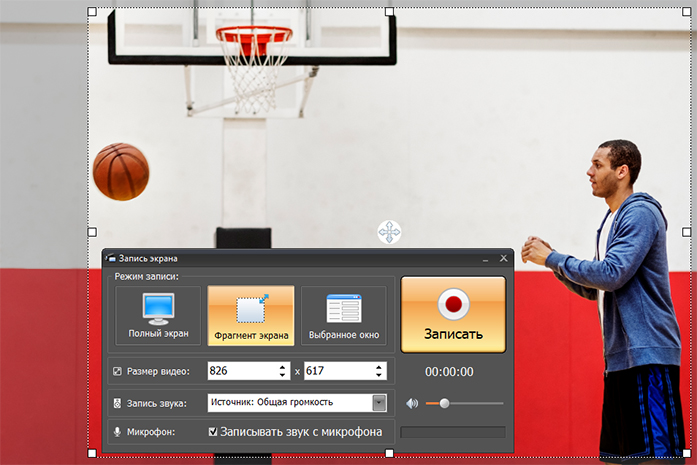
Для полноэкранного плеера логичен режим «Полный экран». Если вокруг видео остаются панели браузера, чат или элементы сайта, используйте «Фрагмент экрана» и ограничьте рамку самим изображением. Режим «Выбранное окно» удобен, когда плеер работает в отдельном окне и его размер не меняется во время воспроизведения.
Запишите фильм и сразу проверьте звук
- Запустите Экранную Камеру и в стартовом окне выберите «Запись экрана».
- Укажите «Полный экран», «Фрагмент экрана» или «Выбранное окно». При фрагменте растяните рамку так, чтобы в неё не попадали панели и уведомления.
- Оставьте включённой запись системного звука. Микрофон активируйте только тогда, когда голос должен стать частью результата.
- Нажмите «Записать», затем вернитесь к плееру и начните воспроизведение. В инструкциях программы для управления захватом используются F8 для паузы и F10 для завершения.
- Через 20–30 секунд сделайте короткий пробный фрагмент и завершите запись. Прослушайте его в наушниках: речь, музыка и изображение должны идти синхронно, а уровень звука не должен быть нулевым.
- Если проба получилась корректно, начните запись заново и воспроизведите фильм от нужной точки до конца.
Короткая проба перед двухчасовым фильмом полезнее любой последующей правки. Если системный звук не записался, вернуть его из готового беззвучного файла невозможно. Если в кадре остались панели, их ещё можно частично удалить обрезкой по времени, но изменить захваченную область после записи без потери части изображения уже не получится.
Обрежьте начало и сохраните отдельный видеофайл
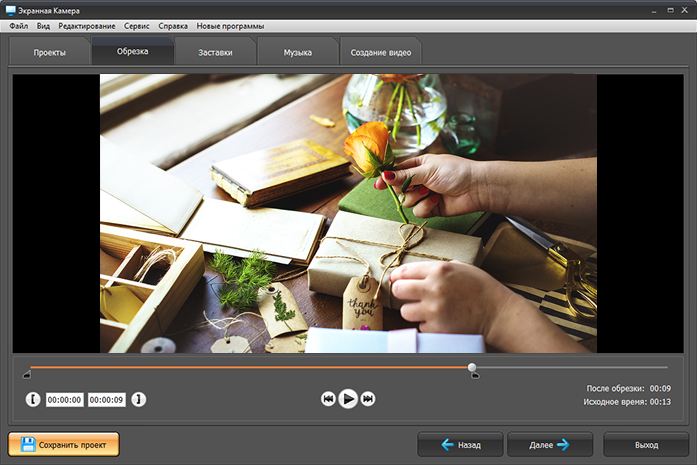
После завершения захвата откройте редактор. Для простой архивной копии обычно достаточно вкладки «Обрезка»: сдвиньте границы так, чтобы убрать подготовку перед стартом и действия после окончания. «Заставки» и «Музыка» для фильма не нужны, если задача состоит в сохранении исходного просмотра без дополнительного оформления.
- На вкладке «Обрезка» выставьте начало на первый нужный кадр и конец после нужной финальной сцены.
- Просмотрите несколько мест внутри ролика: начало, середину, эпизод с тихой речью и финал. Это помогает заметить пропавший звук, зависание или случайное окно поверх плеера.
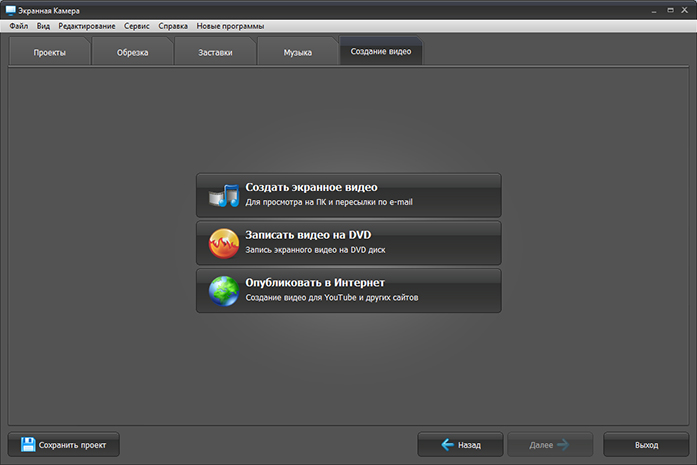
- Перейдите к созданию видео. Для обычного просмотра на компьютерах и телевизорах удобен MP4, если он предлагается в вашем варианте экспорта.
- Сохраните файл в отдельную папку, а не поверх промежуточного проекта. До проверки результата не удаляйте исходную запись.
- Откройте готовый файл обычным видеоплеером и перемотайте его в несколько точек. Проверьте длительность, звук и отсутствие рассинхронизации.
У захвата есть неизбежное ограничение по качеству. Рекордер получает уже выведенное на экран изображение и кодирует его заново. Если фильм воспроизводился в уменьшенном окне, с низким качеством потока или с пропусками кадров, экспорт не восстановит исходник. Кроме того, запись экрана обычно не переносит отдельными потоками несколько аудиодорожек и встроенные субтитры: в файл попадает тот вариант, который фактически воспроизводился.
2. MediaGet — загрузить разрешённый torrent или magnet-файл
MediaGet остаётся действующим торрент-клиентом с версиями для Windows, macOS и Linux. В программе есть каталог, встроенный поиск, работа с .torrent и magnet-ссылками и собственный медиаплеер. Для этой инструкции важнее другое: клиент умеет открыть уже известную torrent- или magnet-ссылку и сохранить передаваемые через неё файлы без перекодирования.
Используйте этот путь только для материалов, которые разрешено распространять через P2P: например, фильмов в общественном достоянии, работ под свободной лицензией, собственных файлов или официальных раздач правообладателя. В P2P-клиенте загрузка обычно сопровождается передачей уже полученных частей другим участникам. Поэтому одного разрешения «посмотреть» недостаточно — источник должен допускать такое распространение.
Как добавить уже проверенную ссылку
- Установите MediaGet с сайта разработчика и запустите программу. Не берите установщик из случайной подборки или рекламного зеркала.
- Получите .torrent-файл или magnet-ссылку на странице автора, правообладателя, открытого архива или другого источника, где условия распространения понятны.
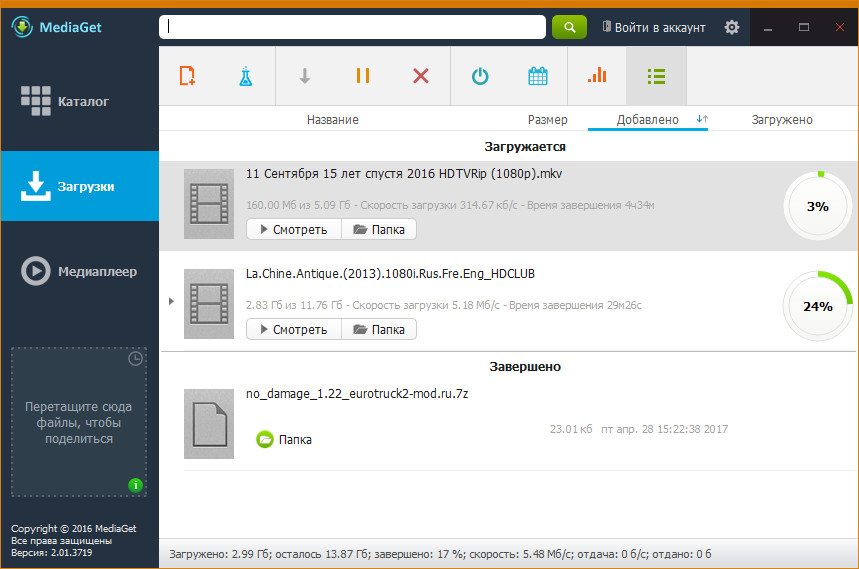
- Добавьте ссылку в раздел загрузок. В справке MediaGet для этого предусмотрено добавление torrent-файлов и готовых magnet-ссылок, а также кнопка «+» в разделе Downloads.
- Перед стартом откройте список файлов. Если раздача содержит несколько частей, дополнительные аудиодорожки, субтитры или сопроводительные материалы, отметьте только нужное.
- Выберите папку на диске с достаточным свободным местом и запустите загрузку.
- Дождитесь полного завершения. Не считайте возможность начать просмотр внутри медиаплеера признаком того, что файл уже сохранён целиком.
Торрент передаёт файл частями и проверяет их целостность. Поэтому при нормальном завершении загрузки не требуется «улучшать» фильм конвертером. Если исходный контейнер MKV содержит несколько звуковых дорожек или субтитры, они сохранятся внутри файла. Перекодирование понадобится только тогда, когда конечное устройство не понимает исходный кодек или контейнер, а не для самого скачивания.
Как проверить результат перед отключением сети
Откройте папку загрузки и запустите именно локальный файл, а не потоковый просмотр внутри клиента. Перемотайте на середину и ближе к финалу. Если плеер воспроизводит эти участки без ожидания сети, файл действительно доступен локально. Затем закройте MediaGet и повторите проверку. Так становится понятно, не зависел ли просмотр от продолжающейся подкачки.
Когда фильм нужен на ноутбуке в поездке, дополнительно проверьте дорожку озвучки и субтитры. Контейнер .mkv может включать несколько потоков, но конкретный проигрыватель на телевизоре или планшете поддерживает не все кодеки. Проверять совместимость лучше до копирования на внешний накопитель.
3. Shareman — скачать файл из P2P-каталога
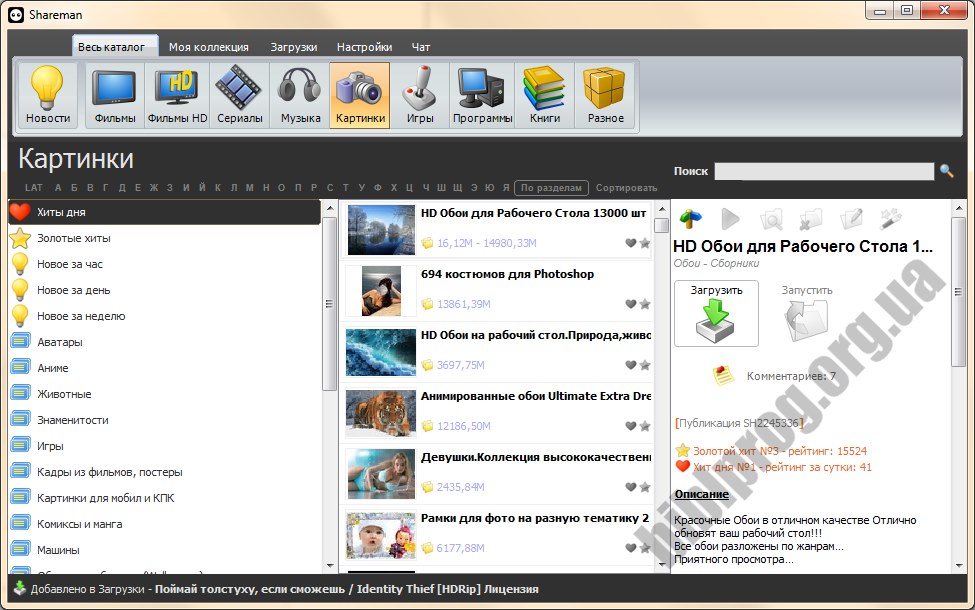
Shareman — файлообменное приложение с собственным каталогом. На действующей странице проекта указана настольная версия Shareman 3 для Windows XP, 7, 8, 8.1 и 10; отдельно предлагается Android-приложение. Для загрузки файлов регистрация не обязательна. Это отличает Shareman от обычного торрент-клиента: пользователь работает прежде всего с каталогом самого приложения, а не вручную добавляет .torrent-файл.
Совместимость стоит учитывать до установки. На официальной странице Windows 11 не перечислена, поэтому для современного компьютера с этой ОС нельзя автоматически считать поддержку подтверждённой. Если приложение не устанавливается штатно, не стоит включать сомнительные режимы совместимости и скачивать модифицированные сборки. Проще выбрать прямую загрузку, MediaGet или другой актуально поддерживаемый вариант.
Порядок работы
- Скачайте Shareman с сайта проекта и установите настольную версию только на поддерживаемую систему.
- Откройте каталог и перейдите к нужной категории. Не ориентируйтесь только на название фильма: перед загрузкой проверьте описание, размер и другие доступные сведения о файле.
- Выбирайте только тот материал, право на получение и хранение которого у вас есть. Наличие записи в P2P-каталоге не является подтверждением лицензии.
- Запустите скачивание и следите за состоянием в разделе загрузок. До завершения не перемещайте временные файлы вручную.
- После окончания откройте локальную папку и проверьте фильм обычным проигрывателем, затем повторите проверку после выхода из Shareman.
Для архива полезно сразу переименовать папку понятным образом, но не менять расширение видео. Расширение .mp4 или .mkv обозначает контейнер, а не «качество». Переименование movie.mkv в movie.mp4 не конвертирует видео и может только запутать проигрыватель. Если телевизор не открывает файл, сначала выясните совместимость кодека, а не меняйте последние буквы имени.
Плюсы:
- каталог и загрузки находятся в одном приложении, отдельный torrent-файл вручную не требуется;
- для скачивания не нужна регистрация;
- после завершения остаётся обычный локальный файл, который можно проверить без сети.
Минусы:
- настольная страница проекта перечисляет Windows только до версии 10, поэтому поддержку Windows 11 нельзя считать подтверждённой;
- P2P-каталог не подтверждает автоматически законность конкретного файла;
- доступность и скорость зависят от других участников сети.
4. Zona — загрузка через приложение для Windows
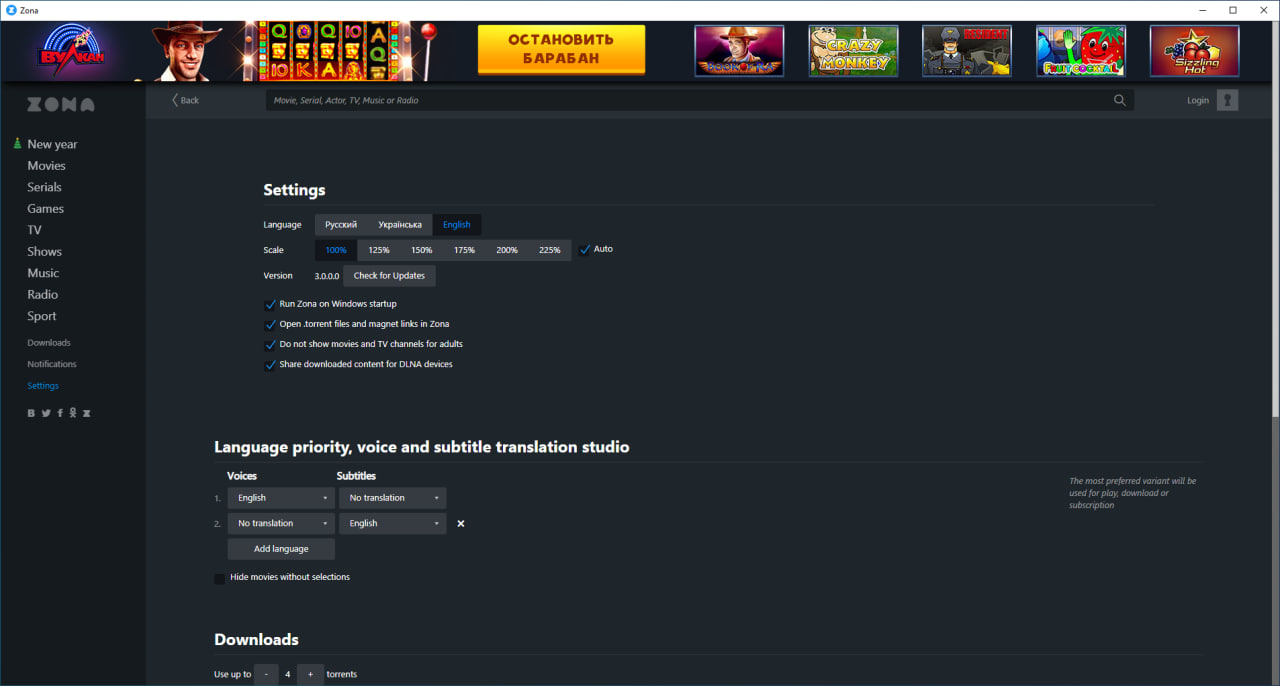
Актуальная страница Zona для Windows показывает версию 3.0.0.8 от 24 сентября 2024 и прямо указывает, что настольная сборка доступна только для Windows. В справке проекта описано, что фильмы, сериалы и игры скачиваются с применением torrent-технологии: данные приходят с компьютеров других участников. Там же объяснено, что при отсутствии источников загрузка может долго не начинаться.
У Zona есть отдельные правила использования контента, а возможности разных платформ отличаются. Поэтому практическое правило простое: используйте скачивание лишь для конкретного варианта, для которого оно разрешено условиями сервиса и правообладателем. Не переносите автоматически возможность просмотра на право создать внешнюю копию.
Установка и загрузка в Windows
- Получите установщик ZonaSetup только с официальной страницы Windows-версии. В актуальной инструкции проекта установка может потребовать прав администратора.
- После запуска дождитесь завершения стандартной установки и откройте приложение с ярлыка.
- Найдите фильм внутри каталога и откройте его карточку. Выбирайте вариант, который сервис действительно разрешает скачать и на который у вас есть права.
- Запустите загрузку и дождитесь её окончания. Если прогресс стоит на нуле, проверьте наличие источников: при torrent-передаче файл не появится быстрее только из-за высокой скорости вашего подключения.
- После завершения откройте скачанный материал локально. Для просмотра на другом устройстве Zona для Windows также поддерживает DLNA при условии, что компьютер и устройство находятся в одной локальной сети и оба поддерживают эту технологию.
Что делать, если защитное ПО блокирует установщик
В справке Zona встречается совет временно отключать антивирус. Для безопасной установки это плохая привычка: предупреждение защитного ПО не следует игнорировать автоматически. Оставьте защиту включённой, удалите подозрительный установщик, заново получите его с официальной страницы и проверьте свойства файла. Если предупреждение повторяется и причина непонятна, не добавляйте программу в исключения наугад — используйте другой способ загрузки.
Такой подход важен для любого приложения из подборки. Фильм не является настолько критичной задачей, чтобы ради него отключать защиту системы, запускать неизвестный .exe от имени администратора или брать «исправленную» сборку с файлового обменника.
5. µTorrent Classic — когда уже есть разрешённая torrent- или magnet-ссылка
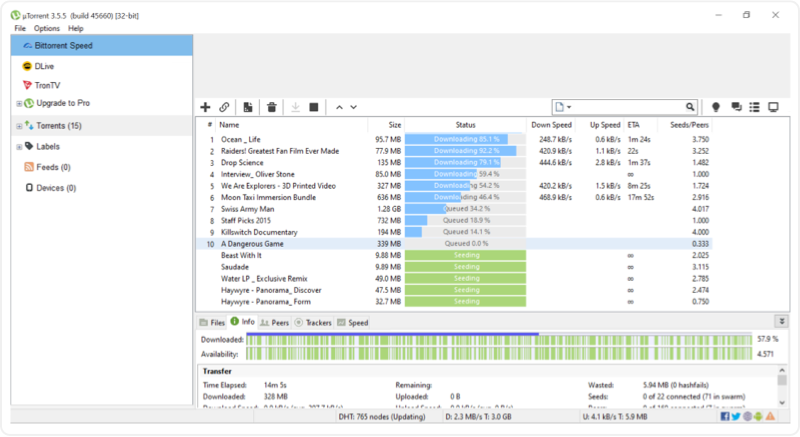
µTorrent Classic — настольный торрент-клиент для Windows. Базовая редакция бесплатна; программа поддерживает одновременные загрузки, управление полосой пропускания, расписание и работу с magnet-ссылками и .torrent-файлами. В отличие от медиакаталога, такой клиент лучше рассматривать как транспорт: он не отвечает на вопрос, где брать фильм, а загружает данные по ссылке, которая у пользователя уже есть.
Это важное разделение и с точки зрения безопасности, и с точки зрения права. Не ищите фильм по случайным трекерам в надежде выбрать «первую раздачу». Используйте .torrent или magnet, опубликованный автором, открытым архивом, правообладателем либо проектом, который явно разрешает P2P-распространение. Так понятны происхождение файла, его назначение и условия обмена.
Пошаговая загрузка известной раздачи
- Установите µTorrent Classic с сайта разработчика и оставьте базовые параметры до тех пор, пока не появится реальная необходимость их менять.
- Скачайте разрешённый .torrent-файл или скопируйте magnet-ссылку с доверенной страницы распространителя.
- Откройте ссылку в клиенте. До подтверждения проверьте состав раздачи и отключите ненужные дополнительные файлы, если программа позволяет их не получать.
- Назначьте отдельную папку для фильма. Лучше не смешивать временные P2P-загрузки с постоянным фото- и видеоархивом.
- Запустите задачу и следите за процентом готовности. Нулевая скорость при наличии интернета часто означает отсутствие доступных раздающих участников, а не поломку диска.
- Дождитесь 100%, после чего откройте файл из конечной папки и проверьте его в нескольких местах.
После завершения торрент-клиент может продолжать отдавать части другим участникам. Это нормальная особенность P2P, но допустима только там, где лицензия разрешает распространение. Если правила конкретного материала не разрешают раздачу, не используйте для него торрент вообще: передача частей начинается ещё во время скачивания, поэтому простое выключение раздачи после 100% не исправляет проблему с правами.
Для открытых фильмов и других свободно распространяемых материалов торрент удобен именно тем, что контрольная проверка частей встроена в протокол. Повреждённый блок можно получить повторно, а завершённый файл не требуется перекодировать. Если изображение потом не открывается на телевизоре, это уже вопрос поддержки кодека или контейнера устройством.
6. Прямая загрузка с сайта автора или правообладателя
Когда официальный источник предлагает отдельный видеофайл, этот способ технически проще всех программ выше. Не нужен рекордер, не идёт повторное кодирование, нет P2P-обмена. Кнопка может называться «Скачать», «Download», «Офлайн-копия» или быть представлена ссылкой на файл. Важно, чтобы она находилась на странице самого правообладателя, автора, открытого архива или другого понятного распространителя.
Как отличить нормальную загрузку от рекламной кнопки
- Проверьте домен страницы до нажатия. Переход на посторонний сайт с «ускорителем», отдельным установщиком или требованием поставить расширение уже не является прямой загрузкой фильма.
- Посмотрите, какой файл начинает скачиваться. Для фильма ожидаемы видеофайлы и архивы, если их прямо предлагает автор. Исполняемый .exe, который появился вместо заявленного фильма, открывать не следует.
- Если распространитель публикует размер или контрольную сумму, сопоставьте их после загрузки. Это особенно полезно для больших архивных копий.
- Сохраните файл в отдельную папку и дождитесь завершения браузерной загрузки. Частичный файл с временным расширением нельзя считать готовым.
- Откройте фильм локально, перемотайте в середину и к финалу, затем повторите проверку без сети.
Если браузер плохо справляется с крупным разрешённым файлом и загрузка постоянно обрывается, полезен менеджер, умеющий продолжать обычные HTTP/HTTPS-загрузки. На TopFotograf есть разбор менеджера загрузок с поддержкой обычных файлов и торрентов. Но отдельная программа не превращает потоковый плеер в прямую ссылку: она помогает только там, где сервер действительно выдаёт файл пользователю.
Почему онлайн-загрузчик или расширение браузера не всегда лучший путь
В исходных сценариях скачивания фильмов часто встречаются веб-сервисы и расширения, которые обещают извлечь видео по адресу страницы. У такого подхода два слабых места. Первое — совместимость быстро меняется: сайт меняет плеер, подписи ссылок, токены или схему сегментов, после чего вчерашний загрузчик перестаёт видеть поток. Второе — пользователь передаёт стороннему сервису адрес страницы и нередко получает несколько рекламных кнопок вместо понятного файла.
Если контент разрешено скачивать и он действительно отдаётся как доступный медиафайл, браузерное расширение может быть удобным. Но устанавливать первое найденное дополнение только ради одного фильма не стоит. Оно получает доступ к страницам браузера, а набор разрешений иногда существенно шире самой задачи. Перед установкой нужно проверить разработчика, источник распространения и список разрешений. Для понимания такого класса инструментов можно изучить разбор браузерного загрузчика видео и его ограничений.
Защищённый поток отдельная утилита не должна превращать в «обычный файл» обходным способом. Когда правообладатель предусмотрел офлайн-просмотр только внутри приложения, используйте именно его. Это особенно важно для подписочных кинотеатров, где срок доступа, устройство и доступность загрузки определяются условиями конкретного сервиса.
Как подготовить фильм к поездке: проверка за 15 минут
Самая неприятная ошибка обнаруживается уже без интернета: файл есть, но в нём нет нужной озвучки, телевизор не понимает кодек, субтитры хранятся отдельно или загрузка фактически не завершилась. Эти проблемы можно поймать заранее без специальных анализаторов.
1. Убедитесь, что файл действительно локальный
Закройте программу, через которую шла загрузка, временно отключите сеть и запустите фильм из Проводника. Перемотайте примерно на середину и ближе к концу. Если воспроизведение продолжается сразу, данные находятся на диске. Если плеер снова пытается загрузить участок из сети, перед вами поток или незавершённая копия.
2. Проверьте длительность и несколько сложных сцен
Сравните длительность с ожидаемой. Затем посмотрите начало, динамичный эпизод, тихий диалог и финальные минуты. На повреждённой записи именно в середине могут обнаружиться зависания, зелёные блоки, пропуски звука или скачки синхронизации, которые незаметны при проверке первых тридцати секунд.
3. Переключите аудио и субтитры
Если контейнер содержит несколько дорожек, выберите нужную озвучку до поездки. Проверьте, что субтитры включаются и соответствуют языку. Отдельный файл субтитров лучше хранить в той же папке и не переименовывать случайным образом: многие проигрыватели автоматически сопоставляют файлы по имени.
4. Проверьте накопитель, на который будете копировать
Большой фильм может не копироваться на старую флешку, отформатированную в FAT32: у этой файловой системы есть ограничение примерно 4 ГиБ на размер одного файла. Для крупных видео обычно удобнее exFAT, если его понимают и компьютер, и телевизор. Перед форматированием флешки обязательно скопируйте с неё нужные данные: форматирование удаляет содержимое.
5. Проверьте именно конечное устройство
То, что файл воспроизводится на компьютере, ещё не гарантирует совместимость со старым телевизором. Скопируйте небольшой проверочный фильм или сам готовый файл на накопитель и откройте его на том устройстве, где будете смотреть. Ошибка «формат не поддерживается» часто относится не к расширению .mkv или .mp4, а к видеокодеку, аудиокодеку, уровню профиля или субтитрам внутри контейнера.
6. Не конвертируйте без причины
Перекодирование занимает время и обычно вносит дополнительную потерю качества. Если устройство уже открывает исходный файл, оставьте его как есть. Конвертация нужна, когда есть конкретная несовместимость: например, телевизор не воспроизводит видеокодек или аудиодорожку. В таком случае сначала сохраните оригинал, а совместимую копию делайте отдельно.
Что происходит с качеством при разных способах
Фраза «скачать в хорошем качестве» скрывает несколько разных параметров. Разрешение 1920×1080 говорит только о числе пикселей, но не гарантирует детализацию. Сильно сжатый 1080p может выглядеть хуже аккуратно закодированного файла меньшего разрешения. На итог влияют исходник, кодек, битрейт, частота кадров, качество масштабирования и повторные перекодирования.
Готовый файл
При прямой загрузке или корректной P2P-передаче готовый файл не становится хуже из-за самого скачивания. Сетевой протокол переносит данные, а не «переснимает» изображение. Если контроль целостности прошёл и файл завершён, качество соответствует тому варианту, который опубликовал распространитель. Поэтому не нужно после загрузки автоматически прогонять фильм через конвертер «для улучшения».
Запись экрана
Здесь создаётся новая версия. Рекордер фиксирует уже декодированное изображение и кодирует его снова. Потери особенно заметны на мелкой фактуре, дыме, зерне, тёмных градиентах и быстром движении: после повторного сжатия могут появиться блоки, полосы в плавных переходах и смазанные детали. Если фильм важен как исходный материал для последующего монтажа, такой путь хуже получения оригинального разрешённого файла.
Стриминговая офлайн-копия
Если сервис предоставляет официальную загрузку в своём приложении, качество выбирается в пределах его настроек и правил. Такая копия удобна для просмотра без сети, но её не следует путать с обычным MP4 в папке пользователя. Доступ к ней может быть связан с приложением, аккаунтом и сроком действия прав на просмотр. Поэтому перед поездкой запускайте загруженный фильм именно в офлайн-режиме и убедитесь, что приложение не требует повторной авторизации прямо сейчас.
Почему фильм не скачивается: последовательная диагностика
Скачивание не начинается вообще
Сначала определите тип метода. У прямой загрузки проверьте, начинается ли загрузка другого файла с той же официальной страницы. В P2P-клиенте посмотрите, есть ли доступные источники. У Zona справка прямо связывает длительное ожидание с отсутствием компьютеров, готовых раздавать выбранный вариант. Если источников нет, изменение DNS, переустановка видеодрайвера или очистка браузерного кэша проблему не решат.
Если не стартует только конкретная раздача, а другие разрешённые тестовые файлы загружаются, сеть и клиент в целом работают. Причина находится в самой раздаче или доступности источников. Не отключайте файрвол и антивирус целиком ради проверки: это слишком грубый метод и создаёт лишний риск.
Скорость низкая, хотя интернет быстрый
Для HTTP-загрузки скорость ограничивают сервер, маршрут и ваше соединение. Для P2P добавляются число участников, их отдача и доступность нужных частей. Поэтому тариф на 500 Мбит/с не означает, что один редкий torrent будет идти с такой же скоростью. Полезнее проверить параллельную загрузку разрешённого тестового файла с надёжного сервера: если она быстрая, локальный канал в порядке.
Не запускайте одновременно несколько крупных загрузок, облачную синхронизацию и резервное копирование, если нужна максимальная скорость одной задачи. В µTorrent Classic предусмотрено управление полосой и очередью; в других клиентах есть аналогичные ограничения. Сначала исключите конкуренцию за канал, а потом ищите более сложные причины.
Экранная запись получилась чёрной
Проверьте короткий фрагмент с обычным незашищённым видео или собственным роликом. Если он записывается, а конкретный коммерческий плеер остаётся чёрным, вероятна защита видеовывода. Не пытайтесь отключать DRM, подменять компоненты браузера или искать модифицированный рекордер. Используйте официальную офлайн-загрузку сервиса либо откажитесь от создания внешней копии.
В записи нет звука
В Экранной Камере должен быть выбран системный источник звука. Если включён только микрофон, программа запишет комнату, а не звук фильма. Проверьте 20–30-секундный тест и убедитесь, что системная громкость не выключена. При использовании Bluetooth-наушников или внешней аудиокарты после переключения устройства воспроизведения сделайте новую пробу: источник звука в рекордере тоже может потребовать повторного выбора.
Файл скачался, но не открывается
Сначала убедитесь, что загрузка завершена, а файл не имеет временного расширения. Затем попробуйте открыть его на компьютере другим современным проигрывателем. Если на ПК он работает, а на телевизоре нет, вероятнее несовместимость кодека или контейнера с телевизором. Если файл не открывается нигде, повторно проверьте источник и целостность загрузки, не меняя расширение вручную.
Есть видео, но нет нужной озвучки
В контейнере может быть несколько аудиодорожек. Откройте меню аудио в проигрывателе и переключите поток. Если нужной дорожки в списке нет, она не была включена в файл. Создать отсутствующий перевод из ничего нельзя; требуется другой законно доступный вариант фильма или отдельная разрешённая аудиодорожка, которую можно синхронизировать средствами видеоредактора.
Субтитры не отображаются
Различайте встроенные и внешние субтитры. Встроенные выбираются в меню плеера. Внешний файл должен находиться рядом с фильмом и иметь поддерживаемый формат. Если при копировании на флешку перенесён только видеоконтейнер, отдельные субтитры останутся на компьютере. Проверка папки перед поездкой решает эту проблему быстрее, чем повторное скачивание.
Защитное ПО сообщает об угрозе
Не отключайте антивирус «на пять минут» и не добавляйте неизвестный установщик в исключения. Удалите файл, повторно скачайте программу с сайта разработчика и проверьте свойства установщика. Если предупреждение сохраняется, остановитесь. Для сохранения одного фильма всегда есть более безопасный маршрут, чем запуск файла, которому не доверяет защитная система.
Безопасность: что не стоит делать ради одного фильма
- Не устанавливайте неизвестный «кодек-пак» с сайта загрузки. Современный проигрыватель обычно сам содержит нужные декодеры, а случайный установщик увеличивает риск нежелательного ПО.
- Не запускайте .exe, если ожидали MP4 или MKV. Исполняемый файл — это программа, а не видеоконтейнер.
- Не отключайте антивирус по инструкции с постороннего сайта. Предупреждение нужно расследовать, а не скрывать.
- Не вводите данные банковской карты в «проверку возраста» на странице случайного загрузчика. Платёж нужен только тогда, когда вы сознательно покупаете доступ у известного сервиса.
- Не меняйте расширение файла для «совместимости». Переименование не меняет кодек и структуру контейнера.
- Не используйте P2P для материала, который разрешено только смотреть. Во время torrent-загрузки клиент обычно отдаёт части другим участникам.
- Не пытайтесь обходить DRM. Чёрный экран или отсутствие доступной кнопки загрузки у защищённого сервиса следует воспринимать как ограничение способа.
Для регулярной работы с большими законными файлами удобнее сначала привести в порядок сам процесс: выделить отдельную папку для загрузок, не запускать неизвестные вложения, хранить оригинал до проверки совместимой копии и не смешивать видеоархив с временными файлами клиента. Это снижает риск случайно удалить готовый фильм или оставить недокачанный файл под именем окончательной версии.
Чек-лист перед тем, как остаться без интернета
- Фильм открывается из локальной папки после закрытия загрузчика.
- Перемотка на середину и в финал работает без ожидания сети.
- Длительность выглядит полной, а в изображении нет заметных повреждений.
- Выбрана нужная аудиодорожка и проверен хотя бы один диалог.
- Субтитры включаются; внешние файлы субтитров скопированы вместе с видео.
- Конечное устройство открывает контейнер и воспроизводит звук.
- На ноутбуке, телефоне или флешке осталось достаточно свободного места.
- Если файл больше 4 ГиБ, накопитель не ограничен FAT32 либо выбран другой совместимый носитель.
- Для записи экрана сохранён окончательный экспорт, а не только проект редактора.
- Для офлайн-копии стримингового приложения фильм запускается без сети и аккаунт не требует немедленной повторной проверки.
После этой проверки уже нет смысла держать несколько дублирующих копий «на всякий случай». Оставьте исходный разрешённый файл и, если требуется, одну совместимую версию для конкретного устройства. Чем меньше бесконтрольных перекодирований, тем проще сохранить качество и понять, какой файл является исходным.
Частые вопросы
Можно ли скачать фильм из любого онлайн-кинотеатра?
Нет. Техническая возможность зависит от правил и приложения конкретного сервиса. Если предусмотрена официальная офлайн-загрузка, используйте её. Если сервис разрешает только потоковый просмотр и защищает видео от копирования, не следует обходить это ограничение сторонними средствами.
Что лучше для качества — торрент или запись экрана?
Если правообладатель официально распространяет готовый файл через torrent, такой вариант сохраняет его без повторного кодирования. Запись экрана создаёт новый файл из воспроизводимого изображения и звука, поэтому она менее предпочтительна для сохранения максимального качества. Но сравнивать можно только законно доступные варианты одного и того же материала.
Почему MP4 иногда хуже MKV?
MP4 и MKV — контейнеры, а не шкала качества. Внутри каждого может находиться видео с разным разрешением, кодеком и битрейтом. По одному расширению нельзя определить детализацию. Для совместимости MP4 часто удобен, а MKV хорошо подходит для нескольких аудиодорожек и субтитров, но конкретный результат зависит от содержимого файла и возможностей устройства.
Можно ли начать смотреть, пока фильм ещё скачивается?
Некоторые клиенты это позволяют, в том числе MediaGet и Zona. Но для поездки такая проверка недостаточна: начало файла уже может быть локальным, а финал ещё нет. Перед отключением сети дождитесь полного завершения и перемотайте готовый файл к концу.
Почему на флешку не копируется большой фильм, хотя свободного места хватает?
Одна из частых причин — файловая система FAT32, которая не хранит отдельные файлы размером более примерно 4 ГиБ. Проверьте свойства накопителя. Если телевизор поддерживает exFAT, этот формат удобнее для крупных видео. Перед форматированием перенесите с флешки все нужные данные в другое место.
Нужно ли после загрузки «улучшать качество» конвертером?
Нет, если файл уже совместим с устройством. Повторное кодирование не добавляет отсутствующих деталей и нередко ухудшает изображение. Конвертировать стоит под конкретную задачу совместимости, сохранив исходник отдельно. Для экранной записи качество определяется ещё и тем, что фактически воспроизводилось во время захвата.
Что делать, если torrent стоит на 0%?
Проверьте наличие раздающих участников и протестируйте сеть на другой законной загрузке. Если другие файлы идут нормально, а у этой раздачи нет источников, клиент исправен. Нужно дождаться участников или выбрать другой официальный вариант распространения, а не отключать защиту системы и менять случайные сетевые параметры.
Какой способ использовать в итоге
Начинайте с самого прямого пути: если автор или правообладатель предлагает готовый файл, скачайте его и сразу проверьте офлайн. Когда официальное распространение идёт через torrent или magnet, MediaGet или µTorrent Classic сохранят файл без повторного кодирования; при этом условия лицензии должны разрешать P2P-обмен. Shareman и Zona удобны собственными каталогами, но наличие фильма внутри приложения не заменяет проверку прав на его скачивание, а совместимость платформ у них уже, чем у универсальных способов.
Экранная Камера нужна в отдельном сценарии: разрешённое видео можно воспроизвести, но отдельного файла нет, а защита не запрещает захват. Тогда сначала сделайте короткую пробу со звуком, отключите уведомления, запишите только нужную область, обрежьте начало и конец и проверьте экспорт без сети. Если вместо изображения получается чёрный экран, не обходите защиту — переходите к официальной офлайн-функции.
Независимо от выбранного метода финальное действие одно: открыть локальный файл, перемотать его в несколько точек, проверить звук и субтитры именно на том устройстве, где предстоит просмотр. Это занимает несколько минут и надёжно отделяет действительно скачанный фильм от незавершённого файла, потоковой копии или записи с ошибкой.












