


Скриншот нужен не сам по себе, а чтобы зафиксировать конкретное состояние экрана: ошибку, окно программы, переписку, настройки, оплату, кадр из интерфейса или участок веб-страницы. Поэтому способ захвата стоит выбирать по результату. Для одного окна удобнее режим окна, для инструкции — выделенная область с последующей разметкой, для длинной страницы — прокручиваемый снимок, а для быстро меняющегося интерфейса иногда рациональнее сначала записать короткий фрагмент экрана и уже затем выбрать точный момент.
Ниже разобраны встроенные средства Windows, macOS, Android и iPhone, а также несколько настольных инструментов, которые регулярно используются для снимков экрана. В каждом способе указано, что именно попадает в кадр, куда сохраняется результат, как не потерять снимок из буфера обмена и как избежать размытого текста, случайных уведомлений и публикации личных данных.
- Перед снимком: что подготовить за полминуты
- Способ 1. Экранная Камера: когда нужен точный момент из быстро меняющегося интерфейса
- Как получить кадр через предварительную запись
- Windows: какой способ выбрать
- «Ножницы»: Win + Shift + S для области, окна или полного экрана
- Win + Print Screen: когда нужен готовый файл без редактора
- Alt + Print Screen: только активное окно
- Почему Print Screen иногда открывает область захвата
- macOS: весь экран, область, окно и панель Screenshot
- Как снять выбранную область
- Shift + Command + 5: таймер, место сохранения и указатель мыши
- Что делать, если снимок не создаётся
- Android: кнопки, длинный снимок и папка Screenshots
- Как сделать длинный скриншот на Android
- iPhone: кнопки, Full Page и альтернативы без аппаратных клавиш
- Полная страница на iPhone
- Длинная веб-страница на компьютере: когда обычного снимка мало
- Lightshot: быстрая область и пометки сразу после выделения
- Как сделать снимок и сохранить его локально
- ShareX: прокручиваемый захват, редактор и автоматизация в Windows
- Как сделать обычный снимок
- Как снять прокручиваемую страницу
- Как сделать скриншот качественным и читаемым
- Не увеличивайте маленький кадр после захвата
- PNG лучше подходит для интерфейса, JPEG — не всегда
- Обрезайте до полезного контекста, а не до одной кнопки
- Делайте одну смысловую пометку на один кадр
- Сохраняйте оригинал без аннотаций
- Учитывайте HDR и цвет
- Где искать готовый скриншот
- Типичные проблемы и безопасная диагностика
- Сочетание клавиш не срабатывает
- Снимок есть в буфере, но файла нигде нет
- Print Screen открывает «Ножницы» вместо полного снимка
- Меню закрывается раньше, чем появляется захват
- Скриншот получился чёрным
- Длинный снимок повторяет шапку страницы
- После отправки текст стал размытым
- На кадре остались личные данные
- Снимок не соответствует тому, что виделось на экране
- Рабочий процесс для серии скриншотов в инструкции
- Чек-лист перед отправкой или публикацией
- Какой способ выбрать
- Предложить модель для рейтинга
Перед снимком: что подготовить за полминуты
Самая частая ошибка при создании скриншота — начинать с клавиш, не подготовив содержимое экрана. Снимок фиксирует всё, что попало в область захвата: имя пользователя, вкладки браузера, уведомления, адрес сайта, историю поиска, служебные номера, список файлов и другие детали. Если изображение предназначено для публикации, сначала закройте лишние окна, уберите уведомления и проверьте, не видны ли данные, которые не должны попасть в общий доступ.
Для инструкции или обращения в поддержку полезно заранее решить, насколько широкий контекст нужен получателю. Слишком тесная обрезка скрывает название приложения и затрудняет диагностику; слишком широкий кадр заставляет искать нужный элемент среди панели задач, вкладок и соседних окон. Хороший технический скриншот обычно показывает проблемный элемент и ближайшие ориентиры интерфейса: заголовок окна, название вкладки, выбранный раздел настроек или адресную строку, когда она действительно относится к проблеме.
- Для текста и интерфейса сохраняйте исходный размер изображения. Уменьшение перед отправкой делает мелкие подписи хуже читаемыми.
- Для меню и всплывающих подсказок используйте задержку захвата. Обычный клик по инструменту снимка часто закрывает меню ещё до фиксации кадра.
- Для длинной страницы заранее определите, нужен ли весь документ или только один блок. Полностраничный снимок трудно читать в мессенджере, но он удобен для хранения и сверки верстки.
- Для конфиденциального содержимого безопаснее убрать данные до захвата или сделать новый снимок после очистки. Размытие и закрашивание пригодны для подготовленного изображения, но требуют внимательной проверки перед отправкой.
Отдельно различайте файл и буфер обмена. Некоторые сочетания сразу создают PNG в папке, другие только копируют изображение в память. Во втором случае снимок исчезнет после перезагрузки или после замены содержимого буфера, если его не вставить в редактор, документ или чат и не сохранить.
Способ 1. Экранная Камера: когда нужен точный момент из быстро меняющегося интерфейса
Экранная Камера — программа для записи видео с экрана Windows, а не отдельный инструмент статичных скриншотов. Поэтому использовать её вместо обычного Win + Shift + S для неподвижного окна нет смысла. Зато двухэтапный способ полезен, когда состояние интерфейса держится доли секунды, меню исчезает при переключении на инструмент захвата или нужно выбрать удачный момент из последовательности действий.
На сентябрь 2026 года актуальная версия программы — 6.25. Программа работает в Windows и предлагает три режима записи: полный экран, фрагмент экрана и выбранное окно. После записи материал можно обрезать, дополнить титрами и музыкой, затем сохранить как видео. Статичный кадр в таком сценарии создаётся уже системным средством Windows: видео ставят на паузу в нужном месте и захватывают область сочетанием Win + Shift + S.

Как получить кадр через предварительную запись
- Откройте нужное приложение и подготовьте действие, которое сложно поймать обычным снимком.
- Запустите Экранную Камеру и в блоке «Режим записи» выберите «Полный экран», «Фрагмент экрана» или «Выбранное окно». Для меню и небольшого элемента удобнее фрагмент: в запись не попадёт лишняя часть рабочего стола.
- Нажмите «Записать», воспроизведите нужную последовательность и завершите запись. Если начало и конец содержат лишние действия, их можно убрать встроенной обрезкой.
- Сохраните видео, откройте его в проигрывателе и поставьте на паузу на нужном кадре. Не растягивайте небольшое окно проигрывателя на весь экран: растяжение не добавляет исходной детализации.
- Нажмите Win + Shift + S, выберите прямоугольную область и обведите нужную часть кадра. Сохраните результат в «Ножницах» или вставьте его из буфера обмена в нужное приложение.

Когда такой маршрут оправдан: при демонстрации раскрывающегося меню, короткого системного сообщения, анимации, последовательности действий в приложении или состояния, которое трудно удержать на экране. Для обычного окна, сайта или диалога встроенный снимок быстрее и сохраняет меньше промежуточных файлов.
Windows: какой способ выбрать
В Windows нет необходимости устанавливать отдельное приложение ради большинства снимков. Текущая «Ножницы» умеет захватывать прямоугольную область, произвольную область, окно или весь экран, копирует результат в буфер и открывает его для редактирования. Клавиша Print Screen тоже остаётся доступной. В актуальной Windows она по умолчанию открывает интерфейс выбора области; переключатель «Use the Print Screen button to open screen snipping» в параметрах клавиатуры отключает или возвращает это поведение.
| Задача | Способ | Что получается | Куда попадает результат |
|---|---|---|---|
| Выделить часть экрана | Win + Shift + S | Прямоугольник, окно, весь экран или произвольная область | Буфер обмена и уведомление «Ножниц»; в Windows 11 при включённом автосохранении создаётся файл |
| Сразу получить файл всего экрана | Win + Print Screen | Полный экран | Папка Screenshots внутри Pictures |
| Скопировать активное окно | Alt + Print Screen | Только активное окно | Буфер обмена |
| Использовать Print Screen для области | Print Screen при включённом системном переназначении | Открывается интерфейс экранного фрагмента | Буфер обмена и «Ножницы» |
«Ножницы»: Win + Shift + S для области, окна или полного экрана
Это основной универсальный способ в Windows 11 и Windows 10. Он не требует заранее открывать приложение. Сочетание Win + Shift + S затемняет экран и показывает панель выбора режима. Прямоугольник подходит для фрагмента страницы, режим окна — для одного приложения без соседних областей, полноэкранный — для всего рабочего стола, произвольная форма — для нестандартной области.
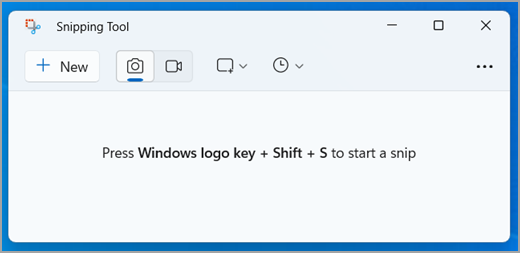
- Откройте на экране то, что нужно зафиксировать. Для технической ошибки оставьте видимыми название окна и сам текст ошибки.
- Нажмите Win + Shift + S.
- Выберите режим на панели захвата. Для точной инструкции обычно достаточно прямоугольника; для программы с плавающими панелями удобнее снимок окна или полного экрана.
- Выделите область мышью. После захвата изображение копируется в буфер обмена; системное уведомление позволяет открыть редактор «Ножниц».
- В редакторе при необходимости обрежьте края, добавьте пометку и нажмите «Сохранить». Когда файл не нужен, изображение можно сразу вставить сочетанием Ctrl + V в письмо, документ или чат.
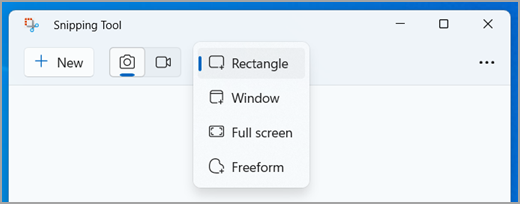
Для интерфейса с раскрытым меню полезна задержка. Откройте «Ножницы» из меню «Пуск», выберите задержку, затем запустите новый снимок. За отведённое время вернитесь в нужную программу и раскройте меню. Такой подход надёжнее, чем пытаться держать меню открытым и одновременно переключаться на редактор.
Текущая версия «Ножниц» поддерживает текстовые действия: распознаёт текст на снимке, позволяет копировать его и быстро скрывать адреса электронной почты и номера телефонов. Обработка Text Actions выполняется локально на устройстве. После автоматического скрытия всё равно просмотрите изображение: имена, номера заказов, адреса, фотографии и другие личные сведения требуют отдельной проверки.
Win + Print Screen: когда нужен готовый файл без редактора
Сочетание Win + Print Screen захватывает весь экран и сохраняет файл в подпапке Screenshots папки Pictures. Это удобный маршрут для серии полных снимков: не нужно после каждого кадра открывать редактор и нажимать «Сохранить». На ноутбуках Print Screen часто совмещён с другой функцией; тогда вместе с сочетанием используется Fn в соответствии с маркировкой клавиатуры.
Недостаток способа — отсутствие выбора области в момент захвата. Если на рабочем столе открыты мессенджер, уведомления или второстепенные окна, они попадут в файл. Для публикации лучше сразу использовать Win + Shift + S и ограничить кадр.
Alt + Print Screen: только активное окно
Alt + Print Screen копирует изображение активного окна в буфер обмена. Файл автоматически не создаётся, поэтому следующий шаг обязателен: вставьте изображение через Ctrl + V в редактор, документ или сообщение, либо сохраните его из приложения, куда вставили. Это удобнее полного снимка, когда нужно показать диалог настроек, окно ошибки или отдельную программу без панели задач и соседних окон.
Перед нажатием щёлкните по нужному окну, чтобы оно стало активным. Если поверх него находится системное меню или отдельное дочернее окно, проверьте результат после вставки: границы захваченного окна должны совпадать с тем, что вы хотели показать.
Почему Print Screen иногда открывает область захвата
В актуальной Windows для Print Screen предусмотрено системное переназначение на экранный фрагмент. Оно находится в параметрах доступности клавиатуры. Когда переключатель включён, Print Screen запускает интерфейс выбора области. Когда он выключен, клавиша используется как классический полноэкранный снимок в буфер обмена. Поэтому различие между двумя компьютерами не означает неисправность клавиатуры — сначала проверьте эту настройку.
macOS: весь экран, область, окно и панель Screenshot
В macOS основные варианты захвата встроены в систему и привязаны к сочетаниям Shift + Command. Для большинства задач достаточно трёх комбинаций. Shift + Command + 3 снимает весь экран. Shift + Command + 4 переводит указатель в перекрестие для выделения области. После Shift + Command + 4 нажатие пробела переключает режим на захват отдельного окна или меню.
Если при снимке окна не нужна стандартная тень, удерживайте Option в момент щелчка по окну. Когда изображение нужно не как файл, а сразу для вставки, добавьте Control к сочетанию: снимок отправится в буфер обмена вместо сохранения на рабочий стол.
Как снять выбранную область
- Расположите нужное окно так, чтобы важные элементы не перекрывались.
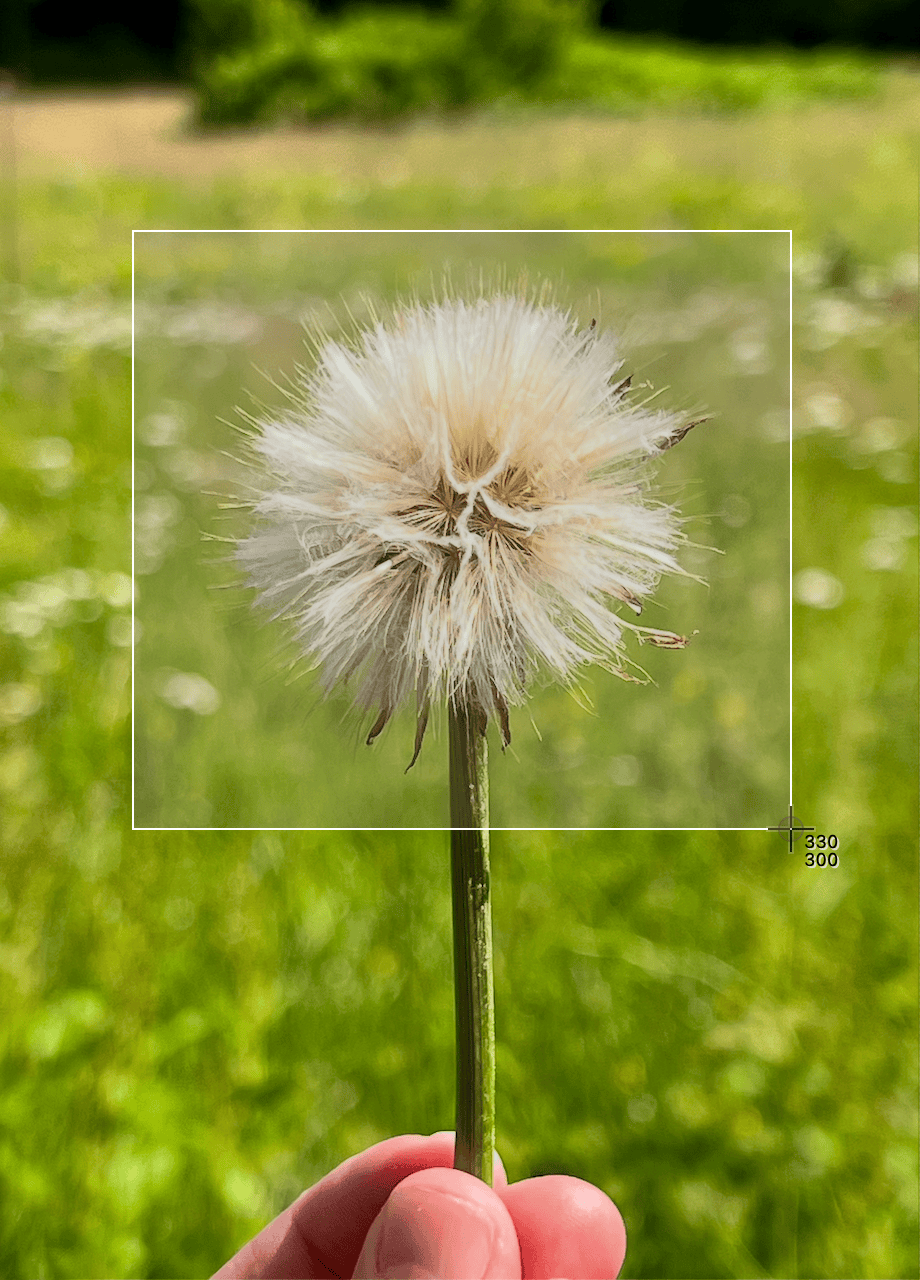
- Нажмите Shift + Command + 4. Указатель превратится в перекрестие.
- Протяните рамку от одного угла будущего кадра к другому и отпустите кнопку мыши или трекпада.
- Дождитесь появления миниатюры. Её можно открыть для разметки или оставить без действий — файл сохранится автоматически.
По умолчанию системные снимки сохраняются на рабочем столе с датой и временем в имени. Место сохранения меняется через панель Screenshot, которая открывается сочетанием Shift + Command + 5.
Shift + Command + 5: таймер, место сохранения и указатель мыши
Панель Screenshot объединяет статичный захват и запись экрана. Для снимков здесь доступны весь экран, выбранное окно и выбранная область. В Options настраиваются место сохранения, таймер, отображение плавающей миниатюры и указателя мыши. Таймер полезен для раскрывающихся меню: запускаете отсчёт, возвращаете интерфейс в нужное состояние и не держите одновременно несколько клавиш.
В актуальной macOS на поддерживаемых компьютерах присутствуют варианты SDR PNG и HDR HEIF для скриншотов. Для инструкций, сайтов и переписки PNG остаётся предсказуемее при передаче между разными системами: его широко открывают браузеры, редакторы и мессенджеры. HDR имеет смысл сохранять, когда важно передать расширенный диапазон яркости и получатель работает в совместимой среде.
Что делать, если снимок не создаётся
macOS разрешает приложениям ограничивать захват защищённого содержимого. Например, отдельные видеосервисы и проигрыватели не отдают защищённый кадр системному скриншоту. Чёрная область вместо видео в таком случае не исправляется сменой сочетания клавиш. Для инструкции фиксируйте элементы интерфейса, которые разрешено захватывать, а защищённый контент не пытайтесь обходить.
Android: кнопки, длинный снимок и папка Screenshots
Базовый способ Android — одновременно нажать кнопки питания и уменьшения громкости. Нажимать нужно коротко: длительное удержание питания открывает системное меню, а отдельное нажатие громкости меняет уровень звука. После успешного снимка система показывает миниатюру или панель действий, где доступны редактирование, отправка и, на совместимых экранах, расширение снимка.
- Откройте экран, который нужно сохранить.
- Одновременно нажмите Power и Volume Down.
- После появления миниатюры откройте её, если требуется обрезка или разметка. Без дополнительных действий снимок сохраняется автоматически.
- Для поиска результата откройте Google Photos, перейдите в Collections, затем On this device и Screenshots. На устройствах с другой галереей название раздела отличается, но снимок хранится среди изображений устройства.
Если сочетание не срабатывает, на некоторых устройствах доступен второй системный маршрут: удерживание кнопки питания с последующим выбором Screenshot. Производители также добавляют собственные жесты и панели быстрых действий. При отличиях от базовой схемы используйте подсказку конкретной модели, а не перебирайте комбинации вслепую.
Как сделать длинный скриншот на Android
Android 12 и более новые версии поддерживают прокручиваемый снимок на большинстве экранов, где содержимое действительно прокручивается. Сначала сделайте обычный скриншот кнопками. На появившейся панели нажмите Capture more, затем расширьте рамку на нужную часть страницы и сохраните результат.
Кнопка Capture more появляется не на каждом экране. Она зависит от того, поддерживает ли приложение системный прокручиваемый захват. Если кнопки нет, это не означает, что обычный снимок сломан. Для длинной страницы в браузере можно сохранить несколько последовательных кадров с небольшим перекрытием или использовать встроенную функцию самого приложения, когда она предусмотрена.
Для длинных изображений особенно важна проверка масштаба после сохранения. В мессенджере очень высокий файл показывается уменьшенной полосой, и текст кажется нечитаемым. Откройте изображение в галерее и приблизьте несколько участков до 100-процентного масштаба: строки должны оставаться резкими, а границы интерфейса — без повторов и разрывов.
iPhone: кнопки, Full Page и альтернативы без аппаратных клавиш
На iPhone без кнопки Home скриншот создаётся коротким одновременным нажатием боковой кнопки и кнопки увеличения громкости. На моделях с Home используется боковая кнопка и Home. В текущей iOS после снимка открывается миниатюра или экран быстрых действий в зависимости от выбранных настроек захвата; оттуда доступна разметка, обрезка и отправка.
- Откройте нужный экран и уберите лишние уведомления.
- На iPhone с Face ID быстро нажмите и отпустите боковую кнопку и Volume Up. На модели с Home быстро нажмите Home и боковую кнопку.
- Откройте миниатюру, чтобы обрезать или отметить нужную деталь. Если редактирование не требуется, оставьте снимок — он сохраняется в медиатеку.
- Для поиска откройте Photos, затем Collections, прокрутите до Media Types и выберите Screenshots.
Аппаратные кнопки не единственный способ. Текущая iOS позволяет запускать снимок через Siri, AssistiveTouch или Back Tap. Это полезно при неисправной кнопке, при закреплённом смартфоне на штативе или при многократном захвате, когда физическая комбинация неудобна.
Полная страница на iPhone
После обычного снимка поддерживаемого содержимого откройте превью и выберите Full Page. Такой режим захватывает материал за пределами видимой части экрана, например длинную страницу Safari. Справа показывается уменьшенный обзор всей страницы, а рамка позволяет оставить нужный диапазон. Перед отправкой проверьте верх и низ изображения: полностраничный снимок часто содержит больше информации, чем требовалось изначально.
Формат и способ сохранения полного кадра зависят от текущего интерфейса iOS и типа содержимого. Практический ориентир проще: после выбора Full Page используйте доступную кнопку сохранения или отправки и затем откройте результат из Photos или Files, чтобы убедиться, что сохранена именно вся требуемая область.
Длинная веб-страница на компьютере: когда обычного снимка мало
Скриншот всего экрана и скриншот всей веб-страницы — разные вещи. Полноэкранный снимок фиксирует только видимую область монитора. Чтобы сохранить страницу ниже линии прокрутки, нужен прокручиваемый захват. Встроенные «Ножницы» Windows предназначены для видимой области и отдельного режима прокручиваемого снимка не имеют.
На macOS системные сочетания также фиксируют то, что отображается на экране. Для длинного документа можно делать последовательные снимки с перекрытием либо использовать инструмент, умеющий автоматически прокручивать окно. При последовательной съёмке оставляйте на каждом следующем кадре одну-две одинаковые строки: по ним легко проверить, что между снимками ничего не потеряно.
Прокручиваемый захват не всегда корректно работает со страницами, где элементы закреплены поверх содержимого: плавающая шапка, чат, рекламный блок или липкая боковая панель способны повториться несколько раз. Перед сохранением длинного кадра закройте такие панели. После захвата просмотрите середину изображения, а не только начало и конец: именно там чаще заметны повторившиеся элементы или сдвиги.
Lightshot: быстрая область и пометки сразу после выделения
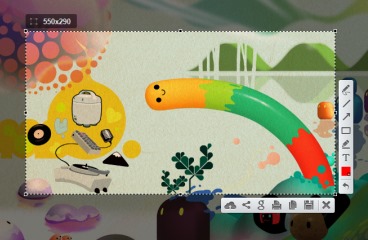
Lightshot — отдельный инструмент для Windows и macOS, рассчитанный на быстрый захват выбранной области. После выделения прямоугольника рядом появляется панель с линиями, стрелками, прямоугольниками, текстом и цветом. Такой рабочий процесс удобен, когда к снимку нужно сразу добавить одну-две поясняющие отметки и не открывать полноценный графический редактор.
Как сделать снимок и сохранить его локально
- Запустите Lightshot. В Windows вызов захвата связывается с Print Screen; на macOS используется установленное приложением сочетание.
- Протяните рамку вокруг нужного участка экрана. Размер выделения показывается рядом с областью, что помогает не захватывать лишнее.
- При необходимости добавьте стрелку, линию, прямоугольник или текст. Для технической инструкции достаточно одной явной пометки; несколько ярких отметок быстро перегружают кадр.
- Используйте локальное сохранение. Lightshot сохраняет снимки в JPG, PNG и BMP. Для интерфейса и мелкого текста предпочтителен PNG.
- Откройте сохранённый файл и проверьте, что рамка не обрезала подпись, кнопку или системное сообщение.
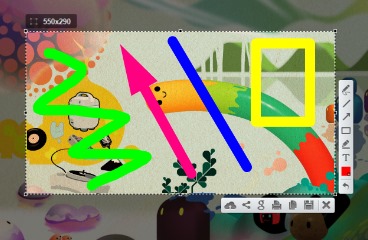
У Lightshot есть загрузка снимка на сервер с получением ссылки. Это отдельное действие, а не обязательная часть создания скриншота. Для паролей, документов, переписки, личного кабинета и рабочих данных выбирайте локальное сохранение. Если снимок уже отправлен в облако ошибочно, у Lightshot предусмотрен отдельный канал для удаления загруженных изображений; безопаснее не загружать конфиденциальный кадр изначально.
ShareX: прокручиваемый захват, редактор и автоматизация в Windows
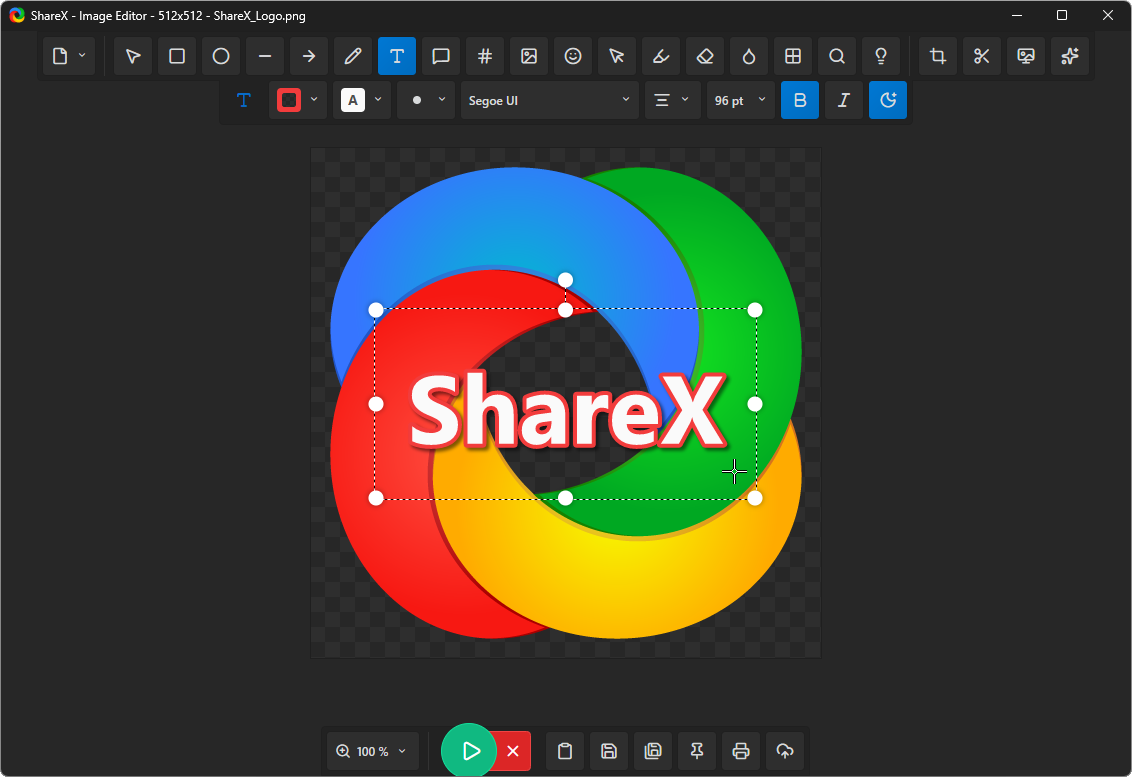
ShareX — бесплатная программа с открытым исходным кодом для Windows. Помимо обычной области, окна и полного экрана она поддерживает прокручиваемый захват, редактор изображений, разметку, размытие и пикселизацию, запись экрана и автоматические действия после захвата. Такой набор оправдан при регулярной подготовке инструкций, баг-репортов и серии однотипных снимков, где встроенных «Ножниц» уже недостаточно.
Как сделать обычный снимок
- Откройте ShareX и раздел Capture.
- Выберите Region для области, Window для отдельного окна или Fullscreen для полного экрана. После первого запуска удобно назначить сочетания только тем режимам, которыми вы пользуетесь регулярно.
- После захвата откройте изображение в редакторе, если нужна разметка. Стрелки и рамки используйте для указания цели; размытие и пикселизацию — только после проверки того, что закрыта вся конфиденциальная строка.
- Сохраните файл локально. Автоматическую загрузку на внешние сервисы включайте только тогда, когда этот рабочий процесс действительно нужен и содержимое снимков допускает публикацию.
Как снять прокручиваемую страницу
В ShareX отдельный режим Scrolling capture работает с прокручиваемым окном. Перед запуском переведите страницу к началу нужного участка, закройте плавающие окна и убедитесь, что курсор не удерживает меню. Запустите прокручиваемый захват, укажите окно и дайте программе пройти страницу. После сборки обязательно проверьте места склейки: закреплённые шапки, динамически подгружаемые блоки и анимация способны дать повтор или пропуск.
Для длинной документации надёжнее сохранить исходный полный снимок, а для публикации сделать отдельные фрагменты. Один очень высокий PNG удобен для хранения и сверки, но неудобен в статье: читателю приходится постоянно увеличивать изображение, а движок сайта или мессенджер нередко показывает уменьшенную копию.
Как сделать скриншот качественным и читаемым
Качество скриншота определяется не только разрешением дисплея. Для интерфейса важны исходный масштаб, формат файла, способ обрезки и дальнейшая обработка. Даже резкий снимок 4K легко испортить, если несколько раз уменьшить его, пересохранить в JPEG и затем отправить через сервис, который снова применит сжатие.
Не увеличивайте маленький кадр после захвата
Системный скриншот фиксирует пиксели изображения, которое уже выводится на дисплей. Если нужный элемент занял 400 × 300 пикселей, растяжение файла до 1600 × 1200 не создаст новых деталей — текст станет мягче, а линии интерфейса получат ступени или размытие. Лучше перед снимком увеличить масштаб страницы или окна приложения, а затем захватить нужную область в большем размере.
Для браузера разумно менять масштаб самой страницы, а не растягивать готовый PNG. При этом после увеличения проверьте верстку: адаптивный сайт способен перестроить меню и колонки, и снимок перестанет соответствовать исходной компоновке.
PNG лучше подходит для интерфейса, JPEG — не всегда
PNG хранит чёткие границы текста, пиктограмм и однотонных заливок без потерь от JPEG-сжатия. Поэтому для окна программы, сайта, таблицы, ошибки и настроек это основной практический формат. JPEG уместен, когда большая часть кадра состоит из фотографии и важен небольшой размер файла, но на мелком шрифте и тонких линиях при сильном сжатии появляются ореолы и блочные артефакты.
Если исходный скриншот уже сохранён в PNG, нет необходимости переводить его в JPEG только ради отправки. Сначала проверьте фактический размер файла и ограничения площадки. Для публикации на сайте отдельную оптимизацию PNG можно выполнить позже; при необходимости полезен разбор сжатия PNG и работы со скриншотами, но исходник перед оптимизацией лучше оставить отдельно.
Обрезайте до полезного контекста, а не до одной кнопки
Узкий фрагмент с единственной кнопкой выглядит аккуратно, но часто не отвечает на главный вопрос: где эта кнопка находится. Для обучающего материала оставьте часть панели, название раздела или соседний элемент, по которому читатель узнает экран. Для обращения в поддержку сохраните текст ошибки целиком и кусок интерфейса, подтверждающий, в какой программе и на каком этапе она возникла.
Делайте одну смысловую пометку на один кадр
Красная рамка, стрелка и короткая подпись работают, когда ведут к одному объекту. Если на изображении пять стрелок разного цвета, три рамки и длинный абзац текста, оно перестаёт быть быстрым визуальным ориентиром. Для последовательной инструкции лучше разделить процесс на два-три скриншота, чем пытаться объяснить весь интерфейс на одном.
Сохраняйте оригинал без аннотаций
Разметка в Lightshot, ShareX или другом редакторе обычно становится частью изображения. После сохранения поверх исходника убрать стрелку или замазку без восстановления пикселей уже нельзя. Для материалов, которые будут обновляться, храните исходный кадр отдельно, а размеченную версию — отдельным файлом. Тогда при изменении подписи не придётся заново воспроизводить весь интерфейс.
Учитывайте HDR и цвет
На современных устройствах системный снимок способен сохраняться в расширенном динамическом диапазоне. На совместимом дисплее такой файл выглядит ярко, но при передаче в старый редактор или на сайт результат отличается от исходного. Для обычных инструкций, таблиц и элементов интерфейса практичнее стандартный динамический диапазон и обычный PNG. HDR оставляйте для случаев, где сам диапазон яркости является частью демонстрируемого результата.
Где искать готовый скриншот
Место хранения зависит от способа. Если снимок исчез после нажатия клавиш, сначала определите, создавался ли вообще файл. Буфер обмена и папка на диске — два разных результата.
| Платформа или способ | Где искать |
|---|---|
| Windows, Win + Print Screen | Pictures → Screenshots |
| Windows, Alt + Print Screen | Только буфер обмена; вставьте через Ctrl + V и сохраните |
| Windows, Win + Shift + S | Буфер обмена и «Ножницы»; в Windows 11 при включённом автосохранении файл попадает в Screenshots |
| macOS | По умолчанию рабочий стол; место меняется в Options панели Shift + Command + 5 |
| Android | Google Photos → Collections → On this device → Screenshots |
| iPhone | Photos → Collections → Media Types → Screenshots |
| Lightshot | Папка, выбранная при локальном сохранении; при облачной загрузке создаётся отдельная ссылка |
| ShareX | Папка, заданная в настройках программы и истории захватов |
Для рабочих инструкций удобно заранее завести отдельную папку проекта и сразу переименовывать кадры по шагам: например, 01-login.png, 02-settings.png, 03-export.png. Такая схема сохраняет порядок при отправке файлов и не зависит от времени создания. В публичной статье или презентации имена файлов остаются служебными, но в исходной папке они заметно упрощают обновление материала.
Типичные проблемы и безопасная диагностика
Сочетание клавиш не срабатывает
Сначала проверьте, относится ли сочетание к вашей системе. Win + Shift + S — Windows, Shift + Command + 4 — macOS, Power + Volume Down — Android. На ноутбуке Print Screen бывает второй функцией клавиши, поэтому для него используется Fn. Если Win + Shift + S работает, а отдельный Print Screen — нет, откройте параметры клавиатуры Windows и проверьте переключатель использования Print Screen для экранного фрагмента.
Не назначайте одно и то же сочетание одновременно в нескольких скриншотерах. Когда Lightshot, ShareX и системные «Ножницы» слушают Print Screen, пользователь получает непредсказуемый результат: открывается не то приложение или сочетание перехватывается. Оставьте один основной обработчик, а дополнительным режимам назначьте другие комбинации.
Снимок есть в буфере, но файла нигде нет
Это нормальное поведение Alt + Print Screen и ряда других методов. Буфер обмена хранит изображение для последующей вставки, но не обязан создавать файл. Откройте Paint, редактор, документ или окно сообщения, нажмите Ctrl + V и сохраните результат. Для серии снимков, где нужны именно файлы, переключитесь на Win + Print Screen или сохраняйте кадры из «Ножниц».
Print Screen открывает «Ножницы» вместо полного снимка
В современных сборках Windows это регулируется параметром клавиатуры. Откройте Settings → Accessibility → Keyboard и найдите настройку использования Print Screen для screen snipping. Отключение возвращает классический сценарий с полноэкранным снимком в буфер; включение открывает панель выбора области. Для файла полного экрана без промежуточного редактора используйте Win + Print Screen.
Меню закрывается раньше, чем появляется захват
Используйте таймер. В Windows откройте «Ножницы» и установите задержку перед новым снимком. В macOS вызовите Shift + Command + 5 и настройте Timer в Options. Затем запустите отсчёт и раскройте нужное меню. Этот способ сохраняет естественное состояние интерфейса и не требует удерживать несколько окон одновременно.
Скриншот получился чёрным
Чёрная область часто связана с защищённым медиаконтентом или приложением, которое ограничивает захват. Смена PNG на JPEG, повторное нажатие Print Screen и другой редактор не устраняют такое ограничение. Для обращения в поддержку снимайте разрешённые элементы: окно приложения, название раздела, код ошибки, панель управления. Защищённое видео или другое закрытое содержимое обходить не нужно.
Длинный снимок повторяет шапку страницы
Причина — закреплённый элемент, который остаётся на экране во время автоматической прокрутки. Перед прокручиваемым захватом закройте плавающие панели, чат и липкие баннеры, если интерфейс позволяет это сделать. В ShareX после сборки проверьте не только верх и низ, но и несколько точек в середине. Когда закреплённую шапку нельзя убрать надёжнее сделать несколько обычных кадров с перекрытием.
После отправки текст стал размытым
Откройте локальный исходник. Если он резкий, ухудшение произошло на этапе загрузки или показа уменьшенной копии. Передавайте снимок как файл или документ, когда сервис позволяет отключить сжатие изображений. Для интерфейса сохраняйте PNG и не пересохраняйте один и тот же кадр многократно в JPEG. В статье выводите изображение в размере, близком к его фактической ширине, а не увеличивайте маленький файл средствами верстки.
На кадре остались личные данные
Не отправляйте изображение сразу после замазывания. Откройте итоговый файл заново и просмотрите его в увеличении. Проверьте адресную строку, вкладки, панель задач, имя учётной записи, аватар, электронную почту, номер телефона, QR-коды, номера документов и содержимое уведомлений. Если данные можно убрать до повторного захвата, новый чистый кадр надёжнее сложной ретуши.
В «Ножницах» текстовые действия умеют быстро скрывать адреса электронной почты и телефонные номера, но эта функция не заменяет визуальную проверку всего кадра. В ShareX размытие и пикселизация закрывают выбранную область, однако размер маски должен полностью перекрывать строку. Простая обрезка предпочтительна, когда приватный фрагмент находится у края и не нужен для понимания изображения.
Снимок не соответствует тому, что виделось на экране
Проверьте масштаб страницы, масштаб интерфейса и наличие HDR. При увеличении браузера сайт меняет компоновку; при системном масштабировании элементы могут занимать другое количество пикселей; HDR-скриншот на несовместимом просмотрщике выглядит иначе по яркости. Для документации зафиксируйте стабильный масштаб и используйте его для всей серии кадров.
Рабочий процесс для серии скриншотов в инструкции
Когда нужно подготовить не один кадр, а десять-двадцать шагов, основная проблема уже не захват, а единообразие. Скриншоты одной инструкции должны иметь одинаковый масштаб интерфейса, понятные границы и повторяемую систему пометок. Иначе даже технически качественные изображения выглядят как набор случайных кадров.
- Зафиксируйте состояние среды. Выберите одно окно приложения, одинаковый масштаб и размер. Не меняйте масштаб браузера между соседними шагами без причины.
- Создайте чистый исходник. Снимите кадр без стрелок и подписей. Он пригодится для повторной разметки и обновления текста.
- Дайте файлу порядковое имя. Номер в начале имени сохраняет порядок независимо от сортировки по дате.
- Сделайте рабочую копию для аннотаций. На ней добавьте стрелку, рамку или короткую подпись. Для всех шагов используйте одинаковый тип пометки.
- Проверьте 100-процентный масштаб. Мелкий текст должен читаться без интерполяции и усиления резкости.
- Проверьте приватность. Один случайный адрес или уведомление способно попасть сразу в несколько кадров, если серия снята подряд.
- Сверьте шаг и изображение. Текст должен описывать именно тот экран, который показан. После обновления программы особенно легко оставить старый скриншот рядом с новой инструкцией.
Для простой серии Windows достаточно «Ножниц». Lightshot ускоряет единичные аннотации сразу после выделения. ShareX удобнее, когда важны повторяемые действия, прокручиваемые страницы и единая папка захватов. Запись Экранной Камерой стоит подключать только к тем шагам, где состояние интерфейса невозможно удобно удержать для обычного статичного кадра.
Чек-лист перед отправкой или публикацией
- На снимке виден именно тот экран, который описывается в тексте.
- В кадре оставлен достаточный контекст: название окна, нужный раздел или соседний ориентир.
- Уведомления, личные вкладки и лишние окна убраны.
- Адреса электронной почты, телефоны, номера документов, QR-коды и другие закрытые данные не видны.
- Текст читается при обычном просмотре, а исходный файл не был растянут после захвата.
- Для интерфейса используется PNG либо другой формат без заметных артефактов на тексте.
- Стрелка или рамка указывает на один понятный объект и не перекрывает подпись.
- У длинного снимка проверены места автоматической склейки.
- Сохранён чистый исходник без аннотаций, если изображение предстоит обновлять.
- Облачная загрузка включена только для тех кадров, которые разрешено передавать внешнему сервису.
Какой способ выбрать
Для разового снимка в Windows начинайте с Win + Shift + S: он сразу ограничивает область и не требует отдельной установки. Когда нужен полный экран отдельным файлом, используйте Win + Print Screen; для одного активного окна в буфер — Alt + Print Screen. На macOS базовый набор закрывают Shift + Command + 3, Shift + Command + 4 и панель Shift + Command + 5.
На Android стандартом остаётся Power + Volume Down, а для длинного содержимого на поддерживаемом экране — Capture more. На iPhone используйте боковую кнопку с Volume Up либо Home на моделях с этой кнопкой; Full Page подходит для длинных страниц и документов, которые поддерживают такой режим.
Lightshot имеет смысл, когда после выделения области сразу нужны простые стрелки и подписи. ShareX оправдан при регулярной подготовке технических материалов, прокручиваемых страниц и автоматизированного рабочего процесса. Экранная Камера решает другую задачу: записывает последовательность действий. Её стоит подключать к созданию скриншота только тогда, когда проще сначала сохранить динамический эпизод, поставить видео на паузу и затем снять точный кадр системным инструментом.
Независимо от платформы итоговая проверка одна: откройте сохранённый файл, увеличьте важный участок, убедитесь в читаемости текста и просмотрите весь кадр на наличие лишних данных. Такой контроль занимает меньше времени, чем повторная отправка неудачного или небезопасного скриншота.












