


Чтобы плакат не превратился в увеличенную картинку с мелким текстом, сначала нужно решить три задачи: выбрать реальный размер печати, подготовить фотографию с достаточной детализацией и выстроить иерархию так, чтобы заголовок читался раньше второстепенной информации. После этого программа становится уже инструментом реализации. Для плаката на основе фотографии удобен настольный ФотоМАСТЕР, для быстрой работы по шаблону — Canva, для точной сетки и ручной верстки — Figma, а для сборки макета с телефона — Desygner.
Ниже разобран полный путь от исходников до файла для типографии. Инструкция рассчитана и на афишу мероприятия, и на учебный плакат, и на рекламный постер, и на декоративную печать из собственной фотографии. Во всех случаях полезно хранить редактируемый исходник отдельно от финального PDF или изображения: так можно поменять дату, цену, фамилию, кадрирование или размер, не собирая композицию заново.
- Что подготовить до открытия редактора
- Определите физический размер, а не только пропорции
- Не увеличивайте маленькую фотографию только цифрой в свойствах
- Сократите текст до уровней
- Сразу решите, будет ли печать «в край»
- Какой способ выбрать
- Способ 1. ФотоМАСТЕР — плакат на основе фотографии
- Шаг 1. Откройте фотографию и сохраните рабочую копию
- Шаг 2. Исправьте тон и цвет до добавления текста
- Шаг 3. Добавьте главный заголовок через «Текст и рамки»
- Шаг 4. Добавьте фотографию, логотип или графический акцент
- Шаг 5. Проверьте макет в масштабе 100%
- Шаг 6. Подготовьте печатный файл
- Плюсы и минусы ФотоМАСТЕРа для плаката
- Способ 2. Canva — плакат по готовому шаблону
- Шаг 1. Создайте дизайн сразу в нужном формате
- Шаг 2. Замените фотографии и не ломайте их пропорции
- Шаг 3. Перепишите текст и восстановите иерархию
- Шаг 4. Включите поля, выпуск и направляющие
- Шаг 5. Проверьте «опасную» область
- Шаг 6. Скачайте PDF для печати
- Плюсы и минусы Canva для плаката
- Способ 3. Figma — плакат по сетке и с точными размерами
- Шаг 1. Создайте Frame нужного размера
- Шаг 2. Постройте сетку до наполнения
- Шаг 3. Добавьте фотографии и контролируйте кадрирование
- Шаг 4. Создайте текстовые стили для трех уровней
- Шаг 5. Подготовьте выпуск вручную
- Шаг 6. Экспортируйте PDF и проверьте цвет
- Плюсы и минусы Figma для плаката
- Способ 4. Desygner — плакат на телефоне и в браузере
- Шаг 1. Выберите Poster и финальный размер
- Шаг 2. Замените демонстрационные материалы
- Шаг 3. Настройте текст и слои
- Шаг 4. Сохраните безопасные поля
- Шаг 5. Экспортируйте печатную и цифровую версии отдельно
- Плюсы и минусы Desygner для плаката
- Как сделать композицию, которая читается с первого взгляда
- Один главный объект лучше пяти конкурирующих
- Не ставьте текст на активную фактуру
- Ограничьте число гарнитур
- Проверяйте контраст как фотограф
- Работайте с пустым пространством как с элементом
- Как подготовить плакат к печати без сюрпризов
- Разрешение: проверяйте размер в печати
- RGB и CMYK: не ожидайте полного совпадения экрана и бумаги
- Выпуск и безопасная зона решают разные задачи
- PDF нужно открыть и проверить отдельно
- Чек-лист перед экспортом
- Типичные ошибки и как их исправить
- Текст четкий на экране, но печатается тонко
- Фотография хорошая, но заголовок «проваливается»
- Макет выглядит нормально на ноутбуке, но слишком мелко на стене
- После экспорта размер страницы оказался другим
- Как выбрать инструмент под реальную задачу
- Частые вопросы
- Можно ли сделать A3 из фотографии A4 без потери качества?
- Что лучше отправить в типографию: JPG, PNG или PDF?
- Нужно ли переводить весь макет в CMYK самостоятельно?
- Можно ли сделать плакат только на телефоне?
- Как выбрать минимальный размер текста?
- Как сохранить макет так, чтобы потом быстро поменять дату?
- Итог
- Предложить модель для рейтинга
Что подготовить до открытия редактора
Самая частая причина слабого результата находится не в программе, а в исходных данных. Небольшая фотография из мессенджера, длинный текст без приоритетов и неопределенный формат листа заставляют исправлять макет уже на финальном этапе. До работы соберите в одну папку фотографию в максимальном доступном размере, логотип или эмблему, текст без черновых вариантов, контактные данные и, если материал пойдет в печать, технические требования типографии.
Определите физический размер, а не только пропорции
Для печати ориентируйтесь на миллиметры. Стандартный A4 имеет размер 210 × 297 мм, A3 — 297 × 420 мм, A2 — 420 × 594 мм, A1 — 594 × 841 мм. Плакат для стенда внутри помещения часто делают в A3 или A2, но размер выбирают по месту размещения и дистанции просмотра. Файл 1080 × 1350 пикселей может хорошо выглядеть в соцсети и при этом оказаться слишком маленьким для крупной печати.
Для растрового макета полезно заранее оценить разрешение. При 300 ppi лист A4 требует примерно 2480 × 3508 пикселей, а A3 — около 3508 × 4961 пикселей. Расчет выполняется так: физический размер в миллиметрах делят на 25,4 и умножают на требуемое число пикселей на дюйм. Это не означает, что каждый наружный плакат обязан быть подготовлен именно в 300 ppi: при большой дистанции просмотра типография может принять другое значение. Для небольших печатных форматов 300 ppi остается надежной отправной точкой, а окончательное требование нужно брать из спецификации печати.
Не увеличивайте маленькую фотографию только цифрой в свойствах
Увеличение ширины и высоты файла не создает утраченную детализацию. Если исходник уже пережил сильное JPEG-сжатие, пересылку через мессенджер или многократное сохранение, на печати сильнее проявятся ореолы на контрастных границах, «квадраты» сжатия и мягкость мелких деталей. Лучше взять оригинал с камеры или телефона. Если кадры еще находятся на карте памяти, пригодится инструкция о том, как перенести фотографии с фотоаппарата на компьютер без лишнего пережатия.
Для рекламного плаката с предметной фотографией особенно заметны дефекты контуров, блики и пыль на товаре. Такие ошибки лучше исправлять до верстки, а не маскировать текстовыми блоками. При регулярной съемке товаров полезно также сверить требования к фону и оптике с материалом о камерах для предметной съемки.
Сократите текст до уровней
У хорошего плаката есть порядок чтения. Первый уровень — название события, предложение или главная мысль. Второй — дата, место, краткое пояснение. Третий — контакты, условия, ссылки, примечания. Если каждую строку сделать одинаково крупной и жирной, зритель не понимает, с чего начинать. Перед версткой разложите текст на эти три уровня и удалите все, что можно перенести на сайт, в программу мероприятия или в подпись к публикации.
Для афиши проверьте минимум: что происходит, где, когда и что человеку нужно сделать после прочтения. Для товарного плаката важнее название продукта, одно понятное преимущество, цена или условие акции и способ действия. Для учебного материала допустимо больше текста, но его лучше разбить на короткие смысловые блоки с подзаголовками, а не собирать в один абзац.
Сразу решите, будет ли печать «в край»
Фон, который должен доходить до края готового листа, печатают с выпуском за линию реза. Значение выпуска задается не по вкусу автора, а по требованиям конкретной типографии. Фотографию или цветной фон продолжают в эту внешнюю область, а текст, логотип и важные лица оставляют внутри безопасной зоны. Это защищает композицию от небольшого смещения ножа при послепечатной обработке.
Не пытайтесь имитировать выпуск белой рамкой. Белая рамка — часть дизайна; выпуск — технологический запас, который после обрезки исчезает. Если печать планируется на домашнем принтере, сначала проверьте, поддерживает ли устройство печать без полей на выбранном формате: у многих моделей по краям остается непечатаемая зона.
Какой способ выбрать
| Способ | Когда удобен | Сильная сторона | Что учитывать перед печатью |
|---|---|---|---|
| ФотоМАСТЕР | Плакат строится вокруг одной фотографии или фотоколлажа | Коррекция изображения, текст, вставка графики и локальная работа на компьютере | Макет растровый; для строгой полиграфической верстки и сложной векторной графики возможности ограничены |
| Canva | Нужно быстро собрать афишу по готовому шаблону | Большая библиотека шаблонов, направляющие, выпуск и PDF Print | Часть ресурсов и функций относится к платным планам; проект хранится в учетной записи |
| Figma | Нужна ручная сетка, точное расположение блоков и совместная правка | Фреймы, направляющие, векторные объекты, слои и точные размеры | Цветовые профили ограничены sRGB и Display P3; допечатную CMYK-подготовку выполняют отдельно |
| Desygner | Плакат собирается на телефоне или нужно продолжать его на разных устройствах | Шаблоны, мобильный редактор, синхронизация и печатный PDF | Часть расширенных ресурсов зависит от тарифа; на маленьком экране сложнее контролировать интервалы |
Если задача — сделать один постер из собственной фотографии, нет смысла начинать со сложной полиграфической схемы. Если же макет содержит много независимых блоков, повторяемую сетку, несколько логотипов и точные отступы, интерфейс редактора макетов будет логичнее фоторедактора. Главное — выбрать инструмент до начала работы и сразу задать финальный формат, а не растягивать готовую композицию в конце.
Способ 1. ФотоМАСТЕР — плакат на основе фотографии
- ОС: Windows 11, 10, 8, 7; macOS 12.0 и новее.
- Лицензия: коммерческая; доступна пробная версия на 5 дней, в пробном режиме сохранение результата недоступно.
- Русский язык: есть.
Этот способ удобен, когда фон плаката — фотография: портрет, товар, пейзаж, интерьер или кадр с мероприятия. В одном окне можно поправить яркость и цвет, обрезать кадр, добавить несколько надписей, наложить другое изображение или стикер и отправить макет на печать. Это сокращает число промежуточных файлов, но не превращает фоторедактор в полноценную систему допечатной верстки: сложные векторные схемы и многостраничные публикации лучше собирать другим инструментом.
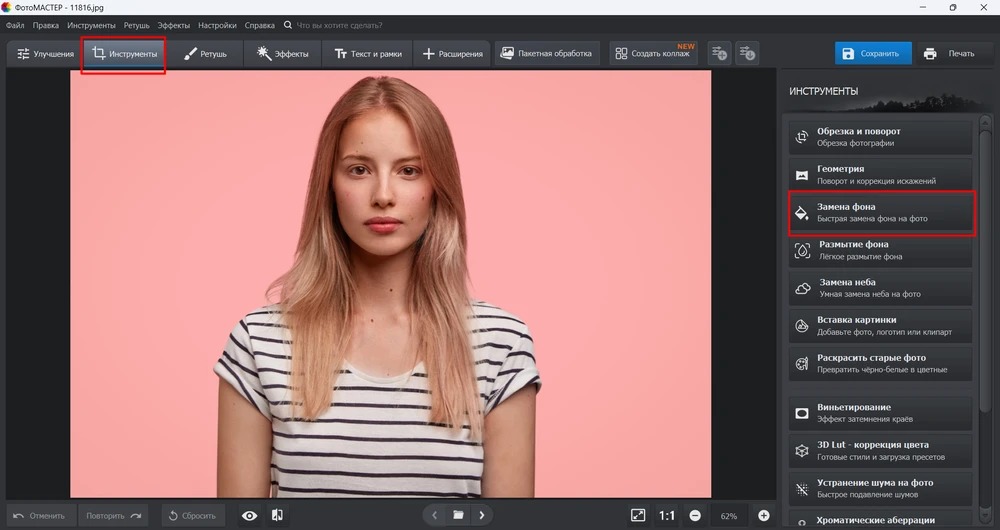
Шаг 1. Откройте фотографию и сохраните рабочую копию
Запустите программу и откройте исходное изображение. Для ответственной печати не работайте с единственным экземпляром: держите оригинал отдельно, а изменения выполняйте на копии. Если фотография должна стать фоном на весь лист, заранее ориентируйтесь на соотношение сторон будущего формата. A-серия имеет одно и то же отношение сторон, поэтому кадр, подготовленный под A4, масштабируется на A3 или A2 без изменения пропорций.
Сначала удалите лишнее по краям и проверьте горизонт. Крупный плакат сильнее показывает небольшой наклон вертикалей и горизонта, чем экран телефона. Не тяните фотографию по одной оси для заполнения листа: лица и круглые предметы станут визуально деформированными. Если изображение не совпадает с форматом, лучше аккуратно кадрировать его или оставить осознанное поле.
Шаг 2. Исправьте тон и цвет до добавления текста
Перейдите в раздел «Улучшения» и приведите фотографию к состоянию, в котором она будет использоваться как фон. На этом этапе важнее контролировать светлые и темные области, чем добиваться максимальной насыщенности. Белый текст на светлом небе и черный текст на темной одежде теряют читаемость даже при красивой обработке фотографии.
Если надпись должна находиться поверх изображения, заранее найдите спокойную область с невысокой детализацией. Не усиливайте локальный контраст под текстом без необходимости. Когда фон слишком пестрый, лучше затемнить или осветлить участок, добавить под надпись полупрозрачную плашку либо перенести текст. Читаемость важнее сохранения каждого фрагмента фотографии.
Шаг 3. Добавьте главный заголовок через «Текст и рамки»
Откройте «Текст и рамки» → «Добавить текст». Справа появится поле для ввода. Введите заголовок, затем настройте шрифт, начертание, цвет и положение. Для второй независимой фразы снова используйте «Добавить текст»: так дата, место и название события останутся отдельными объектами и их можно будет перемещать независимо.
Вокруг выбранной надписи отображается рамка. Ее узлы используются для масштабирования, верхний маркер — для поворота. Перемещение выполняется перетаскиванием самой надписи. В настройках доступны выравнивание, интервалы, заливка, контур и тень. Эти эффекты стоит применять сдержанно. Толстый контур, две тени и градиент одновременно редко улучшают плакат; чаще они делают буквы тяжелыми и ухудшают форму гарнитуры.
Для заголовка выберите шрифт с уверенной кириллицей и проверьте все буквы, цифры и знаки. В ФотоМАСТЕРе можно отфильтровать гарнитуры с поддержкой русского языка. Если плакат будет читаться издалека, декоративный шрифт оставьте для короткого названия, а дату, адрес и контакты наберите более нейтральной гарнитурой.
Шаг 4. Добавьте фотографию, логотип или графический акцент
Для собственной картинки откройте «Инструменты» → «Вставка картинки» → «Наложить изображение из файла». После добавления измените размер и положение объекта. Если нужен элемент из встроенной коллекции, в разделе «Текст и рамки» доступно добавление стикеров. Не размещайте логотип вплотную к линии будущего реза и не растягивайте его непропорционально.
При сборке плаката из двух фотографий одна должна оставаться ведущей. Два равноценных крупных снимка часто спорят за внимание. Проще сделать один кадр фоном, а второй — небольшим дополнительным элементом, отделенным полем или рамкой. Для коллажа из нескольких изображений заранее выровняйте цветовую температуру: теплый желтый кадр рядом с холодным синеватым выглядит как случайная смесь, если различие не задумано специально.
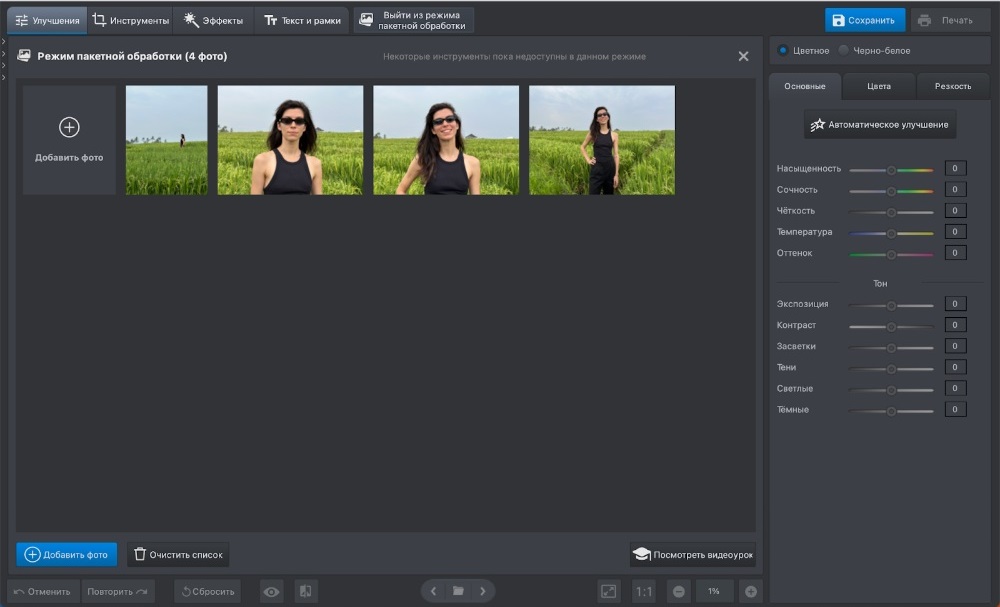
Шаг 5. Проверьте макет в масштабе 100%
До печати приблизьте изображение и осмотрите края букв, логотип, мелкие линии и фотографию. На общем превью мелкие дефекты почти незаметны. Особенно внимательно проверьте участки после удаления фона и контуры предметов: на большом листе ореол в один-два пикселя становится видимее.
Затем уменьшите масштаб и посмотрите на композицию целиком. Заголовок должен читаться раньше второстепенных данных. Если глаз первым видит декоративный значок, а название мероприятия приходится искать, проблема не в размере файла, а в иерархии. Уменьшите декоративные элементы или усилите контраст главной надписи.
Шаг 6. Подготовьте печатный файл
Нажмите «Печать». В модуле можно выбрать принтер и формат бумаги; среди готовых вариантов есть A4, A5, A6 и A3. Для нестандартного листа используется «Настройки» → «Добавить», где задаются ширина и высота в миллиметрах, сантиметрах, пикселях или дюймах. Там же настраиваются ориентация, разрешение, поля и маркеры обрезки.
Если файл нужно передать в типографию, используйте «Сохранить макет как…». Модуль предлагает PDF, TIFF, PNG и JPEG. Для обычного печатного плаката PDF удобнее как контейнер готового макета; TIFF или PNG пригодятся, когда печатная служба просит растровый файл без JPEG-сжатия. Не выбирайте формат только по размеру файла: сначала выполните требования печати.
Плюсы и минусы ФотоМАСТЕРа для плаката
Способ 2. Canva — плакат по готовому шаблону
- Платформа: веб, Windows, macOS, iOS, Android и Chromebook.
- Лицензия: есть бесплатный план и платные планы с расширенным контентом и функциями.
- Русский язык: есть.
- Регистрация: для собственного проекта и его хранения нужна учетная запись.
Canva удобна, когда не хочется выстраивать композицию с чистого листа. Плакат можно начать с готового шаблона, заменить фотографию, переписать текст и скорректировать цвета. Для печати у сервиса есть поля, зона выпуска, предупреждение об элементах у линии реза и экспорт PDF Print с маркерами обрезки.
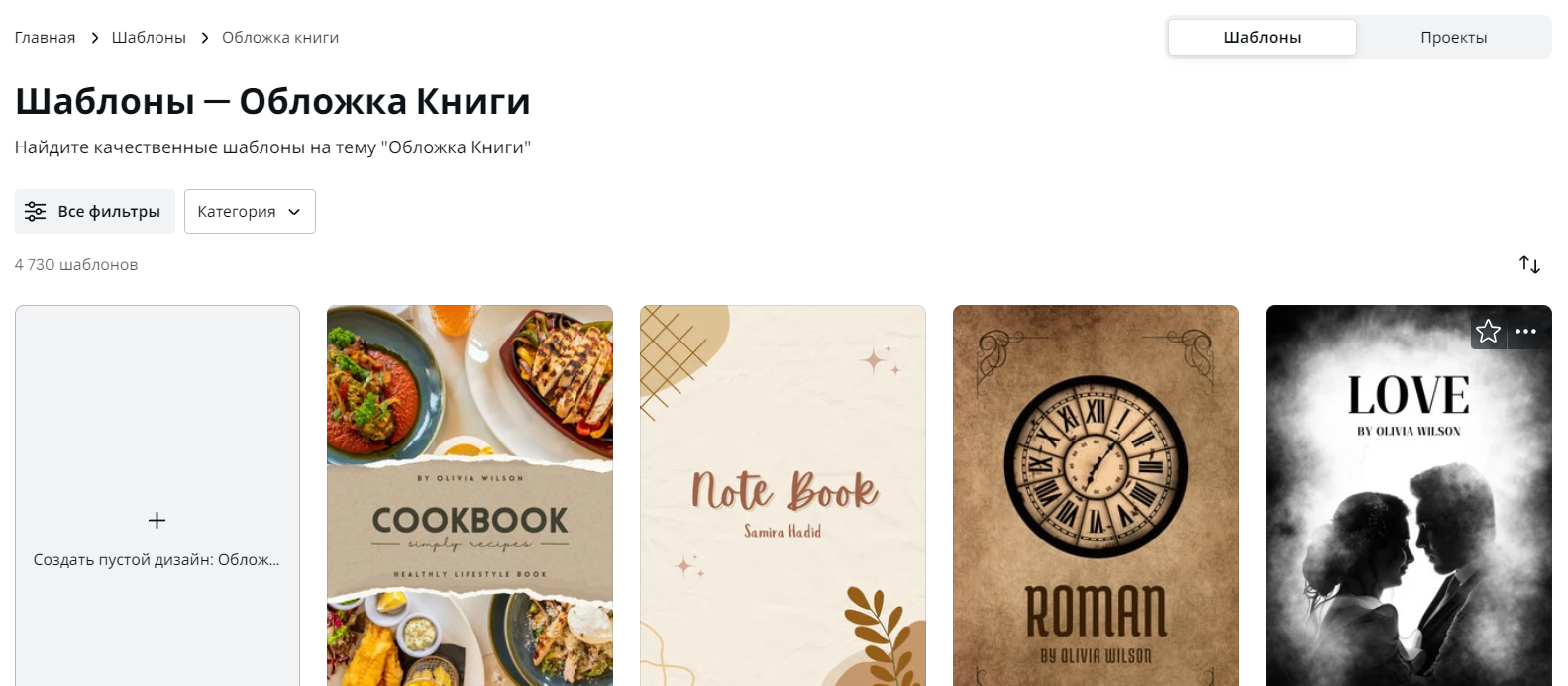
Шаг 1. Создайте дизайн сразу в нужном формате
На главной странице выберите создание дизайна и найдите формат Poster/«Плакат» либо начните с подходящего печатного шаблона. Не собирайте квадратный пост для соцсети с расчетом «потом растянуть до A3»: изменение пропорций после завершения приводит к пересборке строк, фона и отступов. Если нужен точный нестандартный размер, задайте его в момент создания проекта либо используйте доступный в вашем плане инструмент изменения размера.
При выборе шаблона оценивайте не картинку-пример, а структуру. Макет с коротким заголовком и одним портретом плохо подходит для учебного плаката из шести блоков. Напротив, сложная инфографическая сетка только мешает афише концерта, где зрителю нужно быстро увидеть название, дату и место.
Шаг 2. Замените фотографии и не ломайте их пропорции
Загрузите собственные изображения через раздел загрузок и замените демонстрационные кадры. Если в шаблоне используется рамка, фотография обрезается внутри нее — это безопаснее, чем растягивать картинку по ширине и высоте отдельно. После замены проверьте лица, руки, товар и логотип: автоматическое кадрирование может убрать значимую часть кадра.
Для фона выбирайте изображение с запасом по краям. Тогда его можно протянуть за линию реза, не приближая важные объекты к границе. Если исходник изначально слишком тесный, лучше уменьшить фотографию и добавить цветное поле, чем отрезать часть лица или упаковки.
Шаг 3. Перепишите текст и восстановите иерархию
Дважды щелкните по текстовому блоку и замените демонстрационный текст своим. Форматирование выполняется через панель редактора и плавающую панель выбранного объекта. После замены шаблон почти всегда нужно корректировать: русские слова часто длиннее английских, поэтому заголовок может перейти на лишнюю строку.
Сначала подгоняйте ширину блока и размер шрифта, а не уменьшайте межбуквенный интервал до неестественного значения. Длинное название события допустимо разбить на две смысловые строки. Адрес и контакты не должны становиться настолько мелкими, что на экране они выглядят как тонкая серая полоска.
Шаг 4. Включите поля, выпуск и направляющие
В настольном редакторе откройте File/«Файл» → Settings/«Настройки». Для контроля безопасной области включите Show margins, для печати в край — Show print bleed, а для ручного выравнивания — Show rulers and guides. В разных локализациях названия показываются на выбранном языке интерфейса, но логика меню остается той же.
Фон и изображения, которые должны уходить под обрез, растяните за границу выпуска. Текст, QR-код, логотип и мелкие элементы держите внутри безопасной области. Встроенный выпуск Canva фиксирован для ее печатных спецификаций; если вы печатаете в сторонней типографии, сравните это значение с ее требованиями. При несовпадении не отправляйте файл без согласования.
Шаг 5. Проверьте «опасную» область
Canva умеет предупреждать о содержимом, которое подходит слишком близко к линии реза. Включите Show danger zone detection в настройках, если функция доступна для выбранного типа дизайна. Красная зона не является декоративным элементом и не экспортируется как часть макета; она показывает риск обрезки значимой информации.
Отдельно осмотрите фон. Белая щель между изображением и линией выпуска означает, что после резки на части тиража может появиться светлая кромка. Расширяйте фон, а не текст. Заголовок и логотип, наоборот, отодвигайте от края.
Шаг 6. Скачайте PDF для печати
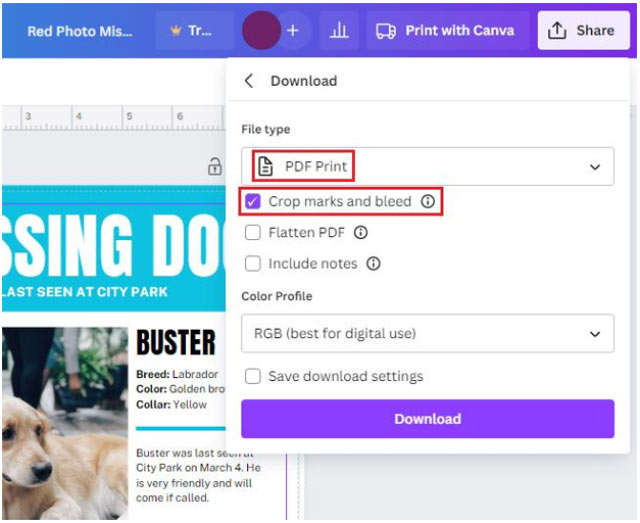
Откройте Share/«Поделиться» → Download/«Скачать». В списке File type выберите PDF Print. Если типография просит маркеры и выпуск, включите Crop marks and bleed. Маркеры появляются в экспортированном PDF, а не на рабочем холсте. Для цифровой публикации обычно достаточно PNG или JPG, но это уже другой файл: не подменяйте им печатный оригинал без необходимости.
При сложном макете можно использовать Flatten PDF в Advanced Settings. Сведение PDF превращает многослойную структуру в более статичное представление и снижает риск неожиданной интерпретации отдельных элементов при открытии. При этом файл может стать тяжелее, поэтому не включайте сведение автоматически, если типография просит обычный PDF Print.
Плюсы и минусы Canva для плаката
Способ 3. Figma — плакат по сетке и с точными размерами
- Платформа: веб на настольных ОС, отдельные приложения для Windows и macOS; на телефоне Figma Design доступна в режиме просмотра.
- Лицензия: бесплатный Starter и платные планы.
- Русский язык: русской локализации интерфейса нет; русский текст в макете поддерживается, а веб-интерфейс можно переводить средствами Chrome.
- Регистрация: обязательна для создания и хранения файлов.
Figma чаще используют для интерфейсного дизайна, но ее фреймы, направляющие, векторные объекты и точные координаты хорошо подходят для афиши, где важна собственная сетка. Метод особенно полезен для серии плакатов: можно сохранять одинаковые отступы, стили текста и повторяющиеся элементы, меняя фотографию и содержание.
Шаг 1. Создайте Frame нужного размера
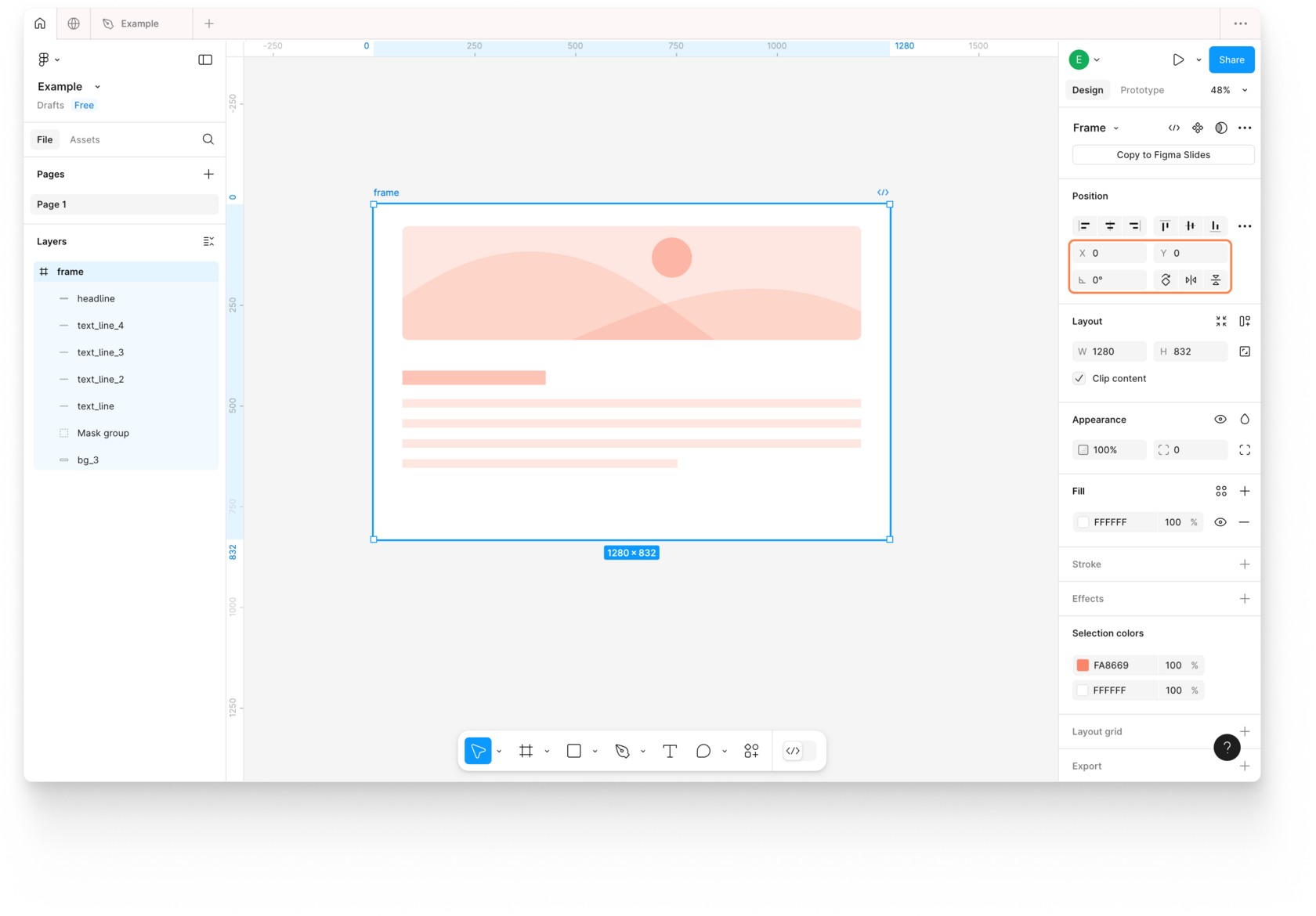
В Figma Design включите Frame tool клавишей F. В правой панели доступны группы готовых пресетов, включая Paper. Для собственного формата можно нарисовать фрейм и задать точные Width и Height. Размеры в Figma задаются в экранных единицах, поэтому для печати важнее не просто назвать фрейм «A3», а заранее выбрать согласованный пиксельный размер и затем сохранять его без случайного масштабирования.
Если макет предполагается в 300 ppi, можно использовать рассчитанные размеры: около 3508 × 4961 пикселей для A3. Такой фрейм заметно крупнее типового экранного макета, поэтому изображения должны иметь достаточный запас. Для чисто векторных элементов масштаб не проблема, а растровые фото останутся ограничены исходным количеством пикселей.
Шаг 2. Постройте сетку до наполнения
Выберите фрейм и добавьте направляющие или layout grid. Сначала определите поля, колонку для основного текста и область изображения. Если плакат серии должен сохранять единый стиль, используйте одинаковые значения во всех версиях. Так дата или цена не начнут «гулять» на несколько пикселей между макетами.
Сетка не обязана быть видна зрителю. Ее задача — дать повторяемые линии выравнивания. Удобная схема для афиши: одна крупная область изображения, отдельная зона заголовка и нижняя строка служебных данных. Для образовательного плаката можно использовать несколько равных колонок, но между ними должно оставаться достаточно воздуха, чтобы блоки не слипались.
Шаг 3. Добавьте фотографии и контролируйте кадрирование
Изображение можно перетащить в файл или поместить в фигуру как заливку. Для плаката практичнее маска или frame с включенным Clip content: фотография остается отдельным объектом, а видимая область меняется без разрушения исходника. Старайтесь не масштабировать растр намного выше 100% от его рабочего разрешения.
Если фотография служит фоном, оставьте пространство для текста еще на этапе кадрирования. Не закрывайте лицо полупрозрачной плашкой только потому, что в готовом кадре больше нет свободного места. Перекадрирование почти всегда выглядит естественнее, чем борьба текста с центральным объектом.
Шаг 4. Создайте текстовые стили для трех уровней
Добавьте текст инструментом Text, клавиша T. Сделайте отдельный стиль для заголовка, второй — для даты или подзаголовка, третий — для контактов и пояснений. Стили полезны не только в командной работе: один раз изменив размер или межстрочное расстояние, можно синхронно поправить все одинаковые элементы серии.
Русский текст вводится нормально, но сам интерфейс Figma официально локализован на ограниченный набор языков, и русского среди них нет. Если нужен перевод команд, веб-версию можно переводить через Chrome; при этом названия пунктов в обучающих материалах и в вашем окне могут различаться. Для повторяемого рабочего процесса лучше запомнить базовые команды Frame, Text, Move и Export и не зависеть от машинного перевода меню.
Шаг 5. Подготовьте выпуск вручную
Figma не является специализированной допечатной системой, поэтому выпуск за обрез удобно моделировать отдельной внешней областью. Создайте фон с запасом вокруг будущей линии реза, а сам финальный размер отметьте направляющими или вложенным фреймом. Все важные элементы оставляйте внутри безопасной зоны. Не увеличивайте весь фрейм только ради выпуска: тогда изменится и размер готового изделия.
Если типография требует конкретные метки реза, согласуйте способ их добавления. В Figma нет того же специализированного пункта Crop marks and bleed, который есть в Canva. Для строгого допечатного файла метки и CMYK-подготовку разумно выполнить на следующем этапе в инструменте, который использует ваша типография.
Шаг 6. Экспортируйте PDF и проверьте цвет
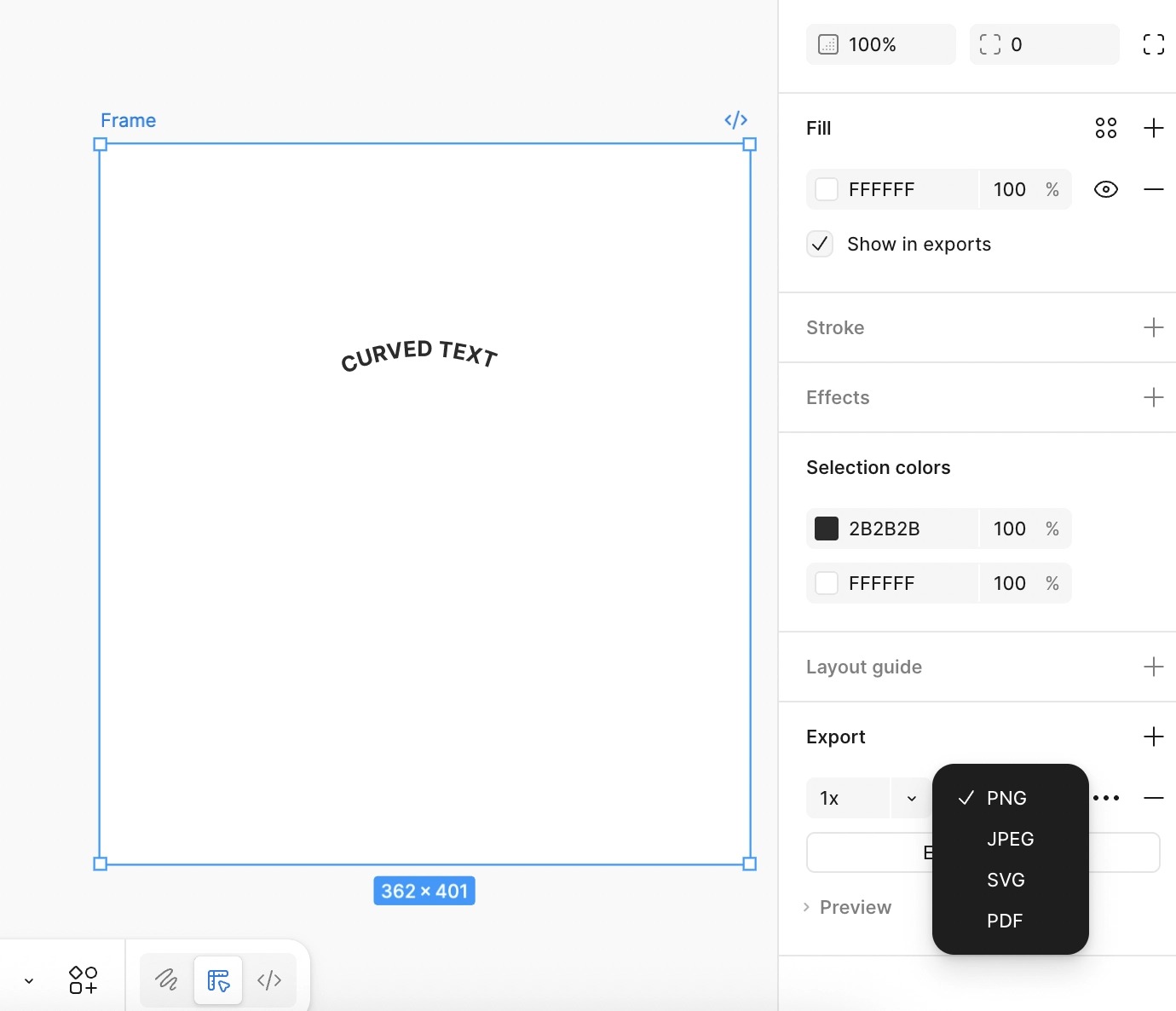
Выберите готовый фрейм. В правой панели откройте Export, добавьте настройку экспорта и выберите PDF. Figma также экспортирует PNG, JPG и SVG, но для печатного макета PDF удобнее сохраняет векторные объекты. После экспорта откройте файл отдельно и проверьте, что в него попал только нужный фрейм и вокруг него нет случайных объектов.
У Figma два поддерживаемых цветовых профиля для дизайн-файлов и экспорта: sRGB и Display P3. CMYK в этом списке нет. Поэтому для типографии, которая требует конкретный CMYK-профиль, PDF из Figma следует считать промежуточным макетом: конвертацию и допечатную проверку выполняют дальше по требованиям производства. Не меняйте профиль вслепую перед самой отправкой — насыщенные цвета при переходе между цветовыми пространствами могут измениться.
Плюсы и минусы Figma для плаката
Способ 4. Desygner — плакат на телефоне и в браузере
- Платформа: веб, iOS и Android.
- Лицензия: есть бесплатный режим и платные подписки с дополнительными возможностями.
- Русский язык: есть в мобильном приложении.
- Регистрация: учетная запись нужна для сохранения и синхронизации проектов между устройствами.
Desygner полезен, когда плакат приходится собирать без настольного компьютера. Сервис предлагает плакатные форматы A1, A2, A3 и A4, пользовательские размеры, шаблоны и экспорт печатного PDF. Мобильный редактор умеет работать со слоями, текстом, изображениями и несколькими страницами, а проекты синхронизируются между устройствами.
Шаг 1. Выберите Poster и финальный размер
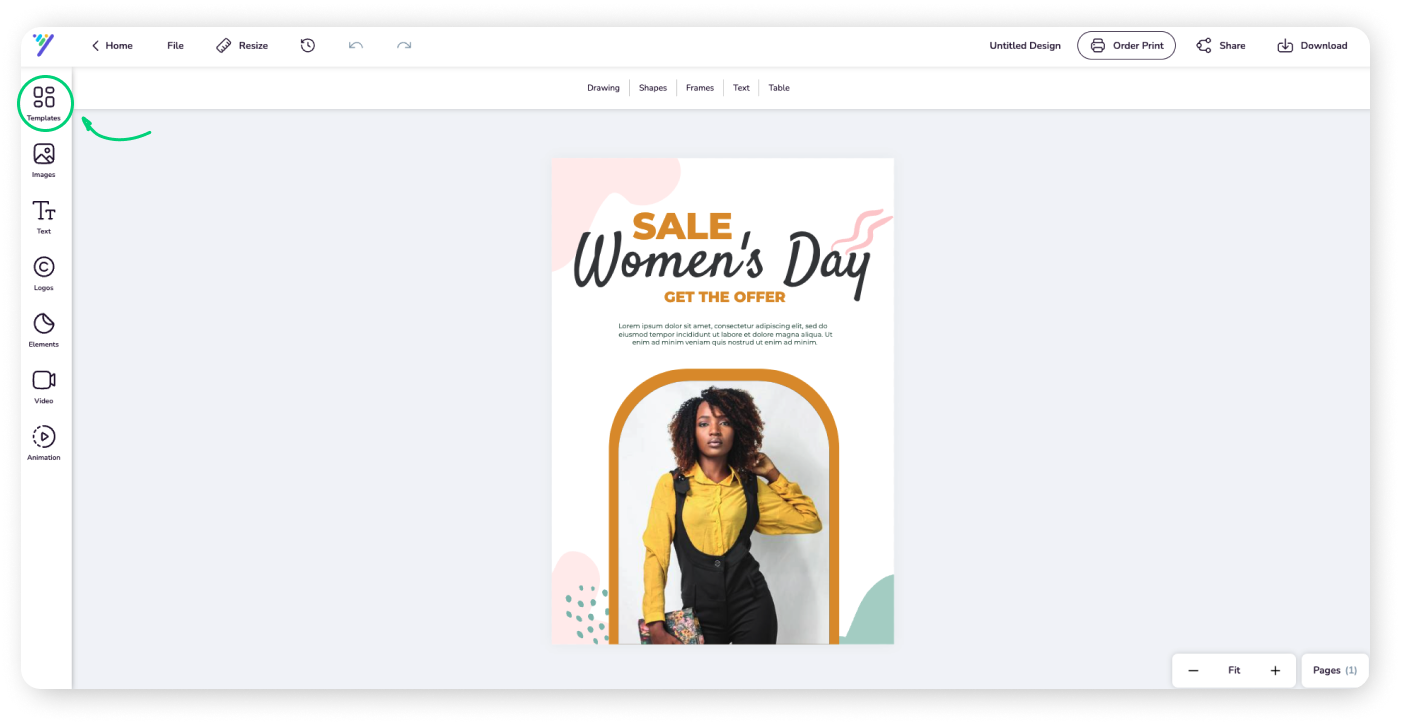
В браузере откройте Poster Maker и начните новый плакат. Для стандартной печати доступны A1, A2, A3 и A4, а также пользовательские размеры. В мобильном приложении логика та же: сначала выбирается тип дизайна или шаблон, затем редактируется содержимое. Не начинайте с размера соцсети, если итогом должна стать печать.
Для A3 используйте 297 × 420 мм, для A2 — 420 × 594 мм. Если сервис предлагает шаблон подходящего размера, проверьте его ориентацию до замены текста. Переворачивать готовый вертикальный макет в горизонтальный в самом конце почти всегда сложнее, чем выбрать правильную заготовку сразу.
Шаг 2. Замените демонстрационные материалы
Выберите фотографию в шаблоне и замените ее собственной. В актуальном мобильном приложении можно импортировать изображения с устройства и из поддерживаемых облачных хранилищ. После замены увеличьте фотографию только настолько, чтобы заполнить рамку без заметной потери детализации. Если снимок маленький, используйте более свободный макет, а не агрессивное масштабирование.
Для плаката из нескольких кадров выровняйте размеры рамок и оставьте между ними одинаковые интервалы. На телефоне этот контроль сложнее из-за масштаба интерфейса, поэтому периодически уменьшайте холст до вида целиком, а затем увеличивайте до 100% для проверки деталей.
Шаг 3. Настройте текст и слои
Замените заголовок, дату и служебные строки. Desygner поддерживает отдельные текстовые и графические слои, поэтому не сводите все надписи в один длинный блок. Заголовок должен иметь собственную область, дата — собственную, контакты — отдельную. Так проще выровнять элементы и изменить размер одной строки, не разрушая остальные.
Мобильная версия поддерживает русский язык. При выборе шрифта все равно проверьте кириллицу: библиотека может содержать гарнитуры с неполным набором символов. Если в слове появляются квадраты, пустые места или заметно другая форма отдельных букв, замените шрифт до экспорта.
Шаг 4. Сохраните безопасные поля
Не располагайте текст вплотную к краю. На экране телефона расстояние в несколько миллиметров воспринимается как большое, но после печати может оказаться слишком маленьким. Держите одинаковое внутреннее поле вокруг всей композиции. Фон, наоборот, должен доходить до внешней границы, если предполагается печать без белой рамки.
Poster Maker предлагает печатный экспорт с выпуском. Используйте эту возможность только вместе с требованиями типографии: если производство просит другой размер выпуска или особый профиль, финальный PDF нужно проверить до тиража.
Шаг 5. Экспортируйте печатную и цифровую версии отдельно
Для типографии Desygner предлагает высококачественный PDF и экспорт 300 DPI; для цифрового размещения доступны PNG и JPG. Не используйте один и тот же JPEG одновременно для мессенджера и печати: после пересылки сервис связи может дополнительно уменьшить размер и качество. Сначала сохраните печатный оригинал, а затем сделайте облегченный файл для публикации.
После скачивания откройте PDF не внутри редактора, а отдельным просмотрщиком. Проверьте размер страницы, ориентацию, края и мелкий текст. Если в телефоне есть режим «подогнать страницу», отключите его при визуальной оценке: он маскирует реальные размеры полей.
Плюсы и минусы Desygner для плаката
Как сделать композицию, которая читается с первого взгляда
Программа не исправит плакат, в котором все элементы одинаково заметны. Задача композиции — провести взгляд по материалу в нужной последовательности. Для афиши зритель сначала узнает событие, затем дату и место, затем способ покупки или регистрации. Для рекламного плаката порядок обычно другой: товар или образ, предложение, цена или условие, действие. Для учебного плаката важнее заголовок темы и понятное деление на блоки.
Один главный объект лучше пяти конкурирующих
Выберите визуальный центр: лицо, предмет, крупную цифру, заголовок или иллюстрацию. Остальные элементы должны поддерживать его, а не пытаться стать такими же крупными. Если на плакате пять одинаково контрастных фотографий, четыре яркие плашки и три крупные надписи, зрителю приходится самостоятельно решать, что важнее.
Хороший тест — уменьшить макет до небольшого превью. Если при ширине в несколько сотен пикселей все еще понятно, о чем плакат и где находится заголовок, иерархия работает. Если остается разноцветная мозаика без точки входа, уменьшите второстепенные объекты и добавьте свободное пространство.
Не ставьте текст на активную фактуру
Мелкие листья, волосы, толпа, кирпичная кладка и городской свет создают множество контрастных границ. Даже белая жирная надпись на таком фоне начинает «дрожать». Есть четыре рабочих решения: выбрать более спокойный участок кадра, затемнить или осветлить локальный фон, добавить однотонную или полупрозрачную плашку, либо вынести текст за пределы фотографии.
Тень под буквами помогает только при умеренной неоднородности. Она не заменяет нормальный контраст. Если для чтения приходится делать тень широкой и почти черной, лучше изменить фон или положение текста.
Ограничьте число гарнитур
Для большинства плакатов достаточно одной семьи шрифтов с несколькими начертаниями или двух совместимых гарнитур: выразительной для заголовка и нейтральной для информации. Третья декоративная гарнитура редко добавляет смысл. Важно не количество шрифтов, а разница размеров, насыщенности и интервалов.
Проверяйте кириллицу до финальной верстки. У декоративных гарнитур иногда есть латиница, но нет полного набора русских букв. Замена отсутствующих символов системным шрифтом сразу разрушает единый рисунок строки. Также посмотрите на цифры, знак рубля, кавычки и тире, если они встречаются в тексте.
Проверяйте контраст как фотограф
Цвет текста оценивайте не по тому, нравится ли оттенок, а по разнице яркости с фоном. Красный и зеленый могут сильно различаться по тону и при этом иметь близкую светлоту, из-за чего буквы сливаются. Мысленно или с помощью временного черно-белого просмотра оцените, остается ли заголовок отделенным от фона без цвета.
Фотография тоже должна поддерживать текст. Если кадр слишком контрастный, уменьшите локальную активность в зоне надписи. Если изображение темное и атмосферное, не обязательно «вытаскивать» тени по всему кадру: иногда достаточно сохранить настроение и обеспечить отдельную читаемую область.
Работайте с пустым пространством как с элементом
Свободное поле вокруг заголовка повышает заметность не хуже дополнительной рамки. Не заполняйте каждый угол иконкой, подписью или орнаментом. Пустая зона создает паузу и отделяет смысловые уровни. Особенно это важно на A4 и A3, где физическое расстояние между блоками небольшое.
Как подготовить плакат к печати без сюрпризов
До отправки в типографию нужен отдельный контроль. Экран показывает подсвеченное изображение, бумага отражает свет; монитор работает в RGB-пространстве, полиграфия часто использует CMYK. Кроме того, лист физически режут, поэтому композиция должна учитывать выпуск и безопасную зону. Эти различия нельзя полностью увидеть на уменьшенном превью.
Разрешение: проверяйте размер в печати
Сама цифра «300 ppi» ничего не гарантирует, если файл маленький. Важен размер изображения при реальном физическом формате. Фото 1500 × 1000 пикселей можно записать как 300 ppi, но для большого плаката оно не станет детальнее. Сравнивайте пиксельные размеры исходника с тем, сколько нужно на финальный лист.
Если фотография не дотягивает до требуемого размера, есть три безопасных варианта: уменьшить ее площадь в макете, выбрать меньший формат печати или заменить исходник более крупным. Автоматическое увеличение допустимо как отдельный осознанный этап, но после него нужно оценивать текстуры и контуры, а не только число пикселей.
RGB и CMYK: не ожидайте полного совпадения экрана и бумаги
Яркие экранные оттенки не всегда воспроизводятся печатными красками. Особенно осторожно относитесь к очень насыщенным синим, зеленым и неоновым цветам. Для точной фирменной печати типография должна сообщить, какой цветовой профиль и какой тип файла она принимает. Если профиль не указан, не выбирайте случайный CMYK-профиль только потому, что он есть в другой программе.
В Canva предусмотрены печатные функции и подготовка PDF Print; Figma управляет sRGB и Display P3, но не предлагает CMYK как профиль дизайн-файла. ФотоМАСТЕР ориентируется на обработку изображения и печатный модуль, а не на отдельную систему полиграфических профилей. Поэтому при строгих требованиях к цвету финальный контроль выполняют на этапе допечатной подготовки.
Выпуск и безопасная зона решают разные задачи
Выпуск нужен фону, который должен продолжаться до края листа после резки. Безопасная зона нужна тексту и важным объектам, чтобы они не попали под нож. Нельзя компенсировать отсутствие выпуска отодвиганием фона внутрь — тогда получится белая рамка. Нельзя и помещать текст в выпуск — эта область рассчитана на удаление.
В Canva выпуск можно показать через настройки и включить его при PDF Print. В Desygner заявлен печатный PDF с выпуском. В Figma его приходится моделировать в макете, а в ФотоМАСТЕРе печатный модуль позволяет настроить поля и маркеры обрезки. Независимо от инструмента итоговое значение должно совпадать с требованиями печатной службы.
PDF нужно открыть и проверить отдельно
Не считайте экспорт завершенным, пока не откроете файл в отдельном просмотрщике. Сверьте количество страниц, ориентацию, физический размер, расположение маркеров, края фона, читаемость самого мелкого текста и наличие всех изображений. При увеличении 100% контуры букв и логотипа должны быть чистыми, а фотографии — без неожиданной пикселизации.
Если использовались нестандартные шрифты, обратите внимание на замены и интервалы. В готовом PDF текст не должен перескакивать на новую строку или менять гарнитуру. Если типография дает автоматический предпечатный отчет, исправьте замечания до оплаты тиража, а не после получения отпечатков.
Чек-лист перед экспортом
- Размер: страница соответствует реальному формату печати и правильной ориентации.
- Фото: исходник достаточно крупный для своей площади в макете, без заметных артефактов JPEG и ненужного размытия.
- Кадрирование: лица, товар, логотип и значимые детали не попадают в линию реза.
- Текст: нет опечаток, лишних переносов, слишком мелких строк и шрифтов без кириллицы.
- Иерархия: с первого взгляда читается главная мысль, затем дата или предложение, затем служебные сведения.
- Контраст: текст отделяется от фона не только цветом, но и яркостью.
- Выпуск: фон продолжен за линию реза на величину, которую требует типография.
- Безопасная зона: текст и логотипы находятся внутри нее.
- Цвет: профиль и формат согласованы с печатной службой, если она предъявляет отдельные требования.
- Файл: PDF или изображение открывается отдельно от редактора и выглядит так же, как рабочий макет.
- Копия: редактируемый исходник сохранен отдельно от финального экспорта.
Типичные ошибки и как их исправить
| Симптом | Причина | Что сделать |
|---|---|---|
| Фото на печати мягкое или «квадратное» | Маленький исходник, сильное JPEG-сжатие или чрезмерное увеличение | Взять оригинал, уменьшить площадь фото в макете либо снизить физический формат печати |
| Текст трудно читать | Слабый яркостный контраст или слишком активный фон | Перенести надпись, упростить фон, добавить спокойную плашку или изменить светлоту текста |
| Вокруг листа появилась белая полоска | Фон не дошел до выпуска или принтер не печатает без полей | Продлить фон в выпуск и проверить возможности устройства либо заказать обрезную печать |
| Обрезан логотип или дата | Важный элемент стоял слишком близко к краю | Вернуть объект внутрь безопасной зоны и повторно экспортировать |
| Цвет на бумаге заметно отличается | Разница экранного RGB и печатного процесса, неподходящий профиль или некалиброванный экран | Использовать профиль и требования типографии, а для ответственного тиража заказать пробный отпечаток |
| Шрифт изменился в готовом файле | Проблема с гарнитурой или обработкой текста при экспорте | Проверить PDF в отдельном просмотрщике, заменить проблемную гарнитуру или использовать рекомендованный типографией способ фиксации текста |
| После замены текста шаблон развалился | Новая строка длиннее демонстрационной | Изменить ширину блока, разбить заголовок осмысленно и только затем скорректировать размер шрифта |
| Плакат выглядит перегруженным | Слишком много одинаково заметных элементов | Оставить один визуальный центр, уменьшить второстепенные объекты и увеличить свободное пространство |
Текст четкий на экране, но печатается тонко
Очень тонкое начертание плохо переносит уменьшение, слабый контраст и фактуру бумаги. Для служебных строк выбирайте начертание с достаточной толщиной, а не минимально тонкий Light. Это особенно важно для серого текста и цветных букв на цветном фоне. Если шрифт красив на мониторе только при большом увеличении, он не подходит для мелкой печати.
Фотография хорошая, но заголовок «проваливается»
Проблема обычно в локальном контрасте. Переместите текст на более спокойный участок либо создайте под ним контролируемую область. Не пытайтесь решить все толстой обводкой: она меняет характер шрифта и может выглядеть дешево. Иногда достаточно немного затемнить локальную область, не меняя всю фотографию.
Макет выглядит нормально на ноутбуке, но слишком мелко на стене
Экран находится близко к глазам, плакат — дальше. Распечатайте уменьшенную черновую версию или отойдите от монитора на несколько метров и оцените только заголовок, дату и главное действие. Если приходится напрягаться, увеличьте эти элементы и сократите второстепенный текст. Дистанция просмотра должна участвовать в дизайне так же, как формат листа.
После экспорта размер страницы оказался другим
Это происходит, когда дизайн создавался в экранном пресете, затем при скачивании был автоматически вписан в печатный формат. Исправление безопаснее выполнять в исходном проекте: создайте страницу нужного размера и перенесите композицию с контролем отступов. Не масштабируйте готовый PDF случайным процентом в драйвере принтера, если важны физические размеры.
Как выбрать инструмент под реальную задачу
Плакат строится вокруг фотографии. Начните с ФотоМАСТЕРа. Он позволяет привести кадр в порядок, добавить надписи и дополнительные изображения, а затем сформировать печатный макет. Этот путь особенно понятен фотографу: сначала изображение, затем оформление.
Нужно быстро собрать афишу без собственной сетки. Используйте Canva и выберите структуру, которая уже близка к задаче. Основная работа будет не в рисовании с нуля, а в грамотной замене текста, фото и цветов с последующим контролем полей и выпуска.
Нужно строгое расположение элементов и серия макетов. Figma удобнее за счет фреймов, направляющих, текстовых стилей и повторяемых компонентов. Но печатный PDF из нее нужно рассматривать с учетом отсутствия CMYK-профиля и при необходимости дополнительно готовить к типографии.
Компьютера под рукой нет. Desygner позволяет собрать постер на iOS или Android, сохранить проект в учетной записи и при необходимости продолжить работу в браузере. Для сложной типографики маленький экран уступает настольному, но для шаблонной афиши и срочного макета мобильный процесс воспроизводим.
Для сложной векторной графики, многостраничной публикации или специальных требований типографии выбирайте профильный инструмент допечатной подготовки. Для разовой афиши усложнять рабочий процесс без необходимости не стоит.
Частые вопросы
Можно ли сделать A3 из фотографии A4 без потери качества?
Размер листа и качество исходной фотографии — разные вещи. Если фотография содержит достаточно пикселей для A3, ее можно напечатать крупнее без заметной потери. Если исходник рассчитан только на небольшой размер, простое увеличение страницы не добавит деталей. Проверьте пиксельные размеры кадра относительно требуемого разрешения печати.
Что лучше отправить в типографию: JPG, PNG или PDF?
Формат определяет типография. Для готового макета с текстом и векторными элементами часто удобен PDF, потому что он сохраняет геометрию страницы. PNG подходит для растрового изображения без потерь, TIFF — для растрового производственного процесса, JPEG уменьшает файл ценой сжатия. Универсального выбора без требований печати нет.
Нужно ли переводить весь макет в CMYK самостоятельно?
Только если печатная служба дает конкретные требования к цветовому профилю и ожидает файл в CMYK. Случайная конвертация в первый доступный профиль может дать больший сдвиг цвета, чем корректная подготовка оператором типографии. Спросите профиль, допустимое суммарное покрытие краской и тип PDF, если для тиража это важно.
Можно ли сделать плакат только на телефоне?
Да. Desygner поддерживает мобильный редактор, стандартные плакатные форматы и печатный экспорт. Ограничение связано не с самим фактом мобильной работы, а с точностью контроля: на маленьком экране труднее оценить мелкие интервалы, края объектов и реальный размер текста. Поэтому финальный PDF лучше проверить еще раз на большом экране.
Как выбрать минимальный размер текста?
Единой цифры для всех плакатов нет: она зависит от дистанции, формата, начертания, контраста, бумаги и способа печати. На афише служебная строка допустима заметно меньше заголовка, но она все равно должна читаться с предполагаемой дистанции. Не проверяйте это только увеличением на мониторе; оценивайте макет в масштабе, близком к реальному, и с ожидаемой дистанции.
Как сохранить макет так, чтобы потом быстро поменять дату?
Храните редактируемый проект и финальный экспорт как два разных файла. Не сводите текст в растр до того момента, когда он больше не понадобится для правки. Для серии событий создайте копию исходного проекта, меняйте дату и содержание в ней, а прежнюю версию оставляйте в отдельной папке проекта с понятным именем и датой.
Итог
Рабочий плакат начинается не с декоративного эффекта, а с правильного формата, качественной фотографии и понятной иерархии. Для фотопостера быстрее идти через ФотоМАСТЕР: обработать кадр, добавить текст и графику, затем сформировать печатный файл. Для шаблонной афиши Canva дает готовую структуру и инструменты контроля печати. Figma рациональнее, когда требуется собственная сетка и повторяемая серия. Desygner закрывает мобильный сценарий и позволяет продолжить проект на другом устройстве.
Перед отправкой в печать выполните отдельный финальный проход: откройте экспортированный файл, проверьте физический размер, детализацию фотографий, кириллицу, безопасную зону, выпуск, цветовые требования и читаемость с ожидаемой дистанции. Если эти пункты в порядке, программа уже выполнила свою роль — макет можно передавать дальше без попыток исправлять его в драйвере принтера или на стороне типографии.












