


Коллаж нужен, когда несколько снимков должны работать как одно изображение: показать этапы события, собрать подборку товаров, оформить семейную историю, сравнить детали или подготовить публикацию для соцсетей. Главная сложность не в самом объединении файлов, а в композиции: фотографии приходится привести к совместимому кадрированию, выбрать сетку, выровнять отступы и сохранить результат так, чтобы мелкие детали не потерялись.
Ниже разобраны четыре воспроизводимых способа. Для компьютера первым идёт ФотоМАСТЕР со специальным режимом коллажей, для телефона и облачной фототеки — Google Фото, для свободной верстки с текстом и графикой — Canva, а для iPhone без стороннего редактора — приложение «Команды». В каждом способе показано, как подготовить кадры, что нажимать, как проверить результат и что исправить, когда сетка выглядит неаккуратно.
- Перед началом: какие фотографии подготовить
- Какой способ выбрать
- Способ 1. Как сделать коллаж в ФотоМАСТЕР
- Шаг 1. Запустите отдельный режим коллажа
- Шаг 2. Загрузите фотографии удобным способом
- Шаг 3. Подгоните кадр внутри ячейки
- Шаг 4. Настройте промежутки, рамку и фон
- Шаг 5. Продолжите обработку коллажа как одного изображения
- Шаг 6. Сохраните и проверьте результат
- Что делать, когда что-то пошло не так
- Способ 2. Как собрать коллаж в Google Фото
- На Android: от выбора снимков до сохранения
- На компьютере: быстрый коллаж без глубокой настройки
- Как добиться аккуратного вида в Google Фото
- Типичные ошибки и исправления
- Способ 3. Как сделать свободный коллаж в Canva
- Шаг 1. Выберите формат проекта и основу
- Шаг 2. Загрузите собственные фотографии
- Шаг 3. Замените изображения в шаблоне и настройте кадрирование
- Шаг 4. Приведите фотографии к общей визуальной логике
- Шаг 5. Добавьте текст только после завершения фотокомпозиции
- Шаг 6. Экспортируйте коллаж в нужном формате
- Как проверить Canva-коллаж после экспорта
- Ошибки, которые чаще всего портят свободную верстку
- Способ 4. Как сделать простой коллаж на iPhone в «Командах»
- Шаг 1. Создайте новую команду
- Шаг 2. Добавьте «Объединить изображения»
- Шаг 3. Добавьте сохранение в «Фото»
- Шаг 4. Выполните пробный запуск и проверьте порядок
- Когда «Команды» подходят лучше редактора
- Типичные ошибки в сценарии
- Как выбрать сетку и не испортить композицию
- Два снимка: сравнение или пара
- Три-четыре снимка: один акцент или равная сетка
- Пять-шесть снимков: сокращайте повторения
- Много снимков: сначала решите, нужен ли один коллаж
- Как выровнять цвет и яркость между фотографиями
- Как подготовить коллаж для печати
- Как подготовить коллаж для экрана и соцсетей
- Диагностика: почему коллаж выглядит неаккуратно
- Фотографии будто не связаны друг с другом
- Главный кадр не выделяется
- Лица постоянно обрезаются шаблоном
- Коллаж кажется тесным
- Коллаж выглядит пёстро
- Текст плохо читается
- После сохранения мелкие детали стали хуже
- На телефоне всё слишком мелко
- Композиция кажется перекошенной
- Чек-лист перед сохранением
- Частые вопросы
- Сколько фотографий лучше помещать в один коллаж?
- Нужно ли сначала обрабатывать фотографии или можно сразу собирать?
- Как сделать коллаж без установки новой программы?
- Почему лучше сохранять коллаж под новым именем?
- Как сделать «до и после», чтобы сравнение было честным?
- Что важнее: красивый шаблон или подходящие фотографии?
- Итог: с чего начать
- Предложить модель для рейтинга
Перед началом: какие фотографии подготовить
Сначала отберите снимки, которые действительно должны находиться рядом. Хороший коллаж строится не по принципу «поместить как можно больше», а вокруг одной задачи. Для семейной подборки это может быть последовательность от общего плана к портретам и деталям. Для предметной съёмки — один основной кадр, два-три ракурса и крупный план фактуры. Для сравнения «до и после» важнее одинаковый масштаб объекта и близкая точка съёмки.
Перед версткой полезно собрать копии нужных файлов в отдельной папке или альбоме. Так проще не потерять один из кадров среди похожих дублей. Если фотографии находятся на камере, сначала перенесите снимки с фотоаппарата на компьютер, а уже затем отберите финальный набор. Исходные файлы лучше не переименовывать и не удалять до окончания работы: готовый коллаж сохраняйте отдельно.
Проверьте четыре вещи до открытия редактора:
- Резкость. Увеличьте каждый кадр хотя бы до 100% и исключите смазанные фотографии. В маленькой ячейке нерезкость менее заметна, но после печати или крупного просмотра она снова проявится.
- Экспозицию. Слишком тёмный кадр рядом с очень светлым выглядит случайным. Выравнивать все фотографии до одинаковой яркости не требуется, но резкие скачки лучше исправить заранее.
- Баланс белого. Снимки одной серии с заметно разным оттенком кожи, снега или белого предмета дают ощущение, что они сняты в разных условиях. Небольшая цветовая коррекция до сборки делает композицию цельнее.
- Ориентацию и запас по краям. Вертикальный портрет в широкой горизонтальной ячейке неизбежно потеряет часть кадра. Если лицо, руки или товар находятся вплотную к границе, выбирайте другую сетку либо кадр с большим свободным пространством.
Для печати сначала определите физический размер будущего листа или фотокниги, а для экрана — соотношение сторон площадки, куда пойдёт изображение. Это влияет на всю композицию. Из квадратного коллажа после завершения трудно без потерь получить узкий горизонтальный баннер: придётся либо обрезать крайние ячейки, либо добавлять пустое поле. Размер холста лучше задавать до тонкой подгонки снимков.
Какой способ выбрать
| Способ | Где работать | Как устроен коллаж | Когда удобен | Главное ограничение |
|---|---|---|---|---|
| ФотоМАСТЕР | Настольная программа для Windows и macOS | Готовые сетки, ручная замена кадров, настройка границ и фона | Коллаж из локальных фотографий с последующей обработкой | Основной режим строится вокруг ячеек сетки |
| Google Фото | Приложение и веб-версия | Шаблоны, перестановка и замена фотографий | Быстрая сборка из снимков, уже находящихся в библиотеке Google Фото | На компьютере часть инструментов редактирования недоступна |
| Canva | Браузер и мобильное приложение | Шаблон или свободная композиция с текстом, рамками и графическими элементами | Постеры, карточки, истории и макеты, где фотографии сочетаются с дизайном | Часть материалов и функций относится к платным возможностям |
| «Команды» | iPhone и iPad | Автоматическое объединение выбранных фотографий по горизонтали, вертикали или в сетку | Простой коллаж без установки стороннего редактора | Нет полноценной ручной верстки каждой ячейки |
Для аккуратной сетки из локальных файлов проще начинать с настольного редактора. Google Фото выигрывает количеством действий: фотографии уже лежат в медиатеке, поэтому их не нужно отдельно импортировать в проект. Canva полезнее, когда результат должен выглядеть как макет — с подписью, декоративными элементами и свободным расположением. «Команды» подходят для однотипной регулярной операции: один раз собирается сценарий, затем он объединяет выбранные кадры по заданному правилу.
Способ 1. Как сделать коллаж в ФотоМАСТЕР
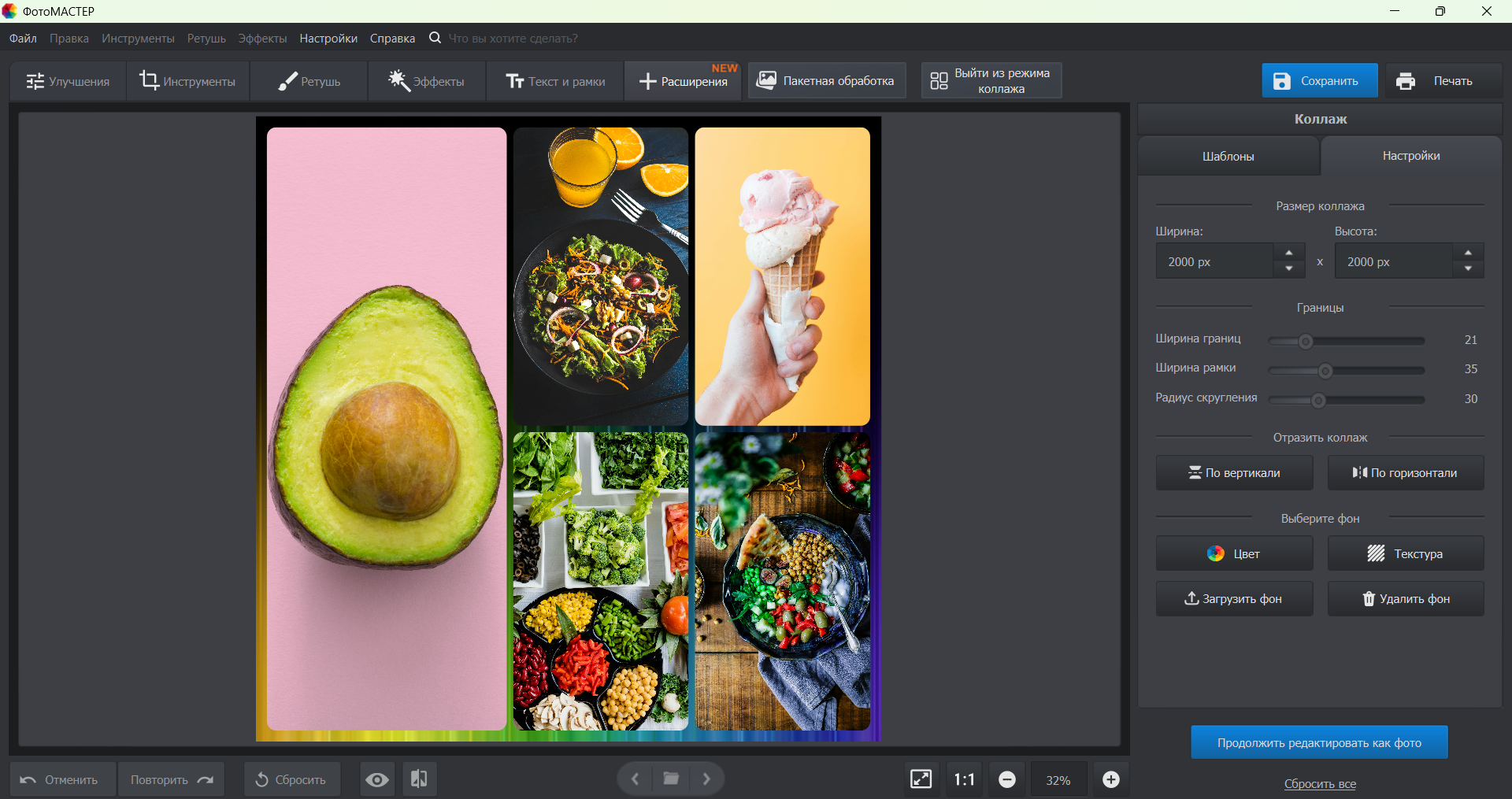
В ФотоМАСТЕРе есть отдельный режим «Создать коллаж». Он открывает рабочую область с сетками справа и холстом в центре. Фотографии можно загрузить сразу группой, сначала выбрать шаблон или добавлять снимки по одному через знак «+» в ячейке. Такой подход удобен, когда важны равные промежутки, предсказуемая геометрия и быстрая подгонка кадров без ручного создания каждого блока.
Шаг 1. Запустите отдельный режим коллажа
На стартовом экране нажмите «Создать коллаж». Откроется специальный модуль, а не обычное одиночное редактирование фотографии. Справа находится вкладка «Шаблоны» с вариантами сетки. Это важный момент: при обычном открытии одного снимка пользователь попадает в основной фоторедактор, поэтому поиск сеток в стандартных вкладках только усложняет задачу.
До загрузки оцените количество фотографий. Для четырёх снимков обычно достаточно симметричной сетки 2 × 2; для пяти-шести лучше выделить один кадр крупнее остальных, если шаблон это позволяет. Визуальный центр должен приходиться на самый важный сюжет: лицо, общий план события, товар или итоговый результат работы. Когда все изображения одинаково крупные, зрителю сложнее понять, с чего начать просмотр.
Шаг 2. Загрузите фотографии удобным способом
В модуле доступны три варианта. Первый — нажать «Загрузить фото» в центре и выбрать несколько файлов. Программа автоматически подберёт сетку по числу снимков, после чего шаблон разрешается заменить. Второй — сначала выбрать сетку, затем нажать «Загрузить изображения» справа и открыть все файлы разом. Третий — щёлкать по «+» в отдельных ячейках и добавлять снимки последовательно.
Для заранее отобранной серии удобнее массовая загрузка: сразу видно, насколько кадры сочетаются по цвету и крупности. Поочерёдное заполнение полезно, когда каждому месту уже назначена конкретная фотография. Например, в макете товара верхнюю крупную ячейку можно оставить под общий вид, а нижние заполнить деталями упаковки, фактуры и комплектации.
После групповой загрузки порядок фотографий не обязательно совпадёт с задуманным. Чтобы поменять два кадра местами, перетащите фотографию мышью в нужный слот. Не пытайтесь исправить композицию только кадрированием: сначала выстройте логический порядок, затем настраивайте содержание каждой ячейки.
Шаг 3. Подгоните кадр внутри ячейки
Щёлкните по фотографии. Появится панель действий, среди которых есть обрезка, замена, горизонтальное и вертикальное отражение, удаление. В режиме обрезки изображение масштабируется и сдвигается относительно границ ячейки. Именно здесь исправляется типичная проблема готовых сеток: важный объект оказался слишком близко к краю или лицо обрезалось по подбородку.
При кадрировании портрета оставляйте немного воздуха над головой и не режьте лицо по глазам, губам или линии подбородка. В предметной фотографии контролируйте края упаковки, ручки, ремни, кабели и другие выступающие детали. Для архитектуры и интерьера следите за вертикалями: кадр, сильно сдвинутый внутри узкой ячейки, может визуально «заваливать» соседние элементы даже при правильной геометрии исходника.
Размер ячейки меняется с помощью маркеров вокруг выбранного блока: боковые регулируют ширину, верхний и нижний — высоту. Пользуйтесь этим после того, как определили главный снимок. Увеличение одной ячейки меняет баланс всей композиции, поэтому после каждого заметного изменения отойдите от экрана или уменьшите масштаб просмотра и оцените коллаж целиком.
Шаг 4. Настройте промежутки, рамку и фон
Перейдите во вкладку «Настройки». Здесь задаются ширина и высота коллажа, а в блоке «Границы» — расстояние между фотографиями, внешняя рамка и радиус скругления углов. Для строгого фотоколлажа лучше начать с небольших одинаковых промежутков. Слишком широкая белая полоса дробит композицию на отдельные карточки, а нулевой зазор делает границы соседних кадров визуально жёсткими.
Фон задаётся цветом, текстурой или собственной картинкой. Для нейтральной серии безопаснее однотонный фон, взятый из светлого или тёмного оттенка самих фотографий. В палитре доступен ввод HEX и пипетка, поэтому оттенок можно подобрать по конкретному фрагменту кадра. Декоративную текстуру стоит использовать только там, где она остаётся второстепенной: фон не должен спорить с лицами и мелкими деталями.
В том же блоке есть отражение всей композиции по горизонтали или вертикали. Это не зеркалирование отдельного снимка, а смена расположения слотов. Функция помогает быстро проверить, лучше ли читается последовательность в обратном направлении. Для истории из нескольких кадров обычно естественнее двигаться слева направо и сверху вниз.
Шаг 5. Продолжите обработку коллажа как одного изображения
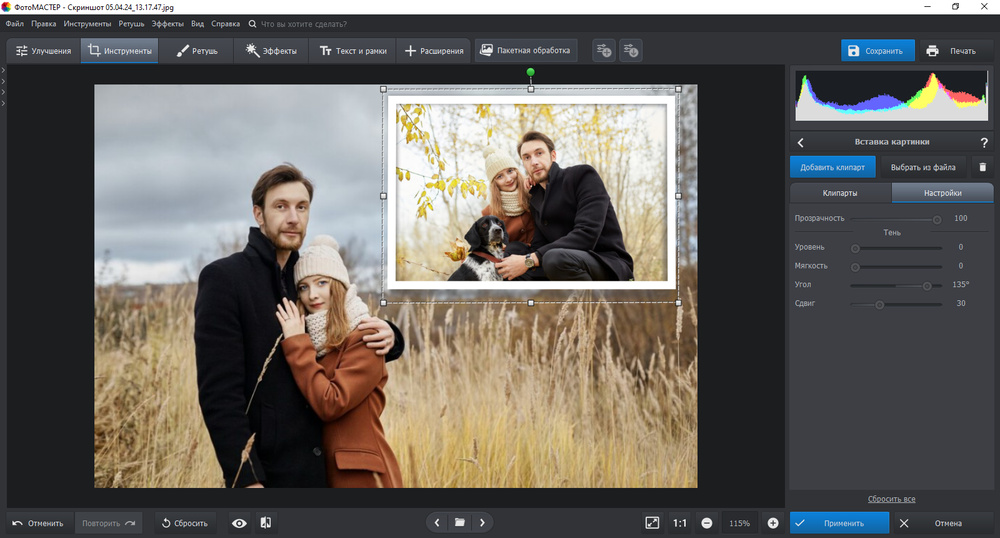
После сборки коллаж разрешается открыть в основной рабочей среде ФотоМАСТЕРа. Программа предложит сохранить текущий файл, затем загрузит его как обычное изображение. На этом этапе уместны единая тональная коррекция, общий эффект, подпись или рамка. Такой порядок безопаснее, чем сначала сильно стилизовать каждый кадр отдельно: общий этап помогает связать изображения между собой.
Сильные локальные правки лучше делать до объединения, пока каждый снимок остаётся отдельным. Ретушировать маленькое лицо уже внутри готового коллажа менее удобно, потому что детали занимают мало пикселей. Поэтому устранение заметных дефектов, выравнивание горизонта и точное кадрирование исходников выполняйте заранее, а после сборки оставляйте общую доводку.
Шаг 6. Сохраните и проверьте результат
Нажмите «Сохранить», укажите отдельное имя и папку. Не используйте имя одного из исходных снимков: готовый коллаж должен храниться отдельно. Затем откройте сохранённый файл в обычном просмотрщике и проверьте его не только в масштабе «по размеру окна», но и при увеличении. Особенно внимательно осмотрите глаза, мелкий текст, тонкие линии рамок и границы контрастных объектов.
Если результат предназначен для печати, дополнительно проверьте, что мелкие лица не стали слишком маленькими относительно физического размера отпечатка. На экране большой монитор скрывает эту проблему. Удобная проверка — временно уменьшить изображение примерно до того визуального размера, каким будет отпечаток, и оценить, сохраняются ли детали без приближения.
Что делать, когда что-то пошло не так
- Лицо обрезалось. Выберите снимок, откройте обрезку, уменьшите масштаб и сместите фотографию внутри ячейки. Если свободного места в исходнике нет, смените сетку или используйте другой кадр.
- Нужные фотографии перемешались. Перетащите изображения между слотами. Перед повторным кадрированием сначала восстановите правильный порядок.
- Фон слишком активный. Во вкладке настроек удалите фон или замените текстуру однотонным цветом. Кнопка «Сбросить все» возвращает чистый шаблон и отменяет оформление.
- Один кадр заметно темнее остальных. Сохраните текущую компоновку, исправьте проблемный исходник отдельно и замените его в ячейке. Так не придётся пересобирать весь коллаж.
- После изменения размеров сетка потеряла баланс. Верните главный кадр к исходным пропорциям ячейки и уменьшите число акцентных блоков. Одного крупного элемента обычно достаточно.
Способ 2. Как собрать коллаж в Google Фото
Google Фото удобен, когда нужные кадры уже находятся в библиотеке сервиса. На Android в редактор можно предварительно выбрать до шести фотографий, затем открыть создание коллажа. В веб-версии на компьютере разрешается выбрать до девяти снимков, но часть возможностей редактирования доступна только в приложении. Поэтому для настройки макета и перестановки кадров практичнее использовать телефон или планшет.
На Android: от выбора снимков до сохранения
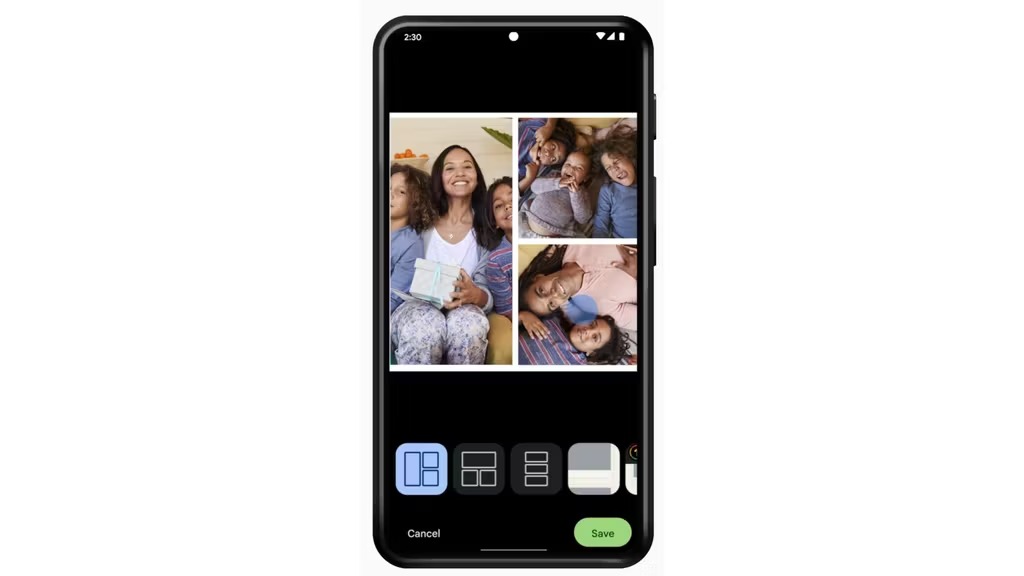
- Откройте Google Фото и выделите до шести фотографий в библиотеке.
- Внизу нажмите «Создать», затем выберите «Коллаж».
- Просмотрите варианты дизайна и макета. Для сеточных шаблонов доступны настройки границы, её формы и цвета.
- При необходимости добавьте или удалите снимки, выбрав компоновку с другим количеством мест.
- Нажмите на отдельную фотографию, чтобы отредактировать, заменить, изменить размер или порядок.
- После проверки композиции нажмите «Сохранить». Для отправки сразу из редактора используйте «Поделиться».
Начинайте не с декоративного шаблона, а с порядка фотографий. Первый кадр должен сообщать тему, остальные — дополнять его. В семейной серии общий план ставят крупнее, а портреты и детали — в меньшие ячейки. В сравнении предметов лучше использовать одинаковый масштаб, иначе крупный товар будет выглядеть визуально важнее только из-за размера блока.
После выбора макета проверьте каждую фотографию отдельно. В небольших ячейках автоматическое кадрирование часто скрывает край предмета или часть фигуры. Увеличьте проблемный кадр, смените его положение или замените фотографию на дубль с большим запасом по краям. Не пытайтесь компенсировать неудачный исходник декоративной рамкой: причина останется заметной.
На компьютере: быстрый коллаж без глубокой настройки
Откройте Google Фото в браузере, наведите указатель на нужные снимки и отметьте до девяти файлов. В верхней части интерфейса выберите создание нового объекта и «Коллаж». Веб-версия собирает изображение из выбранной серии, но Google отдельно указывает, что некоторые инструменты редактирования на сайте отсутствуют. Если требуется точнее менять композицию, продолжайте на мобильном устройстве в приложении.
Такой вариант подходит для быстрой подборки из поездки или события, когда важнее скорость, чем детальная верстка. Девять фотографий на одном холсте уже требуют строгого отбора: мелкие лица и надписи быстро теряют читаемость. Для публикации на небольшом экране лучше ограничиться меньшим числом снимков и оставить каждому больше площади.
Как добиться аккуратного вида в Google Фото
Выберите фотографии с похожей плотностью деталей. Если рядом поставить крупный портрет на однотонном фоне и широкий городской пейзаж с множеством мелких объектов, зрительный вес будет неравномерным. Баланс можно восстановить, увеличив портретную ячейку, уменьшив пейзаж или заменив один из кадров на более простой по композиции.
Цвет границы связывайте с содержанием. Светлая нейтральная рамка хорошо разделяет тёмные кадры, а тёмная — фотографии со светлым фоном. Яркую рамку используйте только как осознанный акцент. Когда в самих фотографиях уже много насыщенных цветов, дополнительный цвет по периметру чаще делает изображение перегруженным.
После сохранения откройте коллаж из библиотеки и проверьте три участка: самый мелкий портрет, самый контрастный край и область с наибольшим количеством деталей. Если именно они выглядят нормально, остальные части обычно не требуют дополнительного вмешательства. При необходимости вернитесь в редактор и смените шаблон или порядок.
Типичные ошибки и исправления
- Не удаётся точно настроить коллаж в браузере. Это ограничение веб-версии: часть функций редактирования доступна в мобильном приложении. Откройте проект на телефоне или планшете.
- Нужно больше шести фотографий на Android. Приложение при предварительном выборе ограничивает коллаж шестью снимками. На компьютере веб-версия позволяет выбрать до девяти; для более сложной многоячеечной верстки используйте инструмент с произвольным числом элементов.
- Важный объект оказался у края. Откройте редактирование конкретного снимка, измените его размер или замените кадр. Для портретов лучше брать исходник с запасом вокруг головы и плеч.
- Шаблон красив сам по себе, но плохо подходит серии. Переключитесь на более простой макет. Геометрия должна обслуживать фотографии, а не заставлять хорошие кадры подстраиваться под декоративную форму.
Способ 3. Как сделать свободный коллаж в Canva
Canva отличается от простого генератора сеток тем, что коллаж остаётся макетом: фотографии, текст, фон, рамки и графические элементы редактируются на одном холсте. Можно начать с готового шаблона или собрать композицию самостоятельно. Этот вариант особенно полезен для обложки, афиши, визуальной истории или карточки, где снимки должны сочетаться с надписями.
Шаг 1. Выберите формат проекта и основу
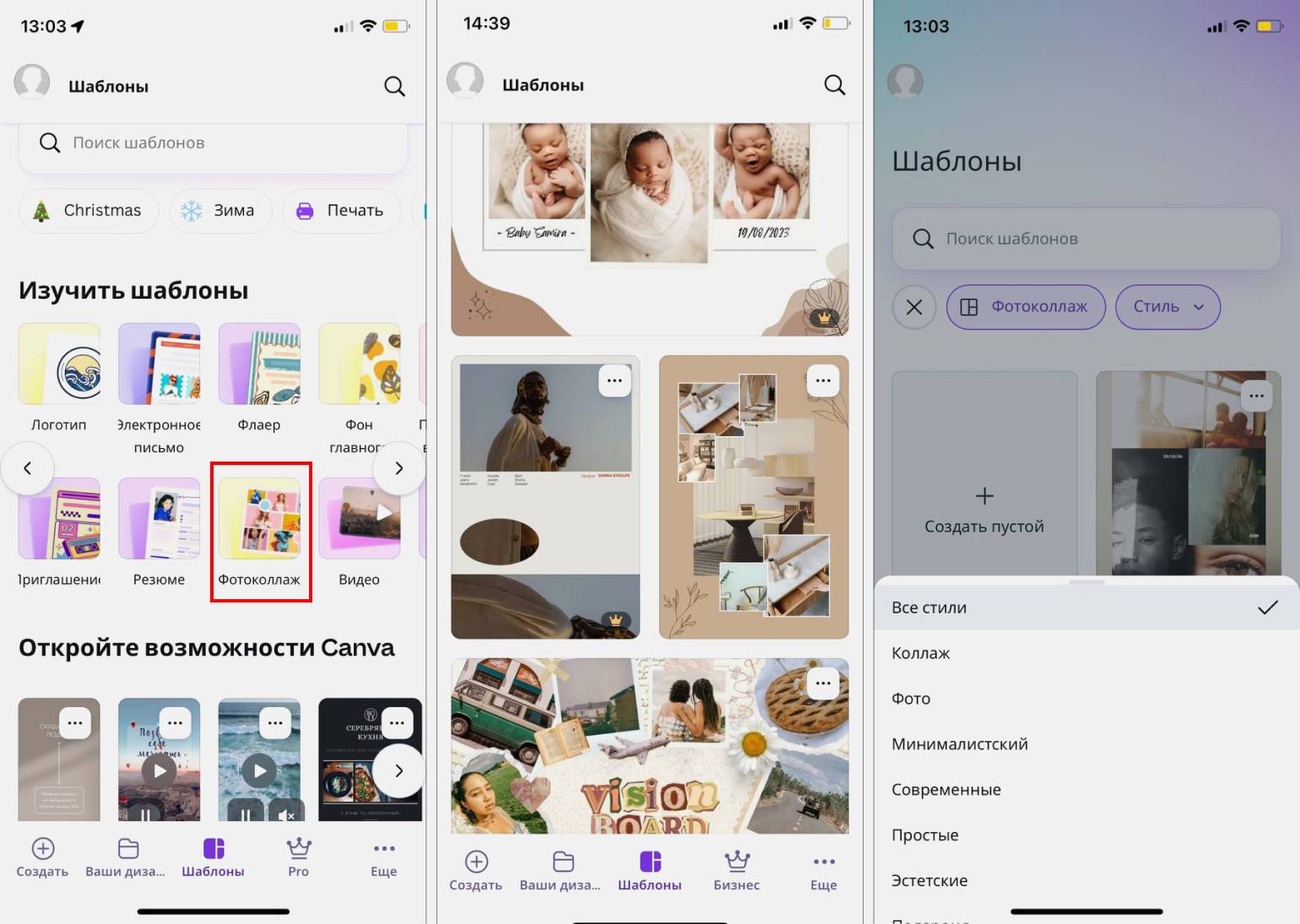
Откройте создание фотоколлажа и выберите шаблон либо пустой дизайн подходящего формата. Не начинайте с декоративных элементов. Сначала задайте пропорции холста под место публикации или печать, затем определите число фотографий и только после этого выбирайте стиль. Иначе готовый макет придётся перестраивать под другое соотношение сторон.
Шаблон экономит время, когда требуется аккуратная типовая сетка. Пустой холст даёт больше контроля: изображения можно свободно перемещать, накладывать друг на друга, менять размер и строить асимметричную композицию. Для строгого сравнения товаров или результатов обработки лучше сетка. Для эмоциональной подборки, мудборда или афиши уместнее свободное размещение.
Шаг 2. Загрузите собственные фотографии
Добавьте файлы через загрузку с устройства. Canva принимает JPEG/JPG, PNG, HEIC/HEIF и статические WebP; для этих изображений действует ограничение до 50 МБ на файл и до 250 миллионов пикселей. После загрузки фотографии появляются среди материалов проекта, откуда их можно перетаскивать на холст или в рамки шаблона.
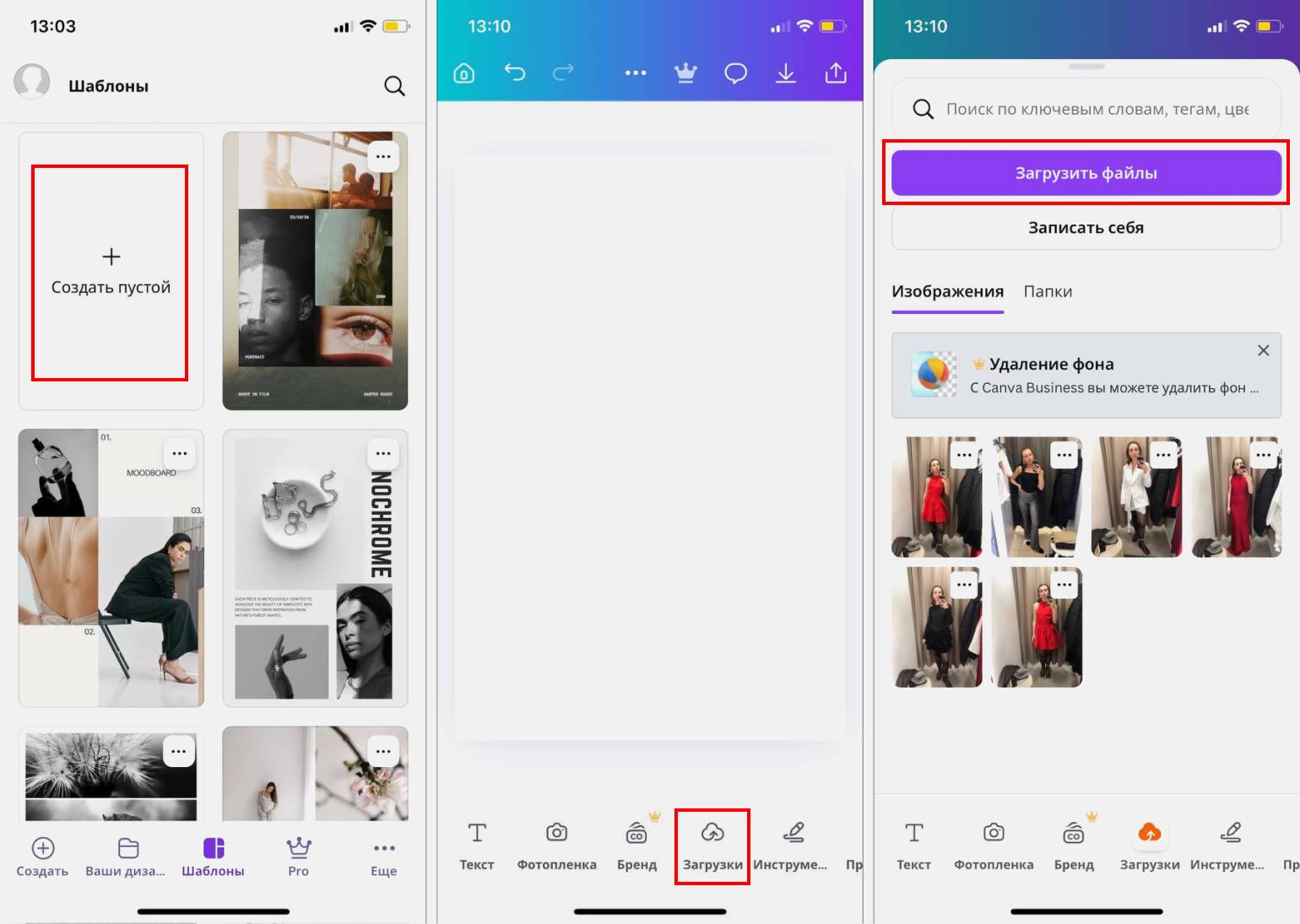
Для большой серии не загружайте все похожие дубли. Отберите финальные кадры заранее. В интерфейсе с десятками миниатюр легко случайно поставить почти одинаковые фотографии рядом, а затем тратить время на замену. Полезный порядок — сначала общий план, затем портреты, детали и кадр-завершение.
Шаг 3. Замените изображения в шаблоне и настройте кадрирование
Перетащите свой снимок в рамку шаблона: он займёт её форму. Затем откройте кадрирование и сдвиньте изображение так, чтобы важная часть оказалась внутри видимой области. Для лица контролируйте глаза и линию подбородка, для предмета — внешние границы товара, для интерьера — вертикали и основные линии перспективы.
Если фотография не подходит выбранной ячейке по ориентации, не увеличивайте её до тех пор, пока композиция не станет случайным фрагментом. Сначала попробуйте соседнюю рамку другого формата, затем замените исходник на горизонтальный или вертикальный дубль. Хороший коллаж сохраняет смысл каждого кадра, а не только красивую геометрию сетки.
В Canva разрешается менять цвета, расположение, шрифты и структуру шаблона. Используйте это, чтобы убрать элементы, которые не помогают фотографии. Чем больше визуального материала уже содержится в кадрах, тем спокойнее должны быть декоративные детали вокруг них.
Шаг 4. Приведите фотографии к общей визуальной логике
Во встроенном фоторедакторе доступны базовые настройки, включая насыщенность и контраст, а также фильтры и эффекты. Не обязательно применять один фильтр ко всей серии. Цель — убрать наиболее заметные расхождения. Например, холодный уличный кадр и тёплый интерьер можно сблизить умеренной цветовой коррекцией, не превращая оба снимка в одинаково тонированные изображения.
При работе с людьми следите за оттенком кожи: агрессивная насыщенность на одном портрете выглядит заметнее, чем на пейзаже. В товарной композиции важнее сохранить реальный цвет предмета, поэтому декоративную стилизацию лучше делать через фон, типографику и рамки, а не через сильный общий фильтр.
Шаг 5. Добавьте текст только после завершения фотокомпозиции
Заголовок, дата или короткая подпись должны вписываться в уже собранную композицию. Не уменьшайте фотографии ради длинного текста, который можно сократить. Для большинства коллажей достаточно одного основного заголовка и, при необходимости, короткой подписи меньшего размера. Три-четыре разных шрифта делают макет похожим на набор отдельных карточек.
Размещайте текст на спокойном фоне или на отдельном поле. Поверх лица, волос, мелкой листвы и фактуры ткани буквы читаются хуже. Если надпись обязательно должна лежать на фотографии, выбирайте область с низкой детализацией и проверяйте контраст на маленьком экране.
Шаг 6. Экспортируйте коллаж в нужном формате
После завершения нажмите Download. Для обычного изображения Canva предлагает PNG и JPEG, а для печати можно сохранить PDF. PNG удобен, когда важны чёткие графические элементы и текст; JPEG рационален для фотоколлажа без прозрачности, где критичен меньший размер файла. PDF пригоден, когда макет передаётся на печать как документ.
Перед выгрузкой проверьте используемые материалы. В библиотеке Canva есть бесплатные и платные элементы. Если в шаблоне присутствует платный ресурс, замените его своим фото, бесплатным элементом или оформлением, доступным в вашей учётной записи. Это проще сделать до финальной проверки, чем перестраивать готовый дизайн в последнюю минуту.
Как проверить Canva-коллаж после экспорта
Откройте скачанный файл отдельно от редактора. Проверьте, что все рамки заполнены, нет случайных пустых областей, текст не обрезан, а элементы возле края не потерялись. Затем уменьшите картинку до размера, близкого к реальному просмотру на телефоне. Если подпись становится нечитаемой или главный кадр перестаёт выделяться, вернитесь к макету и упростите его.
Для печати отдельно проверьте мелкий текст и тонкие декоративные линии. Экран позволяет увеличивать изображение, а бумага — нет. Визитный размер требует значительно более крупных букв и простых элементов, чем постер.
Ошибки, которые чаще всего портят свободную верстку
- Слишком много равноправных акцентов. Оставьте один главный кадр или один крупный текстовый блок. Остальные элементы должны поддерживать его.
- Разные отступы без системы. Выберите один базовый промежуток между фотографиями и придерживайтесь его. Случайно меняющаяся ширина воздуха заметнее, чем многие ожидают.
- Сильные эффекты на каждом снимке. Уберите часть фильтров и выровняйте только самые заметные различия по яркости и цвету.
- Слишком мелкие фотографии. Уменьшите число кадров. Коллаж из четырёх читаемых изображений обычно полезнее сетки из двенадцати миниатюр, в которых невозможно рассмотреть сюжет.
- Неподходящий платный элемент в шаблоне. Замените его до выгрузки на собственный или доступный материал, сохранив геометрию макета.
Способ 4. Как сделать простой коллаж на iPhone в «Командах»
Приложение «Команды» позволяет собрать собственный сценарий из последовательности действий. Для коллажа достаточно выбрать несколько фотографий, объединить их и сохранить результат в «Фото». Такой способ не заменяет полноценный дизайнерский редактор, зато хорошо подходит для повторяющейся операции: горизонтальной ленты, вертикального сравнения или простой сетки без стороннего приложения.
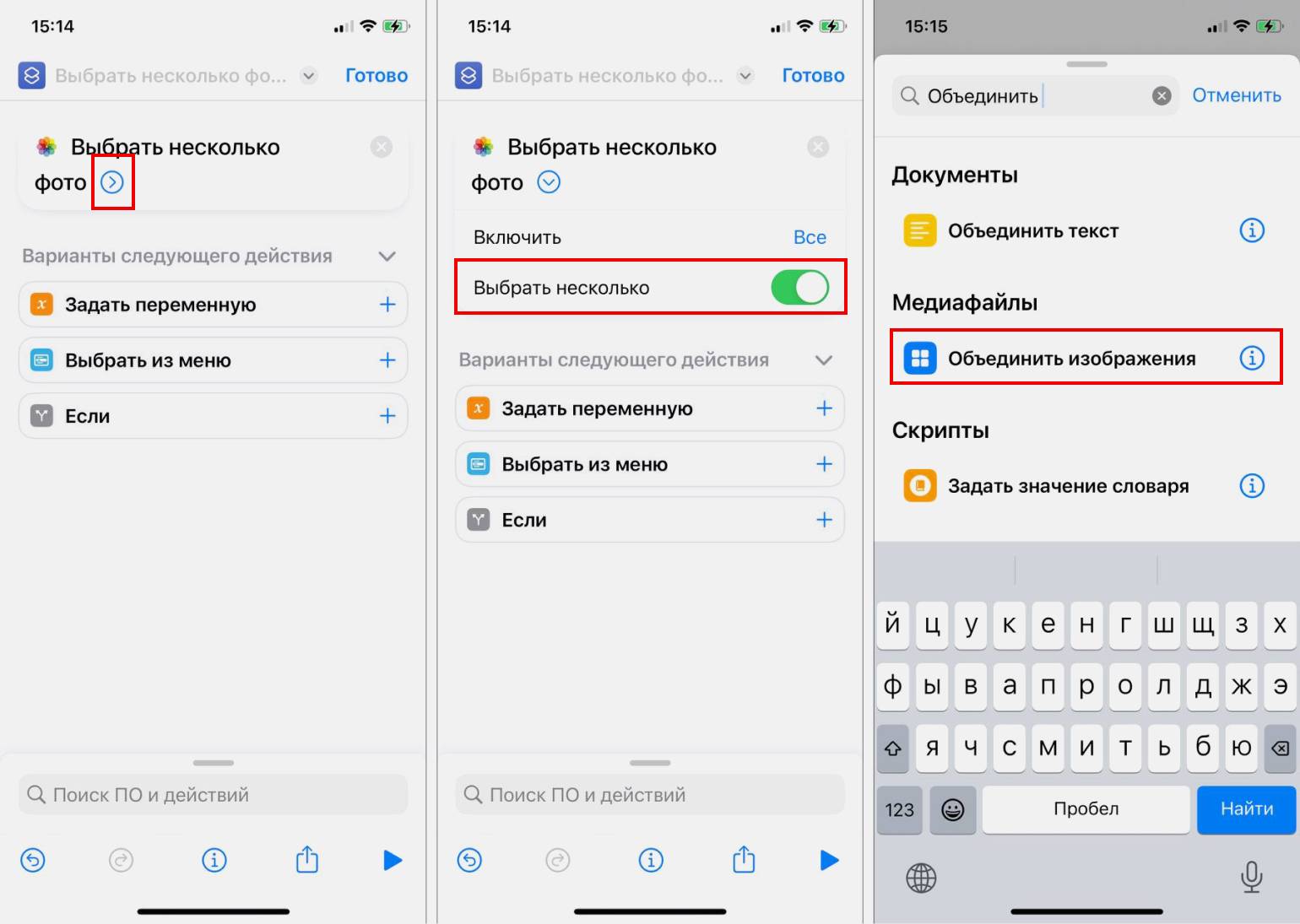
Шаг 1. Создайте новую команду
Откройте «Команды» и создайте новый сценарий. В редакторе действия выполняются сверху вниз: результат первого передаётся второму, затем следующему. Поэтому цепочка для коллажа должна начинаться с выбора фотографий, продолжаться их объединением и заканчиваться сохранением.
Добавьте действие выбора фотографий и включите множественный выбор. Без этого параметра сценарий будет получать только один снимок, а объединять окажется нечего. Для постоянного шаблона не задавайте конкретные фотографии заранее: лучше выбирать нужную серию каждый раз при запуске.
Шаг 2. Добавьте «Объединить изображения»
Следующим действием найдите «Объединить изображения». Оно принимает список выбранных фотографий и соединяет их горизонтально, вертикально или в сетку. Горизонтальный режим подходит для пары «до и после» в широком формате, вертикальный — для длинного сравнения, сетка — для нескольких равноправных кадров.
Сразу определите порядок, в котором будете выбирать изображения при запуске. Автоматический сценарий не знает, какой кадр главный, поэтому логика зависит от последовательности выбора. Для истории отмечайте фотографии в хронологическом порядке; для сравнения — сначала исходное состояние, затем результат.
Когда исходники сильно различаются по пропорциям, автоматическое объединение даёт менее управляемый результат, чем редактор с рамками. Подготовьте фотографии заранее: приведите пару сравниваемых кадров к близкой ориентации и уберите лишние поля. Тогда итоговая полоса или сетка будет выглядеть ровнее.
Шаг 3. Добавьте сохранение в «Фото»
В конце добавьте действие «Сохранить в фотоальбом» или соответствующее действие сохранения в приложение «Фото». Оно записывает полученное изображение в выбранный альбом. Без этого финального шага результат существует только внутри выполнения сценария и не становится обычным файлом в медиатеке.
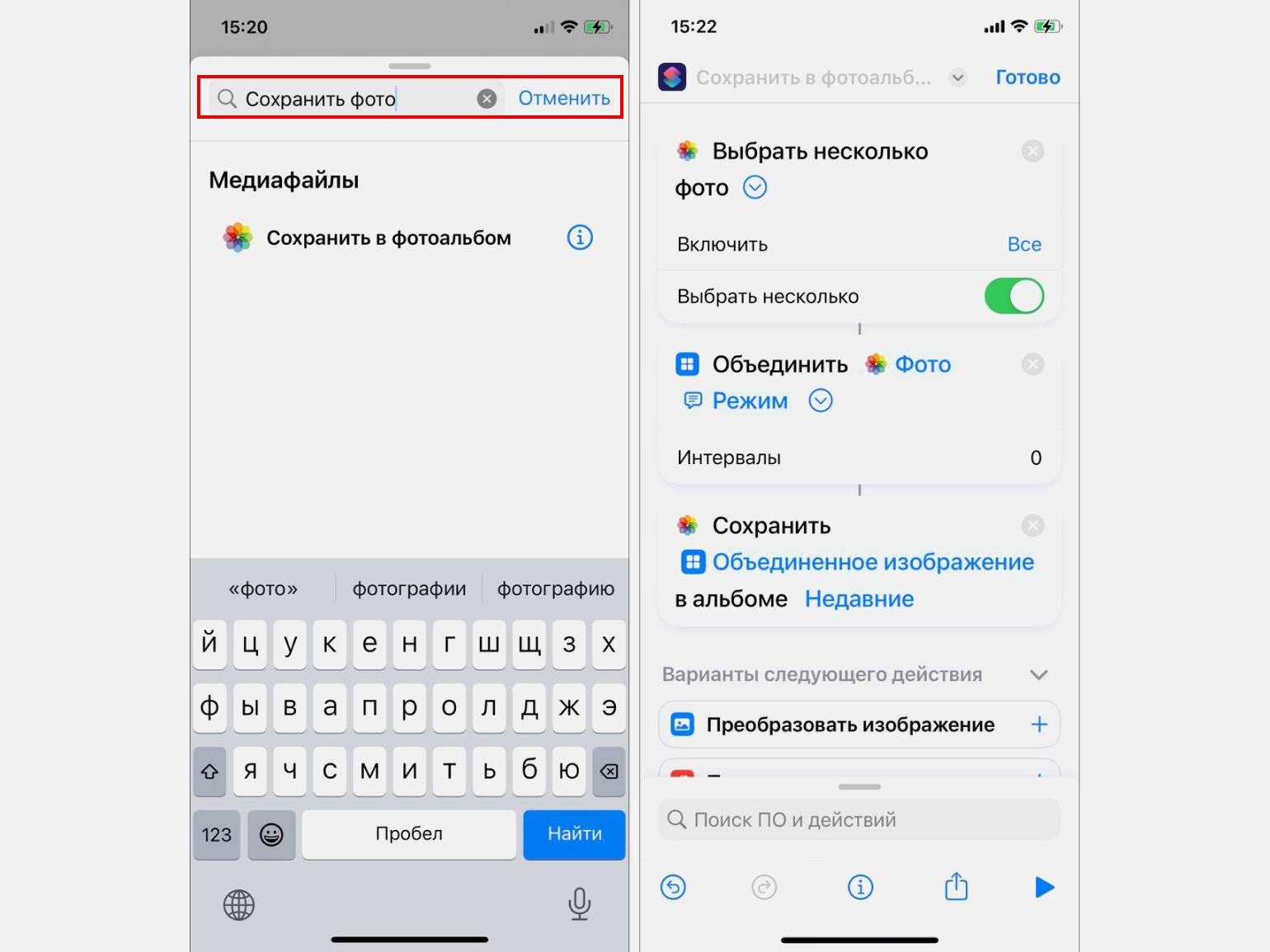
Назовите сценарий, например «Коллаж», и сохраните его. После этого каждый новый коллаж потребует только запуска команды и выбора фотографий. Настройка выполняется один раз, а повторная операция занимает существенно меньше действий, чем ручная сборка в редакторе.
Шаг 4. Выполните пробный запуск и проверьте порядок
Запустите команду на двух-трёх тестовых фотографиях. Выберите кадры, дождитесь завершения и откройте результат в «Фото». Проверьте, совпадает ли порядок с выбором, подходит ли направление объединения и не выглядят ли фотографии слишком разными по высоте или ширине.
Если сетка не подходит, вернитесь в редактор команды и поменяйте режим «Объединить изображения». Не переделывайте уже сохранённый файл вручную: корректировка самого сценария полезнее, потому что исправление автоматически применится к следующим запускам.
Когда «Команды» подходят лучше редактора
Этот способ особенно удобен для технических сравнений: два состояния предмета, серия прогресса, несколько скриншотов интерфейса, короткая последовательность этапов. Здесь важнее одинаковая геометрия и скорость повторения, чем декоративное оформление. Один и тот же сценарий даёт стабильный принцип компоновки для каждой новой серии.
Для коллажа с произвольными рамками, подписью, фигурным фоном и точной ручной расстановкой проще использовать редактор. «Команды» работают как автоматизация, а не как свободный холст. Это сильная сторона, пока задача остаётся простой и повторяемой.
Типичные ошибки в сценарии
- Выбирается только одна фотография. Откройте действие выбора фото и включите множественный выбор.
- Коллаж не появляется в медиатеке. Убедитесь, что после объединения стоит действие сохранения в «Фото» и команда имеет нужный доступ к медиатеке.
- Кадры идут не в том порядке. Запускайте сценарий снова и отмечайте фотографии в нужной последовательности.
- Вертикальные и горизонтальные снимки дают неровную композицию. Подготовьте изображения до запуска, приведя их к более близким пропорциям, либо используйте редактор с отдельным кадрированием каждой ячейки.
- Выбран неправильный тип объединения. Измените параметр в действии «Объединить изображения» и выполните повторный тест.
Как выбрать сетку и не испортить композицию
Независимо от программы, сетка отвечает за иерархию. Равные ячейки сообщают, что все фотографии одинаково важны. Крупная ячейка рядом с несколькими маленькими сразу задаёт главный кадр. Поэтому выбор шаблона должен исходить из смысла, а не из количества декоративных линий.
Два снимка: сравнение или пара
Для двух кадров сначала решите, что именно читает зритель. Сравнение «до и после» требует близкого масштаба, одинакового положения объекта и минимального декора. Если это два самостоятельных портрета, можно оставить больше воздуха и мягкую границу. Горизонтальная пара хорошо работает с вертикальными портретами, вертикальная — с широкими пейзажами, но окончательный выбор зависит от места публикации.
Не делайте один кадр заметно крупнее при объективном сравнении. Размер воспринимается как смысловой акцент и может исказить впечатление. А вот в семейной истории или рекламе главный снимок разрешается увеличить намеренно.
Три-четыре снимка: один акцент или равная сетка
При трёх кадрах удобна схема с одним крупным блоком и двумя меньшими. Она задаёт понятный маршрут взгляда. Четыре фотографии легко размещаются 2 × 2, но такой макет выглядит спокойным и статичным. Чтобы добавить динамику без декора, выберите один снимок крупнее или чередуйте вертикальные и горизонтальные блоки.
Следите, чтобы соседние лица не «смотрели» наружу из композиции. Портрет, где человек повернут вправо, часто логичнее разместить слева: направление взгляда ведёт внутрь коллажа. Аналогично работает движение автомобиля, бегущего человека или линии дороги.
Пять-шесть снимков: сокращайте повторения
При пяти-шести фотографиях главная проблема — не размер сетки, а одинаковые кадры. Два почти идентичных портрета занимают место, но не добавляют информации. Лучше заменить один на деталь, общий план или реакцию. Разнообразие планов делает серию содержательной даже при строгом шаблоне.
Оставляйте один доминирующий элемент. Если одновременно увеличить портрет, добавить большой заголовок и использовать яркий декоративный фон, глаз не понимает, что важнее. Один крупный кадр и спокойное оформление обычно дают более ясную структуру.
Много снимков: сначала решите, нужен ли один коллаж
Сетка из большого числа фотографий подходит для контактного листа, отчёта, хронологии или печатного постера большого формата. Для просмотра на телефоне она быстро превращается в мозаику миниатюр. Если каждый кадр несёт самостоятельную информацию, разделите материал на два коллажа или последовательность изображений.
При большой сетке важнее всего единый ритм: одинаковые отступы, повторяемые пропорции и предсказуемый порядок. Декоративные рамки и сложные формы ячеек только повышают визуальный шум. Пусть разнообразие создают сами фотографии.
Как выровнять цвет и яркость между фотографиями
Коллаж объединяет кадры в одну плоскость, поэтому различия по экспозиции и балансу белого становятся заметнее, чем при отдельном просмотре. Самая частая ошибка — попытаться сделать все фотографии одинаковыми с помощью одного сильного фильтра. Правильнее сначала убрать крайние расхождения, сохранив естественные особенности каждого сюжета.
Сравнивайте не среднюю яркость всего кадра, а одинаковые по смыслу объекты. В портретах — кожу, белую одежду и фон; в предметной серии — сам товар и нейтральные поверхности; в интерьере — стены и крупные области постоянного цвета. Если белая футболка на одном снимке выглядит нейтральной, а на соседнем явно синей, разница требует коррекции.
Не поднимайте тени до полного выравнивания во всех кадрах. Ночной сюжет имеет право оставаться темнее дневного. Задача — убрать случайный скачок, а не уничтожить атмосферу. То же относится к насыщенности: зелень, кожа и красные предметы быстро начинают выглядеть неестественно при чрезмерном усилении.
Когда редактор позволяет продолжить обработку уже готового коллажа, общая небольшая коррекция помогает связать серию. Но сначала исправьте самые проблемные исходники отдельно. Общая правка не спасает один слишком тёмный кадр без побочного изменения остальных.
Как подготовить коллаж для печати
Печатный коллаж оценивают с фиксированного расстояния, поэтому мелкие детали и текст должны быть крупнее, чем кажется на мониторе. Сначала задайте реальный формат: открытка, лист, фотокнига или постер. Затем посмотрите, насколько крупным окажется каждый портрет после печати. Лицо размером в несколько миллиметров не станет информативнее от высокого разрешения.
Для фотопечати ориентиром обычно служит около 300 пикселей на дюйм, когда исходники и программа позволяют подготовить такой файл. Это не означает, что любое изображение нужно механически увеличивать. Если исходная фотография маленькая, искусственное увеличение не вернёт настоящую детализацию. Лучше уменьшить число кадров, дать важному снимку больше площади или выбрать исходник более высокого разрешения.
Тонкие белые линии между фотографиями на экране выглядят аккуратно, но при печати могут стать почти незаметными. Проверяйте ширину промежутков относительно физического размера листа. То же относится к скруглению углов и мелким декоративным рамкам: эффект должен читаться без увеличения.
Перед отправкой файла на печать откройте финальную версию и убедитесь, что она не содержит случайной обрезки по краям. Важные лица, подписи и детали не стоит ставить вплотную к границе макета. Если печатный сервис использует обрезку по вылетам, безопасная зона становится ещё важнее; конкретные требования нужно брать из шаблона выбранной типографии.
Как подготовить коллаж для экрана и соцсетей
Для цифровой публикации первым параметром становится соотношение сторон. Не собирайте квадратный макет, если площадка требует вытянутую вертикальную область и вы заранее знаете конечный формат. Перекомпоновка после завершения почти всегда приводит к лишнему кадрированию.
Оценивайте макет на том устройстве, где его будут смотреть. Большой монитор позволяет прочитать мелкие подписи и рассмотреть десять фотографий, а телефон — нет. Экспортируйте пробную версию, отправьте её на смартфон и посмотрите без увеличения. Если главный кадр не считывается за секунду, упростите сетку.
JPEG подходит для обычного фотоколлажа без прозрачности и помогает уменьшить размер файла. PNG сохраняет графические края и текст без характерных JPEG-артефактов, но часто весит больше. В Canva оба формата доступны при выгрузке. В других инструментах ориентируйтесь на варианты, которые предоставляет конкретное окно сохранения.
Повторное сохранение JPEG много раз ухудшает качество сильнее, чем однократный финальный экспорт. Поэтому не стройте рабочий процесс из цепочки «сохранить — открыть в другом приложении — снова сохранить» без необходимости. Лучше хранить проект или промежуточную версию до завершения, а финальный файл создавать один раз.
Диагностика: почему коллаж выглядит неаккуратно
Фотографии будто не связаны друг с другом
Проверьте тему и цвет. Уберите кадр, который относится к другой истории, либо замените его более подходящим дублем. Затем сравните баланс белого и яркость. Даже одинаковая сетка не объединит серию, где один снимок тёплый, второй резко холодный, третий сильно пересвечен, а четвёртый снят в совсем другой стилистике.
Главный кадр не выделяется
Причина — равный визуальный вес. Увеличьте ячейку главной фотографии, уменьшите второстепенные элементы или уберите конкурирующий большой заголовок. Акцент не обязан быть самым ярким; достаточно размера, центрального положения или более спокойного окружения.
Лица постоянно обрезаются шаблоном
Проблема появляется при несоответствии пропорций исходника и ячейки. Сдвиньте кадр внутри рамки, уменьшите масштаб или выберите другой шаблон. Если голова уже упирается в границу исходной фотографии, программно восстановить отсутствующее пространство обычным кадрированием нельзя — используйте другой дубль.
Коллаж кажется тесным
Добавьте одинаковые промежутки между ячейками или уменьшите число фотографий. Небольшой воздух помогает глазу разделить сюжеты. Но слишком широкие поля дают обратный эффект: вместо одной композиции получаются отдельные открытки. Меняйте отступ постепенно и каждый раз смотрите на макет целиком.
Коллаж выглядит пёстро
Сократите количество цветов вне самих фотографий. Оставьте один фон, один основной цвет текста и один акцент. Уберите разноцветные рамки, стикеры и несколько фильтров. Чем разнообразнее исходные снимки, тем спокойнее должно быть оформление.
Текст плохо читается
Увеличьте кегль, сократите фразу и перенесите её на более спокойную область. Не исправляйте слабую читаемость только тенью и обводкой: лишние эффекты создают ещё больше визуального шума. Сначала обеспечьте контраст между буквами и фоном.
После сохранения мелкие детали стали хуже
Проверьте фактический размер итогового файла и степень сжатия. Не используйте маленькую копию для печати. Если редактор позволяет выбрать формат экспорта, сохраните качественную финальную версию отдельно от облегчённой копии для отправки в мессенджере.
На телефоне всё слишком мелко
Уменьшите количество ячеек. Проблема не решается повышением резкости: зрителю всё равно не хватает физической площади экрана. Разделите большую подборку на несколько изображений или оставьте только самые информативные кадры.
Композиция кажется перекошенной
Сравните визуальный вес левой и правой частей. Крупное тёмное пятно, насыщенный красный объект или лицо привлекают внимание сильнее светлого спокойного фона. Переставьте снимки, а не только выравнивайте геометрию. Симметричная сетка не гарантирует визуального равновесия.
Чек-лист перед сохранением
- главный снимок определяется сразу, без чтения подписи;
- ни одно лицо, предмет или важная деталь не обрезаны случайно;
- порядок фотографий соответствует истории или логике сравнения;
- между ячейками одинаковые отступы там, где не задумана асимметрия;
- светлые и тёмные кадры не создают случайного резкого перепада;
- оттенок кожи, белых и нейтральных объектов не скачет от кадра к кадру;
- фон и рамки не ярче основного содержания;
- текст читается в реальном размере просмотра, а не только при увеличении;
- для печати использован достаточно крупный исходный файл, а важные элементы не стоят вплотную к краю;
- финальный коллаж сохранён под новым именем и не заменил исходную фотографию.
Частые вопросы
Сколько фотографий лучше помещать в один коллаж?
Для экранного просмотра удобнее несколько крупных кадров, чем много миниатюр. Две-четыре фотографии легко читаются даже на телефоне. Пять-шесть требуют более строгого отбора и понятной иерархии. Большая сетка оправдана для постера, контактного листа или хронологии, где сам принцип множества кадров является частью задачи.
Нужно ли сначала обрабатывать фотографии или можно сразу собирать?
Сначала исправьте то, что относится к отдельному снимку: явный перекос, сильную разницу экспозиции, заметный цветовой сдвиг, дефекты портрета и неудачное кадрирование. После сборки выполняйте общую доводку — лёгкую тональную коррекцию, подпись, фон и рамку. Так качество отдельных кадров не зависит от маленького масштаба внутри готовой композиции.
Как сделать коллаж без установки новой программы?
На iPhone для простой сетки подходит встроенное приложение «Команды». Когда фотографии уже находятся в Google Фото, коллаж собирается в мобильном приложении или через веб-версию. Canva работает в браузере и подходит для более свободного дизайна. Выбор зависит от того, требуется автоматическая сетка или ручная верстка.
Почему лучше сохранять коллаж под новым именем?
Отдельный файл позволяет вернуться к исходным фотографиям и собрать другую версию без потери материала. Это особенно важно после агрессивного кадрирования или уменьшения размера: готовый коллаж уже не содержит полного набора исходных пикселей каждого снимка.
Как сделать «до и после», чтобы сравнение было честным?
Используйте одинаковый масштаб объекта, близкую точку съёмки и равные по размеру ячейки. Не увеличивайте один кадр относительно другого и не применяйте к нему заметно более контрастную обработку. Линия разделения должна помогать сравнению, а не отвлекать. Для пары фотографий удобны горизонтальное или вертикальное объединение без декоративной перегрузки.
Что важнее: красивый шаблон или подходящие фотографии?
Сначала содержание. Шаблон задаёт порядок и ритм, но не исправляет слабый набор кадров. Если две фотографии повторяют друг друга, одна нерезкая, а ещё одна не относится к истории, сложное оформление только подчёркивает проблему. После сильного отбора часто достаточно самой простой сетки.
Итог: с чего начать
Для коллажа из фотографий на компьютере начните с ФотоМАСТЕРа: отдельный режим даёт готовую сетку, ручную замену и кадрирование снимков, настройку промежутков и фона, а затем позволяет продолжить обработку результата. Когда снимки уже организованы в Google Фото, быстрее собрать их прямо там и при необходимости довести композицию в мобильном редакторе.
Canva выбирайте для макета, где фотографии должны работать вместе с текстом, цветом и графическими элементами. «Команды» на iPhone рациональны для простого повторяемого объединения без стороннего редактора. Независимо от инструмента, сначала определите формат, отберите сильные кадры, задайте главный акцент и только затем занимайтесь рамками и декором. Перед публикацией обязательно посмотрите финальный файл в реальном размере — именно эта проверка чаще всего показывает лишние фотографии, мелкий текст и неудачное кадрирование.












