


Интро для YouTube должно решить задачу за несколько секунд: обозначить канал, задать визуальный ритм и не задержать зрителя перед содержанием ролика. Для этого не нужен длинный ролик с десятком эффектов. Нужны короткий сценарий, читаемый логотип или название, один визуальный прием, аккуратный звук и экспорт с теми же параметрами, что у основного видео.
Ниже разобраны пять рабочих способов. Первый — в ВидеоМОНТАЖ для Windows: здесь удобно собрать заставку из собственных кадров, титров и музыки и сразу вставить ее в основной проект. Для шаблонной работы в браузере подойдут Renderforest и Canva, Filmora дает больше ручного контроля на таймлайне, а Panzoid остается характерным вариантом для объемных и игровых заставок. В каждом способе приведена последовательность действий, контроль результата и типичные ошибки.
- Что подготовить до создания интро
- Какой способ выбрать
- Пять способов сделать интро для YouTube
- 1. ВидеоМОНТАЖ — собрать заставку и основной ролик в одном проекте
- Шаг 1. Создайте проект и добавьте основу
- Шаг 2. Выберите «Титры» или ручную сборку
- Шаг 3. Отредактируйте текст и фон
- Шаг 4. Добавьте движение и переход к ролику
- Шаг 5. Настройте музыку
- Шаг 6. Сохраните мастер и готовый ролик
- 2. Renderforest — сделать интро из готовой анимационной композиции
- Шаг 1. Выберите шаблон и способ старта
- Шаг 2. Замените текст и визуальные элементы
- Шаг 3. Настройте аудио
- Шаг 4. Проверьте стиль и экспорт
- 3. Wondershare Filmora — взять шаблон и доработать его на таймлайне
- Шаг 1. Создайте проект и найдите шаблон
- Шаг 2. Замените заполнители
- Шаг 3. Разверните шаблон для точной правки
- Шаг 4. Сделайте тестовый экспорт до финальной версии
- 4. Panzoid — сделать 3D-интро с объектами и движением камеры
- Шаг 1. Возьмите подходящую сцену
- Шаг 2. Настройте проект и объекты
- Шаг 3. Добавьте звук и отрендерите видео
- 5. Canva Video Editor — быстро собрать фирменное интро в браузере
- Шаг 1. Найдите YouTube Intro
- Шаг 2. Замените оформление на фирменное
- Шаг 3. Проверьте длительность и звук
- Шаг 4. Скачайте MP4
- Как собрать интро, которое не мешает просмотру
- Сначала определите функцию
- Поставьте главный объект в безопасную композицию
- Сведите анимацию к одному ритму
- Согласуйте интро с основным видео
- Сделайте звук частью монтажа, а не приложением
- Чек-лист перед экспортом
- Какие настройки экспорта выбрать для YouTube
- Как встроить интро в выпуск
- Вариант 1. Интро с первого кадра
- Вариант 2. Сначала холодное открытие, потом логотип
- Вариант 3. Интро как титр рубрики
- Типичные ошибки и как их исправить
- После экспорта появились черные полосы
- Логотип выглядит мыльным
- Текст читается на компьютере, но пропадает на телефоне
- Интро выглядит медленным
- Музыка громче первых слов
- После бесплатного экспорта появился водяной знак
- Panzoid скачал .pz вместо видео
- Шаблон выглядит чужим даже после замены названия
- После загрузки движение дергается
- Появилась претензия к музыке
- Как выбрать между пятью способами
- Первый час работы: практичный маршрут
- Вопросы об интро для YouTube
- Обязательно ли делать интро для каждого канала?
- Сколько секунд делать интро?
- Что ставить первым: интро или самый интересный момент?
- Можно ли сделать интро без логотипа?
- Какой файл логотипа лучше?
- Нужно ли сохранять интро отдельным видео?
- Как избежать проблем с музыкой?
- Что делать с интро для Shorts?
- Вывод
- Предложить модель для рейтинга
Что подготовить до создания интро
Начните не с эффектов, а с материалов. Хорошая заставка собирается быстрее, когда заранее определены четыре вещи: что зритель должен прочитать, что он должен увидеть, какой звук сопровождает появление названия и сколько времени на это отведено. Для большинства каналов практичный ориентир — 3–7 секунд. Этого достаточно для названия или логотипа и короткого движения, но обычно недостаточно, чтобы заставка превратилась в отдельный мини-клип.
- Название канала или логотип. Для графического знака удобен PNG с прозрачностью. Маленький JPEG с белым фоном почти всегда требует дополнительной обработки и хуже переносит масштабирование.
- Короткая подпись. Одной строки достаточно: тема канала, имя автора или лаконичный слоган. Длинный абзац зритель не успеет прочитать.
- Фон. Это может быть однотонная заливка, градиент, собственная фотография, короткий фрагмент съемки или абстрактная анимация. Фон не должен конкурировать с названием по контрасту и детализации.
- Звук. Подготовьте короткий музыкальный фрагмент, джингл или эффект появления. Для YouTube безопаснее использовать собственную музыку либо треки с понятными правами. В Audio Library YouTube есть музыка и эффекты, которые платформа обозначает как copyright-safe; для части композиций Creative Commons требуется указание автора в описании.
- Параметры проекта. Для обычного горизонтального ролика используйте кадр 16:9. Частоту кадров интро лучше сразу сделать такой же, как у основной съемки: это исключает лишнее пересчитывание движения при финальном экспорте.
Если интро строится вокруг съемочного образа канала, сначала полезно определить формат основного видео. Для влогов, интервью и студийной съемки характеристики техники можно сверить с рейтингом видеокамер для блогера. Заставка должна соответствовать основному материалу не только цветом, но и разрешением, пропорциями кадра и частотой кадров.
Сразу сделайте отдельную папку проекта. Положите туда логотип, шрифты, звуковой файл, фон и исходные клипы. Тогда при переносе проекта между дисками или повторном использовании интро редактор не потеряет связанные файлы. Исходный логотип и исходную музыку не заменяйте отредактированными копиями с тем же именем: храните версии отдельно.
Какой способ выбрать
| Инструмент | Где работает | Как собирается интро | Экспортный нюанс | Подходящий сценарий |
|---|---|---|---|---|
| ВидеоМОНТАЖ | Windows 7–11 | Титры или собственный фон + текст на таймлайне | Пробная версия действует 5 дней и ставит водяной знак | Нужно сразу встроить заставку в основной монтаж |
| Renderforest | Браузер | Шаблон, сцены, текст, цвет и музыка | экспорт на бесплатном плане содержит водяной знак; чистый HD-вывод относится к платным вариантам | Нужно быстро адаптировать готовую анимацию |
| Wondershare Filmora | Windows и macOS | Шаблон интро на таймлайне с заменой медиа и текста | Экспорт из бесплатной версии содержит водяной знак Filmora | Нужен шаблон, но с доступом к отдельным слоям и монтажу |
| Panzoid | Браузер | 3D-сцена, объекты, камера, эффекты и музыка в Clipmaker 2 | Проект .pz нужно отдельно отрендерить в видео | Игровая или объемная заставка с движением камеры |
| Canva Video Editor | Браузер, iOS, Android | Готовый YouTube Intro-шаблон, элементы, анимация и звук | Intro Maker позволяет скачивать ролики без водяного знака; премиум-контент оплачивается отдельно | Нужно быстро собрать фирменную заставку без сложного монтажа |
Выбор зависит не от количества эффектов, а от того, что нужно менять. Для простой заставки с названием и фоном удобнее ВидеоМОНТАЖ или Canva. Для анимированного шаблона с готовой композицией — Renderforest. Filmora полезна, когда шаблон служит только основой и требуется перестраивать элементы. Panzoid уместен там, где сама идея строится на 3D-тексте, объектах и движении виртуальной камеры.
Пять способов сделать интро для YouTube
1. ВидеоМОНТАЖ — собрать заставку и основной ролик в одном проекте
ВидеоМОНТАЖ — настольный редактор AMS Software для Windows. Актуальная официальная страница указывает версию 25.0 от 11 марта 2026 года, русский интерфейс, поддержку Windows 11, 10, 8 и 7, а также 5-дневный пробный режим. Готовое видео из пробной версии получает водяной знак, поэтому тестовый экспорт стоит сделать до того, как вы закончите весь выпуск.
Для интро здесь есть два маршрута. Первый — взять готовый титульный шаблон в разделе «Текст» → «Титры» и заменить содержание. Второй — положить на таймлайн собственный фон, футаж или клип и добавить поверх «Текст» → «Надписи». Второй вариант лучше сохраняет фирменный стиль, первый быстрее дает аккуратную композицию.
Шаг 1. Создайте проект и добавьте основу
Запустите программу и создайте новый проект. Нажмите «Добавить видео и фото» либо перетащите материал из Проводника. Если заставка должна сразу стать частью выпуска, загрузите и основной ролик. Так длительность интро, стык и громкость можно оценивать в реальном контексте, а не по отдельному файлу.
Поставьте основной материал на таймлайн. Курсор воспроизведения должен переходить от заставки к первому содержательному кадру без паузы. Для канала с коротким холодным открытием можно сначала оставить 2–5 секунд основного сюжета, затем поставить логотип и вернуться к ролику. Такой порядок полезен, когда зрителю сначала нужно показать причину продолжать просмотр.
Шаг 2. Выберите «Титры» или ручную сборку
Откройте «Текст» → «Титры». В библиотеке находятся готовые титульные композиции. Перетащите выбранный слайд на таймлайн и расположите его перед основным видео или после короткого холодного открытия. Продолжительность меняется обрезкой фрагмента на шкале времени.
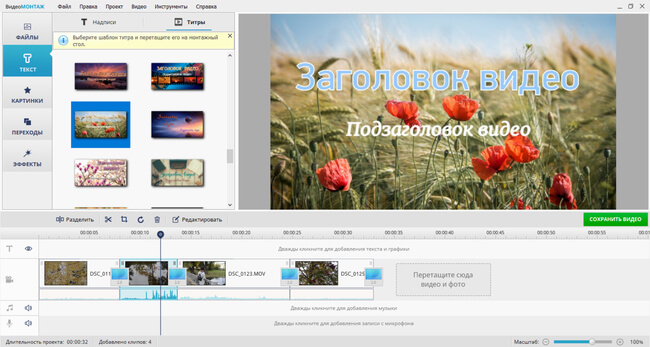
Для собственного дизайна поместите на отдельный фрагмент фото, видеофон или подготовленный футаж. Затем откройте «Текст» → «Надписи» и добавьте название канала. Такой путь удобнее, когда в заставке должен быть конкретный кадр, фирменная фотография, предметная съемка или уже нарисованный фон.
Шаг 3. Отредактируйте текст и фон
Дважды щелкните по титульной заставке. В окне редактирования доступны фон и текст. Для заднего плана можно выбрать цвет, градиент, текстуру или рисунок с компьютера. У текста настраиваются положение, размер, шрифт, заливка, начертание, тень и другие эффекты.
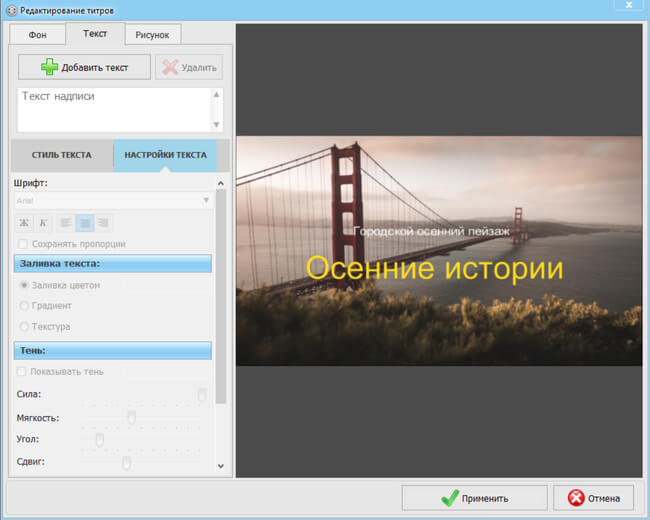
Не пытайтесь заполнить весь кадр названием. Оставьте вокруг логотипа или текста свободное пространство, проверьте контраст и уменьшите количество декоративных элементов. На телефоне тонкий шрифт и мелкая подпись читаются заметно хуже, чем на мониторе. Для короткой заставки обычно достаточно названия и одной дополнительной строки.
Шаг 4. Добавьте движение и переход к ролику
Проверьте, как заставка заканчивается. Самый чистый вариант — завершить движение элемента до момента склейки. Когда анимация продолжает ускоряться прямо в точке перехода, следующий кадр воспринимается как случайный обрыв. Если нужен переход, используйте один тип и не складывайте поверх него еще несколько эффектов.
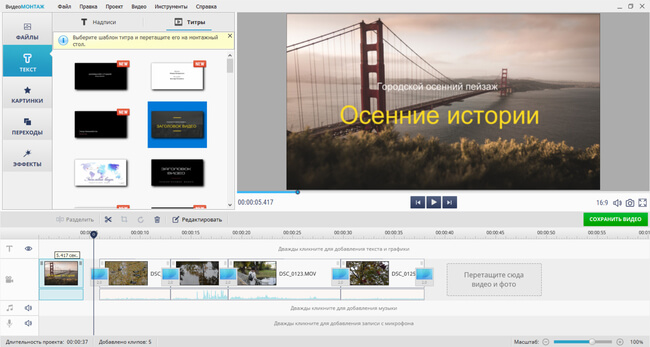
При ручной сборке важнее всего совпадение движения. Например, название может появиться за 10–15 кадров, задержаться на экране и уйти быстрее, чем появилось. Для спокойного образовательного канала лучше мягкое движение и статичный фон; для игрового — короткий ударный переход, но без пяти последовательных вспышек.
Шаг 5. Настройте музыку
Для встроенной коллекции откройте раздел «Видео» и нажмите «Добавить музыку из коллекции программы». Музыка появляется на временной шкале, после чего ее можно укоротить под хронометраж заставки. Если используете собственный джингл, добавьте его как отдельный аудиофайл и выровняйте начало по первому движению логотипа.
Проверьте два стыка: тишина → интро и интро → основная речь. Резкий скачок громкости раздражает сильнее, чем простая графика. Музыкальный удар может подчеркивать появление названия, но голос первого кадра не должен теряться под хвостом джингла.
Шаг 6. Сохраните мастер и готовый ролик
Нажмите «Сохранить видео». Программа предлагает вывод для компьютера, HD-видео, устройств и видеоплатформ. Для YouTube рационально сохранять весь выпуск одним файлом, а не загружать отдельную заставку. Для повторного использования дополнительно сохраните проект с интро: так название, цвет или фон можно изменить без повторной сборки с нуля.
Ожидаемый результат: заставка находится в нужном месте проекта, длится несколько секунд, текст читается с первого взгляда, звук не перекрывает речь, а переход к основному видео не содержит черного кадра.
2. Renderforest — сделать интро из готовой анимационной композиции
Renderforest работает в браузере и особенно удобен, когда дизайн интро строится вокруг готового шаблона. В редакторе можно менять сцены, текст, шрифт, цвет, переходы и музыку. Бесплатный план подходит для проверки идеи, но его видеоэкспорт содержит водяной знак. Для коммерческого использования Renderforest связывает права с активными платными планами, поэтому условия вывода лучше определить до окончательной сборки.
Шаг 1. Выберите шаблон и способ старта
Откройте каталог интро для YouTube, выберите подходящий шаблон и нажмите «Create Now». В зависимости от проекта Renderforest предлагает начать через «Select Scenes», «Start with Presets» или «Create with AI». Для предсказуемой заставки с логотипом удобнее сцены или готовый пресет: вы сразу видите структуру и понимаете, сколько текстовых и графических мест нужно заполнить.
Не выбирайте шаблон только по эффектной первой секунде. Посмотрите весь пример, оцените длительность, количество сцен и то, насколько легко заменить исходный логотип. Сложный шаблон с пятью текстовыми блоками приходится сокращать, а интро выигрывает от минимального числа сообщений.
Шаг 2. Замените текст и визуальные элементы
Щелкните по текстовому блоку в сцене. Панель редактирования позволяет менять содержание, масштаб шрифта и положение текста. Для логотипа загрузите чистый файл без лишних полей вокруг изображения. Если знак маленький внутри большого прозрачного холста, в шаблоне он будет выглядеть крошечным даже при увеличении контейнера.
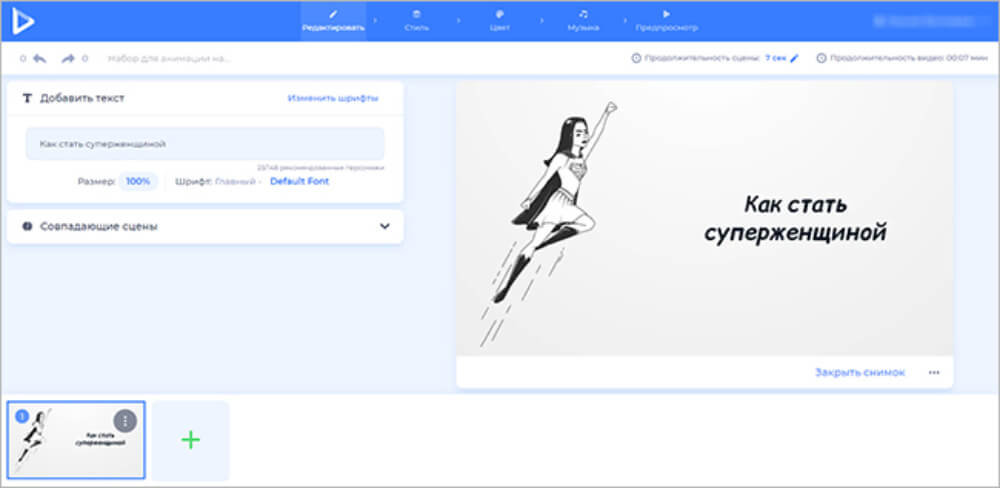
Цвета настраивайте как систему, а не по одному объекту. Возьмите один основной цвет канала, нейтральный фон и один акцент. Такой набор легче повторить в обложках, плашках и следующих выпусках, чем пять случайных оттенков из шаблона.
Шаг 3. Настройте аудио
Откройте «Audio» на левой панели. Во вкладке «Music» можно загрузить MP3 или WAV со своего устройства, Dropbox или Google Drive либо выбрать трек из библиотеки. Добавление трека в проект выполняется через значок «+». Во вкладке «Voiceover» доступны загрузка записи и запись голоса в браузере.
Для короткого интро голос обычно не нужен: название канала быстрее считывается визуально. Если заставка включает фразу ведущего, не дублируйте ее крупным текстом слово в слово. Пусть надпись выполняет роль маркировки, а голос — смысловую.
Шаг 4. Проверьте стиль и экспорт
В зависимости от шаблона на левой панели доступны «Colors», «Transitions», «Style», «Fonts» и «My Watermark». Сначала проверьте цвета и шрифты, затем переходы. Последняя правка должна касаться не декоративности, а читаемости и темпа.
Экспорт запускается кнопкой «Export» в правом верхнем углу. Бесплатный вариант содержит водяной знак Renderforest. Для чистого HD-экспорта сервис предлагает платные варианты, включая отдельную покупку высококачественного видео или подписку. До оплаты просмотрите весь ролик, поскольку повторный платный вывод после изменений может иметь отдельные условия.
Ожидаемый результат: готовая анимация сохраняет структуру выбранного шаблона, но содержит только ваш логотип, название, фирменные цвета и выбранный звук.
3. Wondershare Filmora — взять шаблон и доработать его на таймлайне
Filmora удобна между двумя крайностями: она быстрее ручной анимации с нуля, но дает больше контроля, чем полностью закрытый онлайн-шаблон. В актуальном маршруте для YouTube Intro используется раздел «Templates»: шаблон переносится на таймлайн, в нем меняются медиа и текст, а при необходимости композиция разворачивается на отдельные элементы.
Шаг 1. Создайте проект и найдите шаблон
Запустите Filmora и выберите «Create a New Project». Перейдите в «Templates» и найдите категорию YouTube Intro либо используйте поиск по библиотеке. Наведите курсор на вариант для предварительного просмотра, затем скачайте его и перетащите на таймлайн.
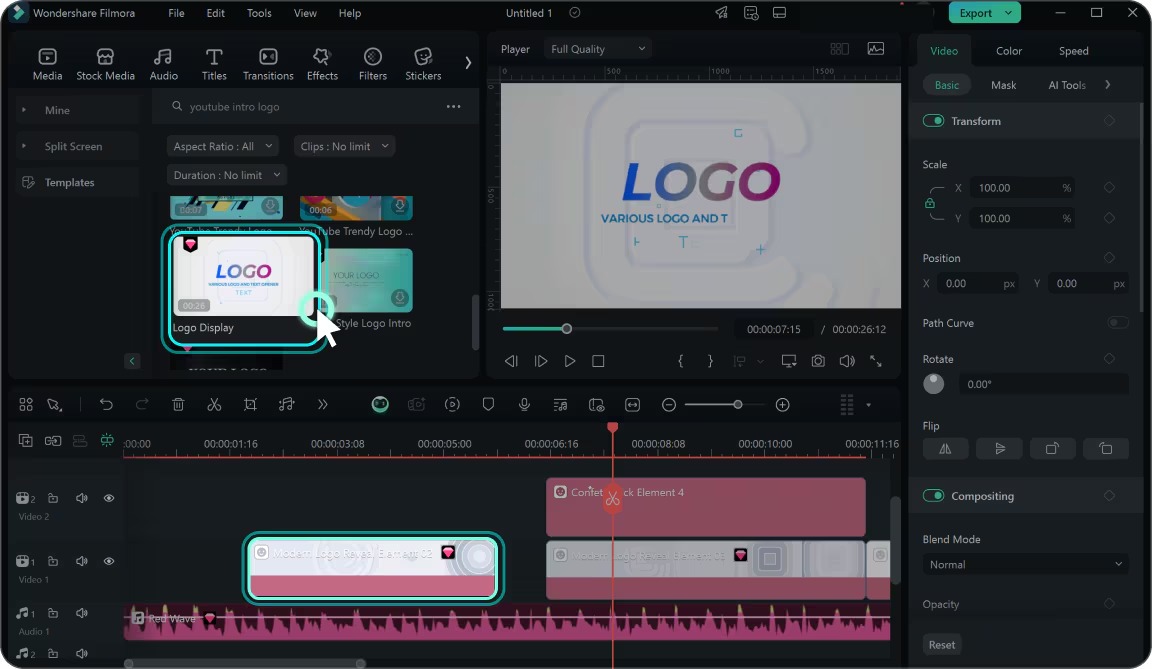
Перед заменой элементов установите параметры проекта под основной выпуск. Для стандартного горизонтального ролика — 16:9; частота кадров должна совпадать с основной съемкой. Так логотипная анимация не будет пересчитываться отдельно при каждом выпуске.
Шаг 2. Замените заполнители
На таймлайне у шаблона может появиться кнопка с количеством элементов для замены, например «2 items to be replaced». Откройте ее и через «Replace» подставьте логотип, изображение или свой клип вместо исходного медиа. Не растягивайте растровый логотип до размытия: при недостаточном размере лучше вернуться к исходному файлу.
После замены всех заполнителей откройте панель «Text» справа и впишите название канала. Размер текста оценивайте по кадру предпросмотра, а не по числовому значению шрифта. Разные шаблоны используют разные композиции, поэтому одна и та же цифра не гарантирует одинаковую читаемость.
Шаг 3. Разверните шаблон для точной правки
Команда «Expand» на таймлайне открывает доступ к отдельным компонентам шаблона. Это полезно, когда нужно убрать лишнюю сцену, заменить переход, переставить элемент или сократить паузу. После раскрытия проверьте, что никакой служебный слой шаблона не остался за пределами основного действия.
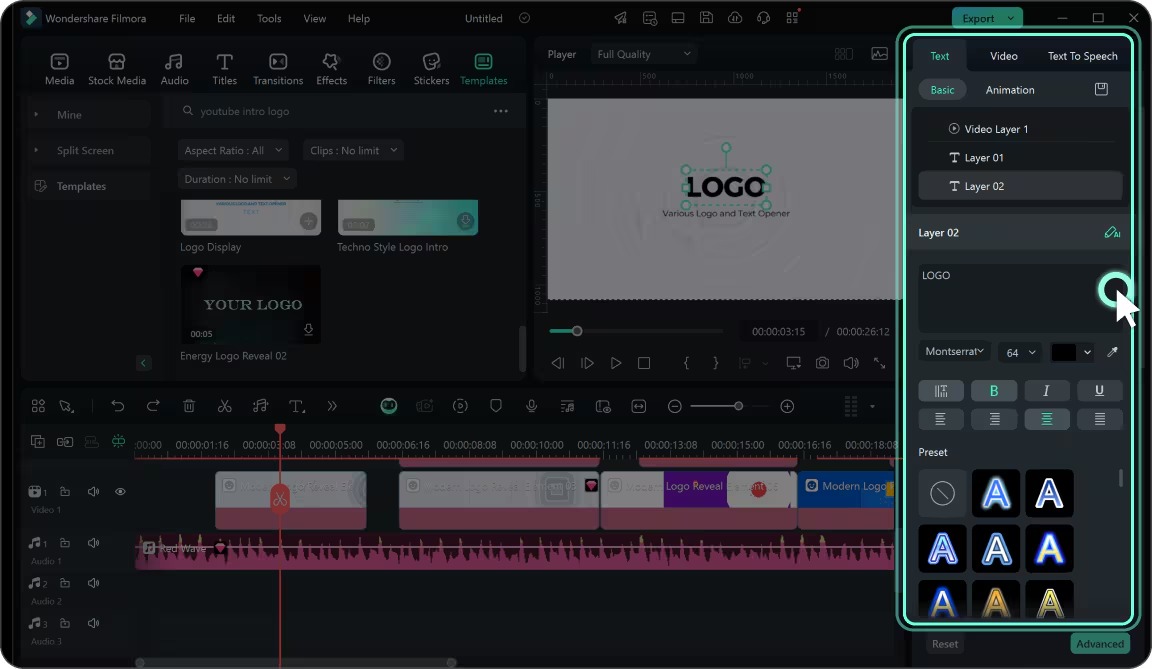
Переходы находятся в «Transitions», музыка — в «Audio» → «Music». Для короткой заставки достаточно одного музыкального акцента и одного типа перехода. Длинная фонограмма не добавляет ценности, когда визуальная часть занимает пять секунд.
Шаг 4. Сделайте тестовый экспорт до финальной версии
Нажмите «Export» и сохраните короткий тест. Бесплатная версия Filmora накладывает водяной знак на экспорт. Это ограничение нужно учитывать до того, как шаблон станет обязательной частью оформления канала.
Просмотрите готовый файл вне редактора: в обычном видеоплеере и, по возможности, на телефоне. На монтаже крупный экран маскирует слишком мелкий текст и резкие вспышки; на мобильном дисплее такие проблемы заметнее.
Ожидаемый результат: шаблон сохранит готовую динамику, но заполнители, текст, музыка и длительность будут адаптированы под канал, а итоговый файл совпадет по пропорциям и частоте кадров с основным видео.
4. Panzoid — сделать 3D-интро с объектами и движением камеры
Panzoid заметно отличается от остальных способов. Clipmaker 2 строит заставку как сцену с объектами, камерой, эффектами и звуком. Поэтому инструмент особенно характерен для игровых интро, объемного текста и логотипов, которые вращаются или двигаются в виртуальном пространстве.
Шаг 1. Возьмите подходящую сцену
В Panzoid откройте готовую работу из Community и запустите ее в Clipmaker 2 через «Open in Clipmaker 2». Перед редактированием проиграйте сцену целиком. Убедитесь, что композиция остается понятной после замены исходного слова на название вашего канала: длинное имя может не помещаться в объект, рассчитанный на пять–семь букв.
Шаг 2. Настройте проект и объекты
В «Project Basics» задаются длительность, разрешение и частота кадров. В «Objects» находятся элементы сцены, включая текст. Выберите текстовый объект и замените содержимое. Не трогайте остальные параметры одновременно: сначала добейтесь правильного названия и размера, затем оценивайте свет, материал и движение.
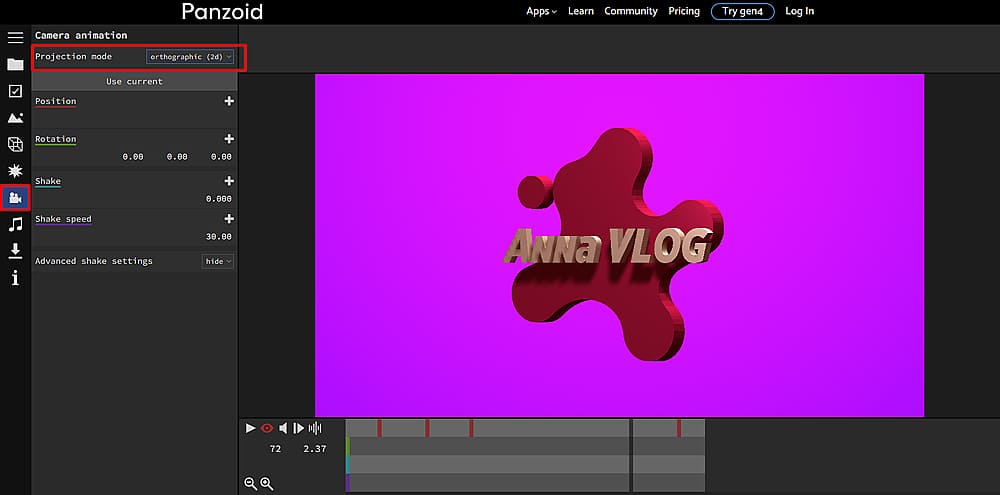
Раздел «Scene» отвечает за окружение и фон, «FX» — за эффекты, «Camera» — за движение камеры. Не меняйте камеру только ради дополнительной динамики. Если в исходной сцене уже есть движение, лишние вращения ухудшат читаемость названия.
Шаг 3. Добавьте звук и отрендерите видео
Откройте «Audio + Music», нажмите «Select» у аудиофайла и выберите подготовленный звук. Затем сохраните проект через «Project» → «Save project». Файл проекта .pz не является готовым роликом: он нужен для повторного редактирования внутри Panzoid.
Для получения видео откройте «Download» и нажмите «Start video render». После рендера скачайте готовый видеофайл. Сразу откройте его в локальном плеере и проверьте весь клип от первого до последнего кадра. Для 3D-сцен особенно важно проверить, что в момент появления названия нет размытия движения и что финальный кадр не обрывается до завершения анимации.
Ожидаемый результат: у вас есть два разных файла — редактируемый проект .pz и отрендеренное видео, которое можно импортировать в основной монтаж.
5. Canva Video Editor — быстро собрать фирменное интро в браузере
Canva предлагает отдельный YouTube Intro Maker. Он работает в браузере, а также на iOS и Android. Основной процесс строится вокруг готовых шаблонов: выбирается дизайн, заменяются текст, фон, цвета и медиа, добавляется музыка, после чего ролик сохраняется как MP4 или GIF. Бесплатный Intro Maker допускает скачивание без водяного знака; оплата появляется при использовании премиум-видео, музыки, фотографий и других платных элементов.
Шаг 1. Найдите YouTube Intro
Откройте Canva и найдите «YouTube Intro». Можно начать с пустого проекта или взять шаблон. Фильтры помогают сузить подборку по стилю и цвету. Для канала с уже сложившейся айдентикой выбирайте не самый яркий шаблон, а тот, где легко сохранить ваши шрифт, цвет и композицию.
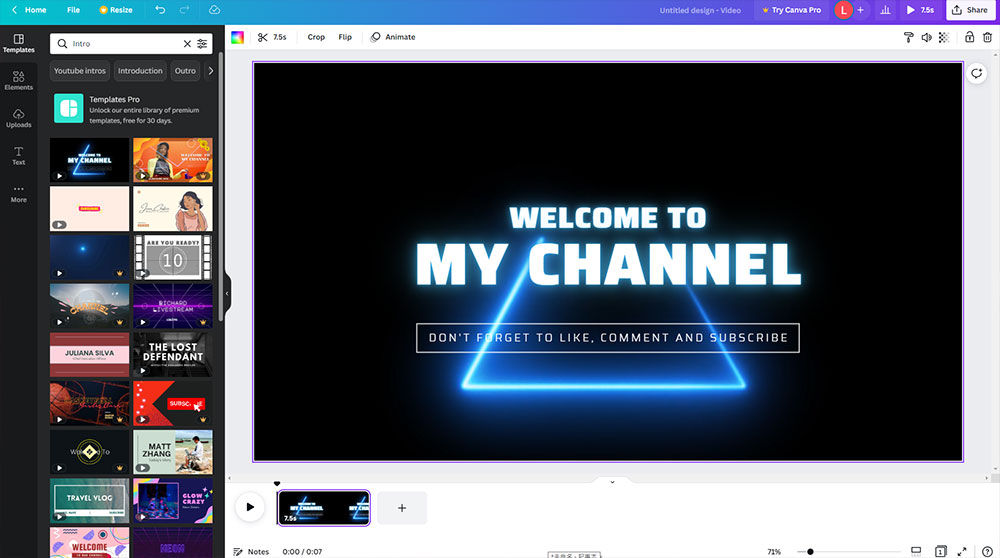
Шаг 2. Замените оформление на фирменное
Перетащите шаблон на страницу, затем замените текст, фон и графические элементы. Логотип загрузите со своего устройства и поставьте в композицию вместо шаблонного знака. Не используйте одновременно несколько шрифтовых стилей: для короткой заставки достаточно одного шрифта для названия и, при необходимости, второго начертания для подписи.
В Canva доступны анимация, фотографии, иллюстрации, GIF и музыка. Добавляйте только элементы, которые поддерживают главный объект. Если зритель сначала замечает декоративный стикер и только потом название канала, иерархия собрана неверно.
Шаг 3. Проверьте длительность и звук
Просмотрите интро в реальном времени. Укоротите страницы или сцены, в которых ничего не происходит после появления текста. Музыку обрежьте под длительность ролика. Для одноразового звукового акцента лучше короткий эффект, чем длинная композиция с обрывом на середине музыкальной фразы.
Шаг 4. Скачайте MP4
После завершения сохраните проект как MP4. Canva также поддерживает GIF, но для заставки со звуком нужен видеофайл. Перед скачиванием проверьте, не использованы ли в проекте премиум-элементы: бесплатность самого Intro Maker не означает, что весь медиаконтент библиотеки бесплатен.
Ожидаемый результат: короткий MP4 с вашим названием, цветами и графикой, который можно импортировать в любой монтажный редактор перед основным роликом.
Как собрать интро, которое не мешает просмотру
Программа решает техническую часть, но качество заставки определяется монтажными решениями. Ниже — рабочая схема, которая одинаково применима к каждому из пяти способов.
Сначала определите функцию
Интро не обязано объяснять весь канал. Выберите одну функцию: показать название, представить автора, обозначить рубрику или создать короткий узнаваемый звуковой сигнал. Когда в пяти секундах одновременно появляются логотип, имя, три темы канала, просьба подписаться, адрес сайта и анимированный персонаж, зритель не успевает считать информацию.
Для постоянного канала лучше отделить фирменную заставку от тематического заголовка выпуска. Логотип и короткий джингл остаются одинаковыми, а название конкретного видео выводится отдельным титром уже после начала содержательной части.
Поставьте главный объект в безопасную композицию
Название или логотип должны читаться и на большом мониторе, и на телефоне. Не прижимайте текст к краям кадра и не помещайте важные детали поверх очень контрастного фона. Проверьте кадр в уменьшенном масштабе: если название становится неразборчивым при ширине примерно как у экрана телефона, проблема не исчезнет после загрузки на YouTube.
Для прозрачного логотипа используйте PNG достаточного размера. Векторный исходник при необходимости сначала экспортируйте в крупный PNG. JPEG удобен для фоновой фотографии, но не для знака, которому нужен прозрачный фон.
Сведите анимацию к одному ритму
Выберите один ведущий тип движения: появление по масштабу, сдвиг, вращение, проявление по маске или движение камеры. Дополнительные элементы должны подчиняться этому ритму. Когда один текст летит слева, второй вращается, логотип прыгает, а фон одновременно приближается, интро выглядит не сложнее, а менее собранно.
Начало и конец движения должны быть читаемыми. Первый кадр заставки может сразу содержать фон, а основной объект появиться следом; финальный кадр должен дать глазу короткую точку фиксации до склейки. Не оставляйте случайный пустой кадр между интро и роликом.
Согласуйте интро с основным видео
Самая частая техническая ошибка — создавать заставку отдельно с другими параметрами. Если основное видео снято в 25 кадрах/с, а интро отрендерено в 60 кадрах/с, финальный редактор вынужден пересчитывать движение. Если выпуск 1920×1080, а заставка создана в вертикальном формате, появятся обрезка, поля или лишнее масштабирование.
Для стандартного горизонтального YouTube-видео держите проект в 16:9. Частоту кадров сохраняйте той же, что у основного материала. YouTube рекомендует загружать видео с исходной частотой кадров, а не пересчитывать ее перед публикацией.
Сделайте звук частью монтажа, а не приложением
Короткий джингл работает лучше, когда его акцент совпадает с появлением логотипа. Проверьте начало звука, пик и хвост. Не допускайте цифрового перегруза и не оставляйте длинный реверберационный хвост поверх первых слов ведущего.
Музыка из Audio Library YouTube доступна в YouTube Studio. Платформа указывает такие треки и звуковые эффекты как copyright-safe. Для музыки с лицензией Creative Commons в библиотеке требуется атрибуция; текст атрибуции можно скопировать в интерфейсе библиотеки и поместить в описание видео. Сторонний трек с подписью royalty-free не становится автоматически безопасным для YouTube — условия лицензии нужно читать у правообладателя.
Чек-лист перед экспортом
Перед финальным сохранением посмотрите интро отдельно и внутри выпуска. Второй просмотр важнее: заставка может выглядеть аккуратно сама по себе, но быть слишком громкой или медленной после динамичного холодного открытия.
- Длительность. В заставке нет пауз, в которых зритель ждет продолжения. Для большинства каналов держите интро в пределах нескольких секунд и увеличивайте хронометраж только ради содержательного действия.
- Читаемость. Название различимо при уменьшенном окне просмотра, контраст не зависит от одного яркого кадра фона.
- Логотип. Контуры не распались на пиксели, прозрачность не дала серую или белую прямоугольную подложку.
- Переход. Между заставкой и основным материалом нет черного кадра, замершей паузы и случайного повторного кадра.
- Звук. Джингл не клиппует, не перекрывает начало речи и не обрывается посередине заметной музыкальной фразы.
- Права. Для музыки, стока и шаблонных элементов понятны условия использования; обязательная атрибуция подготовлена заранее.
- Параметры. Разрешение, пропорции кадра и частота кадров согласованы с основным проектом.
- Водяные знаки. Тестовый файл просмотрен целиком; ограничения бесплатного или пробного режима обнаружены до публикации.
- Копия проекта. Сохранены исходники, шрифты, логотип и редактируемый проект, а не только итоговый MP4.
Какие настройки экспорта выбрать для YouTube
Для обычного финального файла YouTube рекомендует MP4-контейнер, H.264 для видео, AAC-LC для звука, прогрессивную развертку и частоту дискретизации 48 кГц. Частоту кадров следует сохранять такой же, как у исходной съемки. Это не означает, что другие форматы не принимаются, но такой набор уменьшает количество лишних преобразований перед загрузкой.
Интро лучше экспортировать сразу в размере основного проекта. Для Full HD это обычно 1920×1080 при 16:9; для 4K — 3840×2160. Не повышайте разрешение маленького логотипа только настройкой экспорта: апскейл не вернет отсутствующие детали и может подчеркнуть ступеньки на краях.
Если интро создавалось отдельным файлом и затем импортируется в большой проект, не пережимайте его несколько раз. Сохраните качественный мастер и используйте именно его во всех выпусках. Повторная цепочка «экспорт → импорт → экспорт → еще один импорт» постепенно ухудшает тонкие линии, текст и градиенты.
Как встроить интро в выпуск
Вариант 1. Интро с первого кадра
Подходит для короткой узнаваемой заставки, которая сразу сообщает название канала. Первый кадр должен начинаться без длинного затемнения. После логотипа сразу переходите к содержанию видео.
Вариант 2. Сначала холодное открытие, потом логотип
Для обзора, интервью или обучающего видео можно сначала показать сильный фрагмент: результат, проблему, короткую реплику или необычный кадр. После этого вставляется компактный логотипный стинг и начинается основная структура выпуска. Такой монтаж позволяет не тратить первые секунды исключительно на брендирование.
Вариант 3. Интро как титр рубрики
На канале с несколькими форматами сделайте общий визуальный принцип, но меняйте название рубрики. Например, движение логотипа, шрифт и звук остаются одинаковыми, а текст различается. Это сохраняет узнаваемость без необходимости делать отдельную заставку с нуля для каждой серии.
Типичные ошибки и как их исправить
После экспорта появились черные полосы
Причина: заставка и основной проект имеют разные пропорции кадра или в сам файл уже встроены поля.
Исправление: вернитесь к проекту интро, установите те же пропорции, что у основного видео, и заново разместите элементы внутри кадра. Не маскируйте проблему масштабированием готового файла: при сильном увеличении логотип и текст потеряют резкость.
Логотип выглядит мыльным
Причина: использован маленький растровый файл, который редактор увеличил во много раз.
Исправление: экспортируйте знак заново из векторного оригинала или возьмите PNG большего размера. В проекте держите масштаб близким к 100%, а не пытайтесь растянуть миниатюру на весь кадр.
Текст читается на компьютере, но пропадает на телефоне
Причина: слишком тонкое начертание, низкий контраст или мелкий размер.
Исправление: сократите фразу, увеличьте кегль, упростите фон, добавьте мягкую тень или контрастную подложку. После правки снова посмотрите заставку в маленьком окне.
Интро выглядит медленным
Причина: большая часть времени уходит на ожидание между действиями.
Исправление: сожмите паузы на таймлайне, начните анимацию раньше и уберите повторяющиеся появления. Оставляйте время только на чтение названия и завершение основного движения.
Музыка громче первых слов
Причина: уровень джингла не сравнивался с громкостью основной речи.
Исправление: уменьшите уровень интро, сделайте короткое затухание перед речью и проверьте стык в наушниках и на обычных динамиках. Не компенсируйте проблему повышением громкости голоса всего выпуска.
После бесплатного экспорта появился водяной знак
Причина: ограничение тарифа или пробной версии. У ВидеоМОНТАЖ пробный экспорт содержит водяной знак, у Filmora бесплатный экспорт также маркируется, у Renderforest водяной знак есть на Free-плане.
Исправление: до окончательной сборки сделайте короткий тестовый экспорт. Для чистого файла используйте предусмотренный разработчиком вариант лицензии или выберите инструмент, где нужный тип экспорта доступен без маркировки. Не пытайтесь удалять знак сторонним инструментом поверх готового кадра: это портит изображение и может нарушать условия сервиса.
Panzoid скачал .pz вместо видео
Причина: сохранен файл проекта, а не результат рендера.
Исправление: откройте проект в Clipmaker 2, перейдите в «Download», запустите «Start video render» и скачайте видео после завершения рендера. .pz оставьте как редактируемую резервную копию.
Шаблон выглядит чужим даже после замены названия
Причина: заменен только текст, но остались исходные цвета, музыка, фон и характер анимации.
Исправление: приведите к стилю канала минимум четыре элемента: палитру, шрифт, логотип и звук. Если шаблон не позволяет изменить важную часть, выберите более нейтральный макет вместо борьбы с исходным дизайном.
После загрузки движение дергается
Причина: интро и основной ролик были собраны с разной частотой кадров или при экспорте выполнялось ненужное пересчитывание.
Исправление: верните частоту кадров проекта к значению основной съемки и экспортируйте весь выпуск единым файлом. YouTube рекомендует загружать материал с той же частотой, с которой он был записан.
Появилась претензия к музыке
Причина: права на трек не соответствуют публикации или система распознала защищенную запись.
Исправление: проверьте лицензию источника. Для Audio Library YouTube смотрите тип лицензии и необходимость атрибуции. В случае обоснованной претензии замените или удалите спорный фрагмент; YouTube Studio поддерживает замену заявленной песни треком из своей аудиобиблиотеки.
Как выбрать между пятью способами
Для первого интро на Windows удобен ВидеоМОНТАЖ: заставка строится рядом с основным роликом, а титры и музыка доступны в том же проекте. Это снижает риск получить красивый отдельный клип, который плохо стыкуется с выпуском.
Для быстрого шаблонного результата в браузере Renderforest дает готовую анимационную структуру. Его стоит выбирать, когда дизайн шаблона уже близок к нужному стилю и не требуется свободно перестраивать движение.
Для шаблона с дальнейшим монтажом Filmora удобнее Renderforest: композицию можно поместить на таймлайн, заменить медиа, открыть текстовые слои и развернуть шаблон для более глубокой правки.
Для 3D-геймерского стиля Panzoid дает отдельные инструменты сцены, объектов и камеры. Цена свободы — более сложное управление и необходимость рендера после редактирования.
Для фирменного дизайна без установки программы Canva удобна общим набором графики, видео и шаблонов. Ее сильная сторона — единый визуальный язык: интро, обложку и другие элементы канала можно оформлять в одной среде.
Первый час работы: практичный маршрут
- Первые 10 минут: подготовьте логотип, название, один фон и один звуковой фрагмент. Сразу определите 16:9 и частоту кадров основного проекта.
- 10–25 минут: выберите один шаблон или одну ручную композицию. Не сравнивайте десятки вариантов после начала монтажа: это разрушает ритм работы.
- 25–40 минут: замените текст, цвет, логотип и музыку. Уберите все элементы, которые не помогают считать название.
- 40–50 минут: сократите паузы, проверьте стык с первым содержательным кадром, посмотрите результат в уменьшенном окне и на телефоне.
- 50–60 минут: сделайте тестовый экспорт, проверьте водяной знак, резкость, звук и движение. Только после этого сохраняйте чистовой вариант и копию проекта.
Такой маршрут полезнее, чем попытка сразу построить сложную заставку. Первый рабочий вариант дает основу для следующего выпуска: после нескольких публикаций станет понятно, какой элемент действительно помогает узнаваемости, а какой можно убрать.
Вопросы об интро для YouTube
Обязательно ли делать интро для каждого канала?
Нет. Интро — монтажный инструмент, а не обязательный элемент YouTube. Канал может начинать ролики сразу с содержания. Заставка имеет смысл, когда она помогает узнаваемости, маркирует рубрику или создает понятный переход после холодного открытия.
Сколько секунд делать интро?
Универсального правила платформы нет. Для большинства каналов разумный рабочий диапазон — несколько секунд; в этой инструкции используется ориентир 3–7 секунд. Более длинная заставка оправдана только содержательным действием, а не желанием показать больше эффектов.
Что ставить первым: интро или самый интересный момент?
Для короткого логотипного стинга подойдет первый кадр ролика. Для обзора, интервью или сюжета часто сильнее работает холодное открытие: сначала показывается результат или интригующий фрагмент, затем короткое брендирование и основная часть.
Можно ли сделать интро без логотипа?
Да. Достаточно названия канала, характерного шрифта, стабильной палитры и повторяемого звука. Логотип полезен как компактный графический знак, но не является обязательным условием узнаваемости.
Какой файл логотипа лучше?
Для знака с прозрачностью — PNG достаточного размера. Для фона — JPEG или PNG в зависимости от графики. Маленькую картинку не стоит растягивать на весь кадр: экспорт в 1080p не восстановит отсутствующую детализацию исходника.
Нужно ли сохранять интро отдельным видео?
Отдельный мастер удобен, когда заставка повторяется без изменений в разных редакторах. Редактируемый проект все равно стоит хранить: он позволяет заменить название, фон, музыку или цвет без потери качества и без повторного пережатия старого файла.
Как избежать проблем с музыкой?
Используйте собственную композицию, YouTube Audio Library или другой источник с понятной лицензией. Для треков Creative Commons из Audio Library проверьте требование атрибуции. Сохраняйте сведения о лицензии вместе с проектом, особенно когда заставка будет использоваться в десятках выпусков.
Что делать с интро для Shorts?
В коротком вертикальном ролике отдельная длинная заставка забирает слишком большую долю хронометража. Рациональнее использовать мгновенный логотипный стинг, короткую анимацию текста или фирменный графический элемент поверх первого кадра, а основной материал начинать сразу.
Вывод
Соберите первое интро вокруг трех элементов: читаемого названия, одного визуального движения и короткого звукового акцента. На Windows удобнее начать в ВидеоМОНТАЖ и сразу проверить заставку внутри выпуска. Renderforest подходит для адаптации готовой анимации, Filmora — для шаблона с дальнейшей правкой на таймлайне, Panzoid — для 3D-сцены, Canva — для быстрого фирменного дизайна в браузере.
Перед публикацией важнее всего не количество эффектов, а контроль: одинаковые параметры с основным роликом, отсутствие водяного знака, читаемый текст, корректные права на музыку и чистый стык с первым содержательным кадром. Сохраните не только MP4, но и редактируемый проект с исходниками — тогда заставка останется рабочим элементом канала, а не одноразовым файлом.












