


Сделать комикс из собственных фотографий можно двумя принципиально разными путями. Первый — оставить исходный кадр под полным контролем: усилить контуры и цвет, заменить фон, добавить выноски и набрать реплики вручную. Второй — загрузить снимок в генеративный редактор и поручить ему превратить фотографию в рисованную сцену, после чего отдельно поправить лицо, одежду, фон и композицию. Для одного кадра оба подхода занимают немного действий, но при серии из четырёх–восьми панелей различия становятся заметны: ручной редактор лучше сохраняет исходные лица и детали, а генеративные сервисы сильнее меняют художественную манеру.
Ниже разобран полный рабочий процесс: от раскадровки и отбора снимков до текста в облачках и финального экспорта. Основной способ — ФотоМАСТЕР, потому что в нём можно последовательно сделать стилизацию, замену фона и оформление реплик без генерации нового персонажа. Для более выраженной иллюстративной переработки рассмотрены Midjourney, Gemini с Nano Banana 2 и ChatGPT Images 2.5. Все четыре варианта работают по-разному, поэтому сначала стоит определить, насколько допустимо менять внешность героя и окружение.
- Что подготовить до обработки фотографий
- Минимальная раскадровка перед первым кадром
- Какой способ выбрать
- Способ 1. ФотоМАСТЕР: комикс без полной перегенерации кадра
- Шаг 1. Откройте кадр и сохраните рабочую логику серии
- Шаг 2. Усильте графичность через резкость
- Шаг 3. Задайте единую палитру
- Шаг 4. Замените фон, когда сюжет требует другой локации
- Шаг 5. Добавьте выноску, а затем текст
- Шаг 6. Сохраните панель и повторите стиль на остальных кадрах
- Способ 2. Midjourney: превратить фотографию в новую иллюстративную сцену
- Пошагово: стилизация собственного снимка
- Способ 3. Gemini с Nano Banana 2: последовательные правки в диалоге
- Пошагово: от фото к серии панелей
- Способ 4. ChatGPT Images 2.5: редактирование фото по шагам и локальное выделение
- Пошагово: стилизуйте фото и исправьте детали
- Как написать промпт для фото в стиле комикса
- Формула промпта
- Шаблон для классической цветной панели
- Шаблон для монохромной манги
- Шаблон для нуарного комикса
- Шаблон для яркого поп-арта
- Как собрать несколько обработанных фото в цельный комикс
- 1. Выберите сетку
- 2. Выровняйте цвет между сценами
- 3. Сначала разместите облачка, потом набирайте реплики
- 4. Используйте единый набор шрифтов
- 5. Оставьте редактируемую мастер-версию
- Проверка качества перед экспортом
- Типичные проблемы и способы исправления
- Лицо перестало быть похоже на человека с исходной фотографии
- Стиль прыгает от панели к панели
- Кириллица внутри изображения получилась с ошибками
- После замены фона вокруг волос появилась кайма
- Руки и предметы меняются после локальной правки
- Комикс выглядит как набор фильтрованных фотографий, а не как история
- После уменьшения страницы реплики перестали читаться
- Маршрут освоения: 30 минут, один вечер, одна неделя
- За 30 минут
- За один вечер
- За одну неделю
- Как не потерять удачный результат во время правок
- Что выбрать для разных задач
- Частые вопросы
- Почему старые инструкции часто предлагают DALL·E, а здесь его нет отдельным способом?
- Можно ли сразу попросить нейросеть сделать страницу из четырёх панелей?
- Можно ли из одной фотографии получить несколько разных сцен?
- Можно ли сделать весь процесс на телефоне?
- Вывод
- Предложить модель для рейтинга
Что подготовить до обработки фотографий
Комикс складывается не из фильтра, а из последовательности кадров. Даже сильная стилизация не исправит историю, в которой непонятно, кто говорит, куда перемещается герой и почему следующая сцена продолжает предыдущую. Перед обработкой запишите сюжет в виде коротких действий: «герой входит», «замечает предмет», «реагирует», «отвечает», «уходит». Для короткого стрипа достаточно трёх–шести событий. Затем для каждого события подберите отдельную фотографию.
Лучше сразу разделить исходники и рабочие копии. Оригиналы оставьте нетронутыми, а для проекта сделайте отдельную папку и дубликаты кадров. Это важно не только для безопасности: генеративные сервисы создают новые версии изображения, а настольный редактор позволяет вернуться к исходнику, но проще сравнивать варианты, когда исходный файл хранится отдельно. Имена вида 01-vhod.jpg, 02-reakciya.jpg, 03-replika.jpg помогают не перепутать порядок после нескольких циклов стилизации.
Для серии лучше выбирать фотографии с похожим светом и цветовой температурой. Снимки, сделанные в одной комнате под тёплой лампой и холодным дневным светом, после одинакового эффекта всё равно будут выглядеть как разные эпизоды. Если съёмка ещё впереди, зафиксируйте освещение и точку камеры, снимите каждый жест в двух–трёх вариантах и оставляйте вокруг героя запас пространства: он понадобится для выносок, крупных звуковых надписей и кадрирования.
Фон влияет на сложность монтажа. Однотонная стена или спокойная поверхность отделяется от фигуры проще, чем волосы на фоне листвы, сетки, гирлянд и мелких деталей. При съёмке группы следите, чтобы силуэты не перекрывались без необходимости. Для будущего комикса полезнее хорошо читаемая поза и ясная эмоция, чем сложный световой рисунок, который потом приходится спасать локальными масками.
Если фотографии находятся на карте памяти камеры, сначала перенесите их на диск без промежуточного пересохранения. Для этого пригодится отдельная инструкция как перекинуть фото с фотоаппарата на компьютер. После копирования откройте несколько кадров в масштабе 100% и проверьте резкость глаз, смаз движения и грубые пересветы. Генеративная стилизация способна изменить фактуру, но не стоит начинать серию с технически слабого кадра, когда рядом есть более удачный дубль.
Минимальная раскадровка перед первым кадром
| Панель | Что происходит | Какой кадр нужен | Где оставить место |
|---|---|---|---|
| 1 | Вводная сцена | Общий или средний план | Сверху или сбоку для короткой подписи |
| 2 | Действие героя | Средний план с читаемой позой | Со стороны, куда не направлен взгляд |
| 3 | Эмоциональная реакция | Крупный план | Над головой для выноски |
| 4 | Финальная реплика или развязка | Кадр с понятным жестом | У края, противоположного важной детали |
Эта схема не требует заранее рисовать страницу. Её задача — не допустить ситуации, когда после стилизации выясняется, что реплика перекрывает лицо или важный объект. Для вертикальной публикации удобно держать одинаковую ширину панелей, а для печатной страницы — заранее определить общий формат и поля. Сначала решается композиция серии, затем внешний вид каждого кадра.
Какой способ выбрать
ФотоМАСТЕР и три генеративных инструмента решают одну задачу разными средствами. В настольном редакторе человек остаётся тем же человеком из исходного файла: вы меняете резкость, цвет, фон, графические элементы и текст. В генеративных системах фотография служит основой для нового изображения, поэтому результат может заметно отличаться от оригинала. Это принципиально для семейных историй, репортажных кадров и проектов, где узнаваемость конкретного человека важнее художественной свободы.
| Инструмент | Тип работы | Сильный сценарий | Что учитывать |
|---|---|---|---|
| ФотоМАСТЕР 23.0 | Настольная ручная обработка | Комикс из реальных фото с точным сохранением исходного кадра | Основные операции выполняются по шагам; пробная версия не сохраняет результат |
| Midjourney V8.2 | Генеративное редактирование | Сильная смена художественной манеры и переработка сцены | Для работы нужна подписка; референс направляет генерацию, но не копируется буквально |
| Gemini, Nano Banana 2 | Диалоговое редактирование | Последовательные правки фото и работа с несколькими референсами | Нужен вход в аккаунт; редактирование изображений доступно совершеннолетним |
| ChatGPT Images 2.5 | Диалоговое редактирование с локальным выделением | Пошаговая стилизация и исправление отдельных областей | Выделение в редакторе не является абсолютно точной границей правки |
Для первого комикса рационально сделать один тестовый кадр каждым подходящим способом и оценить три вещи: насколько узнаваем герой, сохраняется ли нужная композиция и удаётся ли повторить стиль на следующей фотографии. Именно повторяемость важнее эффектности одного изображения. Один удачный арт легко получить случайно; серия требует одинаковой толщины линий, близкой палитры, похожей детализации и стабильного изображения персонажей.
Способ 1. ФотоМАСТЕР: комикс без полной перегенерации кадра
ФотоМАСТЕР 23.0 работает в Windows 11, 10, 8 и 7, а версия для Mac требует macOS 12 или новее. Интерфейс русскоязычный. Пробный период длится пять дней, но в пробной версии сохранение фотографии недоступно, поэтому для проверки способа достаточно пройти обработку до финального этапа и оценить картинку на экране. Для полноценного экспорта нужна активированная версия.
Этот маршрут удобен, когда важна документальная основа: лицо, одежда, поза и предметы остаются из исходной фотографии, а комиксный характер создаётся цветом, усиленными контурами, заменой фона, стикерами и текстом. Он особенно предсказуем для нескольких кадров одной съёмки, потому что одни и те же значения коррекции можно повторять на соседних снимках.
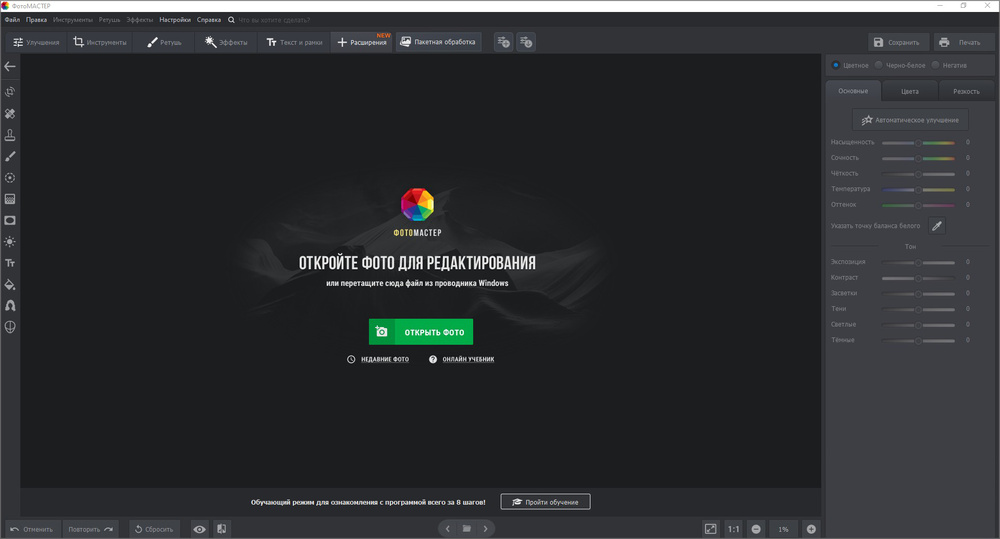
Шаг 1. Откройте кадр и сохраните рабочую логику серии
Запустите редактор и нажмите «Открыть фото». Выберите первую панель комикса. Начинать удобнее именно с первого сюжетного кадра, а не с самого эффектного: настройки этого изображения станут ориентиром для всей серии. До стилизации определите, где будет текст. Если герой находится по центру и вокруг нет свободного места, кадрирование лучше исправить сейчас, а не после добавления фона и выноски.
Не пытайтесь сразу сделать изображение максимально контрастным. Для комиксной стилизации нужны читаемые границы деталей, но чрезмерная резкость создаёт светлые и тёмные ореолы вокруг волос, носа, пальцев и контрастных предметов. На первом кадре настройте эффект до уровня, при котором мелкие линии становятся заметнее, но лицо не распадается на грубые контуры.
Шаг 2. Усильте графичность через резкость
Откройте вкладку «Улучшения» и инструмент «Резкость». В нём используются параметры «Сила» и «Радиус». «Сила» увеличивает выраженность границ, а «Радиус» определяет ширину области вокруг контрастного перехода. Сначала прибавляйте «Силу» небольшими шагами, затем поднимайте «Радиус» ровно настолько, чтобы контуры стали заметнее. На портрете ориентируйтесь не на волосы, а на кожу и глаза: если на лице появились грубые каймы, вернитесь на шаг назад.
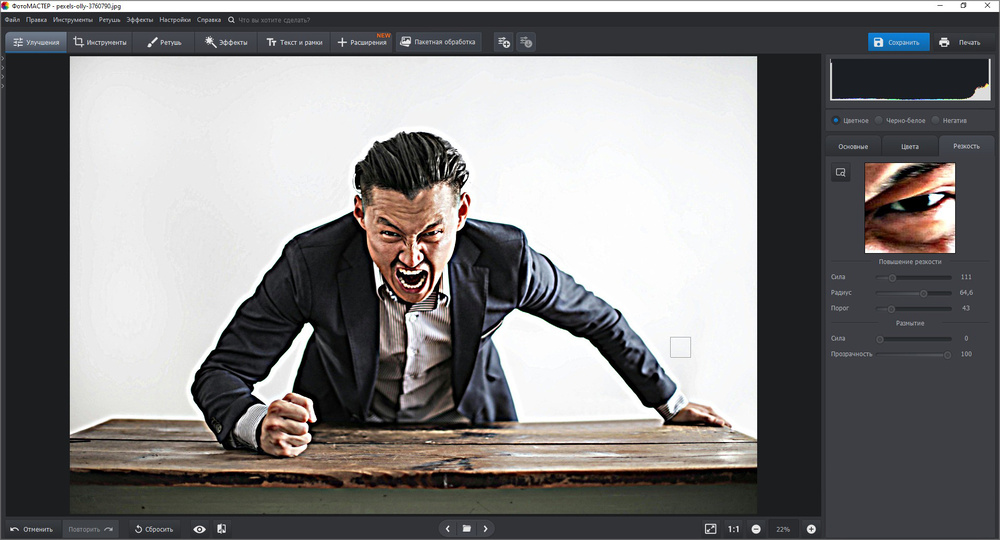
Для соседних панелей не обязательно буквально повторять цифры, если экспозиция исходников различается. Повторять нужно визуальный характер: одинаковую жёсткость контуров и близкую детализацию. Слишком резкая первая панель вынудит так же агрессивно обрабатывать остальные кадры, поэтому безопаснее начать с умеренного значения.
Шаг 3. Задайте единую палитру
Перейдите в «Инструменты» и откройте 3D LUT. Это готовые таблицы преобразования цвета: они меняют соотношение оттенков и помогают быстро привести серию к общей палитре. Для комикса полезнее стабильность между кадрами, чем эффектный цвет только на одном изображении. Выберите один LUT для всей сцены и контролируйте прозрачность эффекта. Если кожа уходит в неестественный оттенок, ослабьте действие пресета или вернитесь к более нейтральному варианту.
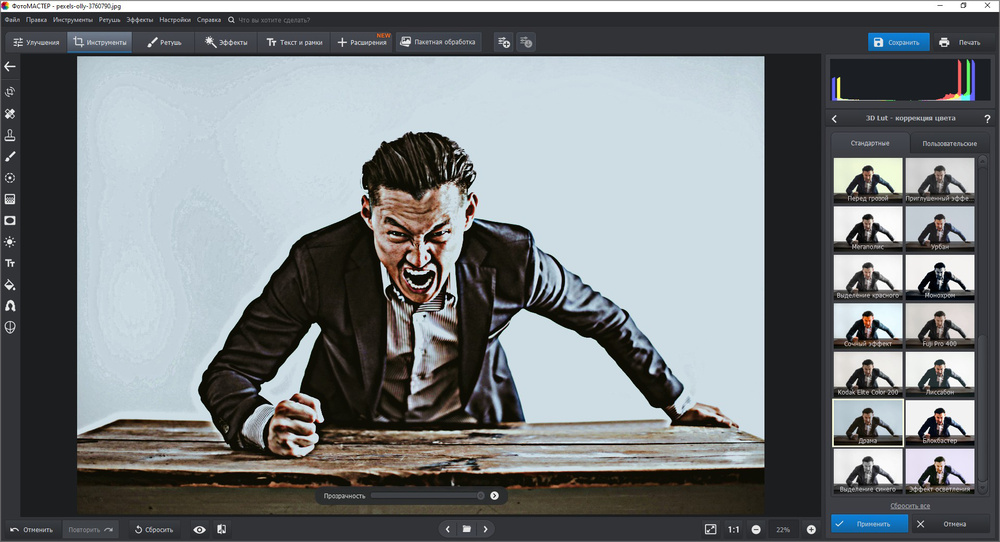
Дополнительная фактура добавляется во вкладке «Эффекты». Для печатной графики можно использовать «Пленочное зерно», но его лучше вводить после основной цветокоррекции. Зерно должно читаться на крупных областях, не уничтожая детали глаз и текста. Для чистого цифрового стрипа этот этап не обязателен: выразительность можно построить только на цвете, резкости и графических элементах.
Шаг 4. Замените фон, когда сюжет требует другой локации
Откройте «Инструменты» → «Замена фона». Кистью «Объект» обозначьте героя, затем кистью «Фон» — область, которую нужно убрать. Не требуется закрашивать каждый пиксель вручную: основная задача — дать редактору понятные метки. После автоматического отделения увеличьте изображение и проверьте волосы, пальцы, просветы между руками и корпусом, края одежды и полупрозрачные детали.
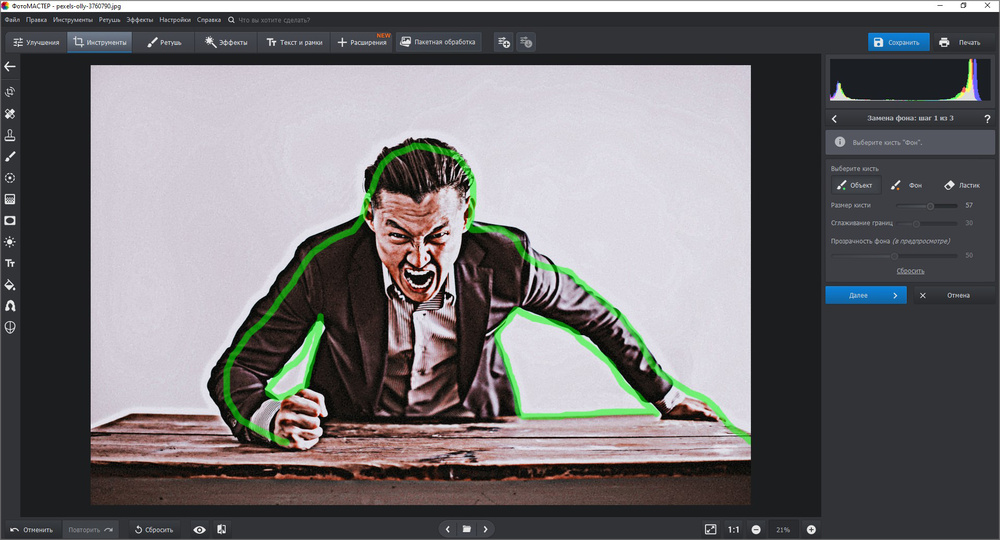
Затем выберите изображение для нового фона и подгоните положение персонажа. В комиксе фон не должен спорить с репликой и лицом. Детализированная сцена за головой делает выноску менее читаемой, поэтому под текст полезно оставлять спокойную область. При заметной разнице света между героем и новым окружением не маскируйте проблему ещё более сильным эффектом: лучше подобрать фон с похожим направлением света.
Типичная ошибка здесь — светлый или тёмный ореол вдоль волос. Причина обычно в неточной границе выделения либо в том, что старый фон сильно отличался по яркости. Исправление безопаснее делать в режиме коррекции маски: вернуть ошибочно удалённый фрагмент объекта или убрать остаток фона. Если край всё равно выглядит искусственно, откатите замену и возьмите исходный кадр с более простым фоном.
Шаг 5. Добавьте выноску, а затем текст
Перейдите в «Текст и рамки» и нажмите «Добавить стикер». Выберите форму, которая подходит под реплику: облако для речи, отдельный графический элемент для междометия или короткой эмоциональной фразы. Сначала разместите саму выноску, настройте размер и поворот, а уже затем набирайте текст. Такой порядок проще: текстовый блок не приходится несколько раз перестраивать из-за изменившейся формы облачка.
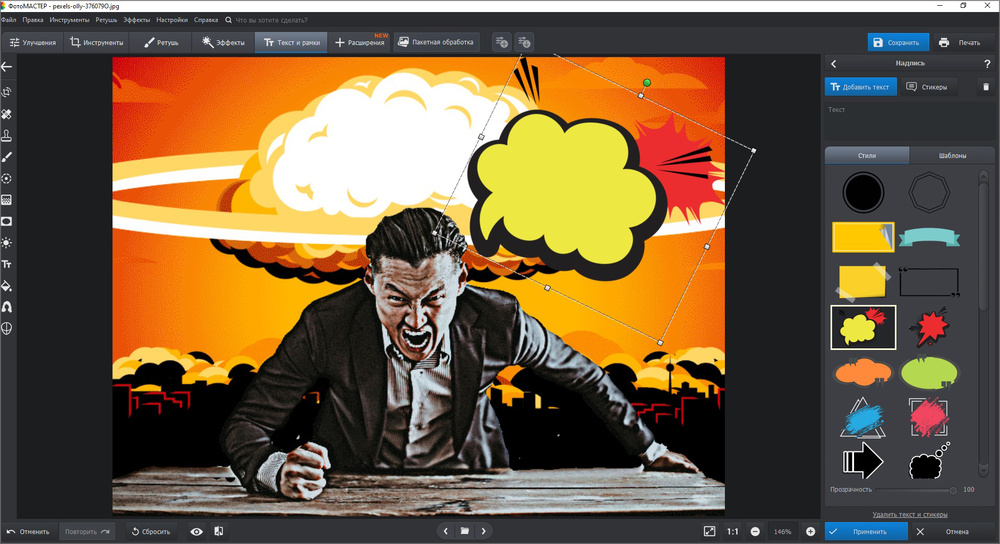
Нажмите «Добавить текст». Введите реплику и настройте шрифт, размер, заливку, контур и интервалы. Для комикса важнее читаемость, чем необычный шрифт. Короткие фразы набирайте крупнее; длинный диалог лучше сократить, а не уменьшать до мелкого кегля. Не прижимайте буквы к краю выноски: белое пространство вокруг текста помогает отделить реплику от изображения.
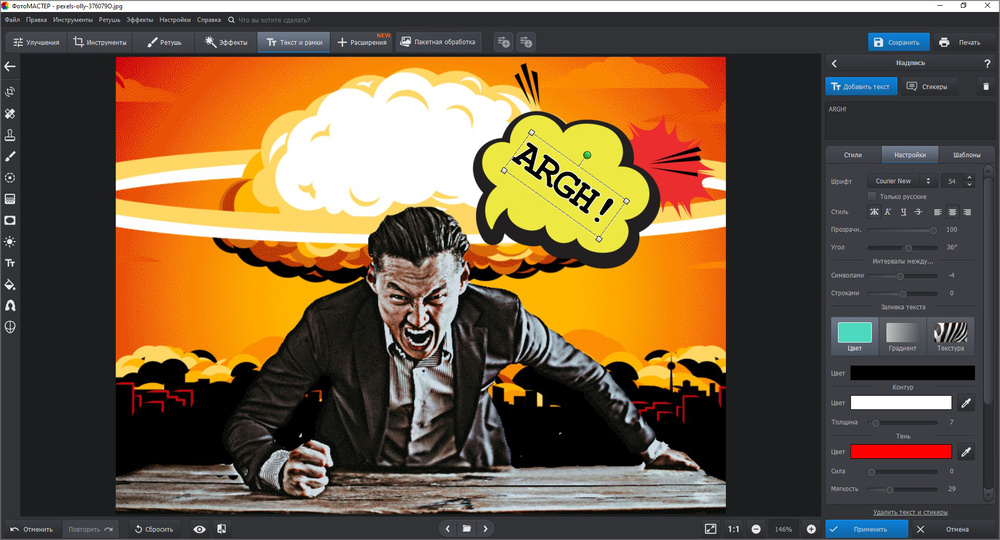
Проверяйте текст в масштабе, близком к будущей публикации. На большом мониторе тонкий контур и мелкие буквы выглядят приемлемо, но на телефоне могут потеряться. Уменьшите изображение до ожидаемой ширины в ленте и прочитайте реплику без увеличения. Если приходится всматриваться, упростите фразу или увеличьте выноску.
Шаг 6. Сохраните панель и повторите стиль на остальных кадрах
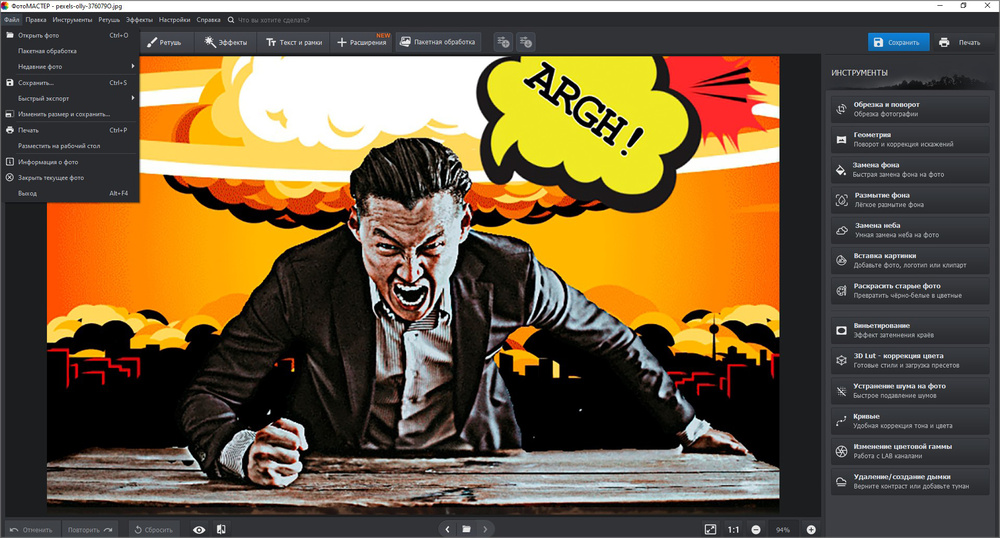
Когда первая панель готова, используйте команду сохранения. Для рабочей серии не перезаписывайте исходник: экспортируйте готовую версию под новым именем, сохраняя номер сцены. Затем откройте второй кадр и повторите те же художественные решения — характер резкости, LUT, зерно, форму выносок и типографику. Небольшие различия экспозиции допустимы, а визуальный язык должен оставаться единым.
Способ 2. Midjourney: превратить фотографию в новую иллюстративную сцену
Midjourney подходит, когда нужно не просто добавить графические элементы поверх фотографии, а переосмыслить сам кадр: изменить материал и характер линий, превратить реальное окружение в нарисованную локацию, сделать более условный свет и добиться цельного иллюстративного вида. Текущая версия по умолчанию — V8.2. Для работы требуется подписка; все актуальные планы Midjourney являются подписочными.
Для фотографии важны два разных механизма. Image Prompt использует изображение как визуальное направление для новой генерации и не предназначен для точного копирования исходника. Когда нужно изменить конкретную фотографию, лучше открыть Edit: этот раздел принимает загруженный файл, позволяет менять всю сцену текстовым описанием либо работать локально через выделение. В V8.2 используется новый Edit Model, который поддерживает письменные инструкции, до четырёх референсов, локальное редактирование и расширение холста.
Пошагово: стилизация собственного снимка
- Войдите в Midjourney и откройте раздел Edit. Для собственного кадра используйте загрузку файла, а не только Image Prompt.
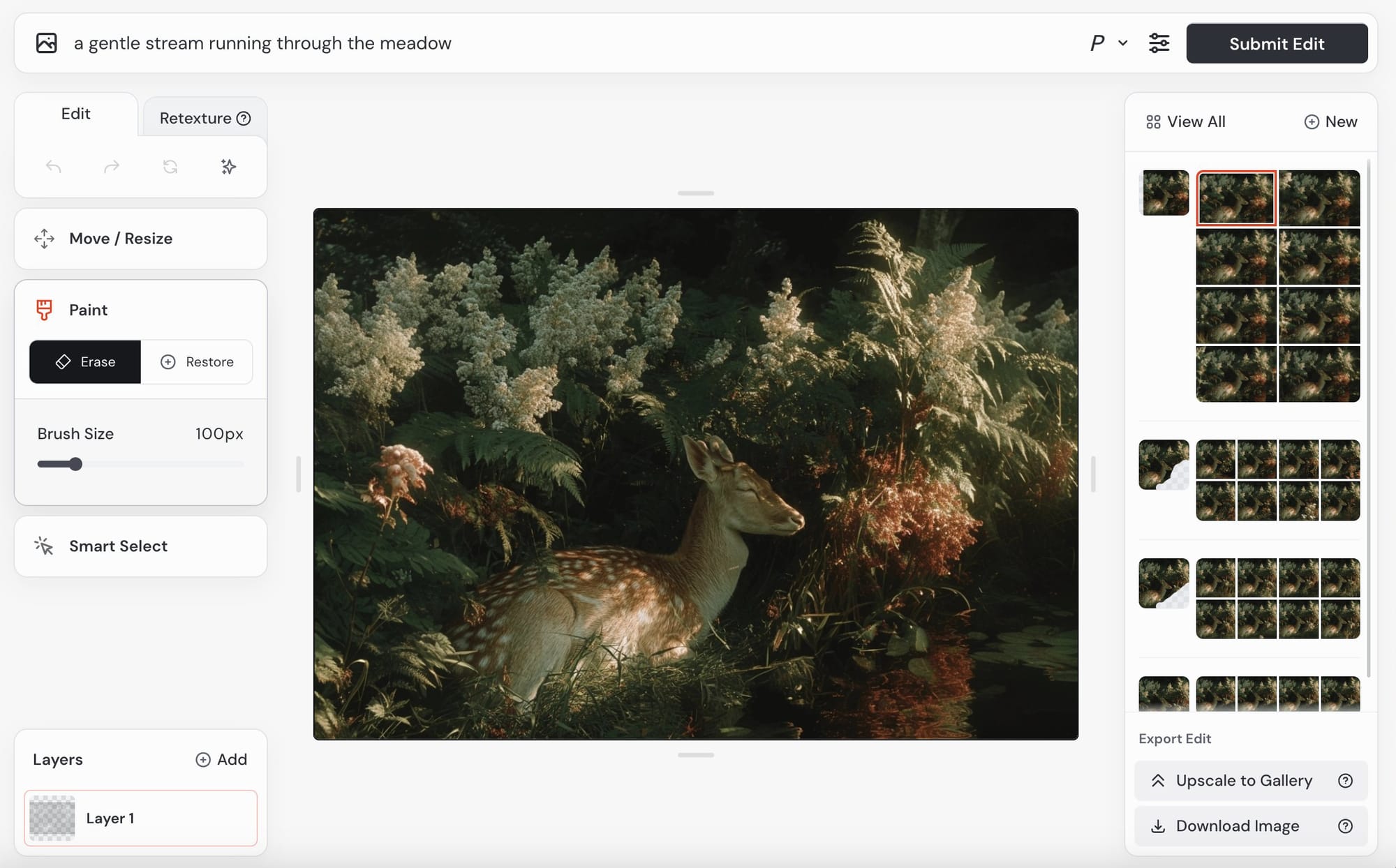
- После появления фотографии на холсте сначала проверьте кадрирование. Инструмент Move / Resize позволяет сдвигать, масштабировать и менять соотношение сторон.
- Для полной стилизации не стирайте отдельные области: сформулируйте описание всей сцены в строке сверху. Например: графическая новелла, плотный чёрный контур, плоские тени, ограниченная палитра из тёмно-синего, красного и кремового, печатная полутоновая фактура, сохранить позу и композицию исходного фото.
- Нажмите Submit Edit. Результаты появятся справа. Сравнивайте не только эффектность, но и лицо, положение рук, мелкие предметы и перспективу фона.
- Для точечной коррекции используйте Paint с Erase либо Smart Select. Сотрите область, которую требуется перегенерировать, опишите только нужную замену и снова отправьте редактирование.
- После утверждения кадра используйте блок Export и загрузите изображение. Для следующей панели повторяйте одну и ту же формулировку стиля и используйте те же референсы.
Главная опасность при серии — дрейф внешности. Image Prompt прямо рассчитан на вдохновение содержанием и композицией исходного изображения, а не на пиксельное повторение. Поэтому для семейного комикса или истории с реальным человеком начинайте с Edit Model и сохраняйте формулировки о внешности неизменными. При необходимости добавляйте до четырёх референсов в Attach to prompt, чтобы системе было больше данных о персонаже и одежде.
Стабильность стиля проще поддерживать, когда промпт разделён на постоянную и переменную части. Постоянная часть описывает материал, контур, палитру, свет и фактуру печати; переменная — действие в конкретной панели. Не переписывайте художественную часть каждый раз. Даже небольшая смена слов вроде «тонкая линия» на «грубая кисть» меняет язык серии сильнее, чем кажется.
Реплики лучше добавлять после получения всех иллюстраций в инструменте, где текст остаётся редактируемым. Генеративная надпись становится частью изображения: исправление одной буквы может затронуть соседние детали. Для короткой звуковой надписи генерация допустима, но сюжетные диалоги надёжнее набрать отдельным текстовым слоем в настольном редакторе.
Способ 3. Gemini с Nano Banana 2: последовательные правки в диалоге
В Gemini основной актуальный режим создания и редактирования изображений использует Nano Banana 2. Система принимает готовую картинку, позволяет загрузить собственную фотографию, менять уже созданное изображение и комбинировать несколько референсов. Для серии полезны заявленные функции сохранения внешности персонажа между генерациями, локальные правки и более точный вывод текста на поддерживаемых языках.
Для работы нужно войти в Gemini. Редактирование изображений доступно пользователям от 18 лет, а доступность функции зависит от поддерживаемых стран и языков. Nano Banana Pro остаётся отдельным вариантом для подписчиков Google AI: после генерации можно использовать Redo with Pro, когда требуется дополнительная детализация. Для обычного маршрута достаточно Nano Banana 2.
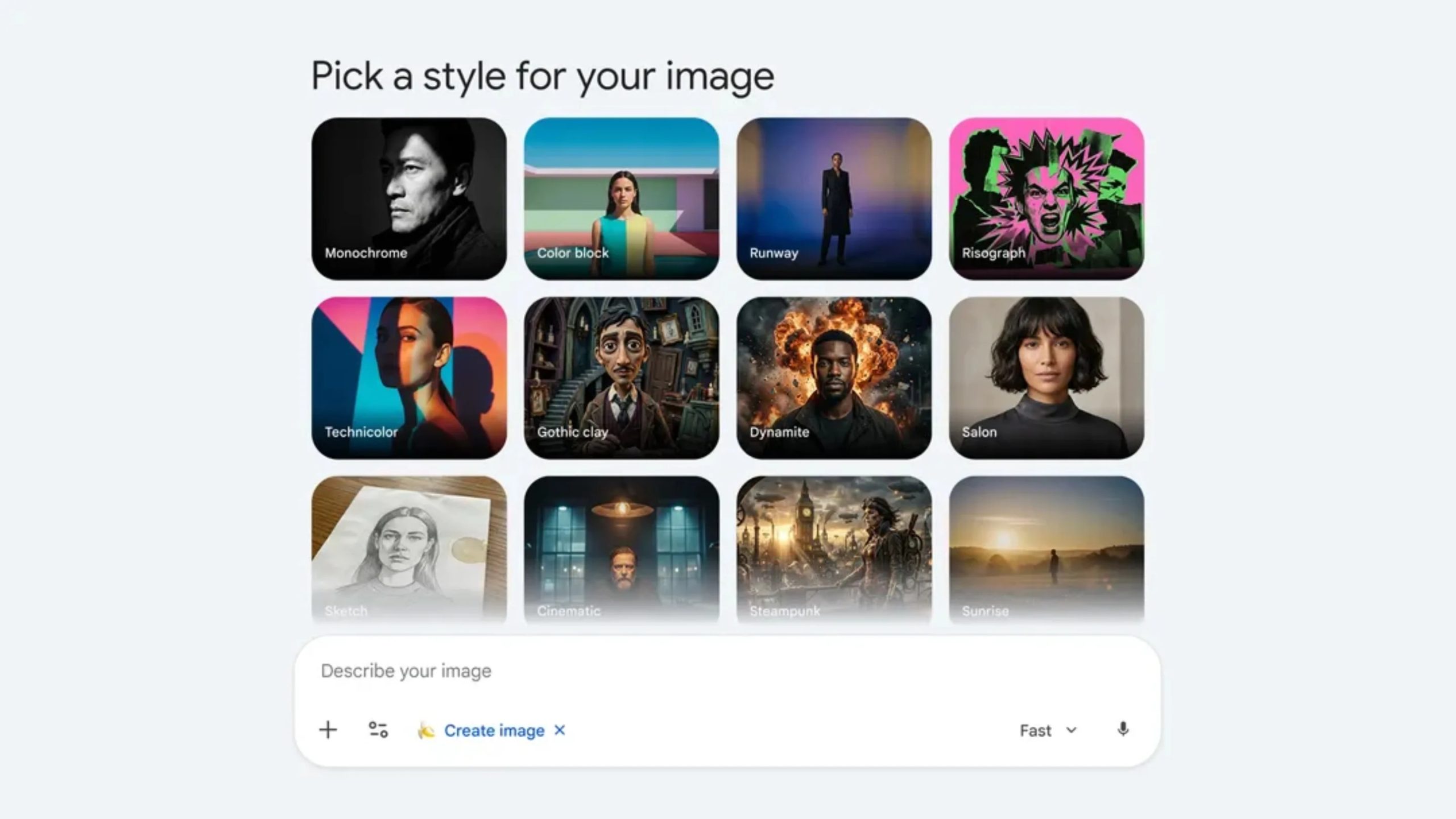
Пошагово: от фото к серии панелей
- Откройте Gemini, войдите в аккаунт и загрузите фотографию для редактирования. Для уже созданного изображения можно перейти через Library, открыть картинку и нажать Chat.
- Первую инструкцию формулируйте как преобразование существующего фото, а не как создание неизвестного персонажа. Укажите, что нужно сохранить лицо, позу, одежду и построение кадра, а поменять только художественную подачу.
- Опишите единый стиль: толщина контура, характер теней, палитра, зерно или растр, степень реалистичности фона. Для серии сохраните этот текст в отдельном файле и вставляйте его без случайных изменений.
- После первой версии проверяйте лицо и руки при увеличении. Затем отправляйте короткие локальные правки: исправить только фон, убрать конкретный предмет, усилить контур, вернуть форму элемента одежды.
- Для второй панели загрузите следующий исходный кадр и, при необходимости, добавьте удачную первую панель как дополнительный референс. Nano Banana 2 умеет работать с несколькими изображениями.
- После утверждения каждой панели используйте загрузку полноразмерного результата. Сохраняйте файлы с последовательными номерами, чтобы дальнейшая верстка не превратилась в ручную сортировку похожих вариантов.
Для фото-комикса полезно разделять «что должно остаться» и «что нужно стилизовать». Формулировка может выглядеть так: сохрани черты лица, причёску, положение тела, одежду и расположение предметов; преобразуй свет, цвет и фактуру в печатную графическую новеллу с чёрным контуром, плоскими тенями и точечным растром; не добавляй новых людей и предметов. После первой версии правки должны быть узкими: одна операция — одна задача.
Текст внутри изображения заслуживает отдельной проверки. Nano Banana 2 улучшает отрисовку текста, но диалог в комиксе должен читаться без ошибок и сохраняться одинаковым при последующих правках. Финальную реплику всё равно полезно сверить посимвольно. При длинном диалоге безопаснее оставить пустую выноску и набрать фразу позже отдельным текстовым инструментом.
Способ 4. ChatGPT Images 2.5: редактирование фото по шагам и локальное выделение
ChatGPT Images 2.5 — текущий инструмент генерации и редактирования изображений в ChatGPT. Он доступен на всех тарифах в веб-версии, iOS и Android. Существующий снимок можно загрузить в диалог и описать требуемое преобразование. После генерации изображение открывается в редакторе, где доступны выделение области, изменение соотношения сторон, отмена и повтор действий, а также сохранение результата.
В версии 2.5 улучшено сохранение объекта по референсной фотографии и последовательность нескольких правок. Для комикса это важнее абстрактного роста детализации: одна панель обычно проходит несколько стадий — общий стиль, коррекция лица, фон, мелкие предметы, цвет. Чем меньше ненужных изменений между стадиями, тем проще собрать серию.
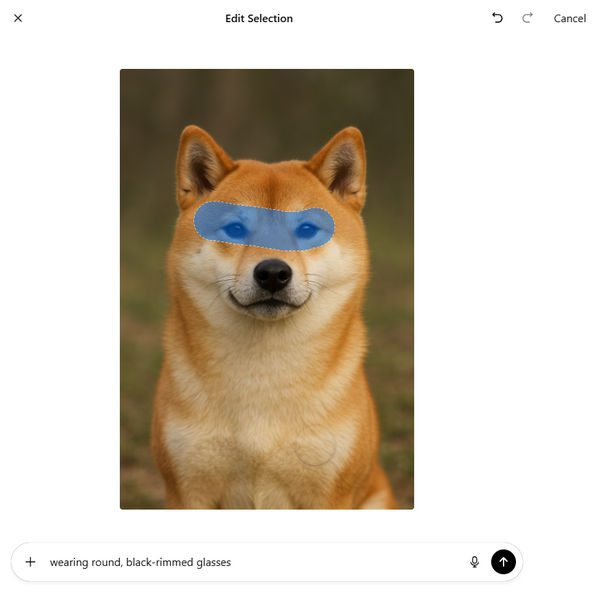
Пошагово: стилизуйте фото и исправьте детали
- Откройте новый диалог в ChatGPT и загрузите исходную фотографию.
- Дайте общую инструкцию для всего кадра: сохраните человека и композицию, задайте комиксную манеру, палитру, контур, характер теней и фон. Для первой версии не смешивайте стилизацию с десятком мелких исправлений.
- Откройте получившееся изображение. Для локальной правки нажмите Select и выделите нужную область. В текстовом поле опишите изменение максимально конкретно.
- При смене формата используйте Aspect ratio. Соотношение сторон лучше определить до финальных выносок: изменение холста после верстки может заставить заново размещать текст.
- Для следующей итерации уточняйте только один–два дефекта: форму руки, лишний предмет, цвет одежды, фон или толщину контура. Несколько крупных задач в одном сообщении сложнее контролировать визуально.
- После финальной проверки нажмите Save. Следующий кадр обрабатывайте тем же базовым описанием стиля.
Редактор допускает и более простой путь — не выделять область, а описать изменение прямо в диалоге. Для заметной части кадра этого достаточно. Когда рядом находятся два похожих объекта, локальное выделение снижает двусмысленность. При этом сама маска не считается абсолютно точной: справка ChatGPT предупреждает, что изменение способно выйти за границы выделенной области. Поэтому после каждой локальной правки сравнивайте соседние детали с предыдущей версией.
Для последовательного персонажа держите отдельную короткую «паспортную» часть описания: возрастная категория, причёска, цвет и тип одежды, заметные аксессуары, общая форма лица. Не заменяйте её новыми эпитетами в каждом кадре. Отдельно храните художественную часть — например, плотный тушевый контур, плоские тени, три основных цвета, полутоновая печатная текстура. Тогда меняется действие героя, а не вся система описания.
Как написать промпт для фото в стиле комикса
Плохой промпт описывает только жанр: «сделай комикс». Хороший отделяет неизменяемую часть кадра от художественной переработки. Для фотографии особенно важны четыре группы сведений: что сохранить, какой графический материал имитировать, как построить свет и цвет, а также что не добавлять. Чем точнее эти границы, тем легче оценить, выполнила ли система задачу.
Формула промпта
- Основа: «используй загруженную фотографию как исходную сцену».
- Что сохранить: лицо, выражение, позу, одежду, расположение людей, важные предметы, направление взгляда.
- Материал: тушевый контур, плоская заливка, полутоновый растр, акварель с чернильной линией, монохромная графика или другой конкретный набор признаков.
- Цвет: ограниченная палитра, высококонтрастные тени, приглушённые фоны, один акцентный цвет.
- Композиция: оставить свободное место под выноску, не обрезать голову и руки, сохранить исходный ракурс.
- Ограничения: не добавлять новых персонажей, не менять возраст и одежду, не вставлять текст в изображение, когда реплики будут набраны вручную.
Шаблон для классической цветной панели
Преобразуй загруженную фотографию в панель цветной графической новеллы. Сохрани лицо, выражение, позу, одежду и композицию исходного кадра. Используй уверенный чёрный контур, плоские тени, ограниченную палитру из синего, красного, кремового и чёрного, лёгкий полутоновый растр как у печатной иллюстрации. Фон упростить, но сохранить его узнаваемую геометрию. Оставить свободное место в верхнем правом углу под реплику. Не добавлять людей, текст и новые предметы.
Шаблон для монохромной манги
Стилизуй фотографию как чёрно-белую страницу манги. Сохрани внешность и положение человека, направление взгляда и предметы в руках. Чистая чернильная линия, контрастные чёрные массы, белый фон с выборочной штриховкой, экранный растр в тенях, выразительные линии движения только там, где они поддерживают жест. Не менять лицо, одежду и ракурс. Не добавлять надписи.
Шаблон для нуарного комикса
Сделай из фотографии нуарную комикс-панель. Сохрани персонажа и исходную композицию. Высокий контраст, крупные чёрные тени, белые блики, тонкая серая фактура, один холодный акцентный цвет. Фон упростить до читаемых силуэтов. Свет направленный, драматичный, но черты лица должны оставаться узнаваемыми. Без дополнительного текста и новых объектов.
Шаблон для яркого поп-арта
Преобразуй фото в яркую поп-арт иллюстрацию. Сохрани лицо, позу и одежду. Толстый контур, крупные цветовые пятна, точечный полутоновый растр, высокая насыщенность, жёлтый и красный акценты, простой контрастный фон. Не искажать пропорции лица и рук. Оставить свободную область для облачка реплики.
Ссылки на конкретного современного художника в большинстве случаев не нужны. Описание материала, толщины линии, палитры и характера теней даёт более воспроизводимый результат и легче переносится между разными сервисами. Для серии сохраняйте один базовый промпт и меняйте только действие: «персонаж удивлён», «поворачивается к двери», «держит чашку», «выходит из комнаты». Так проще понять, из-за чего изменилась картинка.
Как собрать несколько обработанных фото в цельный комикс
После стилизации работа не заканчивается. Набор красивых изображений превращается в комикс только после монтажа панелей, выстраивания ритма и размещения текста. Сначала отсортируйте утверждённые версии и удалите из рабочей папки очевидные дубли. Для каждой сцены оставьте один основной кадр и, при необходимости, один запасной. Тогда при верстке не придётся сравнивать пять почти одинаковых генераций.
1. Выберите сетку
Для четырёх панелей подойдут сетки 2×2 или вертикальная лента из четырёх кадров. Вертикальная лента легче читается на смартфоне, а 2×2 экономит место на странице. Для шести панелей не обязательно делать одинаковые прямоугольники: одна крупная вводная сцена и несколько меньших реакций создают более естественный ритм. Между кадрами оставляйте постоянный зазор. Если ширина промежутков меняется случайно, страница выглядит как коллаж, а не как последовательность.
2. Выровняйте цвет между сценами
Поставьте панели рядом и смотрите на них как на один лист. Один кадр не должен внезапно становиться вдвое теплее или темнее, если сюжет этого не требует. В ручной обработке вернитесь к цветовой коррекции и ослабьте отличающийся эффект. В генеративном варианте проще повторить кадр с тем же базовым описанием палитры, чем пытаться компенсировать серьёзную разницу уже после сборки.
3. Сначала разместите облачка, потом набирайте реплики
Выноска — часть композиции. Она должна вести взгляд от говорящего персонажа к следующей панели, а не закрывать лицо. Размещайте хвост облачка так, чтобы направление было очевидным. Когда говорят два героя, разведите выноски по разным сторонам. Длинные предложения сокращайте. Комикс читается быстрее обычного текста, поэтому одна короткая реплика почти всегда работает лучше абзаца внутри маленького облака.
4. Используйте единый набор шрифтов
Для основной речи достаточно одного шрифта. Второй можно оставить для звуковых надписей или названий глав. Разные гарнитуры в каждой панели создают визуальный шум. Контур текста особенно полезен на цветной выноске или прямо на изображении, но его толщина должна оставаться стабильной. Перед экспортом уменьшите страницу до предполагаемого размера просмотра и убедитесь, что буквы не сливаются.
5. Оставьте редактируемую мастер-версию
Не сводите единственный экземпляр проекта в один плоский файл слишком рано. Панели и текст удобно хранить в редактируемом макете, а финальные JPEG или PNG делать как производные версии. Это особенно полезно после публикации: опечатку в реплике можно исправить за минуту, не перегенерируя иллюстрацию и не собирая страницу заново.
Проверка качества перед экспортом
Комикс нужно проверять не по принципу «красиво или нет», а по конкретным признакам. Откройте страницу целиком и отдельно увеличьте каждую панель. Сначала оценивается история, затем технические дефекты. Такой порядок экономит время: нет смысла ретушировать пальцы на кадре, который всё равно будет удалён из-за слабой композиции.
- Последовательность: понятно, что произошло между соседними панелями, без дополнительного объяснения автора.
- Узнаваемость: один и тот же герой выглядит как один человек; причёска, одежда и заметные аксессуары не меняются случайно.
- Руки и мелкие предметы: нет лишних пальцев, исчезнувших частей очков, неправильных ремней, деформированных телефонов и других типичных генеративных артефактов.
- Фон: детали окружения не прыгают между кадрами без сюжетной причины; после ручной замены нет светлой каймы по контуру.
- Цвет: панели одной сцены имеют близкую палитру и контраст.
- Текст: нет опечаток, реплики не перепутаны между героями, хвосты выносок направлены к говорящим.
- Читаемость: текст читается в реальном размере публикации, а не только при увеличении на мониторе.
- Поля: важные лица, кисти рук, выноски и надписи не прижаты к краю и не обрезаются.
Для финального контроля полезно отойти от экрана или посмотреть страницу на телефоне. На уменьшенной версии сразу видны перегруженные панели и слишком мелкие реплики. Для печати дополнительно проверьте физический размер макета и запас по краям согласно требованиям конкретной типографии; для социальной сети — фактический вид публикации в мобильном интерфейсе.
Типичные проблемы и способы исправления
Лицо перестало быть похоже на человека с исходной фотографии
Причина: генеративная система слишком сильно перестроила сцену или получила слишком свободное художественное описание. В Midjourney это особенно заметно при использовании Image Prompt как основы новой генерации: он влияет на содержание и композицию, но не предназначен для точного копирования.
Исправление: вернитесь к исходному фото, сократите художественные требования и отдельно перечислите неизменяемые признаки. В Midjourney используйте Edit Model; в Gemini добавьте удачную панель как дополнительный референс; в ChatGPT повторите правку от предыдущей версии с прямым требованием сохранить лицо и позу. Не пытайтесь исправлять уже сильно изменённое лицо пятью последовательными итерациями — быстрее вернуться к более раннему варианту.
Стиль прыгает от панели к панели
Причина: художественная часть описания меняется вместе с сюжетом либо каждый кадр обрабатывается отдельным набором эффектов.
Исправление: выделите постоянную часть стиля в отдельный текст и не переписывайте её. Зафиксируйте толщину контура, тип теней, палитру и фактуру. В ФотоМАСТЕРе используйте один LUT и близкие настройки резкости. В Midjourney подключайте тот же Style Reference. В генеративных сервисах сначала доведите одну панель до нужного вида и используйте её как визуальный ориентир для следующих кадров.
Кириллица внутри изображения получилась с ошибками
Причина: текст сгенерирован как часть картинки, а не набран отдельным редактируемым слоем.
Исправление: для длинных реплик оставьте выноску пустой и добавьте слова после стилизации. В ФотоМАСТЕРе это делается через «Текст и рамки» → «Добавить текст». Генеративный текст используйте для коротких декоративных элементов только после проверки каждой буквы.
После замены фона вокруг волос появилась кайма
Причина: маска захватила пиксели старого фона либо удалила часть полупрозрачных волос.
Исправление: увеличьте изображение и скорректируйте границу кистями объекта и фона. Когда исходный фон слишком пёстрый, лучше выбрать соседний дубль с более спокойным окружением. Сильное размытие нового фона не устраняет ошибочную маску, а только делает её менее заметной на первый взгляд.
Руки и предметы меняются после локальной правки
Причина: область редактирования захватила соседние детали либо текстовая инструкция описывает слишком большую часть сцены.
Исправление: вернитесь к предыдущей версии, сузьте область и укажите, что остальные элементы должны остаться без изменений. В ChatGPT учитывайте, что правка способна выйти за границу выделения. В Midjourney сначала примените маску через Erase Selection или Erase Background и только затем отправляйте изменение.
Комикс выглядит как набор фильтрованных фотографий, а не как история
Причина: стилизация выполнена, но нет раскадровки, ритма кадров и текста, который связывает сцены.
Исправление: временно выключите внимание к эффектам и пересоберите порядок панелей. Для каждой оставьте одну функцию: показать место, действие, реакцию или развязку. Повторяющиеся кадры удалите. После этого добавьте выноски и только затем возвращайтесь к косметическим правкам.
После уменьшения страницы реплики перестали читаться
Причина: размер текста оценивался при сильном увеличении рабочего холста.
Исправление: проверяйте макет в том размере, в котором его увидит читатель. Сократите реплику, увеличьте выноску, поднимите размер шрифта и контраст. Не лечите проблему только жирным начертанием: длинный текст в маленьком облаке всё равно останется неудобным.
Маршрут освоения: 30 минут, один вечер, одна неделя
За 30 минут
Возьмите одну фотографию и доведите до готовой панели. В ФотоМАСТЕРе пройдите резкость, цвет, фон, стикер и текст. В генеративном сервисе сделайте одну общую стилизацию и одну локальную правку. Цель этого этапа — не идеальная картинка, а понимание, насколько инструмент сохраняет героя и насколько удобно исправлять ошибку.
За один вечер
Соберите короткий стрип из трёх–четырёх панелей. Зафиксируйте базовый стиль, обработайте все кадры, выровняйте цвет и добавьте реплики. После этого экспортируйте уменьшенную копию для телефона и проверьте читаемость. Такой проект уже выявит слабые места: несогласованность персонажа, слишком длинные фразы и разные по плотности эффекты.
За одну неделю
Сделайте историю из нескольких сцен и заведите собственный шаблон. В него стоит включить формулу промпта, палитру, шрифты, размеры выносок, типовые поля страницы и правила именования файлов. Тогда второй комикс начинается не с экспериментов заново, а с уже работающего визуального языка.
Как не потерять удачный результат во время правок
Генеративное редактирование удобно, пока каждая новая версия действительно улучшает картинку. После трёх–четырёх изменений легко обнаружить, что нужное лицо было во второй версии, хороший фон — в третьей, а последняя правка испортила оба элемента. Поэтому сохраняйте утверждённые этапы отдельно. Перед крупным изменением скачайте текущий вариант и присвойте ему понятное имя: 03-scena2-face-ok, 03-scena2-bg-ok.
В ФотоМАСТЕРе та же дисциплина полезна при смене фона и сильной стилизации: исходная фотография остаётся отдельно, а финальный файл получает новое имя. Отдельные версии занимают больше места, но экономят значительно больше времени, чем попытка восстановить хороший кадр по памяти.
Для длинного проекта заведите простую таблицу состояний: номер панели, утверждённый файл, реплика, готовность фона и отметка о финальной проверке. Такой список особенно полезен, когда сцены генерируются не по порядку. Он не даёт случайно вставить в страницу предварительный вариант вместо утверждённого.
Что выбрать для разных задач
Нужно максимально сохранить реальную фотографию. Начинайте с ФотоМАСТЕРа. Здесь человек остаётся частью исходного снимка, а стилизация строится поверх него. Этот подход подходит для семейного комикса, подарочной истории, школьного проекта и любых ситуаций, где узнаваемость важнее радикальной смены рисунка.
Нужна сильная авторская трансформация сцены. Midjourney даёт больше пространства для перестройки материала изображения и окружения. Используйте именно Edit Model, когда исходное фото должно оставаться основой, и переходите к локальным маскам после общей стилизации.
Нужен диалоговый процесс с несколькими референсами. Gemini с Nano Banana 2 удобен для последовательных правок и связанных вариантов. Сначала получите одну эталонную панель, затем добавляйте её как визуальную опору для следующих сцен.
Нужно редактировать фотографию разговорными инструкциями и локальным выделением. ChatGPT Images 2.5 позволяет быстро чередовать общую стилизацию и точечные исправления. После каждого локального изменения сравнивайте соседнюю область, потому что выделение не является жёсткой границей.
Нужно сделать целый комикс, а не один арт. Независимо от инструмента, сначала решите раскадровку и визуальные правила. Самый частый провал — потратить всё время на одну красивую панель, а остальные собирать уже без единого стиля. Готовая система из палитры, контура, типографики и одинаковых выносок важнее количества эффектов.
Частые вопросы
Почему старые инструкции часто предлагают DALL·E, а здесь его нет отдельным способом?
В актуальном ChatGPT работа с изображениями выполняется через ChatGPT Images 2.5. Поэтому практический путь для сегодняшнего интерфейса — загрузить фото в ChatGPT Images и редактировать его там, а не повторять последовательность из старых материалов.
Можно ли сразу попросить нейросеть сделать страницу из четырёх панелей?
Можно, но для контроля сюжета и внешности персонажа надёжнее создавать и утверждать панели последовательно. В общей четырёхпанельной генерации одна ошибка заставляет переделывать значительную часть страницы. Отдельные кадры проще исправлять, после чего их можно собрать в единую сетку и набрать реплики редактируемым текстом.
Можно ли из одной фотографии получить несколько разных сцен?
Генеративный редактор способен использовать один портрет как референс и создавать варианты с другими действиями или окружением. При этом новые позы, одежда и детали уже не берутся из исходного события, а создаются моделью. Для истории, где важно сохранить реальные моменты съёмки, лучше использовать отдельную фотографию для каждой панели. Для вымышленного сюжета один хороший референс персонажа, наоборот, может стать основой нескольких сцен.
Можно ли сделать весь процесс на телефоне?
Gemini и ChatGPT Images работают на мобильных устройствах через соответствующие приложения, а ChatGPT Images доступен на iOS и Android. Для длинной серии большой экран удобнее на этапе сравнения панелей, проверки мелких артефактов и верстки текста. ФотоМАСТЕР в описанном основном сценарии рассматривается как настольный редактор для Windows и macOS.
Вывод
Для комикса из реальных фотографий сначала решите, что важнее: точность исходного кадра или сильная художественная трансформация. ФотоМАСТЕР подходит для управляемой стилизации, замены фона и ручных выносок без полной перегенерации героя. Midjourney нужен, когда фотографию предстоит превратить в заметно новую иллюстрацию. Gemini с Nano Banana 2 удобен для серии последовательных диалоговых правок и нескольких референсов. ChatGPT Images 2.5 сочетает работу через обычные текстовые инструкции с локальным выделением областей.
В любом случае начните не с эффекта, а с четырёх вещей: короткой раскадровки, качественных исходных кадров, постоянного описания стиля и правил для текста. Сделайте одну эталонную панель, проверьте лицо, руки, фон и читаемость реплики, а затем переносите найденный визуальный язык на остальные сцены. Такой порядок даёт цельную историю и уменьшает число повторных правок в конце.












