


Когда из готовой MP3-записи нужно получить партию для синтезатора, предварительную нотную последовательность, последовательность для аранжировки или основу для ремикса, обычная смена расширения не поможет. MP3 хранит звук как сжатый аудиосигнал, а MIDI — события: высоту и начало ноты, её длительность, скорость нажатия, смену темпа, контроллеры и другие команды. Поэтому операция MP3 → MIDI на самом деле является автоматической музыкальной транскрипцией: программа анализирует сигнал и пытается восстановить, какие ноты и когда звучали.
Это различие определяет весь рабочий процесс. Чистая партия фортепиано, гитары, баса, флейты или голоса обычно распознаётся заметно предсказуемее, чем готовый мастер с ударными, реверберацией, несколькими инструментами и плотным лимитированием. Даже хороший алгоритм создаёт не «копию песни», а редактируемую интерпретацию нот. Поэтому правильная схема состоит из трёх этапов: подготовить исходник, выполнить распознавание, затем проверить и почистить MIDI в редакторе нот или piano roll.
Ниже разобраны четыре воспроизводимых способа. Первый начинается с АудиоМАСТЕР: он не выдаёт MIDI напрямую, зато полезен для подготовки фрагмента перед распознаванием. Затем MIDI создаёт Basic Pitch. Для более глубокой ручной коррекции подойдёт WIDI Recognition System, а для разовой операции без установки — Bear Audio или AnyConv. Отдельно разберём частую ошибку с Audacity: редактор умеет работать с уже существующими MIDI Note Tracks, но не превращает звуковую волну MP3 в ноты.
- Сначала определите, что именно должно получиться
- Почему MP3 нельзя просто пересохранить как MIDI
- Как подготовить исходник перед распознаванием
- Краткое сравнение способов
- Способ 1. АудиоМАСТЕР + Basic Pitch: подготовить MP3 и получить MIDI
- Шаг 1. Откройте копию MP3 и выделите нужный фрагмент
- Шаг 2. При необходимости аккуратно очистите звук
- Шаг 3. Сохраните рабочий фрагмент в WAV или FLAC
- Шаг 4. Загрузите подготовленное аудио в Basic Pitch
- Шаг 5. Скачайте MIDI и сразу проведите контроль
- Что делать, если Basic Pitch создаёт слишком много нот
- Способ 2. WIDI Recognition System: больше контроля и ручной коррекции
- Шаг 1. Откройте MP3
- Шаг 2. Запустите Transcribe
- Шаг 3. Настройте Recognition Settings и Equalizer
- Шаг 4. Исправьте результат в TrueTone Editor
- Шаг 5. Сохраните MIDI и не перезаписывайте единственную версию
- Способ 3. Bear Audio: MP3 → MIDI в браузере без настроек
- Как конвертировать
- Способ 4. AnyConv: быстрый браузерный первичный результат до 100 МБ
- Последовательность действий
- Почему способ «MP3 в MIDI через Audacity» вводит в заблуждение
- Как проверить MIDI после автоматической транскрипции
- 1. Синхронизируйте начало исходника и MIDI
- 2. Проверьте высоту опорных нот
- 3. Найдите очень короткие ложные ноты
- 4. Сравните длину нот и легато
- 5. Не квантуйте всё на 100% автоматически
- 6. Проверьте velocity отдельно от высоты
- 7. Учитывайте pitch bend
- 8. Проверьте темп и тактовую сетку
- 9. Прослушайте MIDI другим тембром
- 10. Сохраните версии до и после очистки
- Дерево диагностики: что делать, если результат плохой
- Как выбрать способ под конкретный сценарий
- Нужно снять мелодию с голоса или одного инструмента
- Нужно разобрать сложную фортепианную или гитарную запись
- Нужен MIDI из полного мастер-трека
- Нужно один раз проверить идею без установки
- Нельзя загружать исходник в облако
- Нужно не MIDI, а просто другой аудиоформат
- Чек-лист перед экспортом итогового MIDI
- Частые вопросы
- Можно ли получить из MP3 точную копию исходной песни в MIDI?
- Что лучше загружать: исходный MP3 или предварительно сделанный WAV?
- Можно ли конвертировать вокал в MIDI?
- Почему в MIDI появляются ноты, которых не было в партии?
- MID и MIDI — это разные форматы?
- Можно ли получить из MIDI обычный MP3 обратно?
- Какой способ выбрать для первого теста?
- Вывод
- Предложить модель для рейтинга
Сначала определите, что именно должно получиться
Перед конвертацией полезно сформулировать конечную задачу. Один и тот же MP3 можно обрабатывать по-разному в зависимости от того, нужен ли точный нотный материал, быстрый первичный результат мелодии или просто MIDI-партия, которую затем полностью переработают.
| Задача | Что требуется от распознавания | Что проверять после конвертации |
|---|---|---|
| Снять мелодию или вокальную линию | Точная высота и начало одиночных нот | Октавные ошибки, лишние короткие ноты, длительности, слайды |
| Получить партию сольного инструмента | Ноты, динамика, по возможности pitch bend | Атаки, легато, дубли гармоник, диапазон инструмента |
| Разобрать фортепиано или гитару | Полипоническое распознавание нескольких одновременных нот | Полноту аккордов, ложные обертоны, разнесение голосов |
| Сделать предварительный результат из готового микса | Приближённая нотная сетка для дальнейшей ручной работы | Лишние ноты от ударных и эффектов, ошибки ритма и гармонии |
| Подготовить партитуру | Чистая MIDI-последовательность и корректный музыкальный ритм | Размер, темп, тактовые границы, длительности и группировку нот |
Самая важная проверка — не звучит ли MIDI «похоже», а правильно ли он описывает музыкальные события. Тембр при воспроизведении зависит от выбранного синтезатора и патча. Фортепианная запись, преобразованная в MIDI, может зазвучать струнными или синтезаторным басом, хотя сами ноты останутся теми же. Поэтому сравнивать нужно высоту, ритм, длительность и структуру, а не окраску звука.
Почему MP3 нельзя просто пересохранить как MIDI
В MP3 содержится последовательность сжатых аудиоданных. После декодирования редактор получает форму волны: значения амплитуды во времени. Даже если на записи звучит одна нота, файл не содержит отдельного поля «C4» или «ля первой октавы». Алгоритм должен оценить фундаментальную частоту, отделить её от гармоник, определить момент атаки и затухания, а затем превратить эти оценки в дискретные MIDI-события.
С аккордом задача сложнее: одновременно присутствуют несколько фундаментальных частот и множество обертонов. В готовой песне к ним добавляются барабаны, голос, эффекты, шум, компрессия и пространственная обработка. Частотные компоненты разных источников перекрываются, поэтому часть «нот» в автоматическом результате на самом деле оказывается гармониками, ударами тарелок или хвостами реверберации. Именно поэтому сервисы, которые обещают мгновенное преобразование, дают наиболее полезный результат на изолированном инструменте и требуют ручной очистки на плотном миксе.
MP3 дополнительно использует сжатие с потерями. Если исходный материал доступен в WAV или FLAC, для транскрипции разумнее брать его. Если есть только MP3, простое пересохранение в WAV не вернёт уже удалённые кодеком детали: оно лишь создаст несжатый контейнер с тем же декодированным сигналом. Такой промежуточный WAV всё равно полезен, когда конкретный распознаватель стабильнее работает с несжатым аудио или когда перед анализом нужно выполнить монтаж без повторного сжатия.
Обычная конвертация аудиоформатов — другая операция: она меняет кодек или контейнер, но сохраняет аудиосигнал как звук. Для такой задачи можно использовать Format Factory для конвертации аудио. MP3 → MIDI требует анализа музыкального содержания, а не перекодирования.
Как подготовить исходник перед распознаванием
Качество исходника часто влияет на результат сильнее, чем выбор между двумя похожими онлайн-конвертерами. Подготовка нужна не для того, чтобы «улучшить» музыку на слух любой ценой, а чтобы сделать нужные ноты проще для алгоритма.
- Сделайте копию исходного MP3. Все монтажные операции выполняйте над копией. Это позволяет вернуться к исходнику, если обрезка, эквализация или шумоподавление ухудшили распознавание.
- Оставьте только нужный фрагмент. Для проверки алгоритма достаточно 15–30 секунд с характерной партией. Короткий отрывок проще сравнивать, повторно распознавать с другими настройками и чистить вручную.
- По возможности используйте изолированный инструмент. Basic Pitch прямо ориентирован на запись одного инструмента за раз, хотя поддерживает полифонию внутри этой партии. Если есть отдельный stem фортепиано, гитары или баса, он предпочтительнее полного мастера.
- Не создавайте ещё одно поколение MP3 без необходимости. После обрезки лучше сохранить рабочий файл в WAV или FLAC, чтобы последующие операции не добавляли ещё один цикл lossy-сжатия.
- Не перегружайте очистку. Удаление постоянного шума может помочь, но сильная спектральная обработка способна изменить атаки и гармоники. Сравнивайте MIDI до и после очистки, а не полагайтесь только на субъективно более «чистый» звук.
- Зафиксируйте музыкальный ориентир. Перед конвертацией послушайте фрагмент и запишите примерный темп, диапазон и моменты смены аккордов. После распознавания это ускорит поиск грубых ошибок.
Практическое правило: сначала добейтесь приемлемого результата на коротком фрагменте, и только потом обрабатывайте всю композицию. Длинный ошибочный MIDI чистить намного дольше, чем вовремя обнаружить неподходящий метод.
Краткое сравнение способов
| Способ | Где выполняется распознавание | Контроль результата | Для чего подходит | Главное ограничение |
|---|---|---|---|---|
| АудиоМАСТЕР + Basic Pitch | Подготовка локально в Windows, распознавание в браузере или локально через Basic Pitch | Скачивание MIDI для дальнейшей правки | Сольные и полифонические партии одного инструмента, быстрый первичный результат | АудиоМАСТЕР сам MIDI не создаёт; Basic Pitch лучше работает с одним инструментом за раз |
| WIDI Recognition System | Локально в Windows или macOS | Настройки распознавания; в Professional — TrueTone Editor со спектрограммой | Когда автоматический результат нужно подробно доводить вручную | Пробная версия сохраняет только первые 10 секунд транскрибированного MIDI |
| Bear Audio | В облаке | Параметров MP3 → MIDI нет | Разовая быстрая проверка без установки | До 50 МБ на файл; результат формируется с фиксированными настройками |
| AnyConv | В облаке | Фиксированные настройки | Быстрый браузерный первичный результат, в том числе с телефона | До 100 МБ; сервис прямо предупреждает, что транскрипция является приближением |
Для материала, который нельзя загружать на сторонний сервер, выбирайте локальную схему. Для разовой мелодии без требований к приватности быстрее начать с браузерного сервиса. Если ошибка в ноте критична — например, MIDI пойдёт в аранжировку или партитуру, — ориентируйтесь на инструмент, где результат можно сопоставлять с исходным спектром и исправлять, а не только скачать готовый файл.
Способ 1. АудиоМАСТЕР + Basic Pitch: подготовить MP3 и получить MIDI
АудиоМАСТЕР — настольный редактор для Windows. Он открывает MP3, WAV, WMA, OGG, FLAC и другие распространённые аудиофайлы, позволяет обрезать и склеивать материал, работать с громкостью и шумом, а затем сохранять результат в обычные аудиоформаты. В актуальном мастере сохранения среди вариантов есть WAV, MP3, MP2, WMA, AAC, AC3, OGG и FLAC; MIDI там нет. Поэтому использовать АудиоМАСТЕР как прямой MP3 → MIDI-конвертер некорректно. Его роль в этой схеме — подготовить хороший фрагмент для распознавания.

Шаг 1. Откройте копию MP3 и выделите нужный фрагмент
Запустите программу и добавьте MP3. В рабочем окне появится волновая форма. Прослушайте запись и оставьте участок, где нужный инструмент звучит максимально отчётливо. Для первого прогона лучше взять короткий эпизод без длинного вступления и пауз. Если в начале или конце есть тишина, обрежьте её: она не содержит нотной информации и только увеличивает время обработки.
Если задача — снять конкретный рифф или мелодию, не нужно отправлять в распознаватель всю песню. Отдельный куплет, соло или восьмитактовая фраза удобнее для контроля: после конвертации можно буквально пройтись по каждой ноте, сравнивая её с оригиналом.
Шаг 2. При необходимости аккуратно очистите звук
АудиоМАСТЕР содержит инструменты для устранения шума и дефектов. Их имеет смысл применять к постоянному фону, который мешает слышать ноты. Не стоит пытаться полностью «вырезать» соседние инструменты грубой эквализацией: вместе с ними легко ослабить фундаментальные частоты и гармоники нужной партии. Сохраните две версии — исходно обрезанную и очищенную — и сравните, какой MIDI получается точнее.
Поднимать громкость до клиппинга тоже не нужно. Если пики уже упираются в предел и слышно искажение, новая информация не появляется, зато спектр становится сложнее. Цель подготовки — разборчивый сигнал с естественными атаками, а не максимально громкий файл.
Шаг 3. Сохраните рабочий фрагмент в WAV или FLAC
Откройте мастер сохранения и выберите WAV либо FLAC. Эти форматы подходят как промежуточные: после редактирования не добавляется ещё один цикл MP3-сжатия. Если исходный MP3 больше никак не изменялся, Basic Pitch умеет принять его напрямую, поэтому промежуточное сохранение не является обязательным. Оно полезно именно после монтажа и обработки.

Шаг 4. Загрузите подготовленное аудио в Basic Pitch
Basic Pitch — проект Spotify для автоматической транскрипции аудио. В браузерной демонстрации можно перетащить файл или выбрать его через окно загрузки. Поддерживается MP3, а локальная библиотека Basic Pitch также работает с MP3, OGG, WAV, FLAC и M4A. Модель поддерживает полифонические инструменты и pitch bend, но лучше всего работает, когда в файле звучит один инструмент за раз.
После выбора файла дождитесь анализа. В интерфейсе появляется визуализация распознанных нот, которую можно прослушать. Если уже на этом этапе заметны целые «облака» лишних нот, не спешите скачивать результат: вернитесь к исходнику и попробуйте более изолированный фрагмент или менее агрессивную обработку.
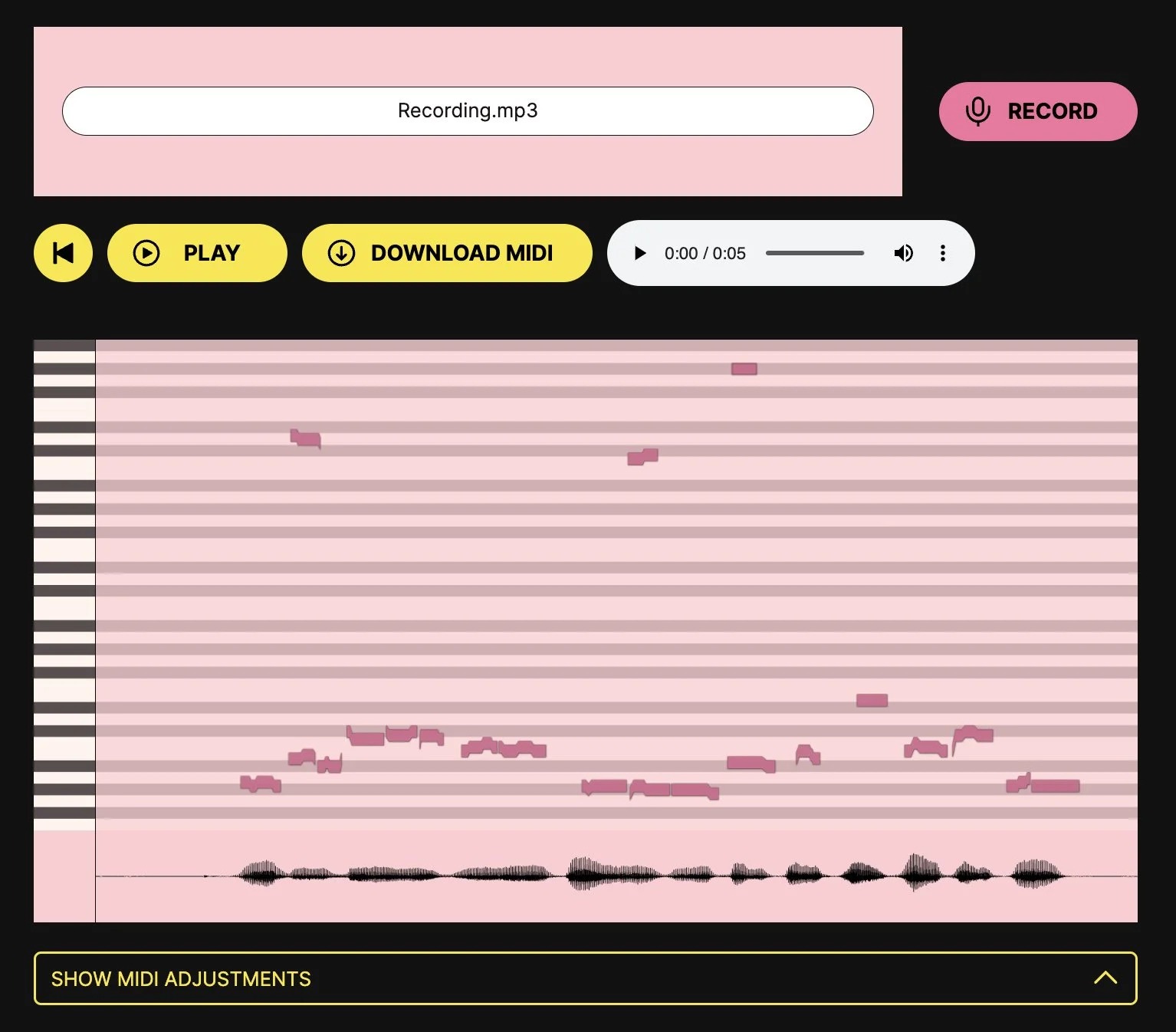
Шаг 5. Скачайте MIDI и сразу проведите контроль
Нажмите Download MIDI и откройте файл в любом редакторе, который показывает piano roll или нотный стан. Не оценивайте качество только по первому прослушиванию. Поставьте рядом исходный MP3 и MIDI, синхронизируйте начало, затем сравните несколько опорных мест: первую ноту фразы, самый высокий и низкий звук, аккорд с максимальным количеством голосов и участок с быстрыми атаками.
Basic Pitch умеет выдавать pitch bend, поэтому в сольной гитаре или вокальной линии могут сохраняться непрерывные изменения высоты. Если дальнейший инструмент или редактор интерпретирует bend нежелательно, это нужно исправлять уже в MIDI-редакторе. Не следует удалять все bend-события автоматически: в одном материале они являются ошибкой, а в другом описывают реальный слайд или вибрато.
Что делать, если Basic Pitch создаёт слишком много нот
Сначала укоротите вход до фрагмента, где звучит один инструмент. Если MIDI заполнен дублями через октаву, причиной часто становятся гармоники исходного тембра. Если лишние ноты появляются только на ударах барабана, значит в файл попала перкуссия. Если короткие «иголки» идут на хвостах реверберации, полезнее взять более сухую запись, чем пытаться удалять каждую ноту после распознавания.
При локальном использовании Basic Pitch доступны параметры порога атаки, порога кадра, минимальной длины ноты и диапазона частот. Это уже вариант для тех, кто готов работать через командную строку или код. Для разовой задачи браузерная версия проще; для повторяющегося потока однотипных файлов локальный инструмент даёт больше контроля и возможность пакетной обработки.
Плюсы связки:
- АудиоМАСТЕР даёт понятный визуальный монтаж MP3 до распознавания и позволяет сохранить рабочий WAV/FLAC без повторного MP3-сжатия.
- Basic Pitch принимает MP3 напрямую, поддерживает полифонию одного инструмента и формирует MIDI с pitch bend.
- Можно быстро сравнить несколько вариантов подготовки одного фрагмента и оставить тот, который распознаётся чище.
- Для Basic Pitch существует не только браузерная демонстрация, но и открытая локальная библиотека для Windows, macOS и Linux.
Минусы:
- АудиоМАСТЕР не создаёт MIDI и требует второго инструмента для собственно транскрипции.
- Полный музыкальный микс с несколькими независимыми инструментами остаётся сложным материалом даже для полифонического распознавания.
- После автоматической транскрипции всё равно требуется проверка нот, длительностей и ложных срабатываний.
Способ 2. WIDI Recognition System: больше контроля и ручной коррекции
WIDI Recognition System — специализированная программа для Audio-to-MIDI. Актуальная ветка WIDI 4.6 доступна для Windows 7/8/8.1/10/11, а WIDI 4.61 для macOS требует macOS 10.12 или новее. Программа принимает предварительно записанные аудиофайлы, включая MP3, Wave и AIFF, выполняет распознавание, а затем позволяет прослушать и сохранить MIDI. В редакции Professional есть TrueTone Editor — piano roll, совмещённый со спектральным представлением исходного аудио, что удобно для поиска ошибок транскрипции.
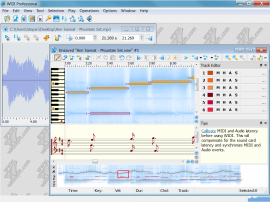
Шаг 1. Откройте MP3
В WIDI нажмите Open и выберите исходный файл. Он появится в Wave Window. Если нужно транскрибировать только часть записи, выделите нужный интервал; без выделения программа обрабатывает весь файл. Для знакомства с программой можно использовать Recognition Wizard, который проводит через выбор источника и предустановки распознавания.
Шаг 2. Запустите Transcribe
Нажмите Transcribe. При появлении окна Composition Analysis можно выбрать тональность или закрыть его и продолжить. После вычисления результат открывается как MIDI. Сразу прослушайте его вместе с исходником. Если ошибка системная — например, постоянно распознаётся лишняя верхняя октава, — лучше изменить параметры и повторить анализ, а не исправлять сотни нот вручную.
Шаг 3. Настройте Recognition Settings и Equalizer
WIDI рассчитан на итеративную работу. В Options → Recognition Settings доступны параметры алгоритма и пресеты, а Options → Adjust Equalizer помогает ограничить частотные области и диапазон распознавания. Настройки можно сохранять для повторного использования. Это особенно полезно, когда обрабатывается серия файлов одного инструмента, записанных в похожих условиях.
Если известна тональность, маска лада может отсечь часть нот, которые точно не должны появляться. Но это инструмент коррекции, а не способ «угадать» сложную композицию: хроматические проходы и заимствованные аккорды при слишком строгой маске будут потеряны. Сначала сохраняйте исходный результат, затем делайте отдельные версии с более жёсткими настройками.
Шаг 4. Исправьте результат в TrueTone Editor
В WIDI Professional откройте распознанную последовательность в TrueTone Editor. На фоне спектральной картины можно видеть, совпадает ли MIDI-нота с энергетическим пиком исходного звука. Редактор позволяет добавлять и удалять ноты, менять velocity, инструмент и дорожку, фильтровать группы нот и корректировать тактовые линии. Синхронное воспроизведение аудио и MIDI помогает отличить реальную ноту от лишнего обертона.
Standard использует те же алгоритмы автоматической транскрипции, но TrueTone Editor отсутствует. Поэтому Standard уместен, когда MIDI всё равно будет исправляться в другом секвенсоре. Professional полезнее, когда хочется разбирать ошибки прямо на спектрограмме, не переключаясь между приложениями.
Шаг 5. Сохраните MIDI и не перезаписывайте единственную версию
После проверки нажмите Save. Для сложной работы разумно хранить как минимум три файла: исходный MP3, первый автоматический MIDI и исправленный MIDI. Тогда всегда можно сравнить ручные изменения с исходным распознаванием и вернуть удалённые ноты.
Пробная версия WIDI имеет существенное ограничение: в течение 20 дней после установки она сохраняет только первые 10 секунд транскрибированного MIDI. Этого достаточно для проверки качества на коротком фрагменте, но не для полноценной песни.
Способ 3. Bear Audio: MP3 → MIDI в браузере без настроек
Bear Audio подходит, когда нужно быстро понять, извлекается ли из записи хотя бы полезный нотный каркас. Сервис работает в браузере и выполняет преобразование на сервере. Текущая страница MP3 to MIDI принимает MP3, WAV, OGG, AAC и WMA, выдаёт MID и ограничивает размер одного файла 50 МБ. Для этого режима нет ручных параметров распознавания — используются фиксированные настройки.
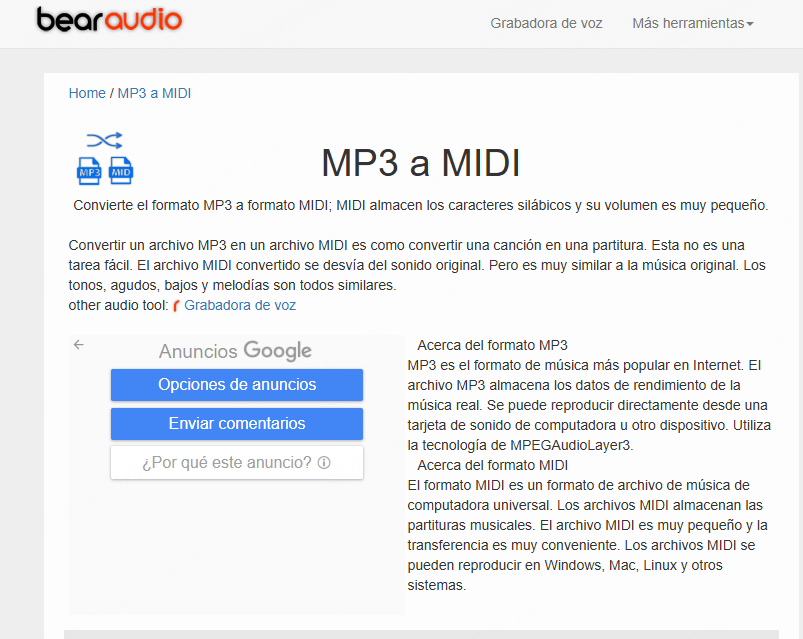
Как конвертировать
- Откройте режим MP3 to MIDI и нажмите Select a local file либо перетащите файл в область загрузки.
- Убедитесь, что в строке входного формата указан MP3, а выход — MID.
- Нажмите Start conversion и дождитесь завершения обработки.
- Скачайте созданный файл из строки Target file или используйте Download all, если обработано несколько элементов.
- Откройте MID в MIDI-редакторе и проверьте начало фраз, октавы и количество ложных коротких нот.
Bear Audio удобен именно как быстрый тест. Если результат почти правильный, его можно дочистить вручную. Если же на простом 20-секундном фрагменте появляются десятки лишних нот, бессмысленно отправлять целую композицию: лучше перейти к Basic Pitch или WIDI, где можно сменить исходный материал или влиять на распознавание.
Поскольку файл отправляется в облако, не используйте такой способ для неопубликованных коммерческих записей, клиентского материала или другой чувствительной аудиозаписи, пока условия хранения не подходят вашей задаче. Для таких файлов безопаснее локальный инструмент.
Способ 4. AnyConv: быстрый браузерный первичный результат до 100 МБ
AnyConv — ещё один веб-вариант, часто встречающийся в инструкциях по MP3 → MIDI. Текущая страница принимает файлы до 100 МБ, работает в Windows, macOS, Linux, iPhone и Android через браузер и выдаёт MIDI после серверной обработки. Сервис прямо описывает операцию как анализ высоты и времени нот и предупреждает, что результат является приближением, а не ручной транскрипцией.
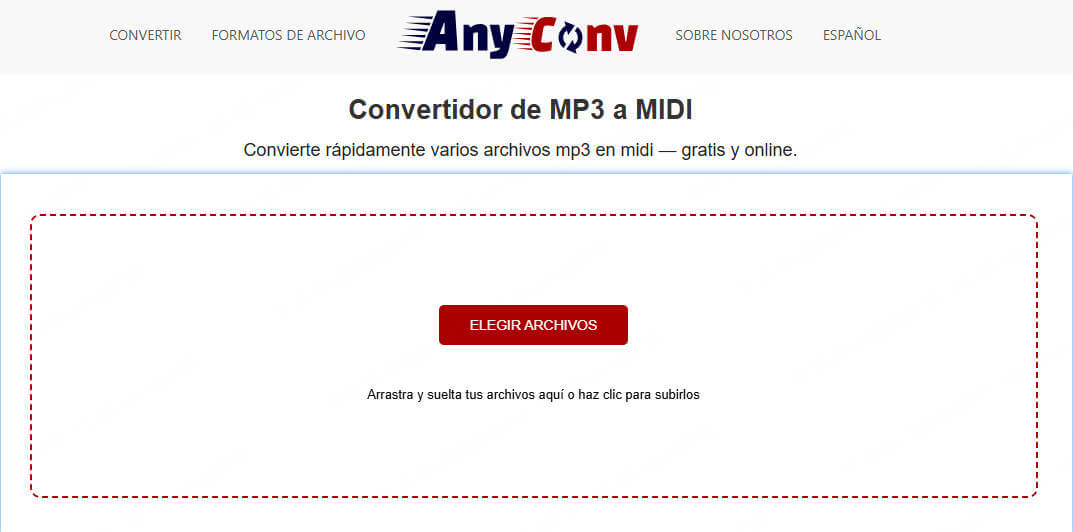
Последовательность действий
- Нажмите Choose Files и выберите MP3 или перетащите файл в область загрузки.
- Проверьте, что выбран выход MIDI.
- Нажмите Convert и дождитесь готовности.
- Скачайте MIDI сразу после обработки.
- Откройте файл в редакторе и сравните с оригиналом хотя бы три участка: спокойный, самый плотный и самый быстрый.
В AnyConv сейчас нет регулировки чувствительности и выбора режима «мелодия/гармония»: конвертация выполняется с фиксированными настройками. Поэтому повторная отправка того же файла без изменения исходника обычно не решает системную ошибку. Если ноты распознаются плохо, меняйте сам материал — обрезайте до нужной партии, используйте более чистый stem или переходите к инструменту с регулируемыми параметрами.
Сервис хранит выходные файлы временно; в текущих условиях AnyConv указано автоматическое удаление в пределах часа. Это не превращает облачный способ в локальный: сам факт загрузки на внешний сервер остаётся, и его нужно учитывать для закрытых проектов.
Почему способ «MP3 в MIDI через Audacity» вводит в заблуждение
Audacity очень часто упоминается в старых и вторичных инструкциях по MP3 → MIDI, но его фактическая модель работы другая. Аудиотрек и MIDI Note Track в Audacity — разные типы данных. Команда File → Import → MIDI импортирует уже существующий MID/MIDI в Note Track, а File → Export Other → Export MIDI экспортирует выбранный Note Track. Эта команда не анализирует MP3 и не создаёт ноты из формы волны.
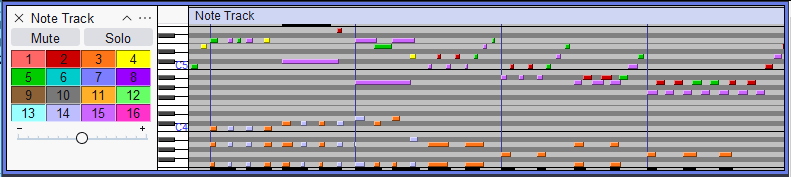
Audacity всё же может быть полезен как подготовительный редактор: обрезать отрывок, посмотреть waveform или spectrogram, снизить постоянный шум, экспортировать аудио для дальнейшей транскрипции. Но после этих действий нужен отдельный распознаватель — например, Basic Pitch или WIDI. Если в инструкции предлагается просто импортировать MP3, а затем выбрать Export MIDI, такой порядок пропускает главный этап — преобразование аудиосигнала в нотные события.
Есть простой способ проверить, не перепутаны ли форматы. После импорта MP3 в Audacity дорожка отображается как waveform или spectrogram. MIDI Note Track выглядит как цветные горизонтальные ноты на шкале высоты. Команда Export MIDI относится именно к Note Track. Пока программа не получила нотные данные из MIDI-файла, экспортировать в MIDI ей нечего.
Плюсы Audacity в этом процессе:
- Подходит для подготовки и визуального анализа аудиофрагмента.
- Умеет импортировать существующие MIDI-файлы в Note Track и экспортировать Note Track обратно в MIDI.
- Waveform и Spectrogram помогают находить атаки, паузы, шумовые участки и границы фразы перед транскрипцией.
Минусы для задачи MP3 → MIDI:
- Нет встроенной команды, которая превращает аудиоволну MP3 в нотные события.
- Редактирование Note Tracks ограничено и не заменяет специализированный piano roll.
- Попытка следовать старой инструкции с прямым Export MIDI приводит к неверному ожиданию, что обычный аудиотрек станет MIDI автоматически.
Как проверить MIDI после автоматической транскрипции
Скачивание файла — середина процесса, а не конец. Автоматическая транскрипция полезна только тогда, когда ошибки можно быстро найти и исправить. Проверять удобнее не «на слух целиком», а по типам ошибок.
1. Синхронизируйте начало исходника и MIDI
Поставьте оба материала на одну временную точку. Если MIDI начинается на долю раньше или позже, все последующие сравнения будут казаться неверными. При длинной тишине в начале лучше удалить её ещё до распознавания или сдвинуть MIDI после импорта.
2. Проверьте высоту опорных нот
Выберите ноты, которые легко определить на слух: начало темы, верхнюю кульминационную ноту, басовую опору. Если весь результат смещён на октаву или часть нот постоянно дублируется выше, это признак распознавания гармоник как самостоятельных звуков. Такие системные ошибки лучше исправлять фильтром диапазона или повторным анализом, а не по одной ноте.
3. Найдите очень короткие ложные ноты
После барабанных атак, шумных согласных в вокале, медиаторных щелчков и реверберации часто появляются микроскопические MIDI-события. В piano roll они выглядят как россыпь коротких прямоугольников. Удаляйте их только после прослушивания: короткая нота может быть настоящей форшлаговой или частью быстрого пассажа.
4. Сравните длину нот и легато
Алгоритм может правильно определить высоту, но слишком рано завершить ноту или, наоборот, продлить её через паузу. Для синтезаторного баса это сильно меняет грув, а для фортепиано — педализацию и ощущение фразы. Исправляйте концы нот до того, как применять квантование: иначе ритмическая сетка не решит проблему длительности.
5. Не квантуйте всё на 100% автоматически
Жёсткое выравнивание удобно для механически точного ритма, но способно уничтожить свинг, рубато, запаздывающие атаки и намеренные микросдвиги. Сначала определите, какие отклонения являются ошибками распознавания, а какие присутствуют в оригинальном исполнении. Для живой партии чаще полезнее умеренная сила квантования или ручная правка отдельных событий.
6. Проверьте velocity отдельно от высоты
Правильные ноты ещё не гарантируют естественную динамику. Если все значения velocity почти одинаковы, партия будет звучать плоско; если отдельные ложные пики слишком высоки, синтезатор начнёт акцентировать шумовые срабатывания. Сравнивайте динамический рисунок с аудио, а не стремитесь сделать красивую ровную кривую.
7. Учитывайте pitch bend
У Basic Pitch pitch bend может описывать слайды и плавные изменения высоты. В MIDI-редакторе проверьте, соответствует ли диапазон bend выбранному виртуальному инструменту. Один и тот же числовой bend при разном диапазоне инструмента может дать другое музыкальное отклонение. Если нужны только дискретные ноты для нотной записи, bend иногда проще удалить после того, как высоты нот проверены.
8. Проверьте темп и тактовую сетку
MIDI может содержать правильные ноты, но неудобно ложиться на такты. Для дальнейшей партитуры или секвенсинга это критично. Сначала установите корректный темп проекта или tempo map, затем подгоняйте тактовые границы. В WIDI Professional для этого предусмотрена ручная расстановка bar lines и tapping; в другом секвенсоре выполняйте аналогичную операцию уже после импорта.
9. Прослушайте MIDI другим тембром
Для поиска неверных высот полезно выбрать простой сухой тембр фортепиано или синусоидальный/пилообразный звук без длинной реверберации. Эффектный патч маскирует ошибки атак и длительностей. Когда нотная структура вычищена, можно возвращать нужный синтезатор и художественные эффекты.
10. Сохраните версии до и после очистки
Не перезаписывайте единственный MIDI. Файл вида song-auto.mid оставьте как контрольную точку, а ручную редакцию сохраните отдельно, например song-clean.mid. Если после массового удаления или квантования партия стала хуже, откат займёт секунды.
Дерево диагностики: что делать, если результат плохой
| Симптом | Вероятная техническая причина | Безопасное действие |
|---|---|---|
| Одна мелодия продублирована через октаву | Алгоритм принял сильные гармоники за отдельные ноты | Ограничить диапазон при повторном распознавании или удалить системный слой нот после проверки |
| На каждом ударе барабана появляются ноты | Перкуссионные транзиенты попали в тональное распознавание | Использовать stem без ударных либо фрагмент, где нужный инструмент звучит отдельно |
| Аккорды теряют средние голоса | Перекрывающиеся частоты и разница громкости между нотами | Попробовать полифонический алгоритм и более чистый источник; затем восстановить пропущенные ноты вручную |
| Много коротких событий между настоящими нотами | Шум, атаки, хвосты эффектов или слишком чувствительное распознавание | Сравнить с исходником, удалить только подтверждённые ложные ноты; в настраиваемом распознавателе увеличить минимальную длину ноты |
| Высота верная, но ритм «плывёт» | Не совпадает сетка темпа или неверно определены атаки | Сначала выставить tempo map и начало, затем править ноты; не лечить это сменой инструмента |
| MIDI звучит «совсем не как MP3» | Используется другой синтезаторный тембр | Сравнивать ноты и ритм; выбрать похожий виртуальный инструмент только после очистки MIDI |
| Онлайн-сервис даёт хаотичный результат | Фиксированные настройки не подходят материалу | Проверить короткий изолированный фрагмент; затем перейти к Basic Pitch или WIDI вместо многократной загрузки того же файла |
Главный принцип диагностики — менять по одному фактору. Например, сначала оставьте тот же алгоритм, но укоротите и изолируйте материал. Если стало лучше, проблема была во входе. Если не изменилось, попробуйте другой распознаватель. Одновременная смена формата, очистки, темпа и программы не показывает, что именно дало улучшение.
Как выбрать способ под конкретный сценарий
Нужно снять мелодию с голоса или одного инструмента
Начните с короткого фрагмента в Basic Pitch. Он рассчитан на один инструмент за раз и умеет работать с полифонией внутри партии. Если исходник шумный или длинный, сначала обрежьте его в АудиоМАСТЕР. После скачивания MIDI проверьте октавы и pitch bend.
Нужно разобрать сложную фортепианную или гитарную запись
Автоматический предварительный результат экономит время, но готовьтесь к коррекции аккордов. Basic Pitch полезен как быстрый первый проход. WIDI Professional становится интереснее, когда необходимо визуально сопоставлять распознанные ноты со спектром и методично убирать ложные события.
Нужен MIDI из полного мастер-трека
Сразу считайте результат предварительной версией. В полном миксе источники перекрываются, поэтому ни один из перечисленных методов не гарантирует раздельные чистые партии. Если доступны отдельные дорожки или stems, транскрибируйте их по одной. Если нет — выделите наиболее разборчивый фрагмент и оцените, имеет ли дальнейшая ручная очистка смысл.
Нужно один раз проверить идею без установки
Bear Audio или AnyConv позволяют быстро загрузить MP3 и получить MID/MIDI. Выберите короткий материал без чувствительных данных. Если браузерный результат требует больше времени на чистку, чем ручной подбор нескольких нот, переключитесь на специализированный инструмент вместо попыток получить идеальный файл повторными загрузками.
Нельзя загружать исходник в облако
Используйте локальное приложение. WIDI обрабатывает файлы на компьютере. Basic Pitch можно установить локально как библиотеку и запускать на своей машине. АудиоМАСТЕР тоже работает локально, но выполняет только подготовку звука, а не нотную транскрипцию.
Нужно не MIDI, а просто другой аудиоформат
Не запускайте музыкальную транскрипцию. Для MP3 → WAV, FLAC, AAC и похожих задач нужен обычный аудиоконвертер. Если исходник взят из ролика и сначала требуется получить аудиофайл, отдельно можно посмотреть разбор 4K YouTube to MP3; используйте такие инструменты только для материалов, на работу с которыми у вас есть права.
Чек-лист перед экспортом итогового MIDI
- Начало: первая музыкальная атака совпадает с исходным аудио, нет длинной случайной паузы.
- Высота: проверены крайние ноты диапазона и места, где алгоритм чаще всего путает октавы.
- Полнота: в аккордах не пропущены важные голоса и нет очевидных дубликатов гармоник.
- Длительность: ноты не обрываются раньше фразы и не тянутся через реальные паузы.
- Ритм: tempo map и тактовая сетка соответствуют музыке до применения финального квантования.
- Динамика: velocity не содержит случайных экстремальных значений, появившихся из-за ложных атак.
- Pitch bend: bend-события либо осознанно сохранены, либо удалены после проверки музыкальной функции.
- Совместимость: файл открывается в программе, где будет использоваться дальше, и воспроизводится от начала до конца.
- Резерв: отдельно сохранён исходный автоматический MIDI до ручной чистки.
После этого MIDI уже можно использовать как основу аранжировки, нотного набора или синтезаторной партии. Если файл пойдёт в видеопроект, звук MIDI всё равно нужно будет сгенерировать выбранным инструментом и экспортировать в аудио; сам MIDI не содержит записанного тембра. Для дальнейшей работы со звуком в постпродакшене полезен отдельный разбор звуковых возможностей DaVinci Resolve.
Частые вопросы
Можно ли получить из MP3 точную копию исходной песни в MIDI?
Нет. MIDI хранит музыкальные события, а не исходный аудиосигнал. Автоматическая транскрипция оценивает ноты по записи и неизбежно зависит от сложности аранжировки, качества исходника и алгоритма. Даже при идеально распознанных нотах тембр, микс, реверберация и особенности записи не переносятся в MIDI автоматически.
Что лучше загружать: исходный MP3 или предварительно сделанный WAV?
Если есть только MP3 и он не редактировался, Basic Pitch, WIDI, Bear Audio и AnyConv принимают его напрямую. Пересохранение такого MP3 в WAV не возвращает потерянные данные. WAV полезен после обрезки и обработки, чтобы не создавать дополнительное поколение MP3-сжатия, а также как совместимый промежуточный формат для инструментов, которые лучше работают с несжатым аудио.
Можно ли конвертировать вокал в MIDI?
Да, сольная вокальная мелодия — подходящий материал для автоматической транскрипции, особенно без аккомпанемента. После распознавания внимательно проверьте переходы между нотами и pitch bend: вокал непрерывно меняет высоту, а MIDI-нота дискретна. В плотном миксе голос конкурирует по спектру с другими инструментами, поэтому результат становится менее чистым.
Почему в MIDI появляются ноты, которых не было в партии?
Алгоритм анализирует спектр и может принять гармонику, перкуссионную атаку, шум или хвост эффекта за отдельную музыкальную ноту. Характерный признак — дублирование мелодии через октаву или множество очень коротких событий. Уменьшайте сложность входного материала и только затем выполняйте ручную фильтрацию.
MID и MIDI — это разные форматы?
Оба расширения используются для MIDI-файлов. На практике большинство современных музыкальных редакторов открывают и .mid, и .midi. Bear Audio, например, обозначает выход как MID, а другие инструменты могут показывать MIDI; для задачи переноса нот это не означает другой принцип хранения.
Можно ли получить из MIDI обычный MP3 обратно?
Да, но это уже не «обратное восстановление» исходника. Нужно воспроизвести MIDI через выбранный программный или аппаратный синтезатор, назначить инструменты и затем записать или отрендерить получившийся звук в MP3. Исходный вокал, акустический тембр и эффекты из первого MP3 таким способом не возвращаются.
Какой способ выбрать для первого теста?
Для одиночного инструмента начните с короткого фрагмента в Basic Pitch; при необходимости подготовьте его в АудиоМАСТЕР. Если требуется тщательная ручная коррекция по спектру, используйте WIDI Professional. Для разовой проверки без установки подойдут Bear Audio или AnyConv, но не отправляйте в облако материал, который должен оставаться локальным.
Вывод
Конвертация MP3 в MIDI — это распознавание музыки, а не смена формата. Поэтому надёжный результат начинается с простого и разборчивого исходника. АудиоМАСТЕР полезен для обрезки и подготовки фрагмента, после чего Basic Pitch создаёт MIDI; WIDI даёт более глубокий контроль и ручную коррекцию; Bear Audio и AnyConv подходят для быстрой браузерной проверки. Audacity можно использовать для подготовки аудио и работы с уже существующими Note Tracks, но прямой Audio-to-MIDI транскрипции он не выполняет.
Самый рациональный следующий шаг — взять 15–30 секунд нужной партии, получить MIDI выбранным методом и проверить высоту, атаки, длительности и лишние ноты. Если этот фрагмент очищается быстро, обрабатывайте полную запись. Если нет, меняйте исходный материал или алгоритм до того, как тратить время на ручное исправление целой композиции.












