


Задача выглядит простой: взять готовый MP3, получить файл M4R и поставить его как пользовательский рингтон на iPhone. Сложность начинается в момент, когда требуется сохранить звучание. MP3 уже содержит звук после сжатия с потерями, а обычный M4R для рингтона хранит AAC-аудио, то есть при прямом преобразовании происходит ещё одно кодирование с потерями. Поэтому буквально перевести MP3 в M4R «без потерь» нельзя. Реальная цель — не вносить лишнюю деградацию: один раз перекодировать исходник в AAC, не понижать без необходимости битрейт и частоту дискретизации, не делать промежуточных MP3-копий и заранее вырезать нужный фрагмент.
Ниже разобраны пять способов, которые подходят для этой задачи на компьютере и в браузере. Основной вариант — АудиоМАСТЕР: он сразу работает с M4R и позволяет обрезать трек перед сохранением. Для компьютеров Apple и Windows есть штатный путь через iTunes или приложение «Музыка», а для разовой конвертации без установки подходят Zamzar и Convertio. Audacity полезен, когда нужно точно выбрать участок по форме волны и проконтролировать параметры экспорта.
- Что на самом деле означает «без потери качества» при MP3 → M4R
- Подготовка: что сделать до конвертации
- Короткое сравнение способов
- Способ 1. АудиоМАСТЕР: прямой экспорт рингтона на Windows
- Шаг 1. Откройте исходный MP3 и выберите фрагмент
- Шаг 2. Выберите M4R и параметры сохранения
- Шаг 3. Сохраните и проверьте результат
- Способ 2. iTunes в Windows и «Музыка» на Mac: AAC-копия с расширением M4R
- Шаг 1. Включите AAC Encoder
- Шаг 2. Сделайте короткую AAC-версию
- Шаг 3. Переименуйте M4A в M4R
- Способ 3. Zamzar: MP3 → M4R в браузере без установки
- Как конвертировать
- Способ 4. Convertio: M4R с настройкой AAC в браузере
- Оптимальная последовательность
- Способ 5. Audacity: точная нарезка и экспорт M4R через FFmpeg
- Шаг 1. Подготовьте поддержку AAC
- Шаг 2. Импортируйте MP3 и выделите до 30 секунд
- Шаг 3. Экспортируйте AAC с расширением M4R
- Как выставить параметры, чтобы не ухудшить звук сильнее необходимого
- Битрейт: не пытайтесь «дорисовать» качество цифрой
- Частота дискретизации: сохраняйте исходное значение
- Стерео и моно: не меняйте без цели
- Громкость: проверяйте пики, а не только субъективную «мощность»
- Обрезка: делайте её до финального AAC-кодирования
- Не конвертируйте готовый M4R повторно
- Как проверить готовый M4R до переноса на iPhone
- Матрица сохранности: что остаётся, а что теряется
- Диагностика: что делать, когда M4R не получается
- Файл называется M4R, но система его не распознаёт
- После iTunes получилось M4A, а не M4R
- В iTunes нет Create AAC Version
- На Mac инструкция с iTunes не совпадает с интерфейсом
- В Audacity нет M4A/AAC
- Zamzar не принимает MP3
- После конвертации файл стал больше, но лучше не звучит
- На конце рингтона слышен щелчок
- Рингтон тише исходной песни
- После конвертации появились металлические высокие частоты
- Чек-лист перед финальным экспортом
- Ответы на частые вопросы
- Можно ли получить M4R вообще без нового сжатия из MP3?
- Почему нельзя просто заменить .mp3 на .m4r?
- M4A и M4R — одно и то же?
- Почему встречаются инструкции с 40 секундами, а здесь рекомендовано 30?
- Стоит ли делать AAC 320 кбит/с из MP3 128 кбит/с?
- Нужно ли ставить 48 или 96 кГц, чтобы рингтон был качественнее?
- Какой способ выбрать для личной голосовой записи?
- Какой способ самый простой для одного готового 20-секундного MP3?
- Почему после конвертации M4R не звучит лучше MP3?
- Какой маршрут выбрать
- Предложить модель для рейтинга
Что на самом деле означает «без потери качества» при MP3 → M4R
MP3 и AAC относятся к форматам с потерями. Во время кодирования часть звуковой информации отбрасывается, чтобы уменьшить размер файла. Обратное преобразование не восстанавливает то, что уже было удалено из исходного MP3. Файл M4R с высоким битрейтом после конвертации не станет детальнее исходника, а преобразование MP3 в WAV перед M4R тоже не возвращает утраченную информацию: WAV лишь хранит уже декодированный сигнал без нового сжатия.
Отсюда следует главный принцип. При наличии только MP3 выполняйте один финальный переход MP3 → AAC/M4R. Не сохраняйте сначала новый MP3, затем M4A и лишь после этого M4R. Каждое повторное сжатие способно сильнее проявить металлические призвуки на тарелках, рыхлость высоких частот, размывание коротких атак и другие артефакты, особенно у исходников с невысоким битрейтом.
Лучший исходник для будущего рингтона — не MP3, а оригинал без потерь: WAV, FLAC, ALAC или другой мастер-файл, который уже есть у владельца записи. Тогда AAC кодируется один раз. Но при исходной задаче с MP3 важнее не «улучшать» его искусственно, а сохранить текущую частоту дискретизации, стерео или моно и выбрать достаточно щадящее AAC-кодирование.
Практическое правило: не повышайте частоту дискретизации выше исходной и не превращайте моно в стерео ради цифр в свойствах файла. Такие операции увеличивают размер, но не добавляют информации. Для музыкального MP3 со стандартной частотой 44,1 или 48 кГц оставляйте исходное значение; при выборе качества AAC избегайте режимов, явно рассчитанных на минимальный размер.
Для рингтона важна и длительность. В актуальном сценарии Apple для экспорта пользовательского рингтона на iPhone указан максимум 30 секунд. Поэтому безопасный рабочий диапазон — до 30 секунд. Сам контейнер M4R технически способен хранить более длинный звук, но короткий фрагмент предсказуемее проходит дальнейший импорт и не требует автоматического сокращения на телефоне.
Наконец, смена расширения не равна конвертации. Переименование исходного .mp3 в .m4r оставляет внутри MP3-поток; такой файл лишь получает неправильное имя. Переименование .m4a в .m4r допустимо в рабочем процессе Apple после того, как трек уже был перекодирован AAC Encoder: содержимое соответствует MPEG-4/AAC, а меняется обозначение файла для рингтона.
Подготовка: что сделать до конвертации
Сначала сохраните исходный MP3 отдельно. Редактирование рингтона удобнее вести с копией: тогда не придётся возвращать стартовые и конечные точки, громкость или эффекты к исходному состоянию. Назовите рабочую копию коротко, без служебных суффиксов, например ringtone-source.mp3, и создайте рядом отдельную папку для результата.
Перед выбором программы прослушайте участок, который должен звучать при звонке. Для рингтона лучше брать фрагмент с быстрым узнаваемым началом. Тихое вступление на 10–15 секунд в обычной песне воспринимается нормально, но на входящем вызове оно съедает почти половину полезной длительности. Слишком резкий старт, наоборот, можно смягчить коротким fade-in; длинный fade-out обычно не нужен, если конец отрезан по музыкальной фразе.
- Оставьте запас по времени. Цельтесь в 25–30 секунд, а не в более длинный фрагмент, который затем придётся дополнительно сокращать.
- Не нормализуйте автоматически без причины. У исходника без перегруза дополнительная нормализация не нужна. После агрессивного повышения громкости возможен клиппинг — срез пиков, слышимый как жёсткое потрескивание или искажения.
- Сохраняйте структуру каналов. Стерео-музыку оставляйте стерео. Голосовой монофайл логично оставить моно: копирование одинакового сигнала в два канала не улучшает звук.
- Ориентируйтесь на исходник, а не на максимальное число. MP3 128 кбит/с не получает качество студийного мастера после вывода AAC 320 кбит/с. Высокое значение лишь уменьшает риск дополнительной деградации на втором кодировании ценой размера файла.
В Проводнике Windows включите отображение расширений файлов. Это особенно важно для способа с iTunes: при скрытых расширениях легко получить имя вроде ringtone.m4r.m4a или переименовать только видимую часть имени, оставив фактический тип прежним.
Короткое сравнение способов
| Способ | Где работает | Где обрабатывается звук | Что удобно контролировать | Главное ограничение |
|---|---|---|---|---|
| АудиоМАСТЕР | Windows | Локально на ПК | Обрезка, формат M4R, параметры сохранения | Создание рингтонов относится к редакции Premium |
| iTunes / «Музыка» | Windows / macOS | Локально | AAC Encoder, частота, каналы, битрейт | M4R получается через AAC-копию и смену расширения M4A → M4R |
| Zamzar | Любой современный браузер | На сервере сервиса | Выбор M4R и простой трёхшаговый процесс | Для бесплатного MP3 → M4R действует лимит 3 МБ на исходный файл |
| Convertio | Браузер | В облаке | AAC-битрейт, каналы, частота | Файл требуется загрузить на внешний сервер |
| Audacity | Windows, macOS, Linux | Локально | Точная обрезка, выделение, частота, каналы, AAC | Для M4A/AAC и M4R нужен FFmpeg |
Для одного короткого трека выбор определяется не скоростью кодирования, а рабочим процессом. Локальные программы удобнее для личных записей и файлов, которые не стоит отправлять на внешний сервер. Веб-конвертеры сокращают число действий, когда исходник уже обрезан и не содержит чувствительной информации. Apple-вариант хорош тем, что использует штатный AAC-кодировщик, но требует аккуратно пройти этап M4A → M4R.
Способ 1. АудиоМАСТЕР: прямой экспорт рингтона на Windows
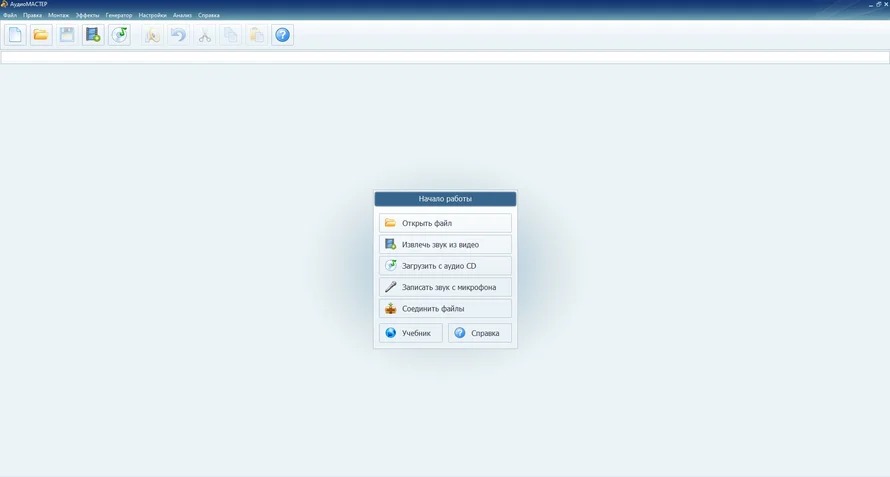
АудиоМАСТЕР подходит для сценария «открыть MP3, вырезать нужные 30 секунд и сохранить M4R в одном интерфейсе». Программа работает в Windows 11, 10, 8, 7 и XP. В списке поддерживаемых аудиоформатов есть MP3, WAV, WMA, OGG, FLAC и M4R; экспорт M4R также используется в мастере извлечения аудио. На странице лицензий функция создания рингтонов входит в редакцию Premium, тогда как Standard включает конвертацию аудиофайлов. Поэтому при выборе лицензии ориентируйтесь именно на наличие функции рингтона, а не только на общую строку «конвертация».
Шаг 1. Откройте исходный MP3 и выберите фрагмент
- Запустите программу и нажмите «Открыть файл».
- Укажите рабочую копию MP3. После загрузки появится звуковая дорожка, по которой удобно ориентироваться при обрезке.
- Оставьте фрагмент длительностью не более 30 секунд. Начальную и конечную точки ставьте по музыкальной фразе, а не строго по круглым секундам: так рингтон заканчивается естественнее.
- Прослушайте начало после обрезки. При наличии пустого участка в первые доли секунды удалите его, иначе звонок будет начинаться с паузы.
Для задачи конвертации не нужны шумоподавление, изменение тональности, эквалайзер и другие эффекты. Они меняют аудиосигнал, а наша цель — сохранить исходное звучание. Применяйте эффект только для конкретной исправляемой проблемы, а исходную копию оставляйте нетронутой.
Шаг 2. Выберите M4R и параметры сохранения
Откройте меню «Файл» → «Сохранить как» либо используйте предусмотренный режим сохранения рингтона. В окне выбора формата укажите M4R. Интерфейс программы показывает M4R отдельной позицией среди MP3, WAV, WMA и FLAC.
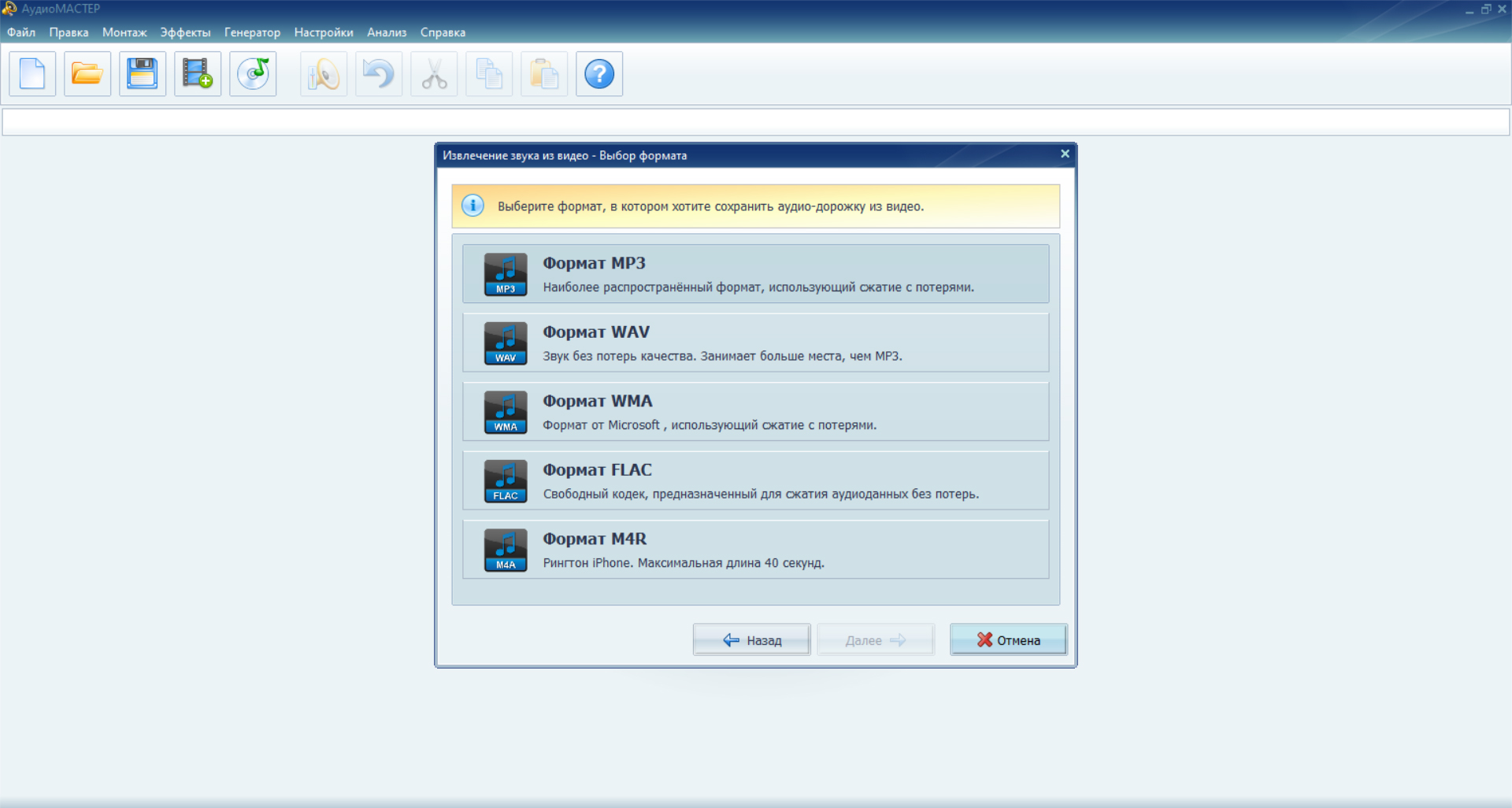
При доступной настройке частоты дискретизации оставьте значение исходного MP3. Для музыки это часто 44,1 или 48 кГц. Повышение, например, с 44,1 до 96 кГц не добавляет высокочастотных деталей, которые отсутствуют в исходнике, зато увеличивает объём вычислений и размер результата. Каналы также сохраняйте по источнику: стерео — для стереозаписи, моно — для моно.
Битрейт AAC выбирайте без искусственного уменьшения. При качественном музыкальном исходнике уместен высокий профиль кодирования; для слабого MP3 смысла в экстремальном значении нет. Важно избежать второго компромисса — когда уже сжатый MP3 повторно кодируется в AAC с заметно меньшим потоком данных.
Шаг 3. Сохраните и проверьте результат
Укажите отдельную папку и запустите сохранение. После завершения не удаляйте MP3. Сначала откройте M4R обычным медиаплеером на компьютере, прослушайте начало, середину и последние две секунды. Проверьте, что звук не стал тише из-за случайной обработки, не появился обрыв в начале и нет щелчка на конце.
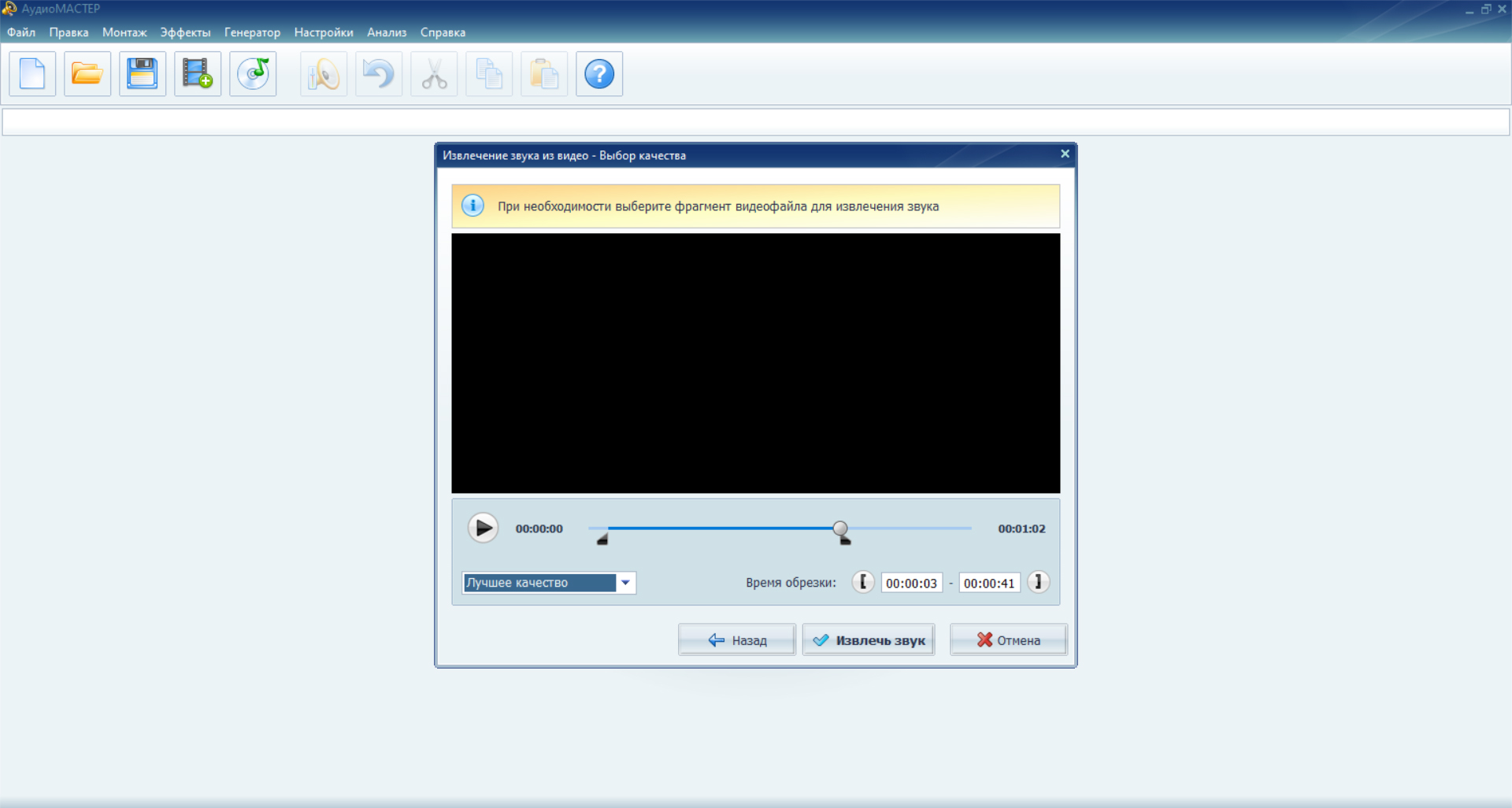
Типичная ошибка: выбрать M4R, но перед этим повысить громкость, усилить высокие частоты и применить несколько эффектов «для качества». Такая обработка не компенсирует MP3-сжатие. Откат простой: вернитесь к исходной копии, оставьте только обрезку и повторите экспорт.
Способ 2. iTunes в Windows и «Музыка» на Mac: AAC-копия с расширением M4R
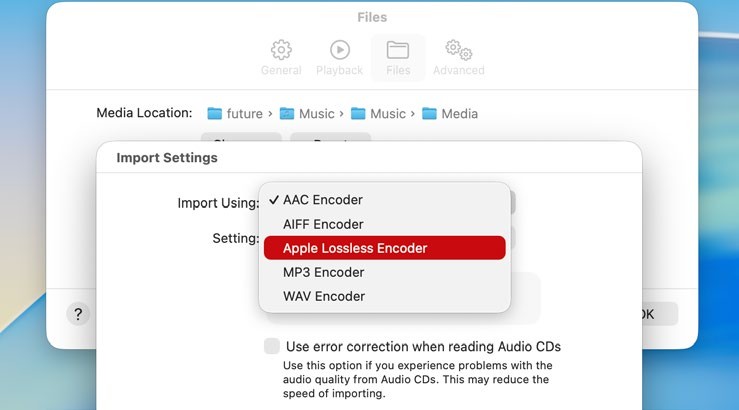
В экосистеме Apple рабочий путь строится не вокруг отдельной команды «MP3 → M4R», а вокруг AAC-кодирования. На Windows актуальная справка Apple по-прежнему описывает iTunes: Edit → Preferences → General → Import Settings, затем AAC Encoder и File → Convert → Create AAC Version. На современных Mac ту же задачу выполняет приложение «Музыка»: Music → Settings → Files → Import Settings, далее выбирается AAC Encoder, а для трека используется File → Convert → Create AAC Version.
Этот способ важен ещё и как контрольная точка для вопроса о качестве. Apple прямо предупреждает: переход между двумя сжатыми форматами, в частности MP3 и AAC, способен уменьшить качество. Поэтому исходный MP3 нужно конвертировать один раз. При наличии исходного WAV или lossless-версии лучше создавать AAC непосредственно из неё.
Шаг 1. Включите AAC Encoder
В iTunes для Windows откройте Edit → Preferences, на вкладке General нажмите Import Settings и в поле Import Using выберите AAC Encoder. Для более точного контроля доступен режим Custom, где задаются Stereo Bit Rate, Sample Rate и Channels. Для частоты Apple рекомендует Auto: он сохраняет частоту исходной музыки и не создаёт бессмысленный апсемплинг.
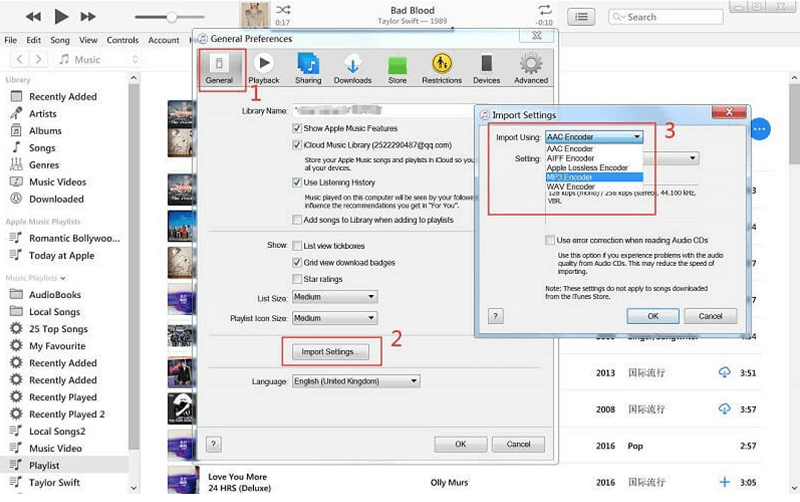
На Mac откройте «Музыка» → «Настройки» → «Файлы» → «Настройки импорта». Выберите AAC Encoder. Тот же диалог позволяет выбрать готовый профиль или пользовательские параметры. Не используйте Apple Lossless для этого конкретного маршрута: он создаёт lossless-аудио, но дальнейший файл рингтона в рассматриваемой схеме должен быть AAC.
Шаг 2. Сделайте короткую AAC-версию
Для рингтона заранее подготовьте фрагмент не более 30 секунд — например, в АудиоМАСТЕРЕ из первого способа или в другом аудиоредакторе. Затем добавьте короткий MP3 в медиатеку. Это отделяет монтаж от кодирования: iTunes или «Музыка» создают AAC-копию, а исходный MP3 остаётся в библиотеке рядом с новым файлом.
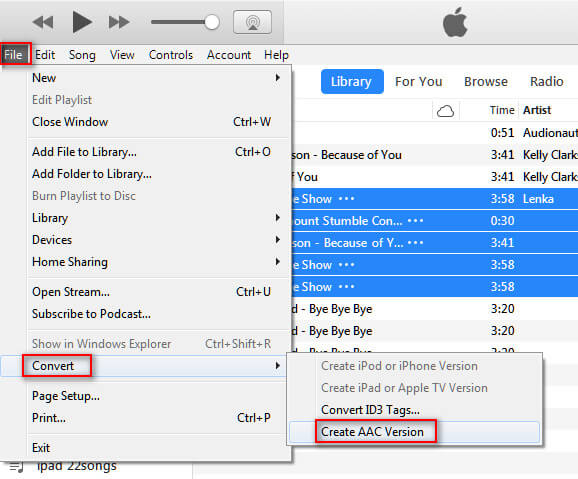
Выделите рабочий трек и выберите File → Convert → Create AAC Version. Пункт зависит от активного импортного кодировщика: при выборе MP3 Encoder меню предложит создать MP3-версию, поэтому отсутствие строки Create AAC Version сначала исправляется сменой Import Using на AAC Encoder.
Шаг 3. Переименуйте M4A в M4R
Новая AAC-копия обычно имеет расширение .m4a. Найдите созданный файл в Проводнике Windows или Finder. Только этот AAC-файл переименуйте, заменив .m4a на .m4r. Содержимое при этом уже соответствует AAC в MPEG-4-контейнере; меняется расширение, по которому файл используется как рингтон.
Не выполняйте тот же трюк с исходным MP3. Файл song.mp3, названный song.m4r, остаётся MP3 внутри. Медиаплеер иногда воспроизведёт его по сигнатуре, но корректным M4R он не станет.
После создания AAC-копии исходный MP3 оставьте без изменений. Отдельный M4R держите в рабочей папке до успешной проверки на iPhone; так всегда остаётся исходник, к которому можно вернуться без повторного сжатия уже готового рингтона.
Типичная ошибка: в меню File → Convert нет Create AAC Version. Причина — в Import Settings выбран другой кодировщик. Верните AAC Encoder, подтвердите настройки и снова выделите трек. Второй частый сбой — скрытые расширения Windows: перед переименованием включите показ расширений и убедитесь, что итоговое имя действительно заканчивается на .m4r.
Способ 3. Zamzar: MP3 → M4R в браузере без установки
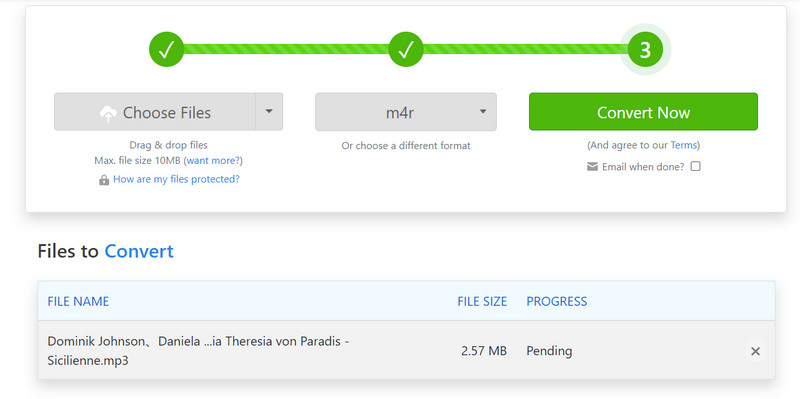
Zamzar подходит для разовой задачи на чужом или рабочем компьютере, где нельзя устанавливать софт. Процесс состоит из трёх действий: выбрать исходник, указать M4R и запустить Convert Now. Для бесплатной конвертации именно MP3 → M4R сервис устанавливает максимальный размер исходника 3 МБ. Это важнее общего лимита бесплатного Zamzar, потому что для отдельных направлений действуют собственные ограничения.
Для рингтона ограничение обычно обходится подготовкой короткого фрагмента заранее. Полная песня в MP3 часто весит больше 3 МБ, а вырезанный участок до 30 секунд — существенно меньше. Такой порядок одновременно сокращает время загрузки и не отправляет на сервер лишнюю часть записи.
Как конвертировать
- На странице преобразования нажмите Choose Files и выберите MP3. Сервис также поддерживает добавление из URL и ряда облачных хранилищ, но для локального рингтона проще загрузить готовую рабочую копию с компьютера.
- В поле выходного формата выберите M4R.
- Нажмите Convert Now и дождитесь завершения обработки.
- Скачайте итоговый M4R сразу после конвертации и сохраните его рядом с исходной копией.
Для оценки качества Zamzar менее удобен, чем локальный редактор: в простом сценарии пользователь не получает такого же наглядного контроля над исходной формой волны и точками обрезки. Поэтому сервис лучше использовать после предварительной подготовки 25–30-секундного MP3. Не прогоняйте файл через другой онлайн-конвертер перед Zamzar — это создаёт лишнее перекодирование.
При работе с личными голосовыми записями учитывайте облачную обработку. Zamzar удаляет оригинальный файл с серверов после конвертации; результат бесплатной операции хранится максимум 24 часа и затем удаляется. Для материалов, которые по правилам проекта или организации нельзя передавать третьей стороне, используйте локальный способ.
Типичная ошибка: загружать целую песню и получать отказ из-за размера. Сначала сделайте короткую рабочую копию. Исходный MP3 оставьте отдельно, а после скачивания проверьте фактическое расширение, длительность и начало файла.
Способ 4. Convertio: M4R с настройкой AAC в браузере
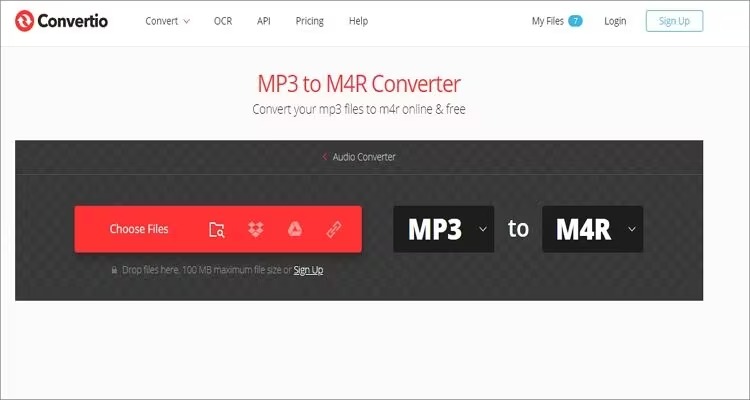
Convertio тоже работает без установки, но даёт больше контроля непосредственно на странице MP3 → M4R. В расширенных параметрах доступны AAC-битрейт, число каналов и частота дискретизации. Для Frequency есть режим Auto (No change), то есть частоту можно сохранить без ненужного пересчёта. Для битрейта сервис предлагает Auto и несколько уровней качества, а при Custom задаётся значение вручную.
Оптимальная последовательность
- Нажмите Choose Files и добавьте подготовленный MP3. Помимо компьютера сервис принимает файлы из Google Drive, Dropbox и по URL.
- Убедитесь, что выходной формат установлен в M4R.
- Откройте Advanced. Для Frequency оставьте Auto (No change), чтобы не менять частоту без причины.
- Для Channels сохраните структуру источника. Стерео-музыку не сводите в моно только ради уменьшения размера; моно-голос не дублируйте в стерео.
- Для Bitrate per channel не выбирайте минимальные уровни. У уже сжатого MP3 задача состоит в том, чтобы не добавить заметное вторичное сжатие. На странице Convertio поясняется, что указанное значение относится к одному каналу: для стерео итоговый поток складывается из двух каналов.
- Запустите Convert, затем скачайте готовый M4R.
Режим Auto удобен, когда свойства исходника неизвестны и нет задачи уменьшать файл. Ручная установка нужна главным образом для повторяемого процесса, где все рингтоны должны кодироваться одинаково. При этом увеличение частоты выше исходной не даёт реального прироста качества, а чрезмерное увеличение AAC-битрейта после слабого MP3 лишь создаёт более крупный файл с теми же уже утраченными деталями.
Convertio обрабатывает данные в облаке. Сервис указывает, что загруженный исходник удаляется после конвертации, а выходной файл удаляется в течение 24 часов. С точки зрения рабочего процесса это всё равно передача материала на внешний сервер, поэтому приватные записи разумнее обрабатывать локально.
Типичная ошибка: выбрать 96 кГц для исходника 44,1 кГц и считать это улучшением. Это апсемплинг, а не восстановление деталей. Верните Frequency в Auto (No change) и повторите конвертацию.
Способ 5. Audacity: точная нарезка и экспорт M4R через FFmpeg
Audacity удобен, когда важнее всего точно выбрать фрагмент: на экране видна форма волны, поэтому начало можно поставить перед атакой ноты, а конец — после естественного затухания. Программа работает на Windows, macOS и Linux. Для экспорта M4A/AAC нужен дополнительный компонент FFmpeg; без него соответствующий формат в окне Export Audio не появляется.
Официальная документация Audacity разрешает расширение .m4r для экспорта M4A (AAC): после установки FFmpeg формат выбирается как M4A/AAC, а имя файла можно закончить на .m4r. Это надёжнее простого переименования MP3, потому что реальный кодек при экспорте — AAC.
Шаг 1. Подготовьте поддержку AAC
Установите FFmpeg по инструкции для вашей системы, затем перезапустите Audacity. Откройте File → Export Audio и проверьте, что в списке доступен M4A (AAC). Отсутствие M4A означает, что Audacity не обнаружил FFmpeg либо установленная сборка не предоставляет нужный кодировщик.
Шаг 2. Импортируйте MP3 и выделите до 30 секунд
Откройте MP3 через File → Open или перетащите файл в окно программы. Увеличьте масштаб в начале нужного участка. Выделение делайте по звуку и по форме волны: начало лучше поставить перед первым значимым пиком, не отрезая атаку, а конец — в месте, где нет резкого перепада амплитуды.
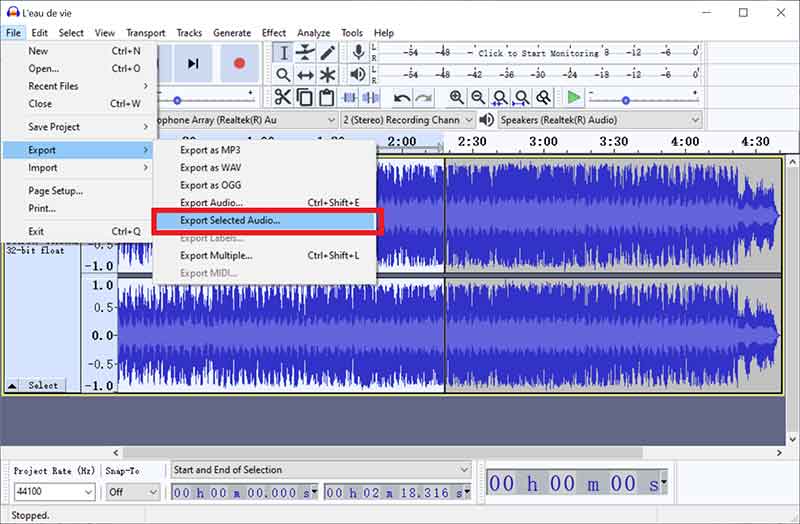
Точная обрезка полезнее лишней обработки. Не запускайте шумоподавление на чистой музыке и не усиливайте пики до 0 dB только ради громкости. Для рингтона важнее отсутствие клиппинга и узнаваемое начало. При необходимости мягкого входа применяйте короткий fade-in, а затем прослушайте первые 2–3 секунды в наушниках.
Шаг 3. Экспортируйте AAC с расширением M4R
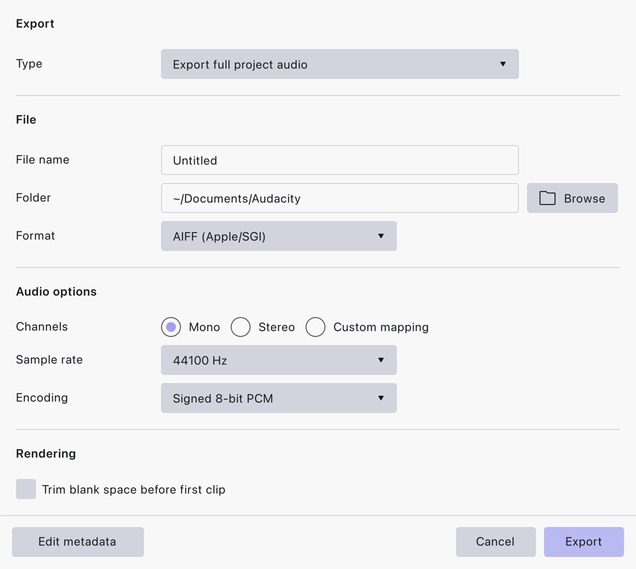
- Выберите File → Export Audio.
- В Type укажите экспорт выбранного участка, когда рингтон выделен на дорожке.
- В Format выберите M4A (AAC) через FFmpeg.
- В поле имени сразу задайте расширение .m4r, например call-tone.m4r. Audacity распознаёт M4R как допустимое расширение для AAC/M4A.
- Channels оставьте по исходнику. Sample Rate сохраните на уровне исходного файла; стандартное значение 44 100 Гц подходит для источника 44,1 кГц.
- Для музыкального AAC по умолчанию в Audacity используется 256 кбит/с; максимальное значение для стерео — 320 кбит/с. 256 кбит/с — практичная отправная точка для качественного исходника, но она не превращает слабый MP3 в lossless-запись.
- Нажмите Export и дождитесь записи файла.
У Audacity есть важный технический нюанс: в документации описана проблема, из-за которой некоторые низкие значения AAC-битрейта не всегда соблюдаются точно. Для рингтона это ещё одна причина не строить процесс вокруг предельно малых битрейтов. При требовании полностью предсказуемых параметров после монтажа можно сохранить несжатый WAV и выполнить единственное AAC-кодирование в Apple Music/iTunes, но такой маршрут добавляет этап и нужен только при строгом контроле кодировщика.
Для автоматизации больших серий аудио пригодится отдельный разбор транскодирования и командной обработки. В текущей задаче ручной интерфейс Audacity удобнее: один рингтон проще проверить глазами и на слух, чем строить пакетный скрипт.
Типичная ошибка: после установки Audacity открыть Export Audio и не увидеть M4A. Сначала установите FFmpeg и перезапустите программу. При сохранении выберите именно M4A/AAC, а расширение имени задайте как .m4r. Выбор MP3 с именем .m4r не создаёт корректный рингтон.
Как выставить параметры, чтобы не ухудшить звук сильнее необходимого
Битрейт: не пытайтесь «дорисовать» качество цифрой
Битрейт показывает, сколько данных в среднем отводится на секунду сжатого аудио. При повторном кодировании слишком низкий битрейт увеличивает риск слышимых артефактов. Но обратная логика неверна: AAC 320 кбит/с, созданный из MP3 128 кбит/с, не содержит информации уровня 320 кбит/с. Он лишь более бережно хранит уже декодированный сигнал исходного MP3.
Для качественного музыкального исходника AAC около 256 кбит/с даёт большой запас для рингтона и соответствует стандартному качественному профилю, который используется в Apple-экосистеме и предлагается Audacity по умолчанию. Для исходника с меньшим битрейтом не нужно специально уменьшать AAC до того же числа: разные кодеки расходуют поток данных по-разному. Гораздо важнее избежать самого низкого режима и не выполнять повторное перекодирование после готового M4R.
Частота дискретизации: сохраняйте исходное значение
44,1 кГц означает 44 100 отсчётов в секунду, 48 кГц — 48 000. Повышение 44,1 → 48, 88,2 или 96 кГц после готового MP3 не добавляет спектральной информации. Apple для своих пользовательских настроек советует Auto, которое использует частоту исходной музыки. Convertio также предлагает Auto (No change). Это наиболее безопасная стратегия при отсутствии специального требования к частоте.
Насильственное понижение частоты, напротив, способно обрезать высокочастотную составляющую и изменить характер музыки. Для обычного рингтона не требуется экспериментировать: сохраните частоту исходника.
Стерео и моно: не меняйте без цели
Стерео содержит два канала, моно — один. Преобразование стерео в моно уменьшает поток данных и может изменить баланс элементов, которые по-разному расположены в левом и правом каналах. Для музыкального рингтона оставьте стерео. Для исходной моно-записи сохраните моно: создание двух одинаковых каналов не улучшает качество.
Громкость: проверяйте пики, а не только субъективную «мощность»
Рингтон должен быть слышимым, но цифровой перегруз хуже умеренной громкости. После усиления прослушайте самые громкие удары и вокальные пики. Хрип, песок, щелчки на транзиентах и плоские вершины формы волны — признаки слишком агрессивного усиления. Верните изменение громкости и экспортируйте заново. Уже перегруженный MP3 нельзя исправить простым уменьшением уровня: снижение сделает искажение тише, но не восстановит форму срезанного сигнала.
Обрезка: делайте её до финального AAC-кодирования
Технически можно сначала перевести всю песню в M4R, а затем снова открыть и обрезать её с повторным экспортом. Такой маршрут лишний. Сначала определите 25–30 секунд, удалите остальное, затем один раз кодируйте итог. Для браузерного сервиса это ещё и уменьшает объём загрузки.
Не конвертируйте готовый M4R повторно
После успешного AAC/M4R-экспорта храните этот файл как финальный. Для другой длительности возвращайтесь к исходному MP3 или, лучше, к исходнику без потерь. Цепочка MP3 → M4R → MP3 → новый M4R накапливает потери и не имеет преимущества.
Как проверить готовый M4R до переноса на iPhone
Проверка занимает несколько минут и ловит большинство проблем до того, как они проявятся на телефоне. Начните не с имени файла, а с воспроизведения. Откройте M4R на компьютере в плеере, который понимает MPEG-4/AAC, и прослушайте его полностью. Звук должен начинаться с выбранной точки без лишней паузы и заканчиваться там, где планировалось.
- Расширение. Имя должно заканчиваться на .m4r. На Windows проверяйте расширение при включённом отображении типов файлов.
- Длительность. Для максимально предсказуемого пользовательского рингтона держите файл в пределах 30 секунд.
- Начало. Первые 0,5–1 секунды не должны быть пустыми. Слишком длинная тишина создаёт впечатление, что звонок начинается с задержкой.
- Конец. Резкий щелчок часто появляется при обрезке на ненулевом уровне сигнала. Сдвиньте границу или добавьте очень короткое затухание.
- Громкость. Сравните с исходным MP3 на одинаковой системной громкости. Рингтон не обязан быть громче оригинала; важнее отсутствие искажений.
- Каналы. При исходном стерео проверьте, что левый и правый каналы сохранились, особенно у треков с широким панорамированием.
- Исходник. Не удаляйте MP3 до завершения переноса и проверки на телефоне. Финальный M4R — производная копия, а не замена оригинала.
Для регулярного преобразования разных типов файлов из Проводника Windows полезно отдельно изучить конвертацию через контекстное меню, но для рингтона ручная проверка остаётся важнее пакетной скорости.
Матрица сохранности: что остаётся, а что теряется
| Действие | Что сохраняется | Что меняется или теряется | Обратимость |
|---|---|---|---|
| Обрезка MP3 без других эффектов в редакторе | Содержание выбранного участка | Удаляются фрагменты за пределами выбранного диапазона | Полностью обратима при сохранённом исходнике |
| MP3 → AAC/M4R | Музыка, длительность, каналы при корректных настройках | Происходит новое сжатие с потерями | Потерянные данные назад не восстанавливаются |
| Повышение AAC-битрейта относительно MP3 | Декодированный сигнал можно сохранить с меньшими дополнительными потерями | Размер растёт, исходные детали MP3 не возвращаются | Улучшить исходный MP3 таким способом нельзя |
| 44,1 → 96 кГц | Слышимое содержимое исходника | Добавляются интерполированные отсчёты, а не новая записанная информация | Можно вернуть частоту, но лишний этап не приносит пользы |
| Стерео → моно | Суммарное содержимое каналов после сведения | Исчезает стереопанорама и возможны изменения баланса | Исходное стерео восстанавливается только из сохранённого оригинала |
| Переименование AAC-файла .m4a → .m4r | Аудиоданные остаются теми же | Меняется расширение и назначение файла | Да, расширение можно вернуть |
| Переименование .mp3 → .m4r | Внутри остаётся MP3 | Имя больше не соответствует содержимому | Да, но корректного M4R при этом не появляется |
Эта таблица объясняет, почему главный способ сохранения качества — не максимальные настройки любой ценой, а минимальное число преобразований. Чем ближе рабочий процесс к «обрезать один раз → закодировать AAC один раз → проверить», тем меньше ненужных изменений получает звук.
Диагностика: что делать, когда M4R не получается
Файл называется M4R, но система его не распознаёт
Проверьте происхождение файла. Простое переименование исходного MP3 — самая частая причина. Вернитесь к MP3 и выполните настоящее AAC-кодирование через АудиоМАСТЕР, Apple-приложение, Convertio, Zamzar или Audacity. После этого расширение должно соответствовать содержимому.
После iTunes получилось M4A, а не M4R
Это нормальный промежуточный результат. iTunes создаёт AAC-версию с расширением M4A. Найдите именно новую копию и замените расширение на M4R. Исходный MP3 не переименовывайте. При скрытых расширениях сначала включите их отображение в Проводнике.
В iTunes нет Create AAC Version
Откройте Edit → Preferences → General → Import Settings и установите AAC Encoder. Команда File → Convert отражает выбранный импортный кодировщик. После смены настройки снова выделите трек.
На Mac инструкция с iTunes не совпадает с интерфейсом
На актуальных версиях macOS конвертацию выполняет приложение «Музыка». Нужный путь: Music → Settings → Files → Import Settings, затем AAC Encoder. Команда создания копии находится в File → Convert. Старый путь через iTunes относится к прежним версиям macOS.
В Audacity нет M4A/AAC
Установите FFmpeg и перезапустите Audacity. Форматы M4A/AAC зависят от FFmpeg. После появления M4A (AAC) экспортируйте в него и задайте имя файла с расширением .m4r.
Zamzar не принимает MP3
Сначала проверьте размер. Для бесплатного MP3 → M4R лимит равен 3 МБ. Полную песню предварительно обрежьте локально до нужного фрагмента. Повторное сжатие MP3 ради уменьшения размера — плохой вариант: оно ухудшает исходник ещё до финального AAC-кодирования.
После конвертации файл стал больше, но лучше не звучит
Это ожидаемо при высоком AAC-битрейте или повышенной частоте. Размер сам по себе не показывает восстановление качества. Для уже сжатого MP3 утраченные детали не возвращаются. Сравнивайте результат на одинаковой громкости и ищите новые артефакты, а не ориентируйтесь на мегабайты.
На конце рингтона слышен щелчок
Граница обрезки попала на участок, где амплитуда резко отличается от нуля. Сдвиньте конец на ближайшую естественную паузу или примените короткое затухание. После исправления экспортируйте M4R заново из исходного проекта, а не из уже сжатого M4R.
Рингтон тише исходной песни
Сначала исключите разницу в громкости плееров и системных настройках. Затем сравните рабочий MP3 и M4R в одном приложении. При необходимости аккуратно поднимите уровень до отсутствия клиппинга. Не ориентируйтесь на максимальную визуальную амплитуду: перегруженный звук воспринимается жёстче, но не качественнее.
После конвертации появились металлические высокие частоты
Это типичный признак повторного кодирования с потерями или слишком жёсткого AAC-профиля. Вернитесь к первоначальному MP3, выберите высокий качественный режим и сделайте только один переход в M4R. Промежуточные MP3/M4A-копии удалите из цепочки.
Чек-лист перед финальным экспортом
- Исходный MP3 сохранён отдельно и не перезаписывается.
- Выбран фрагмент длительностью до 30 секунд.
- В начале нет длинной тишины, в конце нет случайного обрыва ноты или слова.
- Не применены ненужные эквалайзеры, шумоподавление и повышение громкости.
- Частота дискретизации соответствует исходнику либо оставлена в Auto/No change.
- Стерео остаётся стерео, моно остаётся моно, если нет отдельной задачи на сведение.
- AAC-кодирование выполняется один раз из исходного MP3.
- Итоговый файл действительно имеет расширение .m4r, а не скрытое .m4a или .mp3.
- Готовый M4R полностью прослушан на компьютере до переноса на телефон.
- При облачном способе учитывается передача файла внешнему сервису; для конфиденциального аудио выбран локальный инструмент.
Ответы на частые вопросы
Можно ли получить M4R вообще без нового сжатия из MP3?
Для обычного совместимого рингтона MP3 требуется перекодировать в AAC, поэтому появляется новое сжатие с потерями. Буквально lossless-конвертации MP3 → AAC/M4R нет. Свести ущерб к минимуму можно одним качественным AAC-кодированием и отказом от промежуточных перекодирований.
Почему нельзя просто заменить .mp3 на .m4r?
Расширение — это часть имени файла, а не аудиокодек. После такого переименования внутри остаётся MP3. Корректная последовательность: декодировать MP3, закодировать звук в AAC и сохранить в подходящем MPEG-4-контейнере. Переименование .m4a → .m4r у Apple-маршрута применяется уже после настоящего AAC-кодирования.
M4A и M4R — одно и то же?
В типичном сценарии рингтона оба файла используют MPEG-4-контейнер с AAC-аудио, а M4R служит специализированным расширением для рингтона. Поэтому AAC-копию .m4a из iTunes можно переименовать в .m4r. Это не означает, что любой случайный M4A автоматически подходит как рингтон: важны кодек, длительность и корректность файла.
Почему встречаются инструкции с 40 секундами, а здесь рекомендовано 30?
Старые руководства часто ориентировались на прежние рабочие схемы iTunes. В актуальной инструкции Apple по экспорту пользовательского рингтона на iPhone максимальная длительность составляет 30 секунд. Именно этот предел безопаснее использовать при подготовке M4R сегодня.
Стоит ли делать AAC 320 кбит/с из MP3 128 кбит/с?
Такой файл не станет эквивалентом исходника 320 кбит/с. Высокий AAC-битрейт уменьшает риск дополнительного ухудшения на втором кодировании, но утраченные MP3 данные не восстанавливает. Для короткого рингтона размер редко критичен, поэтому качественный AAC-профиль разумнее минимального, однако цифра выше исходного битрейта не является «апскейлом» звука.
Нужно ли ставить 48 или 96 кГц, чтобы рингтон был качественнее?
Нет, когда исходный MP3 записан или закодирован в 44,1 кГц. Повышенная частота не создаёт отсутствующие высокие частоты. Оставьте исходное значение или Auto/No change. Конвертация частоты оправдана только техническим требованием конкретной системы, а для обычного M4R такого требования в рассматриваемом рабочем процессе нет.
Какой способ выбрать для личной голосовой записи?
Локальный. АудиоМАСТЕР и Audacity обрабатывают файл на компьютере; Apple-вариант также выполняет конвертацию локально. Zamzar и Convertio требуют загрузки исходника на сервер. Для конфиденциальной записи отсутствие облачной передачи важнее удобства браузерной кнопки.
Какой способ самый простой для одного готового 20-секундного MP3?
При допустимости облачной обработки Zamzar или Convertio сокращают число действий: загрузка, M4R, конвертация, скачивание. При необходимости точнее контролировать звук используйте АудиоМАСТЕР или Audacity. В Windows с уже установленным iTunes можно обойтись без стороннего редактора, но понадобится создать AAC-копию и переименовать .m4a в .m4r.
Почему после конвертации M4R не звучит лучше MP3?
Конвертация меняет способ хранения, а не восстанавливает мастер-запись. Данные, удалённые при создании исходного MP3, отсутствуют. Хорошо выполненный M4R должен звучать максимально близко к исходнику и не добавлять заметных артефактов — это и есть реалистичная цель для такой операции.
Какой маршрут выбрать
Для Windows и задачи «обрезать + получить M4R в одном окне» рационален АудиоМАСТЕР: формат рингтона встроен в рабочий процесс, а нужный участок можно подготовить до финального кодирования. Для пользователей Apple и Windows, которые хотят использовать штатный AAC-кодировщик, подходит iTunes или приложение «Музыка»: сначала создаётся AAC-копия, затем .m4a меняется на .m4r. Для одного небольшого файла без установки удобны Zamzar и Convertio; второй даёт больше ручного контроля частоты, каналов и AAC-битрейта. Audacity стоит выбрать при точной нарезке по форме волны и локальной обработке, особенно когда важны аккуратные границы фрагмента.
Независимо от инструмента качество сохраняет одна и та же дисциплина: работать от исходного MP3, вырезать нужные 25–30 секунд до финального экспорта, не повышать частоту без причины, не выполнять цепочку повторных конвертаций и обязательно прослушать готовый M4R целиком. При наличии WAV, FLAC или другого исходника без потерь используйте его вместо MP3 — тогда рингтон потребует только одного сжатия в AAC.












