


Запись с диктофона телефона в формате 3GA часто нормально хранится на смартфоне, но не открывается в монтажной программе, автомобильной магнитоле, старом плеере или сервисе, который принимает только MP3. Само преобразование занимает несколько минут, однако формулировка «без потери качества» требует уточнения: MP3 использует сжатие с потерями, поэтому при перекодировании 3GA в MP3 математически идентичный звук получить нельзя. Реальная задача — не ухудшить исходник сильнее, чем требуется для совместимости: сделать одно перекодирование, не понижать без необходимости битрейт, не менять частоту дискретизации и число каналов, а оригинальный 3GA сохранить отдельно.
Ниже разобраны пять актуальных способов. Первый — локальная работа в АудиоМАСТЕР на Windows, где можно до экспорта проверить запись и задать параметры MP3. Затем идут браузерные Zamzar, FreeConvert, MP3CutterPro и CoolUtils: они удобны без установки, но отправляют файл на сервер. Для каждого варианта приведены воспроизводимые шаги, ограничения, контроль результата и действия при ошибках.
- Что такое 3GA и почему преобразование в MP3 не бывает полностью без потерь
- Подготовка: что сделать с 3GA до конвертации
- Какой способ выбрать
- Способ 1. АудиоМАСТЕР — локальная конвертация и контроль параметров
- Шаг 1. Откройте копию 3GA
- Шаг 2. Не применяйте обработку до контрольного MP3
- Шаг 3. Откройте мастер сохранения
- Шаг 4. Сохраните исходную частоту дискретизации
- Шаг 5. Не превращайте моно в стерео без необходимости
- Шаг 6. Выберите битрейт MP3
- Шаг 7. Сохраните MP3 под новым именем
- Шаг 8. Проверьте полученный файл
- Способ 2. Zamzar — простой 3GA → MP3 с настройкой битрейта и каналов
- Как настроить Zamzar без лишней обработки
- Способ 3. FreeConvert — отдельный конвертер 3GA → MP3 и пакетная обработка
- Порядок действий в FreeConvert
- Способ 4. MP3CutterPro — браузерный вариант с поддержкой 3GA
- Как конвертировать 3GA в MP3 через MP3CutterPro
- Способ 5. CoolUtils — ручной выбор битрейта, частоты и каналов
- Пошаговая конвертация в CoolUtils
- Какие параметры MP3 выбрать для минимальной дополнительной деградации
- Битрейт: выше — меньше дополнительного MP3-сжатия, но не больше исходной детализации
- Частота дискретизации: сохраняйте исходную
- Моно и стерео: не создавайте второй канал искусственно
- CBR и VBR: что важнее для совместимости
- Громкость и нормализация: оставьте на отдельный этап
- Как понять, что MP3 получился корректно
- 1. Сравните длительность
- 2. Прослушайте три точки
- 3. Сравните проблемные звуки
- 4. Проверьте каналы
- 5. Откройте MP3 в целевом устройстве
- Что делать, когда 3GA не открывается или результат звучит хуже
- 3GA не выбирается в настольной программе
- После переименования .3ga в .mp3 файл не играет
- MP3 стал заметно хуже
- Голос стал «телефонным» даже на 320 кбит/с
- Файл получился намного больше
- Онлайн-конвертер долго загружает файл
- Конвертер сообщает об ошибке повреждённого файла
- В конце MP3 пропало несколько секунд
- Как построить процесс без повторного сжатия при последующем монтаже
- Чек-лист перед финальным экспортом
- Частые вопросы
- Можно ли просто изменить расширение 3GA на MP3?
- Что лучше для качества: 256 или 320 кбит/с?
- Нужно ли ставить 44,1 или 48 кГц?
- Можно ли конвертировать 3GA на телефоне?
- Почему WAV после 3GA не становится качественнее?
- Что делать, когда нужно сохранить качество абсолютно точно?
- Нужно ли удалять 3GA после успешной конвертации?
- Вывод
- Предложить модель для рейтинга
Что такое 3GA и почему преобразование в MP3 не бывает полностью без потерь
Расширение 3GA встречается прежде всего у аудиозаписей мобильных устройств. По устройству такие файлы связаны с семейством 3GPP: стандартный 3GPP-контейнер основан на ISO Base Media File Format и способен хранить аудио AMR-NB, AMR-WB или AAC. Для файлов 3GPP с аудио без видеоряда предусмотрен медиатип audio/3gpp. При этом стандартным суффиксом семейства считается .3gp; расширение .3ga закрепилось в прикладном ПО как обозначение аудиозаписи без видео. Поэтому 3GA лучше воспринимать не как отдельный звуковой кодек, а как контейнер или вариант расширения, внутри которого находится конкретная закодированная дорожка.
Это важно для качества. Когда внутри 3GA находится AMR или AAC, а на выходе нужен MP3, программа сначала декодирует исходную дорожку, затем кодирует полученный звук заново. Если исходный кодек уже использовал сжатие с потерями, новое MP3-кодирование становится вторым необратимым этапом. Увеличение выходного битрейта снижает собственные потери MP3-кодера, но не возвращает детали, которые исчезли в исходной записи телефона.
Поэтому выражение «конвертировать 3GA в MP3 без потери качества» в практической инструкции означает четыре вещи: не редактировать запись до конвертации без необходимости, выполнить перекодирование только один раз, сохранить исходную частоту дискретизации и конфигурацию каналов, а для MP3 выбрать достаточно высокий битрейт. Приоритет должен быть у сохранности оригинала: готовый MP3 удобнее для обмена и воспроизведения, но 3GA остаётся первичным файлом и пригодится для повторного экспорта.
Главное правило: никогда не делайте новый MP3 из уже полученного MP3, если исходный 3GA ещё доступен. Повторное кодирование MP3 в MP3 добавляет ещё один цикл потерь. Для другой настройки вернитесь к оригиналу и выполните экспорт заново.
Подготовка: что сделать с 3GA до конвертации
Перед первой попыткой создайте копию исходного файла. У старых диктофонных записей расширение 3GA иногда оказывается единственной подсказкой о происхождении материала, поэтому переименование и эксперименты безопаснее выполнять на дубликате. У копии проверьте размер файла, длительность записи в телефоне и наличие звука в начале, середине и конце. Эти три контрольные точки затем помогут быстро понять, не оборвался ли экспорт.
Переименование .3ga в .3gp — отдельный диагностический приём, который встречается в старых инструкциях и до сих пор помогает некоторым проигрывателям распознать контейнер 3GPP. Он не преобразует запись и не создаёт MP3: меняется только имя файла. Переименовывать 3GA сразу в .mp3 нельзя — содержимое останется прежним, а приложение получит расширение, не соответствующее фактической структуре данных. Результатом становятся ошибки открытия или некорректное определение кодека.
До экспорта не включайте нормализацию, шумоподавление, эквалайзер, изменение темпа, тона или громкости, когда задача сводится только к совместимости. Эти операции сами по себе могут быть полезны, но они меняют сигнал и затрудняют сравнение исходника с MP3. Сначала получите чистую конверсию, проверьте её, а обработку выполняйте отдельным этапом.
| Что проверить | Зачем это нужно | Безопасное действие |
|---|---|---|
| Оригинальный 3GA | Это единственный файл без дополнительного MP3-перекодирования | Скопировать в отдельную папку и не перезаписывать |
| Длительность | Помогает обнаружить обрезанный или незавершённый результат | Записать длительность до конвертации и сравнить после |
| Частота дискретизации | Ненужный ресемплинг не добавляет информации и создаёт лишний этап обработки | Оставить исходное значение или режим без изменения |
| Каналы | Моно-диктофонная запись не становится качественнее после искусственного превращения в стерео | Сохранить исходную конфигурацию каналов |
| Битрейт MP3 | Слишком низкое значение усиливает слышимые артефакты второго сжатия | При отсутствии ограничений по размеру выбрать высокий доступный битрейт |
| Конфиденциальность | Веб-конвертеры требуют загрузки записи на сервер | Личные и рабочие записи обрабатывать локально |
Какой способ выбрать
| Инструмент | Где работает | Что полезно именно для 3GA → MP3 | Главное ограничение |
|---|---|---|---|
| АудиоМАСТЕР | Windows, локальная программа | Открытие аудио, просмотр волны, экспорт MP3 с выбором частоты дискретизации, режима и битрейта | Текущая документация перечисляет основные аудиоформаты, но не называет 3GA отдельной строкой; совместимость конкретного файла нужно подтвердить открытием копии |
| Zamzar | Веб-браузер | Отдельный маршрут 3GA → MP3 и ручные настройки битрейта, Sample Rate, Mono/Stereo | Бесплатный лимит файла — 50 МБ |
| FreeConvert | Веб-браузер | Есть отдельная страница 3GA to MP3, пакетная обработка и Advanced Settings | Для бесплатной страницы указан максимальный размер 1 ГБ; обработка выполняется на сервере |
| MP3CutterPro | Веб-браузер | 3GA присутствует в списке поддерживаемых типов, после загрузки доступна смена формата | Файл отправляется в облако; интерфейс сервиса ориентирован прежде всего на обрезку |
| CoolUtils | Веб-браузер | Отдельная форма 3GA → MP3, выбор битрейта до 320 кбит/с, частоты и каналов | Есть дневное ограничение бесплатных конвертаций; файл передаётся на сервер |
Для приватной диктофонной записи и регулярной работы удобнее локальный вариант: исходник не нужно отправлять на сторонний сервер. Для разовой конвертации с чужого компьютера подходят веб-сервисы. При выборе онлайн-способа отдельно учитывайте размер файла и чувствительность содержимого. Если требуется универсальный настольный инструмент не только для звука, но и для видео и изображений, на TopFotograf есть разбор Format Factory как многоформатного конвертера. Для другой задачи — извлечения и сохранения онлайн-аудио — полезен обзор 4K YouTube to MP3.
Способ 1. АудиоМАСТЕР — локальная конвертация и контроль параметров
АудиоМАСТЕР — настольный редактор для Windows с локальной обработкой аудио. В программе доступны открытие файла, просмотр звуковой волны, редактирование и сохранение в MP3. Текущая официальная документация подтверждает MP3, FLAC, WAV, OGG, AC3 и другие аудиоформаты, а также расширенную поддержку кодеков через FFmpeg, но не перечисляет 3GA отдельной строкой. Поэтому первый шаг здесь одновременно служит проверкой совместимости: программа должна открыть именно ваш файл и показать нормальную звуковую волну. При отказе переходите к способам 2–5, где 3GA указан напрямую.
Шаг 1. Откройте копию 3GA
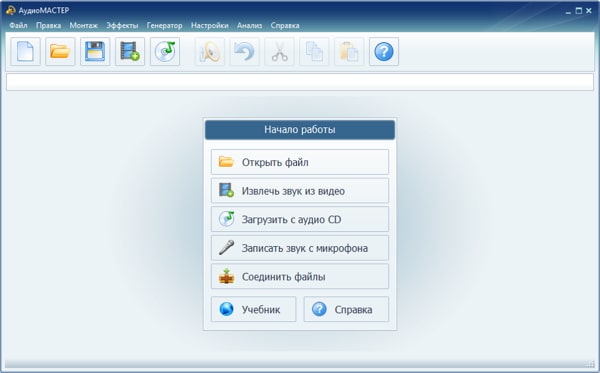
Запустите АудиоМАСТЕР и нажмите «Открыть файл». В диалоге выбора укажите копию исходной записи, а не единственный оригинал. После загрузки в рабочей области должна появиться звуковая волна. Воспроизведите несколько секунд в начале, затем переместитесь ближе к середине и концу. Это подтверждает, что декодер прочитал дорожку полностью, а не только заголовок контейнера.
Когда 3GA не появляется в стандартном фильтре выбора файлов, не переименовывайте оригинал в MP3. Для проверки контейнера допустимо переименовать копию из .3ga в .3gp и повторить открытие. Такое действие не меняет аудиоданные и не является конвертацией. Если и копия .3gp не читается, сохраните исходное имя и используйте FreeConvert, Zamzar, CoolUtils или MP3CutterPro, где 3GA указан в текущих списках поддерживаемых входов.
Шаг 2. Не применяйте обработку до контрольного MP3
После открытия редактор показывает дорожку и даёт доступ к обрезке, громкости, эффектам и другим операциям. Для задачи «только изменить формат» их лучше не трогать. Каждая коррекция меняет сигнал, а затем MP3-кодирование фиксирует результат с потерями. Чистая конверсия создаёт понятную контрольную точку: любое отличие между исходником и MP3 связано именно с декодированием, настройками экспорта и кодированием, а не с эквалайзером или шумоподавлением.
Шаг 3. Откройте мастер сохранения
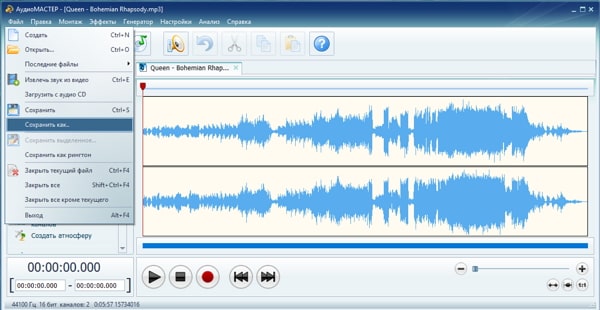
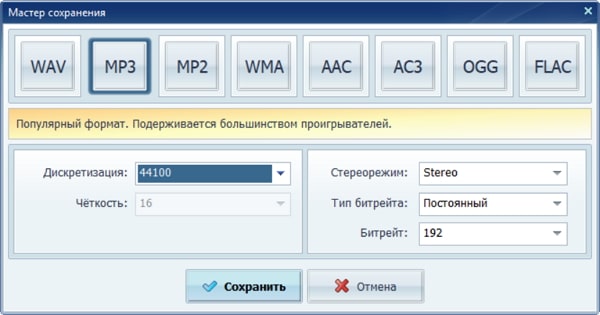
В верхнем меню выберите «Файл» → «Сохранить как…». В мастере сохранения нажмите MP3. На этом этапе не ориентируйтесь на принцип «чем больше число, тем лучше» для всех полей сразу. Частота дискретизации и количество каналов должны прежде всего соответствовать исходнику; отдельно настраивается степень сжатия MP3.
Шаг 4. Сохраните исходную частоту дискретизации
Частота дискретизации показывает, сколько отсчётов в секунду использует цифровой сигнал. Пересчёт, например, диктофонной записи с низкой исходной частотой в 44,1 или 48 кГц не восстанавливает потерянные высокие частоты. Он только создаёт больше отсчётов на основе уже имеющегося сигнала. Поэтому при известном исходном значении выберите то же значение. Когда программа отображает параметры записи в рабочем окне, используйте их как ориентир для экспорта.
Шаг 5. Не превращайте моно в стерео без необходимости
Многие телефонные диктофонные записи монофонические. Экспорт такого исходника в стерео дублирует один и тот же сигнал в два канала, но не создаёт пространственной информации. Кроме того, часть битового бюджета MP3 начинает обслуживать двухканальную структуру. Для моно-исходника сохраняйте моно. Стереорежим нужен тогда, когда исходная запись действительно содержит разные левый и правый каналы.
Шаг 6. Выберите битрейт MP3
Для MP3 высокий битрейт означает меньшую степень сжатия и больший размер файла. Стандартные MP3-кодеры поддерживают режимы вплоть до 320 кбит/с. Когда размер не критичен и основная цель — минимизировать дополнительную деградацию после 3GA, используйте высокий доступный битрейт. Для короткой голосовой заметки разница в объёме обычно невелика, поэтому агрессивно уменьшать битрейт нет смысла. У узкополосной AMR-записи 320 кбит/с всё равно не добавят деталей, которых не было в исходнике, но слишком низкий MP3-битрейт способен добавить новые артефакты.
Тип битрейта CBR даёт постоянную скорость потока, а VBR меняет битрейт в зависимости от сложности фрагмента и распределяет данные между простыми и насыщенными участками. Для совместимости с устройством, в документации которого прямо требуется постоянный битрейт, выбирайте CBR. Когда такого требования нет, VBR позволяет не расходовать одинаковый объём данных на фрагменты разной сложности. Качество определяет не только режим CBR или VBR, а итоговые параметры кодера и исходный материал.
Шаг 7. Сохраните MP3 под новым именем
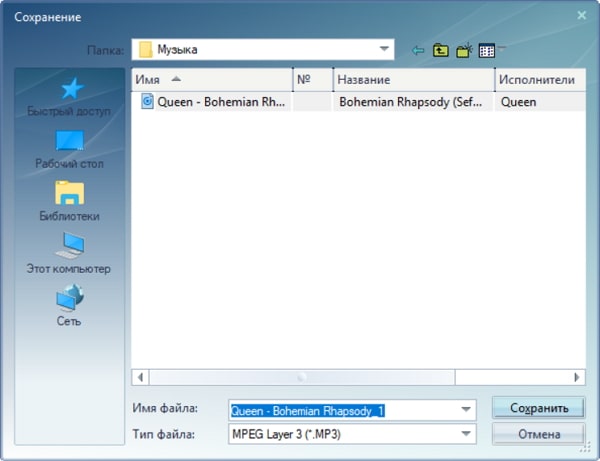
Нажмите «Сохранить» и укажите отдельную папку или новое имя. Хорошая схема — оставить базовое имя записи и добавить суффикс вроде _mp3. Оригинальный 3GA не удаляйте после успешного экспорта: он остаётся наиболее близкой к первичной записи версией и позволяет позже создать другой MP3 без повторного перекодирования уже сжатого файла.
Шаг 8. Проверьте полученный файл
Откройте MP3 обычным плеером. Сравните длительность с исходником и прослушайте начало, один сложный или громкий фрагмент в середине и последние 10–15 секунд. Для речи обращайте внимание на свистящие согласные, шипение и металлический оттенок; для музыки — на тарелки, реверберационные хвосты, тихий фон и стереообраз. Если артефакты появились только после конвертации, вернитесь к 3GA и повторите экспорт с более высоким битрейтом и исходной частотой дискретизации.
Способ 2. Zamzar — простой 3GA → MP3 с настройкой битрейта и каналов
Zamzar поддерживает прямой маршрут 3GA to MP3. Интерфейс разделён на три понятных этапа: Choose Files, выбор выходного формата и Convert Now. Для бесплатной конвертации действует лимит 50 МБ на файл. В Advanced settings доступны Bitrate, Sample Rate, Mono/Stereo Sound, Volume и Fade In/Fade Out.
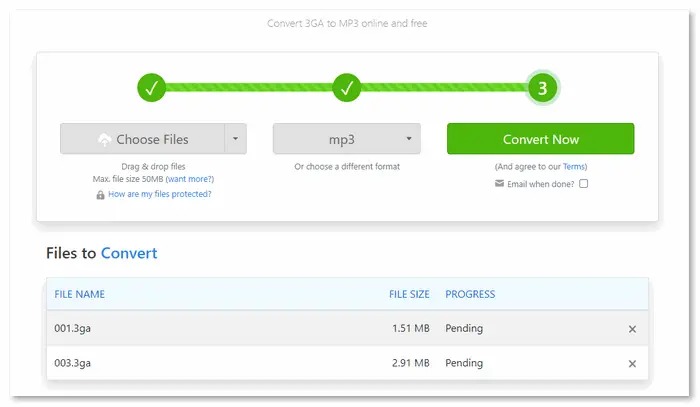
Как настроить Zamzar без лишней обработки
- Нажмите Choose Files и выберите 3GA. Сервис также показывает варианты импорта из облака и по URL, но для локальной диктофонной записи проще загрузка с устройства.
- Во втором поле выберите MP3.
- Откройте Advanced settings, когда требуется ручной контроль. Не меняйте громкость и не включайте Fade In/Fade Out для нейтральной конверсии.
- Для Sample Rate оставьте исходное значение, когда оно доступно, или не повышайте частоту ради «улучшения»: апсемплинг не восстанавливает отсутствующие частоты.
- В Mono/Stereo Sound сохраните тип исходника. Моно подходит для большинства старых диктофонных 3GA; стерео оставляйте у реально стереофонической записи.
- По битрейту выбирайте высокое значение, когда размер файла не ограничен целевым устройством. Это уменьшает дополнительную компрессию со стороны MP3, но не возвращает детали исходного AMR/AAC.
- Нажмите Convert Now, дождитесь окончания и скачайте MP3.
Бесплатно конвертированные файлы Zamzar хранятся на сервере не более 24 часов; пользователь может удалить их раньше. Этот срок не превращает облачный вариант в локальный: сам факт передачи записи внешнему сервису остаётся. Для чувствительных материалов выбирайте настольный способ.
Способ 3. FreeConvert — отдельный конвертер 3GA → MP3 и пакетная обработка
У FreeConvert есть отдельная актуальная форма 3GA to MP3 Converter. Она принимает файлы с устройства, из облачных хранилищ и по URL, поддерживает пакетную обработку и показывает максимальный размер 1 ГБ на бесплатной странице. В блоке Advanced settings доступны дополнительные операции над аудио; для кодека по умолчанию используется режим Auto.
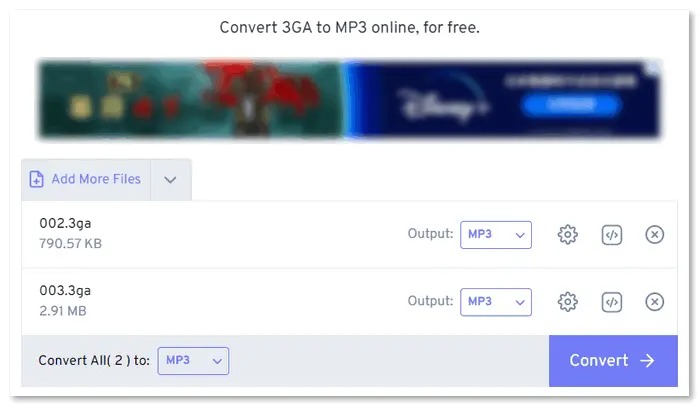
Порядок действий в FreeConvert
- Откройте форму 3GA to MP3 и нажмите Choose Files.
- Добавьте одну или несколько записей. Для контроля сначала лучше обработать один типичный файл, особенно когда серия сделана разными телефонами или приложениями диктофона.
- Убедитесь, что выходной формат указан как MP3.
- Откройте Advanced settings только при необходимости. Режим Audio Codec: Auto подходит для обычной конвертации. Опция Copy означает повторное использование уже совместимого аудиопотока без перекодирования, но при переводе AAC/AMR из 3GA в MP3 поток несовместим с контейнером MP3, поэтому требуется кодирование.
- Не включайте изменение громкости, fade, reverse или обрезку, когда цель — получить максимально нейтральную копию в другом формате.
- Нажмите Convert to MP3. После статуса Done скачайте результат через Download MP3.
FreeConvert полезен для серии файлов: сервис поддерживает batch conversion, поэтому не нужно повторять выбор формата для каждой записи вручную. Однако пакетный режим не отменяет контроль. После первой партии прослушайте хотя бы один файл целиком и выборочно проверьте остальные, особенно записи с другой длительностью или размером.
Загруженные данные обрабатываются на сервере. На странице сервиса указано шифрование при передаче и автоматическое удаление файлов через несколько часов. Несмотря на это, материал с персональными данными и коммерческой тайной лучше не отправлять во внешнюю инфраструктуру, когда доступна локальная конвертация.
Способ 4. MP3CutterPro — браузерный вариант с поддержкой 3GA
MP3CutterPro работает в браузере, установка не требуется. В актуальном списке поддерживаемых типов прямо присутствует 3ga, а после загрузки сервис позволяет не только выбрать границы фрагмента, но и изменить аудиоформат. Ограничение по аудиофайлу на странице сервиса — до 300 МБ, одновременно можно загрузить до 20 файлов. Обработка выполняется в облаке, а загруженные аудиофайлы сервис удаляет автоматически через 24 часа.
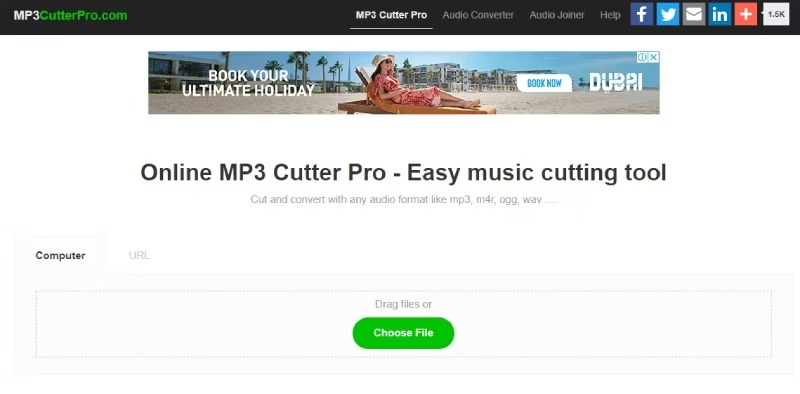
Как конвертировать 3GA в MP3 через MP3CutterPro
- Откройте MP3CutterPro в браузере и нажмите Choose File. Выберите копию 3GA.
- Дождитесь завершения загрузки. Перед дальнейшей работой проверьте, что сервис определил длительность и даёт воспроизвести дорожку.
- Не меняйте границы начала и конца, когда нужен полный файл. Инструмент рассчитан на обрезку, поэтому случайно сдвинутые маркеры приведут к сокращению записи.
- В параметрах результата выберите смену аудиоформата и укажите MP3.
- Запустите обработку кнопкой Cut. Название кнопки связано с основным назначением сервиса, но при сохранённых границах и выбранном MP3 операция используется как конвертация полного аудио.
- Скачайте результат, затем сравните его длительность с исходным 3GA.
Этот способ удобен, когда требуется конвертация без установки и файл укладывается в ограничение сервиса. Для конфиденциальной голосовой заметки, интервью, медицинской или рабочей записи локальная обработка остаётся безопаснее по архитектуре: данные не покидают компьютер.
Способ 5. CoolUtils — ручной выбор битрейта, частоты и каналов
У CoolUtils есть отдельная веб-страница 3GA to MP3. После загрузки она предлагает выходы MP3, WMA, MP4, WAV и OGG. Для MP3 доступен список битрейтов от 8 до 320 кбит/с, для Sample Rate — значения от 8000 до 48000 Гц, а для Channels — Do not change, Mono и Stereo. Для задачи сохранения исходных параметров особенно полезны варианты Do not change.
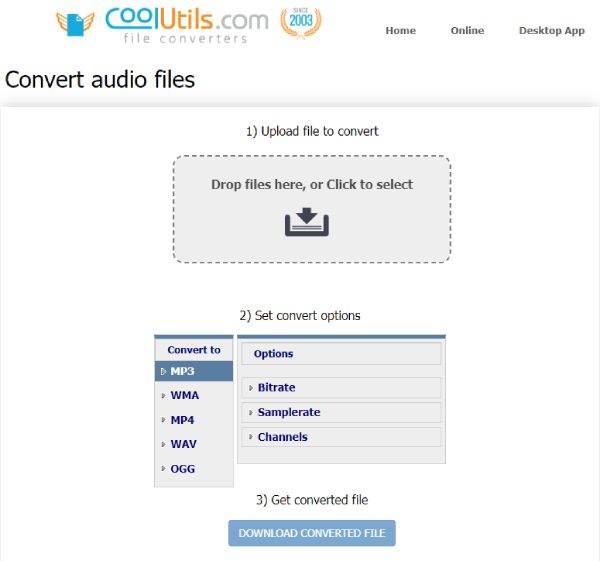
Пошаговая конвертация в CoolUtils
- В первой области нажмите Click to select и загрузите 3GA.
- В блоке Convert to выберите MP3.
- В Bitrate оставьте исходное значение, когда сервис корректно его переносит, либо выберите высокий MP3-битрейт. Для минимизации дополнительной компрессии при отсутствии ограничения по размеру верхние значения предпочтительнее нижних.
- Для Samplerate используйте Do not change, если нет требования конкретного устройства. То же правило применяйте к Channels.
- Запустите обработку и дождитесь появления DOWNLOAD CONVERTED FILE.
- Скачайте MP3 и сравните его с исходником по длительности и звучанию.
На странице сервиса указано, что бесплатная работа доступна без регистрации, но действует ограничение на количество бесплатных конвертаций в день. Точное число на форме 3GA → MP3 не фиксируется, поэтому CoolUtils лучше использовать как разовый способ, а не строить на нём большой пакетный процесс.
Какие параметры MP3 выбрать для минимальной дополнительной деградации
При переходе из 3GA в MP3 качество определяет не один «магический» параметр. Результат зависит от исходного кодека, состояния записи, частоты дискретизации, числа каналов и настроек MP3-кодера. У диктофонной AMR-записи потолок качества уже задан телефоном; у AAC внутри 3GA исходник способен содержать более широкий спектр. Универсальное повышение всех параметров не восстанавливает информацию, поэтому настройки нужно разделять на те, которые стоит сохранить, и те, где имеет смысл уменьшить степень нового сжатия.
Битрейт: выше — меньше дополнительного MP3-сжатия, но не больше исходной детализации
Битрейт MP3 измеряется в килобитах в секунду и определяет, сколько данных кодер выделяет на звук. При прочих равных высокий битрейт оставляет кодеру больше свободы и обычно уменьшает компрессионные артефакты. Поэтому при архивной или рабочей конвертации, где размер файла вторичен, разумно не занижать значение. Верхний стандартный предел MP3 — 320 кбит/с.
Однако 320 кбит/с не означает «восстановить оригинал». Если телефон записал голос в низкобитрейтном AMR, информация выше полосы исходного кодека уже отсутствует. MP3 320 кбит/с лишь хранит декодированный результат с меньшей дополнительной потерей, но не создаёт новые частоты, естественные шипящие или микродинамику. Для десятков часов диктофонной речи такой режим также заметно увеличит объём архива.
Практичный подход — сначала сделать один контрольный экспорт с высоким битрейтом, затем при необходимости сравнить его с более компактным вариантом на одном и том же фрагменте. Повторять конверсию следует каждый раз от 3GA, а не из уже полученного MP3. Сравнивайте в наушниках участок со свистящими согласными, фоновым шумом, музыкой или реверберацией — там различия проявляются раньше, чем на ровной речи.
Частота дискретизации: сохраняйте исходную
Повышение Sample Rate во время экспорта — это ресемплинг, а не улучшение записи. Аудио, записанное с частотой 16 кГц, после пересчёта в 44,1 кГц не получит реального спектра, которого не было в 16-кГц исходнике. Лишний пересчёт нужен только для требований конкретного рабочего процесса или оборудования. Для обычной конвертации 3GA в MP3 исходное значение — наиболее нейтральный выбор.
Понижать частоту тоже не стоит без явной причины. Такой шаг способен удалить полезные высокочастотные компоненты ещё до MP3-кодирования. Если веб-сервис предлагает Do not change, этот вариант удобен для сохранения исходной частоты. В АудиоМАСТЕР ориентируйтесь на параметры, которые отображаются после открытия файла.
Моно и стерео: не создавайте второй канал искусственно
Голосовые заметки старых телефонов часто записаны в моно. Принудительный экспорт в стерео не делает голос объёмнее: одинаковый сигнал попадает в левый и правый каналы. При ограниченном битрейте это даже невыгодно, потому что MP3-кодеру приходится описывать двухканальную структуру. Сохраняйте моно у монофонического исходника и стерео у исходника с реальным различием каналов.
CBR и VBR: что важнее для совместимости
CBR использует постоянный целевой битрейт, VBR меняет его в зависимости от сложности фрагмента. CBR нужен прежде всего там, где целевое устройство или рабочая спецификация прямо требуют постоянный поток. При отсутствии такого ограничения VBR распределяет битовый бюджет гибче: сложным участкам достаётся больше данных, простым — меньше.
При выборе режима не забывайте, что источник уже сжат. Выигрыш от VBR не отменяет потери первой кодировки и не заменяет высокий качественный профиль. Поэтому главнее избежать низкого итогового качества, чем спорить о CBR и VBR вне контекста конкретного устройства.
Громкость и нормализация: оставьте на отдельный этап
В FreeConvert, Zamzar и аудиоредакторах рядом с конвертацией доступны изменение громкости, fade и другие операции. Для контрольного MP3 их лучше отключить. Так вы сможете сравнить форму сигнала и субъективную громкость с исходником без дополнительной переменной. Если диктофонная запись действительно слишком тихая, сначала сохраните нейтральный MP3, затем сделайте отдельную обработанную копию.
Как понять, что MP3 получился корректно
Проверка после конвертации нужна даже тогда, когда сервис показывает статус Done. Факт успешного кодирования не гарантирует, что вы загрузили нужный файл, не обрезали начало в MP3CutterPro, не выбрали неправильные каналы и не получили повреждённый фрагмент из проблемного 3GA.
1. Сравните длительность
У полного экспорта длительность MP3 должна соответствовать исходной записи. Небольшие различия на уровне служебной задержки кодера не означают обрезку, но исчезновение секунд или минут — явная ошибка. В MP3CutterPro первым делом проверьте, что маркеры начала и конца не были сдвинуты.
2. Прослушайте три точки
Не ограничивайтесь первыми пятью секундами. Слушайте начало, середину и конец. Начало выявляет ошибку загрузки и обрезки, середина — локальные сбои декодирования, конец — неполный экспорт. Для длинного интервью дополнительно откройте несколько точек после мест, где запись ставилась на паузу.
3. Сравните проблемные звуки
В речи наиболее показательны «с», «ш», «щ», дыхание и тихий фон. При лишнем сжатии они приобретают металлический оттенок, шуршание или «водянистость». В музыке полезно слушать тарелки, атаки ударных, реверберацию и плотные высокочастотные фрагменты. При ухудшении вернитесь к оригинальному 3GA и увеличьте битрейт MP3; не перекодируйте неудачный MP3 ещё раз.
4. Проверьте каналы
Для монофонической диктофонной записи одинаковое звучание слева и справа нормально. Для стерео-исходника проверьте, не пропал ли один канал и не превратился ли материал в моно. Ошибка чаще возникает после ручного выбора Mono/Stereo в онлайн-конвертере.
5. Откройте MP3 в целевом устройстве
Главная цель конвертации — совместимость. Поэтому финальная проверка проводится не только на компьютере, но и там, где файл будет использоваться: в монтажной программе, автомобиле, медиаплеере, презентации или системе загрузки. Если MP3 играет на компьютере, но не читается старым устройством, повторите экспорт из 3GA с CBR и стандартной для устройства частотой, не меняя остальные параметры без необходимости.
Что делать, когда 3GA не открывается или результат звучит хуже
3GA не выбирается в настольной программе
Сначала работайте с копией. Переименуйте копию из .3ga в .3gp и попробуйте открыть её снова: для части аудио 3GPP проблема связана именно с распознаванием расширения. Такой приём не меняет кодек и не улучшает совместимость внутри программы, которая вообще не умеет декодировать дорожку. При повторном отказе верните исходное расширение и используйте сервис, где 3GA прямо заявлен во входных типах.
После переименования .3ga в .mp3 файл не играет
Причина проста: расширение — это часть имени, а не команда кодирования. Внутри остаётся 3GPP-контейнер с исходной дорожкой. Верните копии правильное расширение и выполните реальную конвертацию. Изменение .3ga на .3gp допустимо только как способ помочь проигрывателю распознать родственный контейнер; .mp3 требует фактического MP3-потока.
MP3 стал заметно хуже
Проверьте четыре параметра: битрейт, Sample Rate, каналы и дополнительные эффекты. Самая частая техническая причина — слишком низкий битрейт нового MP3. Второй источник проблем — ненужное изменение частоты дискретизации. Третий — принудительный Mono/Stereo. Четвёртый — включённая нормализация, повышение громкости, fade или фильтр. Исправление всегда выполняйте из оригинального 3GA с нейтральными настройками.
Голос стал «телефонным» даже на 320 кбит/с
Высокий битрейт MP3 не расширяет полосу исходной записи. AMR-кодеки создавались прежде всего для речи и могут изначально хранить ограниченный частотный диапазон. Поэтому «телефонный» характер, присутствующий в 3GA, сохранится и в 320-кбит/с MP3. Конвертер здесь не является средством реставрации; его задача — сменить формат с минимальным добавлением новых артефактов.
Файл получился намного больше
Размер MP3 в первую очередь зависит от битрейта и длительности. Небольшой 3GA мог быть записан очень экономичным AMR-кодеком, поэтому MP3 высокого битрейта получится в несколько раз крупнее. Это не означает рост качества. Для архива с сотнями часов речи сначала определите минимально приемлемый MP3-битрейт на одном характерном файле, а затем кодируйте остальные из исходных 3GA с тем же профилем.
Онлайн-конвертер долго загружает файл
Веб-метод состоит минимум из трёх сетевых этапов: отправка 3GA, серверная обработка и скачивание MP3. При медленном исходящем канале первая стадия занимает больше времени, чем сама конвертация. Для больших файлов FreeConvert допускает до 1 ГБ, но это не делает загрузку быстрой. Локальный АудиоМАСТЕР исключает передачу файла через интернет и поэтому лучше подходит для длинных записей на Windows, когда 3GA открывается корректно.
Конвертер сообщает об ошибке повреждённого файла
Попробуйте воспроизвести оригинал на телефоне, где он был создан. Если запись не воспроизводится и там, конвертация не восстановит отсутствующие блоки данных. Если телефон играет файл полностью, сначала скопируйте его на компьютер заново другим способом, не редактируя и не переименовывая оригинал. Повреждение при переносе встречается реже, чем проблема расширения, но исключить его нужно до повторного кодирования.
В конце MP3 пропало несколько секунд
Сначала исключите ручную обрезку. В MP3CutterPro проверьте конечный маркер. В настольном редакторе убедитесь, что не было активного выделения фрагмента перед сохранением. Затем повторите экспорт из 3GA. Если каждый инструмент обрывает файл в одном и том же месте, проблема находится в исходном контейнере или дорожке, а не в конкретном MP3-кодере.
Как построить процесс без повторного сжатия при последующем монтаже
Когда 3GA нужен не только для прослушивания, но и для монтажа интервью, подкаста или видео, MP3 лучше делать в самом конце. Причина та же: каждый цикл lossy-кодирования добавляет необратимые изменения. Для редактирования практичнее один раз декодировать исходник в несжатый или без потерь рабочий формат, выполнить обрезку и обработку, а финальный MP3 создать единожды после завершения монтажа.
АудиоМАСТЕР умеет сохранять WAV, а браузерные конвертеры также предлагают WAV в своих списках. WAV сам по себе не вернёт информацию, потерянную в AMR/AAC внутри 3GA, но дальнейшие сохранения рабочего материала в несжатом PCM не добавят новый слой MP3-компрессии на каждом этапе. Для длинной работы это принципиальнее, чем попытка «улучшить» исходник повышением частоты или битрейта.
Рабочая схема выглядит так: сохранить оригинальный 3GA → создать WAV для монтажа → редактировать WAV → один раз экспортировать финальную версию в MP3. Когда монтаж не нужен, промежуточный WAV только увеличит число файлов и объём диска, поэтому переход 3GA → MP3 выполняется напрямую.
Чек-лист перед финальным экспортом
- Оригинал сохранён. Единственный 3GA не переименован, не удалён и не перезаписан.
- Проверена полная длительность. Запись воспроизводится в начале, середине и конце.
- Выбран MP3. Простое изменение расширения не используется как замена конвертации.
- Частота не повышена ради «качества». Используется исходное значение или режим Do not change.
- Каналы сохранены. Моно остаётся моно, стерео — стерео, если нет отдельной задачи сведения.
- Битрейт не занижен. Приоритет отдаётся минимизации дополнительной MP3-компрессии, а не минимальному размеру любой ценой.
- Дополнительные эффекты выключены. Громкость, fade, эквалайзер, шумоподавление и другие изменения выполняются только по отдельной задаче.
- Есть новое имя файла. MP3 сохраняется отдельно от исходника.
- Проверено целевое устройство. Файл открывается именно там, где его планируется слушать или использовать.
- Повторная конвертация начинается с 3GA. Неудачный MP3 не используется как источник для следующего MP3.
Частые вопросы
Можно ли просто изменить расширение 3GA на MP3?
Нет. Переименование не меняет контейнер и аудиокодек. Файл с новым суффиксом .mp3 останется 3GA/3GPP по структуре, поэтому проигрыватель может его отвергнуть. Переименование копии .3ga в .3gp допустимо как диагностический приём, потому что 3GP — стандартное расширение семейства 3GPP, но для настоящего MP3 требуется кодирование.
Что лучше для качества: 256 или 320 кбит/с?
320 кбит/с оставляет MP3-кодеру больше данных и уменьшает степень сжатия по сравнению с 256 кбит/с, но итог зависит от исходника. У старой голосовой записи в AMR значительная часть потенциальной детализации отсутствует ещё до конвертации. Если размер не важен, 320 кбит/с — простой способ минимизировать дополнительную компрессию. Для большого архива речи разумнее сравнить несколько значений на одном исходном 3GA и выбрать минимальное, при котором новые артефакты не слышны.
Нужно ли ставить 44,1 или 48 кГц?
Не обязательно. Наиболее нейтральный вариант — сохранить частоту исходника. Принудительный апсемплинг из 8, 16 или 32 кГц в 44,1/48 кГц не восстанавливает потерянный спектр. Менять Sample Rate следует только ради совместимости с конкретным устройством или монтажным процессом.
Можно ли конвертировать 3GA на телефоне?
FreeConvert, Zamzar, CoolUtils и MP3CutterPro работают через браузер, поэтому для мобильного устройства отдельная настольная установка не нужна. При этом большой файл придётся сначала передать на сервер, а затем скачать обратно. Для записи с чувствительным содержимым безопаснее перенести 3GA на компьютер и выполнить локальную обработку.
Почему WAV после 3GA не становится качественнее?
WAV может хранить декодированный звук без нового lossy-сжатия, но не восстанавливает данные, удалённые исходным AMR или AAC. Его преимущество проявляется на следующем этапе: монтаж и промежуточные сохранения в PCM не добавляют очередной слой MP3-компрессии. Поэтому WAV полезен как рабочий формат, а не как способ реставрации.
Что делать, когда нужно сохранить качество абсолютно точно?
Сохраните оригинальный 3GA. Абсолютно точное сохранение исходных закодированных данных достигается только без перекодирования. MP3 требует другого аудиопотока, поэтому переход из AMR/AAC в MP3 неизбежно меняет данные. Для совместимости создайте отдельный MP3, но исходник оставьте в архиве.
Нужно ли удалять 3GA после успешной конвертации?
Нет, если запись имеет ценность. MP3 удобнее для воспроизведения, но 3GA остаётся первичным источником. Из него можно позже сделать другой MP3, WAV для монтажа или файл с иными параметрами без дополнительного поколения потерь, которое возникло бы при перекодировании уже готового MP3.
Вывод
Для 3GA → MP3 «без потери качества» правильнее ставить цель без лишней дополнительной потери. MP3 — формат с потерями, поэтому полностью идентичная перекодировка из AMR/AAC невозможна. Сохраните оригинал, меняйте формат один раз, оставляйте исходную частоту дискретизации и число каналов, а битрейт MP3 не занижайте без необходимости.
На Windows сначала удобно попробовать АудиоМАСТЕР: локальная работа не требует отправки записи в облако, а мастер MP3 даёт контроль параметров. Поскольку 3GA не назван отдельно в текущем официальном перечне форматов программы, совместимость проверяется открытием копии и появлением нормальной звуковой волны. Когда файл не читается, переходите к браузерным вариантам, где 3GA поддерживается явно.
Zamzar даёт простой трёхшаговый процесс и ручные параметры при лимите 50 МБ; FreeConvert удобен для нескольких файлов и допускает до 1 ГБ на бесплатной форме; MP3CutterPro подходит для разовой записи и одновременно позволяет обрезать лишний фрагмент; CoolUtils полезен, когда требуется явно оставить Sample Rate и Channels без изменения. Какой бы способ ни использовался, окончательная проверка одна: MP3 должен иметь полную длительность, корректно воспроизводиться на целевом устройстве и не содержать новых слышимых артефактов по сравнению с исходным 3GA.












