


Переименовать один MP3 просто, пока речь идёт только о надписи в папке. Сложность появляется, когда файлов десятки или сотни: название в Проводнике, поле Title внутри ID3-тега и подпись в плеере могут не совпадать. Из-за этого трек после переименования на диске продолжает отображаться под старым названием, альбом сортируется как «1, 10, 11, 2», а массовая замена создаёт одинаковые имена. Ниже разобраны три воспроизводимых способа: АудиоМАСТЕР для отдельного файла после редактирования, Mp3tag для пакетного переименования по тегам и TagScanner для более сложной организации библиотеки.
- Сначала разберитесь: имя MP3-файла и название трека — не одно и то же
- Подготовка к переименованию: как не испортить библиотеку
- 1. Сделайте рабочую копию папки
- 2. Проверьте, что теги действительно заполнены
- 3. Выберите один формат имени и придерживайтесь его
- 4. Сразу задайте правильную ширину номера
- 5. Уберите символы, запрещённые в Windows
- Способ 1. АудиоМАСТЕР — задать новое имя при сохранении MP3
- Как переименовать отдельный MP3 через «Сохранить как»
- Как проверить результат
- Типичная ошибка: переэкспортировать десятки файлов только ради имени
- Способ 2. Mp3tag — пакетно переименовать файлы по ID3-тегам
- Шаг 1. Откройте папку с MP3 и проверьте теги
- Шаг 2. Откройте «Convert» → «Tag – Filename»
- Шаг 3. Проверьте предпросмотр до подтверждения
- Шаг 4. Подтвердите переименование
- Когда полезно обратное направление «Filename – Tag»
- Как создавать папки вместе с именами
- Что делать с аудиокнигой на 100 и более частей
- Способ 3. TagScanner — переименовать и разложить коллекцию по папкам
- Шаг 1. Добавьте папку или файлы
- Шаг 2. Перейдите в Music Renamer
- Шаг 3. Не включайте перестройку папок без необходимости
- Шаг 4. Нажмите Preview
- Шаг 5. Нажмите Rename только после проверки
- Когда TagScanner удобнее Mp3tag
- Как выбрать шаблон имени для музыки, аудиокниг и флешки
- Не добавляйте расширение вручную в форматную строку
- Сохраняйте ведущие нули там, где порядок важнее красоты
- Не превращайте имя в копию всей карточки композиции
- Имя файла или ID3-теги: что исправлять первым
- Почему плеер продолжает показывать старое название
- Почему после исправления тегов имя на диске не изменилось
- Практические сценарии: как привести разные коллекции к понятным именам
- Сценарий 1. Альбом с именами Track01, Track02, Track03
- Сценарий 2. Сборник, где в одной папке разные исполнители
- Сценарий 3. Аудиокнига для флешки и автомагнитолы
- Сценарий 4. Старая коллекция, где аккуратные имена есть, а теги пустые
- Сценарий 5. Два диска одного альбома в одной папке
- Как составить формулу переименования и не получить мусор в именах
- Начинайте с минимальной формулы
- Используйте один разделитель
- Не полагайтесь на поле, которое заполнено не у всех файлов
- Проверяйте пробелы в начале и конце значений
- Сначала имя, потом структура папок
- Что нельзя исправить одним переименованием
- Проверка на тестовой папке за 15 минут
- Что сохраняется при разных способах переименования
- Типичные ошибки: почему после переименования всё выглядит по-старому
- Плеер показывает прежнее название
- Получились имена с пустыми местами и двойными дефисами
- Две композиции претендуют на одно имя
- Трек 10 стоит рядом с треком 1
- Windows не принимает новое имя
- После шаблона появились неожиданные подпапки
- Автомагнитола не соблюдает порядок, хотя теги правильные
- После переименования старый плейлист не запускает песни
- Русские названия отображаются некорректно на старом устройстве
- После «Сохранить как» файл стал больше или меньше
- Чек-лист перед обработкой большой коллекции
- Частые вопросы
- Ухудшается ли качество MP3 после обычного переименования?
- Можно ли переименовать MP3 так, чтобы изменилось название в плеере?
- Что лучше ставить первым: исполнителя или номер трека?
- Как переименовать 150 глав аудиокниги по порядку?
- Нужно ли сначала удалять старые теги?
- Можно ли вернуть исходные имена после массовой операции?
- Как понять, что проблема именно в имени, а не в тегах?
- Можно ли одновременно переименовать файлы и разложить их по исполнителям?
- Нужно ли менять расширение .mp3 вместе с названием?
- Итог: какой способ выбрать
- Предложить модель для рейтинга
Сначала разберитесь: имя MP3-файла и название трека — не одно и то же
У MP3 есть как минимум два слоя данных, которые пользователь видит как «название». Первый — физическое имя файла в файловой системе, например 01 – Intro.mp3. Второй — метаданные внутри файла. В ID3-тегах хранятся Title, Artist, Album, Track и другие поля. Плеер, автомагнитола или медиатека могут показывать именно Title и Artist, поэтому изменение имени на диске не обязано менять подпись в проигрывателе.
Перед началом определите конечную задачу. Когда нужно, чтобы файл в папке назывался по-другому, меняют именно имя файла. Когда в проигрывателе неверно отображается композиция, исправляют тег Title. Когда коллекция должна получить единообразную структуру вроде «01 – Исполнитель – Название.mp3», сначала приводят в порядок теги, а затем строят имена файлов из этих полей. Такой порядок уменьшает ручную работу и даёт повторяемый результат.
| Задача | Что меняется | Подходящий способ | Пакетная работа |
|---|---|---|---|
| Сохранить обработанный трек под новым именем | Создаётся новая копия с выбранным именем | АудиоМАСТЕР | Нет, способ рассчитан на отдельный файл |
| Переименовать коллекцию по Artist, Title, Track | Физические имена файлов | Mp3tag | Да |
| Переименовать и одновременно перестроить папки | Имена и при необходимости расположение файлов | TagScanner | Да |
| Исправить подпись песни в плеере | ID3-поле Title и при необходимости другие теги | Редактор тегов Mp3tag или TagScanner | Да |
Переименование также не равно конвертации. Смена track01.mp3 на 01 – Intro.mp3 не превращает файл в другой аудиоформат и не требует перекодирования. Когда задача действительно состоит в преобразовании AAC, WAV, FLAC или другого формата, это уже отдельный процесс; для него на TopFotograf есть разбор конвертации в Format Factory. Для сценариев с командной строкой и автоматизацией медиапайплайна отдельно разобраны возможности FFmpeg.
Подготовка к переименованию: как не испортить библиотеку
Массовое переименование безопаснее начинать не с основной музыкальной папки, а с её копии. Это особенно важно для старой коллекции, где файлы уже используются в плейлистах, медиатеке или на внешнем накопителе. Путь к файлу входит в запись многих плейлистов, поэтому после смены имени старый список воспроизведения может перестать находить композицию, хотя сам MP3 останется исправным.
1. Сделайте рабочую копию папки
Скопируйте один альбом или несколько файлов в отдельный каталог. Для первого прохода достаточно 5–10 композиций с разными значениями Artist, Title и Track. На такой выборке сразу видны пустые теги, дубли, неверная нумерация и символы, которые нельзя использовать в имени файла.
2. Проверьте, что теги действительно заполнены
Шаблон вида %artist% – %title% берёт данные не из воздуха, а из полей тегов. Пустой Artist даст имя без исполнителя, пустой Title — неполное имя, а одинаковые Track и Title могут привести к конфликту. До запуска пакетной операции просмотрите хотя бы поля Title, Artist, Album и Track у выбранных файлов.
3. Выберите один формат имени и придерживайтесь его
Для альбома удобно начинать имя с номера трека: 01 – Название.mp3. Для смешанной папки полезнее 01 – Исполнитель – Название.mp3. В коллекции, разложенной по исполнителям, чаще достаточно Исполнитель – Название.mp3. Чем больше информации вынесено в имя, тем длиннее путь и тем выше риск повторов, поэтому Album, Year и Genre лучше добавлять только при реальной необходимости.
4. Сразу задайте правильную ширину номера
При количестве треков до 99 используйте две цифры: 01, 02, …, 99. Для аудиокниги из ста и более частей удобнее 001, 002, 003. Нулевое дополнение важно для устройств и программ, которые сортируют строки лексикографически: имя 10 без ведущего нуля может оказаться рядом с 1, а не после 09.
5. Уберите символы, запрещённые в Windows
В имени файла Windows нельзя использовать <, >, :, “, /, , |, ? и *. Точка и обычный пробел также не должны завершать имя. Поэтому строку вроде Artist: Song? перед массовой обработкой лучше нормализовать до Artist – Song. Особенно внимательно проверяйте двоеточия и вопросительные знаки, которые часто встречаются в названиях композиций, подкастов и глав.
Главное правило: сначала добейтесь правильных данных в тегах и предпросмотра будущих имён, только потом запускайте переименование всей папки. Пробный запуск на нескольких копиях дешевле, чем вручную восстанавливать сотни неудачных названий.
Способ 1. АудиоМАСТЕР — задать новое имя при сохранении MP3
Платформа: Windows 11, 10, 8, 7 и XP.
Стоимость: платная программа; на странице продукта указана цена 690 ₽.
АудиоМАСТЕР уместен, когда MP3 уже открыт для обрезки, нормализации, изменения громкости или другой обработки и результат нужно сохранить отдельным файлом с понятным именем. В актуальной версии 3.58 новое имя задаётся через команду «Файл» → «Сохранить как». Это не пакетный переименовщик: программа создаёт выходной аудиофайл, поэтому использовать экспорт только ради смены имени большой коллекции нерационально.
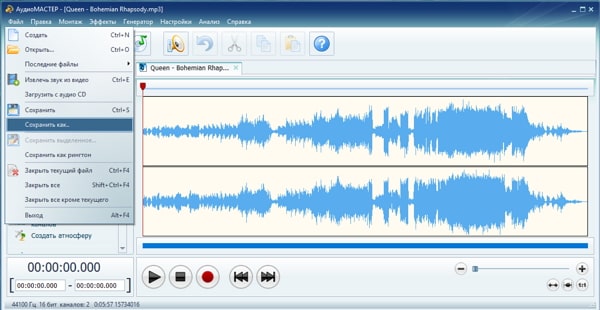
Как переименовать отдельный MP3 через «Сохранить как»
- Откройте композицию. Запустите АудиоМАСТЕР и нажмите «Открыть файл». Выберите исходный MP3. После загрузки в основном окне появится звуковая дорожка.
- Выполните нужное редактирование. Этот этап нужен только тогда, когда вместе с именем меняется сам звук. При простой смене названия без обработки лучше перейти к Mp3tag или к обычному переименованию файла в системе.
- Откройте «Файл» → «Сохранить как». Программа предложит формат выходного файла и параметры сохранения.
- Оставьте MP3 выходным форматом, если нужен именно MP3. При повторном экспорте аудиоданные кодируются заново в соответствии с выбранными параметрами, поэтому не меняйте битрейт и частоту дискретизации без отдельной причины.
- Введите новое имя в поле «Имя файла». Расширение определяется выбранным типом файла. Для одного альбома удобно использовать схему 01 – Название, а для отдельных композиций — Исполнитель – Название.
- Выберите папку и нажмите «Сохранить». Исходный файл при таком сценарии остаётся отдельным объектом, а результат появляется под новым именем в указанной папке.
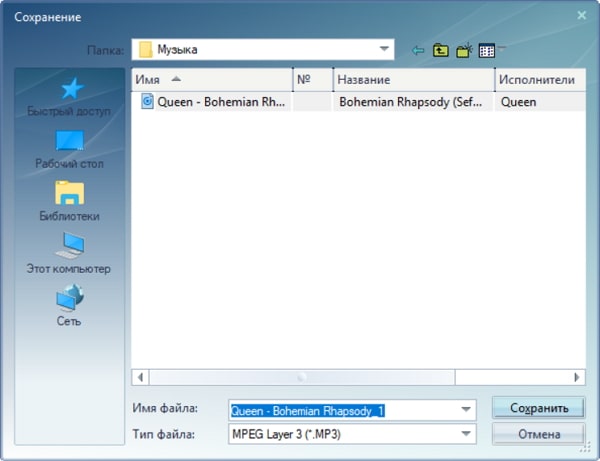
Как проверить результат
Откройте папку назначения и убедитесь, что рядом с исходником появился новый MP3 с нужным именем. Затем воспроизведите начало и конец файла. Такая проверка подтверждает, что сохранён именно итоговый трек, а не пустой или обрезанный фрагмент. Если плеер показывает старое название, причина находится в ID3-теге Title: физическое имя изменилось, а встроенная подпись композиции осталась прежней.
Типичная ошибка: переэкспортировать десятки файлов только ради имени
При сохранении в MP3 АудиоМАСТЕР выполняет экспорт. Для 50–500 уже готовых треков это лишняя операция: она занимает время и не нужна для изменения имени в файловой системе. В таком случае используйте Mp3tag или TagScanner — они переименовывают файлы по метаданным без создания новой аудиокопии.
Способ 2. Mp3tag — пакетно переименовать файлы по ID3-тегам
Платформа: Windows 7, 8, 8.1, 10 и 11; для macOS выпускается отдельная версия.
Стоимость: версия для Windows бесплатна; разработчик принимает добровольные пожертвования. Версия для macOS распространяется отдельно и имеет семидневный пробный период.
Mp3tag — основной вариант для большой папки, где Artist, Title, Album и Track уже заполнены правильно. На 19 сентября 2026 года актуальная Windows-версия — 3.36.1. Переименование выполняется конвертером «Convert» → «Tag – Filename»: пользователь задаёт формат будущего имени, а программа подставляет значения выбранных тегов для каждого файла.
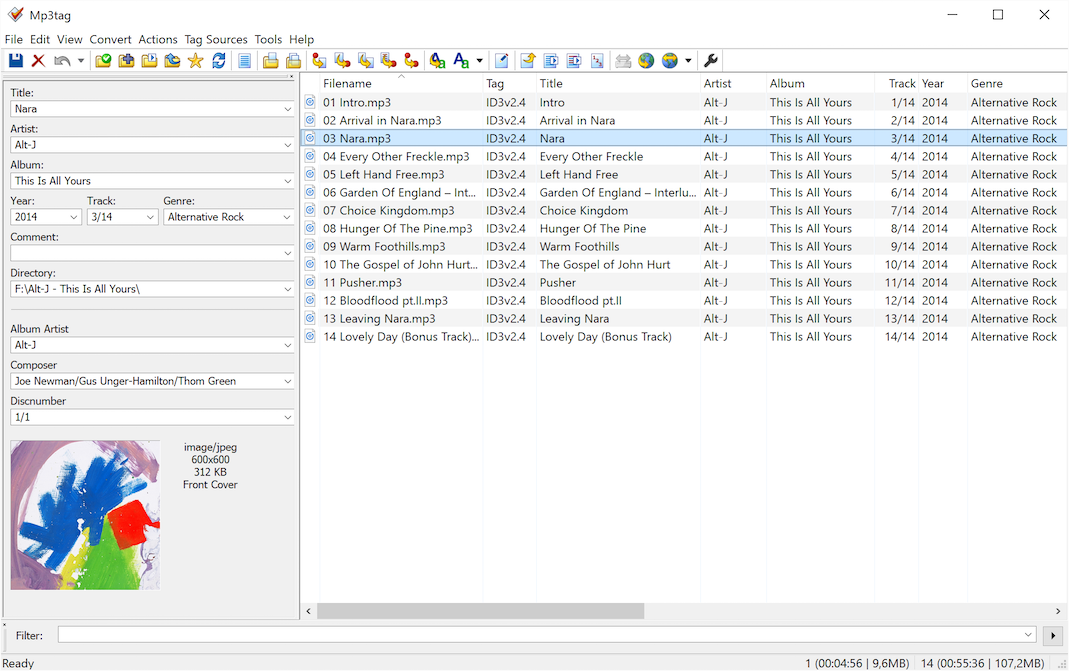
Шаг 1. Откройте папку с MP3 и проверьте теги
Используйте «File» → «Change directory…» и укажите каталог с музыкой. Затем выделите файлы, которые нужно переименовать; Ctrl+A выбирает весь список. До массовой операции сравните столбцы Filename, Title, Artist и Track. Пустое поле, попавшее в шаблон, даст неполное имя, поэтому сначала исправьте метаданные.
Шаг 2. Откройте «Convert» → «Tag – Filename»
Этот конвертер строит имя файла из тегов. Для обычного музыкального альбома используйте строку $num(%track%,2). %title%. Функция $num дополняет номер до двух цифр, поэтому 1 превращается в 01, а 9 — в 09. Такой формат даёт имена 01. Intro.mp3, 02. First Song.mp3 и далее.
Для смешанной подборки добавьте исполнителя: $num(%track%,2) – %artist% – %title%. Когда номер трека не нужен, достаточно %artist% – %title%. Сначала выбирайте минимально необходимый набор полей: короткие имена проще переносить на флешки и старые устройства.
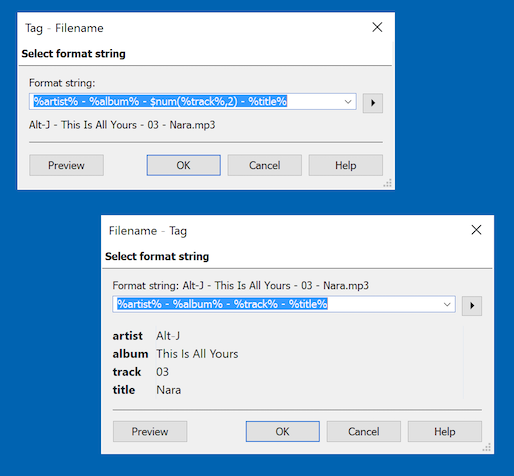
Шаг 3. Проверьте предпросмотр до подтверждения
В диалоге отображается будущий результат. Посмотрите не только на первый трек, но и на файлы с двузначными номерами, длинными названиями, пустым Artist и знаками пунктуации. В текущей ветке Mp3tag отдельная настройка позволяет заменять разделитель папок внутри значений тегов, что снижает риск случайного создания каталогов при переименовании.
Шаг 4. Подтвердите переименование
Нажмите OK только после проверки формулы. Mp3tag меняет имена выбранных файлов в рабочей папке. Аудиопоток при этой операции не перекодируется: меняется файловое имя, а сами значения Artist, Title и Track остаются теми же, если вы отдельно их не редактировали.
Когда полезно обратное направление «Filename – Tag»
Иногда коллекция устроена наоборот: имена аккуратные, а теги пустые. Для файла 01. Название.mp3 откройте «Convert» → «Filename – Tag» и задайте структуру %track%. %title%. Mp3tag разберёт части имени и запишет их в соответствующие поля. После этого уже можно применить «Tag – Filename» с другим шаблоном и получить единый стиль для всей папки.
Как создавать папки вместе с именами
Обратная косая черта в строке «Tag – Filename» используется как разделитель каталогов. Например, конструкция %artist% – %year% – %album%$num(%track%,2). %title% создаёт папку альбома и помещает в неё треки. Этот режим полезен при полной реорганизации медиатеки, но для простого переименования его лучше не использовать: одна лишняя обратная косая черта меняет уже не только имя, но и расположение файла.
Что делать с аудиокнигой на 100 и более частей
Для длинной книги увеличьте ширину номера: вместо $num(%track%,2) используйте $num(%track%,3). Тогда последовательность станет 001, 002, …, 100. Это полезно для автомагнитол, простых USB-плееров и файловых браузеров, которые ориентируются на имя и не сортируют главы по полю Track.
Способ 3. TagScanner — переименовать и разложить коллекцию по папкам
Платформа: Windows 7, 8, 8.1, 10 и 11.
Стоимость: бесплатно.
TagScanner 6.1.21 подходит для Windows-библиотеки, где кроме смены имён требуется привести в порядок теги, сформировать структуру каталогов или выполнить преобразования текста. В режиме File Renamer программа строит имя из тегов и характеристик файла, показывает предварительный результат, а фактическое изменение выполняется только после команды Rename.
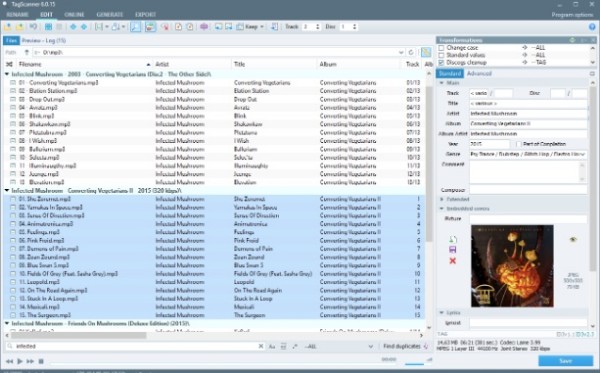
Шаг 1. Добавьте папку или файлы
Откройте каталог через кнопку Browse либо перетащите композиции в список. Выделите только те строки, к которым должно примениться новое правило. Для большой коллекции не начинайте с корневой папки: сначала обработайте один альбом и оцените результат.
Шаг 2. Перейдите в Music Renamer
В актуальном интерфейсе нужный модуль отвечает за переименование файлов по метаданным; сочетание Ctrl+1 переключает на Music Renamer. В поле Format задаётся шаблон. Базовый вариант для смешанной папки — %artist% – %title%. Для альбома добавьте номер трека перед названием.
Шаг 3. Не включайте перестройку папок без необходимости
Опция Restructure files on disk based on tag information создаёт структуру каталогов из выбранных полей. Поле Move files to new root folder задаёт новый корневой путь. Эти возможности полезны при генеральной уборке медиатеки, но для обычной смены имён их оставляют выключенными, чтобы файлы не переместились из привычной папки.
Шаг 4. Нажмите Preview
Предпросмотр — обязательный этап. TagScanner показывает, во что превратится каждое имя, не применяя изменения. Проверьте несколько типов строк: первую и последнюю композицию альбома, трек с длинным названием, запись с кириллицей, файл с пустым полем и позицию с двузначным номером.
Шаг 5. Нажмите Rename только после проверки
После Rename файлы получают новые имена, а результат операции выводится во второй вкладке интерфейса. В текущей версии улучшена работа переименования папок по тегам и запись результата в журнал. Для отмены последней операции переименования в руководстве указана команда Shift+Ctrl+Z; всё равно сохраняйте резервную копию, потому что откат не заменяет защитную копию при большой реорганизации.
Когда TagScanner удобнее Mp3tag
TagScanner особенно логичен, когда переименование является частью более широкой уборки: нужно одновременно исправить регистр, заменить символы, подготовить транслитерацию, перестроить каталоги и затем проверить результат. Mp3tag проще воспринимать как редактор тегов с мощным преобразователем «теги ↔ имя файла», а TagScanner выносит организацию файлов в отдельный модуль с явными настройками структуры.
Как выбрать шаблон имени для музыки, аудиокниг и флешки
Хороший шаблон должен решать конкретную задачу сортировки, а не переносить в имя все доступные метаданные. Artist, Album и Genre уже существуют внутри ID3, поэтому дублировать их в каждом имени нужно только тогда, когда файл часто используется вне медиатеки: на USB-накопителе, в автомобильной системе, в коллекции без отдельной медиатеки или в устройстве с ограниченной поддержкой тегов.
| Сценарий | Шаблон | Зачем так |
|---|---|---|
| Обычный музыкальный альбом | 01 – Название.mp3 | Коротко и сохраняет порядок внутри альбома |
| Смешанная папка разных исполнителей | Исполнитель – Название.mp3 | Содержимое понятно без открытия тегов |
| Сборник с важной последовательностью | 01 – Исполнитель – Название.mp3 | Номер задаёт порядок, остальная часть идентифицирует трек |
| Аудиокнига до 99 частей | 01 – Глава.mp3 | Две цифры дают правильную сортировку |
| Аудиокнига от 100 частей | 001 – Глава.mp3 | Три цифры сохраняют последовательность 001…100 |
| Коллекция по исполнителям и альбомам | Папка: ИсполнительАльбом; файл: 01 – Название.mp3 | Длинные повторяющиеся данные переносятся в структуру каталогов |
Не добавляйте расширение вручную в форматную строку
В специализированных переименовщиках расширение сохраняется автоматически. Шаблон описывает базовое имя, а не попытку заменить MP3 на другой формат. Запись .mp3 в пользовательском шаблоне может дать двойное расширение или просто усложнить правило. Формат аудио меняется конвертацией, а не переименованием.
Сохраняйте ведущие нули там, где порядок важнее красоты
На экране компьютера 1 – Intro выглядит нормально, но файловая сортировка и простые проигрыватели часто воспринимают числа как часть текста. Шаблон 01, 02, 03 делает порядок независимым от того, умеет конкретное устройство понимать числовую сортировку. Для 1000 и более элементов используйте четыре позиции.
Не превращайте имя в копию всей карточки композиции
Строка вроде 2026 – Artist – Album – Disc 1 – Track 03 – Title – Genre.mp3 трудно читается, увеличивает длину пути и дублирует теги. Для файла достаточно признаков, по которым его можно распознать и правильно отсортировать. Остальные сведения разумнее оставить в ID3.
Имя файла или ID3-теги: что исправлять первым
Надёжный порядок зависит от того, какая часть коллекции уже содержит правильную информацию. Когда теги верны, стройте имена из тегов. Когда имена аккуратные, а Title и Track пустые, сначала извлеките данные из имени в теги. Когда ошибочны и имя, и метаданные, сначала восстановите теги вручную или из доверенной базы, затем создайте имена по единому правилу.
| Исходное состояние | Первое действие | Второе действие | Контроль |
|---|---|---|---|
| Теги правильные, имена хаотичные | Ничего не менять в тегах | Tags → Filename | Сверить 5–10 имён в предпросмотре |
| Имена правильные, теги пустые | Filename → Tags | При необходимости построить новые имена | Открыть Title, Artist и Track у нескольких файлов |
| Имена и теги содержат ошибки | Исправить метаданные | Сформировать имена из исправленных полей | Сортировка папки и отображение в плеере должны совпасть |
| Нужна только новая копия после монтажа | Сохранить обработку | Задать новое имя при «Сохранить как» | Воспроизвести итоговый файл |
Почему плеер продолжает показывать старое название
Большинство медиаплееров умеет отображать метаданные, а не физическое имя файла. Поэтому track01.mp3 после переименования в 01 – Intro.mp3 всё ещё может выглядеть в библиотеке как «Untitled» или как прежний Title. Исправьте поле Title, сохраните тег и обновите библиотеку проигрывателя. Само имя файла для этой задачи вторично.
Почему после исправления тегов имя на диске не изменилось
Редактирование Title или Artist и переименование файла — две разные операции. В Mp3tag сохранение тегов обновляет метаданные, но имя меняется только через «Convert» → «Tag – Filename». В TagScanner редактирование выполняется в редакторе тегов, а имя — в Music Renamer. Такое разделение полезно: можно сначала проверить метаданные, не затрагивая структуру папок.
Практические сценарии: как привести разные коллекции к понятным именам
Один шаблон редко одинаково хорошо работает для альбома, сборника, аудиокниги и папки для автомагнитолы. Ниже — четыре законченных маршрута, где заранее понятно, какие данные использовать и что считать правильным результатом.
Сценарий 1. Альбом с именами Track01, Track02, Track03
Сначала откройте файлы в Mp3tag или TagScanner и проверьте Track и Title. Если номер и название уже заполнены, не исправляйте имя вручную по одному. Для Mp3tag задайте $num(%track%,2). %title%. В предпросмотре должны появиться строки вида 01. Название.mp3, 02. Название.mp3. После применения отсортируйте папку по имени и сравните порядок с Track.
Когда Title заполнен, а Track отсутствует, автоматическое построение номера из названия не даст надёжного результата. Сначала внесите корректные номера треков, затем запускайте формулу. Нумерация — часть исходных метаданных, а не декоративный префикс: от неё зависит порядок альбома на устройствах, которые читают имя файла.
Сценарий 2. Сборник, где в одной папке разные исполнители
В общей папке схема 01 – Название малоинформативна: номер может повторяться у каждого исходного альбома. Здесь лучше строить имя из Artist и Title. Формат Исполнитель – Название остаётся понятным даже вне медиатеки. Если порядок сборника фиксирован и Track уже отражает его, добавьте номер в начало.
Отдельно проверьте композиции с одинаковым названием. Два трека разных исполнителей безопасно различаются полем Artist; два одноимённых трека одного исполнителя потребуют ещё одного признака или разнесения по папкам. Не решайте конфликт случайным суффиксом после массовой операции: лучше сделать формулу уникальной до нажатия Rename.
Сценарий 3. Аудиокнига для флешки и автомагнитолы
Главная цель здесь — порядок. Даже идеально заполненные ID3-теги бесполезны для устройства, которое сортирует только по имени. Проверьте Track у всех глав и используйте одинаковую ширину номера. Для 48 частей достаточно 01–48, для 125 — 001–125. Текст после номера можно сделать коротким: 001 – Глава 1, 002 – Глава 2.
После переименования не ограничивайтесь сортировкой на компьютере. Скопируйте первые десять глав, одну позицию около перехода 09→10 и одну около 099→100 на целевой носитель. Так проверяется именно поведение устройства, а не только Проводника. Если магнитола отображает теги вместо имени, дополнительно убедитесь, что Title соответствует главам.
Сценарий 4. Старая коллекция, где аккуратные имена есть, а теги пустые
Допустим, файлы называются 01 – Artist – Title.mp3, но медиаплеер показывает «Unknown Artist». Не нужно сначала переименовывать их ещё раз. В Mp3tag используйте «Filename – Tag» и опишите реальную структуру имени через Track, Artist и Title. После записи метаданных проверьте несколько файлов в панели тегов.
Только после успешного переноса данных решайте, нужно ли менять физические имена. Часто исходная схема уже достаточно удобна, и второй этап не требуется. Этот принцип полезен для любой миграции: сначала сохранить и нормализовать содержательную информацию, потом менять внешний порядок файлов.
Сценарий 5. Два диска одного альбома в одной папке
У многодискового релиза номера треков повторяются: на первом и втором диске одновременно бывают Track 01, Track 02 и далее. Если все MP3 лежат в одном каталоге и формула использует только Track и Title, риск одинаковых имён выше. Надёжнее держать диски в отдельных подпапках либо включить номер диска в схему. В предпросмотре не должно быть двух одинаковых итоговых строк.
Если медиатека уже организована по папкам CD1 и CD2, не перестраивайте структуру без причины. Достаточно привести имена внутри каждого каталога к одному формату. Сохранение простой и предсказуемой структуры полезнее, чем максимальная автоматизация.
Как составить формулу переименования и не получить мусор в именах
Формула должна быть короткой, однозначной и построенной только из полей, которые заполнены у всей выбранной группы. Прежде чем применять шаблон к тысяче файлов, мысленно подставьте реальные значения хотя бы для пяти крайних случаев: самый короткий Title, самый длинный Title, пустой Artist, двузначный Track и название с запрещённым символом.
Начинайте с минимальной формулы
Для альбома первым вариантом берите Track + Title. Для смешанной папки — Artist + Title. Album и Year добавляйте не в имя, а в путь каталогов только тогда, когда действительно перестраиваете коллекцию. Такой подход снижает длину имён и упрощает поиск ошибок.
Используйте один разделитель
Сочетание дефиса с пробелами читается стабильнее, чем случайный набор подчёркиваний, точек и скобок. Например, 01 – Artist – Title проще проверить глазами, чем 01__Artist.Title_[Album]. Отдельная точка после номера допустима, но внутри одного проекта придерживайтесь одного правила.
Не полагайтесь на поле, которое заполнено не у всех файлов
Если Composer указан у половины коллекции, его включение в имя создаст две разные структуры. То же относится к Year, Disc и Album Artist. Массовое правило должно использовать пересечение надёжных данных, а не максимальный набор доступных полей.
Проверяйте пробелы в начале и конце значений
Лишний пробел в Artist или Title трудно заметить в редакторе тегов, но после объединения полей он даёт двойные пробелы и неровные разделители. Перед построением имён полезно нормализовать текстовые поля средствами тег-редактора и только затем запускать переименование.
Сначала имя, потом структура папок
Когда библиотека сильно запущена, не объединяйте две опасные операции в первый проход. Сначала приведите к единому виду имена внутри существующих папок. После проверки отдельно перестройте каталоги по Artist и Album. Так при ошибке понятнее, на каком этапе она появилась, и легче вернуться к предыдущему состоянию.
Что нельзя исправить одним переименованием
Переименование полезно для порядка на диске, но не заменяет работу с метаданными и не меняет звук. Это важно учитывать до начала пакетной обработки.
- Неверный Title. Файл может называться правильно, но плеер продолжит показывать ошибочную подпись, пока не исправлен ID3-тег.
- Неверный Artist или Album. Новое физическое имя не исправляет группировку в медиатеке, если приложение строит библиотеку по тегам.
- Низкое качество записи. Переименование не меняет битрейт, кодек, шум, искажения и динамический диапазон.
- Ошибочное расширение. Простая замена .mp3 на .flac не преобразует формат. Для этого требуется реальная конвертация.
- Повреждённый файл. Новое имя не восстанавливает структуру MP3 и не устраняет ошибки чтения аудиоданных.
- Ограничения старого проигрывателя. Когда устройство не понимает Unicode или ID3 нужной версии, приходится адаптировать имена или метаданные под конкретное устройство, а не просто переименовывать всё тем же шаблоном.
Такое разделение экономит время: имя отвечает за файловую организацию, теги — за описание композиции, а аудиоредактор — за изменение или экспорт звука. Когда задача относится только к одному слою, не нужно затрагивать остальные.
Проверка на тестовой папке за 15 минут
Перед обработкой всей фонотеки сделайте короткий контрольный цикл. Он выявляет почти все опасные ошибки: пустые поля, неверную нумерацию, повторяющиеся имена и нежелательное создание подпапок.
- Скопируйте 5–10 MP3. В выборке должны быть однозначный номер трека, двузначный номер, длинный Title и хотя бы один файл с символами вроде двоеточия или вопросительного знака в тегах.
- Откройте копии в выбранной программе. Убедитесь, что программа читает Artist, Title и Track так, как ожидается.
- Задайте один простой шаблон. Для начала используйте 01 – Название или эквивалентную формулу. Не добавляйте создание папок.
- Включите предпросмотр. Проверьте, что номера имеют одинаковую ширину, в именах нет пустых фрагментов и все строки различаются.
- Примените переименование только к тестовой папке. После операции отсортируйте каталог по имени.
- Откройте три файла в обычном плеере. Проверьте, сохранилось ли воспроизведение и соответствуют ли теги ожидаемым значениям.
- Скопируйте тестовую папку на целевое устройство. Для автомагнитолы или старого плеера это особенно важно: порядок на компьютере и на устройстве может зависеть от разных правил сортировки.
После успешного теста используйте ту же формулу для одного полного альбома. Только затем переходите к корневой папке коллекции. Такой поэтапный маршрут проще контролировать, чем один массовый запуск на тысячи файлов.
Что сохраняется при разных способах переименования
| Операция | Имя файла | ID3-теги | Аудиоданные | Что проверить |
|---|---|---|---|---|
| Обычное переименование в файловой системе | Меняется | Не меняются | Не перекодируются | Работу плейлистов и ссылок на старый путь |
| Mp3tag: Tag – Filename | Меняется по формуле | Служат данными для формулы и остаются прежними | Не перекодируются | Предпросмотр и уникальность имён |
| TagScanner: Music Renamer | Меняется по формуле | Служат данными для формулы | Не перекодируются | Формат и параметры перестройки папок |
| АудиоМАСТЕР: «Сохранить как» | Задаётся для нового выходного файла | Не следует считать переименование способом исправления тегов | Создаётся выходной аудиофайл по выбранным параметрам | Формат, параметры сохранения и воспроизведение результата |
Для задачи «только поменять имя» предпочтительна операция без повторного кодирования звука. Экспорт оправдан, когда трек одновременно редактируется или преобразуется. Разделение этих сценариев защищает от бессмысленной обработки и помогает не путать новое имя с изменением качества аудио.
Типичные ошибки: почему после переименования всё выглядит по-старому
Плеер показывает прежнее название
Причина: проигрыватель отображает Title из ID3, а не имя в папке. Исправление: откройте тег-редактор, измените Title и сохраните метаданные. Затем обновите или заново добавьте файлы в медиатеку, чтобы программа перечитала сведения.
Получились имена с пустыми местами и двойными дефисами
Причина: один из элементов формулы пуст. Например, шаблон %artist% – %title% при пустом Artist превращается в строку, начинающуюся с разделителя. Исправление: заполните недостающие поля или удалите их из формулы. Не запускайте массовое переименование, пока предпросмотр содержит пустые фрагменты.
Две композиции претендуют на одно имя
Причина: шаблон недостаточно различает файлы. Это бывает в сборниках с повторяющимися Title или при потерянных Track. Исправление: добавьте номер трека, исполнителя или другой действительно различающий признак. Снова проверьте предпросмотр.
Трек 10 стоит рядом с треком 1
Причина: имена используют номера разной ширины. Исправление: примените 01–99 или 001–999. В Mp3tag для двух цифр используется $num(%track%,2), для трёх — $num(%track%,3).
Windows не принимает новое имя
Причина: в строке появился зарезервированный символ <, >, :, “, /, , |, ? или *. Исправление: замените такие знаки безопасными разделителями, например дефисом. Также не завершайте имя точкой или пробелом.
После шаблона появились неожиданные подпапки
Причина: обратная косая черта интерпретируется как разделитель каталогов. В Mp3tag и TagScanner она может использоваться намеренно для построения структуры. Исправление: для обычного переименования удалите из формулы все элементы пути и оставьте только имя.
Автомагнитола не соблюдает порядок, хотя теги правильные
Причина: устройство сортирует по физическому имени и не использует Track. Исправление: добавьте номер в начало имени с ведущими нулями. Для 87 файлов достаточно 01–87, для 140 — 001–140. После обработки скопируйте небольшой фрагмент на флешку и проверьте порядок непосредственно в магнитоле.
После переименования старый плейлист не запускает песни
Причина: список воспроизведения хранит старые пути или имена. Исправление: сформируйте плейлист заново после завершения переименования или обновите ссылки в программе, где он создавался. Сам MP3 при этом может быть полностью исправен.
Русские названия отображаются некорректно на старом устройстве
Причина: ограничение конкретного проигрывателя или его обработки Unicode. Исправление: для такого устройства подготовьте отдельную копию библиотеки с латиницей или транслитерацией. TagScanner содержит текстовые преобразования и поддержку Unicode, поэтому отдельную «автомобильную» копию удобно готовить пакетно, не меняя основную коллекцию.
После «Сохранить как» файл стал больше или меньше
Причина: в АудиоМАСТЕР выполнялся экспорт с выбранными параметрами MP3, а не файловое переименование. Исправление: когда звук уже готов и нужно лишь новое имя, не экспортируйте композицию повторно. Используйте переименование в файловой системе или специализированный тег-редактор.
Чек-лист перед обработкой большой коллекции
- Есть резервная копия. Она должна находиться отдельно от рабочей папки, чтобы массовая операция не затронула оба набора.
- Выбраны только нужные файлы. Перед нажатием Rename сравните количество выделенных строк с ожидаемым количеством треков.
- Title, Artist и Track проверены. Поля, участвующие в формуле, не должны быть пустыми или явно ошибочными.
- Ширина номера соответствует коллекции. До 99 элементов — две цифры, до 999 — три.
- В именах нет запрещённых для Windows символов. Особенно проверьте двоеточие, вопросительный знак, кавычки и косые черты.
- Предпросмотр не показывает одинаковые результаты. Каждому исходному файлу должно соответствовать уникальное итоговое имя.
- Создание папок выключено, когда оно не требуется. Разделитель каталогов в шаблоне меняет структуру, а не только надпись.
- Плейлисты будут обновлены после операции. Старые пути могут перестать работать.
- Тестовая папка уже обработана. Порядок и отображение проверены в Проводнике и в обычном плеере.
- Для автомагнитолы или USB-плеера сделана отдельная проверка. Устройство должно увидеть имена и сортировку так, как вы ожидаете.
Частые вопросы
Ухудшается ли качество MP3 после обычного переименования?
Нет. Изменение имени файла в файловой системе, а также команды переименования по тегам в Mp3tag и TagScanner не перекодируют аудиопоток. Качество звука от этого не меняется. Другой случай — «Сохранить как» в аудиоредакторе: там создаётся новый выходной файл с выбранными параметрами кодирования.
Можно ли переименовать MP3 так, чтобы изменилось название в плеере?
Для этого нужно изменить ID3-поле Title. Физическое имя и Title связаны только логикой пользователя, а не обязательным правилом формата. После правки тега медиатеке может потребоваться повторное сканирование файлов.
Что лучше ставить первым: исполнителя или номер трека?
Для альбома первым ставят Track, потому что он задаёт порядок: 01 – Название. Для папки из отдельных песен разных исполнителей логичнее Исполнитель – Название. Для сборника, где одновременно важны порядок и автор, используйте 01 – Исполнитель – Название.
Как переименовать 150 глав аудиокниги по порядку?
Используйте трёхзначную нумерацию 001–150. В Mp3tag это выполняется формулой $num(%track%,3). %title% при заполненном Track. Сначала проверьте несколько глав в предпросмотре, особенно позиции 9, 10, 99 и 100.
Нужно ли сначала удалять старые теги?
Нет. Для переименования по метаданным нужны корректные значения, а не пустые поля. Удаление всех ID3-тегов перед операцией лишит программу данных Title, Artist, Album и Track. Исправляйте только ошибочные поля.
Можно ли вернуть исходные имена после массовой операции?
Надёжный способ — иметь копию исходной папки или заранее зафиксировать старые имена. TagScanner поддерживает отмену последней операции, но резервная копия остаётся более предсказуемой защитой, особенно после серии переименований и перемещений. В Mp3tag новое имя строится по текущим данным; исходное имя автоматически не становится отдельной резервной версией.
Как понять, что проблема именно в имени, а не в тегах?
Сравните два места: Проводник и плеер. Проводник показывает физическое имя файла, а плеер чаще отображает Title и Artist. Когда в Проводнике всё правильно, а в проигрывателе нет, исправляйте метаданные. Когда плеер показывает верные сведения, но на флешке порядок нарушен, работайте с именем и нумерацией.
Можно ли одновременно переименовать файлы и разложить их по исполнителям?
Да. Mp3tag умеет создавать каталоги из форматной строки с обратной косой чертой, а TagScanner имеет отдельные настройки перестройки файлов по тегам и переноса в новый корневой каталог. Перед такой операцией обязательно используйте тестовую папку: ошибка в Artist или Album изменит уже не только имя, но и место файла.
Нужно ли менять расширение .mp3 вместе с названием?
Нет. Расширение обозначает тип файла и сохраняется при обычном переименовании. Замена .mp3 на .wav или .flac в строке имени не конвертирует аудио и создаёт неверное соответствие между содержимым и расширением. Для смены формата нужен конвертер.
Итог: какой способ выбрать
Для отдельного трека, который уже редактируется, используйте АудиоМАСТЕР и задайте новое имя через «Файл» → «Сохранить как». Для десятков и сотен готовых MP3 с заполненными тегами рациональнее Mp3tag: формула «Tag – Filename» превращает Track, Artist и Title в единообразные имена без повторного кодирования звука. TagScanner удобен, когда переименование входит в более крупную реорганизацию и вместе с именами нужно контролировать папки и текстовые преобразования.
Независимо от выбранного инструмента последовательность одна: рабочая копия, проверка тегов, простой шаблон, предпросмотр, тест на нескольких файлах и только затем обработка всей библиотеки. Если после смены имени плеер продолжает показывать старую подпись, редактируйте Title; если нарушается порядок на флешке или в автомагнитоле, добавляйте в начало имени Track с ведущими нулями. Такой подход разделяет файловое имя, метаданные и аудиоданные и позволяет менять только то, что действительно нужно.












