


Чтобы собрать попурри, недостаточно поставить несколько песен подряд. Сначала нужно выбрать нужные фрагменты, обрезать их по музыкальной фразе, выровнять субъективную громкость, решить, где нужен обычный стык, а где перекрёстное затухание, и только после проверки экспортировать один итоговый файл. Ниже разобран такой рабочий процесс в четырёх вариантах: АудиоМАСТЕР для Windows, Audacity с бесплатным многодорожечным монтажом, Adobe Audition для более точной сборки и Online Audio Joiner от 123apps для разовой работы в браузере.
Во всех вариантах логика одна: исходные песни остаются нетронутыми, а монтаж выполняется на копиях. Это важно не только как страховка. После неудачного обрезания, чрезмерного затухания или слишком сильного выравнивания громкости проще вернуться к исходному фрагменту, чем пытаться восстановить уже сохранённый с потерями MP3.
- Что подготовить до нарезки
- Какой способ выбрать
- Способ 1. АудиоМАСТЕР — простая локальная сборка на Windows
- Шаг 1. Откройте первую песню и найдите границы фрагмента
- Шаг 2. Выделите только полезную часть
- Шаг 3. Соберите фрагменты в нужной последовательности
- Шаг 4. Сделайте мягкий стык
- Шаг 5. Проверьте общую динамику
- Шаг 6. Сохраните мастер и финальную копию
- Что в этом способе удобно и где предел
- Способ 2. Audacity — бесплатное попурри с редактируемыми клипами
- Шаг 1. Создайте один проект и импортируйте все песни
- Шаг 2. Обрежьте лишнее без поспешного удаления
- Шаг 3. Разместите фрагменты в нужном порядке
- Шаг 4. Сделайте Crossfade Clips на одной дорожке
- Шаг 5. Используйте Crossfade Tracks для независимых дорожек
- Шаг 6. Отрегулируйте начало и конец всего попурри
- Шаг 7. Экспортируйте полную смесь
- Когда Audacity особенно уместен
- Способ 3. Adobe Audition — точный многодорожечный монтаж
- Шаг 1. Создайте Multitrack Session
- Шаг 2. Добавьте песни и разложите их по дорожкам
- Шаг 3. Создайте автоматический кроссфейд
- Шаг 4. Выберите форму кривой по содержанию
- Шаг 5. Выравнивайте уровень клипов до мастера
- Шаг 6. Экспортируйте Entire Session
- Сильные стороны и ограничения метода
- Способ 4. Online Audio Joiner от 123apps — попурри без установки
- Шаг 1. Загрузите песни через Add tracks
- Шаг 2. Выставьте порядок и границы
- Шаг 3. Выберите режим соединения
- Шаг 4. Нажмите Join и скачайте файл
- Когда браузерный способ оправдан
- Как выбрать точки реза, чтобы попурри звучало музыкально
- Режьте не по секундомеру, а по фразе
- Сохраняйте атаки и хвосты там, где они несут характер
- Не смешивайте вокалы без причины
- Тональность тоже влияет на переход
- Как выровнять громкость без испорченной динамики
- Кроссфейд, обычное затухание или жёсткий стык
- Матрица сохранности: что оставить после монтажа
- Формат экспорта: WAV, FLAC или MP3
- Дерево диагностики: почему стык слышен или звучит плохо
- На стыке появляется щелчок
- В середине кроссфейда музыка проваливается
- В переходе становится слишком громко
- Слышно два несовпадающих ритма
- Вокал становится неразборчивым
- После экспорта обрезан конец
- Экспортированный файл тише или громче рабочего варианта
- Adobe Audition не находит часть песен после переноса
- Чек-лист перед финальным экспортом
- Практический алгоритм для попурри на 5–10 песен
- Проход 1. Предварительная драматургия
- Проход 2. Музыкальные границы и переходы
- Проход 3. Громкость и финальный контроль
- Как не потерять качество при нескольких правках
- Частые вопросы
- Можно ли соединять песни разных форматов?
- Нужно ли делать все фрагменты одинаковой длины?
- Какой переход использовать между песнями с разным темпом?
- Почему после нормализации всё равно слышен перепад?
- Можно ли собрать попурри только в браузере?
- Что лучше хранить после завершения работы?
- Итог: какой маршрут выбрать
- Предложить модель для рейтинга
Что подготовить до нарезки
Сначала соберите все треки в одну папку и определите порядок будущего попурри. Для каждого трека полезно заранее записать примерный вход и выход: например, куплет с 00:42 до 01:03, припев с 01:18 до 01:42. Эти значения не нужно считать окончательными — точку реза всё равно лучше уточнить по форме волны и на слух. Но такой рабочий монтажный лист сильно ускоряет сборку, особенно если в попурри больше пяти-шести фрагментов.
Оригиналы лучше не переименовывать и не перезаписывать. Создайте отдельную папку для рабочей версии, а финальные экспорты складывайте ещё в одну папку. Если композиция нужна для выступления, праздника или видеоролика, храните рядом и проект редактора: именно он позволяет позже сдвинуть стык на полсекунды, заменить один фрагмент или изменить переход без повторной нарезки всего материала.
Желательно не конвертировать каждый исходник в MP3 перед монтажом. MP3 — формат с потерями, поэтому повторная цепочка «MP3 → новый MP3 → ещё один MP3» каждый раз создаёт новый результат кодирования. Для промежуточных копий удобнее несжатый WAV или формат без потерь FLAC, если выбранный редактор и конечный сценарий их поддерживают. Финальный MP3 делайте один раз, когда монтаж уже утверждён.
Ещё до открытия программы решите, какой характер стыков нужен. Для энергичного танцевального попурри часто лучше работать по сильным долям и сохранять ритмический импульс. Для медленной музыки важнее не отрезать хвост вокальной фразы, реверберацию и длинные ноты. Если соседние песни резко различаются по темпу или тональности, длинное наложение способно подчеркнуть конфликт. В таком случае короткое затухание или стык после завершённой фразы звучит чище, чем обязательный кроссфейд.
Какой способ выбрать
| Инструмент | Рабочий сценарий | Переходы | Что учитывать |
|---|---|---|---|
| АудиоМАСТЕР | Локальная нарезка и склейка на Windows без сложной многодорожечной среды | Нарастание и затухание громкости, ручная сборка фрагментов | Функции склейки и смешивания относятся к расширенным возможностям программы; исходники лучше хранить отдельно |
| Audacity | Бесплатная работа на Windows, macOS и Linux, когда нужен редактируемый проект | Crossfade Clips и Crossfade Tracks, ручные fade-in/fade-out | Нужно различать сохранение проекта и экспорт готового аудиофайла |
| Adobe Audition | Многодорожечное попурри с точной настройкой клипов, уровней и перекрёстных переходов | Автоматический кроссфейд при перекрытии клипов, разные формы кривых | Сессия .sesx хранит ссылки на исходные файлы, поэтому проект и медиа нужно переносить вместе |
| Online Audio Joiner от 123apps | Быстрая разовая склейка без установки программы | Crossfade, fade-in и fade-out | Файлы сначала загружаются в веб-сервис; для повторной тонкой правки удобнее настольный проект |
Способ 1. АудиоМАСТЕР — простая локальная сборка на Windows
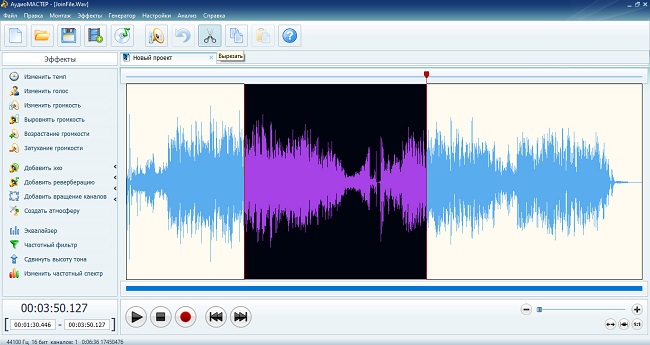
АудиоМАСТЕР рассчитан на редактирование аудио в Windows и объединяет в одном окне обрезку, склейку, изменение громкости, эффекты и сохранение в распространённые аудиоформаты. Для попурри особенно полезны выделение фрагмента на форме волны, копирование нужных частей, нарастание и затухание громкости. Такой подход удобен, когда требуется собрать последовательный микс без сложной маршрутизации по десяткам дорожек.
Шаг 1. Откройте первую песню и найдите границы фрагмента
Загрузите трек в редактор и сначала прослушайте участок шире предполагаемого фрагмента. Не начинайте выделение точно по записанному времени, если оно попадает внутрь слова, удара барабана или длинной ноты. Приблизьте нужный участок и перенесите начало к естественной границе музыкальной фразы. На форме волны резкий удар обычно виден как выраженный пик, а паузы и тихие участки — как уменьшение амплитуды.
Если фрагмент должен начинаться резко, оставляйте сам транзиент — короткую атаку барабана, хлопка или согласной. Срезанная атака воспринимается как «обрубленное» начало даже при идеально выставленном времени. Для плавного входа можно, наоборот, оставить небольшой запас до музыки и затем оформить нарастание громкости.
Шаг 2. Выделите только полезную часть
Проведите выделение от выбранной точки входа до точки выхода и прослушайте его отдельно. Конец проверяйте особенно внимательно: обрезка прямо на громкой волне часто даёт слышимый щелчок или ощущение внезапного исчезновения. Если следующий фрагмент будет начинаться сразу, конец можно подготовить коротким затуханием. Если между частями должна быть пауза, лучше закончить на естественном затихании песни, а не создавать длинную искусственную тишину.
После проверки скопируйте выделенный участок. Для длинного попурри разумно сначала подготовить все фрагменты по одному, а затем собирать их в отдельном рабочем проекте. Это снижает риск случайно испортить исходную дорожку и упрощает перестановку блоков.
Шаг 3. Соберите фрагменты в нужной последовательности
Создайте новый рабочий аудиофайл и вставляйте подготовленные части в порядке воспроизведения. После каждого второго-третьего фрагмента прослушивайте не всю композицию, а только несколько секунд до и после стыка. Так быстрее обнаруживаются две типичные проблемы: разная громкость соседних песен и неточный музыкальный момент перехода.
Если очередной кусок начинается слишком громко, сначала скорректируйте его уровень, а уже затем оформляйте переход. Кроссфейд не исправляет большой перепад громкости: он лишь растягивает его во времени. Поэтому сначала добейтесь сопоставимого субъективного уровня, после чего работайте с затуханием.
Шаг 4. Сделайте мягкий стык
Для плавного окончания выделите конец первого фрагмента и примените затухание громкости. У следующего фрагмента при необходимости оформите нарастание. Длительность подбирайте по музыкальному материалу: для плотного ритма переход обычно должен быть короче, чем для протяжённой инструментальной или вокальной фактуры. Важно не столько число секунд, сколько отсутствие провала и двойного ритма в месте стыка.
Если два фрагмента не накладываются друг на друга, а идут последовательно, затухание первого и нарастание второго дают аккуратный монтаж, но не создают полноценного перекрёстного микса. Для простого праздничного попурри этого часто достаточно: каждый следующий эпизод начинается ясно, а жёсткого щелчка между ними нет.

Шаг 5. Проверьте общую динамику
Прослушайте попурри от начала до конца без остановки и не меняйте параметры во время первого контрольного прохода. Отметьте места, где хочется инстинктивно прибавить или убавить громкость. После этого вернитесь только к отмеченным стыкам. Такой порядок полезнее постоянного редактирования «на лету»: слух быстрее замечает относительные перепады, когда композиция играет непрерывно.
Следите и за пиковым уровнем. Если после усиления или наложения фрагментов индикатор упирается в максимальный цифровой уровень, уменьшите громкость до экспорта. Перегруз после сведения уже нельзя исправить простым уменьшением громкости готового файла: искажение возникает в момент клиппинга.
Шаг 6. Сохраните мастер и финальную копию
Когда монтаж готов, используйте сохранение через меню «Файл» и создайте отдельный итоговый файл. Для архива разумно держать качественную мастер-копию, а для отправки в мессенджер, презентацию или публикации подготовить отдельную сжатую версию. Не заменяйте единственным MP3 ни исходные песни, ни рабочую версию.
Проверка результата: откройте экспортированный файл заново и прослушайте начало, каждый стык и последние секунды. Проверять нужно именно экспорт, а не только воспроизведение внутри редактора: так выявляются ошибочно выбранный формат, обрезанный хвост, неожиданный уровень или неправильное место сохранения.
Что в этом способе удобно и где предел
Способ 2. Audacity — бесплатное попурри с редактируемыми клипами
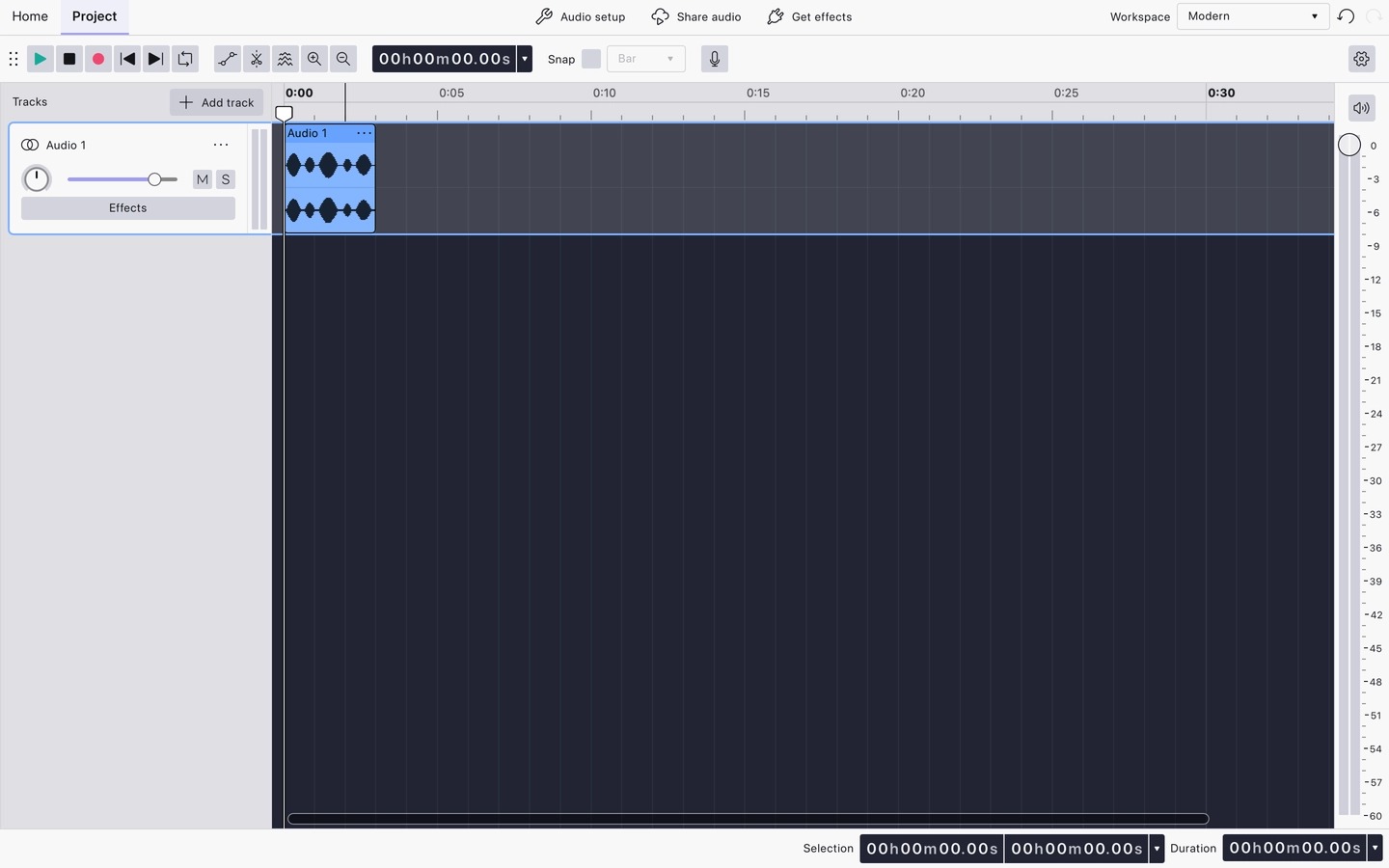
Audacity подходит, когда нужен бесплатный настольный редактор с отдельными клипами и дорожками. Актуальная ветка Audacity 4 работает с проектами .aup4 и открывает проекты .aup3 из Audacity 3. Исходные аудиофайлы можно перетащить в область дорожек или добавить через File → Import. При импорте файл становится клипом в проекте, а оригинал на диске остаётся неизменным.
Шаг 1. Создайте один проект и импортируйте все песни
Откройте пустой проект, затем добавьте песни через File → Import или перетащите файлы в рабочую область. Важно именно импортировать следующие треки в текущий проект. Команда открытия аудиофайла создаёт проект вокруг выбранного файла, тогда как импорт добавляет материал рядом с уже загруженным.
Сразу сохраните проект под понятным именем. Проект — это не готовая музыка для плеера: он хранит монтажное состояние, клипы и настройки. Готовый MP3, WAV или FLAC появится только после экспорта. Такое разделение удобно для попурри, потому что можно вернуться к расположению клипов и изменить стык без сборки с нуля.
Шаг 2. Обрежьте лишнее без поспешного удаления
В Audacity 4 клипы стали отдельными объектами. Для первичной подготовки удобнее сначала поджать границы клипа, оставив только нужную музыкальную часть, а окончательные точки уточнить после расстановки. Если требуется разделить клип внутри, используется инструмент Split: в интерфейсе он доступен через кнопку с ножницами, а также командой разделения клипа.
При резком начале увеличьте масштаб и посмотрите, не начинается ли форма волны далеко от нулевой линии. Скачок амплитуды от цифровой тишины к ненулевому значению способен создать щелчок. Небольшой fade-in или рез по точке перехода волны через ноль обычно устраняет этот дефект.
Шаг 3. Разместите фрагменты в нужном порядке
Для простого последовательного попурри клипы можно держать на одной дорожке и располагать друг за другом. Для более точного перекрёстного перехода удобнее оставить соседние песни на разных дорожках и сделать временное перекрытие: конец верхнего фрагмента звучит одновременно с началом нижнего.
Не начинайте с длинного перекрытия. Сначала расположите новый фрагмент так, чтобы его сильная доля или начало вокальной фразы попадали в логичную музыкальную точку предыдущего трека. Затем увеличьте или сократите область перехода. Если ритмы начинают «двоиться», проблема обычно в музыкальном совмещении, а не в форме кривой громкости.
Шаг 4. Сделайте Crossfade Clips на одной дорожке
Для двух соседних клипов на одной дорожке выделите примерно одинаковый участок в конце первого и начале второго, затем выберите Effect → Fading → Crossfade Clips. Этот эффект не предлагает дополнительных настроек: длина перекрёстного затухания определяется длиной выделенной области. Между клипами может быть небольшой промежуток — Audacity игнорирует пустое место при обработке выбранной пары.
Такой способ удобен, когда вы уже решили, что оба фрагмента должны оставаться в одной дорожке, а переход достаточно простой. Он также помогает сгладить отдельный щелчок: короткое выделение вокруг разрыва и Crossfade Clips смягчают резкий скачок формы волны.
Шаг 5. Используйте Crossfade Tracks для независимых дорожек
Если соседние песни расположены одна над другой и перекрываются во времени, выделите одинаковый временной диапазон на обеих дорожках и откройте Effect → Fading → Crossfade Tracks. Здесь уже доступны формы перехода Constant Gain, Constant Power 1, Constant Power 2 и Custom Curve. Constant Gain оставляет постоянной сумму уровней для коррелированного материала, а формы Constant Power лучше подходят для несвязанных по содержанию сигналов, когда обычный равногромкостный переход даёт заметный провал в середине.
Шаг 6. Отрегулируйте начало и конец всего попурри
У первого фрагмента при необходимости сделайте отдельный Fade In, у последнего — Fade Out. Длина обычного затухания, как и кроссфейда, задаётся выделением: чем длиннее выделенный участок, тем дольше меняется уровень. Для борьбы со щелчком нужен очень короткий fade, а для художественного завершения композиции — заметно более длинный.
Не применяйте затухание автоматически ко всем внутренним стыкам. Иногда прямой монтаж на сильной доле звучит выразительнее. Плавность должна решать конкретную проблему — скрывать смену фрагментов, оставлять хвост предыдущей песни или мягко вводить следующий эпизод.
Шаг 7. Экспортируйте полную смесь
Откройте File → Export audio. В поле Type выберите Export full project audio, чтобы в итог попала полная смесь проекта. Затем задайте имя, папку и формат, проверьте число каналов и частоту дискретизации. Для MP3 доступна настройка битрейта; для некоторых форматов, в том числе M4A, Audacity требует установленный FFmpeg.
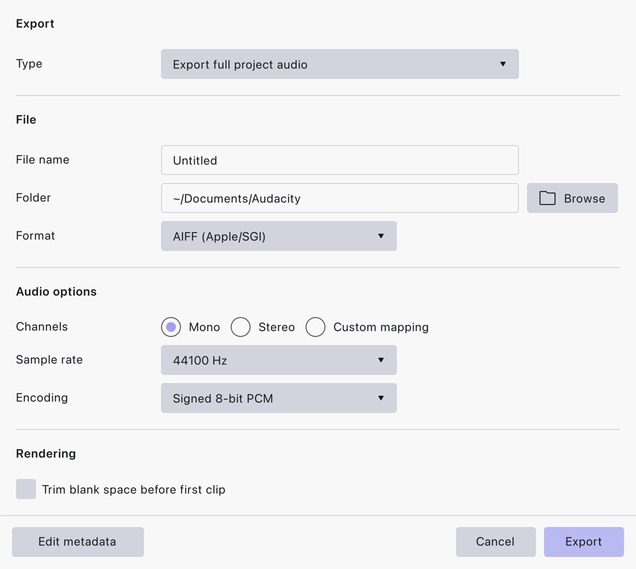
Проверка результата: после экспорта сравните длительность готового файла с проектом и прослушайте несколько стыков именно из нового файла. Если в проекте всё звучало правильно, а в экспорте отсутствует часть музыки, первым делом проверьте, не был ли выбран режим Export selected audio вместо Export full project audio.
Когда Audacity особенно уместен
Способ 3. Adobe Audition — точный многодорожечный монтаж
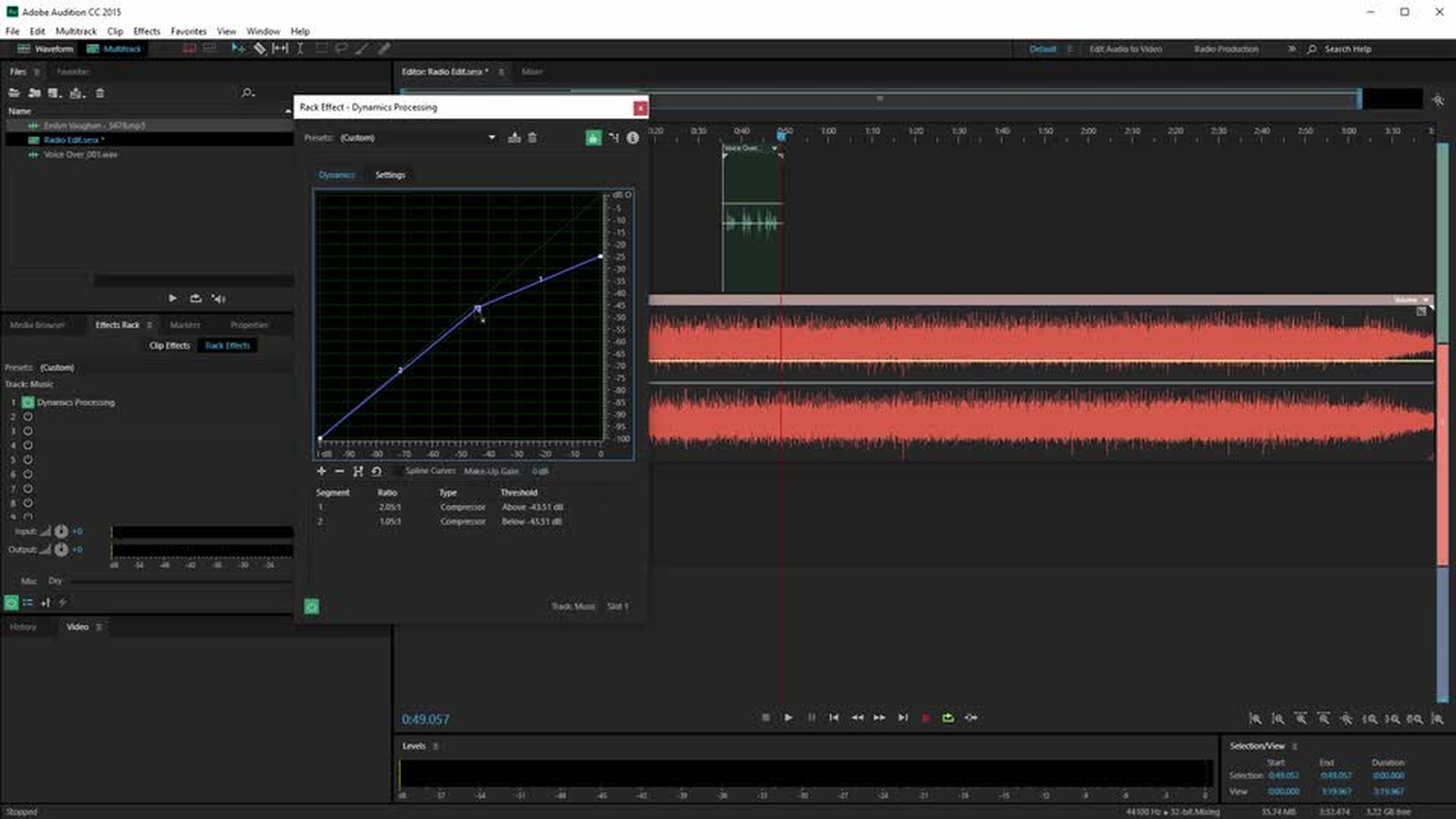
Adobe Audition удобен для попурри, где важны управляемые перекрытия, автоматические кроссфейды и отдельная регулировка уровней каждого клипа. В Multitrack Editor изменения недеструктивны: исходные файлы не переписываются при перемещении клипов, изменении их громкости и применении многодорожечных эффектов. Сессия хранится в файле .sesx, который содержит пути к медиа и параметры микса, а не копии всех исходных песен.
Шаг 1. Создайте Multitrack Session
Выберите File → New → Multitrack Session. В новой сессии задаётся рабочий формат, после чего песни добавляются как клипы. Если исходники имеют другую частоту дискретизации, Audition приводит их к параметрам сессии для совместной работы. Для музыкального попурри полезно один раз определить формат сессии и не менять его посреди проекта.
Сразу создайте отдельную папку проекта и держите в ней .sesx вместе с копиями всех использованных песен. Это важнее, чем кажется: сама сессия небольшая, потому что хранит ссылки на медиа. Если переместить только .sesx на другой диск или компьютер, пути к исходным файлам могут перестать совпадать.
Шаг 2. Добавьте песни и разложите их по дорожкам
Файлы можно вставлять в многодорожечную сессию и располагать как клипы. Для простого попурри достаточно одной-двух аудиодорожек, чередуя фрагменты. Не нужно создавать отдельную дорожку для каждой песни, если они не звучат одновременно дольше перехода. Две чередующиеся дорожки дают удобный визуальный рисунок: конец одной песни сверху, начало следующей снизу, затем наоборот.
Подрежьте края клипов до нужных музыкальных фраз и расставьте их в правильном порядке. Место перехода сначала определяйте по содержанию, а не по форме кроссфейда. Наиболее чисто соединяются фрагменты, где одна фраза закончена, а следующая начинается на логичной доле. Если два вокала попадают друг на друга, даже красивый кроссфейд может сделать слова неразборчивыми.
Шаг 3. Создайте автоматический кроссфейд
Поместите два клипа на одну дорожку и сдвиньте их так, чтобы они перекрывались. При включённых автоматических кроссфейдах Audition создаёт переход в области перекрытия. Размер перекрытия определяет его длительность: чем больше общая зона, тем дольше первый клип затихает, а второй нарастает.
В верхней части перекрытия доступны управляющие значки. Перетаскивая их, можно изменить форму перехода. Если требуется разная скорость затухания и нарастания, щёлкните по значку кроссфейда правой кнопкой и выберите Asymmetrical. Тогда обе кривые регулируются независимо. Это полезно, когда хвост первой песни должен оставаться слышимым почти до конца, а следующую нужно вводить постепенно.
Шаг 4. Выберите форму кривой по содержанию
Audition предлагает линейную и косинусную формы. Линейная меняет уровень равномерно, а Cosine формирует S-образный переход. Нельзя заранее считать одну форму правильной для всех песен. Решение принимается по месту стыка: слушайте середину перекрытия и проверяйте, не возникает ли провал, всплеск или ощущение, что обе композиции слишком долго борются за внимание.
Если на стыке совпадают ударные и бас, иногда достаточно сократить область наложения. Если одна песня заканчивается длинным реверберационным хвостом, наоборот, переход можно растянуть, чтобы хвост не обрывался. Кривая громкости здесь вторична по отношению к музыкальному моменту.
Шаг 5. Выравнивайте уровень клипов до мастера
В Multitrack Editor можно менять уровень отдельных клипов, не разрушая исходный файл. Если два трека сильно различаются по громкости, сначала подстройте клипы, затем проверяйте кроссфейд. Команда Clip → Match Clip Volume позволяет сопоставлять несколько клипов по выбранному принципу, но автоматическое совпадение численного показателя не гарантирует одинакового субъективного ощущения: плотный мастеринг, насыщенный бас и вокальный баланс влияют на восприятие.
Поэтому после автоматического выравнивания всё равно нужен контроль на слух. Слушайте переход с запасом хотя бы в несколько секунд до и после, а не только саму точку пересечения. Если изменение громкости заметно именно как эффект, значит кривая или разница уровней слишком выражены.
Шаг 6. Экспортируйте Entire Session
Для готового попурри выберите File → Export → Multitrack Mixdown → Entire Session. Затем задайте имя, папку, формат и параметры файла. Экспорт учитывает уровни, панораму и эффекты, которые проходят в итоговый микс. Если нужно вывести только отмеченный диапазон, в том же меню предусмотрен вариант Time Selection, но для полного попурри нужен Entire Session.
Проверка результата: после экспорта сравните начало и конец файла с границами сессии. Если получился неожиданно длинный хвост, проверьте, не осталось ли далеко справа лишнего клипа или автоматизации. Если отсутствует часть композиции, убедитесь, что экспортировалась Entire Session, а не выделенный временной диапазон.
Сильные стороны и ограничения метода
Способ 4. Online Audio Joiner от 123apps — попурри без установки
Online Audio Joiner работает в браузере: пользователь загружает песни, меняет их порядок, задаёт границы фрагментов синими маркерами, выбирает режим стыка и нажимает Join. Такой вариант подходит для разовой композиции, когда не нужен сложный многодорожечный проект. Сервис принимает аудиофайлы разных типов и умеет извлекать звук из загруженного видео.
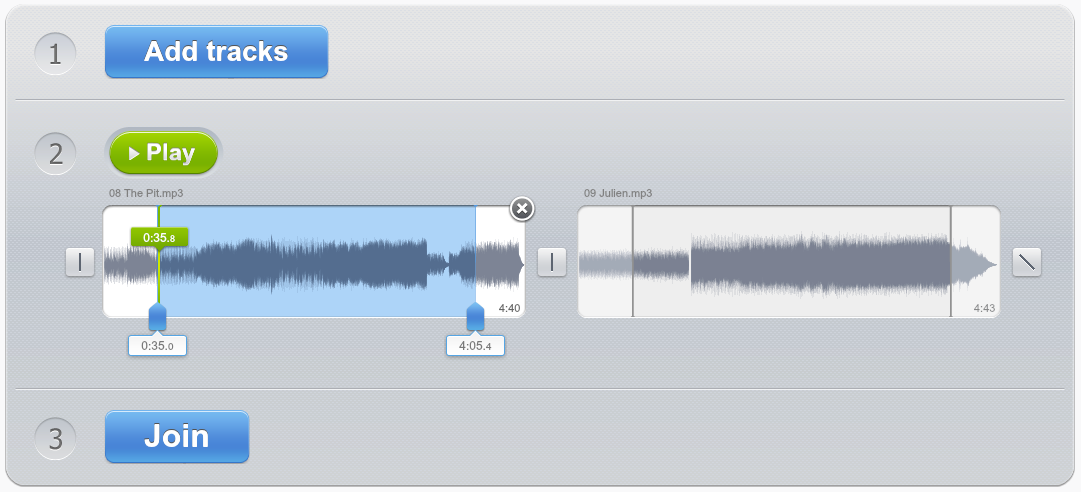
Шаг 1. Загрузите песни через Add tracks
Нажмите Add tracks и добавьте материалы будущего попурри. Веб-способ предполагает передачу файлов в сервис, поэтому для конфиденциальных записей, неопубликованных коммерческих треков или материалов с внутренними ограничениями безопаснее использовать локальный настольный редактор, где исходники не требуется отправлять через браузер.
После загрузки дождитесь появления формы волны каждого трека. Не начинайте соединение, пока все выбранные песни не отображаются корректно: при медленном соединении крупные файлы могут загружаться заметно дольше локального открытия.
Шаг 2. Выставьте порядок и границы
Расположите песни в нужной последовательности и для каждой задайте используемый диапазон синими ползунками. Это позволяет сделать нарезку прямо внутри Joiner, не подготавливая отдельные короткие файлы заранее. Сначала грубо отрежьте длинные вступления и окончания, затем уточните границы после прослушивания.

Шаг 3. Выберите режим соединения
Для переходов доступны Crossfade, Fade-in, Fade-out и вариант без изменения громкости. Crossfade одновременно уменьшает уровень заканчивающейся песни и повышает уровень следующей. Fade-in применяют к входу, Fade-out — к завершению. Если песни должны смениться точно на ударе без наложения, не нужно включать плавность только потому, что она доступна: прямой стык может лучше сохранять ритм.
Прослушайте переход. При конфликте двух вокалов сократите перекрытие или перенесите границу к инструментальному участку. Если в середине слишком тихо, уменьшите длину перехода. В веб-инструменте меньше возможностей для сложной автоматизации, поэтому хороший результат сильнее зависит от правильного выбора самих фрагментов.
Шаг 4. Нажмите Join и скачайте файл
После настройки нажмите Join и дождитесь обработки. Затем сохраните получившийся файл через Download. Не закрывайте вкладку раньше, чем загрузка результата завершится и файл появится на диске. Для надёжности сразу переименуйте его так, чтобы отличать от исходных песен и промежуточных версий.
Проверка результата: откройте скачанный файл в обычном плеере и прослушайте переходы заново. Это особенно важно для браузерной обработки, потому что после закрытия страницы у вас нет настольной сессии с теми же клипами и точками монтажа. Если обнаружилась ошибка, придётся вернуться к настройке интервалов и снова выполнить Join.
Когда браузерный способ оправдан
Как выбрать точки реза, чтобы попурри звучало музыкально
Технически песню можно обрезать в любом месте, но музыкально равнозначных мест нет. Стык чаще воспринимается естественно, когда он совпадает с концом фразы, такта или законченного ритмического рисунка. Рез внутри протяжённого гласного, гитарного аккорда или тарелки выдаёт монтаж даже после затухания.
Режьте не по секундомеру, а по фразе
Время из монтажного листа используйте как ориентир. После перехода к нужной секунде расширьте прослушивание в обе стороны и найдите логическое начало. Для припева это часто первая сильная доля перед вокальной строкой; для инструментального фрагмента — атака главного мотива. Конец лучше ставить после завершения смысловой фразы или перед новой гармонической секцией.
Если задача требует ровно 30 секунд на каждый кусок, сначала найдите музыкально удачные границы, а затем немного сдвигайте их внутри допустимого диапазона. Ровная длительность не компенсирует неестественный обрыв, тогда как разница в одну-две секунды обычно менее заметна слушателю.
Сохраняйте атаки и хвосты там, где они несут характер
Атака — начало звука, на котором слух определяет удар, инструмент или согласную. Если обрезать её, фрагмент теряет чёткость. Хвост — затухание звука и помещения после основной ноты. Он особенно важен у вокала, фортепиано, гитарных аккордов и реверберации. В попурри можно убрать часть хвоста, но лучше сделать это плавным затуханием, а не мгновенным обрывом.
Ударные требуют отдельного внимания. Стык, в котором одновременно остаются два бас-барабана с разной сеткой темпа, часто создаёт «дребезжащий» ритм. Если темпы заметно различаются и вы не собираетесь делать тайм-стретч, поставьте переход между фразами или сделайте его достаточно коротким, чтобы двойной ритм не успел сформироваться.
Не смешивайте вокалы без причины
Два текста, звучащие одновременно, быстро снижают разборчивость. Для обычного праздничного попурри безопаснее выводить один вокал до начала другого: оставить инструментальный хвост первой песни и поверх него ввести вступление следующей либо сократить кроссфейд до участка без конкурирующих слов.
Если художественная задача как раз строится на смешении вокальных фраз, тогда нужен многодорожечный редактор. На отдельных дорожках можно независимо менять уровень, панораму и длительность входа каждого фрагмента, а не полагаться на один автоматический кроссфейд.
Тональность тоже влияет на переход
Длинное наложение двух гармонически несовместимых фрагментов может звучать напряжённо даже при идеальной громкости. Необязательно определять тональность каждой песни теоретически. Практический тест проще: включите только область перекрытия и послушайте бас, устойчивые аккорды и вокальные ноты. Если возникает явная диссонансная «грязь», сократите наложение или переместите стык к ударному либо шумовому элементу, где гармонический конфликт меньше заметен.
Как выровнять громкость без испорченной динамики
Главная ошибка — ориентироваться только на высоту волны. Два файла с похожими пиками могут восприниматься по-разному: один сильно сжат и почти всё время звучит плотно, другой имеет краткие громкие удары и тихие промежутки. Поэтому цифры и форма волны нужны как контроль, а окончательное решение принимается при непрерывном прослушивании.
Начните с самого тихого по восприятию фрагмента и не пытайтесь любой ценой сделать его таким же плотным, как современный сильно сжатый мастер. Часто безопаснее немного уменьшить несколько громких фрагментов, чем резко усиливать один тихий. Так остаётся запас по пикам и меньше риск клиппинга.
После каждого изменения слушайте переход на одинаковой громкости устройства. Не компенсируйте неудачный баланс ручкой колонок: иначе следующая проверка станет несопоставимой. В редакторе регулировать нужно сами клипы или дорожки, а не системную громкость.
Если индикатор мастера достигает 0 dBFS и сигнал перегружается, уменьшите уровень до финального экспорта. Лимитер способен сдержать пики, но для простой склейки он не должен маскировать слишком громкий монтаж. Сначала устраните причину — суммирование двух громких клипов или чрезмерное усиление.
Кроссфейд, обычное затухание или жёсткий стык
| Тип перехода | Что происходит | Когда применять | Типичная ошибка |
|---|---|---|---|
| Жёсткий стык | Первый фрагмент заканчивается, второй начинается без наложения | Совпадение по сильной доле, монтаж внутри похожего ритма, намеренная резкая смена | Щелчок из-за разрыва формы волны или срезанной атаки |
| Fade-out + Fade-in | Один фрагмент затихает до стыка, следующий затем нарастает | Песни должны быть явно разделены, но без резкого обрыва | Провал энергии и слишком длинная тишина между частями |
| Crossfade | Конец первой песни и начало второй некоторое время звучат одновременно | Нужен непрерывный переход с передачей внимания от одного трека к другому | Двойной ритм, два вокала или чрезмерная громкость в зоне наложения |
Матрица сохранности: что оставить после монтажа
| Что сохраняем | Зачем | Можно ли полноценно переделать монтаж |
|---|---|---|
| Исходные песни | Возврат к неотрезанному материалу, замена фрагмента, повторная обработка | Да, это основа для нового монтажа |
| Проект Audacity .aup4 или сессия Audition .sesx вместе с медиа | Сохраняются расположение клипов и редактируемая структура | Да, при наличии связанных исходных файлов |
| Качественный мастер WAV/FLAC | Архивная копия готовой смеси без дополнительного сжатия MP3 | Нет, отдельные клипы уже сведены, но из мастера удобно делать новые форматы |
| Финальный MP3 | Прослушивание, отправка и публикация там, где важен небольшой размер | Только ограниченно: структура попурри уже сведена в один поток |
Главный принцип — не считать финальный MP3 рабочим проектом. После сведения все фрагменты превращаются в один файл. Вы сможете вырезать кусок или изменить общую громкость, но не получите обратно независимые переходы, позиции и уровни клипов. Поэтому удалять проект сразу после экспорта не стоит, особенно если попурри готовится к мероприятию и правки могут появиться в последний момент.
Формат экспорта: WAV, FLAC или MP3
WAV удобен как простой несжатый мастер: файл получается крупным, зато не добавляет потерь кодека. FLAC сохраняет звук без потерь, но обычно занимает меньше места, чем несжатый PCM. MP3 заметно компактнее, но использует сжатие с потерями и подходит прежде всего для конечной доставки, когда совместимость и размер важнее архивного качества.
Если исходные песни уже были в MP3, экспорт в WAV не восстанавливает удалённые кодеком данные. Его смысл другой: после монтажа вы получаете промежуточный файл, который не подвергается ещё одному MP3-кодированию. Затем из этого мастера можно один раз сделать финальный MP3 нужного качества.
Не меняйте частоту дискретизации без необходимости. Если проект уже собран в одной частоте и конечная площадка не требует другую, дополнительное преобразование не даёт выигрыша. В Audacity параметр можно проверить прямо в окне Export audio; в Audition параметры микса задаются при экспорте. Если внешний проигрыватель, видеоредактор или система мероприятия предъявляет конкретные требования, ориентируйтесь на них.
Когда исходники имеют редкий формат и редактор их не принимает, сначала создайте совместимые копии, сохранив оригиналы. На TopFotograf есть отдельный разбор предварительной конвертации медиофайлов; для автоматизированной пакетной подготовки существует и руководство по форматам и пакетной командной обработке. Эти инструменты нужны именно как предварительный этап, а не вместо аудиомонтажа.
Дерево диагностики: почему стык слышен или звучит плохо
На стыке появляется щелчок
Причина: рез сделан на участке, где форма волны мгновенно перескакивает от одного уровня к другому. Это особенно заметно при обрезке баса, синтезатора и других низкочастотных звуков.
Что сделать: приблизьте место реза, перенесите границу ближе к переходу через ноль или добавьте короткое нарастание/затухание. Короткий fade сглаживает скачок амплитуды на границе и убирает характерный щелчок. После исправления слушайте не одиночный фрагмент, а несколько повторов перехода.
Откат: вернитесь к исходному клипу и заново выставьте границу вместо многократного редактирования уже экспортированного MP3.
В середине кроссфейда музыка проваливается
Причина: уровни обеих песен одновременно уменьшены слишком сильно или выбранная форма перехода не подходит к материалу. Дополнительный фактор — сами фрагменты могут иметь тихие музыкальные участки именно в зоне пересечения.
Что сделать: сократите переход и проверьте уровни клипов до кроссфейда. В Audacity при раздельных дорожках сравните Constant Gain и Constant Power; в Audition измените форму кривой и длительность перекрытия. В браузерном Joiner проще уменьшить область соединения.
В переходе становится слишком громко
Причина: два уже громких фрагмента суммируются во время перекрытия. Особенно заметен эффект, когда одновременно совпадают бас и ударные.
Что сделать: уменьшите уровень одного или обоих клипов до перехода, сократите перекрытие или перенесите его на менее плотный участок. Контролируйте мастер-индикатор: художественная плавность не должна создавать цифровой перегруз.
Слышно два несовпадающих ритма
Причина: темп и фаза ритмического рисунка соседних песен не совпадают, а кроссфейд слишком длинный.
Что сделать: привяжите начало второго фрагмента к сильной доле первого, сократите перекрытие или используйте переход на окончании фразы. Тайм-стретч имеет смысл только тогда, когда вы сознательно хотите синхронизировать темпы; для простого попурри часто быстрее выбрать другое место стыка.
Вокал становится неразборчивым
Причина: два текста звучат одновременно и конкурируют в среднем частотном диапазоне.
Что сделать: перенесите вход второго вокала за окончание первого, оставив перекрытие только на инструментальных частях. Если наложение задумано специально, используйте многодорожечный редактор и независимо регулируйте клипы.
После экспорта обрезан конец
Причина: выбран не весь проект или последняя граница заканчивается раньше хвоста музыки. В Audacity возможна ошибка выбора Export selected audio вместо полного проекта; в Audition — экспорт Time Selection вместо Entire Session.
Что сделать: вернитесь к проекту, убедитесь, что последний клип полностью входит в диапазон и экспортируется вся сессия. После нового экспорта сразу проверьте последние десять-пятнадцать секунд.
Экспортированный файл тише или громче рабочего варианта
Причина: сравнение выполнялось при разной громкости проигрывателя, в проекте присутствовала автоматизация или в финале суммировались дорожки, которые не прослушивались вместе.
Что сделать: сравнивайте файлы при неизменной системной громкости, проверьте мастер-шину и соло/мьют дорожек. Не исправляйте проблему повторным кодированием готового MP3, пока не найдена причина в проекте.
Adobe Audition не находит часть песен после переноса
Причина: перенесён только файл .sesx, а исходные аудиофайлы остались в старых папках. Сессия хранит пути к медиа, а не встраивает всё содержимое в один файл.
Что сделать: верните исходники в доступную папку и восстановите связи, а затем держите проект и связанные файлы вместе. Для следующего переноса копируйте всю папку проекта.
Чек-лист перед финальным экспортом
- Порядок: все фрагменты стоят в нужной последовательности, ни один лишний дубль не остался далеко на временной шкале.
- Начало: первый звук не обрезан, нет случайной длинной тишины и щелчка на старте.
- Стыки: каждый переход прослушан с запасом до и после, а не только в увеличенном виде.
- Ритм: при перекрёстном переходе не возникает двух несовпадающих ударных рисунков.
- Вокал: слова не перекрывают друг друга случайно; если перекрытие задумано, оно остаётся разборчивым.
- Громкость: соседние фрагменты не заставляют постоянно менять громкость устройства, а мастер не перегружается.
- Конец: хвост последней песни или финальное затухание не обрезаны границей экспорта.
- Формат: выбран тот тип файла, который принимает площадка, видеоредактор, проигрыватель или техника на мероприятии.
- Архив: сохранены оригинальные песни, редактируемый проект и отдельная мастер-копия результата.
- Контроль: экспортированный файл воспроизведён хотя бы на двух типах устройств — например, в наушниках и на обычной акустике. Это помогает заметить провалы баса, слишком резкий верх и неудачные стыки, которые маскировались на одной системе.
Практический алгоритм для попурри на 5–10 песен
Когда композиций много, главная сложность — не сама кнопка склейки, а организация. Если редактировать каждый стык до идеала сразу, к концу работы окажется, что первые переходы уже не соответствуют общему темпу и динамике. Эффективнее собирать материал в три прохода.
Проход 1. Предварительная драматургия
Выберите по одному основному фрагменту из каждой песни и расставьте их без сложных эффектов. Достаточно грубых обрезок и простых стыков. Прослушайте всю последовательность и оцените, не проседает ли энергия, не повторяются ли несколько медленных частей подряд, достаточно ли узнаваемы выбранные фрагменты. На этом этапе легче заменить песню или поменять порядок, потому что переходы ещё не требуют переработки.
Проход 2. Музыкальные границы и переходы
Уточните начало и конец каждого фрагмента. Затем решите для каждого стыка, нужен ли прямой монтаж, fade-out/fade-in или кроссфейд. Сначала правьте самые заметные переходы — например, где сильно различаются темп, громкость или инструментовка. Не тратьте время на микросекундную точность там, где уже звучит естественно.
Проход 3. Громкость и финальный контроль
После утверждения структуры выровняйте субъективную громкость. Затем сделайте полный проход без остановки, помечая проблемы. Исправляйте только после окончания прослушивания. В конце экспортируйте мастер, откройте его как отдельный файл и повторите контроль ключевых мест. Такая схема отделяет творческие решения от технической полировки и уменьшает количество бессмысленных повторных правок.
Как не потерять качество при нескольких правках
Самая надёжная схема — исходники → редактируемый проект → мастер без потерь → финальный файл доставки. Пока попурри не утверждено, не используйте уже сжатый экспорт как новый исходник следующего монтажа. Если после первого MP3 обнаружился неудачный стык, откройте проект, исправьте клипы и экспортируйте заново.
При работе с разными источниками качество ограничивает самый слабый файл. Перевод низкобитрейтного MP3 в WAV не делает его детальнее. Но хранение промежуточного WAV предотвращает ещё один цикл потерь во время дальнейшей обработки. Для архивной версии важно сохранить и сам проект, потому что мастер уже не содержит независимых клипов.
Если попурри затем будет вставлено в видео, не стоит сначала многократно нормализовать и сжимать его в нескольких приложениях. Сделайте аккуратный аудиомастер, а окончательный уровень для ролика контролируйте уже в видеопроекте вместе с речью, эффектами и остальным звуком.
Частые вопросы
Можно ли соединять песни разных форматов?
Да, если выбранный редактор способен их импортировать и привести к единой рабочей сессии. Audacity импортирует поддерживаемые форматы в проект, Adobe Audition приводит материалы к параметрам многодорожечной сессии, а Online Audio Joiner принимает разные аудиофайлы и выполняет объединение в браузере. Проблемный или редкий формат безопаснее сначала преобразовать в совместимую копию, сохранив оригинал.
Нужно ли делать все фрагменты одинаковой длины?
Нет. Для попурри важнее законченная музыкальная мысль и общий ритм композиции. Один узнаваемый припев может требовать больше времени, чем короткое инструментальное вступление. Если мероприятие задаёт точную общую длительность, сначала соберите музыкально логичную версию, а затем сокращайте наименее значимые участки.
Какой переход использовать между песнями с разным темпом?
Начните с короткого перехода на границе законченных фраз. Длинный кроссфейд подчёркивает несовпадение ритмических сеток. Если темпы нужно действительно совместить, понадобится изменение длительности или темпа одного фрагмента, а это уже отдельная задача, которую лучше выполнять в многодорожечном редакторе с постоянной проверкой артефактов.
Почему после нормализации всё равно слышен перепад?
Пиковая нормализация выравнивает максимальный уровень, но не делает одинаковой воспринимаемую громкость. Сильно сжатый мастер может звучать плотнее трека с большой динамикой при одинаковых пиках. Поэтому после любой автоматической процедуры нужен контроль на слух и ручная подстройка отдельных клипов.
Можно ли собрать попурри только в браузере?
Для последовательной нарезки и простых переходов — да. Online Audio Joiner позволяет задать диапазон каждого трека, включить Crossfade, Fade-in или Fade-out и получить один файл. Но если нужно накладывать несколько слоёв, независимо менять уровни и многократно возвращаться к монтажу, настольный проект удобнее.
Что лучше хранить после завершения работы?
Минимальный комплект — исходные песни, редактируемый проект настольного редактора, мастер WAV или FLAC и конечный MP3, если он нужен для отправки. Для Audition храните .sesx вместе с связанными медиа. Для Audacity сохраняйте .aup4 отдельно от экспортов. Тогда поздняя правка одного стыка не потребует пересобирать всё с нуля.
Итог: какой маршрут выбрать
Для простой локальной нарезки на Windows АудиоМАСТЕР даёт прямой сценарий: выделить нужные части, собрать их в последовательность, оформить нарастание и затухание и сохранить один файл. Audacity полезен, когда нужен бесплатный редактируемый проект с кроссфейдами между клипами или дорожками. Adobe Audition оправдан в сложном попурри, где переходы строятся на многодорожечной временной шкале, уровни клипов регулируются независимо, а перекрытия требуют точной формы. Online Audio Joiner от 123apps подходит для быстрой разовой склейки без установки.
Независимо от инструмента качество результата определяется одинаковыми решениями: выбрать музыкально завершённые фрагменты, не срезать атаки без необходимости, не оставлять конфликтующие вокалы и ритмы в длинном перекрытии, проверить громкость и не допустить перегруза. Сначала соберите короткую рабочую сборку из нескольких песен, отработайте на ней один-два типа переходов и только после этого переносите схему на полное попурри. Финальным действием должен быть контроль уже экспортированного файла, а не только проекта в редакторе.












