


Если MP3 нужно передать в старый телефон, голосовой модуль, систему телефонии или другое устройство, которое принимает AMR, главная ошибка — искать способ буквально «без потери качества». MP3 уже хранит звук со сжатием с потерями, а AMR — ещё один сжатый кодек, рассчитанный прежде всего на речь. При повторном кодировании часть информации неизбежно отбрасывается. Практическая задача поэтому другая: не ухудшить исходник лишними промежуточными конвертациями, выбрать максимальный подходящий режим AMR-NB и проверить файл именно в том устройстве или приложении, для которого он готовится.
Ниже разобраны четыре рабочих сценария. Первый использует АудиоМАСТЕР для аккуратной подготовки записи, когда её нужно обрезать или почистить перед финальной конвертацией. Для непосредственного MP3 → AMR подходят Convertio, Wondershare UniConverter и NCH Switch. Они различаются местом обработки, удобством пакетной работы и уровнем контроля, поэтому выбор зависит не столько от «качества программы», сколько от того, где лежат файлы, сколько их и допустима ли облачная загрузка.
- Какие настройки дают максимально качественный AMR
- Перед конвертацией: что проверить у исходного MP3
- Почему MP3 → AMR нельзя сделать буквально без потерь
- Короткое сравнение способов
- Способ 1. АудиоМАСТЕР: подготовить MP3 перед конвертацией в AMR
- Когда этот этап действительно нужен
- Шаг 1. Откройте исходный MP3 и сразу сохраните оригинал отдельно
- Шаг 2. Выполните только необходимые правки
- Шаг 3. Сохраните рабочую версию в WAV, если редактирование было необходимо
- Шаг 4. Сделайте финальный AMR в одном из следующих способов
- Способ 2. Convertio: MP3 → AMR прямо в браузере
- Шаг 1. Загрузите исходный файл
- Шаг 2. Выберите AMR и откройте Advanced
- Шаг 3. Проверьте канал и частоту
- Шаг 4. Запустите Convert и скачайте результат
- Шаг 5. Проверьте файл до удаления исходника
- Типичная ошибка: музыка стала глухой
- Способ 3. Wondershare UniConverter: локальная и пакетная конвертация
- Шаг 1. Добавьте MP3 в раздел Converter
- Шаг 2. В Output Format выберите Audio → AMR
- Шаг 3. Укажите File Location
- Шаг 4. Запустите Start All
- Как безопасно обработать большую папку
- Типичная ошибка: выбран AMR, но получатель файл не открывает
- Способ 4. NCH Switch: специализированный аудиоконвертер
- Шаг 1. Добавьте один тестовый MP3
- Шаг 2. Укажите папку результата
- Шаг 3. Выберите .amr в Output Format
- Шаг 4. Нажмите Convert
- Шаг 5. Добавьте остальные файлы в очередь
- Как выбрать способ под конкретную задачу
- Чек-лист перед запуском конвертации
- Как проверить качество готового AMR
- 1. Сверьте длительность
- 2. Прослушайте начало и конец
- 3. Сравните согласные и тихую речь
- 4. Проверьте самый громкий фрагмент
- 5. Откройте файл в целевой системе
- 6. Для пакетной задачи проверьте выборку
- Дерево диагностики: что делать, если результат плохой
- AMR не находится в АудиоМАСТЕР
- AMR открывается, но голос заметно глуше MP3
- Речь стала металлической или шипящие распадаются
- Файл имеет расширение .amr, но устройство его не принимает
- После конвертации запись стала короче
- После сведения в mono пропала часть звука
- Онлайн-сервис не подходит по конфиденциальности
- Как не ухудшить речь лишними действиями
- Не конвертируйте MP3 в MP3 перед AMR
- Не повышайте частоту дискретизации ради цифры
- Не нормализуйте каждую запись автоматически
- Не удаляйте шум до абсолютной тишины
- Не используйте готовый AMR как новый мастер-файл
- Матрица сохранности результата
- Когда пригодится другой конвертер
- Частые вопросы
- Можно ли просто переименовать .mp3 в .amr?
- Нужно ли сначала переводить MP3 в WAV?
- Если MP3 имеет 320 кбит/с, AMR тоже нужно делать 320 кбит/с?
- Почему Convertio предлагает только mono и 8000 Гц?
- Какой битрейт AMR выбрать для лучшего качества?
- Можно ли обратно получить исходное качество, конвертировав AMR в MP3?
- Что выбрать для нескольких сотен файлов?
- Что безопаснее для служебной записи — онлайн или локальная программа?
- Итог: как получить AMR с минимальной дополнительной деградацией
- Предложить модель для рейтинга
Какие настройки дают максимально качественный AMR
В большинстве бытовых сценариев под AMR подразумевается AMR-NB — узкополосный речевой кодек. Он работает с частотой дискретизации 8000 Гц, кодирует монофоническую речь и поддерживает восемь стандартных режимов от 4,75 до 12,2 кбит/с. Максимальный режим 12,2 кбит/с не превращает AMR в музыкальный формат, но оставляет кодеку больше данных на описание речи, поэтому именно его стоит выбирать, когда размер файла не является жёстким ограничением.
Есть и AMR-WB — широкополосный вариант с частотой дискретизации 16 кГц и другим набором битрейтов. Он не является автоматической «улучшенной заменой» AMR-NB: принимающее устройство должно явно поддерживать нужный профиль. Если техническое требование говорит только «AMR» и речь идёт о старом телефоне, голосовом сообщении или совместимости с узкополосной телефонией, безопаснее ориентироваться на обычный AMR-NB. Переименовывать расширение или принудительно выставлять 16 кГц для AMR-NB не нужно.
| Параметр | Что выбрать | Зачем |
|---|---|---|
| Кодек | AMR-NB, если именно его ждёт устройство | Это наиболее типичный вариант для файлов .amr и старых речевых сценариев |
| Битрейт | 12,2 кбит/с | Максимальный стандартный режим AMR-NB; меньше дополнительной деградации речи, чем при более низких режимах |
| Частота дискретизации | 8000 Гц | Штатная частота AMR-NB; повышать её внутри этого кодека бессмысленно |
| Каналы | Mono | AMR-NB предназначен для монофонической речи; стерео исходника всё равно будет сведено |
| Количество перекодирований | Одно | Каждый дополнительный переход через MP3, AAC или другой формат с потерями добавляет артефакты |
| Исходник | Самая качественная доступная версия | AMR не способен восстановить детали, уже потерянные в низкобитрейтном MP3 |
Для речи эти настройки важнее красивых названий профилей вроде High Quality. В интерфейсе конвертера полезно смотреть на фактический кодек, битрейт, частоту и число каналов. Если приложение показывает только готовый профиль AMR без ручных параметров, сначала сделайте короткий пробный файл и проверьте его совместимость с конечным устройством.
Перед конвертацией: что проверить у исходного MP3
Сначала сохраните оригинальный MP3 отдельно и работайте с копией. Это особенно важно, если запись единственная: после AMR вернуться к исходному качеству невозможно. Не удаляйте оригинал после успешной конвертации, пока не проверите весь файл от начала до конца в целевой системе.
- Прослушайте начало, середину и конец. Щелчки, клиппинг, провалы, слишком низкая громкость и уже существующие искажения после перекодирования не исчезнут.
- Уточните назначение AMR. Для голосовой почты и старой аппаратуры требования отличаются от современного медиаплеера. Важнее совместимость с получателем, чем формально более высокий параметр.
- Не повышайте качество «цифрами». Перевод MP3 128 кбит/с в WAV, затем в другой MP3 320 кбит/с не добавит потерянные частоты. Он только создаст новую версию файла.
- Не применяйте обработку без необходимости. Шумоподавление, эквалайзер, компрессор и нормализация полезны при конкретной проблеме, но каждый из них меняет сигнал. Для чистой записи лучший маршрут обычно короче.
- Обрежьте только то, что точно не требуется. Для длинных интервью, диктофонных записей и голосовых заметок это уменьшает длительность будущего AMR без дополнительного снижения битрейта.
Если исходник музыкальный, AMR почти всегда будет заметно хуже MP3. Узкая полоса и речевая модель кодирования упрощают тембр, стереопанораму и высокочастотные детали. В таком случае AMR имеет смысл только при жёстком требовании совместимости. Для обычного хранения музыки лучше оставлять MP3 или использовать другой формат, поддерживаемый конечным устройством.
Почему MP3 → AMR нельзя сделать буквально без потерь
У MP3 и AMR разная цель. MP3 рассчитан на общее аудио и обычно хранит значительно больше спектральной и пространственной информации. AMR-NB проектировался для разборчивой речи при очень низком потоке данных. Во время кодирования AMR анализирует голосовой сигнал и описывает его модель гораздо компактнее, чем MP3. Поэтому даже идеальный конвертер не может одновременно сохранить весь спектр исходной музыки и уложить его в ограничения AMR-NB.
Есть и второй источник потерь: исходный MP3 уже декодируется из сжатого представления. После этого декодированный сигнал снова анализируется AMR-кодером. Артефакты MP3 становятся частью входного сигнала и могут быть дополнительно упрощены новым кодеком. Особенно заметны проблемы на шипящих согласных, тихом фоне, реверберации, музыке под голосом и записях с сильным исходным сжатием.
Отсюда правило: конвертируйте один раз непосредственно из лучшего доступного источника. Промежуточный WAV нужен не для «улучшения MP3», а только как безопасный несжатый рабочий файл, когда перед AMR необходимо отредактировать запись. Сохранение MP3 в WAV не возвращает удалённые данные, зато последующие монтажные операции не требуют ещё одного промежуточного MP3-кодирования.
Ориентир по качеству: для AMR-NB выбирайте 12,2 кбит/с, 8000 Гц и mono, а затем оценивайте не размер файла, а разборчивость речи и совместимость с получателем. Если голос стал глухим по сравнению с MP3, это само по себе не означает ошибку конвертации: у AMR-NB значительно более узкая рабочая полоса.
Короткое сравнение способов
| Инструмент | Где работает | Что делает в этом сценарии | Когда выбирать |
|---|---|---|---|
| АудиоМАСТЕР | Windows | Редактирование и подготовка MP3; текущий мастер сохранения не показывает AMR | Нужно обрезать, склеить или обработать запись до финального AMR |
| Convertio | Браузер | Прямой MP3 → AMR с ручным выбором 12,2 кбит/с, mono и 8000 Гц | Один или несколько файлов и допустима облачная обработка |
| Wondershare UniConverter | Windows, macOS | Локальная конвертация в AMR-NB, в том числе пакетная | Регулярная работа на компьютере и очередь из нескольких файлов |
| NCH Switch | Windows, macOS, Android | Специализированная конвертация аудио с поддержкой MP3 и AMR | Нужен простой локальный аудиоконвертер без видеомонтажа |
Если нужен разовый результат без установки, проще начать с Convertio. Для конфиденциальной записи, которую нельзя отправлять на сторонний сервер, используйте локальный настольный вариант. При большом количестве файлов удобнее очередь UniConverter или Switch. АудиоМАСТЕР полезен как этап подготовки, но в текущем интерфейсе его не стоит считать прямым MP3 → AMR-конвертером.
Способ 1. АудиоМАСТЕР: подготовить MP3 перед конвертацией в AMR
АудиоМАСТЕР логично использовать первым, когда исходную запись нужно привести в порядок: вырезать паузы, удалить ненужный фрагмент, склеить части или применить обработку звука. Программа работает в Windows и открывает MP3 вместе с другими распространёнными аудиоформатами. При этом в актуальном мастере сохранения, показанном в интерфейсе продукта, доступны WAV, MP3, MP2, WMA, AAC, AC3, OGG и FLAC; отдельной кнопки AMR там нет. Поэтому старую инструкцию вида «Файл → Сохранить как → AMR» сейчас нельзя считать воспроизводимой.

Когда этот этап действительно нужен
Не открывайте MP3 в редакторе только ради того, чтобы тут же сохранить его и отправить в другой конвертер. Если правки не нужны, качественнее и быстрее передать исходный MP3 непосредственно в Convertio, UniConverter или Switch. АудиоМАСТЕР имеет смысл, когда финальный AMR должен содержать только часть записи или исходник требует конкретной коррекции до кодирования.
Для речевой записи особенно полезна аккуратная обрезка. Чем меньше ненужных фрагментов попадёт в AMR, тем меньше итоговый файл при том же битрейте. Но это не повод снижать битрейт: размер лучше сокращать длительностью, а не дополнительным ухудшением кодека.
Шаг 1. Откройте исходный MP3 и сразу сохраните оригинал отдельно
Запустите АудиоМАСТЕР и добавьте MP3. На экране появится волновая форма. Перед редактированием убедитесь, что исходный файл лежит в отдельной папке или имеет резервную копию. Для единственной диктофонной записи это важнее любой настройки кодека: AMR нельзя использовать как долговременную мастер-копию.
Прослушайте хотя бы три участка — начало, самый громкий фрагмент и конец. Если искажение уже присутствует в MP3, сначала решите, нужно ли вообще вмешательство. Чрезмерное шумоподавление может сделать согласные менее естественными, а AMR затем дополнительно упростит их.
Шаг 2. Выполните только необходимые правки
Выделите ненужный фрагмент на волновой форме и удалите его. Если задача сводится к сокращению пауз или вырезанию вступления, не применяйте эффекты «на всякий случай». Для тихой речи допустимо корректировать громкость, но следите, чтобы пики не упирались в цифровой максимум: перегруз после этого уже не исправит ни один конвертер.
Если фон заметно мешает разборчивости, обработку лучше оценивать на наушниках и сравнивать с исходником. Цель — сделать речь понятнее, а не максимально «чистой» визуально. Слишком сильное удаление шума часто создаёт металлические остаточные призвуки, которые на AMR-NB слышны особенно отчётливо.
Шаг 3. Сохраните рабочую версию в WAV, если редактирование было необходимо
После правок откройте мастер сохранения и выберите WAV. Это не повысит качество исходного MP3, но позволит передать отредактированный сигнал в AMR-кодер без ещё одного промежуточного сжатия MP3. Если вы снова сохраните файл в MP3, а затем перекодируете его в AMR, получится лишний цикл с потерями.

Если редактирования не было, этот шаг не нужен: передавайте исходный MP3 дальше без промежуточного WAV. Несжатая копия оправдана именно как рабочий результат монтажа, а не как способ «восстановить» качество.
Шаг 4. Сделайте финальный AMR в одном из следующих способов
Для разовой операции загрузите исходный MP3 или подготовленный WAV в Convertio. Для локальной обработки без отправки файла в браузер используйте UniConverter или Switch. В обоих случаях итоговая цель одна: AMR-NB с максимальным подходящим битрейтом и корректной совместимостью.
Способ 2. Convertio: MP3 → AMR прямо в браузере
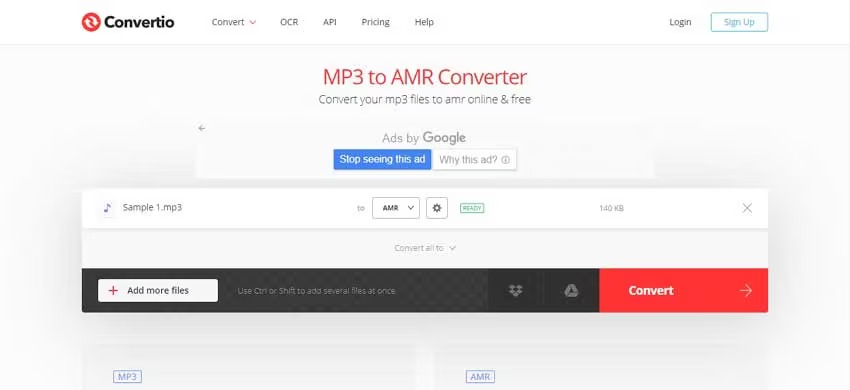
Convertio удобен тем, что на отдельной странице MP3 → AMR даёт именно те параметры, которые нужны для контролируемого AMR-NB: битрейт до 12,2 кбит/с, один канал и частоту 8000 Гц. Установка программы не требуется. Обработка выполняется в облаке, поэтому этот вариант не подходит для записей, которые по внутренним правилам нельзя загружать на сторонний сервер.
Шаг 1. Загрузите исходный файл
На странице конвертации выберите MP3 с компьютера. Сервис также предлагает импорт из поддерживаемых облачных хранилищ и по URL, но для обычной локальной записи проще загрузить файл напрямую. Если до этого вы редактировали запись в АудиоМАСТЕР и сохранили рабочую копию в WAV, можно передать в сервис именно её и тем самым избежать повторного MP3-сжатия.
До запуска конвертации посмотрите на длительность исходника и запомните её. Это простой контроль: если готовый AMR внезапно окажется короче, проблему можно заметить до отправки получателю.
Шаг 2. Выберите AMR и откройте Advanced
В поле целевого формата должен быть выбран AMR. Затем откройте расширенные настройки. Для максимального качества AMR-NB поставьте 12,2 kbps. Не выбирайте более низкий битрейт только ради уменьшения размера, если у принимающей системы нет такого ограничения: 4,75–7,95 кбит/с сильнее упрощают голос, особенно на шумной записи.
Шаг 3. Проверьте канал и частоту
Установите Mono (1.0) и 8000 Hz. Для обычного AMR-NB это штатные параметры. Стереофонический MP3 будет сведён в один канал, поэтому пространственная картина музыки или атмосферной записи не сохранится. Для голоса это нормально, для музыкального материала — ещё одна причина не использовать AMR без необходимости.
Если сервис уже выставил 12,2 кбит/с, mono и 8000 Гц, оставьте эти значения. Не пытайтесь «повысить качество» изменением частоты выше 8 кГц: в данном профиле кодека это не создаст дополнительной полосы.
Шаг 4. Запустите Convert и скачайте результат
Запустите преобразование и дождитесь завершения. После этого скачайте AMR на компьютер. Convertio сообщает, что загруженные исходники удаляются после конвертации, а готовые результаты автоматически удаляются в течение 24 часов. Несмотря на это, для конфиденциальной или служебной записи разумнее выбрать локальную программу и вообще не отправлять материал в облако.
Шаг 5. Проверьте файл до удаления исходника
Сначала воспроизведите AMR на компьютере, затем обязательно откройте его на конечном устройстве. Прослушайте начало и конец, несколько шипящих согласных, участок с максимальной громкостью и тихий фрагмент. Если речь разборчива, длительность совпадает и принимающая система открывает файл, результат можно считать пригодным.
Не сравнивайте MP3 и AMR только по «приятности» звучания. AMR-NB почти неизбежно звучит уже и суше. Критерий здесь — понятная речь без новых провалов, сильного цифрового перегруза и сбоев декодирования.
Типичная ошибка: музыка стала глухой
Это ожидаемое следствие назначения AMR-NB, а не признак того, что выбран «не тот» онлайн-конвертер. Кодек рассчитан на речь и узкую полосу. Если получателю не требуется именно AMR, вернитесь к MP3 или другому поддерживаемому формату. Если AMR обязателен, оставьте 12,2 кбит/с и не пытайтесь компенсировать ограничение повышением громкости или агрессивным эквалайзером.
Если нужен другой браузерный вариант, полезно заранее понимать ограничения онлайн-конвертеров и их режимов обработки: для речевых файлов важны не количество поддерживаемых форматов, а фактический AMR-профиль и возможность проверить параметры.
Способ 3. Wondershare UniConverter: локальная и пакетная конвертация
Wondershare UniConverter подходит, когда файлов много или облачная загрузка нежелательна. В текущих технических спецификациях программы AMR указан как AMR-NB, а конвертер работает на Windows и macOS. В очереди можно обрабатывать несколько файлов за один запуск, что удобнее повторной загрузки каждого MP3 в веб-сервис.
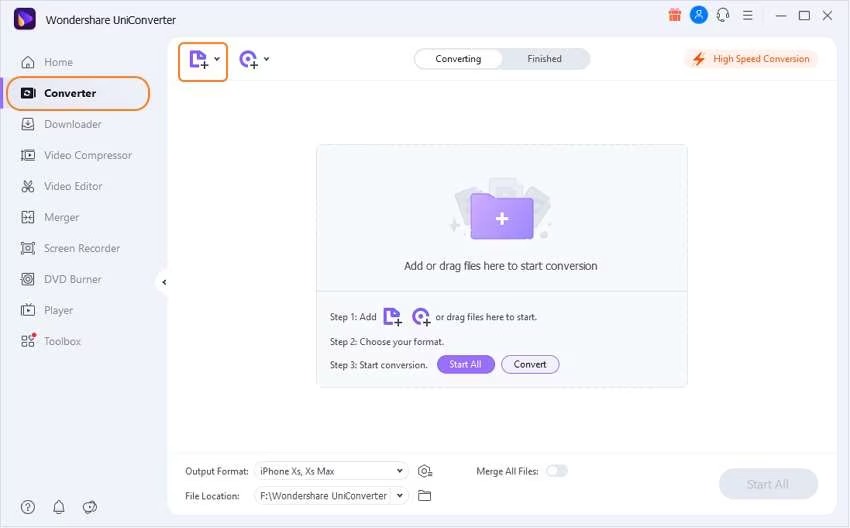
Шаг 1. Добавьте MP3 в раздел Converter
Откройте Converter и нажмите Add Files либо перетащите файлы в рабочую область. Для серии голосовых записей добавляйте только те материалы, которые должны иметь одинаковый целевой формат. Если часть файлов предназначена для другого устройства, лучше разделить задания: так меньше риск случайно применить неверный профиль ко всей очереди.
Если исходник уже был отредактирован в WAV, добавляйте WAV вместо повторно сохранённого MP3. Если редактирования не было — используйте исходный MP3.
Шаг 2. В Output Format выберите Audio → AMR
Откройте список Output Format, перейдите в категорию Audio и выберите AMR. Технические спецификации UniConverter относят этот формат к AMR-NB. Если интерфейс предлагает несколько уровней качества или ручную настройку битрейта, для максимума AMR-NB выбирайте верхний режим 12,2 кбит/с.
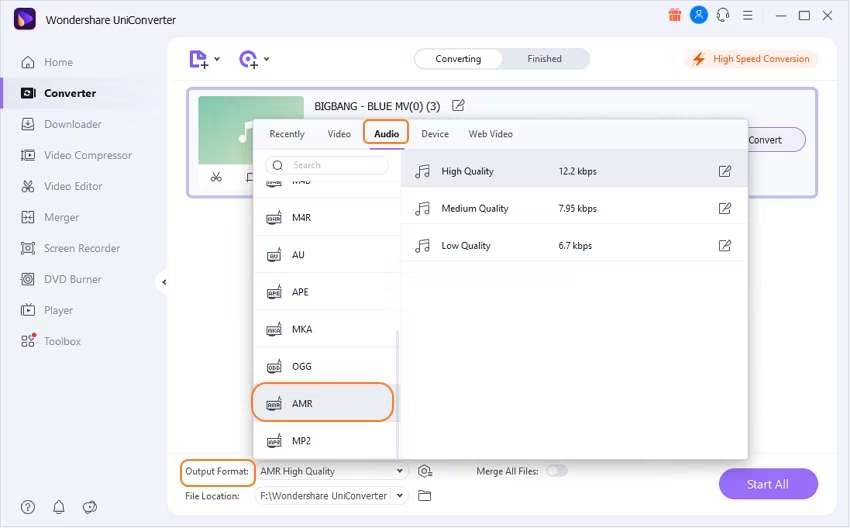
Не ориентируйтесь только на подпись High Quality: она имеет смысл лишь в пределах выбранного кодека. Даже максимальный AMR-NB остаётся речевым форматом с ограниченной полосой. Для музыки это не эквивалент MP3 с высоким битрейтом.
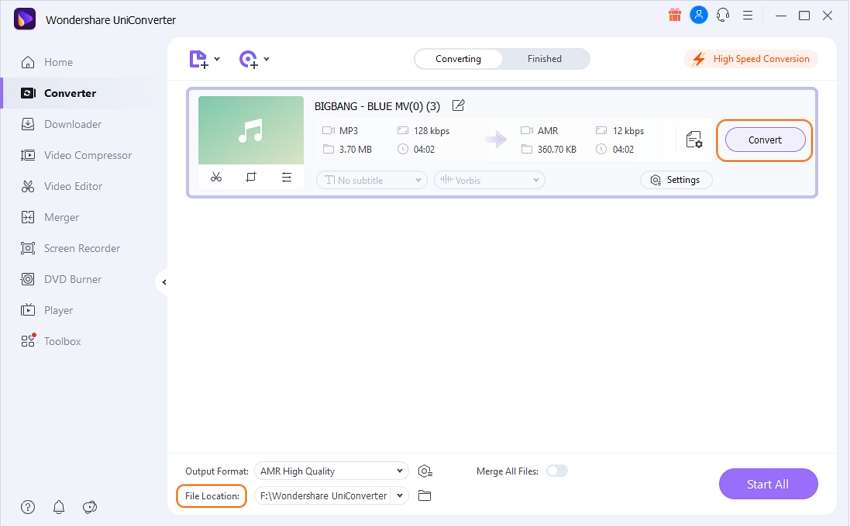
Шаг 3. Укажите File Location
Выберите отдельную папку для результата. Не сохраняйте AMR поверх исходной папки с одинаковыми именами без предварительной проверки. Удобный вариант — создать подпапку AMR и оставить MP3 рядом как контрольный материал. Для пакетной задачи это упрощает поиск файлов, которые не прошли проверку или требуют повторной конвертации.
Шаг 4. Запустите Start All
Нажмите Start All. При нескольких файлах программа обработает очередь. После завершения откройте раздел готовых результатов и выберите один короткий, один длинный и один наиболее сложный по звуку файл для контрольного прослушивания. Не нужно переслушивать всю сотню записей до первой проверки: сначала убедитесь, что общий профиль выбран правильно.
Как безопасно обработать большую папку
- Скопируйте исходные MP3 в отдельную папку, которую не будет изменять конвертер.
- Добавьте первые 2–3 репрезентативных файла: тихую запись, обычную и наиболее шумную.
- Выберите AMR и максимальный подходящий профиль.
- Сконвертируйте только тестовую группу и проверьте её на целевом устройстве.
- После успешной проверки примените тот же профиль к остальной очереди.
- Сохраните исходники минимум до завершения приёмки всех AMR-файлов.
Такой порядок защищает от самой неприятной пакетной ошибки: десятки файлов могут быть технически успешно обработаны, но оказаться несовместимыми с конкретной системой из-за неверного профиля. Пробная мини-партия обнаруживает это до длительного запуска.
Типичная ошибка: выбран AMR, но получатель файл не открывает
Сначала проверьте не расширение, а профиль и требования получателя. Расширение .amr само по себе не гарантирует совместимость со всеми реализациями. Если устройство ждёт AMR-NB, пересоздайте файл из исходного MP3 с AMR-NB, одним каналом и стандартной частотой 8 кГц. Не пытайтесь исправлять совместимость простым переименованием расширения.
Способ 4. NCH Switch: специализированный аудиоконвертер
Switch Audio File Converter от NCH Software ориентирован именно на преобразование аудиоформатов. В актуальном списке поддерживаемых форматов есть и MP3, и AMR; программа доступна для Windows, macOS и Android. Настольные версии удобны, когда нужен небольшой локальный конвертер без набора видеомонтажных инструментов. Поддерживается пакетная обработка нескольких аудиофайлов.
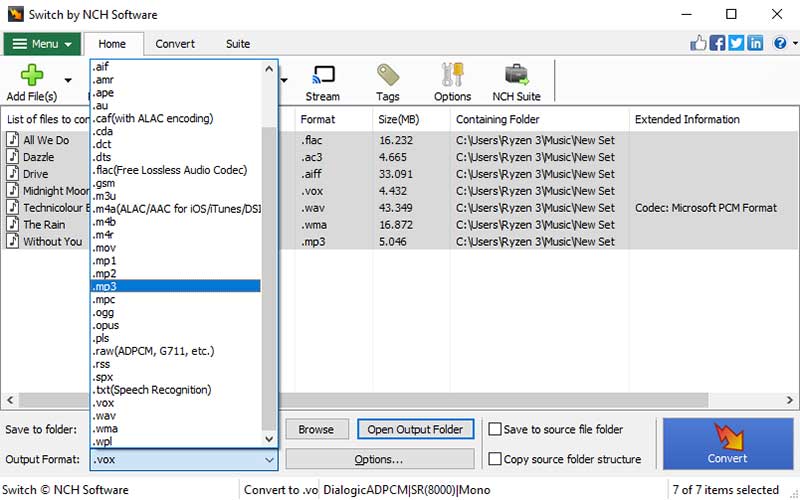
Шаг 1. Добавьте один тестовый MP3
Нажмите Add File(s) и выберите исходник. Даже если предстоит обработать десятки записей, первую конвертацию лучше выполнить на одном репрезентативном файле. Это позволяет проверить, принимает ли конечное устройство AMR, который создаёт текущая версия программы.
Шаг 2. Укажите папку результата
В поле Save to folder выберите отдельную папку. Не включайте сохранение поверх исходников. MP3 должен остаться контрольной копией до окончания проверки. Для серии удобно использовать структуру вида Original и AMR, чтобы одинаковые имена не путали разные форматы.
Шаг 3. Выберите .amr в Output Format
Откройте список Output Format и выберите .amr. В самом списке Switch формат AMR присутствует рядом с другими аудиоформатами. Если рядом с форматом доступна кнопка Options, откройте её и проверьте параметры кодирования. При наличии выбора битрейта ориентируйтесь на максимальный стандартный режим AMR-NB 12,2 кбит/с, если получатель не требует иного.
Не снижайте параметры заранее ради экономии нескольких десятков килобайт. Для речи разница между максимальным и низким режимом может быть слышна на согласных и шумном фоне, а размер AMR и так значительно меньше типичного MP3.
Шаг 4. Нажмите Convert
Запустите преобразование кнопкой Convert. После завершения откройте папку результата и проверьте AMR на конечном устройстве. Только после этого добавляйте в Switch всю очередь. Такой подход особенно полезен, когда программа установлена на новый компьютер или файлы предназначены для незнакомой аппаратной системы.
Шаг 5. Добавьте остальные файлы в очередь
Если тест прошёл успешно, добавьте остальные MP3, убедитесь, что для всей очереди выбран тот же .amr, и запустите пакетную конвертацию. После завершения сравните количество исходных и выходных файлов и выборочно прослушайте несколько результатов разной длительности.
Как выбрать способ под конкретную задачу
| Сценарий | Практичный маршрут | Что проверить |
|---|---|---|
| Один голосовой MP3, установка ПО не нужна | Convertio → AMR 12,2 кбит/с → mono → 8000 Гц | Допустима ли облачная загрузка и открывает ли файл конечное устройство |
| Конфиденциальная запись | UniConverter или Switch локально | Что файл не отправляется в браузерный сервис и сохранён в отдельной папке |
| Десятки или сотни MP3 | Тестовая мини-партия → UniConverter или Switch → вся очередь | Один профиль для всей партии, одинаковая совместимость и полный список результатов |
| Нужно обрезать или почистить голос | АудиоМАСТЕР → WAV → один финальный AMR-энкод | Нет ли лишнего MP3-пересохранения между монтажом и AMR |
| Музыка или сложная стереозапись | По возможности не использовать AMR | Действительно ли получатель требует AMR, а не более подходящий аудиоформат |
| Неизвестные требования старого устройства | Короткий тестовый AMR-NB → проверка на устройстве | Открытие файла, длительность, разборчивость речи, отсутствие обрыва |
При выборе конвертера полезно отделять формат от оболочки. Один и тот же AMR-NB имеет те же фундаментальные ограничения независимо от того, создан он браузерным сервисом или настольной программой. Различия проявляются в удобстве настройки, приватности, пакетной обработке и том, насколько легко повторить один и тот же профиль для всех файлов. Для более общего понимания логики медиаконвертации пригодится разбор универсального конвертера Format Factory, но для текущей задачи важнее не количество форматов, а корректный AMR-профиль.
Чек-лист перед запуском конвертации
- Оригинал сохранён отдельно. У вас остаётся исходный MP3, к которому можно вернуться без обратной конвертации из AMR.
- Понятен тип получателя. Вы знаете, что требуется именно AMR, а не просто «маленький аудиофайл».
- Для AMR-NB выбран максимум 12,2 кбит/с. Понижать битрейт имеет смысл только при конкретном ограничении.
- Частота соответствует профилю. Для AMR-NB — 8000 Гц.
- Канал один. Стерео не является преимуществом для AMR-NB.
- Нет лишней цепочки MP3 → MP3 → AMR. Если редактирование не требовалось, кодируйте из исходного MP3. Если требовалось — используйте несжатую рабочую копию.
- Сделан тест на одном файле. Особенно перед пакетной обработкой или передачей в старое устройство.
- Папка результата отдельная. Исходники и выходные файлы не смешиваются и не перезаписываются.
- Контроль выполняется на получателе. Воспроизведение на компьютере ещё не доказывает совместимость с телефоном, телефонией или встраиваемым модулем.
Как проверить качество готового AMR
Правильная проверка состоит из технической и слуховой частей. Только расширение .amr ничего не гарантирует. Файл может иметь неподходящий профиль, оказаться повреждённым или просто не поддерживаться конкретной системой.
1. Сверьте длительность
AMR должен иметь ту же полезную длительность, что и исходный MP3 или отредактированный рабочий файл. Небольшая разница отображения в плеерах допустима из-за способа расчёта времени, но явный обрыв на десятки секунд указывает на сбой преобразования или неполный исходник.
2. Прослушайте начало и конец
Ошибки очереди и повреждённые файлы часто проще заметить на границах. Убедитесь, что первая фраза не обрезана, а последняя заканчивается полностью. Если конвертировалась речь с длинными паузами, проверьте участок после паузы: он должен продолжаться без пропуска.
3. Сравните согласные и тихую речь
AMR-NB сильнее всего выдаёт ограничения на высокочастотных деталях. Сравните несколько слов с «с», «ш», «ф», а также тихий участок. Более узкий тембр ожидаем, но слова должны оставаться понятными. Если при 12,2 кбит/с речь разваливается на металлические артефакты, проблема часто уже присутствует в низкокачественном MP3 или появилась из-за чрезмерной предварительной обработки.
4. Проверьте самый громкий фрагмент
Если исходник клиппует, AMR не исправит перегруз. Если перегруз появился только после редактирования, вернитесь к рабочей копии и уменьшите уровень до финального кодирования. Простое повторное преобразование готового AMR с меньшей громкостью не восстанавливает уже искажённые пики.
5. Откройте файл в целевой системе
Это финальный критерий. Отправьте тестовый AMR на устройство или импортируйте его в программу, для которой выполнялась конвертация. Если файл открывается на компьютере, но не принимается целевой системой, не меняйте расширение вручную. Сначала уточните, нужен ли именно AMR-NB, AMR-WB или другой контейнер и набор параметров.
6. Для пакетной задачи проверьте выборку
После большой очереди возьмите файлы разной длительности и качества: короткий, самый длинный, тихий, шумный и обычный. Сверьте количество результатов с количеством исходников. Это быстрее полного прослушивания и при этом выявляет систематическую ошибку профиля или обрыв отдельных файлов.
Дерево диагностики: что делать, если результат плохой
AMR не находится в АудиоМАСТЕР
Причина: в актуальном мастере сохранения отображаются WAV, MP3, MP2, WMA, AAC, AC3, OGG и FLAC, но отдельного AMR нет.
Что делать: если правки не нужны, оставьте исходный MP3 и сразу перейдите к Convertio, UniConverter или Switch. Если запись редактировалась, сохраните рабочую версию в WAV и выполните одну финальную конвертацию WAV → AMR в другом инструменте.
Откат: вернитесь к сохранённому оригинальному MP3; не пересохраняйте уже созданный промежуточный MP3 ещё раз.
AMR открывается, но голос заметно глуше MP3
Причина: AMR-NB специально ограничивает полосу и кодирует речь при очень низком битрейте. Это нормальная особенность формата.
Что делать: убедитесь, что выбран 12,2 кбит/с. Если уже выбран максимальный режим, программным «улучшением» вернуть полосу MP3 внутри AMR-NB нельзя. Оставьте MP3, если принимающая сторона не требует AMR.
Откат: используйте исходный MP3 или заново кодируйте из него, а не из уже ухудшенного AMR.
Речь стала металлической или шипящие распадаются
Причина: низкий AMR-битрейт, сложный шумный источник, артефакты исходного MP3 либо агрессивное шумоподавление до конвертации.
Что делать: вернитесь к исходнику, уберите лишнюю обработку и повторите кодирование на 12,2 кбит/с. Если MP3 сам по себе сильно искажён, получить чистый AMR из него невозможно.
Откат: сравните с резервной копией до редактирования и восстановите наиболее естественно звучащую версию.
Файл имеет расширение .amr, но устройство его не принимает
Причина: несовместимый профиль, требования к конкретному варианту AMR или ограничение самого устройства. Одно расширение не определяет все параметры кодека.
Что делать: создайте новый файл из исходного MP3 в заведомом AMR-NB-профиле: 8000 Гц, mono, стандартный битрейт. Если техническая документация устройства требует другой вариант, следуйте именно ей.
Откат: не редактируйте заголовок файла и не переименовывайте MP3 в .amr; вернитесь к исходнику и выполните настоящее кодирование.
После конвертации запись стала короче
Причина: неполная обработка, повреждённый входной файл или сбой при загрузке/скачивании в онлайн-сервисе.
Что делать: сравните длительность исходника, повторите конвертацию из оригинального MP3. Для длинного или важного файла предпочтите локальную программу, чтобы исключить сетевой этап.
Откат: удалите неполный AMR и не используйте его как новый исходник.
После сведения в mono пропала часть звука
Причина: исходный стереофайл мог содержать сильно различающиеся левый и правый каналы или фазовые противоречия. При сведении в mono элементы способны ослабнуть.
Что делать: до AMR подготовьте корректную моно-сумму в редакторе и прослушайте её отдельно. Для обычной голосовой записи такой проблемы обычно нет, но музыкальные и монтажные стереофайлы требуют контроля.
Откат: возвращайтесь к исходному стерео-MP3, а не пытайтесь расширить уже готовый mono AMR обратно в стерео.
Онлайн-сервис не подходит по конфиденциальности
Причина: браузерная конвертация предполагает передачу файла внешнему сервису.
Что делать: используйте локальный UniConverter или Switch. Если перед финальным кодированием нужно редактирование, АудиоМАСТЕР также работает локально.
Откат: для чувствительных материалов не продолжайте загрузку после обнаружения ограничения; работайте с локальной копией.
Как не ухудшить речь лишними действиями
Качество финального AMR часто теряется не в выбранном конвертере, а в цепочке до него. Самый безопасный маршрут — короткий. Хороший исходный MP3 сразу передаётся в AMR-кодер. Запись, которую нужно редактировать, один раз декодируется в редакторе, сохраняется в несжатую рабочую версию и затем один раз кодируется в AMR.
Не конвертируйте MP3 в MP3 перед AMR
Даже если программа предлагает «улучшенный» MP3 320 кбит/с, исходник 128 или 192 кбит/с от этого не становится детальнее. Новый MP3 лишь ещё раз проходит психоакустическое сжатие. В следующем AMR-кодировании эти изменения снова анализируются и упрощаются.
Не повышайте частоту дискретизации ради цифры
Преобразование MP3 44,1 кГц в WAV 96 кГц не создаёт новых высоких частот. Для AMR-NB выход всё равно должен соответствовать 8 кГц. Ресэмплинг нужен только как техническая часть кодирования, а не как улучшение.
Не нормализуйте каждую запись автоматически
Если партия состоит из разных диктофонных материалов, автоматическое выравнивание громкости может быть полезно, но сначала проверьте несколько файлов. Слишком сильное повышение тихой записи одновременно поднимет шум, а AMR-кодек затем будет тратить ограниченный поток на более сложный сигнал.
Не удаляйте шум до абсолютной тишины
Умеренный стабильный фон обычно менее разрушителен для разборчивости, чем «водянистые» остатки после агрессивного шумоподавления. Для голосового AMR ориентируйтесь на понятность слов и естественные согласные. Если фильтр делает речь роботизированной ещё до конвертации, после AMR эффект почти наверняка станет заметнее.
Не используйте готовый AMR как новый мастер-файл
AMR — формат доставки под конкретное ограничение, а не хороший мастер-файл для хранения. Для дальнейшего монтажа храните MP3 или, ещё лучше, исходную несжатую запись, если она существует. Повторный цикл AMR → WAV → AMR не восстанавливает качество и добавляет ещё одно кодирование.
Матрица сохранности результата
| Действие | Что сохраняется | Что теряется или меняется | Можно ли полностью отменить |
|---|---|---|---|
| MP3 → AMR-NB | Основное содержание речи и длительность при корректном кодировании | Часть спектра, стерео, детали исходного MP3 | Нет; нужен исходный MP3 |
| MP3 → WAV | Декодированный сигнал MP3 без нового сжатия с потерями | Уже потерянные в MP3 данные не возвращаются | Исходный MP3 остаётся отдельным файлом |
| MP3 → новый MP3 → AMR | Содержание обычно остаётся узнаваемым | Добавляется лишний цикл потерь до AMR | Нет без первоначального MP3 |
| Стерео MP3 → mono AMR | Суммарная речевая информация | Разделение левого и правого каналов | Нет; нужен стерео-исходник |
| AMR → MP3 | То, что осталось в AMR | Новые детали не возникают, возможно новое сжатие | Нет; это не восстановление оригинала |
Из таблицы следует простой принцип: единственным надёжным «откатом» остаётся исходный файл. Поэтому резервная копия важнее попыток подобрать обратную конвертацию. Формат можно поменять сколько угодно раз, но отброшенную кодеком информацию вернуть из готового AMR нельзя.
Когда пригодится другой конвертер
Четыре способа выше покрывают основные сценарии: подготовка, браузерная операция, настольная пакетная работа и специализированное аудиопреобразование. Если задача перерастает в автоматизацию большой медиатеки, появляются требования к командной строке, скриптам и повторяемым пресетам. В таком процессе имеет смысл отдельно изучить возможности FFmpeg для пакетного транскодирования. Для одного голосового файла это сложнее, чем графические программы, зато в автоматизированной цепочке команды легче фиксировать и повторять без ручных кликов.
Не стоит, однако, добавлять новый инструмент только из-за известного названия. Если Convertio уже выдаёт совместимый AMR с нужными параметрами, а файл не содержит чувствительной информации, дальнейшая смена конвертера не принесёт «скрытого» прироста качества. При одинаковом кодеке и корректных параметрах решающим ограничением остаётся сам AMR-NB и качество исходного MP3.
Частые вопросы
Можно ли просто переименовать .mp3 в .amr?
Нет. Расширение — только часть имени файла. Внутри MP3 останется MP3-поток, и устройство, которое ожидает AMR, не получит нужный кодек. Требуется реальное перекодирование.
Нужно ли сначала переводить MP3 в WAV?
Только если запись нужно редактировать перед финальным AMR. Сам по себе переход MP3 → WAV не улучшает качество: он лишь сохраняет уже декодированный сигнал без нового сжатия. Если правки не нужны, конвертируйте исходный MP3 непосредственно в AMR и избегайте лишнего шага.
Если MP3 имеет 320 кбит/с, AMR тоже нужно делать 320 кбит/с?
Нет. У AMR-NB собственные стандартные режимы, максимальный из которых — 12,2 кбит/с. Числа разных кодеков нельзя сравнивать как одинаковую шкалу качества. Высокобитрейтный MP3 полезен лишь тем, что даёт AMR-кодеру более качественный исходный сигнал.
Почему Convertio предлагает только mono и 8000 Гц?
Потому что это соответствует типичному AMR-NB. Формат рассчитан на узкополосную монофоническую речь. Для широкополосного AMR-WB используются другие параметры, и поддержка такого профиля должна быть подтверждена у конечной системы и выбранного конвертера.
Какой битрейт AMR выбрать для лучшего качества?
Для AMR-NB — 12,2 кбит/с, если устройство не требует конкретного более низкого режима. Снижение битрейта уменьшает поток данных, но одновременно оставляет кодеку меньше информации для описания речи.
Можно ли обратно получить исходное качество, конвертировав AMR в MP3?
Нет. MP3 после AMR будет содержать только ту информацию, которая сохранилась в AMR. Более высокий MP3-битрейт увеличит размер, но не восстановит отброшенный спектр, стерео или детали. Для возврата нужен первоначальный MP3.
Что выбрать для нескольких сотен файлов?
Локальную пакетную программу и тестовую мини-партию перед всей очередью. UniConverter и Switch подходят для такого сценария лучше разовой браузерной операции. Сначала конвертируйте несколько разных по качеству записей, проверьте их на конечном устройстве и только затем запускайте весь набор.
Что безопаснее для служебной записи — онлайн или локальная программа?
Если материал нельзя передавать третьей стороне, выбирайте локальную обработку. Онлайн-сервис технически требует загрузки файла. Политика удаления после обработки не заменяет внутреннее требование «не отправлять запись за пределы компьютера».
Итог: как получить AMR с минимальной дополнительной деградацией
Самый короткий и предсказуемый маршрут для готовой голосовой записи — взять исходный MP3 и один раз перекодировать его в AMR-NB с максимальным режимом 12,2 кбит/с, 8000 Гц и mono, после чего проверить результат на целевом устройстве. Для разовой операции это удобно сделать в Convertio; для локальной и пакетной работы — в Wondershare UniConverter или NCH Switch.
АудиоМАСТЕР стоит подключать тогда, когда запись действительно требует монтажа или коррекции. В текущем мастере сохранения AMR не отображается, поэтому после обработки сохраняйте рабочую версию без лишнего промежуточного MP3-сжатия и выполняйте финальный AMR в отдельном конвертере. Если правок нет, этот этап пропускайте.
Главный способ сохранить максимум доступного качества — не пытаться «улучшить» исходник повышением цифр, не перекодировать его несколько раз и не удалять оригинал. AMR-NB по определению звучит уже, чем хороший MP3, но при правильном профиле остаётся пригодным для своей основной задачи: компактной и совместимой передачи разборчивой речи.












