


Дата на самом изображении нужна в двух разных ситуациях. В первой достаточно аккуратно напечатать одну и ту же подпись, например «17.09.2026», на одном кадре или серии снимков. Во второй важно, чтобы каждый файл получил именно свою дату съёмки из метаданных. Эти задачи похожи только внешне: обычный текстовый редактор решает первую, а для второй требуется приложение, которое умеет читать дату снимка или хотя бы позволяет обрабатывать файлы по отдельности.
Ниже разобраны способы для компьютера, браузера, iPhone и Android. Основной вариант для ПК — ФотоМАСТЕР: в нём дата добавляется как редактируемая надпись, а одинаковую подпись можно наложить сразу на серию. Для iPhone и iPad удобнее DateStamper, который умеет брать дату съёмки из медиатеки. На Android для готовых фотографий подходит Timestamp Photo and Video. Canva и Fotor полезны для разовой работы в браузере, а Adobe Lightroom Classic — когда дата должна стать частью экспортного пресета вместе с остальными настройками вывода.
- Сначала определите, какая дата нужна на фотографии
- Какой способ выбрать
- Подготовка: что проверить до нанесения даты
- Способ 1. ФотоМАСТЕР — поставить дату на фото на компьютере
- Шаг 1. Откройте снимок и убедитесь, что дата верная
- Шаг 2. Добавьте текстовую дату
- Шаг 3. Настройте читаемость, а не декоративность
- Шаг 4. Сохраните отдельную копию
- Как поставить одну дату сразу на много фото
- Что проверить после экспорта
- Способ 2. DateStamper — дата съёмки на iPhone, iPad и Mac
- Как проштамповать уже снятые фотографии
- Почему DateStamper удобен для архива
- Как убедиться, что приложение взяло правильный день
- Способ 3. Timestamp Photo and Video — поставить дату на готовые фото на Android
- Порядок работы
- Когда лучше ставить дату во время съёмки
- Способ 4. Canva — добавить дату в браузере как часть дизайна
- Как добавить дату
- Когда Canva удобнее настольного редактора
- Способ 5. Fotor — быстрый текстовый штамп без установки
- Пошагово
- Способ 6. Adobe Lightroom Classic — дата как водяной знак при экспорте
- Создайте пресет с датой
- Главное ограничение Lightroom Classic
- Как поставить дату на сотни фотографий и не перепутать дни
- Сценарий 1. Все фотографии сняты в один день
- Сценарий 2. В папке несколько дней
- Сценарий 3. У каждого кадра должна быть своя дата
- Сценарий 4. Дата камеры была выставлена неправильно
- Сценарий 5. Фотографии сняты в разных часовых поясах
- Как оформить дату, чтобы она не портила фотографию
- Чек-лист перед сохранением или публикацией
- Как проверить исходную дату перед штамповкой
- На Windows
- На macOS
- На iPhone и iPad
- На Android
- Что происходит с исходником: матрица сохранности результата
- Дата для печати, отчёта и соцсетей: настройки отличаются
- Для семейной печати
- Для технического или рабочего отчёта
- Для публикации в интернете
- Для доказательства последовательности событий
- Типичные ошибки и как их исправить
- На фото стоит дата копирования, а не съёмки
- На всей серии одинаковая дата, хотя фотографии сняты в разные дни
- Дата почти не читается
- После сохранения фотография стала меньше
- Надпись закрыла важную деталь на части кадров
- Дата правильная на картинке, но неправильная в сведениях о файле
- После публикации пропали метаданные
- Частые вопросы
- Можно ли поставить дату на фото без программы?
- Как поставить дату на фото так, чтобы она бралась из времени съёмки?
- Как добавить дату сразу на 100 фотографий?
- Можно ли поставить дату на фото во время съёмки?
- Какой формат даты использовать?
- Можно ли убрать дату позже?
- Что делать, когда известен только год съёмки?
- Сохраняется ли качество после нанесения даты?
- Итог: какой способ использовать
- Предложить модель для рейтинга
Сначала определите, какая дата нужна на фотографии
У цифрового снимка есть два независимых слоя информации. Первый — пиксели, то есть то, что видно на экране и при печати. Второй — метаданные. В EXIF могут храниться модель камеры, выдержка, диафрагма, ISO, координаты и несколько значений времени. Для даты съёмки особенно важен тег DateTimeOriginal: он описывает момент, когда фотография была сделана. Отдельно существуют CreateDate и ModifyDate, поэтому дата изменения файла не равна автоматически дате съёмки.
Это различие особенно важно после копирования на другой диск, отправки через мессенджер или повторного экспорта. Время создания файла в файловой системе может относиться к моменту копирования, тогда как DateTimeOriginal в метаданных остаётся исходной датой кадра. Перед нанесением штампа на архив лучше сначала посмотреть сведения о снимке и убедиться, что используется именно дата съёмки, а не дата последнего сохранения.
Видимая дата не заменяет EXIF. После добавления текста цифры становятся частью изображения: они попадут в печать, экспорт в JPEG и публикацию. Метаданные при этом могут сохраниться, измениться или быть удалены в зависимости от программы и параметров экспорта. Поэтому для семейного архива, отчёта или каталога разумно хранить исходник отдельно, а датированную версию сохранять новым файлом.
Практическое правило: для одного снимка или серии, снятой в один день, достаточно текстовой даты. Для большой подборки с разными днями съёмки нужен инструмент, который берёт дату каждого кадра из метаданных, либо отдельная обработка групп по датам.
Какой способ выбрать
| Способ | Где работает | Откуда берётся дата | Серия фотографий | Когда выбирать |
|---|---|---|---|---|
| ФотоМАСТЕР | Компьютер | Вводится вручную | Да, одна и та же надпись для выбранной серии | Нужно оформить дату, цвет, контур и положение и сразу сохранить готовые JPEG/PNG/TIFF |
| DateStamper | iPhone, iPad, Mac | Дата съёмки, дата создания, текущая или заданная вручную | Да; расширенная пакетная обработка относится к встроенной покупке | На снимках разные даты, а работать удобнее в медиатеке Apple |
| Timestamp Photo and Video | Android | Настройки временной метки в приложении | Да | Нужно проштамповать готовые фото или видео на телефоне |
| Canva | Браузер и приложения | Вводится вручную | Удобнее для небольшого числа макетов | Дата должна быть частью дизайна: подписи, рамки, карточки, альбомной страницы |
| Fotor | Браузер | Вводится вручную | Основной сценарий здесь — отдельное изображение | Нужен простой текстовый слой без установки настольной программы |
| Adobe Lightroom Classic | Windows, macOS | Текст водяного знака задаётся вручную | Да, при экспорте выбранных файлов | Дата должна применяться вместе с постоянным экспортным пресетом |
Таблица показывает главное ограничение: не всякая пакетная обработка означает автоматическую подстановку уникальной даты. В ФотоМАСТЕРе и Lightroom Classic можно быстро применить одинаковый текст ко множеству кадров. DateStamper рассчитан именно на штампы, связанные с данными конкретной фотографии. На Android Timestamp Photo and Video тоже ориентирован на массовое добавление временных меток, но перед обработкой нужно проверить выбранный формат времени на предпросмотре.
Подготовка: что проверить до нанесения даты
Сначала сделайте копию исходных файлов. Для JPEG это особенно полезно: повторное сохранение через редактор обычно создаёт новый закодированный файл, а исходная версия позволяет вернуться к кадру без надписи. RAW-файлы лучше вообще не использовать как конечный носитель штампа: проявите снимок и наносите дату на экспортированный JPEG или TIFF. Такой порядок сохраняет редактируемый RAW и отделяет обработку изображения от оформления.
- Проверьте часовой пояс и часы камеры. Ошибка в настройках устройства попадёт в метаданные и затем будет автоматически воспроизведена приложением, которое читает дату съёмки.
- Сверьте один контрольный кадр. На iPhone дату и время снимка можно посмотреть через панель информации; там же система позволяет скорректировать дату и время, не рисуя их поверх изображения.
- Не ориентируйтесь только на имя файла. IMG_20260917_141500.jpg действительно может содержать дату в названии, но это не универсальное правило и не замена EXIF.
- Разделите серию по дням. Для редакторов со статической текстовой подписью сначала сгруппируйте кадры одного дня, затем применяйте дату пакетно.
- Выберите формат записи заранее. Для российского альбома обычно читается «17.09.2026», для международного обмена меньше неоднозначности даёт «2026-09-17».
Фотографии с камеры перед обработкой удобнее сначала скопировать на компьютер в отдельную папку. Для этого пригодится инструкция TopFotograf о том, как перенести фото с фотоаппарата на компьютер. После копирования оставьте исходную папку нетронутой, а для датированных версий создайте отдельный каталог.
Способ 1. ФотоМАСТЕР — поставить дату на фото на компьютере
Платформа: приведённые шаги относятся к Windows-версии; у программы также есть отдельная версия для Mac.
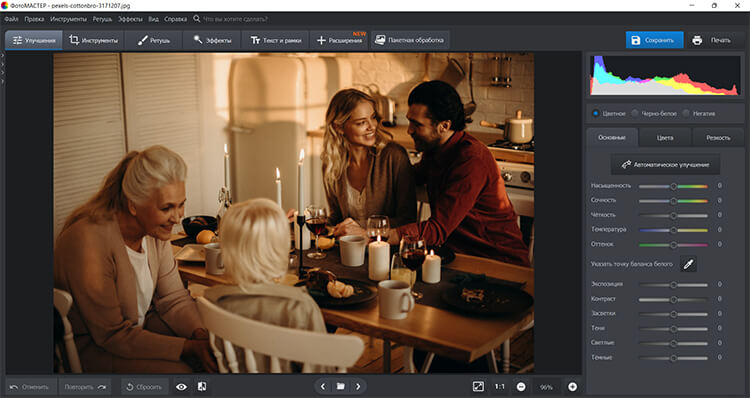
ФотоМАСТЕР подходит, когда дату нужно оформить как обычную надпись и визуально вписать в кадр. Текст можно двигать, масштабировать, поворачивать, настраивать шрифт, заливку, контур, тень и прозрачность. В режиме пакетной обработки раздел «Текст и рамки» применяется ко всем выбранным снимкам — это удобно для серии с одной общей датой.
Шаг 1. Откройте снимок и убедитесь, что дата верная
Запустите редактор и откройте нужную фотографию. До нанесения надписи сверьте день съёмки по метаданным или по каталогу, из которого взят кадр. Для одного файла это занимает секунды, но именно здесь предотвращается самая неприятная ошибка — аккуратно оформленная, но неверная дата.
Для семейного архива лучше не менять размер изображения на этом этапе. Сначала добавьте подпись, затем сохраните копию в полном разрешении. Уменьшенную версию для сайта или мессенджера можно сделать отдельно.
Шаг 2. Добавьте текстовую дату
Перейдите в «Текст и рамки» → «Добавить текст». В поле справа введите дату, например «17.09.2026». Для подписи с месяцем словами используйте шрифт с кириллицей. В справке программы предусмотрен фильтр «Только русские», который оставляет в списке шрифты с поддержкой кириллических символов.
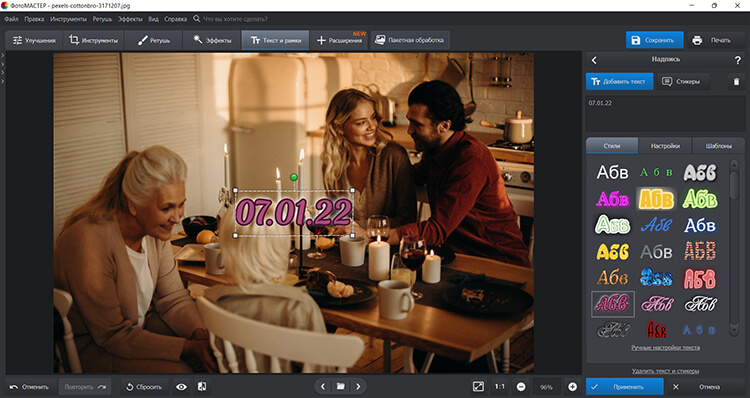
Для нейтрального архивного штампа готовые декоративные стили не обязательны. Стабильнее читается простой шрифт без сложных эффектов. Размещайте дату в свободном участке кадра: обычно в нижнем правом или левом углу, но не поверх лица, важных надписей или мелких деталей.
Шаг 3. Настройте читаемость, а не декоративность
Во вкладке «Настройки» задайте шрифт, начертание, прозрачность, заливку, контур и тень. Для светлого кадра белая надпись без контура легко теряется, а чёрная становится слишком тяжёлой. Практичный вариант — белый или светло-серый текст с тонким тёмным контуром либо мягкой тенью. Для тёмного фона схема меняется на обратную.
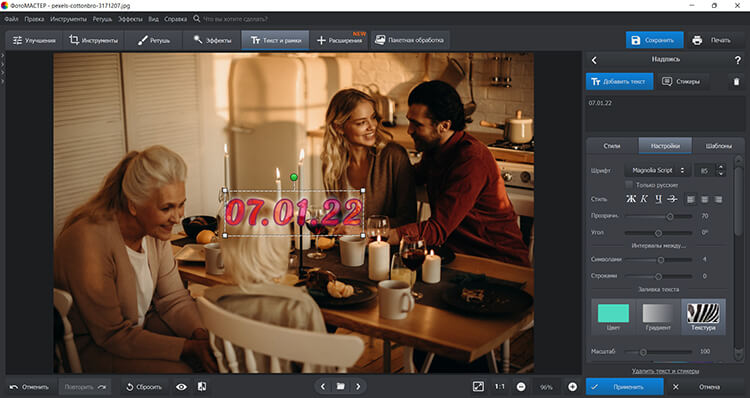
Не увеличивайте штамп сильнее, чем требуется для чтения. На фотографии 6000×4000 пикселей надпись, которая выглядит небольшой на экране редактора, может получиться крупной при печати. Перед финальным сохранением просмотрите изображение при масштабе 100% и отдельно уменьшенную копию целиком.
Шаг 4. Сохраните отдельную копию
После оформления нажмите «Применить», затем используйте сохранение или быстрый экспорт. ФотоМАСТЕР поддерживает вывод в JPG, PNG, TIFF и BMP. Для обычной фотографии подходит JPEG; для промежуточного файла без потерь при дальнейшем редактировании удобнее TIFF, но он занимает заметно больше места.
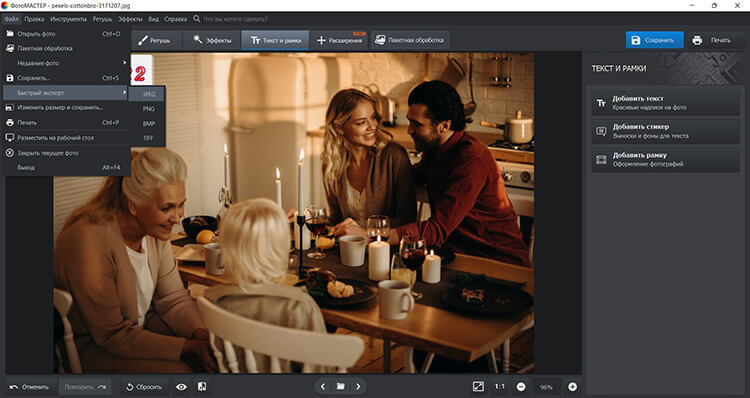
При сохранении в JPEG обратите внимание на параметр метаданных. В режиме пакетной обработки программа позволяет убрать метаданные из JPEG отдельной опцией. Для архивной копии разумнее сохранить сведения о съёмке, а для публикации — решить отдельно, нужны ли в файле GPS-координаты и другая служебная информация.
Как поставить одну дату сразу на много фото
На стартовом экране выберите «Пакетная обработка», загрузите серию и откройте раздел «Текст и рамки». Добавленная надпись применяется к выбранным снимкам. Этот режим оптимален для кадров, сделанных в один день: например, для отчёта с объекта, одной фотосессии или папки из поездки.
Ограничение принципиальное: пакетная надпись остаётся одинаковой. Для папки, где перемешаны фотографии за 12, 13 и 14 сентября, сначала разделите их по датам. Иначе на всей серии окажется одна и та же цифра. Для автоматической подстановки индивидуальной даты съёмки удобнее DateStamper на устройствах Apple.
Что проверить после экспорта
- Откройте готовый JPEG вне редактора и убедитесь, что надпись действительно записана в изображение.
- Увеличьте область с датой до 100% и проверьте контур символов: они не должны сливаться с фоном.
- Сравните разрешение исходника и экспортированной копии.
- Для серии пролистайте первый, средний и последний кадр: штамп не должен перекрывать важный объект из-за изменения композиции.
- Сохраните исходники отдельно и не смешивайте их с готовыми файлами.
Способ 2. DateStamper — дата съёмки на iPhone, iPad и Mac
Платформа: iPhone, iPad и Mac.
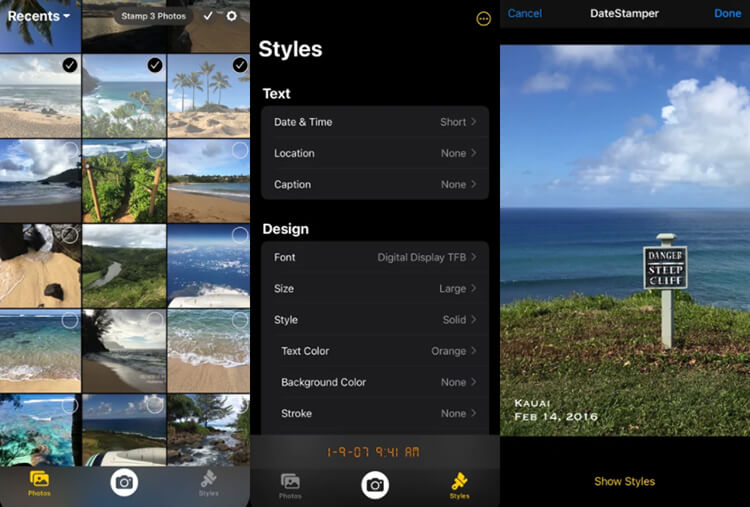
DateStamper отличается от обычного текстового редактора тем, что умеет использовать дату, когда снимок был сделан, а также дату создания, текущую дату или вручную заданное значение. В штамп можно добавить время, местоположение и подпись. Это полезно для старого архива: не приходится вручную перепечатывать день для каждого кадра.
Как проштамповать уже снятые фотографии
- Откройте DateStamper и выберите фотографии из медиатеки. Для большой серии сначала обработайте небольшой набор, чтобы проверить формат даты.
- Откройте настройки Styles. В блоке даты выберите источник, соответствующий задаче. Для архива нужен вариант, использующий дату съёмки, а не текущий день.
- Настройте формат. Для русскоязычного альбома удобно «17.09.2026», для сортировки и международного обмена — «2026-09-17».
- Выберите положение, размер, цвет, фон, обводку, тень и прозрачность. На экране предпросмотра проверьте и светлые, и тёмные кадры.
- Примените штамп к выбранным снимкам. Приложение также поддерживает пакетную работу.
По актуальному описанию приложения базовая пакетная обработка ограничена десятью фотографиями за одну операцию; снятие этого ограничения относится к покупке Unlimited Batch. Дополнительные варианты оформления входят в Premium Styles. При этом само приложение распространяется бесплатно и не показывает рекламу.
Почему DateStamper удобен для архива
Приложение работает поверх фотографий в медиатеке и заявляет недеструктивное редактирование: штамп можно изменить или удалить позднее. Это выгодно отличается от простого сохранения JPEG поверх исходника. Тем не менее перед обработкой сотен семейных кадров всё равно разумно иметь резервную копию медиатеки или оригиналов.
Отдельно полезна интеграция с системным приложением для фотографий и Shortcuts. Для регулярно повторяющейся операции можно выстроить автоматизацию, но сначала стоит определить единый визуальный стандарт: формат даты, положение и размер. Если менять оформление от кадра к кадру, архив становится визуально неоднородным.
Как убедиться, что приложение взяло правильный день
На iPhone откройте контрольную фотографию в системной медиатеке и вызовите информацию о снимке. iOS показывает дату и время съёмки и позволяет их корректировать. Сначала исправьте ошибочную дату в сведениях о фотографии, затем наносите видимый штамп. Такой порядок лучше, чем рисовать «правильные» цифры поверх файла, в котором метаданные всё ещё содержат неправильное время.
Для сканов старых бумажных фотографий автоматический источник может не отражать реальную дату снимка: сканер записывает момент оцифровки. В таком случае используйте пользовательскую дату и прямо решите, насколько точна информация. Если известен только год, не стоит придумывать день и месяц ради формата.
Способ 3. Timestamp Photo and Video — поставить дату на готовые фото на Android
Платформа: Android.
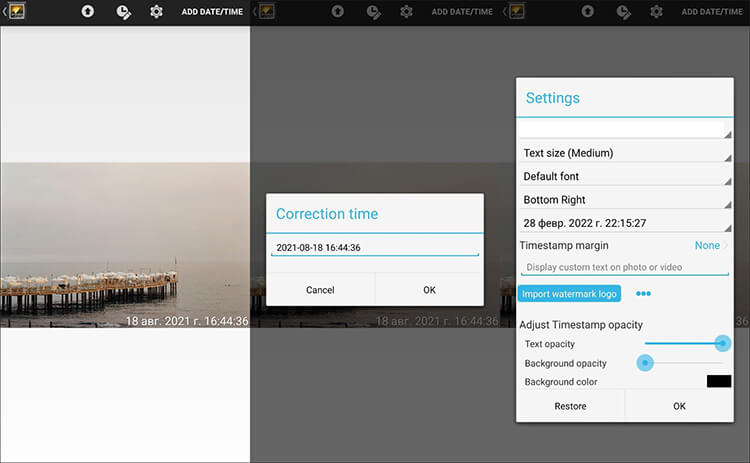
Timestamp Photo and Video от Bian Di предназначен для добавления временных отметок на уже существующие фотографии и видео. Текущая версия в Google Play поддерживает двадцать форматов штампа, шесть позиций, изменение шрифта, цвета и размера, а также множественный выбор и пакетную обработку. Бесплатная редакция содержит рекламу; отдельно доступна Pro-версия.
Порядок работы
- Разрешите приложению доступ к нужным фото и выберите один контрольный кадр.
- Откройте настройки штампа и задайте формат даты и времени. Для короткой подписи достаточно дня, месяца и года; секунды нужны только для специального отчётного сценария.
- Выберите одно из шести положений. Угол кадра обычно мешает меньше, чем центральная метка.
- Настройте шрифт, цвет, размер и фон. Полупрозрачная подложка помогает на фотографии с неоднородным фоном.
- Проверьте предпросмотр, затем выполните добавление даты. Приложение сохраняет результат как новый файл, поэтому исходник остаётся отдельным.
- После настройки одного кадра переходите к множественному выбору и пакетной обработке.
Google Play указывает сохранение датированного результата с тем же разрешением и качеством, что у исходного файла. Это полезно для отчётных кадров, где нежелательно уменьшение размера. Всё равно сравните один экспорт с оригиналом: проверьте размеры в пикселях, ориентацию и наличие нужных метаданных.
Когда лучше ставить дату во время съёмки
Отдельные мобильные камеры умеют накладывать дату и время прямо в момент съёмки. Такой подход нужен, когда отметка должна появляться сразу, а не после отбора материала. Для семейного архива безопаснее сначала снять обычный кадр и добавить штамп на копию: это оставляет чистый оригинал без графической надписи и позволяет изменить оформление позже.
Не используйте видимую дату как единственное доказательство времени события. Текст на изображении можно изменить в редакторе, а настройки часов устройства могут быть неправильными. Для рабочих процессов, где важна подтверждаемость времени, сохраняйте исходные файлы, метаданные и неизменённую последовательность передачи материалов.
Способ 4. Canva — добавить дату в браузере как часть дизайна
Платформа: веб-браузер; также существуют приложения Canva.
Canva подходит не для автоматического считывания EXIF, а для ручного оформления даты. Метод полезен, когда рядом с датой должны быть заголовок, подпись места, рамка, фон или другие элементы макета. Для простой архивной метки это избыточно, зато для страницы фотокниги или поста в соцсети дизайн можно собрать целиком в одном редакторе.
Как добавить дату
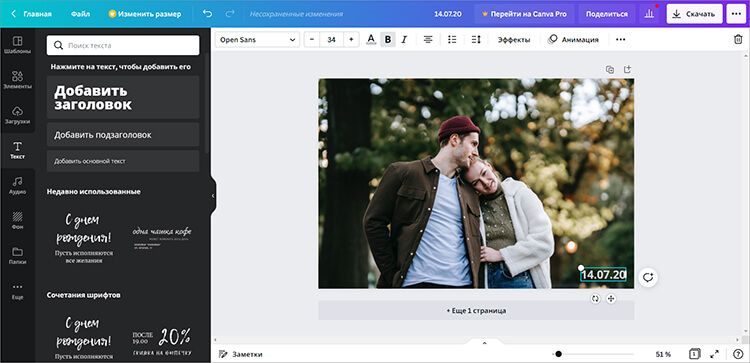
- Откройте редактор и используйте Upload your image либо загрузку файла в проект.
- На левой панели выберите Text и добавьте текстовое поле.
- Введите дату вручную. Проверьте исходные сведения о снимке до ввода, потому что Canva не подставляет DateTimeOriginal в обычный текстовый блок автоматически.
- Настройте шрифт, размер, цвет, выравнивание и эффекты. Переместите блок в свободную область кадра.
- Скачайте готовый дизайн в JPG или PNG.
Для фотографии без сложного оформления лучше начинать с проекта, соответствующего исходным пропорциям, чтобы не обрезать кадр ради холста. После экспорта сравните разрешение с тем, которое требуется для печати или публикации. Для печати 10×15 см особенно важно не уменьшить файл до небольшого веб-размера.
Когда Canva удобнее настольного редактора
Браузерный способ полезен на чужом компьютере, где нельзя устанавливать программы, и для макетов, где дата является частью композиции. При обработке конфиденциальных или служебных снимков учитывайте сам факт загрузки изображения в онлайн-сервис. Для локальной работы без передачи файла через браузер выбирайте настольный редактор.
На TopFotograf есть отдельный разбор Canva с возможностями редактора и рабочими сценариями. Для текущей задачи нужен только текстовый инструмент: шаблоны и генеративные функции к датировке фотографии отношения не имеют.
Способ 5. Fotor — быстрый текстовый штамп без установки
Платформа: веб-браузер.
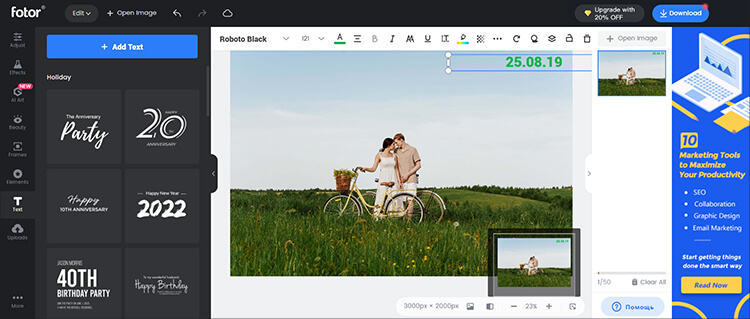
Fotor предлагает отдельный инструмент добавления текста к изображению. Можно менять размер, цвет, выравнивание, межбуквенное расстояние, прозрачность и другие свойства надписи. В официальной инструкции результат скачивается в JPG или PNG. Как и Canva, этот метод не связан с автоматической подстановкой EXIF-даты: число вводится вручную.
Пошагово
- Откройте инструмент добавления текста и загрузите фотографию.
- Выберите Text на левой панели и добавьте текстовое поле.
- Напечатайте дату в выбранном формате.
- Настройте размер, цвет, выравнивание, интервалы и прозрачность. Для пёстрого фона используйте контрастное оформление.
- Перетащите подпись в угол или другую свободную область изображения.
- Нажмите Download и выберите подходящий формат сохранения.
Fotor удобен для одной-двух фотографий, когда не хочется устанавливать программу. Для серии с разными датами ручной ввод быстро становится источником ошибок: достаточно перепутать один день, чтобы штамп перестал соответствовать метаданным. В таком сценарии лучше приложение, которое читает дату снимка, либо предварительная сортировка файлов по дням.
Способ 6. Adobe Lightroom Classic — дата как водяной знак при экспорте
Платформа: Windows и macOS.
В Lightroom Classic текстовая дата добавляется через систему водяных знаков. Это не автоматический EXIF-штамп: текст задаётся вручную и затем применяется к экспортируемым фотографиям. Способ удобен фотографу, который и так отбирает, проявляет и экспортирует серию в Lightroom Classic и хочет включить одинаковую дату или подпись в готовый пресет.
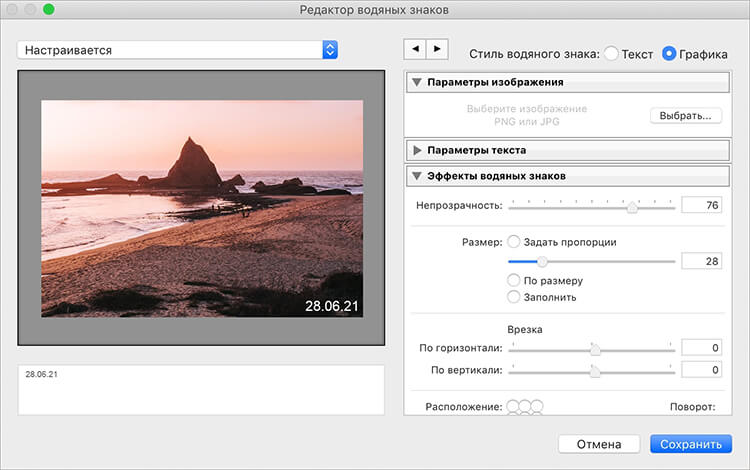
Создайте пресет с датой
- В Windows выберите Edit → Edit Watermarks; в macOS — Lightroom Classic → Edit Watermarks.
- В Watermark Editor выберите стиль Text и введите дату.
- Настройте шрифт, начертание, выравнивание, цвет и тень.
- В блоке Watermark Effects задайте прозрачность, размер, отступы и одну из девяти точек привязки.
- Нажмите Save и сохраните оформление как отдельный пресет с понятным названием.
После этого выделите фотографии и откройте File → Export. В панели экспорта включите Watermarking и выберите созданный пресет. Lightroom Classic применит его к JPEG, PSD, PNG, JPEG XL, AVIF или TIFF при экспорте.
Главное ограничение Lightroom Classic
Текстовый водяной знак статичен. Пресет «17.09.2026» не превратится автоматически в «18.09.2026» на следующем кадре. Поэтому метод хорош для одной съёмки, мероприятия или папки за конкретный день. Для длинного архива с разными датами создавайте группы по дням или используйте инструмент, который подставляет дату снимка автоматически.
В Lightroom особенно важно разделять две задачи: сохранить метаданные и нарисовать надпись. В окне Export есть отдельная панель Metadata и отдельная панель Watermarking. Видимая дата не должна быть причиной удалить технические данные без необходимости. Перед передачей файла в публичный доступ отдельно решите, оставлять ли GPS и другие сведения.
Как поставить дату на сотни фотографий и не перепутать дни
Большая серия требует не столько сложного редактора, сколько правильного порядка действий. Основная причина ошибок — попытка одновременно датировать папку, в которой лежат снимки из разных дней, устройств и часовых поясов. Сначала приведите коллекцию в понятную структуру, и только потом запускайте пакетную обработку.
Сценарий 1. Все фотографии сняты в один день
Это самый простой случай. Выберите ФотоМАСТЕР или Lightroom Classic, введите дату один раз и примените оформление ко всей группе. Перед экспортом откройте первый и последний файл и проверьте метаданные. Такой контроль занимает меньше минуты и защищает от случайно попавшего в папку кадра из другого дня.
Сценарий 2. В папке несколько дней
Разбейте коллекцию на подпапки по дате съёмки. Для сортировки ориентируйтесь на DateTimeOriginal, а не на дату копирования файла. После этого статический текстовый штамп снова становится безопасным: каждая подпапка получает свою надпись. Этот подход удобен для настольных редакторов и сохраняет полный контроль над стилем.
Сценарий 3. У каждого кадра должна быть своя дата
Здесь ручной ввод не нужен. На устройствах Apple используйте DateStamper с источником даты съёмки. На Android специализированное приложение для временных меток сокращает число повторяющихся операций, но перед массовой обработкой обязательно проверьте один файл и выбранный формат. Для критически важного архива сверяйте несколько случайных результатов с метаданными.
Сценарий 4. Дата камеры была выставлена неправильно
Сначала исправьте метаданные, затем наносите штамп. На iPhone системная медиатека позволяет корректировать дату и время фотографии. На компьютере для сложной пакетной работы с EXIF пригодятся специализированные средства; на TopFotograf есть разбор пакетной работы с EXIF и метаданными. Не исправляйте только видимые цифры, оставляя внутри файла неправильный DateTimeOriginal: позже два источника времени будут противоречить друг другу.
Сценарий 5. Фотографии сняты в разных часовых поясах
Для поездок дата около полуночи требует особого внимания. Камера могла остаться в домашнем часовом поясе, смартфон — автоматически перейти в местный. Перед штамповкой определите, какую шкалу времени считать основной для архива. После этого приведите метаданные к выбранной логике и только затем печатайте дату на пикселях.
Как оформить дату, чтобы она не портила фотографию
Видимый штамп всегда конкурирует с содержанием кадра. Его задача — оставаться читаемым, но не становиться главным объектом. Для документального отчёта приоритет у ясности. Для семейного альбома — у аккуратности. Для соцсетей дата может быть частью дизайна, но даже там лучше не закрывать лица, руки, товар или важную надпись в кадре.
| Параметр | Практичный вариант | Чего избегать |
|---|---|---|
| Положение | Свободный угол или участок с однородным фоном | Лица, текст вывески, мелкие детали и линия горизонта |
| Цвет | Светлый текст с тёмным контуром либо наоборот | Цвет, близкий к фону |
| Размер | Читается при обычном просмотре, но не перетягивает внимание | Крупные цифры на четверть кадра без необходимости |
| Формат | 17.09.2026 или 2026-09-17 | 09/10/26 без понятного порядка дня и месяца для международной аудитории |
| Прозрачность | Умеренная, при которой символы не исчезают на светлом фоне | Слишком слабый штамп, который виден только при увеличении |
Для печати полезно сделать тестовый фрагмент или хотя бы посмотреть изображение в масштабе, близком к реальному размеру отпечатка. На мониторе 27 дюймов тонкая подпись кажется крупнее, чем на карточке 10×15 см. Для фотографии, которая пойдёт в печатный отчёт, контур или подложка важнее декоративного шрифта.
На серии сохраняйте один стиль. Одинаковое положение и формат даты помогают быстро просматривать архив и не отвлекают от изображения. Исключение — кадры, где выбранный угол занят важным объектом. Тогда лучше перенести штамп на противоположную сторону, чем закрывать деталь ради формальной одинаковости.
Чек-лист перед сохранением или публикацией
- Дата сверена по метаданным или другому надёжному источнику.
- Исходный файл сохранён отдельно.
- Штамп не закрывает лицо, товар, номер, документ или другой важный объект.
- Формат даты однозначен для аудитории.
- Цвет и контур читаются на светлых и тёмных участках.
- Для пакетной серии проверены минимум первый, средний и последний кадр.
- Разрешение экспорта соответствует задаче: печати, архиву или веб-публикации.
- Метаданные не удалены случайно при экспорте; GPS и приватные сведения проверены отдельно.
- Датированная версия имеет другое имя или лежит в другой папке.
Для рабочего архива удобно добавлять к имени файла суффикс вроде _dated, не меняя базовую часть имени. Тогда оригинал DSC_4127.JPG и готовая версия DSC_4127_dated.jpg легко сопоставляются, но не перезаписывают друг друга.
Как проверить исходную дату перед штамповкой
Перед нанесением даты полезно отделить время съёмки от времени жизни файла. У одной фотографии одновременно могут существовать дата съёмки в EXIF, дата цифрового создания, дата изменения метаданных и дата создания файла в конкретной файловой системе. Для обычного фотоальбома нужна именно дата, когда камера сделала кадр. В терминологии EXIF это прежде всего DateTimeOriginal.
На Windows
Откройте свойства файла и перейдите к подробным сведениям. Ищите поле, связанное с датой съёмки, а не только строку создания файла. Копирование с карты памяти на компьютер способно создать новый файловый объект сегодня, хотя фотография была снята несколько лет назад. Для серии из камеры полезно отсортировать файлы по времени съёмки и проверить границы каждой группы.
На macOS
Проверяйте сведения о фотографии в медиатеке или метаданные файла до редактирования. Если снимок прошёл через экспорт из другого редактора, сравните отображаемую дату с исходным файлом. Повторный экспорт способен изменить файловые даты, но это не делает их датой съёмки.
На iPhone и iPad
Откройте фотографию и вызовите панель информации свайпом вверх или кнопкой информации. Система показывает дату и время, а также позволяет их скорректировать. Для DateStamper это особенно важно: приложение умеет использовать дату съёмки, поэтому ошибка в данных исходной фотографии будет аккуратно перенесена в видимый штамп.
На Android
Откройте сведения о снимке в системной галерее или другом просмотрщике, который показывает дату съёмки. Интерфейс зависит от производителя телефона, поэтому универсального названия кнопки нет. Проверяйте не только календарный день, но и время: для серии около полуночи неверный часовой пояс легко переносит кадр на соседнюю дату.
Когда снимки пришли из нескольких источников — камеры, смартфона и сканера — проверка важнее обычного пакетного экспорта. Скан старой фотографии часто получает дату оцифровки, а не дату события на бумажном снимке. В этом случае видимую подпись следует задавать вручную только в пределах реально известной информации.
Что происходит с исходником: матрица сохранности результата
| Способ | Изменение видно на пикселях | Можно быстро откатить | Что хранить отдельно |
|---|---|---|---|
| ФотоМАСТЕР | Да, после экспорта | Да, пока сохранён чистый исходник или проект не перезаписан | Оригинальный RAW/JPEG и датированную копию |
| DateStamper | Да | Приложение поддерживает изменение и удаление применённого штампа в медиатеке | Резервную копию медиатеки перед массовой обработкой |
| Timestamp Photo and Video | Да | Приложение сохраняет новый файл, поэтому откат выполняется возвратом к исходному | Оригинал без штампа |
| Canva и Fotor | Да, в скачанном результате | Только через проект или повторное создание, если чистого файла уже нет | Исходную фотографию и готовый экспорт |
| Lightroom Classic | Да, в экспортированном файле | Да: оригинал и каталог не получают нарисованную поверх пикселей дату | Исходник и экспорт с водяным знаком |
Самая безопасная схема одинакова для всех редакторов: оригинал → рабочая обработка → датированная копия. Не используйте готовый JPEG со штампом как единственный экземпляр. Даже аккуратную надпись потом приходится удалять ретушью, а восстановить закрытые пиксели без исходника невозможно.
Для RAW-процесса это правило особенно полезно. RAW остаётся цифровым негативом, коррекция выполняется неразрушающе, а дата появляется только на финальном JPEG или TIFF. Такой файл можно передать заказчику, распечатать или загрузить в отчёт, не загрязняя исходный материал.
Дата для печати, отчёта и соцсетей: настройки отличаются
Для семейной печати
Ставьте короткую дату без секунд, выбирайте спокойный шрифт и небольшой контрастный контур. Перед печатью 10×15 см проверьте реальный масштаб: слишком мелкая подпись, хорошо заметная на мониторе, на бумаге становится неразборчивой. Не прижимайте текст к самому краю — часть изображения может уйти под обрезку фотолаборатории.
Для технического или рабочего отчёта
Приоритет — однозначность, а не дизайн. Используйте полный год, понятный порядок день–месяц–год и одинаковое положение на всей серии. Для событий с частой съёмкой можно добавить часы и минуты. Секунды нужны только там, где последовательность кадров действительно имеет значение. Исходные файлы и метаданные храните отдельно от оформленных копий.
Для публикации в интернете
Проверьте дату на уменьшенной версии, потому что при сильном ресайзе тонкие символы и контур теряют читаемость. Для социальных сетей лучше сначала уменьшить или подготовить конечный кадр, а затем оценить размер подписи. Одновременно проверьте метаданные: публичной версии не всегда нужны координаты съёмки.
Для доказательства последовательности событий
Один видимый штамп не подтверждает подлинность времени. Он остаётся графическим элементом и редактируется так же, как другая надпись. Для задач с высокой ценой ошибки сохраняйте оригинальные файлы, неизменённые метаданные, структуру папок и способ передачи. Датированная копия в таком процессе — удобная визуальная отметка, а не самостоятельный механизм верификации.
Типичные ошибки и как их исправить
На фото стоит дата копирования, а не съёмки
Причина: ориентировались на свойства файла в файловой системе, а не на EXIF DateTimeOriginal. После переноса или экспорта дата создания файла могла измениться.
Исправление: откройте сведения о снимке и проверьте именно время съёмки. Для массового архива сначала исправьте или нормализуйте метаданные, затем заново создайте датированные копии.
На всей серии одинаковая дата, хотя фотографии сняты в разные дни
Причина: использован пакетный текстовый слой в ФотоМАСТЕРе или статический водяной знак Lightroom Classic.
Исправление: отмените экспорт, разделите фотографии по дням и обработайте группы отдельно. Для устройств Apple альтернативой служит DateStamper с источником даты съёмки.
Дата почти не читается
Причина: текст и фон имеют близкую яркость либо прозрачность выставлена слишком низко.
Исправление: добавьте тонкий контур, тень или полупрозрачную подложку. Проверяйте не только один кадр, но и фотографию с противоположной тональностью: белая надпись может быть идеальна ночью и исчезнуть на снегу.
После сохранения фотография стала меньше
Причина: выбран экспорт с уменьшением размеров либо онлайн-редактор создал холст другого разрешения.
Исправление: сравните размеры в пикселях до и после. В настольном редакторе отключите изменение размера. В Canva создавайте проект под исходные пропорции и выбирайте подходящий размер экспорта.
Надпись закрыла важную деталь на части кадров
Причина: одна позиция применена к серии с разной композицией.
Исправление: после пакетной обработки пролистайте серию. Проблемные кадры вынесите в отдельную группу и переместите дату. Полная автоматизация здесь хуже короткой ручной проверки.
Дата правильная на картинке, но неправильная в сведениях о файле
Причина: изменили только видимую надпись.
Исправление: корректируйте метаданные отдельно. Для iPhone это можно сделать в информации о фотографии. Для сложной пакетной коррекции на компьютере подходят инструменты работы с EXIF. После исправления снова сравните видимый штамп и DateTimeOriginal.
После публикации пропали метаданные
Причина: часть сервисов и экспортных настроек удаляет служебные данные или создаёт новый файл без полного набора EXIF.
Исправление: не считайте опубликованную копию архивным оригиналом. Храните исходник отдельно. Перед передачей заказчику откройте экспортированный файл локально и посмотрите, какие сведения в нём остались.
Частые вопросы
Можно ли поставить дату на фото без программы?
Да. Для одного снимка подойдут Canva или Fotor в браузере: загрузите изображение, добавьте текстовый блок, введите дату и скачайте результат. Это ручная подпись, а не автоматическое считывание EXIF. На компьютере без доступа к интернету удобнее локальный редактор.
Как поставить дату на фото так, чтобы она бралась из времени съёмки?
На iPhone, iPad и Mac DateStamper умеет использовать дату, когда фотография была сделана. Для других способов сначала проверьте, поддерживает ли выбранное приложение именно метаданные снимка. Обычный текстовый слой в ФотоМАСТЕРе, Canva, Fotor и Lightroom Classic сам по себе дату из EXIF не подставляет.
Как добавить дату сразу на 100 фотографий?
Для ста кадров одного дня используйте пакетную обработку ФотоМАСТЕРа или экспорт с водяным знаком в Lightroom Classic. Для кадров с разными днями статическая подпись не подходит: сначала разделите серию по DateTimeOriginal либо используйте приложение с подстановкой даты каждого снимка. В DateStamper расширенная пакетная обработка свыше десяти фотографий относится к покупке Unlimited Batch.
Можно ли поставить дату на фото во время съёмки?
На Android для этого используют камеры с функцией временного штампа: они накладывают текущие дату и время в реальном времени. На iPhone DateStamper позволяет сделать новую фотографию с заранее применённым штампом. Для ценного снимка безопаснее сохранить также версию без графической надписи.
Какой формат даты использовать?
Для русскоязычного альбома понятен ДД.ММ.ГГГГ — «17.09.2026». Для международного архива удобен ISO-подобный порядок ГГГГ-ММ-ДД — «2026-09-17». Форматы вида 09/10/26 двусмысленны: в разных странах первое число читают как день или месяц.
Можно ли убрать дату позже?
Если дата уже «впечатана» в экспортированный JPEG, простого переключателя для её удаления нет: потребуется ретушь, и качество зависит от фона под надписью. DateStamper заявляет недеструктивное редактирование внутри медиатеки Apple, поэтому применённый штамп можно изменить или убрать. Независимо от приложения хранение чистого исходника остаётся самым надёжным способом отката.
Что делать, когда известен только год съёмки?
Не придумывайте точный день. Для семейного архива честнее поставить «1998» или «лето 1998», если такая подпись соответствует известным данным. В метаданных также лучше не создавать фиктивную точность, которая позже будет восприниматься как достоверная дата.
Сохраняется ли качество после нанесения даты?
Качество зависит от способа сохранения. Любой новый JPEG проходит кодирование с выбранными параметрами качества; уменьшение размеров тоже меняет изображение. Для печати сохраняйте копию в полном разрешении и не уменьшайте её без необходимости. Timestamp Photo and Video заявляет сохранение того же разрешения и качества, а в ФотоМАСТЕРе параметры размера и JPEG настраиваются при экспорте.
Итог: какой способ использовать
Для Windows и серии фотографий одного дня удобен ФотоМАСТЕР: дата добавляется через «Текст и рамки», оформление настраивается вручную, а пакетный режим переносит одинаковую надпись на всю группу. Для iPhone, iPad и Mac приоритетнее DateStamper, когда важна дата каждого конкретного снимка из медиатеки. На Android готовые файлы удобно обрабатывать в Timestamp Photo and Video.
Canva и Fotor выбирайте для разовой задачи в браузере, особенно когда дата должна быть частью макета. Lightroom Classic логичен в существующем фотографическом процессе: один пресет водяного знака можно применять вместе с остальными параметрами экспорта, но текст остаётся статическим.
Главная проверка выполняется до оформления: дата на экране должна совпадать с реальным временем съёмки. Сначала сверяйте метаданные, затем наносите надпись, сохраняйте отдельную копию и проверяйте готовый файл вне редактора. Такой порядок сохраняет исходник, исключает путаницу между датой съёмки и датой копирования и позволяет без риска переделать штамп позже.












