


Хорошее фото для резюме можно снять дома за один вечер: нужен аккуратный фон, мягкий свет, камера или смартфон, несколько дублей и умеренная обработка. Главная задача — получить узнаваемый деловой портрет, который не спорит с текстом резюме и не выглядит ни случайным селфи, ни фотографией на паспорт. Ниже — полный рабочий процесс: как решить, нужна ли фотография вообще, поставить свет, выбрать ракурс, снять серию, отобрать лучший кадр, поправить фон и цвет, сделать лёгкую ретушь и подготовить файл для отправки работодателю.
- Сначала решите, нужна ли фотография в конкретном резюме
- Как должен выглядеть удачный портрет для резюме
- Подготовка к съёмке: что собрать до первого кадра
- Фон и расстояние до него
- Одежда и внешний вид
- Смартфон или фотоаппарат
- Свет: самый простой способ получить профессиональный вид дома
- Как снять фото для резюме: пошаговая схема
- 1. Очистите кадр до включения камеры
- 2. Поставьте камеру на уровне глаз
- 3. Отойдите дальше и уменьшите перспективные искажения
- 4. Разверните корпус, но не прячьте лицо
- 5. Слегка вытяните подбородок вперёд
- 6. Смотрите в объектив, а не на свой экран
- 7. Сделайте серию с несколькими вариантами выражения
- 8. Снимите несколько вариантов кадрирования
- 9. Проверьте один кадр в увеличении
- 10. Сохраните оригиналы, а обработку делайте на копии
- Как выбрать лучший дубль, не ориентируясь только на улыбку
- Основной способ обработки: ФотоМАСТЕР — фон, ретушь и кадрирование
- Шаг 1. Откройте копию выбранного кадра и оцените исходник
- Шаг 2. Исправьте экспозицию и баланс белого
- Шаг 3. Замените фон только при необходимости
- Шаг 4. Сделайте ретушь минимальной
- Шаг 5. Кадрируйте после основных правок
- Шаг 6. Сравните результат с исходником
- Шаг 7. Сохраните отдельную копию
- Плюсы ФотоМАСТЕРа для этой задачи
- Ограничения, которые важно знать заранее
- Альтернативный маршрут: снять чистый фон и обойтись базовой коррекцией
- Что допустимо исправлять, а что лучше переснять
- Как подготовить файл для PDF, сайта вакансий и профессионального профиля
- Не уменьшайте единственный оригинал
- Для PDF сначала соберите документ, потом оцените фотографию в нём
- Для сайта вакансий учитывайте собственное кадрирование площадки
- Для профессионального профиля приготовьте отдельный кроп
- Съёмка на смартфон: настройки, которые действительно важны
- Съёмка на фотоаппарат: безопасные настройки без студии
- Что делать в сложных домашних условиях
- Комната тёмная, а съёмка нужна вечером
- Очки дают блики
- Светлая одежда сливается с фоном
- Кудрявые или очень светлые волосы плохо отделяются при замене фона
- Есть только селфи
- Фон невозможно привести в порядок
- Генеративный ИИ и фото для резюме: где проходит разумная граница
- Типичные ошибки и как их диагностировать
- Лицо кажется широким или нос слишком крупным
- Кожа выглядит серой или оранжевой
- После ретуши лицо стало «пластиковым»
- После замены фона появилась светлая кайма
- Глаза резкие на телефоне, но мягкие в PDF
- Фото выглядит слишком строгим
- Фото выглядит слишком неформально
- Как проверить результат за 15 минут
- Чек-лист перед экспортом и отправкой
- Вопросы, которые остаются перед отправкой резюме
- Нужен ли обязательно белый фон?
- Можно ли взять фотографию на паспорт?
- Стоит ли делать чёрно-белую версию?
- Нужно ли нанимать фотографа?
- Можно ли оставить прыщик или синяки под глазами?
- Нужно ли отправлять работодателю исходник большого размера?
- Итог: хороший снимок начинается со съёмки, а не с фильтра
- Предложить модель для рейтинга
Сначала решите, нужна ли фотография в конкретном резюме
Добавлять портрет автоматически во все версии резюме не стоит. Правило зависит от страны, отрасли, формата отклика и самой вакансии. Само наличие поля для фотографии на площадке ещё не делает снимок обязательным: сначала проверьте требования конкретной анкеты. Для работы, где человек регулярно встречается с клиентами, проводит презентации, выступает или представляет компанию публично, деловой портрет может быть уместнее, чем для позиции, где внешность и самопрезентация никак не связаны с обязанностями.
Для откликов в США действует другая профессиональная норма: в большинстве обычных резюме фотографию не добавляют. Там важнее оставить документ нейтральным и сосредоточить внимание на опыте, навыках и результатах. Исключения — роли, где внешность непосредственно связана с работой, например актёрские и модельные проекты, либо ситуация, когда работодатель прямо просит приложить снимок. Поэтому один и тот же кандидат вполне может использовать резюме с фото для российского сайта вакансий и версию без фото для американского работодателя.
| Ситуация | Что делать | Почему |
|---|---|---|
| Резюме на российской площадке | Фото можно добавить, если оно уместно для роли и выглядит профессионально | Фотография необязательна, поэтому плохой снимок хуже отсутствия снимка |
| Работа с клиентами, презентациями, публичными выступлениями | Подготовить аккуратный деловой портрет | Снимок дополняет профессиональную самопрезентацию |
| Техническая или линейная позиция без представительских функций | Решать по контексту и требованиям площадки | Фото не должно занимать место только ради оформления |
| Отклик работодателю в США | Для большинства обычных вакансий отправлять резюме без фото | Такой формат соответствует распространённой практике найма |
| Актёрская, модельная или иная роль, где внешность относится к работе | Следовать формату работодателя и приложить подходящий портрет или headshot | Изображение становится частью профессионального материала |
Практическое правило простое: сначала определите требования конкретного канала отклика, затем готовьте изображение. Не пытайтесь «спасти» слабое резюме портретом и не рассчитывайте, что удачная фотография компенсирует недостаток релевантного опыта. Её задача значительно скромнее — не создавать визуального диссонанса и помогать воспринимать документ как цельный профессиональный профиль.
Как должен выглядеть удачный портрет для резюме
У деловой фотографии нет единственного обязательного размера, белого фона или стандартной позы. Гораздо важнее набор признаков, которые одинаково полезны почти для любого резюме: лицо хорошо видно, кадр свежий и узнаваемый, свет не искажает черты, фон не отвлекает, одежда соответствует желаемой роли, а обработка не меняет внешность. Если эти условия соблюдены, снимок можно адаптировать под конкретный шаблон позже.
| Критерий | Хороший ориентир | Что выглядит неудачно |
|---|---|---|
| Актуальность | Снимок соответствует нынешней причёске, растительности на лице, очкам и общему облику | Фотография многолетней давности, по которой человека трудно узнать |
| Резкость | Глаза и контуры лица читаются без цифрового перешарпа | Смаз, промах фокуса, сильный шум, агрессивная искусственная резкость |
| Свет | Мягкий, равномерный, с сохранённой фактурой кожи | Жёсткие тени от носа, пересвеченный лоб, тёмные глазницы, цветные блики |
| Ракурс | Камера примерно на уровне глаз, перспектива естественная | Съёмка снизу, близкий ультраширокий ракурс, сильное искажение носа и лба |
| Кадр | Голова, плечи и часть корпуса, достаточно пространства вокруг | Человек снят в полный рост или лицо обрезано слишком тесно |
| Фон | Спокойный однотонный или неброский интерьер без визуального мусора | Яркие обои, кухня с посудой, толпа, случайные предметы «растут» из головы |
| Одежда | Соответствует сфере и уровню позиции, выглядит опрятно | Случайная домашняя одежда, крупные логотипы, отвлекающий узор |
| Ретушь | Убраны временные дефекты и технические огрехи, внешность сохранена | Пластиковая кожа, изменённый овал лица, неестественные глаза и зубы |
Не нужно превращать снимок для резюме в фотографию для паспорта. Жёстко фронтальная поза, ровно поставленные плечи и полностью нейтральное выражение лица часто выглядят скованно. Более естественный вариант — слегка развернуть корпус, оставить голову ближе к камере и сделать спокойное, открытое выражение. Для строгих сфер улыбка может быть сдержанной; для клиентских и креативных ролей допустима более тёплая подача. Критерий один: выражение должно быть похоже на ваше обычное профессиональное общение.
Подготовка к съёмке: что собрать до первого кадра
Большая часть качества определяется до нажатия на кнопку спуска. Если заранее подготовить место, одежду и камеру, постобработка сведётся к нескольким техническим правкам. Самая частая ошибка домашней съёмки — пытаться исправить редактором то, что проще было убрать из кадра за минуту: жёлтый потолочный свет, мятый воротник, яркий предмет на заднем плане или камеру, поставленную слишком близко.
Фон и расстояние до него
Для универсального результата подойдёт светлая однотонная стена, спокойная офисная поверхность или нейтральный интерьер без читаемых брендов и случайных деталей. Белый фон не обязателен. Светло-серый, тёплый серо-бежевый или приглушённый холодный фон часто удобнее: на нём легче сохранить края белой рубашки и светлых волос, а кожа не выглядит слишком контрастно.
Не прижимайтесь к стене. Оставьте между собой и фоном хотя бы столько места, сколько позволяет комната. Это уменьшает тень за головой, делает задний план визуально спокойнее и упрощает последующую замену фона. Перед съёмкой посмотрите не на человека, а именно на задний план: уберите розетки из уровня лица, яркие картины, дверные ручки, торчащие растения и предметы, которые потом придётся ретушировать.
Одежда и внешний вид
Ориентируйтесь не на абстрактный «деловой костюм», а на реальную среду будущей работы. Для банка или юридической практики логичнее спокойная рубашка, пиджак и минимальные аксессуары. Для продуктовой команды, дизайна или IT обычно органичнее аккуратный smart casual. Важно, чтобы одежда выглядела намеренно выбранной, а не случайной.
Мелкая клетка, частая полоска и ткани с очень тонким повторяющимся рисунком могут давать муар на цифровом изображении и после уменьшения в резюме. Крупные логотипы перетягивают внимание. Белая рубашка на чисто белом фоне иногда теряет границы плеч, а чёрный пиджак в тёмной комнате проваливается в тени. Лучше заранее оценить контраст одежды и фона на экране камеры.
Смартфон или фотоаппарат
Современного смартфона достаточно, если снять портрет при хорошем свете и не использовать близкий ультраширокий ракурс. Основная задняя камера обычно даёт лучшее качество, чем фронтальная. Поставьте телефон на штатив, полку или устойчивую опору, включите таймер и снимайте с расстояния. Если в смартфоне есть отдельный качественный телеобъектив, умеренное приближение помогает получить более естественную перспективу; цифровое увеличение на модели без телеобъектива лучше не использовать — проще снять основной камерой и слегка кадрировать позже.
У фотоаппарата задача та же: естественная перспектива, точный фокус на глазах и достаточная глубина резкости. Для портрета по плечи удобен умеренный телеобъектив или нормальный объектив, а не сверхширокий. Если камера поддерживает распознавание глаз, включите его. При ручной настройке безопаснее использовать выдержку, которая не даст смаза от микродвижений, и не открывать диафрагму настолько сильно, чтобы один глаз оказался заметно мягче другого.
Если отдельная камера используется регулярно, на TopFotograf есть подборка фотоаппаратов для портретной съёмки. Но покупать технику ради одного снимка для резюме не требуется: свет и дистанция до камеры здесь важнее класса устройства.
Свет: самый простой способ получить профессиональный вид дома
Поставьте человека лицом к большому окну или под небольшим углом к нему. Лучший исходник получается не в прямом солнечном луче, а при мягком рассеянном свете. Если солнце жёсткое, отойдите глубже в комнату или закройте окно тонкой белой занавеской. Потолочный свет при этом лучше выключить: смесь дневного синеватого света и тёплых ламп создаёт разные оттенки на коже, которые потом сложнее выровнять.
Если одна сторона лица слишком тёмная, не обязательно покупать софтбокс. Напротив окна можно поставить белый отражатель, лист ватмана или даже светлую гладкую поверхность. Она вернёт часть света в тени. Не используйте снизу яркий источник: «подсветка из-под подбородка» создаёт неестественный рисунок. Глаза должны получать мягкие блики, а под носом и подбородком могут оставаться небольшие тени — они сохраняют объём лица.
При искусственном свете используйте один основной источник большого размера или два одинаковых по цветовой температуре источника. Разместите главный свет чуть выше уровня глаз и немного сбоку. Встроенная вспышка телефона или камеры — плохой основной свет для такой задачи: она делает лицо плоским, усиливает блеск кожи и часто создаёт резкую тень на стене.
Как снять фото для резюме: пошаговая схема
1. Очистите кадр до включения камеры
Уберите лишнее с фона, проверьте воротник, волосы, очки, блеск на лице и положение одежды. То, что заметно в живую, после уменьшения может исчезнуть, а вот яркая складка, волос на щеке или перекошенный воротник часто остаются заметными. Лучше исправить их сразу, чем рисовать заново в редакторе.
2. Поставьте камеру на уровне глаз
Объектив должен смотреть на лицо примерно горизонтально. Если камера слишком низко, подбородок и нижняя часть лица становятся визуально тяжелее; если слишком высоко — лоб увеличивается, а плечи уходят назад. Небольшое отклонение допустимо, но оно должно быть осознанным, а не результатом того, что телефон лежит на столе.
3. Отойдите дальше и уменьшите перспективные искажения
Для телефона это особенно важно. Не держите его на расстоянии вытянутой руки: близкая камера преувеличивает нос и центральную часть лица. Поставьте смартфон дальше, используйте таймер или пульт. На фотоаппарате выбирайте фокусное расстояние, при котором лицо выглядит естественно, без эффекта широкоугольной съёмки.
4. Разверните корпус, но не прячьте лицо
Плечи можно повернуть относительно камеры примерно на небольшой угол, после чего вернуть голову в сторону объектива. Так поза выглядит живее, чем строгий фронтальный «паспортный» кадр. Не поворачивайтесь в сильный профиль: для резюме важна узнаваемость, а не графичность силуэта.
5. Слегка вытяните подбородок вперёд
Это не значит задирать голову. Небольшое движение головы вперёд и едва вниз отделяет подбородок от шеи и делает линию нижней челюсти яснее. При этом спина остаётся прямой, плечи расслаблены. Избегайте запрокинутой головы и чрезмерно напряжённой «военной» позы.
6. Смотрите в объектив, а не на свой экран
На смартфоне соблазн смотреть на собственное лицо очень сильный. В результате взгляд на снимке уходит чуть в сторону. Перед серией найдите объектив и смотрите именно туда. Если снимает другой человек, попросите его заранее дать понятный сигнал, когда начинается серия, чтобы выражение лица не менялось в момент спуска.
7. Сделайте серию с несколькими вариантами выражения
Не пытайтесь получить единственный «идеальный» кадр. Сделайте спокойное нейтральное выражение, лёгкую улыбку и чуть более открытую улыбку. Меняйте не только губы: хорошая улыбка заметна и по области вокруг глаз. Между дублями опускайте плечи и расслабляйте лицо, иначе к двадцатому кадру выражение становится застывшим.
8. Снимите несколько вариантов кадрирования
Сделайте серию по плечи и более свободную — примерно до середины корпуса. Свободный исходник полезнее: из него легко подготовить и компактное фото для резюме, и квадратную аватарку для профессионального профиля. Если сразу обрезать кадр слишком тесно, пространства для адаптации не останется.
9. Проверьте один кадр в увеличении
До завершения съёмки приблизьте изображение на экране и посмотрите глаза, очки, ресницы, волосы, воротник и область вокруг ушей. Миниатюра скрывает смаз и промах фокуса. Одновременно проверьте, не выбиты ли светлые участки кожи и не потерялась ли фактура на белой одежде.
10. Сохраните оригиналы, а обработку делайте на копии
Не редактируйте единственный исходник. Скопируйте выбранные кадры в отдельную папку и работайте с дубликатом. Если снимали на камеру, сначала перенесите оригиналы; при необходимости пригодится инструкция как перенести фото с фотоаппарата на компьютер. Сохранённый исходник позволяет без риска начать обработку заново, если ретушь или цветокоррекция оказались слишком сильными.
Как выбрать лучший дубль, не ориентируясь только на улыбку
Отбор лучше делать в два прохода. Сначала удалите технический брак: смаз, закрытые глаза, неудачный жест, слишком сильную тень, пересвет. Затем сравнивайте оставшиеся кадры по выражению и общему впечатлению. Так вы не выберете эмоционально приятный снимок, который при увеличении оказывается нерезким.
- Фокус: оба глаза должны восприниматься резкими в рабочем масштабе. Один едва мягче допустим, но явный промах заметен даже в маленькой фотографии.
- Мимика: выбирайте выражение, которое выглядит естественным именно для вас. Натянутая улыбка хуже спокойного нейтрального лица.
- Поза: плечи не подняты, шея не зажата, голова не наклонена случайно, корпус выглядит устойчиво.
- Свет: кожа сохраняет объём, нет белых пятен без фактуры, глаза не провалены в глубокие тени.
- Фон: ничего не пересекает контур головы и не отвлекает внимание.
- Узнаваемость: снимок соответствует тому, как вы выглядите сейчас, а не тому, как хотелось бы выглядеть после фильтров.
Если сложно выбрать между двумя кадрами, временно переведите просмотр в чёрно-белый режим. Так проще оценить свет, позу и выражение без влияния цвета одежды и фона. Затем вернитесь к цветному варианту и принимайте финальное решение уже с учётом оттенков кожи.
Основной способ обработки: ФотоМАСТЕР — фон, ретушь и кадрирование
Для задачи с резюме удобен редактор, в котором основные действия вынесены в отдельные инструменты: исправить свет и цвет, заменить фон, слегка отретушировать кожу и кадрировать. В актуальной версии ФотоМАСТЕР 23.0 доступны Windows 11, 10, 8 и 7, а также macOS 12.0 и новее. Интерфейс русскоязычный. Пробная настольная версия действует пять дней, но сохранение результата в ней недоступно, поэтому этот момент нужно учитывать до начала работы.
Ниже используется только та обработка, которая уместна для делового портрета. Не нужно менять форму носа, глаз, челюсти или фигуры. Цель — привести снимок в технически аккуратный вид, а не создать новую внешность.
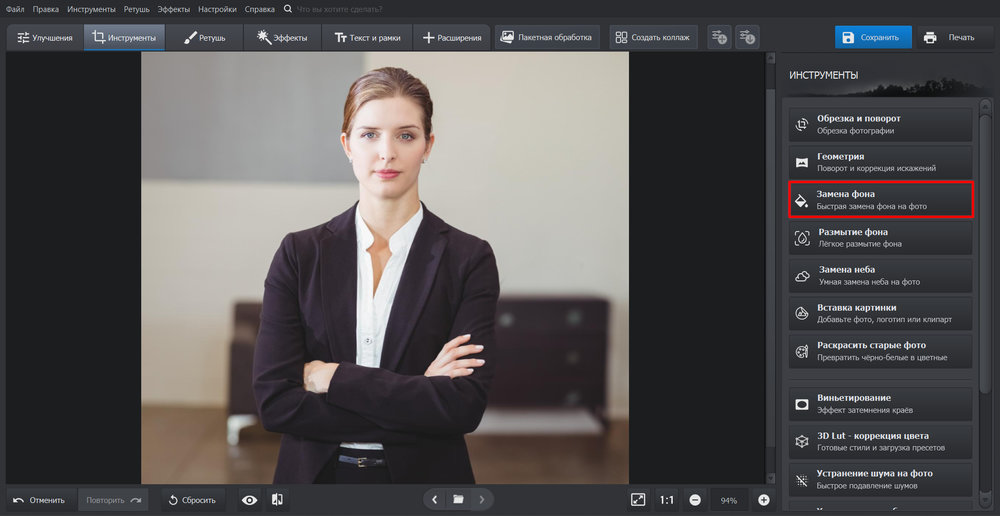
Шаг 1. Откройте копию выбранного кадра и оцените исходник
Запустите программу и нажмите «Открыть фото». Сразу определите, что действительно требует исправления. Если фон уже нейтральный и чистый, не меняйте его. Если цвет кожи естественный, не включайте лишние фильтры. Запишите для себя короткий список: например, «чуть осветлить лицо, убрать красный оттенок, заменить фон, удалить один временный дефект, кадрировать». Такой список защищает от бесконечной обработки ради самой обработки.
Перед правками используйте масштаб 1:1 и проверьте исходную резкость. Редактор не восстановит детали, которых нет из-за сильного смаза. Если глаза нерезкие или изображение сильно пережато мессенджером, лучше вернуться к другому дублю либо к исходному файлу с телефона.
Шаг 2. Исправьте экспозицию и баланс белого
На вкладке «Улучшения» можно корректировать тон и цвет. Если всё фото слишком тёмное или слишком светлое, используйте «Экспозицию». Работайте умеренно: на лице должна остаться фактура в светлых участках, а пиджак или волосы не должны превращаться в одно чёрное пятно. Для цветового сдвига откройте «Улучшения» → «Основные» и воспользуйтесь пипеткой баланса белого по области, которая в реальности была нейтрально-серой или белой.
Не пытайтесь сделать кожу «теплее» только потому, что это кажется приятнее. Резюме выигрывает от нейтрального и естественного цвета. Особенно осторожно корректируйте снимки, сделанные рядом с цветной стеной: зелёный, синий или красный свет, отражённый на коже, может быть локальным, и один глобальный ползунок не всегда исправляет его без побочного эффекта.
Шаг 3. Замените фон только при необходимости
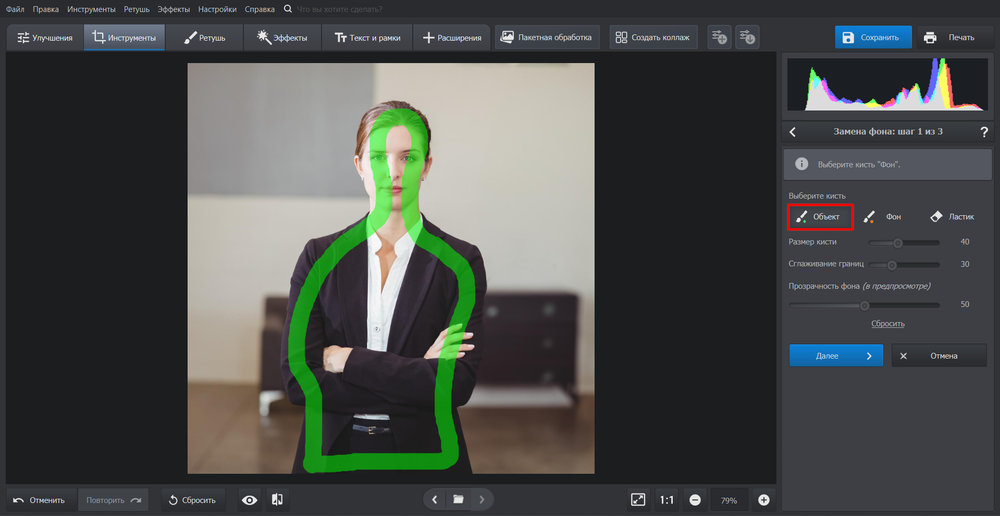
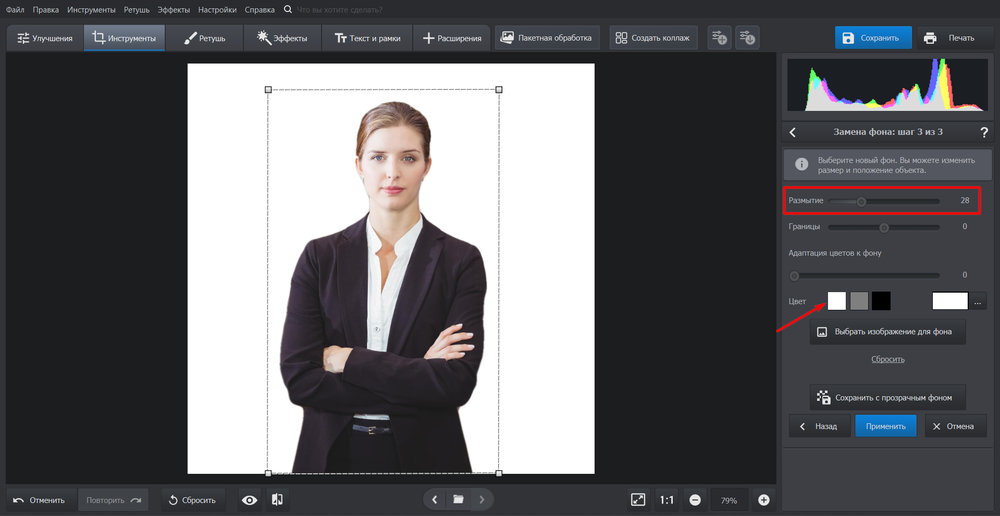
Если за спиной остались яркие предметы, сложный интерьер или случайные люди, откройте «Инструменты» → «Замена фона». Сначала активируйте зелёную кисть «Объект» и несколькими штрихами отметьте человека. Не нужно обводить каждый волос: задача кисти — показать программе, что оставить.
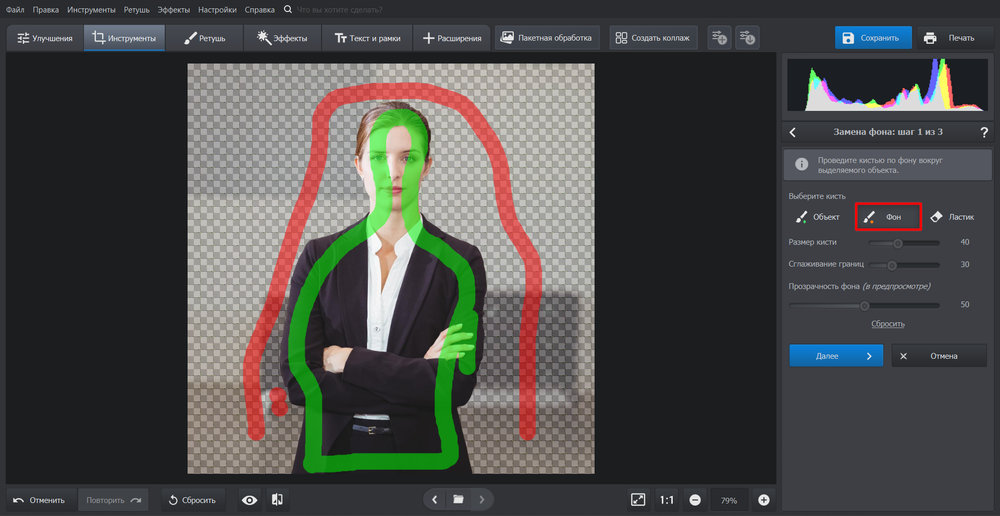
Затем выберите красную кисть «Фон» и отметьте области, которые должны исчезнуть. Работайте крупными штрихами по очевидному фону и не заходите на лицо, волосы и одежду. После предварительного отделения оцените границу на волосах, плечах и воротнике — именно там ошибки заметнее всего.
Нажмите «Далее» и, если требуется, уточните края вручную. На сложных волосах лучше сделать несколько коротких аккуратных проходов, чем пытаться стереть большой участок за один раз. Растушёвка помогает убрать «вырезанный ножницами» контур, но слишком сильное размытие съедает волосы, воротник и край уха.
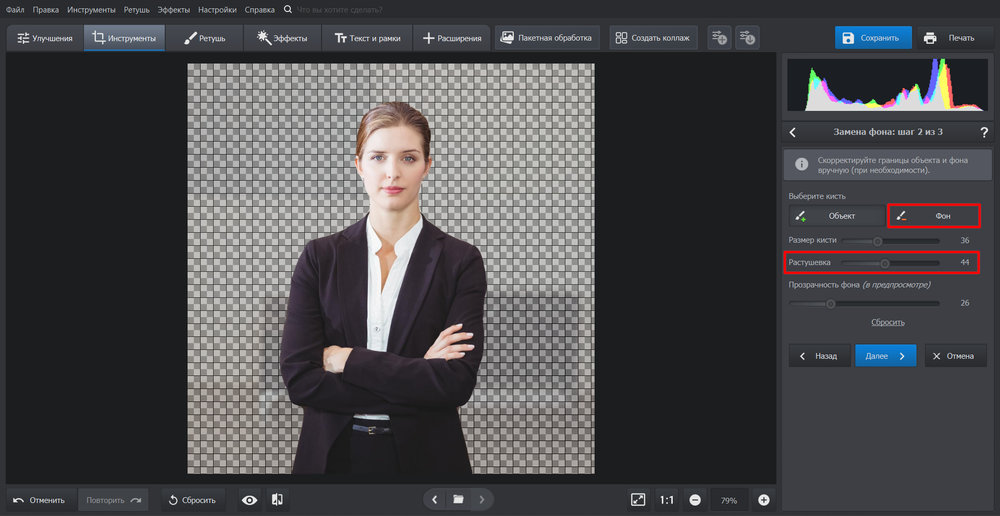
На финальном этапе выберите спокойный цвет. Для резюме чаще всего достаточно белого, светло-серого или мягкого нейтрального оттенка. Следите за правдоподобием: чисто белая фигура на фоне с заметно иным направлением света выглядит искусственно. Если исходный свет мягкий и нейтральный, такой фон воспринимается естественнее.
Шаг 4. Сделайте ретушь минимальной
Во вкладке «Ретушь» → «Идеальный портрет» есть готовые стили, включая «Легкое улучшение». Для резюме это безопаснее, чем интенсивные пресеты, но и его нужно оценивать критически. Сравните кожу до и после: поры, естественные складки и индивидуальные особенности не должны исчезать. Временный прыщик, след раздражения или случайный блеск убрать допустимо; родинку, шрам или характерную черту лица лучше не стирать только ради «идеальности».
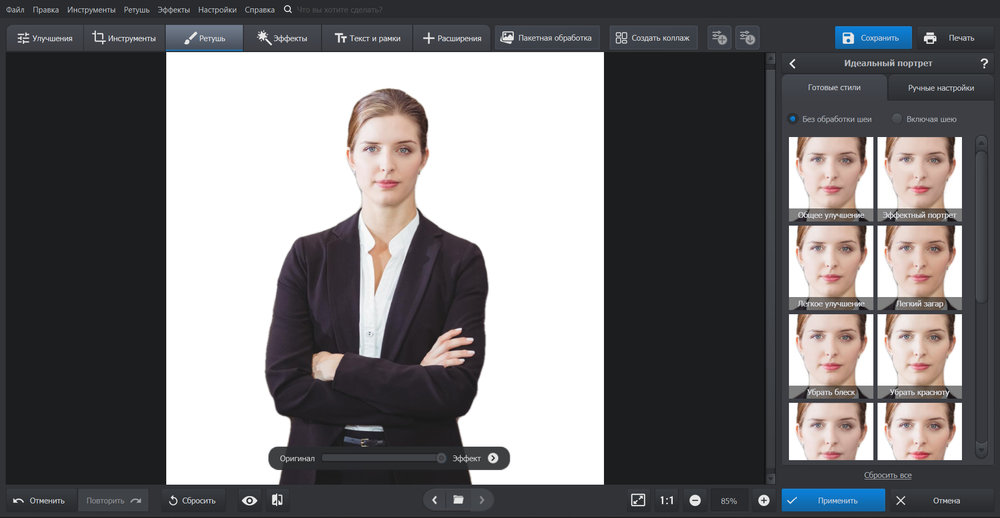
Если автоматический стиль меняет лицо сильнее, чем нужно, отмените его и используйте точечные инструменты. Хорошая контрольная проверка — увеличить фотографию до 100% и затем уменьшить до реального размера в резюме. При большом масштабе видно техническое качество ретуши, а при маленьком — заметно, не стала ли кожа неестественно ровным пятном.
Шаг 5. Кадрируйте после основных правок
Откройте «Инструменты» → «Кадрирование». Для универсальной заготовки оставьте голову, плечи и немного корпуса. Не обрезайте макушку случайно и не прижимайте лицо к верхнему краю. Пространство вокруг головы пригодится, когда один работодатель использует прямоугольную фотографию, а другой сервис отображает аватар внутри круглой или квадратной области.
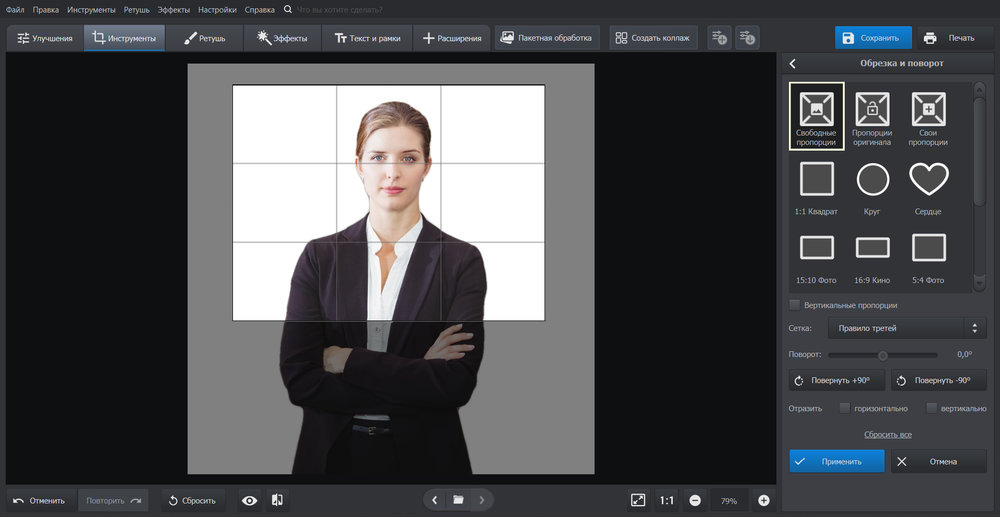
Не привязывайтесь к формату 3×4 как к обязательному стандарту: резюме — не удостоверение личности. В PDF размер определяется макетом, а онлайн-площадка может кадрировать изображение по своим правилам. Полезнее сохранить один чистый мастер-файл с запасом и уже из него готовить нужные варианты.
Шаг 6. Сравните результат с исходником
Используйте «Посмотреть исходное» или режим «До/после». Проверяйте не то, стал ли снимок эффектнее, а четыре конкретных признака: лицо выглядит тем же, кожа сохранила текстуру, фон не выдаёт следов вырезания, а свет и цвет стали нейтральнее. Если после обработки портрет напоминает рекламный бьюти-кадр, интенсивность уже избыточна для большинства резюме.
Шаг 7. Сохраните отдельную копию
Нажмите «Сохранить» и создайте новый файл, не перезаписывая исходник. Для большинства резюме удобен JPEG с высоким качеством: он компактный и хорошо поддерживается офисными приложениями и сайтами вакансий. PNG имеет смысл, когда нужен прозрачный фон или конкретный шаблон требует PNG. Сохраняйте также мастер-версию большего размера — из неё потом проще сделать уменьшенную копию без повторной обработки.
Плюсы ФотоМАСТЕРа для этой задачи
- замена фона, ретушь и кадрирование вынесены в отдельные понятные инструменты, поэтому не требуется собирать сложный многослойный проект;
- можно сначала исправить технические параметры изображения, затем отдельно доработать фон и лицо;
- доступны ручные уточнения края после автоматического отделения человека от фона;
- есть режим сравнения с исходником, полезный для контроля естественности;
- настольная версия доступна для актуальных Windows и macOS, интерфейс русскоязычный.
Ограничения, которые важно знать заранее
- в пятидневной пробной версии настольной программы сохранение обработанного фото недоступно;
- сложные волосы, полупрозрачные края и одежда близкого к фону цвета требуют ручной проверки маски;
- автоматическая портретная ретушь легко становится лишней, если применять её ради заметного «улучшения», а не коррекции временных дефектов;
- программа не исправит исходник с сильным смазом, критическим промахом фокуса или потерянными от пересвета деталями.
Альтернативный маршрут: снять чистый фон и обойтись базовой коррекцией
Отдельный настольный редактор нужен не всегда. Если фон удалось привести в порядок ещё до съёмки, лицо хорошо освещено, а кадр не требует сложной ретуши, задачу можно завершить базовыми средствами просмотра и редактирования на смартфоне или компьютере. Этот маршрут особенно полезен, когда на устройстве нельзя установить ФотоМАСТЕР или пробная версия не подходит из-за ограничения на сохранение.
Сначала выберите самый удачный исходник и сохраните его копию. Исправьте только общую яркость, баланс белого и кадрирование; не используйте фильтры, меняющие тон кожи, форму лица или локальную резкость глаз. Затем сделайте отдельный экспорт в JPEG и сравните его с исходником при масштабе 100%. Если фон отвлекает настолько, что требуется вырезать волосы, плечи или очки по сложному контуру, базовый редактор уже не даёт достаточного контроля: быстрее переснять портрет на спокойном фоне либо перейти к инструменту с ручным уточнением маски.
Преимущество этого способа — минимальное количество преобразований. Чем меньше этапов между камерой и финальным файлом, тем проще сохранить естественную фактуру кожи, избежать ореолов по краям волос и не ухудшить JPEG повторным сохранением. Ограничение тоже понятное: базовая коррекция не заменяет точную работу с фоном и локальной ретушью. Поэтому такой маршрут лучше выбирать не как «упрощённую обработку плохого кадра», а как продолжение аккуратно подготовленной съёмки.
Что допустимо исправлять, а что лучше переснять
Редактор хорошо работает с небольшими техническими проблемами, но не должен становиться заменой съёмке. Чем сильнее требуется реконструировать изображение, тем выше риск получить неестественный портрет. Удобно разделить недостатки на три группы.
| Проблема | Исправлять в редакторе | Лучшее действие |
|---|---|---|
| Слегка тёмный кадр | Да | Аккуратно поднять экспозицию и проверить шум |
| Небольшой цветовой сдвиг | Да | Исправить баланс белого по нейтральной области |
| Временный дефект кожи | Да | Точечная ретушь без сглаживания всего лица |
| Лишний предмет на спокойном фоне | Да | Удалить или заменить фон, проверить края |
| Сильный смаз глаз | Нет | Выбрать другой дубль или переснять |
| Жёсткий пересвет без фактуры кожи | Нет | Переснять при мягком свете |
| Сильное широкоугольное искажение лица | Не стоит | Отодвинуть камеру и переснять с более естественной перспективой |
| Неудачная мимика или зажатая поза | Нет | Переснять, а не «рисовать» выражение лица |
| Одежда не соответствует роли | Нет | Сменить одежду и сделать новую серию |
Сильная коррекция геометрии лица, генеративная замена одежды и создание улыбки — уже не техническая обработка, а изменение внешности. Для резюме это плохой компромисс: изображение может стать эффектнее, но хуже выполнять главную функцию — показывать реального человека, которого увидят на собеседовании.
Как подготовить файл для PDF, сайта вакансий и профессионального профиля
Не уменьшайте единственный оригинал
Храните три уровня файла: исходник с камеры, обработанный мастер и экспорт для конкретного места. Мастер должен иметь достаточно разрешения для повторного кадрирования. Рабочая копия для резюме может быть заметно меньше, потому что на странице она занимает небольшую область. Такая схема позволяет не терять качество после каждого повторного сохранения.
Для PDF сначала соберите документ, потом оцените фотографию в нём
Снимок, который отлично выглядит во весь экран, в резюме становится маленьким. После вставки в документ экспортируйте PDF и откройте его на 100%. Проверьте, различимы ли глаза и выражение лица, не превратился ли фон в грязно-серый, нет ли белой каймы по контуру волос, а файл резюме не стал неоправданно тяжёлым из-за огромного исходного изображения.
Если фотография занимает небольшую прямоугольную область, нет смысла вставлять многомегапиксельный JPEG прямо из камеры. Создайте отдельную копию, достаточную для выбранного размера, и примените качественное уменьшение один раз. Излишне сильное сжатие тоже нежелательно: блоки JPEG особенно заметны на коже и ровном фоне.
Для сайта вакансий учитывайте собственное кадрирование площадки
Онлайн-сервис может показывать загруженный файл иначе, чем ваша локальная картинка: обрезать края, строить миниатюру, менять размер. После загрузки обязательно откройте собственное резюме так, как его увидит работодатель, и проверьте центрирование. Поэтому особенно важно проверить финальную миниатюру на самой площадке, а не только исходный JPEG.
Для профессионального профиля приготовьте отдельный кроп
Аватар в профессиональной соцсети часто показывается в квадрате или круге, а фотография в резюме — прямоугольником. Не пытайтесь одним жёстко обрезанным файлом закрыть все задачи. Сделайте отдельный квадратный вариант, оставив дополнительный запас вокруг головы, чтобы круглая маска интерфейса не срезала волосы или подбородок.
Съёмка на смартфон: настройки, которые действительно важны
В мобильной камере меньше ручного контроля, но для делового портрета он и не обязателен. Полезнее убрать автоматические эффекты, которые мешают естественности. Отключите бьюти-фильтры, изменение формы лица и агрессивное сглаживание кожи. Протрите объектив — тонкий жирный налёт снижает контраст и создаёт ореолы вокруг окна или ламп.
Снимайте в стандартном режиме фото. Портретный режим с программным размытием можно использовать только после проверки волос, ушей, оправы очков и плеч: алгоритм иногда размывает тонкие детали вместе с фоном. Для резюме сильное боке не требуется. Спокойный реальный фон часто выглядит убедительнее, чем искусственное размытие с ошибками по контуру.
Фиксируйте экспозицию по лицу, если приложение камеры это позволяет. На ярком окне за спиной автоматика может затемнить человека; правильнее развернуться к окну, а не пытаться вытянуть тёмное лицо позже. Если смартфон предлагает ночной режим, не полагайтесь на него для движущегося человека: длинная серия экспозиций может дать микросмаз. Лучше добавить света.
Если телефон сохраняет HEIC, а сайт или шаблон принимает только JPEG, экспортируйте отдельную совместимую копию. Не пересылайте исходник себе через мессенджер с автоматическим сжатием, когда можно передать файл через облако, кабель или другой способ передачи без автоматического сжатия.
Съёмка на фотоаппарат: безопасные настройки без студии
Для беззеркальной или зеркальной камеры начните с режима приоритета диафрагмы либо ручного режима с Auto ISO. Диафрагма должна давать достаточную глубину резкости, чтобы оба глаза оставались чёткими. Экстремально открытая диафрагма с тонкой зоной фокуса красиво смотрится в творческом портрете, но не приносит пользы маленькой фотографии в резюме.
Следите за выдержкой. Даже на штативе человек немного двигается, поэтому слишком длинная выдержка даёт мягкие глаза и губы. Автофокус по глазам полезен, но после первой серии всё равно увеличьте кадр и проверьте результат. Если камера выбирает ближайшую оправу очков вместо глаза, переключите точку фокуса или используйте более надёжный режим.
RAW имеет смысл, если вы умеете проявлять файлы и хотите аккуратно контролировать баланс белого и свет. Для простой задачи хороший JPEG из камеры тоже подходит. Главное — не включать в камере экстремальный контраст, чрезмерное повышение резкости или стили, которые сильно меняют тон кожи.
Что делать в сложных домашних условиях
Комната тёмная, а съёмка нужна вечером
Не повышайте яркость экрана ноутбука и не используйте его как главный свет — лицо станет неравномерно подсвеченным снизу. Лучше поставить одну яркую лампу через белую рассеивающую ткань или направить свет в белую стену, если источник не перегревается и это безопасно. Следите, чтобы цвет света был одинаковым во всём кадре. Если есть две лампы разной температуры, выключите одну из них.
Очки дают блики
Поднимите источник света выше и слегка сместите его в сторону, сохраняя естественный рисунок на лице. Иногда достаточно повернуть голову на несколько градусов. Не снимайте очки только ради отсутствия бликов, если вы постоянно носите их: актуальность внешности важнее. Полностью рисовать глаза поверх блика в редакторе не стоит.
Светлая одежда сливается с фоном
Смените чисто белую стену на светло-серую или отойдите дальше, чтобы фон стал немного темнее. Можно также использовать одежду с более заметным контуром. Попытка «нарисовать» край белого плеча после съёмки обычно выглядит хуже, чем простой выбор другого фона.
Кудрявые или очень светлые волосы плохо отделяются при замене фона
Лучшее решение начинается на съёмке: фон должен отличаться по тону и цвету от волос, а между человеком и стеной нужно оставить пространство. В редакторе уменьшайте размер кисти для уточнения края и не пытайтесь сохранить каждую отдельную волосинку. В реальном масштабе резюме важнее естественная общая граница без светлого ореола.
Есть только селфи
Если другого исходника нет, выбирайте кадр без близкой широкоугольной перспективы, заметной вытянутой руки и искажённого лица. Лучше поставить телефон, включить таймер и переснять себя с расстояния — это займёт меньше времени, чем исправлять перспективу. Даже простой кадр у окна на нейтральной стене обычно технически пригоднее случайного селфи.
Фон невозможно привести в порядок
Снимайтесь так, чтобы контур человека хорошо отделялся от окружающих предметов, а затем замените фон в редакторе. Не ставьте перед собой задачу превратить домашнюю комнату в дорогой офис — для резюме достаточно нейтрального однотонного пространства. Чем сложнее сгенерированный или вставленный интерьер, тем выше риск несоответствия света и перспективы.
Генеративный ИИ и фото для резюме: где проходит разумная граница
Нейросетевые портреты стали доступными, но деловой снимок для резюме отличается от аватара для развлечения. Работодатель должен встретить того же человека, которого видел в документе. Поэтому генерация нового лица, другой причёски, одежды, возраста или формы черт создаёт ненужный разрыв между изображением и реальностью.
Использовать автоматические инструменты безопаснее для технических задач: убрать простой фон, выровнять свет, удалить случайный предмет, слегка снизить шум. После любого AI-редактирования увеличьте изображение и проверьте зоны, где чаще всего появляются артефакты: линия волос, уши, зубы, оправа очков, серьги, воротник, пальцы и границы плеч. Если нейросеть «дорисовала» то, чего не было, вернитесь к более слабой обработке.
Для вакансий, где внешность сама является частью профессионального отбора, требования к достоверности ещё выше. Там лучше использовать реальный портрет, сделанный с подходящим светом, а не синтетическую версию себя. И в любом случае не меняйте признаки, по которым вас будут узнавать при личной встрече.
Типичные ошибки и как их диагностировать
Диагностику проводите на копии, сохраняя исходный кадр отдельно. Если очередная правка ухудшила лицо, цвет или границу фона, не маскируйте её следующей коррекцией: отмените действие в редакторе или снова откройте сохранённый мастер-файл. Такой откат надёжнее, чем пытаться исправлять цепочку уже неудачных изменений.
Лицо кажется широким или нос слишком крупным
Причина: камера стояла слишком близко, использовался широкоугольный объектив или фронтальная камера на короткой дистанции. Проверка: сравните пропорции с зеркалом или кадром, снятым с большей дистанции. Исправление: переснимите дальше от камеры. Геометрическая «пластика» в редакторе здесь не нужна.
Кожа выглядит серой или оранжевой
Причина: смешались источники света разной температуры либо камера ошиблась с балансом белого. Проверка: посмотрите на белую рубашку, стену или другой нейтральный объект в кадре. Исправление: сначала устраните смешанный свет при пересъёмке; для небольшого общего сдвига используйте баланс белого.
После ретуши лицо стало «пластиковым»
Причина: слишком сильное сглаживание кожи и локального контраста. Проверка: сравните участки на щеках, лбу и вокруг глаз с исходником при масштабе 100%. Исправление: отмените фильтр или уменьшите интенсивность; точечно уберите только временные дефекты.
После замены фона появилась светлая кайма
Причина: в маску попал фрагмент старого светлого фона или растушёвка слишком сильная. Проверка: временно подставьте средне-серый фон — на нём ореол виден лучше. Исправление: вернитесь к уточнению границ и аккуратно уберите лишнее малой кистью.
Глаза резкие на телефоне, но мягкие в PDF
Причина: исходник был пережат или при экспорте резюме изображение уменьшилось некачественно. Проверка: откройте исходный JPEG и PDF рядом на 100%. Исправление: используйте оригинал, а не копию из мессенджера, и вставьте заранее подготовленный файл подходящего размера.
Фото выглядит слишком строгим
Причина: фронтальная поза, напряжённые плечи, неподвижное выражение и жёсткий свет. Исправление: это лучше переснимать, а не ретушировать. Разверните плечи, ослабьте позу, сделайте несколько дублей с лёгкой улыбкой и более мягким светом.
Фото выглядит слишком неформально
Причина: фон, одежда или поза не соответствуют цели документа. Исправление: замените бытовой фон на нейтральный только в том случае, если сама одежда и поза уже подходят. Иначе быстрее переснять серию целиком, чем пытаться превращать отпускной кадр в деловой портрет.
Как проверить результат за 15 минут
- Откройте готовый файл рядом с исходником. Внешность должна оставаться той же, без изменённой геометрии лица.
- Посмотрите на фото в масштабе 100%. Проверьте глаза, волосы, края фона, очки, зубы и воротник.
- Уменьшите изображение до размера, близкого к резюме. Убедитесь, что выражение лица читается, а фон не становится грязным.
- Вставьте снимок в копию резюме. Проверьте, не перетягивает ли он на себя всё внимание и не ломает ли сетку документа.
- Экспортируйте PDF и откройте его отдельно. Не оценивайте только макет в редакторе текста.
- Посмотрите PDF на другом экране или телефоне. Слишком тёмная фотография часто заметнее на другом дисплее.
- Проверьте размер файла. Огромный многомегапиксельный снимок не должен раздувать резюме без практической причины.
- Проверьте актуальность. Если за время подготовки резюме заметно изменилась внешность, лучше снять новый портрет.
Чек-лист перед экспортом и отправкой
- фотография действительно нужна для этой вакансии, страны и площадки;
- лицо занимает основную часть кадра, но вокруг головы есть небольшой запас;
- камера была примерно на уровне глаз, а перспектива не искажает черты;
- оба глаза выглядят резкими в рабочем размере;
- нет пересвеченных участков кожи и глубоких провалов без деталей;
- баланс белого нейтральный, кожа не уходит в зелёный, синий или чрезмерно оранжевый оттенок;
- фон спокойный и не содержит случайных людей, надписей, логотипов и бытового мусора;
- края волос и одежды после замены фона выглядят естественно;
- ретушь убирает временные дефекты, но не меняет узнаваемость;
- одежда соответствует уровню и культуре роли;
- сохранён исходник и отдельный мастер-файл;
- для резюме создана отдельная копия, а не перезаписан мастер;
- готовый PDF открыт после экспорта и визуально проверен;
- фотография хорошо смотрится в фактическом размере внутри документа, а не только в полноэкранном просмотре.
Вопросы, которые остаются перед отправкой резюме
Нужен ли обязательно белый фон?
Нет. Для делового портрета важнее спокойный фон, который не отвлекает от лица. Светло-серый или мягкий нейтральный оттенок часто выглядит естественнее чисто белого и лучше отделяет светлую одежду.
Можно ли взять фотографию на паспорт?
Технически можно, если другого снимка нет, но паспортный стиль не является обязательным для резюме. Более естественный портрет с мягким светом и спокойной позой обычно лучше передаёт профессиональный образ, оставаясь при этом деловым.
Стоит ли делать чёрно-белую версию?
Чёрно-белое фото допустимо как осознанное стилистическое решение, но оно не исправляет плохой свет и неудачный кадр. Для универсального резюме цветной нейтральный портрет проще адаптировать к разным шаблонам и площадкам.
Нужно ли нанимать фотографа?
Для большинства резюме — нет. Фотограф полезен, если нужен устойчивый профессиональный образ сразу для сайта, прессы, публичных выступлений и нескольких карьерных площадок. Для одного резюме достаточно домашней съёмки при грамотном свете и аккуратной обработке.
Можно ли оставить прыщик или синяки под глазами?
Да. Резюме не требует бьюти-ретуши. Временный дефект можно убрать, если он отвлекает, но характерные черты и естественная текстура кожи должны сохраняться. Лучше немного недоретушировать, чем получить неузнаваемое лицо.
Нужно ли отправлять работодателю исходник большого размера?
Нет. Исходник храните у себя как мастер. Для документа готовьте отдельную копию под фактический размер изображения в резюме. Это уменьшает вес файла и исключает лишнее повторное сжатие уже внутри офисной программы.
Итог: хороший снимок начинается со съёмки, а не с фильтра
Самый надёжный путь к фото для резюме — сначала снять технически чистый и узнаваемый портрет, а затем ограничить обработку тем, что действительно улучшает читаемость изображения. Мягкий свет у окна, камера на уровне глаз, достаточная дистанция, спокойный фон и несколько серий с разным выражением дают больше, чем сложные фильтры после неудачной съёмки.
В редакторе достаточно выровнять свет и цвет, при необходимости заменить фон, точечно убрать временные дефекты и аккуратно кадрировать. В ФотоМАСТЕРе эти действия разделены на понятные инструменты, поэтому рабочая последовательность остаётся контролируемой: исходник → свет и цвет → фон → лёгкая ретушь → кадрирование → сравнение → отдельный экспорт. Если на любом этапе внешность начинает заметно меняться, вернитесь к предыдущему шагу.
Перед отправкой откройте именно финальный документ или профиль работодателя, а не только JPEG. Хорошая фотография должна работать в маленьком размере, не отвлекать от опыта и навыков и при этом честно показывать человека, который придёт на собеседование.












