


Домашняя студия начинается не с дорогого микрофона и не с пары больших колонок, а с правильно собранной цепочки: тихое помещение, источник звука, микрофон или инструментальный вход, аудиоинтерфейс при необходимости, контроль в наушниках и программа, в которой запись можно проверить и обработать. Если эти звенья согласованы между собой, даже компактное рабочее место подходит для вокала, озвучки, подкастов, гитары и черновых музыкальных проектов. Если одно звено выбрано неправильно, покупка более дорогого следующего устройства обычно не решает проблему.
Ниже — практическая схема сборки без привязки к конкретному бюджету. Она помогает понять, что действительно нужно купить в первую очередь, что можно добавить позже и какие параметры проверить до первой серьёзной записи. Отдельно разобран рабочий процесс в АудиоМАСТЕРЕ: от выбора устройства ввода до сохранения WAV или MP3.
- Что входит в домашнюю студию: короткий список
- 1. Начните с помещения, а не с микрофона
- Акустическая обработка и звукоизоляция — разные задачи
- Как выбрать место в квартире
- Куда ставить акустические панели
- 2. Компьютер: важнее стабильность и тишина, чем максимальные характеристики
- На что смотреть
- 3. Аудиоинтерфейс: центр проводной студии
- Сколько входов нужно
- Фантомное питание +48 V
- Прямой мониторинг
- Как выставить входной уровень
- 4. Когда вместо интерфейса подходит USB-микрофон
- 5. Микрофон: выбирайте под комнату и источник
- Динамический микрофон
- Конденсаторный микрофон
- Диаграмма направленности
- Расстояние до микрофона
- Стойка, поп-фильтр и антивибрационный подвес
- 6. Наушники и мониторы: два разных инструмента контроля
- Закрытые наушники — для записи
- Открытые наушники — для редактирования и проверки
- Как поставить студийные мониторы
- 7. Кабели, питание и мелочи, без которых запись срывается
- 8. Основной способ: записать и обработать звук в АудиоМАСТЕРЕ
- Шаг 1. Подготовьте тракт до запуска записи
- Шаг 2. Выберите устройство в программе
- Шаг 3. Запишите тестовый дубль, а не сразу весь материал
- Шаг 4. Обрежьте паузы и неудачные фрагменты
- Шаг 5. Выровняйте уровень без попытки сделать файл максимально громким
- Шаг 6. Эквалайзером исправляйте конкретную проблему
- Шаг 7. Сохраните мастер в WAV
- Шаг 8. Сделайте отдельную копию для публикации
- Сильные стороны АудиоМАСТЕРА
- Ограничения
- 9. Настройка первой сессии: от кабеля до чистого дубля
- 1. Соберите только необходимую цепочку
- 2. Проверьте микрофон отдельно
- 3. Настройте предусилитель по самому громкому месту
- 4. Настройте мониторинг
- 5. Запишите комнатный фон
- 6. Запишите реальный фрагмент
- 7. Прослушайте без эффектов
- 8. Проверьте запас по уровню
- 9. Сохраните исходник отдельно
- 10. Сделайте контрольный экспорт
- 10. Набор оборудования под разные задачи
- Озвучка, подкаст и голос одного человека
- Вокал под готовый минус
- Вокал и акустическая гитара одновременно
- Электрогитара или бас напрямую
- Электронная музыка без живой записи
- Видео, интервью и видеоподкаст
- 11. Как распределить бюджет без привязки к ценам
- Минимальная студия
- Сбалансированная студия
- Студия с запасом на развитие
- 12. Что покупать не обязательно
- 13. Дерево диагностики: что делать, если запись плохая
- Микрофон не записывается
- Голос хрипит на громких местах
- Слишком много комнаты и эха
- Слышен постоянный шорох или гул
- В наушниках голос запаздывает
- В записи слышны «п» и «б» как удар воздуха
- Мониторы дают слишком много или слишком мало баса
- Запись нормальная, но финальный файл неожиданно тихий или искажённый
- 14. Чек-лист перед основной записью
- 15. Частые вопросы после сборки
- Нужен ли отдельный микрофонный предусилитель?
- Нужен ли отдельный усилитель для наушников?
- Подходят ли Bluetooth-наушники для записи?
- Один микрофон записывать в моно или стерео?
- Нужен ли измерительный микрофон в первой домашней студии?
- Как дать наушники двум участникам одновременно?
- Вывод
- Предложить модель для рейтинга
Что входит в домашнюю студию: короткий список
Базовый набор зависит от того, что именно записывается. Для голоса нужен один тракт, для одновременной записи вокала и акустической гитары — уже два входа, а при работе только с виртуальными инструментами микрофон вообще не является обязательной покупкой. Поэтому полезнее начинать не со списка моделей, а со списка источников, которые должны записываться одновременно.
| Блок | Когда нужен | Что проверить перед покупкой |
|---|---|---|
| Компьютер или ноутбук | Практически для любой современной домашней записи и обработки | Свободные USB-порты, тихая работа системы охлаждения, достаточное место на SSD, стабильность под нагрузкой |
| Аудиоинтерфейс | Для XLR-микрофонов, электрогитары, баса, синтезаторов и качественного мониторинга | Количество одновременных входов, микрофонные предусилители, инструментальный вход, фантомное питание, выход на наушники, линейные выходы на мониторы |
| Микрофон | Для вокала, речи, акустических инструментов и помещения | Тип капсюля, диаграмма направленности, способ подключения, требования к питанию, чувствительность к комнате |
| Закрытые наушники | Для записи с фонограммой и контроля без утечки звука в микрофон | Посадка, изоляция, достаточная громкость от выхода интерфейса |
| Студийные мониторы | Для регулярного сведения и проверки баланса в подготовленной комнате | Размер комнаты, расстояние прослушивания, симметрия установки, условия для акустической обработки |
| Стойка, поп-фильтр, подвес | Особенно важны при записи речи и вокала | Надёжность фиксации, совместимость по резьбе и массе, отсутствие передачи вибраций |
| Кабели | Для соединения всех проводных компонентов | Нужный тип разъёмов: XLR, TRS, TS, USB; длина без лишних петель; исправность экрана и контактов |
| Акустическая обработка | Для снижения отражений и более предсказуемой записи и проверки микса | Первые отражения, низкочастотные резонансы, симметрия рабочего места, реальная причина проблемы |
| MIDI-контроллер | Для виртуальных инструментов, клавишных партий и программирования ударных | Количество клавиш, пэды и регуляторы, размеры рабочего места, способ подключения |
| Программа записи и редактирования | Для сохранения, монтажа, коррекции и экспорта материала | Поддерживаемые устройства, формат экспорта, удобство монтажа и нужный уровень многодорожечной работы |
Для первой записи голоса минимальный рабочий комплект выглядит так: компьютер, микрофон, закрытые наушники, стойка с поп-фильтром и программа. Если микрофон подключается по XLR, между ним и компьютером нужен аудиоинтерфейс. Если используется USB-микрофон со встроенным преобразователем, отдельный интерфейс на старте не обязателен. Для полноценной работы с несколькими микрофонами, электрогитарой и мониторами отдельный интерфейс удобнее и лучше масштабируется.
1. Начните с помещения, а не с микрофона
Комната входит в тракт записи так же непосредственно, как микрофон. Голос или инструмент достигает капсюля дважды: сначала прямым звуком, затем отражениями от стен, потолка, стола и других поверхностей. В маленькой необработанной комнате эти отражения дают короткий заметный хвост, окраску середины и неравномерный низ. Чем чувствительнее микрофон и чем дальше он стоит от источника, тем сильнее слышно помещение.
Акустическая обработка и звукоизоляция — разные задачи
Акустическая обработка меняет поведение звука внутри комнаты: уменьшает ранние отражения, контролирует затухание и помогает сделать низкие частоты более ровными. Для этого используют широкополосные поглотители, потолочные панели, басовые ловушки и в подходящих помещениях диффузию.
Звукоизоляция решает другую задачу — ограничивает прохождение звука через стены, дверь, потолок и пол. Она требует герметичности, массы и конструктивного разделения поверхностей. Тонкий акустический поролон на стене не превращает спальню в изолированную вокальную кабину и не останавливает шум соседей. Для домашнего рабочего места без строительных работ разумнее сначала выбрать наиболее тихую комнату и снизить отражения в зоне записи.
Как выбрать место в квартире
- Остановитесь в комнате, где меньше уличного шума, вентиляции, работающих бытовых приборов и слышимых разговоров за стеной.
- До покупки оборудования сделайте минутную запись тишины на имеющееся устройство в разное время суток. Так обнаруживаются транспорт, лифт, холодильник, компьютерные вентиляторы и другие постоянные источники.
- Не ставьте микрофон вплотную к голой стене, стеклу или большому пустому столу. Близкая твёрдая поверхность создаёт сильное раннее отражение.
- Для речи и вокала полезны плотные шторы, книжные стеллажи и мягкая мебель, но они не заменяют полноценное широкополосное поглощение там, где слышно заметное эхо или гул.
- При работе с мониторами старайтесь сохранить левую и правую часть рабочего места симметричными. Разная дистанция до боковых стен ухудшает стереобаланс.
Куда ставить акустические панели
В небольшой комнате сначала работают с местами, которые дают самый заметный эффект: углы для низкочастотного контроля, точки первых отражений по бокам и на потолке, затем задняя часть комнаты. Бессистемно заклеивать стены тонким материалом не стоит: высокие частоты станут тише, а проблемный низ останется. В результате комната звучит глухо сверху и всё ещё неровно в басовом диапазоне.
Для зоны вокала важнее не количество панелей, а положение микрофона и исполнителя относительно отражающих поверхностей. Кардиоидный микрофон обычно сильнее принимает звук спереди и слабее с тыла, поэтому тыльную часть направляют в сторону наиболее заметного источника шума, а отражения перед капсюлем уменьшают поглощением. Такая расстановка полезнее маленького отражающего экрана, если вся остальная комната остаётся звонкой.
2. Компьютер: важнее стабильность и тишина, чем максимальные характеристики
Современная домашняя запись не требует отдельной специализированной рабочей станции, если проект состоит из одной или нескольких аудиодорожек. Нагрузка резко растёт при десятках дорожек, виртуальных инструментах, тяжёлой обработке в реальном времени и очень маленьком аудиобуфере. Поэтому компьютер выбирают по реальному сценарию, а не по принципу «самый мощный из доступных».
На что смотреть
- SSD. Запись и монтаж удобнее вести на быстром локальном накопителе. На нём нужен запас места не только под финальный файл, но и под исходные дубли, временные данные и резервные копии.
- Свободные порты. Интерфейс лучше подключать напрямую к стабильному порту компьютера. Если одновременно используются внешний диск, MIDI-контроллер, камера и другие устройства, заранее проверьте количество разъёмов и пропускную способность хаба.
- Шум охлаждения. Для микрофона вентилятор ноутбука рядом со стойкой является реальным источником фона. Компьютер ставят дальше от микрофона, не перекрывая вентиляцию, а тяжёлые фоновые задачи закрывают до записи.
- Резервирование. После удачной сессии исходники копируют на второй накопитель или другое надёжное хранилище. Один SSD внутри компьютера не является резервной копией.
При записи с аудиоинтерфейсом установите его фирменный драйвер, если он предусмотрен производителем. В Windows это особенно важно для работы с низкой задержкой. Слишком маленький размер аудиобуфера снижает задержку, но сильнее нагружает процессор и при перегрузке приводит к щелчкам. Для записи выбирают минимальное стабильное значение, а при тяжёлом сведении буфер увеличивают.
3. Аудиоинтерфейс: центр проводной студии
Аудиоинтерфейс преобразует аналоговый сигнал микрофона или инструмента в цифровой поток для компьютера и выполняет обратное преобразование для наушников и мониторов. Одновременно он содержит микрофонные предусилители, регуляторы входного уровня, выход на наушники и обычно линейные выходы. В домашней студии это удобнее, чем собирать отдельные преобразователи и предусилители.
Сколько входов нужно
Считайте не общее количество инструментов в комнате, а количество источников, которые должны записываться одновременно. Для одного вокалиста достаточно одного микрофонного входа. Для вокала и гитары в один проход нужны два независимых входа: например, микрофонный и инструментальный. Для двух собеседников в подкасте требуются два микрофонных входа. Для барабанов или ансамбля число каналов увеличивается значительно, и компактный двухканальный интерфейс быстро перестаёт подходить.
Инструментальный вход Hi-Z нужен для прямого подключения электрогитары или баса. Линейный вход используется для синтезатора, внешнего предусилителя и других устройств с линейным уровнем. Микрофон следует подключать к микрофонному входу, а не пытаться заменить его случайным переходником.
Фантомное питание +48 V
Многие студийные конденсаторные XLR-микрофоны получают питание от интерфейса по тому же XLR-кабелю, по которому идёт звук. Для них включают фантомное питание +48 V. Динамическим микрофонам оно обычно не требуется. Перед включением питания всегда сверяйтесь с требованиями конкретного микрофона и подключённого оборудования: разновидности конденсаторных и специальных микрофонов используют разные схемы питания.
Подключение выполняют в спокойном порядке: сначала микрофон соединяют с интерфейсом, затем включают требуемое питание и только после этого устанавливают усиление. При замене микрофона фантомное питание выключают, убирают громкость мониторинга и дают цепи перейти в безопасное состояние.
Прямой мониторинг
У интерфейса полезна функция direct monitoring: входной сигнал направляется сразу в наушники или линейные выходы, обходя задержку программной обработки. Исполнитель слышит себя почти без задержки, а компьютер одновременно записывает сигнал. Если голос в наушниках приходит с заметным запаздыванием и мешает петь, сначала включают прямой мониторинг, а не пытаются компенсировать проблему эффектами.
Как выставить входной уровень
Попросите исполнителя спеть, сказать или сыграть самый громкий фрагмент так, как он будет звучать в дубле. Увеличивайте усиление предусилителя до устойчивого уровня без красного индикатора перегрузки. Хороший ориентир для пиков во время записи — примерно от −18 до −12 dBFS. Такой запас не делает запись «тихой»: он оставляет место для случайно более громкой ноты и уменьшает риск цифрового клиппинга. Если индикатор перегрузки загорается, усиление снижают и переписывают тест.
4. Когда вместо интерфейса подходит USB-микрофон
USB-микрофон содержит собственный предусилитель и аналого-цифровой преобразователь, поэтому подключается к компьютеру напрямую. Для одного голоса, озвучки, стрима или простого подкаста это самый короткий тракт. Особенно удобны модели с выходом на наушники и аппаратным мониторингом: голос можно контролировать без задержки.
Ограничение появляется при расширении студии. Несколько независимых USB-микрофонов сложнее синхронно использовать в одной сессии, к ним нельзя подключить электрогитару или обычный XLR-микрофон, а общий регулятор мониторинга и линейные выходы на колонки отсутствуют у многих моделей. Поэтому для одной речи USB-вариант практичен, а для двух и более источников удобнее интерфейс с нужным количеством входов.
Практическое правило: один человек и одна задача — USB-микрофон допустим. Вокал плюс инструмент, два ведущих, внешние синтезаторы или планы расширения — лучше сразу строить тракт вокруг аудиоинтерфейса.
5. Микрофон: выбирайте под комнату и источник
Цена микрофона не компенсирует шумную комнату и неправильную дистанцию. В домашней среде особенно важно, насколько чувствительно устройство к отражениям и внешнему шуму. Поэтому выбор начинается с типа источника и условий записи.
Динамический микрофон
Динамические модели хорошо переносят высокий звуковой уровень и обычно менее чувствительны к тихим отражениям комнаты. Для разговорного голоса, стриминга и вокала в неидеальном помещении это часто практичнее чувствительного студийного конденсатора. Обратная сторона — некоторым динамическим моделям требуется больше усиления предусилителя, поэтому слабый или шумный вход интерфейса становится заметнее.
Конденсаторный микрофон
Конденсаторный микрофон передаёт больше мелких деталей и широкую полосу частот, поэтому хорошо подходит для вокала, акустической гитары и других нюансных источников. Он одновременно лучше слышит комнату, движения исполнителя, компьютерный вентилятор и отражения от стола. В спокойной акустически обработанной зоне это плюс, в пустой спальне — причина лишней реверберации.
Диаграмма направленности
Для домашней записи чаще всего удобна кардиоидная направленность: основной сигнал берётся с фронтальной стороны, а тыльная сторона менее чувствительна. Важно определить, где у конкретной модели фронт: у боковых микрофонов поют в сторону корпуса, а не в верхнюю сетку. Ошибка ориентации даёт тихий и тусклый звук даже при правильном усилении.
Расстояние до микрофона
Для речи и вокала начните примерно с 10–15 см от поп-фильтра до рта и скорректируйте расстояние по тестовой записи. Слишком близкая позиция усиливает дыхание, взрывные согласные и низкочастотный подъём у направленных микрофонов. Слишком дальняя делает комнату заметнее и заставляет сильнее поднимать предусилитель. Для громкого вокала дистанцию увеличивают, для тихой речи в шумной комнате микрофон ставят ближе, сохраняя комфорт и отсутствие перегрузки.
Стойка, поп-фильтр и антивибрационный подвес
Стойка фиксирует постоянную геометрию записи. Это важнее, чем кажется: изменение расстояния на несколько сантиметров меняет уровень и тембр голоса, и такие дубли сложнее склеивать. Поп-фильтр рассеивает поток воздуха на звуках «п», «б» и похожих согласных. Подвес уменьшает передачу ударов по столу и стойке на корпус микрофона. Для настольной стрелы проверьте массу микрофона и подвеса — слабый механизм постепенно опускается и меняет положение во время записи.
6. Наушники и мониторы: два разных инструмента контроля
Наушники нужны практически с первого дня, мониторы — после появления подходящего места для них. Эти устройства решают разные задачи, поэтому одна покупка не полностью заменяет другую.
Закрытые наушники — для записи
Во время вокального дубля исполнитель слушает минус, метроном или предыдущие дорожки. Закрытая конструкция уменьшает утечку этого сигнала обратно в микрофон. Наушники должны удобно сидеть длительное время и давать достаточную громкость от выхода аудиоинтерфейса без постоянной работы регулятора на пределе.
Открытые наушники — для редактирования и проверки
Открытые модели слабее изолируют окружающий звук и заметно «светят» наружу, поэтому для записи рядом с микрофоном они неудобны. Зато при спокойной работе они дают более естественное ощущение пространства и подходят как дополнительный инструмент при редактировании и сведении. Использовать только одни наушники для окончательных решений нежелательно: итог стоит проверять на нескольких знакомых системах.
Как поставить студийные мониторы
Для стереопары левый монитор, правый монитор и голова слушателя образуют равносторонний треугольник. Угол между направлениями на левую и правую колонку получается около 60°. Акустические оси направляют на место прослушивания, а высокочастотные излучатели располагают примерно на уровне ушей. Дистанция от двух мониторов до слушателя должна быть одинаковой.
Рабочее место ставят по оси симметрии комнаты. Разный боковой отступ приводит к разным отражениям слева и справа и мешает оценивать панораму. Мониторы не следует ставить в случайные точки только потому, что там есть свободное место на столе. Если низ кажется слишком громким или, наоборот, исчезает, сначала изменяют положение колонок и слушателя, а уже затем корректируют эквалайзером.
В комнате без акустической подготовки покупка больших мониторов часто усиливает проблемы с низкими частотами. На старте безопаснее работать в хороших закрытых наушниках, подготовить рабочую зону, а затем добавлять мониторы и настраивать их положение.
7. Кабели, питание и мелочи, без которых запись срывается
Домашний комплект часто собирают из дорогих основных устройств и дешёвых случайных переходников. Такой подход создаёт больше проблем, чем экономит. Кабель должен соответствовать уровню сигнала и разъёмам оборудования.
- XLR–XLR — стандартное соединение студийного XLR-микрофона с микрофонным входом интерфейса. По нему передаётся и фантомное питание, когда оно требуется.
- TS 6,3 мм — типичное небалансное соединение электрогитары или баса с инструментальным входом.
- TRS 6,3 мм или XLR — часто используются для балансного подключения активных мониторов к линейным выходам интерфейса. Конкретный вариант выбирается по разъёмам устройств.
- USB — соединяет интерфейс или USB-микрофон с компьютером. Используйте исправный кабель нужного стандарта и не нагружайте один слабый хаб несколькими требовательными устройствами.
Для конденсаторного XLR-микрофона не следует заменять аудиоинтерфейс кабелем XLR–Jack только потому, что разъём физически подходит. Обычный вход 6,3 мм не превращается от этого в микрофонный предусилитель и не обеспечивает нужное питание. Правильный путь — микрофонный вход интерфейса с подходящим XLR-соединением.
Дополнительно полезны запасной XLR-кабель, адаптер для резьбы стойки, ветрозащита при близкой речи, удлинитель для наушников без натяжения и маркировка проводов. Эти недорогие детали не улучшают звук сами по себе, но позволяют быстро исключить неисправность во время сессии.
8. Основной способ: записать и обработать звук в АудиоМАСТЕРЕ
АудиоМАСТЕР от AMS Software — настольный аудиоредактор для Windows. Он записывает звук с выбранного устройства, позволяет обрезать ненужные фрагменты, менять громкость, работать с эквалайзером и эффектами, а затем сохранять результат в WAV, MP3, MP2, WMA, AAC, AC3, OGG или FLAC. Для простой домашней сессии это удобный путь: записать один источник, почистить начало и конец, скорректировать уровень и вывести готовый файл.
По назначению АудиоМАСТЕР отличается от сложной многодорожечной DAW. Если проект строится из большого числа одновременно редактируемых дорожек, MIDI-партий, виртуальных инструментов и автоматизации, нужна программа класса DAW. АудиоМАСТЕР остаётся полезен для одиночной записи, монтажа голоса, подготовки отдельных дорожек и финального экспорта.
Шаг 1. Подготовьте тракт до запуска записи
- Подключите микрофон к аудиоинтерфейсу и интерфейс к компьютеру.
- Для конденсаторного микрофона включите фантомное питание только тогда, когда оно предусмотрено его спецификацией.
- Подключите наушники к интерфейсу и выставьте комфортную громкость мониторинга.
- Проведите тест самого громкого фрагмента и настройте предусилитель так, чтобы вход не перегружался.
Проверка: в наушниках нет треска, сильного фона и заметной задержки; индикатор входа не уходит в перегрузку. Если сигнал слышен только при максимальном усилении, сначала проверьте правильный вход, кабель и питание микрофона.
Шаг 2. Выберите устройство в программе
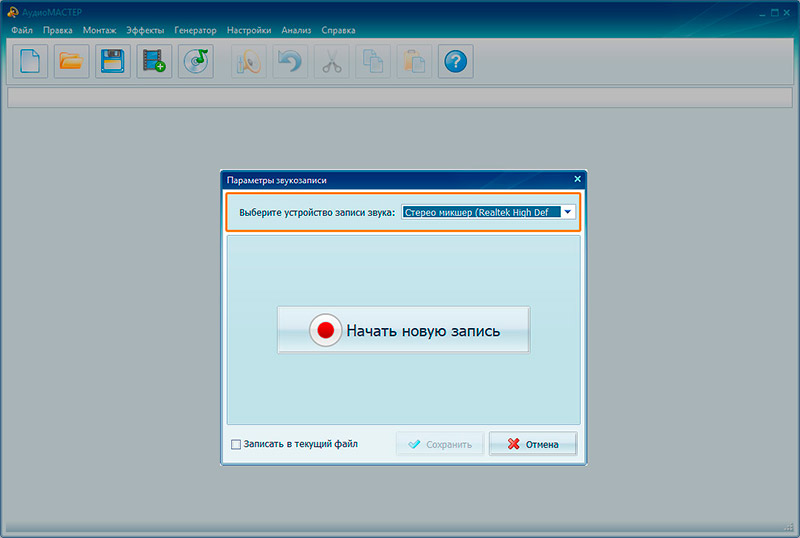
Запустите АудиоМАСТЕР и выберите команду «Записать звук с микрофона». В окне «Параметры звукозаписи» укажите нужное устройство ввода. При работе через внешний интерфейс выбирайте именно его вход, а не встроенный микрофон ноутбука. После этого нажмите «Начать новую запись».
Проверка: до основного дубля произнесите короткую фразу и убедитесь, что программа получает сигнал от правильного микрофона. Если звук меняется, когда вы касаетесь встроенного микрофона ноутбука, выбран не тот вход.
Шаг 3. Запишите тестовый дубль, а не сразу весь материал
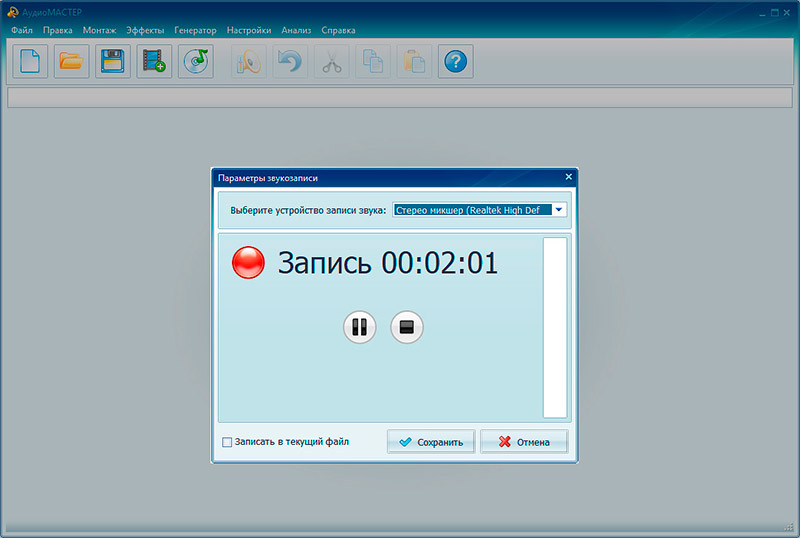
Сначала запишите 20–30 секунд речи или фрагмент песни с тем же уровнем и дистанцией, которые будут в основной сессии. Прослушайте его в наушниках. Обратите внимание на взрывные согласные, комнатный хвост, гул, шипение, щелчки, перегрузку и заметное изменение тембра при движении головы.
Если дефект связан с помещением или положением микрофона, исправляйте его до записи: сдвиньте микрофон, измените направление, приблизьте источник, поставьте поп-фильтр, уберите отражение от стола. Шумоподавление после записи не возвращает детали, которые уже потерялись из-за перегрузки или сильной реверберации.
Шаг 4. Обрежьте паузы и неудачные фрагменты
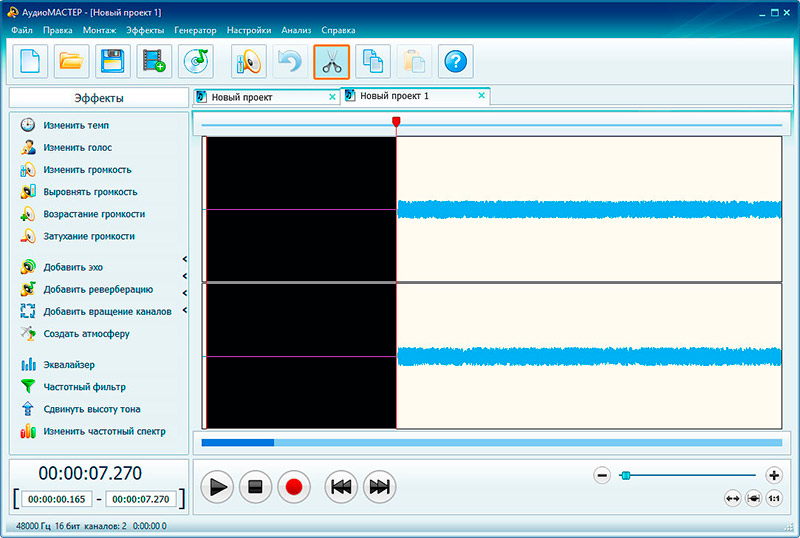
После завершения записи нажмите «Сохранить», чтобы перейти в рабочее окно. На волновой форме выделите ненужный участок мышью и используйте кнопку с ножницами. Удаляйте только то, что точно не понадобится. Для длинной речи оставляйте естественные микропаузи: слишком агрессивная нарезка делает фразу нервной и затрудняет дальнейший монтаж.
Шаг 5. Выровняйте уровень без попытки сделать файл максимально громким
Сначала исправьте очевидную разницу между слишком тихими и слишком громкими участками, затем используйте инструменты изменения громкости. Не увеличивайте уровень до цифрового потолка только ради ощущения громкости. Запас по уровню полезен при дальнейшей обработке и предотвращает появление клиппинга после эквализации или других изменений.
Для речи коррекцию оценивают ушами на одной и той же громкости наушников. Если после поднятия уровня заметно вырос фон, проблема находится не в «тихом файле», а в исходном отношении полезного сигнала к шуму. В следующем дубле лучше изменить дистанцию, предусиление или условия комнаты.
Шаг 6. Эквалайзером исправляйте конкретную проблему
В программе есть эквалайзер и другие инструменты частотной коррекции. Не начинайте обработку с произвольного подъёма баса и высоких частот. Сначала определите дефект: гулкий низ, мутная середина, резкая верхняя середина или недостаток разборчивости. Делайте небольшое изменение и сравнивайте с исходником на одинаковой громкости.
Сильный «комнатный» призвук эквалайзером не лечится. Он состоит из множества отражений во времени. В такой ситуации следующий дубль с лучшим расположением микрофона даёт более чистый результат, чем цепочка агрессивных фильтров.
Шаг 7. Сохраните мастер в WAV
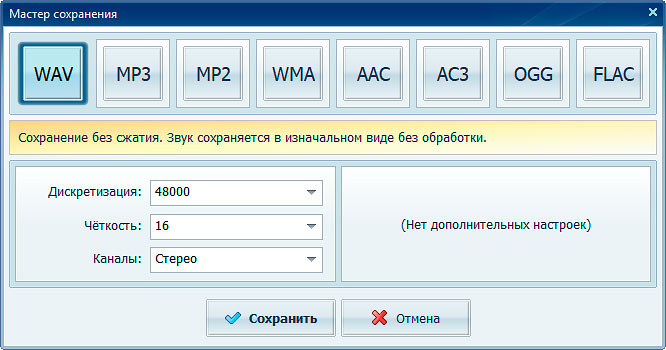
Для файла, который ещё будет обрабатываться, монтироваться в видео или храниться как мастер-копия, выбирайте WAV. В окне сохранения АудиоМАСТЕР позволяет задать формат и параметры файла. Для промежуточного мастера выбирайте WAV с несжатым PCM, чтобы последующие правки не начинались с уже потерявшего данные сжатия. MP3 лучше оставить для копии, которую нужно быстро отправить, опубликовать или прослушать на бытовом устройстве.
Шаг 8. Сделайте отдельную копию для публикации
После сохранения мастер-файла создайте копию в нужном формате распространения. Так повторный монтаж не зависит от уже сжатой версии. Храните понятные имена: дата, проект, номер дубля и статус. Например, отдельные обозначения для исходника, отредактированного WAV и финального MP3 сильно упрощают возврат к проекту через несколько недель.
Сильные стороны АудиоМАСТЕРА
- запись с выбранного устройства ввода и последующая обработка в одном приложении;
- русскоязычный интерфейс с отдельными командами для обрезки, громкости, эквализации и эффектов;
- экспорт в несколько распространённых аудиоформатов, включая WAV, MP3 и FLAC;
- локальная работа на Windows без необходимости загружать исходную запись в браузерный сервис.
Ограничения
- программа рассчитана на Windows;
- для сложной многодорожечной музыкальной сессии с MIDI, виртуальными инструментами и масштабной автоматизацией удобнее отдельная DAW;
- функции редакций различаются, поэтому перед покупкой нужно сверять состав конкретной лицензии с нужными задачами.
9. Настройка первой сессии: от кабеля до чистого дубля
После сборки оборудования полезно один раз пройти полный маршрут в спокойном режиме. Это выявляет неправильный вход, слабый кабель, перегрузку, задержку и акустические проблемы до того, как начнётся длинная запись.
1. Соберите только необходимую цепочку
Оставьте подключёнными микрофон, интерфейс, наушники и компьютер. Временно уберите лишние USB-устройства, внешние аналоговые приборы и дополнительные переходники. Чем короче цепочка, тем легче локализовать фон или пропадающий контакт.
2. Проверьте микрофон отдельно
Говорите в рабочую сторону микрофона с постоянной дистанции. Если уровень нестабилен, не вращайте сразу все регуляторы: сначала убедитесь, что стойка не двигается, кабель не натянут и микрофон ориентирован правильно. Для конденсаторной модели проверьте требуемое питание.
3. Настройте предусилитель по самому громкому месту
Исполнитель должен дать реальный максимальный уровень, а не говорить тихим тестовым голосом. Установите усиление с запасом и несколько раз повторите громкий участок. Красный индикатор означает перегрузку — его нельзя считать допустимым «редким пиком».
4. Настройте мониторинг
Если интерфейс поддерживает прямой мониторинг, включите его и отрегулируйте баланс между микрофоном и фонограммой. Голос должен быть слышен достаточно ясно, чтобы исполнитель не начинал непроизвольно кричать из-за слишком громкого минуса. Громкость в наушниках меняйте отдельным регулятором, не входным усилением микрофона.
5. Запишите комнатный фон
Сделайте 20–30 секунд тишины при тех же настройках предусилителя. Затем прослушайте запись громче обычного. Постоянный гул, вентилятор, лифт, системный блок и транспорт проще устранить физически, чем вычищать из каждого дубля.
6. Запишите реальный фрагмент
Для вокала используйте куплет с тихой и громкой фразой, для подкаста — обычную речь с «п» и «б», для гитары — мягкую и сильную атаку. Так проверяется динамический диапазон, а не только наличие сигнала.
7. Прослушайте без эффектов
Первый контроль делайте на исходной записи. Оцените шум, перегрузку, отражения, взрывные согласные, положение в стерео и стабильность уровня. Если проблема слышна до обработки, сначала исправьте тракт и перезапишите короткий тест.
8. Проверьте запас по уровню
Пики должны оставаться ниже цифрового потолка. Для обычной домашней записи ориентир около −18…−12 dBFS удобен тем, что оставляет место для непредвиденной громкой атаки и последующей обработки.
9. Сохраните исходник отдельно
До монтажа скопируйте удачный дубль в папку исходников и не перезаписывайте его. Любая неудачная обрезка, чрезмерная коррекция или повреждение рабочего файла тогда не заставит записывать материал заново.
10. Сделайте контрольный экспорт
Сохраните короткий фрагмент тем же способом, которым будет выводиться финал. Прослушайте его вне редактора. Так проверяются формат, каналность, отсутствие случайной тишины в начале, корректность обрезки и реальный уровень результата.
10. Набор оборудования под разные задачи
Озвучка, подкаст и голос одного человека
Главный приоритет — чистая речь без комнаты и фонового шума. Нужны компьютер, один микрофон, закрытые наушники, стойка, поп-фильтр и программа записи. При XLR-микрофоне добавляется интерфейс с одним микрофонным входом. В шумной комнате динамический микрофон, установленный ближе к говорящему, обычно проще в обращении, чем очень чувствительная конденсаторная модель.
Мониторы на старте необязательны: речь можно качественно смонтировать в хороших наушниках, а финал проверить на обычных колонках и смартфоне. Деньги разумнее направить на стойку, акустическую обработку и стабильный входной тракт.
Вокал под готовый минус
Потребуются XLR-микрофон, аудиоинтерфейс, закрытые наушники, стойка, поп-фильтр и спокойная зона записи. Конденсаторный микрофон раскрывается в обработанной комнате, динамический проще контролировать в менее удачных условиях. Прямой мониторинг интерфейса снижает дискомфорт от задержки.
Сведение сначала можно делать в наушниках, но при регулярной работе полезны мониторы и обработанное рабочее место. До покупки колонок проверьте, куда они физически встанут и получится ли сохранить симметрию и равные расстояния до слушателя.
Вокал и акустическая гитара одновременно
Нужны два входных канала. Один микрофон можно использовать для голоса, второй — для гитары; электроакустический инструмент подключается в инструментальный или подходящий линейный вход согласно выходу инструмента. Одновременная запись усложняет разделение: каждый микрофон слышит часть второго источника. Если важна чистая независимая обработка, партии проще записывать по очереди.
Электрогитара или бас напрямую
Достаточно интерфейса с инструментальным Hi-Z входом, инструментального кабеля и наушников. Сам сухой сигнал гитары удобен для дальнейшей обработки, но для звука усилителя потребуется аппаратная или программная обработка соответствующего класса. При записи реального кабинета тракт меняется: нужен микрофон, стойка, микрофонный вход и контроль громкости в комнате.
Электронная музыка без живой записи
Если вся музыка создаётся внутри компьютера, микрофон и микрофонный предусилитель не обязательны. Основными покупками становятся компьютер, удобный MIDI-контроллер, наушники и программа класса DAW. Аудиоинтерфейс остаётся полезен как качественный выход на наушники и мониторы, а также как запас для будущей записи внешних инструментов.
Видео, интервью и видеоподкаст
Для речи перед камерой аудиотракт строится отдельно от изображения: микрофон, интерфейс или рекордер, наушники и контрольный тест до съёмки. Перед длинной сессией полезно проверить синхронизацию и сделать хлопок или другой отчётливый маркер в начале. При выборе самой камеры можно отдельно посмотреть подборку видеокамер с хорошим звуком, а дальнейшую работу со звуком внутри видеомонтажа удобнее планировать уже после получения чистого исходника.
11. Как распределить бюджет без привязки к ценам
Цены на микрофоны и интерфейсы быстро меняются, а логика приоритетов остаётся стабильной. Самая частая ошибка — купить заметный микрофон и оставить остальной тракт случайным. Для реального результата бюджет распределяют по слабому звену.
Минимальная студия
Сначала используйте имеющийся компьютер. Для одного голоса выберите либо USB-микрофон с контролем в наушниках, либо XLR-микрофон и компактный интерфейс. Добавьте закрытые наушники, надёжную стойку и поп-фильтр. В комнате используйте доступные мягкие предметы и правильное положение микрофона, а профессиональные панели добавляйте после тестов.
Сбалансированная студия
Следующий уровень — интерфейс с запасом по входам, отдельный XLR-микрофон, качественные закрытые наушники, базовая широкополосная обработка комнаты и удобная коммутация. Мониторы приобретают тогда, когда для них есть правильное место. Такой набор уже подходит для вокала, подкаста, гитары и большей части домашнего постпродакшена.
Студия с запасом на развитие
Расширение начинают не с замены уже работающего микрофона, а с задач, которые текущий комплект не решает: дополнительные входы, второй микрофон другого характера, второй тракт наушников, мониторы, MIDI-контроллер, дополнительное хранилище. При таком подходе каждая покупка закрывает измеримую проблему, а не дублирует существующее устройство.
12. Что покупать не обязательно
Часть студийного оборудования полезна только в определённых процессах. Для новичка она легко превращается в дорогой декор.
- Отдельный микшер. Для одного-двух источников большинство задач коммутации и мониторинга закрывает аудиоинтерфейс. Микшер нужен, когда требуется много входов, аппаратные посылы, отдельные мониторные миксы или работа без компьютера.
- Большой рэк эффектов. Для простой домашней записи обработку удобнее выполнять программно после сохранения чистого сигнала. Аппаратные компрессоры и эквалайзеры полезны в конкретных рабочих схемах, но не являются базовой покупкой.
- Сабвуфер. В маленькой комнате низкие частоты и без того сложнее всего контролировать. Сабвуфер требует правильного размещения, кроссовера и настройки; без этого он скорее усложняет оценку баса.
- Несколько дорогих микрофонов. Один правильно подобранный и хорошо установленный микрофон полезнее коллекции, которая записывает ту же необработанную комнату.
- Большая MIDI-клавиатура. Если клавишные партии не являются частью работы, контроллер можно не покупать. Для программирования ударных и простых партий достаточно компактного устройства, когда оно действительно нужно.
13. Дерево диагностики: что делать, если запись плохая
Микрофон не записывается
- Проверьте, что выбран правильный вход в программе.
- Убедитесь, что XLR-кабель подключён в микрофонный вход, а не в линейный или инструментальный разъём.
- Для конденсаторного микрофона проверьте требуемое фантомное питание.
- Поменяйте кабель на заведомо исправный.
- Проверьте разрешение Windows на доступ приложений к микрофону.
Голос хрипит на громких местах
Снизьте усиление предусилителя и повторите самый громкий участок. Если перегрузка исчезла, проблема была во входном уровне. Если искажение остаётся при нормальном индикаторе, отодвиньте микрофон от очень громкого источника и проверьте, не перегружается ли сам микрофон или следующий аналоговый этап.
Слишком много комнаты и эха
Приблизьте микрофон к источнику в разумных пределах, поверните его тыльной стороной к нежелательному звуку, уберите близкие твёрдые отражающие поверхности, добавьте поглощение в зоне первых отражений. Не компенсируйте сильную комнату экстремальным эквалайзером.
Слышен постоянный шорох или гул
Остановите вентиляторы и бытовые устройства, которые можно безопасно выключить на время записи. Проверьте кабель и каждый компонент по одному. Сильный подъём предусилителя при далёком микрофоне также делает собственный шум тракта заметнее — сократите дистанцию и заново настройте усиление.
В наушниках голос запаздывает
Включите direct monitoring на интерфейсе. Если контроль идёт через программу, уменьшите аудиобуфер до стабильного значения и закройте тяжёлые фоновые приложения. Не уменьшайте буфер до появления щелчков: это означает, что система не справляется с выбранной настройкой.
В записи слышны «п» и «б» как удар воздуха
Установите поп-фильтр между ртом и микрофоном, чуть увеличьте дистанцию или поверните микрофон немного в сторону от прямой струи воздуха. После этого повторите тестовую фразу. Исправление позиции эффективнее, чем попытка вырезать каждый удар на готовой дорожке.
Мониторы дают слишком много или слишком мало баса
Проверьте симметрию, расстояние до стен и положение слушателя. Переместите рабочее место вперёд или назад и сравните одну и ту же запись. Если низ радикально меняется от небольшого перемещения головы, причина находится в комнате и расположении, а не в самом миксе.
Запись нормальная, но финальный файл неожиданно тихий или искажённый
Сравните исходник и экспорт на одинаковой громкости. Проверьте, не появилась перегрузка после повышения уровня или эквализации, правильно ли выбрана каналность и не экспортировалась ли уже сжатая копия вместо мастер-файла. Возвращайтесь к сохранённому исходному WAV, а не обрабатывайте повторно MP3.
14. Чек-лист перед основной записью
- Комната проверена на постоянный шум, телефон переведён в беззвучный режим, закрыты лишние программы и уведомления.
- Микрофон установлен на стойке, рабочая сторона направлена к источнику, поп-фильтр не касается капсюля.
- Кабели не натянуты и не лежат там, где по ним будут ходить или задевать ногой.
- Фантомное питание включено только для оборудования, которому оно требуется.
- Входной уровень проверен по самому громкому фрагменту и не перегружается.
- В наушниках слышны и исполнитель, и фонограмма; мониторный уровень не зависит от входного усиления.
- Записан короткий тест, прослушанный без эффектов.
- Создана отдельная папка проекта и место для резервной копии.
- После основного дубля исходник сохраняется до начала агрессивной обработки.
- Перед публикацией финальный файл проверяется вне редактора на наушниках и хотя бы на одном обычном устройстве воспроизведения.
15. Частые вопросы после сборки
Нужен ли отдельный микрофонный предусилитель?
Для первой студии отдельный предусилитель обычно не требуется, если XLR-микрофон подключён к аудиоинтерфейсу с микрофонным входом: усиление сигнала выполняет встроенный предусилитель интерфейса. Отдельный прибор имеет смысл, когда нужны дополнительные микрофонные каналы, больший запас чистого усиления для конкретного микрофона или намеренная аппаратная окраска сигнала. Покупать его заранее только ради самого факта наличия дополнительного устройства не нужно.
Нужен ли отдельный усилитель для наушников?
При записи одного человека достаточно выхода для наушников на подходящем аудиоинтерфейсе или USB-микрофоне с прямым мониторингом. Отдельный усилитель или распределитель становится полезен, когда два и более участника должны одновременно слышать сигнал и регулировать громкость независимо. В таком случае у каждого слушателя появляется собственный управляемый выход, а не просто копия одного выхода через пассивный разветвитель.
Подходят ли Bluetooth-наушники для записи?
Для исполнения в реальном времени лучше проводное подключение. Bluetooth добавляет задержку между входным сигналом и тем, что слышит исполнитель, поэтому голос или инструмент воспринимаются с запаздыванием. Для записи наушники подключают кабелем к выходу аудиоинтерфейса либо к устройству, которое поддерживает прямой мониторинг. Беспроводную пару разумнее оставить для обычного прослушивания уже записанного материала, где задержка не мешает исполнению.
Один микрофон записывать в моно или стерео?
Обычный одиночный микрофон формирует один канал, поэтому его записывают на монофоническую дорожку. Настоящая стереозапись появляется при двух согласованных микрофонах, стереомикрофоне с соответствующим выходом или другой схеме, где левый и правый каналы содержат разные пространственные данные. Простое дублирование одного моносигнала в левый и правый каналы не создаёт стереокартину и только увеличивает объём файла.
Нужен ли измерительный микрофон в первой домашней студии?
Для старта с записью речи, вокала или одного инструмента он не обязателен. Сначала полезнее добиться симметричного расположения рабочего места, правильно поставить мониторы, убрать наиболее сильные ранние отражения и решить проблемы низких частот акустической обработкой. Измерительный микрофон становится отдельным инструментом следующего этапа, когда требуется объективно оценивать частотный отклик комнаты и точнее настраивать мониторинг.
Как дать наушники двум участникам одновременно?
При наличии двух независимых выходов для наушников каждый участник получает свой регулятор громкости. Если у интерфейса только один такой выход, для двух исполнителей используют усилитель или распределитель для наушников с несколькими выходами. Это удобнее простого разветвителя: уровень каждого слушателя можно настраивать отдельно, а схема остаётся понятной при записи интервью, подкаста или совместного вокала.
Вывод
Рабочая домашняя студия строится от задачи к тракту. Для одного голоса достаточно тихого места, микрофона, наушников, устойчивой стойки и программы; XLR-микрофон добавляет аудиоинтерфейс. Для вокала с инструментом нужны дополнительные входы, для электронной музыки важнее MIDI и DAW, а мониторы раскрываются только при правильной установке и контролируемой акустике комнаты.
Первое действие после сборки — не записывать целую песню или выпуск, а сделать короткий технический дубль: проверить фон, перегрузку, задержку, положение микрофона и экспорт. После этого сохраните исходный WAV и только затем переходите к монтажу. Такой порядок быстрее выявляет реальные слабые места и не заставляет исправлять аппаратные и акустические ошибки программной обработкой.












