


Dimo HD Video Converter — отдельный настольный продукт Dimo для преобразования HD- и 4K-видео, а не сокращённое название Dimo Video Converter Ultimate. Его основная роль — принять локальный ролик или загруженное видео, выбрать другой контейнер, кодек или профиль устройства, при необходимости выполнить базовую подготовку и сохранить новый файл в указанную папку. В официальном каталоге Dimo продукт по-прежнему существует отдельно от 4K Video Converter, Videomate, MXF Converter и Video Converter Ultimate, а страница покупки остаётся доступной. При этом технические материалы линейки явно относятся к поколению Windows 10 и macOS Mojave/High Sierra, поэтому при выборе программы в 2026 году важнее всего учитывать не только набор форматов, но и возраст платформенной базы.
Скачать Dimo HD Video Converter бесплатно
Рекомендуемый аналог
ВидеоМАСТЕР
Конвертер видео и аудио для Windows с русским интерфейсом
- Конвертация видео и аудио между популярными форматами
- Подготовка файлов для устройств и публикации
- Обрезка, соединение, звук и субтитры
- Русскоязычный интерфейс для Windows
Dimo HD Video Converter
Программа для работы с видео или аудио на русском языке
- Меньше инструментов для точной локальной коррекции
- Часть расширенных функций доступна только платно
- Набор инструментов зависит от версии и платформы
- Может не подойти для сложного профессионального монтажа

Что представляет собой Dimo HD Video Converter
Dimo HD Video Converter разработан Dimo Software, Inc.; в оформлении официальных страниц также используется название Dimo Studio. Программа относится к классу локальных видеоконвертеров: пользователь добавляет файл, выбирает профиль вывода, задаёт при необходимости параметры видео и звука и запускает создание новой копии. Продукт ориентирован прежде всего на материалы высокой чёткости, камерные контейнеры и ситуации, когда исходный файл неудобен для конкретного устройства, редактора или способа хранения.
Принципиальное отличие от полноценного видеоредактора состоит в результате работы. Dimo HD Video Converter не строит монтажный проект с несколькими дорожками и сложной временной шкалой. Его центральный объект — отдельный медиофайл или очередь файлов, которые нужно перекодировать, сжать, подготовить под другое устройство, извлечь из них звук или слегка отредактировать перед экспортом. Именно поэтому основные элементы интерфейса связаны не с монтажом сцен, а с выбором формата, параметров кодирования и папки назначения.
От Dimo Video Converter Ultimate продукт отличается областью позиционирования. Ultimate в официальной линейке объединяет больше задач, включая работу с Blu-ray и DVD. Dimo HD Video Converter сосредоточен на HD/4K-видеофайлах, скачивании роликов, базовом редактировании, GIF, ISO и локальном медиасервере. Названия похожи, а визуальный язык интерфейса у продуктов семейства общий, поэтому их легко перепутать. В этом обзоре рассматривается именно HD Video Converter; ограничения и возможности Ultimate не переносятся на него автоматически.
Основные параметры
| Параметр | Dimo HD Video Converter |
| Разработчик | Dimo Software, Inc. / Dimo Studio |
| Тип | Настольный видеоконвертер с базовым редактором, загрузчиком и локальным Media Server |
| Основная платформа | Windows; в каталоге Dimo есть отдельная редакция HD Video Converter for Mac |
| Подтверждённая платформенная база Windows | Официальные материалы прямо упоминают Windows 10; совместимость с более новыми версиями Windows в актуальных первичных материалах не подтверждена |
| Форматы и кодеки, явно присутствующие в описании линейки | MP4, MOV, AVI, MKV, WMV, MPEG, FLV, VOB, ASF, 3GP, MTS/M2TS/AVCHD, XAVC, MXF, H.264/AVC, H.265/HEVC и другие профили |
| Аудио | Извлечение и преобразование звука; среди указанных форматов MP3, AAC, FLAC, OGG, AIFF и другие |
| Редактирование | Trim, Adjust, Effect, Watermark, 3D; кадрирование, яркость, контраст, насыщенность и ряд фильтров видны в официальных скриншотах |
| Дополнительные модули | Download, Media Server, создание GIF, Make ISO |
| Облачная обработка | Отдельный облачный транскодер не заявлен; основной рабочий процесс строится вокруг локальных файлов и локальной папки вывода |
| ИИ-функции | В текущих публичных материалах продукта не подтверждены |
| Интерфейс | По публичным скриншотам — англоязычный; наличие русской локализации не подтверждено |
| Лицензирование | 1 Year, Lifetime, Family, Business |
| Текущий статус | Продукт остаётся в официальном каталоге и продаётся, но публичная техническая документация относится к более старому поколению ОС |
Текущий статус и совместимость
В 2026 году Dimo HD Video Converter нельзя корректно называть снятым с продажи: в официальном каталоге он по-прежнему перечислен как самостоятельный продукт, а страница покупки предлагает несколько типов лицензий. Одновременно нельзя описывать его как современно обновляемый конвертер с подтверждённой поддержкой актуальных систем. Публичное описание Windows-редакции прямо привязано к Windows 10, а страница отдельной Mac-редакции оперирует поколением Mojave и High Sierra. Совместимость с Windows 11, актуальными сборками macOS и Apple Silicon в первичных материалах Dimo не подтверждена.
Практическое следствие этого статуса важнее формального слова «актуальный». Если программа нужна на компьютере с системой, которая вышла позже заявленной разработчиком платформенной базы, сначала следует установить демонстрационную сборку и проверить запуск, импорт, аппаратное кодирование, доступ к папкам и сохранение результата. Покупать многопользовательскую лицензию до такой проверки рискованно: наличие активной страницы оплаты не гарантирует корректную работу старого бинарного приложения на новых драйверах и системных API.
Отдельная Mac-редакция существует как самостоятельная позиция каталога. Это важно для идентичности продукта: Windows-установщик и HD Video Converter for Mac не следует считать одной универсальной сборкой. В обзорах старого ПО часто смешиваются скриншоты, требования и функции соседних редакций; здесь Mac упоминается только как отдельный вариант линейки, без переноса неподтверждённых требований на Windows.
Как устроен интерфейс
Главное окно построено вокруг трёх режимов: Converter, Download и Media Server. Converter — центральная рабочая зона для локальных файлов. В верхней части размещены Add File и Make ISO, в центре — карточки исходников, справа — Select Format, а внизу — Output Folder и Open Folder. Такая компоновка показывает основную логику программы без отдельного мастера: источник, профиль, параметры, папка результата и запуск.
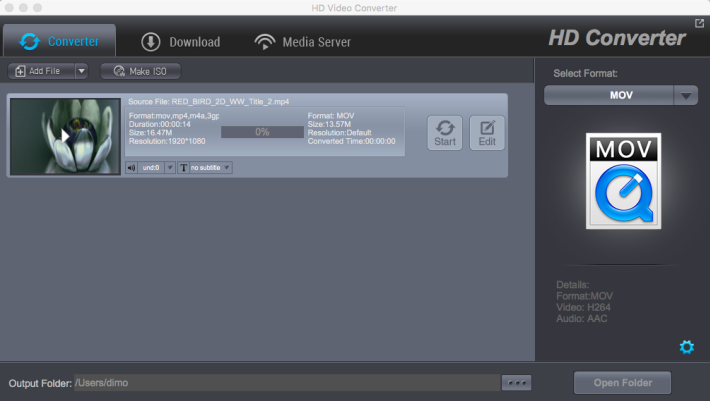
Карточка исходника показывает миниатюру, имя файла и техническую информацию. На официальном скриншоте также видны кнопки Start и Edit. Такой подход удобен тем, что обработка привязана к конкретному элементу очереди: можно сначала определить формат и параметры, затем перейти к редактору или сразу запустить конвертацию. Отдельная правая колонка Select Format показывает выбранный профиль и краткие сведения о контейнере, видеокодеке и аудиокодеке.
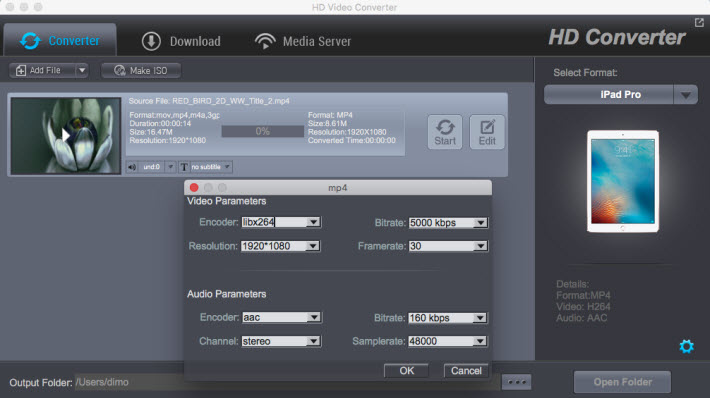
Значок настроек рядом с профилем открывает параметры видео и звука. На официальном изображении присутствуют Encoder, Resolution, Bitrate, Framerate, Audio Encoder, Audio Bitrate, Channel и Samplerate. Это важная часть продукта: пользователь может не ограничиваться готовым названием профиля, а изменить характеристики выходного файла. Тем самым программа подходит не только для сценария «сделать MP4», но и для подготовки файла с конкретным разрешением, частотой кадров и аудиопараметрами.
Converter
В Converter добавляются локальные файлы и выбирается формат результата. Визуально это самый простой и предсказуемый режим: Add File открывает выбор исходника, Select Format определяет цель, шестерёнка уточняет параметры, Output Folder задаёт место сохранения, Start запускает обработку. Для одного ролика этого достаточно; при работе с несколькими исходниками центральная область превращается в очередь, что позволяет использовать одинаковую схему для серии файлов.
Преимущество такого интерфейса перед браузерным конвертером — локальный контроль над исходниками и папками. Для обычной конвертации файл не нужно предварительно отправлять в облачный сервис. При этом Dimo HD Video Converter нельзя считать полностью автономным приложением: модуль Download по определению зависит от интернета, а Media Server использует сеть для доступа с других устройств.
Download
Download предназначен для получения онлайн-видео с последующей обработкой в том же приложении. Наличие загрузчика полезно как связка двух операций: сохранить ролик и затем привести его к нужному контейнеру или устройству. Но эта функция сильнее всего зависит от внешней среды. Видеосайты меняют авторизацию, разметку, потоковые протоколы и правила доступа; поэтому старый загрузчик может перестать работать даже при исправном локальном конвертере. Для Dimo HD Video Converter это особенно существенный риск из-за возраста программной базы.
Использовать Download следует только для контента, который пользователь имеет право сохранять. Сам факт наличия функции загрузки не меняет условия конкретной платформы и не снимает ограничений на защищённые или авторизованные материалы.
Media Server
Media Server предназначен для доступа к локальным медиафайлам по сети. Официальное описание Dimo связывает этот модуль с передачей контента на телефоны, планшеты и телевизоры в одной сети. Это не облачное хранилище: исходник остаётся на компьютере, а другое устройство получает доступ по локальному сетевому соединению.
С точки зрения приватности такая схема проще облачной загрузки, но требует контроля над локальной сетью. Не стоит открывать папку с личными материалами в недоверенной Wi-Fi-сети. Перед включением общего доступа полезно убедиться, какая именно Source Folder выбрана, а после просмотра отключить шаринг. Если устройство не видит сервер, проверяют принадлежность обоих устройств одной сети, локальный IP, порт и правила брандмауэра.
Основные функции
Конвертация HD и 4K-видео
Основная функция — перекодирование HD- и 4K-материалов. В официальных материалах присутствуют M2TS/MTS/AVCHD, XAVC, MXF/P2 MXF, MP4, MOV, AVI, MPEG, MKV, WMV, H.264 и H.265/HEVC. Программа рассчитана на ситуацию, когда камера, телефон, архив или другой источник создаёт файл, неудобный для конечного устройства. Например, MTS с видеокамеры можно подготовить в более универсальном профиле, а тяжёлый 4K-ролик — уменьшить до HD.
При выборе результата важно отличать контейнер от кодека. MP4, MOV и MKV — контейнеры, внутри которых могут находиться разные видеопотоки. H.264 и H.265 — кодеки. Если телевизор не открывает конкретный MP4, простая смена расширения не решает проблему: причиной может быть неподдерживаемый видеокодек, профиль, аудиоформат, разрешение или частота кадров. Dimo HD Video Converter полезен именно потому, что позволяет менять не только оболочку файла, но и параметры кодирования.
Сжатие
Видеокомпрессия в Dimo строится на тех же параметрах, что и конвертация. Размер результата зависит прежде всего от разрешения, битрейта, длительности, кодека и аудиопотока. Для уменьшения файла пользователь может снизить разрешение или битрейт и выбрать более эффективный кодек, если целевое устройство его декодирует. Официальные материалы отдельно продвигают сценарий уменьшения HD до SD и снижение занимаемого места.
Сильное сжатие не бывает бесплатным по качеству. Уменьшение битрейта особенно заметно в сценах с движением, водой, листвой, мелкими текстурами и шумом. Поэтому полезно хранить исходник отдельно, а уменьшенную копию считать производной версией для отправки, публикации или конкретного устройства. Это также снижает риск случайной потери единственного оригинала после неудачно выбранных настроек.
Профили устройств и программ
В Select Format предусмотрены не только общие контейнеры, но и профили устройств и рабочих сред. Официальное описание прямо упоминает iPad, iPhone, Android, телевизоры, игровые устройства, Premiere и Avid. Смысл профиля — скрыть часть параметров за готовым набором. Пользователю не требуется вручную подбирать каждый кодек и битрейт, если задача сводится к воспроизведению на известном устройстве.
При использовании старого конвертера профиль устройства нужно воспринимать как отправную точку, а не как гарантию совместимости с современным поколением техники. Модельные пресеты быстро устаревают. Для нового телевизора или смартфона надёжнее ориентироваться на фактические требования устройства: поддерживаемый контейнер, видеокодек, аудиокодек, максимальное разрешение и частоту кадров.
Настройка параметров кодирования
Окно Profile Settings даёт контроль над Encoder, Resolution, Bitrate и Framerate, а для звука — над кодеком, битрейтом, количеством каналов и частотой дискретизации. Это позволяет решать несколько разных задач одним и тем же форматом. Один MP4 можно сделать небольшим для пересылки, другой — сохранить с высоким битрейтом для просмотра на большом экране, третий — подготовить под ограничения старого медиаплеера.
Изменение параметров требует понимания их последствий. Разрешение определяет размер кадра, но увеличение маленького исходника не восстанавливает деталей. Битрейт управляет количеством данных и влияет на размер и визуальные потери. Частоту кадров обычно разумно сохранять близкой к исходной, если нет конкретной причины для конвертации. Аудиопараметры важны не меньше: устройство может воспроизводить H.264-видео, но не поддерживать редкий многоканальный звук внутри того же контейнера.
Извлечение аудио
Dimo HD Video Converter умеет извлекать звуковую дорожку из видео. В описании Mac-редакции Dimo перечислены MP3, AAC, FLAC, OGG, AIFF и другие аудиоформаты. Такой режим полезен для лекций, интервью, записей мероприятий и любых материалов, где после обработки нужен только звук. Для совместимого мобильного файла обычно выбирают MP3 или AAC; для дальнейшего монтажа и обработки звука предпочтительнее формат без дополнительного потерьного сжатия, если он поддерживается выбранным профилем.
Базовое редактирование перед экспортом
Редактор Dimo не заменяет Premiere Pro, DaVinci Resolve или другой нелинейный монтажный пакет. Его задача — подготовить исходник непосредственно перед конвертацией. В интерфейсе присутствуют Trim, Adjust, Effect, Watermark и 3D. Такой набор достаточен, чтобы убрать ненужный фрагмент, скорректировать кадр, изменить базовые параметры изображения или добавить простую текстовую отметку без отдельного редактора.
Trim
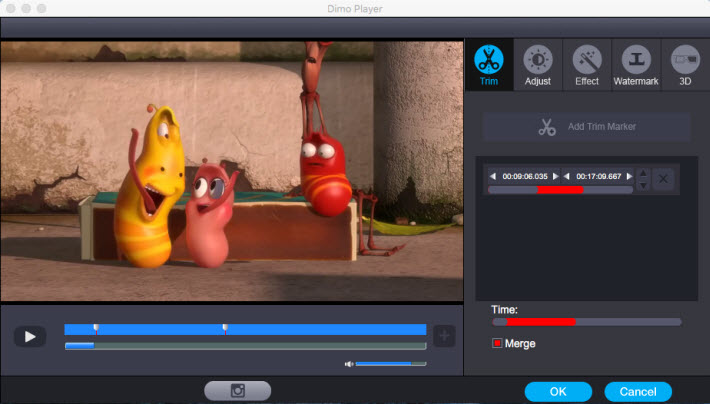
Trim предназначен для выбора нужного временного участка. В официальном интерфейсе видны шкала воспроизведения, Add Trim Marker, временные границы и Merge. Функция особенно полезна перед перекодированием длинной записи: можно удалить пустое начало, паузу после окончания съёмки или другой ненужный кусок и не тратить время на обработку материала, который всё равно не нужен в результате.
При точной нарезке следует учитывать, что конечный результат создаётся через конвертер. Это не специализированный инструмент для без потерьного разрезания на уровне ключевых кадров. Если критически важно сохранить исходный поток без перекодирования, лучше использовать программу, у которой подтверждён режим cut without re-encoding.
Adjust
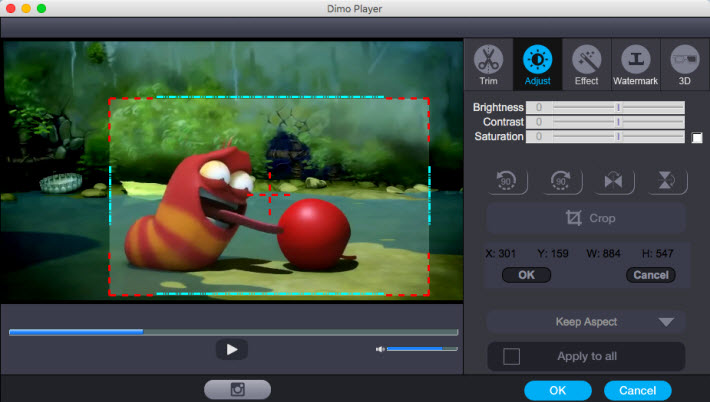
Adjust объединяет базовые операции над кадром. На скриншоте видны Brightness, Contrast и Saturation, кнопка Crop, поворот и отражение, Keep Aspect и Apply to all. Кадрирование удобно для удаления чёрных полос или лишних краёв, а сохранение пропорций уменьшает риск растянуть изображение. Apply to all помогает применять одинаковую подготовку к серии похожих исходников.
Effect
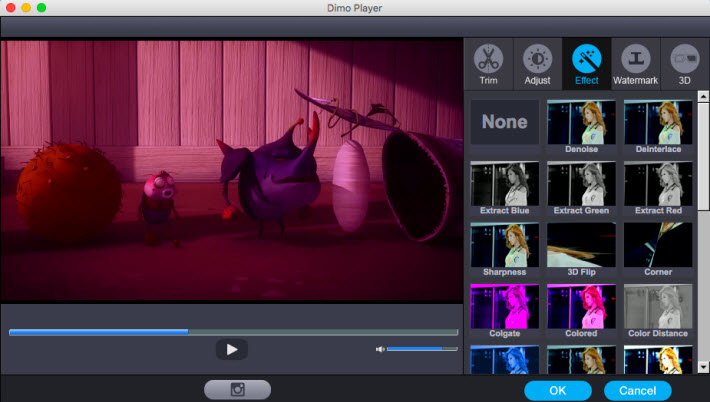
Effect содержит фильтры и операции обработки. На официальном изображении видны Denoise, Deinterlace, Sharpness и цветовые эффекты. Наиболее прикладной инструмент здесь — Deinterlace: он нужен для чересстрочного видео, где при движении заметны характерные горизонтальные «гребёнки». Denoise и Sharpness следует применять осторожно, потому что сильная фильтрация может убрать детали или подчеркнуть артефакты сжатия.
Watermark
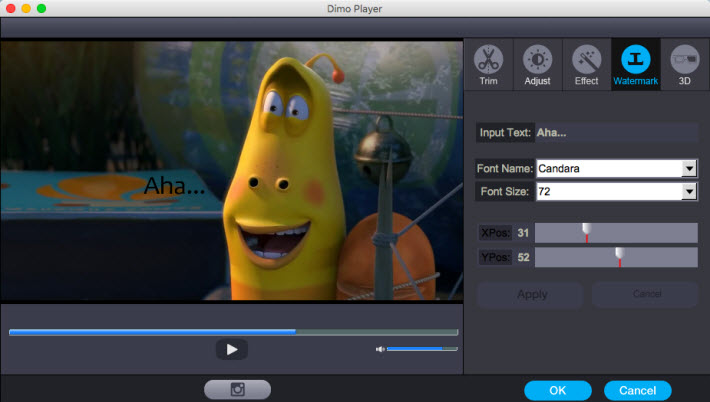
Watermark добавляет текстовую отметку. Официальный интерфейс показывает Input Text, Font Name, Font Size и координаты XPos/YPos. Это простой инструмент для подписи черновика, учебной записи или внутреннего ролика, но не полноценная титровальная система. Для анимированных титров, нескольких слоёв, шаблонов и сложной типографики нужен отдельный видеоредактор.
3D
В редакторе есть 3D-режимы Red-Blue, Left-Right и Top-Bottom. Это функция поколения, когда потребительские 3D-телевизоры и гарнитуры активно использовали стереопары и анаглиф. В 2026 году она не является главным аргументом в пользу конвертера, но помогает понять возраст и архитектуру продукта. Для обычной подготовки HD-видео этот раздел можно полностью игнорировать.
Создание GIF и ISO
Официальная линейка Dimo относит к возможностям HD Video Converter создание GIF и Make ISO. GIF полезен для короткой демонстрации или фрагмента, когда полноценный видеоконтейнер не нужен. Make ISO находится в верхней панели основного окна. Эти функции дополняют конвертер, но не меняют его основного назначения: программа остаётся инструментом подготовки медиофайлов, а не дисковым авторингом или графическим редактором.
Поддерживаемые форматы: что подтверждено
У Dimo большая номенклатура профилей, но при выборе лучше ориентироваться на конкретно подтверждённые семейства, а не на рекламные формулировки «любой формат». Публичные материалы HD Video Converter и отдельной Mac-редакции прямо перечисляют 4K video, HD MP4, AVI, MPEG-2, H.265/HEVC, H.264/MPEG-4, AVCHD MTS/M2TS, XAVC, MOV, MXF, FLV, MKV, VOB, Tivo, WMV, ASF и 3GP. Этого набора достаточно для большинства бытовых и камерных источников старшего поколения.
| Группа | Подтверждённые примеры | Практическое назначение |
| HD/4K и современные кодеки | 4K video, HD MP4, H.264/MPEG-4, H.265/HEVC | Просмотр, хранение, уменьшение разрешения, совместимость с устройствами |
| Камерные форматы | AVCHD, MTS, M2TS, XAVC, MXF/P2 MXF | Подготовка материала с видеокамер и профессиональных источников к просмотру или монтажу |
| Распространённые контейнеры | MP4, MOV, AVI, MKV, WMV, MPEG, FLV, VOB, ASF, 3GP | Переход между контейнерами и кодеками для разных устройств |
| Аудио | MP3, AAC, FLAC, OGG, AIFF и другие профили | Извлечение дорожки и отдельная подготовка звука |
Наличие расширения в списке ещё не означает, что любой файл с этим расширением обязательно обработается. Контейнер может включать необычный кодек, нестандартный профиль, повреждённый поток, редкий тип субтитров или аудиодорожку, которая не поддерживается декодером. Поэтому при критичной задаче проверяют не только расширение, но и реальный импорт конкретного исходника.
Типичный рабочий сценарий
Показательный сценарий — подготовка камерного MTS-файла для просмотра на обычном телевизоре и отправки коллегам. Исходник имеет Full HD-разрешение, но устройство не принимает AVCHD-контейнер. Пользователь открывает Converter, добавляет MTS через Add File, выбирает профиль MP4 и при необходимости открывает настройки. Если приоритет — совместимость, разумно сохранить исходную частоту кадров и разрешение, а видеопоток вывести в широко поддерживаемом профиле H.264 с совместимым аудио. После этого выбирается отдельная Output Folder и запускается Start.
Перед длинной обработкой можно открыть Edit и через Trim удалить пустое начало или конец. Если камера записала чересстрочный материал и на движущихся объектах видны гребёнки, в Effect доступен Deinterlace. После завершения Open Folder ведёт к результату. На этом этапе работа не считается законченной: новый файл нужно воспроизвести от начала до конца или хотя бы проверить начало, середину и конец, убедиться в наличии звука и оценить синхронизацию.
Если итог предназначен для конкретного телевизора, окончательная проверка выполняется именно на нём, а не только в компьютерном плеере. Компьютер с современными декодерами способен открыть файл, который телевизор не понимает. Для монтажной программы действует то же правило: успешное воспроизведение в медиаплеере не гарантирует беспроблемный импорт в редактор.
Пакетная работа и автоматизация
Интерфейс Dimo рассчитан на очередь файлов, а семейство продуктов Dimo поддерживает добавление нескольких исходников. Это позволяет обрабатывать серию роликов по общему профилю и полезно после съёмки, когда камера создала много отдельных клипов. Пакетность здесь относится к очереди конвертации и общим настройкам, а не к сложной автоматизации по папкам, сценариям или командной строке.
Современных ИИ-инструментов в публичных материалах Dimo HD Video Converter не заявлено. Нет подтверждения генеративного восстановления видео, распознавания объектов, автоматического апскейла нейросетью или ИИ-денойза. Если такие функции нужны, следует сразу рассматривать более новую программу, а не ожидать их от старого HD-конвертера только из-за слова «HD» в названии.
Производительность и качество
Скорость любой конвертации зависит от длительности, разрешения, исходного и выходного кодеков, фильтров, процессора и графического ускорения. Старые материалы Dimo активно продвигали ускорение кодирования, но при оценке в 2026 году важнее совместимость конкретного аппаратного пути с современным драйвером. Не следует считать старое маркетинговое число скорости гарантией на нынешнем компьютере.
Качество результата определяется не названием программы, а выбранной цепочкой декодирования, фильтрации и кодирования. Если H.264-видео сжимается повторно в H.264 с заметно меньшим битрейтом, часть информации теряется. Переход на HEVC способен уменьшить размер при сопоставимом визуальном качестве, но требует совместимого декодера на конечном устройстве. Уменьшение 4K до 1080p сокращает нагрузку и размер файла, но физически уменьшает количество пикселей.
Поэтому утверждение о «нулевой потере качества» нельзя использовать как универсальную характеристику любой операции. Перекодирование с потерями по своей природе меняет поток. Без потерь может быть только конкретная операция, где не выполняется повторное потерьное кодирование. Для Dimo HD Video Converter надёжный подход — выбирать параметры осознанно и проверять полученный файл, а не полагаться на рекламную формулу.
Приватность, интернет и безопасность исходников
Основная конвертация организована вокруг локальных файлов и локальной Output Folder, поэтому для неё не требуется загружать ролик в браузерный облачный конвертер. Это удобно для больших камерных исходников и материалов, которые не хочется отправлять на сторонний сервер. В то же время продукт включает сетевые функции: Download обращается к внешним видеоресурсам, а Media Server открывает доступ к выбранным файлам по локальной сети.
Для чувствительных материалов следует разделять эти сценарии. Локальную конвертацию можно выполнять без включения Media Server. Перед сетевым шарингом выбирают отдельную папку с теми файлами, которые действительно разрешено показывать другим устройствам. После завершения передачи общий доступ выключают. В корпоративной сети дополнительно учитывают правила брандмауэра и внутреннюю политику обмена медиафайлами.
Из-за возраста приложения также имеет значение источник установщика. Скачивать старое мультимедийное ПО безопаснее с официального домена или проверенного зеркала с понятной репутацией, а не из случайной перепаковки. Если установщик получен из стороннего каталога, следует проверить цифровую подпись, контрольную сумму при её наличии и выполнить антивирусную проверку до запуска.
Лицензии и цена
На момент подготовки обзора официальная страница покупки Dimo HD Video Converter предлагает четыре типа лицензий для Windows. Одногодичная лицензия на один ПК стоит 26,99 доллара, бессрочная лицензия на один ПК — 29,95 доллара, Family lifetime для 2–4 ПК — 79,95 доллара, Business lifetime для 5–8 ПК — 129,95 доллара. Эти цены относятся к текущему отображению страницы покупки и могут быть изменены разработчиком.
| Лицензия | Устройства | Срок | Цена на момент проверки |
| 1 Year License | 1 PC | 1 год | $26.99 |
| Lifetime License | 1 PC | Бессрочно | $29.95 |
| Family license | 2–4 PCs | Бессрочно | $79.95 |
| Business license | 5–8 PCs | Бессрочно | $129.95 |
Отдельная полностью бесплатная редакция Dimo HD Video Converter не заявлена как основной продукт. Для знакомства с программой распространялись демонстрационные сборки, но точный текущий набор ограничений именно HD-редакции в доступных первичных материалах не отделён от других продуктов Dimo достаточно ясно. Поэтому в обзоре не фиксируется неподтверждённый лимит по длительности, числу файлов или дням. Перед оплатой следует проверить фактическое поведение доступной пробной сборки на своём исходнике.
С точки зрения стоимости разница между годовой и бессрочной лицензией на один ПК невелика. Однако у старого продукта главным критерием должна быть не цена лицензии, а совместимость. Бессрочная лицензия не полезна, если приложение нестабильно работает в текущей системе или загрузчик уже не поддерживает нужный видеосервис.
Системные требования: что можно утверждать в 2026 году
Официальные материалы Windows-версии прямо упоминают Windows 10. Отдельная Mac-страница использует формулировки, связанные с Mojave и High Sierra. Новая платформа Windows 11, современные версии macOS и Apple Silicon в первичных описаниях HD Video Converter не закреплены как поддерживаемые. Поэтому точную таблицу современных требований составлять нельзя: это создало бы ложную уверенность.
Для пользователя с Windows 10 программа соответствует заявленному поколению. На Windows 11 проверяют установку и кодирование до покупки. На Mac важно использовать именно отдельную Mac-редакцию и учитывать, что упоминание старых версий системы не подтверждает работу на актуальных выпусках macOS. Для Linux редакции Dimo HD Video Converter в официальном каталоге нет.
Плюсы и минусы
Плюсы ✔️
- конвертер ориентирован на HD/4K и явно поддерживает распространённые камерные семейства MTS/M2TS/AVCHD, XAVC и MXF;
- в одном интерфейсе объединены формат вывода, ручные параметры видео и аудио, базовый редактор, загрузчик и локальный Media Server;
- официальные скриншоты подтверждают ручную настройку кодека, разрешения, битрейта, частоты кадров и аудиопараметров;
- Trim, Crop/Adjust, Deinterlace и текстовый Watermark закрывают типовую подготовку ролика перед перекодированием без отдельного редактора;
- локальная схема Converter → Output Folder позволяет обрабатывать собственные файлы без обязательной загрузки исходника в облачный сервис;
- страница покупки остаётся доступной и предлагает лицензии от одного ПК до небольших семейных и бизнес-пакетов.
Минусы ❌
- публичная платформенная документация заметно устарела: Windows-материалы привязаны к Windows 10, Mac-материалы — к Mojave/High Sierra;
- совместимость с Windows 11, современными версиями macOS и Apple Silicon не подтверждена в актуальной первичной документации продукта;
- онлайн-загрузчик зависит от изменений видеосайтов и потому у старой программы является менее предсказуемой функцией, чем локальная конвертация;
- редактор остаётся вспомогательным: нет оснований считать его заменой современному нелинейному монтажному пакету;
- точные ограничения нынешней пробной сборки HD-редакции не опубликованы достаточно ясно, поэтому их приходится проверять установкой, а не по прозрачной таблице;
- ИИ-улучшение, современная нейросетевая реставрация и другие новые медиатехнологии в продукте не подтверждены.
Кому подойдёт
Dimo HD Video Converter имеет смысл прежде всего на компьютере с совместимой системой, где нужен традиционный локальный видеоконвертер и уже знакома логика старых настольных программ. Он полезен для архива камерных MTS/M2TS, MXF и XAVC, подготовки копии под телевизор или планшет, извлечения аудио, уменьшения разрешения и простой предварительной обработки перед экспортом.
- владельцам старых камер и архивов AVCHD/MTS/M2TS, которым нужно превратить запись в более удобный контейнер;
- пользователям Windows 10, которым важен классический офлайн-конвертер с настройками кодека и битрейта;
- тем, кому достаточно Trim, Crop, Deinterlace и простого водяного знака без монтажа на таймлайне;
- для разовой миграции коллекции видео, если демонстрационная сборка корректно открывает именно эти исходники;
- для подготовки разных копий одного исходника: компактной для телефона, совместимой для телевизора и отдельной аудиодорожки.
Кому не подойдёт
- пользователям, которым требуется официально подтверждённая поддержка Windows 11, актуальной macOS или Apple Silicon;
- тем, кто хочет современный бесплатный конвертер с открытым исходным кодом и регулярными релизами;
- профессиональному монтажу, где нужны ProRes/DNxHR-пайплайны, цветоуправление, технический анализ и воспроизводимая автоматизация;
- задачам, где критичны нейросетевой апскейл, восстановление деталей, распознавание речи или автоматическая генеративная обработка;
- пользователям, которые рассчитывают прежде всего на скачивание с современных видеоплатформ: эта часть старого приложения наиболее уязвима к изменениям внешних сайтов;
- тем, кому нужен Linux или командная строка для серверной автоматизации.
Альтернативы
HandBrake
HandBrake разумнее выбрать, если нужен бесплатный, открытый и активно поддерживаемый локальный транскодер. В 2026 году проект выпускает актуальные версии для Windows, macOS и Linux и ориентируется на современные форматы MP4, MKV и WebM. В сравнении с Dimo он слабее как «комбайн» с загрузчиком и Media Server, зато прозрачнее по поддержке платформ, лицензированию и обновлениям. Для регулярной конвертации собственных файлов это обычно более безопасная ставка на будущее.
Shutter Encoder
Shutter Encoder подходит тем, кому нужна более техническая работа с видео: FFmpeg-кодеки, rewrap, cut without re-encoding, ProRes, DNxHD/DNxHR, субтитры, анализ, LUT, водяные знаки и расширенное управление параметрами. Программа бесплатна и выпускается для Windows, macOS и Linux. По сложности она выше Dimo HD Video Converter, зато лучше вписывается в современные монтажные и профессиональные цепочки.
FFmpeg
FFmpeg — выбор для автоматизации, скриптов, серверной обработки и точного контроля. Он работает из командной строки и поддерживает огромный набор контейнеров, кодеков, фильтров и потоковых сценариев. Dimo проще для пользователя, который не хочет писать команды; FFmpeg значительно гибче, если обработка повторяется и должна быть воспроизводимой. Он также подходит для Linux, где Dimo HD Video Converter не представлен.
Any Video Converter
Any Video Converter уместен, если нужен привычный графический конвертер, но с современными сборками для Windows 11/10 и macOS 12+. Текущая бесплатная редакция заявляет локальную обработку, отсутствие водяного знака и пакетную конвертацию, а продуктовая линейка дополнена современными инструментами. По духу это ближе к Dimo, чем HandBrake или FFmpeg, но платформенная база актуальнее.
Частые проблемы и диагностика
Программа не устанавливается или не запускается
Для старого приложения на новой Windows главная проверка — соответствие поколению ОС и отсутствие блокировки установщика. Сначала используют демонстрационную сборку, а не покупают лицензию. Если система предупреждает о старом приложении, проверяют источник файла и подпись, а не отключают защиту целиком. Если программа запускается только в режиме совместимости, это уже сигнал, что долгосрочная эксплуатация будет зависеть от конкретной системы.
Файл не импортируется
Расширение файла не даёт полной информации. Два MKV могут содержать разные видеокодеки, аудиоформаты и субтитры. Для диагностики полезно определить медиапараметры исходника внешним анализатором: контейнер, видеокодек, профиль, разрядность, аудиокодек и частоту кадров. Затем проверить, способен ли Dimo открыть короткий файл с теми же характеристиками. Если проблема повторяется только на одном ролике, вероятны повреждение или необычная структура конкретного источника.
Результат не воспроизводится на телевизоре или телефоне
Проверяют не только контейнер, но и кодеки внутри него. Для старых устройств наиболее универсальной комбинацией обычно является MP4 с H.264 и совместимым AAC-аудио, но точные ограничения берут из документации самого устройства. Если HEVC-файл не открывается, причиной часто является отсутствие нужного аппаратного декодера, неподдерживаемый профиль или слишком высокое разрешение.
После конвертации пропал звук
Сначала воспроизводят результат на компьютере в плеере с собственными декодерами. Если звук есть, а на целевом устройстве его нет, вероятнее проблема совместимости аудиокодека. Если звука нет нигде, проверяют выбранный Audio Encoder и наличие нужной дорожки в исходнике. В многодорожечном материале важно убедиться, что выбрана правильная дорожка, а не комментарии или пустой канал.
Звук и видео расходятся
Рассинхронизация может быть связана с проблемным исходником, переменной частотой кадров, повреждёнными временными метками или неудачным перекодированием. Проверяют исходник в нескольких местах, затем делают короткий тест без дополнительных фильтров и с сохранением исходной частоты кадров. Если тест синхронный, подключают Crop, Effect и другие операции по одной, чтобы найти этап, после которого появляется проблема.
Файл получился слишком большим
Основные регуляторы — видеобитрейт, разрешение и кодек. Сначала сравнивают длительность и параметры исходника с результатом. Если цель — отправка, можно уменьшить разрешение или битрейт. Если выбран H.264, переход на HEVC способен дать меньший файл при сопоставимом качестве, но только если конечное устройство его поддерживает. Аудиобитрейт тоже влияет на размер, хотя для длинного HD-видео обычно меньше, чем видеопоток.
После сжатия появились квадраты и размытие
Это типичные признаки слишком агрессивного потерьного кодирования. Увеличивают видеобитрейт, избегают лишнего повторного перекодирования и не применяют одновременно чрезмерное шумоподавление и резкость. Для динамичной сцены требуется больше данных, чем для статичной презентации. Поэтому один и тот же битрейт нельзя считать универсальным для любых роликов.
Download перестал загружать ролики
Если локальный Converter работает, а Download не получает контент, это не обязательно проблема всего приложения. Внешний видеосервис мог изменить адреса потоков, авторизацию или защиту. У старого конвертера такие изменения особенно критичны. В этом случае рациональнее использовать актуальный загрузчик с активными обновлениями, а Dimo оставить только для локальной конвертации уже сохранённых файлов.
Media Server не виден на другом устройстве
Оба устройства должны находиться в одной доступной локальной сети. Проверяют Source Folder, локальный IP, порт, профиль сети Windows и правила брандмауэра. Гостевая Wi-Fi-сеть может изолировать клиентов друг от друга, поэтому подключённые к одному роутеру устройства не всегда способны обмениваться данными напрямую.
Конвертация идёт очень медленно
Сначала исключают тяжёлые фильтры и проверяют короткий фрагмент. Затем сравнивают H.264 и H.265: HEVC обычно требует больше вычислений. Также имеет значение уменьшение 4K, фильтры Deinterlace/Denoise и аппаратное ускорение. Старый модуль GPU-кодирования может не использовать современный драйвер оптимально; в таком случае новая программа с актуальной поддержкой видеокарты даст более предсказуемый результат.
Как проверить результат после конвертации
Завершённый прогресс не означает, что задача решена. Минимальная проверка включает несколько разных аспектов: файл должен открываться, иметь ожидаемую длительность, содержать изображение и звук, не расходиться по синхронизации и воспроизводиться на целевом устройстве. Для важного архива этого недостаточно — нужно сохранить исходник и сравнить ключевые сцены с новой копией.
- Открыть результат из Output Folder и убедиться, что файл имеет ожидаемый контейнер.
- Проверить начало, середину и конец ролика, включая участки с быстрым движением.
- Убедиться, что звук присутствует, выбран правильный язык или дорожка и нет заметного рассинхрона.
- Проверить итоговое разрешение, частоту кадров и размер файла.
- Воспроизвести ролик именно на целевом телевизоре, смартфоне или в видеоредакторе.
- Если применялись Crop, Watermark или Effect, проверить края кадра, положение текста и отсутствие непреднамеренного растяжения.
- Не удалять оригинал до того, как результат принят и резервная копия проверена.
FAQ
Dimo HD Video Converter и Dimo Video Converter Ultimate — одна программа?
Нет. В официальном каталоге это разные продукты. HD Video Converter ориентирован на HD/4K-файлы и связанные операции, а Ultimate — более широкая мультимедийная редакция, в которой отдельно заявлена работа с Blu-ray/DVD. Нельзя автоматически переносить ограничения пробной версии или весь набор функций Ultimate на HD-редакцию.
Есть ли отдельная версия для Mac?
Да. В каталоге Dimo присутствует HD Video Converter for Mac как отдельная позиция. Это не универсальный установщик одной программы для двух систем. Платформенные требования Mac-редакции нужно оценивать отдельно.
Поддерживается ли Windows 11?
Текущие публичные первичные материалы HD Video Converter прямо подтверждают Windows 10, но не дают ясного современного подтверждения Windows 11. Поэтому для Windows 11 корректный путь — сначала проверить демонстрационную сборку на конкретном компьютере, особенно импорт, кодирование, доступ к папкам и аппаратное ускорение.
Есть ли русский интерфейс?
Публичные скриншоты показывают английские элементы Converter, Download, Media Server, Add File, Select Format, Start и Edit. Подтверждения русской локализации в актуальных первичных материалах нет, поэтому рассчитывать на русский интерфейс при покупке не следует без предварительной проверки.
Работает ли программа полностью в облаке?
Нет подтверждения облачного транскодинга как основного режима. Converter работает с локальными файлами и локальной папкой вывода. Сетевыми являются Download и Media Server, но это другие функции: загрузка из внешних источников и доступ к файлам по локальной сети.
Можно ли использовать Dimo как полноценный видеоредактор?
Нет. Trim, Adjust, Effect, Watermark и 3D предназначены для предварительной подготовки файла перед экспортом. Многодорожечного монтажа, развитой временной шкалы, профессионального звукового микширования и современной системы цветокоррекции в подтверждённом наборе HD Video Converter нет.
Можно ли конвертировать H.265/HEVC?
Да, H.265/HEVC прямо упоминается в официальных материалах HD Video Converter. Но итоговую совместимость определяет устройство воспроизведения: старый телевизор или смартфон может не иметь HEVC-декодера. В таком случае разумнее использовать H.264-профиль.
Подходит ли программа для файлов MTS и M2TS с камеры?
Да. MTS/M2TS/AVCHD входят в явно заявленные семейства входных форматов, поэтому это один из естественных сценариев Dimo HD Video Converter. Перед массовой конвертацией архива всё равно стоит проверить один типичный файл с той же камеры.
Есть ли пакетная конвертация?
Интерфейс рассчитан на очередь файлов и серия может обрабатываться в одном рабочем процессе. Это пакетная работа в привычном настольном смысле. Сложная автоматизация по watch-folder, сценариям и командной строке не является сильной стороной Dimo и не подтверждена как отдельная система.
Сколько стоит программа?
На момент проверки одногодичная лицензия на один ПК стоит $26.99, Lifetime на один ПК — $29.95, Family lifetime на 2–4 ПК — $79.95, Business lifetime на 5–8 ПК — $129.95. Перед оплатой имеет смысл повторно проверить цену, потому что это изменяемые коммерческие условия.
Стоит ли покупать Lifetime вместо годовой лицензии?
По текущей цене разница невелика, но сначала нужно убедиться, что программа вообще подходит современной системе и вашим исходникам. Для старого продукта совместимость важнее номинального срока лицензии. Если демонстрационная сборка нестабильна, бессрочная лицензия не решит техническую проблему.
Можно ли безопасно удалить исходник после конвертации?
До проверки результата — нет. Конвертация создаёт производную копию и может изменить качество, дорожки, частоту кадров или другие параметры. Для важного видео исходный файл сохраняют отдельно как минимум до проверки новой версии на целевом устройстве и создания резервной копии.
Итог по сценариям использования
Dimo HD Video Converter остаётся доступным коммерческим продуктом Dimo и способен закрыть классические задачи локального видеоконвертера: HD/4K-транскодирование, камерные MTS/M2TS/XAVC/MXF, ручные параметры кодирования, базовая обрезка и кадрирование, извлечение аудио, загрузчик и локальная передача медиа. Для компьютера поколения Windows 10 и уже знакомого рабочего процесса это всё ещё функционально цельный инструмент.
Для нового компьютера выбор менее однозначен. Публичная документация Dimo не подтверждает современную платформенную поддержку на уровне, ожидаемом от актуального ПО 2026 года. Если задача разовая и старые исходники хорошо открываются в пробной сборке, Dimo можно использовать по назначению. Для регулярной конвертации на Windows 11, современной macOS или Linux рациональнее рассматривать HandBrake, Shutter Encoder, FFmpeg или актуальный графический конвертер с явной поддержкой текущей ОС.
Ключевой критерий здесь — не количество форматов в списке и не рекламная скорость, а воспроизводимость результата. Программа оправдана, когда она стабильно принимает ваши реальные исходники, сохраняет нужный звук и изображение, выдаёт совместимый файл и проходит проверку на конечном устройстве. Если хотя бы один из этих этапов на современной системе непредсказуем, переход на более активно поддерживаемый конвертер будет практичнее, чем попытка строить долгосрочный рабочий процесс вокруг наследного приложения.











