


Когда ролик нормально выглядит на компьютере, но после публикации получает широкие поля, неожиданно обрезанные края или слишком тесный вертикальный кадр, причина часто не в качестве записи, а в несоответствии пропорций. Соотношение сторон определяет форму изображения: насколько кадр широк относительно своей высоты. От него зависят композиция, количество видимой сцены, способ показа на экране и то, сколько материала придётся потерять при подготовке горизонтальной версии для вертикальной площадки.
Ниже разберём, чем 16:9 отличается от 9:16, 4:3, 1:1, 4:5, 1,85:1 и 2,39:1, почему разрешение и пропорции — не одно и то же, откуда берутся чёрные полосы и как менять кадр без растянутых лиц. Отдельно рассмотрим практический способ в ВидеоМАСТЕР, а затем — универсальный рабочий процесс для монтажа нескольких версий одного ролика.
- Соотношение сторон видео: кратко
- Чем соотношение сторон отличается от разрешения
- Почему обозначение Full HD не равно 16:9
- Как быстро определить пропорцию по разрешению
- Какие виды соотношения сторон используются чаще всего
- 16:9 — основной горизонтальный формат
- 9:16 — вертикальный кадр для телефона
- 1:1 — квадрат
- 4:5 — высокий портретный формат
- 4:3 — классический телевизионный кадр
- 1,85:1 и 2,39:1 — киноформаты Flat и Scope
- 2:1, 21:9, 16:10 и 5:4 — когда встречаются
- Как соотношение сторон влияет на композицию
- Широкий кадр лучше показывает связи по горизонтали
- Вертикальный кадр усиливает движение по глубине и высоте
- Кадрирование меняет не только размер, но и смысл
- Как выбрать соотношение сторон до съёмки
- Как изменить соотношение сторон в ВидеоМАСТЕР
- Шаг 1. Добавьте ролик и проверьте исходные данные
- Шаг 2. Откройте «Кадрирование»
- Шаг 3. Выберите нужную геометрию
- Шаг 4. Нажмите «Применить» и задайте параметры выхода
- Шаг 5. Экспортируйте и проверьте файл
- Четыре способа поменять пропорции и чем они отличаются
- 1. Кадрирование: заполнить экран ценой краёв
- 2. Поля: сохранить весь кадр ценой незаполненной площади
- 3. Рефрейминг: заново скомпоновать каждый план
- 4. Растяжение: почти всегда неправильный выбор
- Что такое DAR, SAR и пропорции пикселя
- Как правильно перевести 16:9 в 9:16
- Сценарий 1: один человек в центре
- Сценарий 2: предметная демонстрация
- Сценарий 3: запись интерфейса
- Сценарий 4: пейзаж или группа
- Как перевести вертикальное видео в горизонтальное
- Почему появляются чёрные полосы
- Как не потерять качество при кадрировании
- Считайте не только итоговое разрешение, но и размер оставшегося фрагмента
- Не перекодируйте один и тот же файл много раз
- Не путайте битрейт с детализацией после кропа
- Экспортируйте с квадратными пикселями для современного веба
- Как работать с несколькими версиями одного ролика
- Практические формулы для нужного размера кадра
- Типичные ошибки и как их исправить
- Ошибка: поменяли 1920×1080 на 1080×1920 только в настройках размера
- Ошибка: обрезали чёрные полосы, а важная часть сцены исчезла
- Ошибка: в свойствах 1440×1080, а видео выглядит как 16:9
- Ошибка: вертикальный ролик на компьютере имеет поля
- Ошибка: экспорт 4K, но кадр мыльный
- Ошибка: после публикации появились двойные поля
- Чек-лист перед экспортом
- Как соотношение сторон связано с выбором камеры
- Частые вопросы
- Какое соотношение сторон лучше всего для видео?
- 16:9 и 1920×1080 — это одно и то же?
- Можно ли без потерь сделать 9:16 из 16:9?
- Почему 1440×1080 иногда считается 16:9?
- Нужно ли добавлять чёрные полосы для YouTube?
- Чем 2,39:1 отличается от 21:9?
- Можно ли просто изменить метаданные aspect ratio без перекодирования?
- Что лучше: кроп или поля?
- Вывод
- Предложить модель для рейтинга
Соотношение сторон видео: кратко
Соотношение сторон, или aspect ratio, — это отношение ширины кадра к его высоте. Запись 16:9 означает, что на каждые 16 условных единиц ширины приходится 9 единиц высоты. 1920×1080, 3840×2160 и 1280×720 имеют разное разрешение, но одинаковую форму кадра 16:9. Аналогично 1080×1920 — это 9:16, а 1080×1080 — 1:1.
Для большинства современных веб-роликов пиксели квадратные, поэтому пропорцию можно получить простым делением ширины на высоту. Но в архивном, телевизионном и части профессионального видео встречаются неквадратные пиксели. Тогда одной матрицы пикселей недостаточно: на итоговую форму изображения влияет записанное в файле значение pixel/sample aspect ratio. Именно поэтому иногда ролик с «неожиданными» размерами в свойствах воспроизводится совершенно нормально, а принудительное изменение разрешения, наоборот, делает людей вытянутыми.
| Пропорция | Десятичное значение | Пример кадра с квадратными пикселями | Типичный сценарий |
|---|---|---|---|
| 16:9 | 1,778:1 | 1920×1080, 3840×2160 | горизонтальное видео, телевидение HDTV, стандартный плеер YouTube |
| 9:16 | 0,5625:1 | 1080×1920, 2160×3840 | вертикальные мобильные ролики |
| 1:1 | 1:1 | 1080×1080 | квадратная публикация, карточки и ленты |
| 4:5 | 0,8:1 | 1080×1350 | портретный кадр, когда нужен вертикальный формат без полной высоты 9:16 |
| 4:3 | 1,333:1 | 1440×1080 | архивное телевидение, ретро-стилизация, отдельные камеры и захваты |
| 3:2 | 1,5:1 | 1620×1080 | формат, близкий к кадру многих фотокамер; в доставке видео встречается реже |
| 1,85:1 | 1,85:1 | 1998×1080 в DCI 2K Flat | цифровой кинопоказ Flat |
| 2,39:1 | 2,39:1 | 2048×858 в DCI 2K Scope | широкоформатный цифровой кинопоказ Scope |
| 2:1 | 2:1 | 2160×1080 | промежуточный широкий формат для авторских и экранных проектов |
Эта таблица не означает, что для каждой пропорции существует только одно разрешение. Важно сохранять само отношение ширины и высоты. Например, 16:9 может быть и 640×360, и 2560×1440. А размеры 2048×1080 сами по себе дают примерно 1,90:1 — в цифровом кино внутри такого контейнера используются активные области Flat и Scope с другими пропорциями.
Чем соотношение сторон отличается от разрешения
Путаница возникает потому, что оба параметра записываются числами и связаны с шириной и высотой. Но они отвечают на разные вопросы. Разрешение сообщает, сколько пикселей хранится по горизонтали и вертикали. Соотношение сторон описывает геометрию кадра: широкий он, квадратный или вертикальный.
У 1920×1080 и 3840×2160 пропорции одинаковые — 16:9. Второй файл содержит в четыре раза больше пикселей, но форма рамки не меняется. Поэтому переход с Full HD на 4K не превращает горизонтальный ролик в более широкий. И обратная ситуация: 1920×1080 и 1080×1920 содержат одинаковое количество пикселей, но первый кадр горизонтальный 16:9, а второй — вертикальный 9:16.
Почему обозначение Full HD не равно 16:9
В бытовом контексте Full HD почти всегда связывают с 1920×1080 и 16:9, поэтому выражения легко спутать. Технически это разные характеристики. Можно взять изображение 1920×1080, встроить внутрь него более узкий активный кадр и записать поля; контейнер останется 1920×1080, но полезная композиция будет другой. Можно также хранить видео с неквадратными пикселями и заставить плеер отображать матрицу в иной геометрии.
Как быстро определить пропорцию по разрешению
Для файла с квадратными пикселями разделите ширину и высоту на их общий делитель. 1920 и 1080 делятся на 120: получаем 16 и 9. Для 1080×1350 общий делитель равен 270, поэтому результат — 4:5. Второй способ — разделить ширину на высоту: 1920 / 1080 ≈ 1,778, что соответствует 16:9; 2048 / 858 ≈ 2,387, то есть практически 2,39:1.
Десятичная запись особенно удобна при сравнении киноформатов. Однако для публикации в интернете понятнее привычная дробь 16:9 или 9:16. Для профессионального кино чаще используют форму 1,85:1 и 2,39:1, потому что она сразу показывает ширину относительно единицы высоты.
Какие виды соотношения сторон используются чаще всего
16:9 — основной горизонтальный формат
16:9 — базовая геометрия HDTV. Рекомендация ITU-R BT.709 задаёт для HDTV именно 16:9, а для растра 1920×1080 — квадратные пиксели 1:1. Та же форма кадра используется в UHD 3840×2160. Для обычного горизонтального веб-видео это наиболее предсказуемая отправная точка: телевизор, монитор и стандартный плеер показывают такой кадр без необходимости постоянно перераспределять пространство.
YouTube на компьютере называет 16:9 стандартным соотношением своего плеера и для него приводит 1920×1080, 2560×1440, 3840×2160 и другие пропорциональные разрешения. При этом сервис умеет адаптировать плеер под вертикальные и квадратные ролики, поэтому добавлять чёрные полосы в сам файл только ради 16:9 не нужно.
Композиционно 16:9 оставляет достаточно места по сторонам от героя. Это удобно для интервью с графикой, двух человек в кадре, демонстрации интерфейса, пейзажа, обзора техники на столе. Но если ролик потом нужно превратить в 9:16, крайние зоны оказываются под угрозой: вертикальная версия сохранит лишь узкую центральную часть исходной ширины.
9:16 — вертикальный кадр для телефона
9:16 — разворот 16:9 на 90 градусов. Типичный пример — 1080×1920. Геометрия рассчитана на экран смартфона в портретной ориентации и подходит для коротких вертикальных роликов, сторис-подобных форматов и полноэкранных мобильных лент.
Вертикальный кадр лучше заполняется одиночной фигурой, крупным планом, предметом, расположенным по высоте, или последовательностью «лицо — руки — объект». Зато широкая группа людей, автомобиль сбоку или панорама помещения требуют другой расстановки. Проблема не решается простым поворотом горизонтального ролика: изображение действительно станет боком. Для полноценной версии 9:16 нужен кроп и новое кадрирование, либо изначальная вертикальная съёмка.
При производстве сразу нескольких версий выгодно оставлять запас разрешения. Из 4K-кадра 3840×2160 вертикальное окно 9:16 при сохранении всей высоты имеет ширину около 1215 пикселей. Такой фрагмент можно уменьшить до 1080×1920 без апскейла. Из Full HD 1920×1080 аналогичный кроп оставляет примерно 608×1080; для финальных 1080×1920 его уже придётся увеличивать, поэтому детализация окажется заметно слабее. Если вертикальные версии — часть постоянного процесса, при выборе техники полезно смотреть не только на автофокус, но и на запас разрешения; для этого можно сопоставить фотоаппараты с 4K-видеозаписью и камеры, рассчитанные на более серьёзную видеосъёмку.
1:1 — квадрат
Квадратный кадр занимает промежуточное положение между горизонтальным и вертикальным. Он не даёт большого пространства ни по ширине, ни по высоте, зато центральная композиция хорошо переносится между разными экранами. Пример разрешения с квадратными пикселями — 1080×1080.
В квадрате удобно показывать один предмет, лицо, простую инфографику или короткое действие в центре. Для пейзажа и групповой сцены он тесен, а при переносе 16:9 в 1:1 значительная часть боков обрезается. Поэтому квадрат лучше рассматривать как отдельную композицию, а не как автоматическую «середину» широкого мастера.
4:5 — высокий портретный формат
4:5 шире, чем 9:16, но заметно выше квадрата. Распространённый размер — 1080×1350. Такая рамка полезна, когда хочется дать персонажу больше вертикального пространства, но не превращать монтаж в узкую полноэкранную композицию.
При адаптации 16:9 в 4:5 теряется меньше ширины, чем при переходе в 9:16. Это делает 4:5 удобным компромиссом для материалов, где по сторонам есть важные детали: руки, товар, элементы рабочего места. Однако перенос титров и графики всё равно надо проверять отдельно — текст, безопасный в 16:9, может выйти за новый край.
4:3 — классический телевизионный кадр
4:3 долго был основным телевизионным форматом и остаётся нормальной частью архивного видео, старых записей, ретро-оформления и некоторых технических сигналов. Он выше относительно ширины, чем 16:9, поэтому при одинаковой высоте показывает меньше пространства по бокам. Из-за этого крупные планы воспринимаются плотнее, а вертикальные элементы получают больше места.
При переносе настоящего 4:3 в 16:9 есть три корректных стратегии: оставить весь кадр и получить вертикальные поля по бокам; обрезать сверху и снизу до 16:9; переработать композицию, например поместив исходное видео в оформленный фон. Простое растяжение 4:3 по горизонтали искажает геометрию объектов и не является корректным способом «убрать полосы».
1,85:1 и 2,39:1 — киноформаты Flat и Scope
В цифровом кино два особенно важных варианта — 1,85:1 и 2,39:1. В DCI 2K активная область Flat составляет 1998×1080, а Scope — 2048×858. Вторая рамка существенно шире и требует композиции, рассчитанной на горизонтальное движение, несколько планов по ширине или намеренное использование свободного пространства.
Обозначения 2,35:1 и 2,40:1 тоже встречаются в разговорах о «кинематографическом» кадре. Для практической подготовки DCP важнее не бытовое название, а спецификация конкретного проекта: актуальный DCI Scope использует 2,39:1. Если задача — обычный ролик для веба, чёрные полосы сверху и снизу внутри файла не превращают 16:9 автоматически в профессиональный Scope. Это всего лишь маска, если фактический мастер остаётся 16:9.
2:1, 21:9, 16:10 и 5:4 — когда встречаются
2:1 — простой широкий кадр: ширина ровно вдвое больше высоты. Он может использоваться как авторский компромисс между 16:9 и Scope. Формат удобен, когда проект должен выглядеть шире стандартного видео, но слишком сильная «щель» 2,39:1 не нужна.
Маркировка 21:9 чаще относится к сверхшироким дисплеям и не всегда описывает точную математическую пропорцию конкретной панели. Например, 3440×1440 даёт около 2,389:1, то есть близко к 2,39:1, хотя маркетингово экран называют 21:9. Поэтому при экспорте лучше ориентироваться на реальные пиксельные размеры и требуемый DAR, а не на название монитора.
16:10 характерен для части компьютерных дисплеев, а 5:4 — для старых мониторов и некоторых технических систем. Для массовой доставки видео они встречаются реже, но исходный захват экрана может иметь именно такую геометрию. Перед монтажом такого материала не стоит насильно превращать его в 16:9: сначала решите, что важнее — сохранить всю область интерфейса или заполнить стандартный кадр без полей.
Как соотношение сторон влияет на композицию
Пропорция — не только технический параметр экспорта. Это граница, внутри которой зритель считывает движение, направления взгляда и отношения между объектами. Если выбрать рамку после съёмки, часть композиционных решений приходится ломать. Если выбрать её до съёмки, можно сразу оставить место под титры, графику и будущий кроп.
Широкий кадр лучше показывает связи по горизонтали
16:9, 1,85:1 и 2,39:1 дают место для парных сцен, движения слева направо, интерьеров и ландшафта. В предметной съёмке в широком кадре проще разместить главный объект и дополнительный реквизит, а в обучающем видео — ведущего рядом с интерфейсом или схемой. Чем шире рамка, тем заметнее пустота, поэтому случайно оставленный свободный край начинает выглядеть как композиционная ошибка.
Вертикальный кадр усиливает движение по глубине и высоте
9:16 естественно работает с человеком в полный рост, лицом и руками, упаковкой, вертикальным оборудованием, дверью, зданием. При панорамировании по горизонтали объект быстрее достигает края. Поэтому динамику часто строят через приближение, удаление, движение сверху вниз или смену крупных планов, а не через длинный боковой проход.
Кадрирование меняет не только размер, но и смысл
Представьте горизонтальный кадр: человек стоит справа, слева — предмет, на который он смотрит. В 16:9 связь читается мгновенно. При автоматическом центральном кропе в 9:16 можно оставить человека и потерять предмет — зритель увидит взгляд «в пустоту». Правильная вертикальная версия требует выбрать, что важнее в конкретном моменте, и иногда анимировать положение исходника внутри вертикального окна.
Поэтому автоматическое центрирование полезно только как старт. В роликах с говорящей головой оно часто работает долго, но в сценах с жестами, демонстрацией товара и движением лучше просмотреть каждый план. При регулярной съёмке для соцсетей разумно ещё на площадке включать направляющие нескольких пропорций и держать критические детали внутри общей безопасной зоны.
Как выбрать соотношение сторон до съёмки
Правильный выбор начинается не с списка популярных цифр, а с конечного экрана. Один и тот же сюжет, снятый для телевизора, вертикальной ленты и кинозала, требует разной композиции. До записи определите основной формат и дополнительные версии, которые действительно понадобятся.
- Назовите главный канал показа. Для стандартного горизонтального веб-плеера логичен 16:9. Для полноэкранного мобильного просмотра — 9:16. Для цифрового кинопоказа параметры задаются спецификацией проекта и DCP.
- Определите все обязательные версии заранее. Если один материал пойдёт и в 16:9, и в 9:16, заложите запас по ширине и высоте. Случайный кроп уже после монтажа почти всегда хуже заранее предусмотренной перекомпоновки.
- Оцените характер сцены. Группа людей и широкий интерьер плохо переживают узкий вертикальный кроп. Один ведущий или товар в руках обычно адаптируются легче.
- Снимайте с запасом разрешения. 4K-материал даёт заметно больше свободы для последующего кадрирования в Full HD-версии. Для съёмки блогов можно также посмотреть камеры для видеоблога, где важны не только пиксели, но и автофокус, звук и удобство работы перед камерой.
- Проверьте направляющие и интерфейсные элементы. Субтитры, подписи, логотип и важные детали не должны стоять вплотную к краям. У каждой площадки могут быть собственные зоны, перекрываемые кнопками и подписями.
Если камера поддерживает запись более высокой области сенсора, например open gate, такой режим особенно полезен для многоверсионного монтажа: в постобработке остаётся больше материала сверху и снизу. Но даже большой запас не заменяет осознанную композицию — при переходе из широкого кадра в вертикальный меняется сама логика пространства.
Как изменить соотношение сторон в ВидеоМАСТЕР
ВидеоМАСТЕР 12.8 — настольный конвертер и редактор для Windows с русскоязычным интерфейсом. В нём есть кадрирование, ручная настройка размера кадра и выбор параметров экспорта. Для изменения пропорций используется именно кадрирование: программа ограничивает видимую область рамкой, поэтому лица и предметы не растягиваются.
Перед обработкой сохраните исходник отдельно. Изменение пропорций через кроп необратимо для готового экспортированного файла: всё, что осталось за рамкой, в него не попадёт. Если материал ценен, работайте с копией и не перезаписывайте единственный оригинал.

Шаг 1. Добавьте ролик и проверьте исходные данные
Нажмите «Добавить» и выберите видео. Если файлов несколько, сначала обработайте тестовый фрагмент: так легче проверить, подходит ли новый кадр для всего материала. До изменения пропорций запишите исходное разрешение. Для ролика 1920×1080 с квадратными пикселями ожидаемая форма — 16:9; для 1080×1920 — 9:16.
Если изображение уже выглядит растянутым ещё до кадрирования, не спешите обрезать его. Причина может быть в ошибочных метаданных о пропорциях пикселя или дисплейном соотношении. Кроп решает задачу композиции, но не исправляет неверную интерпретацию анаморфного файла.
Шаг 2. Откройте «Кадрирование»
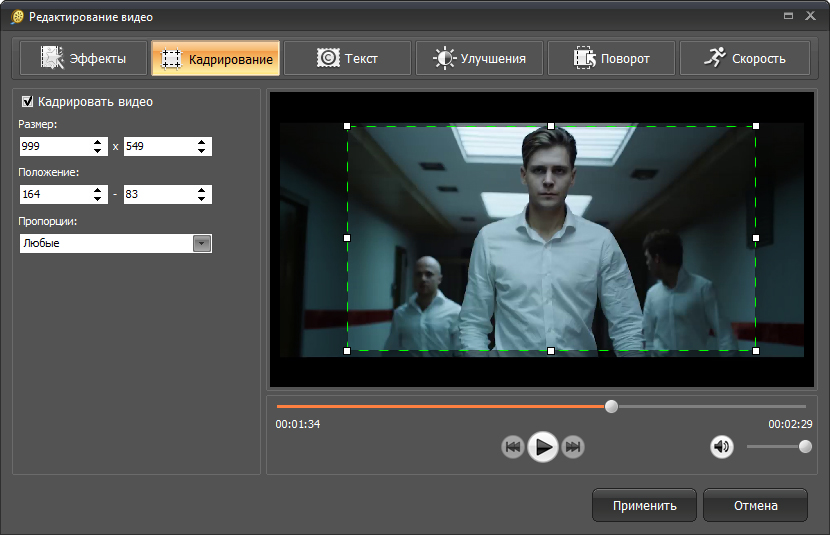
Выделите ролик, откройте окно обработки через «Эффекты» и перейдите на вкладку «Кадрирование». В рабочем окне есть флажок «Кадрировать видео», поля «Размер» и «Положение», список «Пропорции» и рамка в окне предпросмотра.
Шаг 3. Выберите нужную геометрию
Для стандартных вариантов используйте список «Пропорции». В программе предусмотрены, в частности, 16:9 и 4:3; произвольную рамку можно задать вручную через размеры и маркеры. Переместите область так, чтобы внутри оставались лицо, руки, титры и другие смысловые детали.
Не оценивайте только один стоп-кадр. Прокрутите ролик от начала до конца в окне предпросмотра. Человек может переместиться к краю, предмет — появиться в другой части сцены, а субтитр — выйти за границу. При статичной рамке лучше выбрать область, которая безопасно работает во всём фрагменте.
Шаг 4. Нажмите «Применить» и задайте параметры выхода
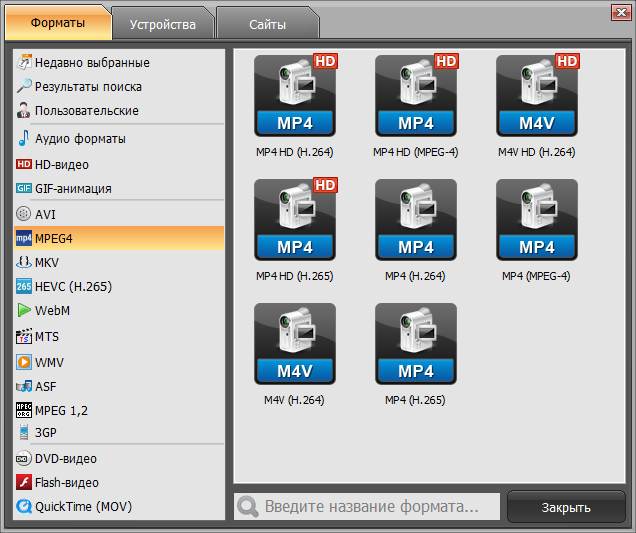
После настройки рамки нажмите «Применить». Затем выберите выходной формат. Кнопка «Параметры» позволяет настроить размер кадра, кодек, битрейт и частоту кадров. Это отдельный этап: кадрирование определяет, какая часть изображения останется, а параметры экспорта — в каком размере и формате будет записан результат.
Шаг 5. Экспортируйте и проверьте файл
Укажите папку и нажмите «Конвертировать». После завершения откройте готовый файл в обычном плеере и проверьте четыре вещи: изображение не растянуто; важные объекты не срезаны; вокруг кадра нет неожиданно встроенных полей; свойства файла соответствуют заданному разрешению.
Если ролик предназначен для YouTube, не добавляйте чёрные рамки только ради заполнения 16:9. Плеер YouTube сам адаптируется к разным пропорциям и прямо рекомендует не встраивать padding или чёрные полосы в исходный файл. Сохраняйте реальную геометрию контента.
Ограничения:
- кадрирование физически удаляет часть изображения по краям, поэтому из тесного исходника нельзя получить широкий запас композиции;
- для движущегося объекта статичную область приходится выбирать с запасом; сложное покадровое рефреймирование удобнее делать в монтажной программе с анимацией положения;
- переход из Full HD 16:9 в полноценные 1080×1920 часто требует увеличения уже обрезанного фрагмента, поэтому качество ограничено разрешением исходника.
Четыре способа поменять пропорции и чем они отличаются
Фраза «сделать 16:9 из 4:3» не описывает единственную операцию. Чтобы вписать один прямоугольник в другой, приходится выбрать, чем пожертвовать: краями изображения, пустым пространством или геометрической точностью. От этого выбора зависит визуальное качество.
1. Кадрирование: заполнить экран ценой краёв
Кроп увеличивает полезную часть кадра до новой рамки и отбрасывает всё, что за неё выходит. Это лучший способ, когда нужно заполнить экран без искажений и по краям нет критически важных объектов. Например, из 4:3 можно получить 16:9, срезав верх и низ; из 16:9 получить 9:16, сильно урезав левую и правую часть.
Главный риск — потеря композиции. Чем сильнее различаются исходная и целевая рамки, тем больше материала исчезает. Переход 16:9 → 9:16 особенно агрессивен: при сохранении полной высоты остаётся лишь около 31,6% исходной ширины. Поэтому «просто обрезать по центру» — не универсальная стратегия.
2. Поля: сохранить весь кадр ценой незаполненной площади
Если обрезать нельзя, исходник уменьшают до полного вписывания в новый холст, а оставшееся пространство заполняют полями или оформленным фоном. Широкий фильм на более высоком экране получает полосы сверху и снизу — letterbox. Узкий 4:3 внутри 16:9 получает вертикальные поля по бокам — pillarbox. Если поля уже были записаны в старый файл, а затем этот файл снова вписали в другой кадр, может появиться рамка со всех четырёх сторон — windowbox.
Для архивного материала поля часто правильнее кропа: зритель получает весь оригинальный кадр. Для современной публикации лучше, когда поля добавляет сам плеер, а не кодируются внутрь файла. Так система может корректно адаптировать ролик под разные устройства.
3. Рефрейминг: заново скомпоновать каждый план
Рефрейминг тоже использует кадрирование, но не ограничивается одной неподвижной рамкой. Исходное видео перемещают и масштабируют внутри нового холста, а положение меняют по ходу сцены. Если герой идёт слева направо, вертикальное окно может следовать за ним. Если сначала важен человек, а затем предмет рядом, кадр переводят между ними.
Это наиболее качественный путь для 16:9 → 9:16, когда материал снят с достаточным запасом. Он требует времени, зато сохраняет смысл кадра. Автоматическое распознавание героя может ускорить первичную перекомпоновку, но финальную версию всё равно нужно просмотреть: алгоритм не знает, какой второстепенный объект важен для сюжета.
4. Растяжение: почти всегда неправильный выбор
Масштабирование ширины и высоты независимо заполняет новый прямоугольник без обрезки и полей, но меняет геометрию. Круг становится овалом, лицо — шире или уже, движения выглядят неестественно. Для обычного видео растяжение следует исключить.
Исключение — файл, который уже отображается искажённо из-за неверного или потерянного значения pixel/sample aspect ratio. Тогда корректировка DAR/SAR способна вернуть правильную форму без творческого кропа. Это не «стилизация», а исправление метаданных или интерпретации пикселей.
Что такое DAR, SAR и пропорции пикселя
Для современного ролика 1920×1080 всё обычно просто: пиксели квадратные, поэтому 1920 / 1080 = 16 / 9. В старых цифровых стандартах и некоторых профессиональных форматах пиксель может быть не квадратным. Чтобы описать такую запись, полезно различать три величины.
- Размер растра — фактическая матрица пикселей, например 1440×1080.
- Sample/Pixel Aspect Ratio — форма одного семпла или пикселя при отображении. В технической документации для sample aspect ratio часто используется сокращение SAR.
- Display Aspect Ratio — итоговая форма изображения на экране, DAR.
Связь можно записать формулой: DAR = (ширина / высота) × SAR. При SAR 1:1 формула превращается в обычное отношение ширины к высоте. При неквадратном пикселе итоговая форма отличается от простого деления размеров файла.
Из этого следует важное правило диагностики: если видео выглядит растянутым, сначала проверьте, не потеряна ли информация о DAR/SAR. Обрезка и изменение разрешения здесь могут только закрепить ошибку. Профессиональные анализаторы медиа и монтажные системы показывают эти значения отдельно; в простом бытовом процессе ориентируйтесь хотя бы на то, соответствует ли геометрия знакомых объектов реальности.
Как правильно перевести 16:9 в 9:16
Это самый сложный массовый переход, потому что ориентация меняется на противоположную. Создать вертикальный файл размером 1080×1920 недостаточно: если просто сжать туда 1920×1080, изображение исказится. Нужен новый вертикальный холст и осознанная компоновка.
Сценарий 1: один человек в центре
Создайте рамку 9:16 и оставьте в ней лицо, плечи и руки. Если человек почти не двигается, одного положения на весь план достаточно. Проверьте жесты: в горизонтальном оригинале кисть могла уходить далеко вбок и после кропа исчезнет. Иногда лучше немного уменьшить героя и добавить фон, чем постоянно срезать руки.
Сценарий 2: предметная демонстрация
Если человек держит товар сбоку от лица, центральный кроп потеряет один из объектов. Перекомпонуйте план: сместите окно так, чтобы лицо и товар одновременно оставались внутри, либо используйте монтажную склейку — отдельно крупный план говорящего и отдельно крупный план предмета. Второй вариант обычно читается лучше на маленьком экране.
Сценарий 3: запись интерфейса
Широкий рабочий стол плохо помещается в 9:16. Не уменьшайте весь 16:9 экран до микроскопического размера. Показывайте нужную область крупнее: панель инструментов, затем рабочую область, затем результат. Указатель мыши и текст должны оставаться различимыми. Для обучающего ролика смысл важнее полного сохранения интерфейса в каждом кадре.
Сценарий 4: пейзаж или группа
Узкая вертикальная рамка физически не вмещает широкий сюжет. Если нельзя разрезать сцену на крупности, сохраните горизонтальный кадр внутри вертикального холста и оформите свободные зоны, например размытым дублем изображения или нейтральным фоном. Это честнее, чем отрезать половину группы.
Как перевести вертикальное видео в горизонтальное
Обратный переход тоже не восстанавливает отсутствующие края. У вертикального исходника нет информации слева и справа, поэтому настоящий 16:9 можно получить только с полями, с увеличением и кропом сверху/снизу или с композиционным оформлением.
Увеличение до заполнения подходит для крупного лица, предмета или абстрактной сцены, где верх и низ не критичны. Вертикальный кадр масштабируется до ширины 16:9, из-за чего значительная часть по высоте уходит за пределы. Это может сработать для крупного плана, но опасно для человека в полный рост.
Фон по бокам сохраняет весь вертикальный исходник. Часто используют увеличенную и размытую копию того же видео, но фон не должен конкурировать с центральным изображением. Для строгого учебного или корпоративного материала нейтральная заливка обычно чище.
Графический макет превращает проблему в дизайн: вертикальное видео занимает часть экрана, рядом размещают заголовок, субтитры, фотографии или дополнительные планы. Такой способ особенно полезен, если горизонтальная версия создаётся из уже готовых вертикальных интервью.
Почему появляются чёрные полосы
Полосы появляются, когда соотношение сторон изображения не совпадает с контейнером показа и система решает сохранить весь кадр без искажения. Это нормальное поведение. Проблема возникает только тогда, когда поля были ошибочно записаны внутрь файла, продублированы вторым плеером или не соответствуют задаче.
| Что видно | Вероятная причина | Что делать |
|---|---|---|
| полосы слева и справа | узкий 4:3 или вертикальный материал показывается в широком окне | оставить поля, оформить фон или кадрировать при допустимой потере краёв |
| полосы сверху и снизу | контент шире окна, например Scope внутри 16:9 | сохранить исходную композицию или кропнуть боковые края, если это творчески допустимо |
| полоса со всех сторон | поля уже встроены в файл, затем плеер добавляет новые | удалить только записанную рамку кадрированием и экспортировать с корректным DAR |
| полос нет, но лица растянуты | видео принудительно растянуто до окна или неверно интерпретируется SAR/DAR | вернуть пропорциональное масштабирование и проверить метаданные |
В YouTube лучший вариант — загружать изображение в его реальной пропорции без самостоятельно нарисованных чёрных полос. Плеер подстроит область просмотра под ролик и устройство. Это особенно важно для вертикального видео: встроенная рамка лишает систему возможности использовать экран эффективно.
Как не потерять качество при кадрировании
Считайте не только итоговое разрешение, но и размер оставшегося фрагмента
После кропа качество ограничивает не размер экспортного файла, а количество реальных пикселей, которое осталось в нужной области. Можно записать 1080×1920 из любого исходника, но если вертикальное окно фактически содержит лишь 608×1080 исходных пикселей, программа будет дорисовывать недостающую детализацию масштабированием. Формально файл станет Full HD по высоте, фактически новых деталей в нём не появится.
Не перекодируйте один и тот же файл много раз
Сохраняйте мастер и создавайте версии из него. Цепочка «исходник → 16:9 MP4 → 9:16 MP4 → ещё один MP4» на каждом этапе добавляет потери сжатия, если используется обычный межкадровый кодек. Для повторного монтажа лучше возвращаться к исходным файлам или качественному промежуточному мастеру.
Не путайте битрейт с детализацией после кропа
Высокий битрейт уменьшает артефакты кодирования, но не восстанавливает отрезанные пиксели. Если вертикальная версия получена из малого центрального фрагмента, увеличение битрейта не вернёт фактуру волос, текста или мелких деталей. Главный запас создаётся на съёмке разрешением и композицией.
Экспортируйте с квадратными пикселями для современного веба
Для обычной публикации в браузере и мобильных приложениях используйте square pixels 1:1, если площадка не требует другого. Это упрощает контроль: разрешение напрямую соответствует видимой пропорции. Например, 1080×1920 с квадратными пикселями действительно отображается как 9:16.
Как работать с несколькими версиями одного ролика
Если проект должен выйти в горизонтальном, квадратном и вертикальном виде, эффективнее строить монтаж не как последовательное переделывание одного файла, а как несколько версий из общей базы.
- Смонтируйте содержательный мастер. Сначала определите монтажные склейки, звук и основные смысловые акценты без финального «запекания» рамок.
- Создайте отдельные последовательности 16:9, 1:1 или 4:5 и 9:16. У каждой версии должна быть собственная геометрия проекта.
- Скопируйте монтаж, а не готовый сжатый файл. Тогда каждый кадр остаётся связан с исходником и имеет максимальный запас для перемещения.
- Перекомпонуйте планы вручную. Масштаб и положение настраивайте по содержанию. Для движения анимируйте положение по времени, чтобы вертикальная рамка следовала за главным объектом.
- Проверьте графику. Титры, lower thirds, логотипы и субтитры для 16:9 редко можно без правок перенести в 9:16. Их лучше адаптировать отдельно.
- Экспортируйте версии независимо. Не делайте 1:1 из уже экспортированного 9:16 — возвращайтесь к монтажу и исходникам.
Такой процесс занимает больше времени на финальной стадии, но убирает накопление ошибок. Особенно заметна разница в рекламных, образовательных и предметных видео, где надписи и мелкие детали имеют такое же значение, как лицо героя.
Практические формулы для нужного размера кадра
Когда нужно задать точные размеры вручную, достаточно двух формул. Для отношения a:b:
- при известной высоте: ширина = высота × a / b;
- при известной ширине: высота = ширина × b / a.
Например, для вертикального 9:16 при высоте 1920: 1920 × 9 / 16 = 1080, получаем 1080×1920. Для 4:5 при ширине 1080: 1080 × 5 / 4 = 1350, получаем 1080×1350.
При кропе из 1920×1080 в 2,39:1 ширину уже нельзя увеличить, поэтому считаем новую высоту: 1920 / 2,39 ≈ 803 пикселя. На практике выбирают размер, совместимый с кодеком и форматом, обычно с чётными значениями. Для DCI не используют этот бытовой расчёт вместо спецификации: там Scope 2K имеет стандартизированную активную область 2048×858.
Для вертикального кропа из 3840×2160 сохраняем высоту 2160 и вычисляем ширину 2160 × 9 / 16 = 1215. После этого фрагмент 1215×2160 можно уменьшить до 1080×1920. Такой расчёт сразу показывает, хватает ли исходного разрешения для целевого экспорта.
Типичные ошибки и как их исправить
Ошибка: поменяли 1920×1080 на 1080×1920 только в настройках размера
Симптом: люди стали очень узкими или широкими. Причина: программа масштабировала исходную картинку независимо по двум осям. Исправление: вернитесь к исходнику, создайте рамку 9:16, кадрируйте или впишите 16:9 с полями, а затем масштабируйте пропорционально.
Ошибка: обрезали чёрные полосы, а важная часть сцены исчезла
Симптом: экран заполнен, но головы, титры или предметы срезаны. Причина: использован кроп вместо вписывания. Исправление: уменьшите масштаб, верните часть полей или перестройте макет. Удаление полос не является самоцелью, если вместе с ними пропадает содержание.
Ошибка: в свойствах 1440×1080, а видео выглядит как 16:9
Симптом: простое деление размеров даёт 4:3, но плеер показывает широкий кадр. Причина: вероятны неквадратные пиксели и корректное значение display/sample aspect ratio. Исправление: не меняйте геометрию вслепую; сначала проверьте DAR/SAR и только затем решайте, нужен ли пересчёт в square-pixel формат.
Ошибка: вертикальный ролик на компьютере имеет поля
Симптом: 9:16 не заполняет широкий монитор. Причина: экран и контент имеют разные пропорции. Исправление: ничего не исправлять, если вертикальная версия предназначена для мобильного просмотра и плеер показывает её полностью. Поля на широком дисплее в этой ситуации закономерны.
Ошибка: экспорт 4K, но кадр мыльный
Симптом: файл имеет 2160p, а мелкие детали выглядят хуже исходника. Причина: перед экспортом использован сильный кроп низкоразрешённого материала и апскейл. Исправление: пересоберите версию из более высокого исходника, уменьшите степень кадрирования либо согласитесь на меньшую итоговую детализацию. Простая запись большого разрешения не создаёт отсутствующую информацию.
Ошибка: после публикации появились двойные поля
Симптом: вокруг изображения рамка со всех сторон. Причина: полосы уже были встроены в файл, а площадка добавила свои при вписывании. Исправление: удалить только запечённые поля кропом, экспортировать активное изображение в его реальной пропорции и дать плееру самостоятельно оформлять свободное пространство.
Чек-лист перед экспортом
- Пропорция проекта совпадает с задачей. 16:9 для горизонтальной версии, 9:16 для вертикальной, киноформат — по спецификации показа.
- Картинка не растянута. Круги остаются кругами, лица и знакомые предметы имеют естественную геометрию.
- Кроп просмотрен на всём таймлайне. Главный объект не уходит за границу при движении.
- Титры и субтитры не прижаты к краям. Важный текст остаётся читаемым и не перекрывается интерфейсом площадки.
- Нет случайно встроенных чёрных полос. Поля оставляются в файле только как осознанная часть дизайна или сохранения архивного кадра.
- Разрешение соответствует реальному запасу исходника. Не используйте апскейл как замену детализации.
- Пиксели для веб-версии квадратные. Это упрощает совместимость и исключает неожиданные искажения.
- Экспорт проверен в отдельном плеере. Посмотрите начало, середину и конец, а также несколько кадров с максимальным движением.
- Для площадки используется свежая спецификация. Требования к загрузке и интерфейсные безопасные зоны меняются, поэтому финальные размеры сверяются непосредственно перед публикацией.
Как соотношение сторон связано с выбором камеры
Само по себе наличие 4K не задаёт пропорцию, но высокое разрешение даёт запас для последующего кропа. При одинаковой композиции 4K 16:9 удобнее адаптировать в вертикальный Full HD, чем исходник 1080p 16:9. Для проектов, где кадрирование неизбежно, это практическое преимущество.
Вторая важная характеристика — режимы считывания сенсора. Некоторые камеры записывают более высокую область, чем стандартный 16:9, что облегчает создание горизонтальной и вертикальной версий. Третья — качество автофокуса: при съёмке с запасом вокруг героя фокус должен уверенно держать объект, иначе последующий крупный кроп сильнее подчеркнёт промах.
Если камера нужна прежде всего для видеопроизводства, полезно сравнивать модели не по одному числу разрешения, а по всему рабочему процессу — длительности записи, стабилизации, автофокусу, входам для звука и форматам. Отдельно на TopFotograf собраны видеокамеры для 4K-съёмки; высокий исходный растр особенно полезен, когда из одного материала планируется несколько вариантов кадрирования.
Частые вопросы
Какое соотношение сторон лучше всего для видео?
Универсального варианта нет. Для стандартного горизонтального веб-видео наиболее совместим 16:9; для вертикального полноэкранного просмотра — 9:16; для кинопоказа используются свои спецификации. Выбирайте рамку по конечному экрану и композиции, а не по принципу «чем шире, тем кинематографичнее».
16:9 и 1920×1080 — это одно и то же?
Нет. 16:9 — пропорция, 1920×1080 — разрешение. 1280×720 и 3840×2160 тоже имеют 16:9. Одно соотношение сторон может существовать в десятках разрешений.
Можно ли без потерь сделать 9:16 из 16:9?
Без потери содержания — только если сохранить весь горизонтальный кадр внутри вертикального холста и заполнить свободные области. Если вертикальная версия должна занимать весь экран, придётся обрезать большую часть боков. Без потери детализации это возможно только при достаточном запасе разрешения исходника.
Почему 1440×1080 иногда считается 16:9?
Потому что в некоторых видеоформатах пиксели неквадратные. Файл хранит матрицу 1440×1080, но метаданные задают форму пикселя и итоговый DAR 16:9. Для таких файлов нельзя определять видимую пропорцию только делением ширины на высоту.
Нужно ли добавлять чёрные полосы для YouTube?
Нет. YouTube рекомендует не встраивать padding и чёрные полосы в сам ролик. Плеер автоматически адаптируется к пропорциям видео и экрану зрителя. Загружайте активное изображение в его реальной геометрии.
Чем 2,39:1 отличается от 21:9?
2,39:1 — конкретная кинематографическая пропорция Scope, а 21:9 — распространённое обозначение класса сверхшироких экранов. Реальная матрица такого дисплея может быть близка к 2,39:1, но не обязана точно равняться дроби 21/9. При подготовке файла ориентируйтесь на точные размеры и спецификацию показа.
Можно ли просто изменить метаданные aspect ratio без перекодирования?
Такой подход применяется для исправления неверно интерпретируемого анаморфного видео: меняется информация о том, как пиксели должны отображаться. Он не создаёт новый кроп и не превращает нормальный 16:9 сюжет в вертикальную композицию. Для творческой смены формата нужна реальная работа с рамкой.
Что лучше: кроп или поля?
Кроп лучше заполняет экран, но удаляет часть исходника. Поля сохраняют весь кадр, но оставляют свободную площадь. Для интервью с запасом вокруг лица часто подходит кроп; для архивного материала, широкого пейзажа или группы людей безопаснее полное вписывание.
Вывод
Соотношение сторон описывает форму кадра, а не его чёткость. 16:9 и 9:16 могут иметь одинаковое количество пикселей, но требуют совершенно разной композиции. 4:3 и 1:1 дают более компактную рамку, 4:5 занимает промежуточное положение между квадратом и вертикалью, а 1,85:1 и 2,39:1 относятся к киноэкрану и должны применяться осознанно, а не как декоративные чёрные полосы.
Перед съёмкой определите конечные версии, оставьте композиционный и пиксельный запас, а при монтаже не растягивайте изображение по двум осям. Для разового изменения пропорций в ВидеоМАСТЕР достаточно кадрирования, выбора рамки и контрольного экспорта. Для проекта с несколькими форматами правильнее создавать отдельные последовательности и рефреймить каждый важный план. Финальная проверка проста: объекты сохраняют естественную геометрию, смысловые детали остаются внутри кадра, а файл хранит именно ту пропорцию, для которой была собрана композиция.












