


Футаж нужен в тот момент, когда собственного кадра для монтажа не хватает: надо закрыть неудачную склейку, показать место действия, добавить дождь или дым, сделать фон для титров, наложить световой эффект либо вставить короткую перебивку под закадровый текст. Проблемы обычно начинаются после скачивания: один файл ставится на дорожку как обычный клип, другой показывает чёрный фон, третий требует удаления зелёного экрана, а четвёртый формально бесплатен, но его лицензия не разрешает нужный способ публикации. Поэтому полезно сначала определить тип футажа, а уже затем выбирать способ наложения.
Ниже разобраны основные виды футажей, технические параметры, лицензирование и рабочий процесс. Отдельная пошаговая часть показывает два типовых сценария в ВидеоМОНТАЖ: обычную перебивку и материал на однотонном фоне. После неё приведён универсальный порядок для любого многодорожечного редактора, правила подгонки клипов и диагностика типичных проблем.
- Что называют футажом
- Какие футажи бывают и что с ними делать
- Обычный клип или перебивка
- Зацикленный фон
- Футаж с альфа-каналом
- Футаж на зелёном или синем фоне
- Маска и матт для перехода
- Оверлей на чёрном или светлом фоне
- Что проверить до скачивания
- Разрешение и запас на кадрирование
- Частота кадров
- Контейнер, кодек и прозрачность
- Цвет и динамический диапазон
- Звук
- Лицензия
- Где брать футажи и как не потерять права на использование
- Подготовка проекта перед вставкой футажа
- Основной способ: как добавить футаж в ВидеоМОНТАЖ
- ВидеоМОНТАЖ: обычная вставка и работа с хромакеем
- Шаг 1. Создайте проект и загрузите основное видео
- Шаг 2. Вставьте обычный футаж как перебивку
- Шаг 3. Сопоставьте цвет и кадрирование
- Шаг 4. Проверьте стык в реальном времени
- Шаг 5. Для зелёного фона откройте инструмент замены фона
- Шаг 6. Укажите цвет, который нужно удалить
- Шаг 7. Настройте «Допуск» и «Смешивание»
- Шаг 8. Разместите объект на новом фоне
- Шаг 9. Сделайте короткий экспорт для контроля
- Универсальный способ для любого многодорожечного редактора
- Как подогнать футаж под проект
- Длительность: начинайте со смысла, а не с исходной длины
- Масштаб: следите за реальным разрешением
- Кадровая частота: избегайте случайного ритма
- Цвет: сначала техническое выравнивание, потом стиль
- Резкость, шум и компрессия
- Направление движения
- Звук и монтажная непрерывность
- Как сделать собственный футаж
- Снимите набор перебивок
- Снимите объект на хромакее
- Сделайте бесшовный фон
- Подготовьте графический оверлей с прозрачностью
- Снимайте с запасом для 4K-проекта
- Как использовать футажи без визуальной перегрузки
- Диагностика: почему футаж выглядит неправильно
- Чёрный фон: сначала выясните тип файла
- Зелёный контур: проблема часто начинается на съёмке
- Рывки: не маскируйте их переходом
- Слишком резкий визуальный разрыв
- После экспорта прозрачность пропала
- Матрица сохранности при переносе проекта
- Чек-лист перед экспортом
- Частые вопросы
- Почему футаж с «прозрачным фоном» открывается на чёрном?
- Можно ли использовать MP4 для альфа-футажа?
- Нужно ли ставить переход между футажом и основным кадром?
- Как долго показывать перебивку?
- Можно ли растянуть короткий футаж на минуту?
- Что делать, если нужный футаж найден только в низком разрешении?
- Нужно ли указывать автора бесплатного футажа?
- Чем хромакей отличается от альфа-канала?
- Как выбрать подходящий способ
- Предложить модель для рейтинга
Что называют футажом
В английском языке footage — широкое понятие: так называют снятый движущийся материал, то есть отснятые кадры. Термин возник ещё в эпоху киноплёнки, когда её длину измеряли в футах. В русскоязычном монтаже слово «футаж» часто используют уже в более узком смысле: это готовый короткий видеоклип или графический элемент, который вставляют в другой ролик. Поэтому под одним словом встречаются и обычные стоковые кадры города, и анимированный дым с прозрачностью, и переходная маска, и ролик с объектом на зелёном фоне.
Такой материал не обязан быть «спецэффектом». Съёмка улицы, чашки кофе, рук за клавиатурой или общего плана здания тоже подходит под русскоязычное понимание футажа, когда этот клип берут как готовую вставку. В монтаже он может выполнять роль перебивки: основная речь продолжается, а зритель видит иллюстрирующий кадр. Это помогает убрать длинный статичный план, замаскировать монтажный стык или показать то, о чём говорит автор.
С понятием футажа пересекается B-roll. Обычно B-roll — дополнительный видеоряд, который поддерживает основную сцену или рассказ: детали предмета, реакции, общий план, процесс работы. Такой клип вполне может быть футажом, но не каждый футаж является B-roll. Анимированная рамка, частицы, маска перехода или фон с альфа-каналом служат графическим элементом, а не дополнительной съёмкой события.
Какие футажи бывают и что с ними делать
Обычный клип или перебивка
Это самый простой вариант: файл содержит полноценное прямоугольное изображение без прозрачных областей. Его ставят между двумя сценами либо на дорожку выше основного видео. Если клип просто заменяет картинку на несколько секунд, достаточно обрезать его по длительности. Если он должен появляться поверх основной сцены, редактору понадобятся инструменты масштабирования, кадрирования, режима «картинка в картинке» или маски.
Такие фрагменты полезны в интервью, обзорах, уроках и роликах с озвучкой. Вместо говорящего человека на несколько секунд можно показать деталь товара, интерфейс устройства, городской план, движение камеры по интерьеру. Звук у вставки обычно либо отключают, либо оставляют тихо под основной дорожкой, если он несёт атмосферу и не мешает речи.
Зацикленный фон
Loop-футаж рассчитан на повтор. Его начало и конец подготовлены так, чтобы после склейки не было заметного скачка. Зацикленные абстракции, мягкие блики, медленное движение частиц и фоновые текстуры используют под титрами, заставками, меню, вертикальными карточками и длинными голосовыми фрагментами.
Обычный короткий клип не становится бесшовным только потому, что его несколько раз продублировали. Если положение объектов, свет или направление движения в последнем кадре не совпадают с первым, зритель заметит стык. Перед размножением такого материала просмотрите хотя бы два повторения подряд на нормальной скорости.
Футаж с альфа-каналом
Альфа-канал хранит информацию о прозрачности каждого пикселя. Благодаря этому огонь, дым, рамка, конфетти, вспышка или анимированный объект могут сразу накладываться поверх основного кадра без удаления зелёного или чёрного фона. Видеоредактор должен поддерживать и декодирование прозрачности конкретного файла, и многослойный монтаж.
Расширение файла само по себе не гарантирует прозрачность. MOV и другие контейнеры могут содержать разные видеокодеки, а альфа-канал поддерживает только часть из них и только при соответствующих настройках кодирования. Поэтому надёжная проверка проста: импортировать клип на верхнюю дорожку над контрастным тестовым фоном. Если пустые области действительно прозрачны, нижний кадр будет виден сразу; если вместо них появился чёрный прямоугольник, надо проверить свойства файла, режим смешивания или выбрать другую версию материала.
Футаж на зелёном или синем фоне
В таком ролике объект снят или отрисован на однотонном фоне. Фон удаляют хромакеем: редактор выделяет выбранный цвет и делает соответствующие пиксели прозрачными. После этого объект можно поместить поверх другого видео или изображения.
Хромакей требует настройки. Если увеличить диапазон удаления слишком сильно, вместе с фоном начинают исчезать детали объекта, особенно зелёные участки одежды, полупрозрачные края и тонкие волосы. Если диапазон слишком мал, вокруг контура остаётся цветная кайма и пятна. Чем равномернее освещён фон и меньше на нём шумов, теней и складок, тем аккуратнее отделяется объект.
Маска и матт для перехода
Масочный футаж обычно представляет собой контрастную анимацию, которая управляет видимостью другого слоя. Светлая и тёмная области используются как карта: одна часть кадра раскрывает следующий клип, другая оставляет предыдущий. В результате переход может идти не прямой линией, а пятном краски, облаком, геометрической фигурой, мазком или любой другой формой.
Такой материал нельзя оценивать только по тому, как он выглядит в обычном видеоплеере. Чёрно-белый ролик сам по себе может казаться законченным, но его задача — не показываться зрителю, а управлять прозрачностью или маской в монтажной программе. Если редактор не умеет использовать видеоматериал как маску, придётся подобрать переход, который поддерживается штатными инструментами.
Оверлей на чёрном или светлом фоне
Часть эффектов распространяется без альфа-канала: частицы, световые блики, искры или дым помещены на чёрный фон. Такой клип можно накладывать через режим смешивания, который осветляющие области оставляет видимыми, а тёмные подавляет. Для светлого фона применяется обратная логика. Этот метод зависит от содержимого и режима смешивания: он не превращает любой чёрный фон в точную прозрачность и хуже подходит для объектов с тёмными деталями.
| Тип футажа | Что содержит | Как использовать | Что проверить | Типичная ошибка |
|---|---|---|---|---|
| Обычный клип | Полный прямоугольный кадр | Вставить между сценами или поставить верхним слоем | Длительность, кадрирование, звук, цвет | Вставка резко отличается по экспозиции и стилю |
| Loop | Клип с согласованным началом и концом | Повторить нужное число раз | Стык между двумя повторами | Видимый скачок движения или яркости |
| Альфа | Изображение и прозрачность | Поместить над основным видео | Наличие альфа-канала и поддержка кодека | Вместо прозрачности виден чёрный фон |
| Хромакей | Объект на однотонном фоне | Удалить цвет фона и наложить объект | Край, волосы, отражения, цветные блики | Зелёная кайма или пропавшие детали |
| Маска | Контрастная анимация видимости | Использовать как матт или переход | Поддержку масок редактором | Файл просто показывается как чёрно-белое видео |
| Оверлей | Световой или частичный эффект на сплошном фоне | Применить подходящий режим смешивания | Поведение тёмных и светлых деталей | Фон исчезает вместе с полезными частями эффекта |
Что проверить до скачивания
Футаж проще подгонять до начала монтажа, чем исправлять после сборки проекта. Сначала посмотрите не на превью, а на технические параметры файла. Для короткого декоративного оверлея они не так критичны, как для крупного плана на весь экран, но несоответствия становятся особенно заметны после масштабирования, замедления и цветокоррекции.
Разрешение и запас на кадрирование
Для проекта 1920×1080 разумно брать материал не ниже размера, в котором он реально будет показан. Если футаж занимает четверть кадра, меньшего исходника иногда достаточно. Если он должен закрывать весь экран или будет увеличиваться, низкое разрешение быстро проявится размягчением деталей, крупными блоками сжатия и ореолами по контрастным границам. Файл 4K даёт запас для кадрирования в Full HD-проекте, но сам по себе не улучшает слабый исходник.
Учитывайте и соотношение сторон. Горизонтальный 16:9-клип при заполнении вертикального 9:16-кадра сильно обрежется по бокам. Если важный объект расположен у края, после масштабирования он исчезнет. Перед скачиванием оценивайте, можно ли безопасно вырезать нужную область, либо ищите вертикальную версию.
Частота кадров
Проект обычно ведут в одной кадровой частоте, например 24, 25, 30, 50 или 60 кадров в секунду. Когда футаж записан иначе, редактор вынужден сопоставить кадры с временной шкалой проекта: часть кадров может повторяться или пропускаться, а при сложной интерполяции появляются артефакты на быстрых движениях. Для спокойного плана разница часто менее заметна, чем для панорамирования, спорта, воды или частиц.
Если предполагается выраженное замедление, материал с высокой исходной частотой кадров удобнее: при переводе в более медленный темп остаётся больше уникальных фаз движения. Растягивание обычного 25- или 30-кадрового клипа в несколько раз не создаёт новую детализацию движения без интерполяции.
Контейнер, кодек и прозрачность
MP4, MOV, MKV и AVI — контейнеры. Внутри может находиться видео, сжатое разными кодеками. Это особенно важно для альфа-канала: наличие расширения MOV не подтверждает, что прозрачность записана и будет прочитана вашим редактором. Перед большой сборкой сделайте десятисекундный тест на отдельном проекте: положите файл над ярким фоном, просмотрите края и сделайте короткий экспорт.
Для обычных перебивок важнее совместимость и скорость декодирования. Сильно сжатый материал может воспроизводиться в плеере нормально, но тормозить на временной шкале, особенно при нескольких слоях. В таком случае используют прокси или промежуточный монтажный кодек, если редактор поддерживает такой рабочий процесс.
Цвет и динамический диапазон
Стоковые клипы могут быть уже готовыми по цвету либо записанными в плоском профиле для дальнейшей коррекции. Плоский футаж рядом с контрастным готовым видео будет выглядеть серым, а насыщенный материал рядом с Log-записью — чрезмерно жёстким. До тонкой стилизации приведите фрагменты к сопоставимой яркости, балансу белого, контрасту и насыщенности.
Если проект собирается в SDR, внимательно относитесь к HDR-футажам. Неверное преобразование может дать выцветшие света, слишком тёмные тени или необычную насыщенность. Сначала настройте корректное цветовое преобразование в редакторе, затем выполняйте творческую цветокоррекцию.
Звук
Даже визуальный сток иногда содержит исходный звук. У городского плана это шум улицы, у природы — ветер и вода, у абстрактной анимации — готовый эффект. Решите, нужен ли он в проекте. Если основная речь должна оставаться непрерывной, аудио футажа либо отключают, либо очень аккуратно смешивают с атмосферой. Два независимых громких фоновых слоя создают ощущение монтажного шва даже тогда, когда картинка совпала хорошо.
Лицензия
Слово «бесплатно» описывает цену доступа, а не полный набор разрешённых способов использования. Перед публикацией выясните, разрешены ли коммерческие проекты, нужна ли подпись автора, можно ли изменять материал, допускается ли размещение на монетизируемой площадке и запрещено ли распространение исходного файла отдельно от готового ролика.
Пометка royalty-free тоже не означает отсутствие авторских прав. Обычно она описывает модель лицензирования, при которой после получения лицензии не взимается отдельная плата за каждое разрешённое использование. Конкретный объём прав определяет текст лицензии. Для редакционной работы полезно сохранять вместе с файлом название площадки, идентификатор материала, автора, дату загрузки и копию условий, действовавших в этот момент.
Где брать футажи и как не потерять права на использование
Площадки удобно делить не по принципу «платный или бесплатный», а по тому, насколько прозрачно оформлены права. У видеостока с собственной лицензией обычно есть единые правила и карточка каждого материала. В открытых медиатеках встречаются разные режимы: часть файлов распространяется по собственной лицензии площадки, часть — по одной из лицензий Creative Commons, часть относится к общественному достоянию. Эти варианты нельзя автоматически считать одинаковыми.
При Creative Commons важна точная разновидность лицензии. У одних вариантов требуется указание авторства, у других ограничено коммерческое использование, у третьих запрещено распространение переработанной версии. Если ролик будет рекламным, платным, корпоративным или монетизируемым, условия надо проверять особенно внимательно до монтажа, а не после публикации.
Отдельно смотрите пометки editorial use only и сведения о людях, частной собственности, товарных знаках и произведениях искусства в кадре. Лицензия на сам видеофайл не всегда даёт право использовать изображённые объекты в любой рекламной коммуникации. Для обычной иллюстративной вставки риски ниже, но документирование происхождения всё равно полезно.
Практичный порядок хранения выглядит так:
- создайте папку проекта и отдельную подпапку Footage;
- не переименовывайте скачанный файл до того, как сохраните его исходное название или идентификатор;
- рядом положите текстовый файл или PDF с лицензией и датой получения;
- запишите автора и страницу материала, если условия требуют атрибуции;
- для платной лицензии храните подтверждение покупки вместе с проектом;
- после завершения монтажа не удаляйте документы о правах раньше мастер-файла.
Такая дисциплина особенно полезна в коммерческой работе, когда ролик через несколько месяцев нужно переформатировать, передать другому монтажёру или повторно разместить на новой площадке. По одному имени вроде smoke_01.mov восстановить происхождение материала бывает сложно.
Подготовка проекта перед вставкой футажа
До импорта определите параметры финального ролика. Минимальный набор — соотношение сторон, размер кадра и кадровая частота. Для горизонтального видео это может быть 16:9, для вертикального — 9:16. Не меняйте эти параметры после каждой новой вставки: футаж должен подстраиваться под проект, а не проект под случайный файл.
Сделайте резервную копию исходных материалов. Если редактор работает неразрушающе, проект хранит монтажные решения, а сами видеоклипы остаются отдельными файлами. Перемещение или удаление исходника после импорта может привести к потере связи. Поэтому лучше заранее собрать используемые файлы в устойчивой структуре папок и не менять её до окончания работы.
Для проверки сложного футажа создайте короткий тест: десять–пятнадцать секунд основного видео, один оверлей и один экспорт с теми же настройками, что планируются в финале. Это быстро выявляет проблемы с прозрачностью, кодеком, цветом и плавностью до того, как эффект размножен на десятки сцен.
Основной способ: как добавить футаж в ВидеоМОНТАЖ
ВидеоМОНТАЖ: обычная вставка и работа с хромакеем
ВидеоМОНТАЖ — настольный редактор для Windows 11, 10, 8 и 7. Текущая версия 25.0 выпущена 11 марта 2026 года. В программе есть временная шкала, переходы, эффекты, встроенная коллекция футажей и отдельный инструмент замены однотонного фона. Пробная версия действует пять дней и сохраняет видео с водяным знаком; для дальнейшей полной работы требуется активация.
Шаг 1. Создайте проект и загрузите основное видео
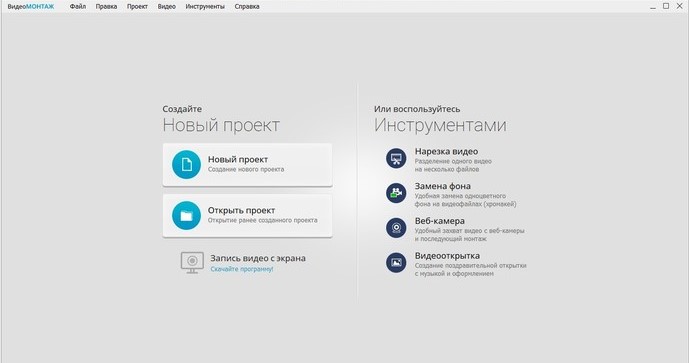
На стартовом экране выберите «Новый проект». Затем добавьте основные клипы через «Добавить видео и фото» и расположите их на временной шкале в нужном порядке. Сразу задайте общий формат проекта и просмотрите первые сцены, чтобы понять, где именно нужна перебивка.
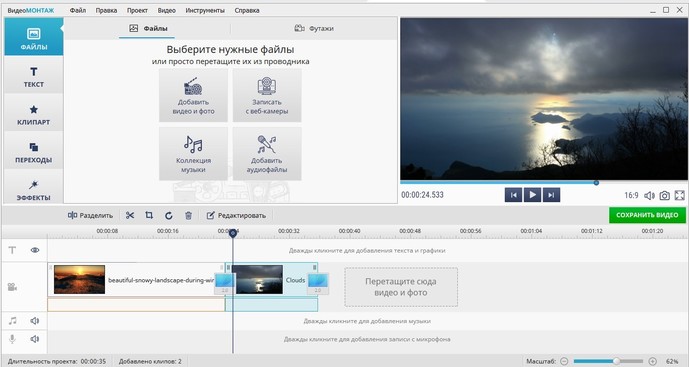
Ожидаемый результат: основная история уже воспроизводится без футажа, а место вставки понятно по монтажу и звуку. Это важнее, чем сначала заполнить проект эффектами: декоративный материал должен решать конкретную задачу сцены.
Если что-то пошло не так: когда клип не открывается или воспроизводится рывками, не начинайте с перекодирования всей съёмки. Проверьте проблемный файл отдельно. Если остальные материалы работают нормально, создайте его совместимую копию и замените только этот фрагмент, сохранив оригинал.
Шаг 2. Вставьте обычный футаж как перебивку
Разрежьте основную сцену в месте, где должна смениться картинка, либо разместите футаж в промежутке между двумя клипами. Встроенный каталог программы тоже содержит короткие видеовставки. Подгоните длительность так, чтобы начало и конец совпадали с фразой, музыкальным акцентом или завершением действия.
Если футаж сопровождает непрерывную речь, аудиодорожку основного фрагмента не разрывают без причины: зритель должен слышать одну фразу, пока картинка на несколько секунд меняется. Звук скачанного футажа при этом отключите или оставьте только как тихую атмосферу.
Проверьте переход между соседними клипами. Для перебивки он не всегда полезен. Обычная склейка встык часто выглядит естественнее, особенно в интервью, обзоре техники и динамичной последовательности деталей. Если переход мешает ритму, удалите его вместо выбора более заметной анимации.
Шаг 3. Сопоставьте цвет и кадрирование
Выберите вставленный фрагмент и проверьте его рядом с кадрами до и после. Если заметен скачок яркости или баланса белого, скорректируйте футаж во вкладке редактирования. Цель не в том, чтобы сделать все кадры одинаковыми, а в том, чтобы разница выглядела мотивированной сценой, а не случайным источником материала.
Если соотношение сторон отличается, решите, что важнее: заполнить весь кадр с обрезкой или сохранить изображение целиком с полями. Для ролика, где футаж занимает экран полностью, пустые поля обычно отвлекают. Для документальной вставки иногда допустимо сохранить исходные пропорции — особенно если обрезка уничтожает важную деталь.
Шаг 4. Проверьте стык в реальном времени
Запустите просмотр примерно за две секунды до вставки и закончите через две секунды после неё. Такой короткий прогон показывает больше, чем остановленный кадр: видно, не ломается ли направление движения, не возникает ли слишком резкая смена яркости и не появляется ли лишняя пауза. При необходимости сдвиньте границы на несколько кадров.
Для музыки ориентируйтесь не только на сильную долю. Если монтаж иллюстрирует речь, смысл фразы важнее декоративного совпадения с битом. Футаж должен успеть прочитаться: зритель должен понять объект до следующей смены плана.
Шаг 5. Для зелёного фона откройте инструмент замены фона
На стартовом экране используйте «Замена фона». Внутри мастер операции обозначен как «Хромакей». Сначала выберите ролик, где объект находится на однотонном фоне. После этого загрузите видео или изображение, которое станет новым задним планом.
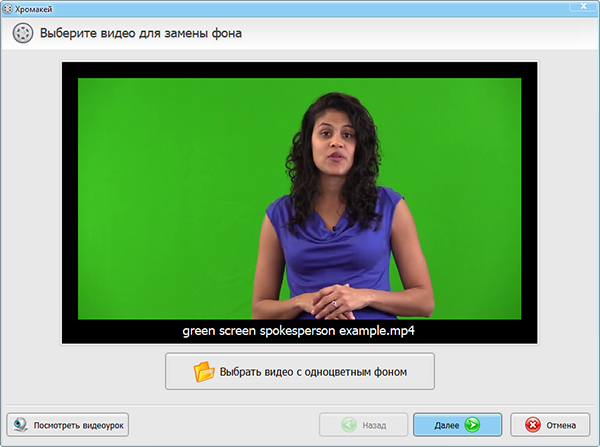
Проверка: объект должен быть полностью виден, а фон — занимать однородную область без сильных теней и цветных пятен. Если одежда совпадает по цвету с фоном, удаление будет затрагивать и её; такой исходник лучше заменить, чем пытаться компенсировать проблему экстремальными настройками.
Шаг 6. Укажите цвет, который нужно удалить
На этапе выбора цвета используйте пипетку и щёлкните по фону. Берите образец в типичной области, а не на ярком блике или глубокой тени. После выбора мастер строит прозрачность по этому цвету.
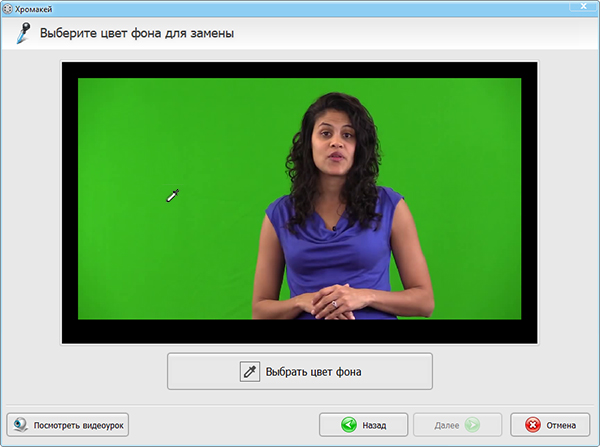
Ожидаемый результат: основной массив зелёного или синего фона исчезает, объект остаётся. Если видны островки фона, их исправляют на следующем этапе диапазоном удаления. Если исчезла часть объекта, вернитесь и выберите более точную область фона.
Шаг 7. Настройте «Допуск» и «Смешивание»
«Допуск» расширяет диапазон оттенков, которые относятся к удаляемому фону. Повышайте значение постепенно, наблюдая за волосами, краями одежды, полупрозрачными предметами и мелкими деталями. «Смешивание» помогает сделать границу мягче и естественнее. Слишком сильное сглаживание даёт ореол и визуально размывает контур.
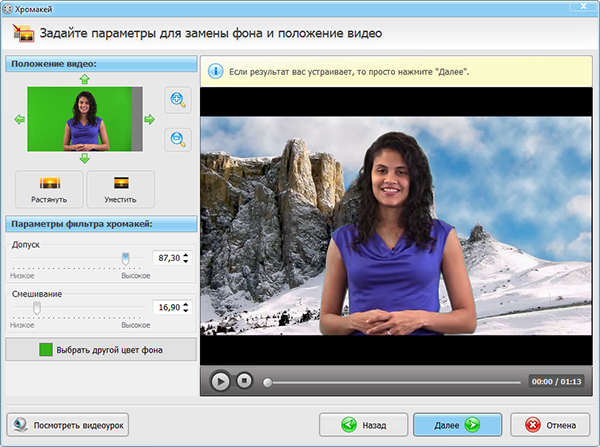
Проверяйте не один остановленный кадр, а несколько моментов с движением. Контур, который выглядит чисто в спокойной позе, может распадаться на руках, волосах или быстро движущемся предмете. Если фон освещён неровно, один набор параметров не всегда даёт одинаково аккуратный край по всей сцене.
Шаг 8. Разместите объект на новом фоне
После удаления однотонного цвета настройте положение и масштаб объекта. Следите за перспективой: человек, снятый камерой на уровне глаз, выглядит неестественно на фоне, где горизонт и точка съёмки заметно выше или ниже. Сходное направление света тоже влияет на убедительность сильнее, чем дополнительный визуальный эффект.
Если новый фон движется, проверьте, не конфликтует ли направление движения с объектом. Горизонтальная панорама вправо за статичным объектом создаёт другое ощущение, чем движение влево. Для короткого декоративного фрагмента это допустимо, но в реалистичной композиции несогласованность бросается в глаза.
Шаг 9. Сделайте короткий экспорт для контроля
Перед сохранением длинного ролика экспортируйте небольшой фрагмент с самым сложным краем. Просмотрите его в обычном видеоплеере и, если ролик предназначен для телефона, дополнительно на мобильном экране. Это позволяет увидеть ступеньки, цветную кайму, излишнее размытие и артефакты сжатия в условиях, близких к публикации.
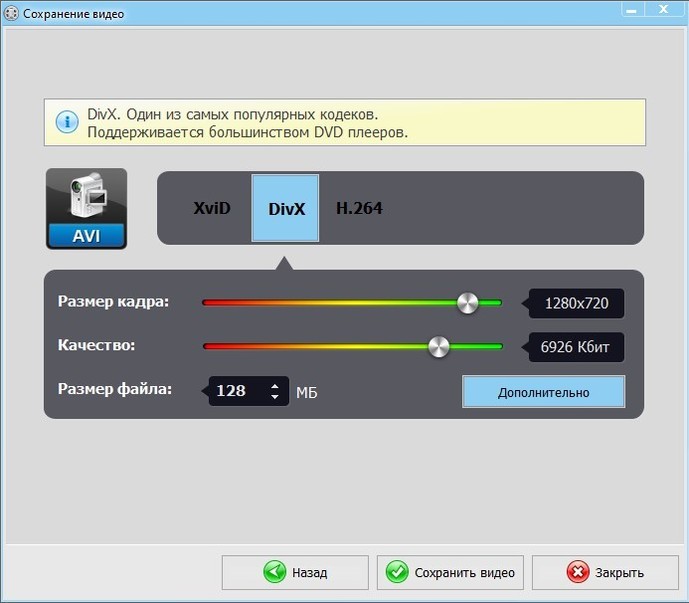
Если тест выглядит правильно, выполните финальный экспорт. Не удаляйте проект и исходные футажи сразу после рендера: оставьте возможность повторно вывести ролик в другом размере или исправить обнаруженную после публикации деталь.
Универсальный способ для любого многодорожечного редактора
Когда футаж нужно наложить поверх основного изображения, а не вставить между сценами, логика почти всегда строится вокруг слоёв. Названия дорожек и кнопок различаются, но последовательность остаётся понятной: нижний слой формирует фон, верхний — элемент, который должен быть виден поверх него.
- Создайте проект с финальными параметрами. Задайте размер кадра, соотношение сторон и кадровую частоту до массового импорта.
- Положите основной клип на нижнюю видеодорожку. Это изображение будет видно там, где верхний слой прозрачен или уменьшен.
- Поместите футаж на дорожку выше. Совместите его начало с нужным моментом и обрежьте лишний хвост.
- Определите способ отделения фона. Для настоящего alpha-файла прозрачность должна прочитаться автоматически; для однотонного фона нужен chroma key; для светового оверлея применяют режим смешивания; для матта — маску.
- Настройте размер и положение. Не растягивайте объект непропорционально, если только искажение не является частью эффекта.
- Сопоставьте изображение. Подгоните яркость, контраст, баланс белого и насыщенность; при необходимости добавьте лёгкое размытие, если фон заметно менее резкий.
- Проверьте движение и границы. Просмотрите сцену в реальном времени, а не только по отдельным кадрам.
- Сделайте тестовый рендер. Оцените финальный кодек, края, цвет и плавность до вывода всего проекта.
При работе с несколькими эффектами держите структуру дорожек понятной. Например, основное видео — V1, перебивки — V2, декоративные оверлеи — V3, титры — V4. Такая схема не является обязательным стандартом, но помогает быстро найти источник артефакта, выключая слои по одному.
Как подогнать футаж под проект
Длительность: начинайте со смысла, а не с исходной длины
Стоковый клип может длиться десять или двадцать секунд, но это не значит, что его надо показывать целиком. Для перебивки достаточно отрезка, за который зритель успеет распознать предмет или действие. Слишком длинная вставка отвлекает от основной истории, слишком короткая воспринимается как ошибка или вспышка.
Обрезайте с учётом движения внутри кадра. Лучше начать чуть раньше завершённого жеста и закончить после понятной фазы, чем отрезать руку посередине движения. Если в кадре проезжает машина или человек входит в дверь, используйте естественную точку действия как монтажную границу.
Масштаб: следите за реальным разрешением
Когда клип 1280×720 увеличивают на весь 4K-кадр, редактор интерполирует недостающие пиксели, но не восстанавливает отсутствующие детали. На крупном экране станут заметны мягкие контуры и компрессия. Если исходник мал, лучше использовать его в меньшем окне, кадре с графикой или подобрать материал более высокого разрешения.
Для 4K-съёмки в Full HD-проекте ситуация обратная: есть запас на кадрирование и лёгкий цифровой наезд без уменьшения итоговой детализации ниже 1920×1080. Это удобно, когда нужно убрать лишний объект у края или сместить композицию под титр.
Кадровая частота: избегайте случайного ритма
Футаж 60 fps можно интерпретировать медленнее в проекте 30 fps, если требуется плавное двукратное замедление и редактор использует все исходные кадры. Но простое помещение 60 fps на временную шкалу 30 fps не обязательно создаёт slow motion: программа может сохранить реальную скорость и отбрасывать часть кадров. Отдельно задавайте скорость, если хотите замедление.
При смешении 24/25/30 fps сначала оцените результат глазами на движении. Небольшая разница на статичном плане почти незаметна, а равномерная панорама может начать дёргаться. Если монтажная система предлагает оптическую интерполяцию, проверяйте сложные границы: между конечностями, решётками, струями воды и мелкими частицами алгоритм способен создавать деформации.
Цвет: сначала техническое выравнивание, потом стиль
Сначала приведите футаж к нормальному контрасту и балансу белого, затем добавляйте общий художественный стиль. Если сразу наложить один и тот же LUT или фильтр на материалы с разными техническими характеристиками, расхождение может усилиться. Особенно это заметно на коже: слегка отличающийся оттенок лица воспринимается сильнее, чем разница цвета стены или неба.
Для перебивки без людей ориентируйтесь на яркость и доминирующую цветовую температуру соседних кадров. Не обязательно копировать оттенок до пикселя; задача — убрать ощущение, что материал вставлен из совершенно другой съёмки.
Резкость, шум и компрессия
Слишком чистый графический футаж поверх шумного ночного видео тоже может выглядеть чужеродно. В сложной композиции иногда полезно слегка согласовать зерно или резкость верхнего слоя с фоном. Делать это надо умеренно: сильное искусственное зерно не исправляет плохой композит, а только маскирует его.
Низкобитрейтный сток с блоками и полосами на градиентах плохо переносит повторное кодирование. Если после экспорта проблема усиливается, ищите исходник лучшего качества вместо агрессивного повышения резкости. Резкость подчёркивает контуры, но не восстанавливает потерянную текстуру.
Направление движения
Если персонаж в основной сцене идёт слева направо, а перебивка внезапно разворачивает похожее движение в обратную сторону, зритель может счесть пространство изменившимся. Это особенно важно в последовательностях дороги, спорта, проходов и предметных демонстраций. Горизонтальное отражение иногда решает задачу, но оно недопустимо, если в кадре есть текст, логотип, дорожный знак или асимметричный узнаваемый объект.
Звук и монтажная непрерывность
Визуальный стык воспринимается мягче, когда звук продолжается через него. Для интервью оставьте голос с основного клипа и замените только изображение. Для предметного ролика можно сохранить звук действия и показать деталь с другого плана. Это похоже на J- или L-монтаж в зависимости от того, какая дорожка меняется раньше; важнее не термин, а сохранение понятной звуковой логики.
Как сделать собственный футаж
Свой материал особенно полезен, когда нужна узнаваемая локация, товар, руки конкретного человека, фирменная палитра или гарантированная управляемость прав. Для съёмки не требуется отдельный жанр: достаточно заранее понимать, как клип будет использоваться в монтаже.
Снимите набор перебивок
Сделайте общий, средний и крупный план одного действия. Для обзора техники это может быть устройство целиком, рука на органе управления и деталь разъёма. Для кухни — общий план рабочего места, процесс нарезки и крупный план ингредиента. Снимая серии, держите одинаковые параметры частоты кадров и баланса белого, чтобы клипы легче сочетались.
Оставляйте несколько секунд «воздуха» до и после действия. Если запись начинается в момент касания кнопки и заканчивается сразу после него, монтажёру почти некуда поставить склейку. Короткие хвосты до и после события дают пространство для выбора точной точки входа.
Если планируете регулярно снимать собственные вставки, полезно заранее сопоставить требования к автофокусу, стабилизации и 4K. На TopFotograf есть отдельные подборки фотоаппаратов для видеосъёмки и камер для видеоблога. Для монтажа важнее не название категории устройства, а стабильная запись в нужном формате и предсказуемая работа в конкретном съёмочном сценарии.
Снимите объект на хромакее
Натяните однотонный фон без крупных складок, отведите объект от полотна и осветите фон максимально равномерно. Чем меньше тень от человека падает на экран, тем уже диапазон оттенков придётся удалять. Отдельный свет на объект помогает избежать зелёного рефлекса по краям.
Перед длинной сценой запишите десятисекундный тест с движением рук, волос и предметов. Импортируйте его и попробуйте удалить фон. Если края не отделяются чисто, быстрее исправить свет и расстояние на съёмке, чем потом восстанавливать десятки минут материала.
Сделайте бесшовный фон
Для loop-анимации заранее проектируйте совпадение начала и конца. В реальной съёмке удобны движения без явно выраженной конечной точки: медленные блики, вода, частицы, облака. При монтаже найдите две похожие фазы и соедините их перекрытием или маской так, чтобы повтор не давал резкого скачка.
Проверяйте минимум три цикла подряд. Один удачный стык ещё не гарантирует, что повтор не станет заметен через несколько секунд: зритель может начать видеть регулярный рисунок. Для длинного фона иногда лучше чередовать две похожие версии с разной длительностью.
Подготовьте графический оверлей с прозрачностью
Если создаёте анимированную рамку, логотип, частицы или подпись, экспортируйте из графической или композитинговой программы формат и кодек, которые сохраняют альфа-канал. После рендера обязательно импортируйте файл обратно поверх контрастного фона. Прозрачность должна сохраниться не только в предпросмотре исходного приложения, но и в реальном файле.
Для библиотеки собственных футажей используйте понятные имена: тип, содержание, разрешение, кадровая частота и версия. Например, вместо final2.mov лучше хранить имя, по которому понятно назначение файла. Так быстрее найти нужный вариант через год и не перепутать черновой экспорт с финальным.
Снимайте с запасом для 4K-проекта
Если финальный ролик будет 4K, собственные перебивки тоже лучше записывать в разрешении, которое выдержит выбранное кадрирование. Для выбора подходящей камеры можно отдельно посмотреть рейтинг видеокамер для 4K-съёмки. При этом 4K не заменяет хорошую экспозицию, стабильный фокус и чистый свет: плохо снятый исходник остаётся плохо снятым даже при большом размере кадра.
Как использовать футажи без визуальной перегрузки
Самая частая ошибка — выбирать эффект потому, что он существует, а не потому, что он помогает сцене. Переход с дымом, глитч, вспышка, плёночная засветка и частицы могут быть выразительными по отдельности, но сочетание всех приёмов в одном коротком ролике разрушает визуальную систему. Зритель начинает следить за эффектами вместо содержания.
Для одного проекта полезно заранее задать набор правил. Например: обычные перебивки — без декоративных переходов; титры — на одном типе фона; световые оверлеи — только в музыкальных акцентах; глитч — только в сценах, связанных с электроникой. Ограничение палитры приёмов делает ролик целостнее.
Футаж должен учитывать композицию исходного кадра. Если текст расположен справа, не ставьте яркую частицу или вспышку прямо под ним. Если лицо находится слева, переходная маска не должна первым движением закрывать глаза. В вертикальном видео центральная часть кадра ценнее, потому что интерфейс площадки и подписи часто занимают края.
Для рекламного и предметного видео оценивайте, не меняет ли сток смысл товара. Универсальный дым или блик допустим как декоративный слой, но вставка чужого продукта или упаковки способна создать фактическую путаницу. В таком случае лучше снять собственную перебивку.
Диагностика: почему футаж выглядит неправильно
| Симптом | Причина | Что проверить | Исправление |
|---|---|---|---|
| Вокруг эффекта чёрный прямоугольник | Альфа-канал отсутствует или не читается | Файл на верхней дорожке над ярким фоном | Использовать версию с alpha или подходящий режим смешивания для светового оверлея |
| Остаётся зелёная кайма | Фон удалён не полностью или дал цветной рефлекс | Край волос, одежды, полупрозрачные детали | Точнее выбрать цвет, умеренно изменить допуск и оценить исходник |
| Часть объекта исчезает | Диапазон хромакея слишком широкий | Зелёные и близкие по оттенку элементы объекта | Снизить допуск, выбрать другой участок фона или взять более чистый исходник |
| Кадр дёргается | Кадровая частота или преобразование скорости не совпадают с проектом | fps исходника и проекта, режим изменения скорости | Вернуть корректную скорость и проверить короткий рендер |
| Футаж мягкий и «мыльный» | Сильное увеличение низкого разрешения | Размер исходника и масштаб | Уменьшить масштаб либо найти материал более высокого разрешения |
| На небе и градиентах полосы | Сильное сжатие или повторное кодирование | Исходный файл и тест до и после экспорта | Взять исходник с меньшей компрессией и не маскировать проблему резкостью |
| Цвет после экспорта отличается | Несогласованное цветовое пространство или преобразование HDR/SDR | Настройки проекта и экспорта | Привести клипы к одному рабочему пространству до творческой коррекции |
| Loop заметно прыгает | Последний и первый кадры не согласованы | Два повторения подряд | Найти более близкие фазы, сделать перекрытие или взять бесшовную версию |
| Переход закрывает лицо или текст | Маска не учитывает композицию | Путь движения перехода | Сместить переход либо выбрать более нейтральный вариант |
| Монтаж тормозит | Несколько сложных кодеков и слоёв декодируются одновременно | Производительность без эффектов и с ними | Использовать прокси или промежуточные файлы и временно отключать лишние слои |
Чёрный фон: сначала выясните тип файла
Не пытайтесь сразу вырезать чёрный цвет хромакеем. Если футаж задуман как световой оверлей, режим смешивания даст более чистый результат на полупрозрачных бликах. Если файл должен содержать настоящую прозрачность, чёрный фон указывает на потерянный alpha или несовместимое декодирование. Хромакей по чёрному в такой ситуации часто съедает тёмные детали самого объекта.
Зелёный контур: проблема часто начинается на съёмке
Цветной ореол появляется не только из-за настройки. Зелёный экран отражает свет на кожу, волосы и глянцевые поверхности. Чем ближе объект к фону, тем сильнее рефлекс. В готовом стоке исправить его сложнее, поэтому при выборе превью увеличьте контур и посмотрите движение, а при собственной съёмке увеличьте расстояние и разделите свет.
Рывки: не маскируйте их переходом
Если движение внутри футажа дёргается, длинный dissolve между сценами не устраняет причину. Проверьте fps, скорость и исходное воспроизведение. Если проблема появилась только после экспорта, сравните настройки рендера с проектом. Для материала с переменной кадровой частотой может потребоваться предварительное приведение к постоянной частоте, особенно когда важна точная синхронизация звука и изображения.
Слишком резкий визуальный разрыв
Даже технически исправный футаж может выглядеть чужим. Сравните направление света, глубину резкости, высоту камеры, контраст и движение. Если основной кадр снят статично на длинном фокусе, ультраширокая динамичная стоковая панорама будет восприниматься как другой ролик. В такой ситуации полезнее заменить вставку, чем пытаться соединить её множеством фильтров.
После экспорта прозрачность пропала
Не каждый финальный формат сохраняет альфа-канал. Если вам нужен файл для последующего наложения в другом проекте, выбирайте кодек и настройки экспорта с поддержкой прозрачности и проверяйте полученный файл обратным импортом. Если результат предназначен для обычной публикации, прозрачные слои обычно уже компонуются с фоном при финальном рендере — в готовом ролике отдельный alpha не требуется.
Матрица сохранности при переносе проекта
| Элемент | Хранится в видеофайле | Зависит от проекта | Что сделать для переноса |
|---|---|---|---|
| Обычное изображение и звук | Да | Расположение и обработка | Хранить исходный файл и мастер-экспорт |
| Альфа-канал | Да, если кодек и экспорт его поддерживают | Редактор должен корректно прочитать | Проверить прозрачность тестовым импортом |
| Хромакей | В исходнике остаётся однотонный фон | Параметры удаления цвета живут в проекте | Сохранить исходник и при переносе настроить chroma key заново |
| Режим смешивания | Нет | Да | Зафиксировать название режима и параметры слоя |
| Маска и анимация | Нет, пока не отрендерены | Да | При необходимости вывести промежуточный файл |
| Цветокоррекция | Нет, пока не отрендерена | Да | Сохранить мастер и настройки или пресет |
| Лицензия футажа | Нет | Нет | Хранить документы рядом с медиаматериалом |
Эта таблица полезна перед передачей проекта другому монтажёру. Сам файл с зелёным фоном не переносит настроенный хромакей, а световой оверлей не хранит выбранный режим смешивания. Если передать только папку с видео без проекта или описания, часть визуальной логики придётся восстанавливать вручную.
Чек-лист перед экспортом
- Права. Для каждого стороннего футажа сохранены условия использования, автор и подтверждение лицензии, когда это требуется.
- Разрешение. Нет вставок, увеличенных настолько, что на финальном размере видна пикселизация или чрезмерная мягкость.
- Кадровая частота. Динамичные футажи воспроизводятся плавно, а замедление не создано случайным растягиванием слишком короткого клипа.
- Прозрачность. Alpha, хромакей, маски и режимы смешивания выглядят правильно на реальном фоне, а не только на серой сетке редактора.
- Край. Волосы, дым, стекло, мелкие частицы и быстрые движения не дают заметной цветной каймы.
- Цвет. Яркость и баланс белого не скачут без художественной причины на входе и выходе из вставки.
- Композиция. Оверлеи не закрывают лицо, субтитры, логотип и важную предметную деталь.
- Звук. У случайного стокового клипа не осталась лишняя аудиодорожка, а атмосфера не перекрывает речь.
- Loop. Два-три повторения бесшовного фона просмотрены подряд и не дают заметного скачка.
- Экспорт. Короткий тестовый фрагмент проверен тем же кодеком, размером и кадровой частотой, что и финальный файл.
- Сохранность проекта. Исходные файлы, лицензии и монтажный проект остаются доступны после рендера.
Частые вопросы
Почему футаж с «прозрачным фоном» открывается на чёрном?
Сначала проверьте его именно в монтажной программе поверх другого клипа. Некоторые плееры показывают прозрачные области чёрным, хотя alpha присутствует. Если и на верхней дорожке виден прямоугольник, прозрачность отсутствует, не поддерживается выбранным кодеком или не читается редактором. Расширение MOV само по себе ничего не гарантирует.
Можно ли использовать MP4 для альфа-футажа?
Обычные MP4-файлы с распространённым H.264-потоком не являются надёжным выбором для переноса прозрачности между монтажными программами. Для такого материала важнее конкретный кодек с поддержкой alpha и способность редактора его декодировать. Получив файл, всегда проверяйте его над контрастным нижним слоем.
Нужно ли ставить переход между футажом и основным кадром?
Нет. Для перебивки часто лучше обычная склейка. Переход нужен, когда он поддерживает смысл, темп или визуальную связь сцен. Постоянный dissolve между каждым фрагментом делает монтаж медленнее и может восприниматься как шаблонный эффект.
Как долго показывать перебивку?
Универсального числа нет. Длительность определяется тем, сколько времени нужно зрителю, чтобы распознать действие или предмет, и темпом речи. Крупная понятная деталь читается быстрее, сложный общий план — дольше. Ориентируйтесь на смысловую фразу и движение в кадре, а не на исходную длину скачанного клипа.
Можно ли растянуть короткий футаж на минуту?
Loop-футаж — да, если его начало и конец действительно согласованы. Обычный клип при простом повторении будет заметно прыгать. Сильное замедление тоже не является универсальным решением: оно способно дать рывки или интерполяционные артефакты. Для длинного фона лучше подобрать зацикленную версию.
Что делать, если нужный футаж найден только в низком разрешении?
Не увеличивайте его до полного экрана автоматически. Попробуйте использовать фрагмент в меньшем окне, встроить в графическую композицию или заменить собственным кадром. Апскейл может сгладить пиксельную структуру, но не гарантирует восстановление исходной фактуры и мелких деталей.
Нужно ли указывать автора бесплатного футажа?
Это определяется лицензией конкретного материала. У одних библиотек атрибуция не обязательна, другие требуют указать автора и тип лицензии, а некоторые ограничивают коммерческое использование. Проверяйте условия до публикации и сохраняйте их копию вместе с проектом.
Чем хромакей отличается от альфа-канала?
При хромакее прозрачность создаётся во время монтажа: редактор удаляет выбранный однотонный цвет. В alpha-файле прозрачность уже записана как отдельная информация вместе с изображением. Поэтому готовый alpha-оверлей обычно достаточно поставить поверх фона, а зелёный экран надо предварительно обработать.
Как выбрать подходящий способ
Если нужен обычный городской кадр, деталь предмета или перебивка под речь, работайте с футажом как с обычным видеоклипом: обрежьте, поставьте в нужное место, сопоставьте цвет и звук. Если перед вами эффект с настоящей прозрачностью, помещайте его выше основного видео и проверяйте alpha. Если фон зелёный или синий, используйте хромакей и контролируйте край. Если ролик чёрно-белый и предназначен для перехода, выясните, должен ли он работать как маска, а не отображаться в кадре.
После выбора типа решают уже технические параметры: разрешение должно выдерживать реальный масштаб, кадровая частота — нормально воспроизводиться в проекте, а контейнер и кодек — декодироваться без потери нужных свойств. Последний контроль — лицензия: красивый фрагмент не стоит использовать, пока непонятно, разрешена ли ваша публикация.
Для первого проекта достаточно взять один обычный футаж и одну сцену с хромакеем, собрать короткий тест, проверить его на полной скорости и экспортировать. Такой маршрут быстрее показывает разницу между вставкой, наложением и удалением фона, чем попытка сразу заполнить эффектами весь ролик.












