


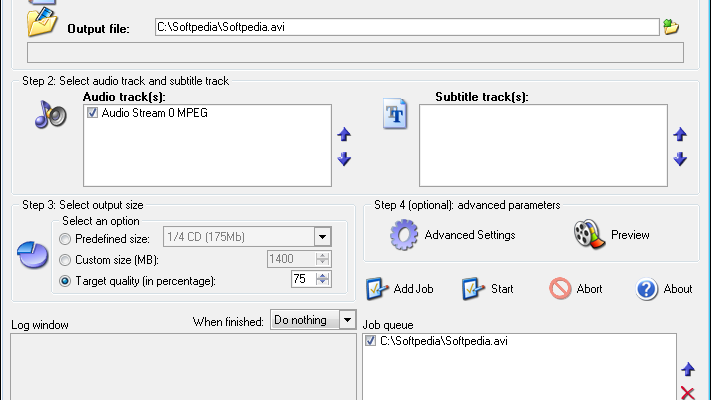
AutoGK, или Auto Gordian Knot, — прекращённая Windows-программа для автоматизации старого рабочего процесса MPEG-2/DVD → AVI с видео XviD или DivX. Её создавал разработчик len0x как более простой, почти «однокнопочный» вариант классического подхода Gordian Knot: вместо ручной настройки нескольких кодировщиков, фильтров и служебных утилит пользователь выбирал источник, аудио и субтитры, размер или качество результата, после чего AutoGK запускал нужные компоненты по цепочке. Последняя стабильная версия 2.55 вышла в феврале 2009 года, и дальнейшая разработка прекращена. Поэтому сегодня AutoGK имеет смысл рассматривать не как современный универсальный конвертер, а как специализированный инструмент эпохи AVI/XviD для совместимости со старой техникой, воспроизведения исторических процессов и обработки подходящих локальных MPEG-источников.
Скачать AutoGK бесплатно
Рекомендуемый аналог
ВидеоМАСТЕР
Конвертер видео и аудио для Windows с русским интерфейсом
- Конвертация видео и аудио между популярными форматами
- Подготовка файлов для устройств и публикации
- Обрезка, соединение, звук и субтитры
- Русскоязычный интерфейс для Windows
AutoGK
Программа для работы с видео или аудио на русском языке
- Меньше инструментов для точной локальной коррекции
- Часть расширенных функций доступна только платно
- Набор инструментов зависит от версии и платформы
- Может не подойти для сложного профессионального монтажа

Что такое AutoGK и чем он отличается от Gordian Knot
Полное название программы — Auto Gordian Knot; распространённые сокращения — AutoGK и AGK. AutoGK разработал len0x. Связь с Gordian Knot историческая и концептуальная, но это не одна и та же программа и не две редакции одного продукта. В сообщении проекта Gordian Knot о выпуске AutoGK len0x прямо описывал его как «one-click» вариант, вдохновлённый идеями Gordian Knot, но не основанный на исходном коде Gordian Knot. Это важно для идентификации: инструкции и интерфейс классического Gordian Knot нельзя автоматически переносить на AutoGK.
Задача AutoGK была узкой и хорошо определённой: взять DVD/VOB, MPEG-1/2, транспортный поток либо совместимый AVI/DV-источник, проанализировать структуру видео и подготовить AVI с XviD или DivX. При этом программа автоматизировала выбор кадрирования и размера изображения, определение PAL/NTSC/FILM/HYBRID, деинтерлейс или IVTC, обработку звука, субтитров и разбиение файла на части заданного объёма. Сам AutoGK не является самостоятельным видеокодеком: он управляет набором внешних компонентов, которые выполняют анализ, фильтрацию, кодирование и сборку результата.
Поэтому слово Auto в названии отражает не пакетную «умную» обработку в современном смысле и не применение ИИ. Автоматизация здесь — это набор правил и сценариев, снимающих с пользователя необходимость вручную собирать цепочку DGMPGDec, AviSynth, кодека XviD/DivX и VirtualDubMod. Облачных, генеративных или нейросетевых функций у AutoGK нет.
Основные параметры AutoGK
| Параметр | AutoGK 2.55 |
|---|---|
| Полное название | Auto Gordian Knot |
| Разработчик | len0x |
| Тип | Графическая оболочка и автоматизатор видеоконвертации |
| Последняя стабильная версия | 2.55 |
| Дата последнего выпуска | февраль 2009 года |
| Текущий статус | Разработка прекращена, актуальной поддержки нет |
| Платформа | Windows; материалы финального периода относились к настольным версиям Windows своего времени |
| Интерфейс | Английский |
| Основной вывод | AVI с XviD или DivX |
| Типичные источники | Незашифрованные DVD/VOB, MPEG-1/2, транспортные MPEG-2-потоки, AVI/DV при наличии декодирования через DirectShow |
| Аудио | Вход AC3, DTS, PCM, MPA; выход AC3, DTS, MPA, CBR/VBR MP3 в поддерживаемых сценариях |
| Субтитры | VobSub как внешние субтитры, встраивание субтитров в изображение, поддержка forced subs; внешние текстовые файлы через отдельный режим |
| Пакетная работа | Очередь заданий с последовательным выполнением |
| Облако и аккаунт | Нет; обработка выполняется локальными компонентами |
| Мобильные приложения | Нет |
| Цена | Финальная версия распространялась как freeware; подписки и платной редакции AutoGK не было |
Таблица хорошо показывает главную особенность продукта: почти все его сильные стороны относятся к конкретной эпохе аппаратных DivX/XviD-плееров и AVI-файлов фиксированного размера. В современном процессе, где нормой стали MP4/MKV, H.264, HEVC и AV1, архитектура AutoGK сама по себе становится ограничением.
Текущий статус и доступность в 2026 году
AutoGK 2.55 остаётся последней стабильной версией. Разработка прекращена, а история версий заканчивается обновлением XviD и фильтра ColorMatrix в 2.55. Ни ветки с новой нумерацией, ни поддерживаемой «AutoGK 3», ни современной официальной редакции для Windows 11 у проекта нет.
Исторические страницы AutoGK больше нельзя воспринимать как действующий канал продукта. Один из прежних доменов сейчас используется сайтом с совершенно другой тематикой, а старые материалы проекта доступны преимущественно через архивы, зеркала документации и каталоги программ. Это означает, что найденный сегодня файл с названием AutoGordianKnot.2.55.Setup.exe — не автоматически «официальная актуальная загрузка». При работе со старым ПО источник установщика, его хеш и результаты проверки защитными средствами приходится оценивать отдельно.
Совместимость также нельзя описывать по современным меркам как официальную. В материалах финального периода к поддерживаемым настольным системам относились Windows 2000/XP; после прекращения разработки официальная матрица совместимости не обновлялась. Поэтому запуск старого бинарного файла на Windows 10 или Windows 11 не превращает эти системы в поддерживаемые платформы: после 2009 года проект не выпускал исправлений для новых ОС. Для критичной или регулярной работы это принципиальное различие — запуск старой программы и официальная совместимость не равнозначны.
Историческое системное требование AutoGK включало процессор с MMX. Для современных компьютеров этот пункт не является практической проблемой, но он показывает возраст программной базы. Существеннее другое: AutoGK завязан на 32-битные компоненты своего времени, Video for Windows/DirectShow, старые версии AviSynth, DGMPGDec, VirtualDubMod и кодеков. Даже когда основное окно запускается, сбой может произойти в одном из внешних этапов.
Как устроен интерфейс
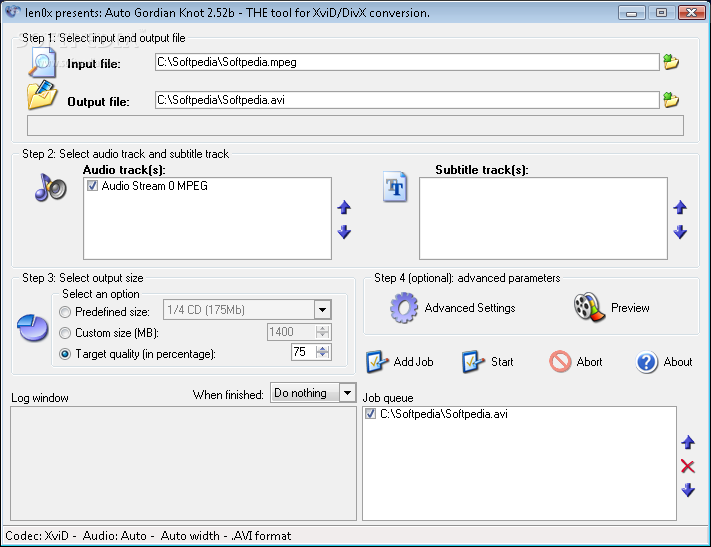
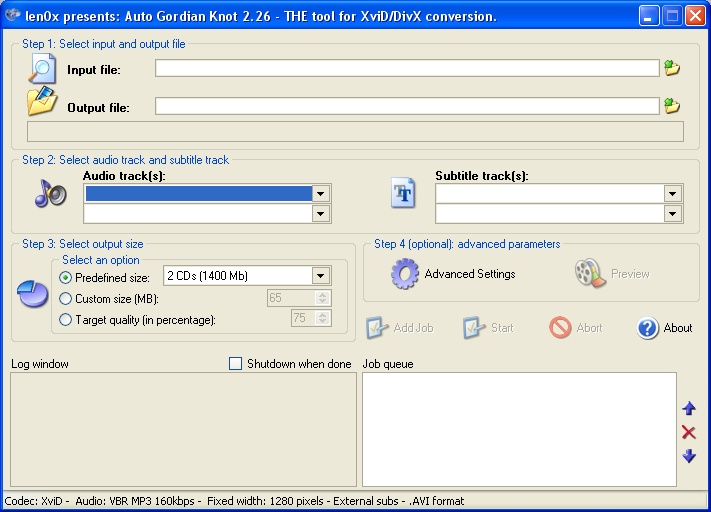
Главное окно AutoGK построено вокруг четырёх шагов. Такая компоновка и была центральной идеей программы: пользователь видит не десятки вкладок кодека, а последовательность «источник → дорожки → размер → дополнительные параметры». Ниже размещены журнал и очередь заданий. Внизу интерфейс показывает сводку выбранного кодека, аудиорежима, ширины и контейнера AVI.
Step 1: Select input and output file
В первом блоке выбираются входной источник и путь для результата. Для обычного файла это может быть MPEG, VOB, транспортный поток или AVI. Для DVD-структуры поздние версии AutoGK используют IFO-режим: пользователь указывает IFO конкретного VTS, после чего программа подбирает относящиеся к нему VOB-файлы. Глобальный VIDEO_TS.IFO для этой задачи не является правильной точкой входа. Эта логика позволяет AutoGK увидеть доступные PGC/Angle, аудиодорожки и DVD-субтитры.
AutoGK работает только с незашифрованными VOB-источниками. Функции снятия CSS или другой защиты в программе нет. Следовательно, AutoGK нельзя считать DVD-дешифратором: на вход ему нужен уже доступный для чтения материал. Это ограничение важно и технически, и с точки зрения выбора альтернативы.
Step 2: Select audio track and subtitle track
Второй блок отвечает за выбор звука и субтитров. Для IFO-источника AutoGK показывает обнаруженные дорожки, позволяет выбрать основную и поддерживает добавление второй аудиодорожки в AVI. Поддерживаемые входные типы звука — AC3, DTS, PCM и MPA. На выходе возможны AC3, DTS, MPA и MP3 в CBR/VBR — конкретный вариант зависит от выбранной обработки и характеристик источника.
Работа с субтитрами делится на несколько сценариев. DVD-субтитры можно вывести как внешние VobSub либо прожечь в видеокадр; есть поддержка forced subtitles. Отдельный режим загрузки внешних субтитров вызывается сочетанием Ctrl+F8. В истории версии 1.80 для него перечислены текстовые TXT, SRT, SSA, SUB и VobSub IDX. При использовании такого внешнего файла AutoGK прожигает субтитры в результирующее видео.
Step 3: Select output size
Третий блок отражает логику хранения видео середины 2000-х. Пользователь выбирает заранее заданный размер в количестве CD, вводит собственный размер в мегабайтах либо переключается на Target quality в процентах. В режиме целевого размера AutoGK анализирует сжимаемость исходника и подстраивает ширину/параметры, чтобы уложиться в заданный объём. В режиме качества целью становится не конкретный размер файла, а заданный уровень кодирования.
Автоматическое разбиение на CD-sized chunks относится именно к этой модели. Например, результат на два CD мог делиться на части, причём внешние субтитры разбивались согласованно с видео. Сегодня такая функция нужна редко, но для старых DivX-плееров, файловых систем и архивных коллекций она объясняет, почему AutoGK когда-то был удобнее ручной настройки.
Step 4: Advanced parameters
Кнопка Advanced Settings открывает отдельное окно. Здесь можно выбрать XviD или DivX, управлять шириной изображения и способом обработки звука, а также настроить связанные с субтитрами параметры. Для разрешения предусмотрены автоматический, минимальный, максимальный и фиксированный варианты ширины. В автоматическом режиме AutoGK принимает решение после анализа сжимаемости материала.
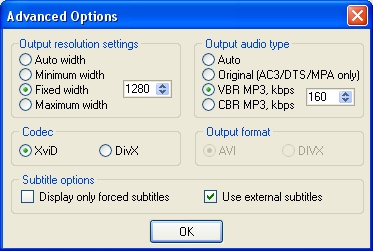
Поддержка XviD встроена в сам пакет AutoGK; в финальной 2.55 исправлялась именно поставляемая версия XviD. DivX исторически мог требовать отдельной установки совместимой версии кодека. Поэтому наличие пункта DivX в интерфейсе нельзя трактовать как гарантию, что любой современный DivX-компонент корректно встроится в старую цепочку.
Preview, Job Queue и журнал
Preview создаёт предварительный просмотр, позволяя оценить кадрирование, масштабирование и субтитры до длительного кодирования. Кнопка Add Job добавляет текущую конфигурацию в очередь. После этого можно настроить следующий источник и добавить ещё одно задание. Start запускает очередь по порядку. В интерфейсе также предусмотрено действие по завершении, включая выключение компьютера.
Очередь у AutoGK простая. Уже добавленное задание нельзя открыть и отредактировать как современный проект: его нужно удалить и создать заново. Полноценной кнопки паузы тоже нет, поскольку AutoGK последовательно запускает внешние приложения. Это важное ограничение для длинных очередей: настройку лучше перепроверять до нажатия Add Job.
Что происходит внутри AutoGK
Главное окно создаёт впечатление одного конвертера, но фактически AutoGK — диспетчер процесса. В пакет входили или использовались DGMPGDec/DGIndex для анализа MPEG-источника, AviSynth и фильтры для подготовки кадров, XviD для видеокодирования, LAME для MP3 и VirtualDubMod для этапов кодирования/сборки AVI. В разные годы состав и версии компонентов менялись; в финальной ветке обновлялись DGMPGDec, AviSynth, XviD, LAME, ColorMatrix и другие фильтры.
Такое устройство объясняет и достоинства, и проблемы программы. Пользователь не должен был сам писать AviSynth-скрипт, рассчитывать размер кадра и вручную запускать кодировщик. Одновременно стабильность всего процесса зависела не только от AutoGK.exe: несовместимый DirectShow-декодер, конфликтующий кодек, повреждённый индекс или старая DLL могли остановить цепочку.
Анализ MPEG-источника
Для MPEG-2, VOB и транспортных потоков AutoGK анализирует структуру видео и создаёт служебные данные, необходимые дальнейшим этапам. Для TS/TP/TRP/M2T предполагается MPEG-2-видео; при многопрограммном транспортном потоке программа может потребовать выбор видеопотока. В IFO-режиме она получает структуру DVD и список связанных VOB.
Именно на этапе анализа определяется, относится ли материал к PAL, NTSC, FILM или HYBRID, а затем выбирается подходящая обработка. Для чересстрочного материала AutoGK умеет автоматически применять деинтерлейс, а для телесина — IVTC. Эти механизмы были одной из главных причин использовать AutoGK вместо простого «перекодировать файл в AVI».
Автокадрирование и изменение размера
AutoGK автоматически ищет чёрные поля и рассчитывает crop, затем подбирает разрешение. В режиме заданного размера учитывается сжимаемость источника: программа стремится не тратить битрейт на чрезмерное разрешение, если для заданного объёма оно ухудшит картинку. В Advanced Settings можно ограничить минимальную или максимальную ширину либо задать её жёстко.
Для пользователя это означает, что итоговое разрешение не обязано совпадать с исходным DVD. AutoGK создавался в период, когда уменьшение ширины ради приемлемого XviD-битрейта было нормальной практикой. Если цель сегодня — сохранить исходное разрешение, цветовые параметры и современную кодековую эффективность, такая автоматическая модель уже не является очевидным преимуществом.
Кодирование видео
Штатные варианты видеовывода — XviD и DivX 5/6 в AVI. OGM, MKV и MP4 так и не были реализованы как штатные контейнеры финального продукта. Поэтому H.264/AVC, HEVC/H.265 и AV1 не относятся к штатным видеокодерам AutoGK, а MKV, MP4 и WebM — к его штатным контейнерам вывода.
Для режима целевого размера AutoGK может выполнять анализ сжимаемости и многоэтапное кодирование, корректируя параметры между проходами. Пользователь видит итоговую цель, а не весь набор низкоуровневых флагов XviD. В этом и заключалась философия программы: не дать максимум ручного контроля, а выбрать устойчивый набор параметров автоматически.
Обработка аудио
Исторический режим Audio: Auto мог либо перекодировать звук в MP3, либо сохранить совместимую исходную дорожку. Для CD-ориентированных пресетов использовалась конкретная логика: при цели до 700 МБ использовался VBR MP3 128 кбит/с, а при более крупном целевом размере сохранялись AC3/DTS/MPA, если это было применимо; PCM преобразовывался в MP3. Эти значения — часть поведения старой программы, а не современная рекомендация по качеству звука.
Наличие AC3 или DTS в AVI не гарантирует воспроизведение на любом устройстве. На компьютере нужен декодер, а бытовой плеер должен поддерживать сочетание контейнера и аудиоформата. Если цель — современный телевизор, смартфон или браузер, разумнее выбирать актуальный контейнер и кодек в поддерживаемом конвертере, чем строить новую коллекцию вокруг AVI/DTS только потому, что AutoGK это умеет.
Поддерживаемые источники и форматы
Список форматов AutoGK стоит читать не как современный универсальный импорт, а как набор путей, для которых существовали конкретные обработчики. Для MPEG-семейства поддерживаются расширения MPG, MPEG, VOB, VRO, M2V, M1V и DAT. Для транспортных потоков встречаются TS, TP, TRP и M2T. В DVD-сценарии используется IFO конкретного VTS и связанные с ним VOB. AVI поддерживается при условии, что установленная Windows-система может декодировать его содержимое через DirectShow.
Последний пункт особенно важен. AVI — контейнер, а не один кодек. Если внутри AVI находится видео, для которого в системе нет подходящего DirectShow-декодера, AutoGK не получает корректные кадры только потому, что расширение файла равно .avi. Отсюда многие старые проблемы с «кодеками»: один компьютер открывал источник, а другой — нет.
- DVD/VOB: незашифрованные файлы на диске; для полной структуры используется VTS-специфичный IFO.
- MPEG-2: обычные MPEG-файлы, VOB, DVB/HDTV-записи и MPEG-2 transport stream.
- MPEG-1: поддержка добавлена в ветке 2.x.
- AVI/DV: обработка зависит от DirectShow-декодирования в Windows.
- Видео на выходе: XviD либо поддерживаемый DivX в AVI.
- Звук: AC3, DTS, MPA или MP3 в поддерживаемых режимах; вход также включает PCM.
- Субтитры: DVD/VobSub и прожигаемые субтитры; отдельная загрузка TXT/SRT/SSA/SUB/IDX предусмотрена через Ctrl+F8.
Из этого списка следует практический вывод: AutoGK не подходит как «конвертер любого видео в любой формат». Он хорошо описан для MPEG-1/2, DVD и совместимых AVI, а формат результата фактически заранее задан.
Субтитры: внешние, встроенные и forced
Подсистема субтитров в AutoGK сложнее, чем кажется по основному окну. DVD-субтитры можно прожечь в изображение — тогда текст становится частью видеокадра и не отключается при просмотре. Другой вариант — сохранить VobSub отдельно. Для такого внешнего варианта AutoGK поддерживал до двух языков и синхронизировал разбиение субтитров с разбиением AVI на части.
Опция forced subtitles предназначена для дорожек или фрагментов, которые должны показываться даже тогда, когда полный перевод не нужен, например для реплик на иностранном языке внутри основного фильма. В Advanced Settings есть возможность ограничиться принудительными субтитрами.
Отдельная загрузка SRT/SSA и других файлов включается Ctrl+F8. Этот режим следует отличать от опции Use External Subtitles для DVD/VobSub: загружаемый пользователем внешний текстовый файл в таком сценарии прожигается в видео. Автоматической современной системы стилей и визуального редактора субтитров в AutoGK нет. Положение, цвет и шрифт обычных DVD-субтитров нельзя свободно настраивать в интерфейсе AutoGK.
Перед длительным кодированием субтитры разумно проверять через Preview. Это особенно важно для SSA/SRT с нестандартной кодировкой, для forced-дорожек и для старых путей с нелатинскими символами. В версии 2.53 исправлялась поддержка нелатинских символов во входных путях, но из исправления исключались субтитры; простой рабочий каталог с латинскими именами остаётся полезным диагностическим тестом при проблемах именно с внешними subtitle-файлами.
Воспроизводимый рабочий сценарий
Ниже — не универсальная инструкция по риппингу дисков, а пример того, как устроен типичный AutoGK-проект. Исходное условие: на диске уже находится доступная незашифрованная DVD-структура с VTS-файлами, а цель — получить AVI/XviD для старого аппаратного плеера.
- Выберите источник. В Step 1 укажите IFO нужного VTS, например VTS_01_0.IFO. AutoGK автоматически связывает его с VOB того же набора. Не используйте VIDEO_TS.IFO как универсальный вход.
- Задайте результат. В поле Output file укажите отдельный путь с именем будущего AVI. Рабочая папка должна иметь достаточно свободного места не только для финального файла, но и для временных данных.
- Проверьте дорожки. В Step 2 выберите требуемый язык аудио и, при необходимости, вторую дорожку. Выберите DVD-субтитры либо подготовьте внешний файл через Ctrl+F8.
- Определите цель по размеру или качеству. Для старого устройства, ожидающего файл определённого объёма, используется Predefined/Custom size. Если жёсткий размер не нужен, доступен Target quality.
- Откройте Advanced Settings. Оставьте Auto width, если хотите передать AutoGK выбор ширины по сжимаемости, либо задайте ограничение. Выберите XviD; DivX имеет смысл только при наличии совместимого установленного кодека и реальной потребности старого устройства.
- Сделайте Preview. Проверьте пропорции, crop, наличие/положение субтитров и отсутствие очевидно неверной обработки чересстрочного видео.
- Добавьте задание. Нажмите Add Job. Если нужно обработать ещё один материал, настройте следующий проект и добавьте его в ту же очередь.
- Запустите очередь. Start передаёт задания внутренней цепочке утилит. Журнал показывает стадии анализа, подготовки и кодирования.
- Проверьте готовый AVI. Откройте начало, середину и конец; сравните длительность, звук, синхронизацию и субтитры, а при целевом размере — размер файла. Только после этой проверки исходные файлы можно считать обработанными успешно.
Этот сценарий показывает реальное назначение AutoGK: программа убирает ручное управление большинством внутренних этапов, но не отменяет входные ограничения и итоговый контроль. Если конечному устройству нужен MP4/H.264 или MKV/HEVC, AutoGK изначально выбран не для той цели.
Автоматизация, очередь и скрытые параметры
В AutoGK есть несколько уровней автоматизации. Базовый уровень — автоматический анализ источника, crop, resize, определение типа материала и выбор деинтерлейса/IVTC. Второй — очередь: несколько заранее настроенных заданий выполняются последовательно без повторного ручного запуска каждого. Третий — скрытые параметры, которые открывались сочетанием Ctrl+F9 или через вспомогательные инструменты проекта.
В списке скрытых настроек исторически присутствовали принудительный IVTC, deinterlace, параметры autocrop, aspect/fps, выбор более резкой матрицы, дополнительные варианты деинтерлейса, цветокоррекция, обнаружение 4:3 и профили совместимости для некоторых чипсетов бытовых MPEG-4-плееров. Это не превращает AutoGK в профессиональный нелинейный редактор: скрытые настройки меняют алгоритм конвертации, но не дают таймлайн, монтаж нескольких клипов, многослойную композицию или современный цветокоррекционный модуль.
Пакетного импорта произвольной папки как штатной функции основного AutoGK тоже нет в современном понимании. Для массового добавления незашифрованных DVD-папок существовала отдельная утилита BatchImportAutoGK. В обзоре самого AutoGK правильнее говорить о очереди заданий, а не приписывать основному интерфейсу возможности внешнего дополнения.
Системные требования и совместимость
Системные требования AutoGK относятся к его эпохе. Программа требует MMX-совместимый процессор; для финального выпуска поддерживались Windows 2000 и Windows XP. После прекращения разработки официальная матрица совместимости не обновлялась.
Для пользователя современного ПК реальная проблема находится не в MMX, а в программном окружении. AutoGK рассчитывает на старую модель Windows-кодеков и набор внешних 32-битных приложений. Входной AVI зависит от DirectShow. DivX может зависеть от отдельно установленного совместимого Video for Windows-кодека. Некоторые этапы требуют, чтобы старые DLL и фильтры корректно загружались в новой системе.
Поэтому запуск AutoGK на Windows 10/11 нельзя делать критерием выбора. Даже если конкретная машина запускает окно и завершает отдельную конвертацию, это не даёт поддержки обновлений, исправлений безопасности или гарантии совместимости после следующего обновления ОС. Для регулярного процесса гораздо рациональнее использовать поддерживаемый конвертер.
Цена, лицензирование и история рекламного модуля
Финальная AutoGK 2.55 распространялась как freeware. У программы не было подписки, платной Pro-редакции, облачного тарифа или ограниченного по времени пробного режима. Пользователь не должен был создавать аккаунт для кодирования локального видео.
У AutoGK есть историческая деталь, из-за которой старые каталоги расходятся в поле License. Некоторые выпуски середины 2000-х распространялись с DAE/targetresponse, поэтому старые карточки помечали AutoGK как adware. DAE/targetresponse был убран задолго до версии 2.55. Поэтому переносить пометку конкретной ранней сборки на финальную 2.55 некорректно.
Сегодня риск другой: активного канала разработчика для получения свежего установщика нет, а программа состоит из очень старых бинарных компонентов. Бесплатность не решает вопрос происхождения архива. Для машины с важными данными разумнее выбрать современный инструмент с действующим сайтом, подписанными выпусками или опубликованными контрольными суммами, чем устанавливать неизвестную копию AutoGK только ради обычной конвертации.
Приватность, интернет и локальная обработка
AutoGK не является облачным сервисом. Исходные видео обрабатываются на локальном компьютере через локальные кодеки и вспомогательные программы, поэтому для самого процесса не требуется выгружать видео на сервер и нет аккаунта с облачным хранилищем. Это отличает AutoGK от браузерных конвертеров, где файл сначала передаётся третьей стороне.
Однако локальность не равна современной безопасности. Устаревший установщик и его зависимости получают доступ к выбранным локальным рабочим файлам в пределах прав запустившего их пользователя. Поскольку официальный проект закрыт, у пользователя нет современного механизма обновления или ответа разработчика на обнаруженную уязвимость. Для конфиденциальных материалов безопаснее не исходить из принципа «старое локальное ПО автоматически приватнее», а оценивать происхождение бинарных файлов и актуальность окружения.
Плюсы и минусы
Плюсы ✔️
- Очень ясная четырёхшаговая логика. Источник, дорожки, размер/качество и дополнительные параметры вынесены в отдельные блоки, поэтому сложная для своего времени цепочка DVD/MPEG → XviD/DivX стала доступнее новичку.
- Автоматический анализ видеоматериала. Программа определяет PAL/NTSC/FILM/HYBRID, умеет выбирать деинтерлейс или IVTC, выполняет auto crop и подбирает разрешение с учётом сжимаемости.
- Хорошо проработан именно DVD/MPEG-2-сценарий. IFO-режим связывает VTS с VOB, показывает дорожки и субтитры; транспортные MPEG-2-потоки также входят в исходную область применения.
- Разные способы работы со звуком и субтитрами. Поддерживаются две аудиодорожки в AVI, VobSub, прожигаемые субтитры, forced subtitles и загрузка SRT/SSA/других внешних файлов через специальный режим.
- Очередь заданий. Несколько заранее настроенных конвертаций выполняются последовательно, а по окончании можно было задать действие для компьютера.
- Бесплатная финальная версия без аккаунта. AutoGK 2.55 относится к freeware и выполняет основную работу локально.
Минусы ❌
- Разработка прекращена в 2009 году. Нет современных исправлений, поддержки новых Windows и актуального официального канала продукта.
- Вывод привязан к AVI и XviD/DivX. Штатного MP4/MKV/WebM с H.264, HEVC или AV1 нет, что резко ограничивает пригодность для современных устройств и публикации.
- Только Windows и старое программное окружение. Входной AVI зависит от DirectShow, а процесс опирается на набор устаревших внешних компонентов.
- AutoGK не снимает защиту DVD. VOB должны быть незашифрованными; программа не заменяет инструмент подготовки защищённого источника.
- Очередь нельзя нормально редактировать после добавления. Ошибочно настроенную задачу приходится удалять и создавать заново; полноценной паузы для всей цепочки нет.
- Англоязычный интерфейс и устаревшая терминология. CD-sized presets, профили старых DivX-плееров и модель Video for Windows сегодня требуют дополнительного контекста.
- Архивный установщик приходится искать у третьих сторон. Для новой рабочей станции это лишний риск по сравнению с поддерживаемым ПО с актуальными выпусками.
Кому подойдёт
- Владельцу старого аппаратного плеера, которому действительно требуется AVI/XviD или DivX. В этом сценарии ограничения AutoGK совпадают с ограничениями устройства, а автоматическая подготовка старого формата остаётся полезной.
- Пользователю, восстанавливающему исторический рабочий процесс. Для архива, исследования старой видеотехнологии или воспроизведения ранее использовавшейся схемы AutoGK представляет практический интерес.
- Для незашифрованных DVD/MPEG-2-источников, когда нужен предсказуемый AVI определённого размера. Именно под такую задачу создавались анализ сжимаемости, CD-пресеты и автоматический resize.
- Для единичной конвертации на изолированной совместимой Windows-системе. Если среда уже настроена и результат должен соответствовать старому профилю, переход на другой инструмент не всегда обязателен.
Кому не подойдёт
- Тем, кто создаёт видео для современных телефонов, телевизоров, браузеров и медиасервисов. Для них практичнее MP4/MKV и современные кодеки.
- Пользователям macOS и Linux. У AutoGK нет нативной поддерживаемой версии для этих платформ.
- Тем, кому нужны H.264, HEVC/H.265, AV1, аппаратное кодирование или HDR-процесс. Эти технологии появились или стали массовыми после жизненного цикла AutoGK.
- Для защищённых DVD как самостоятельного инструмента. AutoGK ожидает незашифрованный материал и не содержит функции дешифрования.
- Для регулярной производственной работы. Отсутствие поддержки, зависимость от старых библиотек и стороннего архива установщика делают процесс труднее сопровождать.
- Для монтажа. AutoGK — конвертер-автоматизатор, а не NLE: в нём нет полноценного таймлайна, многодорожечного монтажа, переходов, титров и современной цветокоррекции.
Альтернативы AutoGK
У AutoGK нет прямого современного наследника с абсолютно тем же четырёхшаговым интерфейсом. Выбор замены зависит от того, что именно важно: простая перекодировка DVD/MPEG, детальный контроль кодера, максимальное количество форматов или командная автоматизация.
HandBrake
HandBrake — наиболее понятная замена для пользователя, которому сегодня нужна обычная перекодировка локального видео без изучения командной строки. Проект активно поддерживается, доступен для Windows, macOS и Linux, работает локально и не требует аккаунта. Современная версия создаёт MP4, MKV и WebM и поддерживает актуальные видеокодеки, включая H.264, H.265 и AV1 в соответствующих контейнерах.
По сравнению с AutoGK HandBrake лучше подходит для новых устройств и распространённых современных форматов. AutoGK остаётся специфичнее в историческом сценарии «DVD → AVI/XviD заданного CD-размера». Если AVI/XviD не является жёстким требованием старого плеера, HandBrake рациональнее для новой установки.
StaxRip
StaxRip ближе к AutoGK по архитектурной идее: это Windows-GUI, который управляет внешними кодировщиками и использует AviSynth+/VapourSynth для обработки. Но по уровню возможностей он значительно современнее: поддерживает x264, x265, AV1-кодеры, аппаратное кодирование AMD/Intel/NVIDIA, MKV/MP4, remux и расширенную пакетную работу.
Главное различие — сложность. AutoGK намеренно скрывал почти все параметры, тогда как StaxRip рассчитан на пользователя, который хочет понимать кодек, фильтры, контейнер и скрипт. Для точного современного энкодинга это преимущество; для человека, которому нужна одна простая кнопка, интерфейс StaxRip требует больше подготовки.
XMedia Recode
XMedia Recode — актуальный бесплатный Windows-конвертер с поддержкой большого набора контейнеров и кодеков. В его текущем списке есть AVI, MP4, MKV, WebM, H.264, HEVC/H.265, AV1, Xvid, многочисленные аудиоформаты и субтитры. Он также умеет работать с незашифрованными DVD/Blu-ray и прямо оговаривает отсутствие поддержки защищённых дисков.
Для пользователя AutoGK это один из наиболее прямых путей сохранить настольный Windows-интерфейс и одновременно перейти к новым форматам. В отличие от AutoGK, здесь не нужно строить весь процесс вокруг AVI/XviD. При этом XMedia Recode оставляет больше ручных параметров, поэтому результат сильнее зависит от выбранного профиля.
FFmpeg
FFmpeg — кроссплатформенный набор для записи, преобразования и потоковой обработки аудио/видео с огромным количеством форматов, кодеков, фильтров и протоколов. Он подходит для сценариев, которые AutoGK вообще не охватывает: современные контейнеры, H.264/H.265/AV1, сложные фильтры, массовая автоматизация и серверные процессы.
Цена гибкости — командная строка. AutoGK создавался именно для того, чтобы пользователь не работал с низкоуровневыми командами и промежуточными утилитами. Поэтому FFmpeg — не «более новая AutoGK», а фундаментальный инструмент для тех, кому нужен полный контроль или автоматизация. Для разовой домашней конвертации проще выбрать GUI поверх современных кодировщиков.
Типичные проблемы и диагностика
С AutoGK важно диагностировать не только само главное окно, но и тот этап цепочки, на котором произошёл сбой. Журнал обычно полезнее общего сообщения «конвертация не получилась», потому что показывает, завершился ли анализ, открылся ли AviSynth-скрипт и стартовал ли кодировщик.
Источник не открывается или появляется ошибка индекса
Для MPEG/VOB сначала убедитесь, что файл относится к поддерживаемому MPEG-1/2-сценарию и читается без ошибок. Для DVD-структуры выбирайте IFO соответствующего VTS и незашифрованные VOB. Ошибка вроде bad index file указывает на проблему на стадии индексации: повреждённый/неподдерживаемый поток, неверно подготовленная структура или сбой DGIndex. Повторное кодирование с другими параметрами XviD не исправит источник, который не удалось корректно проиндексировать.
AVI открывается в плеере, но AutoGK не принимает его
AVI-режим AutoGK использует DirectShow-декодирование Windows. Проверка должна быть не по расширению файла, а по фактическому кодеку внутри контейнера и доступности подходящего DirectShow-фильтра. Если система не может декодировать видео через DirectShow, AutoGK не получает нормальный входной поток. Установка случайного «codec pack» вслепую может только добавить конфликтов; безопаснее определить реальный кодек и использовать поддерживаемый современный конвертер.
Нет звука при воспроизведении результата
Сначала выясните, отсутствует ли аудиопоток в самом AVI или его просто не декодирует плеер. AutoGK допускает AC3 и DTS в результате, но старому или минимальному проигрывателю может не хватать соответствующего декодера. Если звук есть по данным файла, но один плеер молчит, это проблема воспроизведения, а не обязательно ошибка кодирования. Для максимальной совместимости старой техники MP3 обычно проще AC3/DTS.
Субтитры не появились
Разделите два режима: выбор DVD-субтитров из IFO и загрузка внешнего файла через Ctrl+F8. Если загружается SRT/SSA/IDX, убедитесь, что внешний режим действительно активирован, затем проверьте Preview. При странном поведении с путями перенесите видео и субтитры во временную папку с короткими латинскими именами: поздние исправления Unicode не полностью распространялись на подсистему субтитров.
Неправильный crop, пропорции или «гребёнка»
Auto crop, source detection и deinterlace/IVTC автоматизированы, но анализ не гарантирует идеального решения для каждого нестандартного материала. Preview позволяет увидеть грубую ошибку до кодирования. Если проблема проявляется только в движении, проверьте несколько динамичных сцен в готовом файле. Старый гибридный NTSC, нестандартный телесин или монтаж с разными типами кадров — плохой кандидат для полностью автоматической обработки; современный инструмент с ручным фильтром даст больше контроля.
Получился неожиданный размер
Убедитесь, что выбран именно режим Custom/Predefined size, а не Target quality. В режиме качества размер — следствие сложности изображения и выбранного процента, а не фиксированная цель. Если используется точный CD-пресет, AutoGK также может применять автоматическое разбиение на части. При пользовательском размере поведение разделения отличается от некоторых заранее заданных значений.
Задание в очереди настроено неправильно
AutoGK не предоставляет полноценное редактирование уже добавленной задачи. Снимите/удалите ошибочное задание и создайте его заново с правильными параметрами. Именно поэтому Preview и проверка итоговой строки настроек до Add Job важнее, чем в конвертерах с редактируемой очередью.
Конвертация останавливается на VirtualDubMod или другом внешнем компоненте
Смотрите название модуля и точный этап в логе. Если ошибка возникает при открытии AviSynth-скрипта, подозревайте фильтр/декодер/путь; если при инициализации кодека — конфигурацию XviD/DivX; если при записи файла — права на каталог, свободное место и занятость выходного файла другим приложением. В старой цепочке встречались и конфликты защитного ПО на стадии записи. На современном компьютере повторяющиеся сбои внешних компонентов — сильный аргумент не ремонтировать старую цепочку, а перенести задачу в поддерживаемый конвертер.
AutoGK не запускается или ведёт себя нестабильно на новой Windows
Не следует искать «официальный режим Windows 11» — его не существует. Можно проверить запуск в отдельной тестовой среде, но для рабочей системы важнее оценить целесообразность. Если задача обычная — MP4/MKV-конвертация, изменение размера или DVD/MPEG-2 → H.264/H.265 — современная программа решает её без зависимости от 2009-era цепочки. Совместимость AutoGK имеет смысл отлаживать только тогда, когда нужен именно его исторический AVI/XviD-результат.
Как проверить качество результата
Успешное завершение очереди ещё не означает, что готовый AVI соответствует цели. Проверка должна охватывать структуру файла, изображение, звук и субтитры. Для старых носителей особенно опасно оценивать только первые минуты: рассинхронизация и ошибки IVTC могут проявиться позднее.
- Длительность. Сравните продолжительность источника и AVI; проверьте конец, чтобы исключить обрыв последнего VOB или ошибку индекса.
- Видео в трёх точках. Просмотрите начало, середину и конец, а также несколько сцен с быстрым движением.
- Кадрирование. Убедитесь, что Auto crop не срезал полезные края и не оставил ненужные поля.
- Пропорции. Лица и окружности не должны выглядеть растянутыми; старые anamorphic DVD требуют правильного пересчёта.
- Чересстрочность. На движущихся контурах не должно быть постоянной «гребёнки», если материал должен был быть деинтерлейсен/IVTC.
- Аудио. Проверьте выбранный язык, наличие второй дорожки, если она была добавлена, и синхронность речи в начале и ближе к финалу.
- Субтитры. Проверьте время появления, обрезание нижних строк, forced-эпизоды и обе части файла, если AutoGK разделил AVI.
- Размер. Для режима Target size сравните фактический объём с запланированным; для Target quality не ожидайте заранее фиксированного мегабайтного значения.
- Целевое устройство. Самая важная проверка для AutoGK — воспроизведение на том старом плеере, ради которого выбран XviD/DivX AVI. Компьютерный плеер может поддерживать сочетания, которых нет в бытовой аппаратуре.
Что AutoGK не умеет
Чтобы не приписывать старой программе функции современных конвертеров, полезно зафиксировать границы. AutoGK не является облачным сервисом и не синхронизирует проекты между устройствами. У него нет приложений для Android/iOS. Он не содержит ИИ-апскейл, распознавание сцен, генерацию субтитров или автоматический перевод. Нет штатного вывода H.264, HEVC/H.265 или AV1, нет основного MP4/MKV/WebM-экспорта.
AutoGK также не выполняет полноценный монтаж. В нём нельзя строить многодорожечный таймлайн, размещать клипы слоями, делать композицию, работать с современными эффектами и keyframes как в видеоредакторе. Скрытые параметры фильтрации служат подготовке кодирования, а не творческому монтажу.
Наконец, AutoGK не дешифрует защищённые DVD. Фраза «DVD to AVI» в старых каталогах описывает преобразование доступной DVD-структуры, а не универсальное копирование любого коммерческого диска.
FAQ
AutoGK и Auto Gordian Knot — одно и то же?
Да. AutoGK — общепринятое сокращение Auto Gordian Knot. Не следует путать его с Gordian Knot: это отдельная программа с другим интерфейсом и собственной кодовой базой, хотя AutoGK появился из той же экосистемы и автоматизировал близкие задачи.
Какая версия AutoGK последняя?
Последняя стабильная версия — 2.55, выпущенная в феврале 2009 года. Более новой поддерживаемой ветки нет.
Есть ли AutoGK для Windows 11?
Отдельной версии или официальной поддержки Windows 11 нет. Проект прекратил развитие задолго до появления этой ОС. Сообщения о запуске старого бинарного файла на новой Windows не являются официальной совместимостью.
Нужен ли интернет для кодирования?
Нет. Основной процесс выполняется локальными программами и кодеками. Интернет нужен только для получения установочных файлов или документации, но активного официального канала AutoGK уже нет.
Нужно ли регистрироваться?
Нет. AutoGK 2.55 — локальная freeware-программа без обязательного аккаунта и подписки.
Может ли AutoGK сохранить MP4?
Штатный рабочий процесс AutoGK рассчитан на AVI с XviD/DivX. MP4 не был реализован как основной поддерживаемый контейнер финальной версии. Если нужен MP4, лучше сразу использовать современный конвертер.
Поддерживает ли AutoGK H.264 или H.265?
Нет как штатные видеокодеры. AutoGK создавался вокруг XviD и DivX. Для H.264/AVC, HEVC/H.265 или AV1 нужно другое ПО.
Можно ли преобразовать AVI в AutoGK?
Да, поддержка AVI была добавлена в ветке 2.x, но содержимое должно декодироваться в Windows через DirectShow. Расширение .avi само по себе не гарантирует совместимость.
Можно ли добавить SRT?
Да. Внешний subtitle-режим вызывается Ctrl+F8; в истории AutoGK для прожига поддерживаются TXT, SRT, SSA, текстовый SUB и VobSub IDX. Перед полной конвертацией результат лучше проверить через Preview.
Можно ли оставить субтитры отдельным файлом?
Для DVD-субтитров AutoGK умеет создавать внешние VobSub. Это другой сценарий, чем загрузка внешнего SRT через Ctrl+F8, который предназначен для прожига субтитров в изображение.
Можно ли сохранить две аудиодорожки?
Да, AutoGK поддерживает две аудиодорожки в AVI. Их наличие и тип зависят от выбранного источника и режима обработки.
Есть ли пакетная конвертация?
Основной интерфейс имеет очередь заданий: несколько подготовленных проектов можно выполнить последовательно. Массовый импорт папок предлагался отдельными дополнительными инструментами и не является функцией основного окна AutoGK.
Можно ли изменить задание после Add Job?
Нет. Задача в очереди не редактируется; её нужно удалить и создать заново.
Можно ли поставить кодирование на паузу?
Полноценной общей паузы нет. AutoGK запускает отдельные внешние программы, поэтому управление процессом отличается от современного единого энкодера.
Почему AutoGK иногда предлагает меньшую ширину, чем у источника?
В режиме целевого размера программа учитывает сжимаемость и подбирает разрешение так, чтобы XviD/DivX получил достаточный битрейт. Сохранение исходной ширины не является безусловным приоритетом AutoGK.
Может ли AutoGK открыть защищённый DVD?
Нет. DVD/VOB должны быть незашифрованными. AutoGK не содержит механизма снятия защиты.
Почему старые сайты называют AutoGK adware, а другие — freeware?
Это связано с разными поколениями пакета. Ранние версии имели историю с рекламным компонентом DAE/targetresponse, который затем был удалён. К финальной 2.55 этот рекламный компонент уже не относился, а сама версия распространялась как freeware. При этом любой скачанный сегодня архив всё равно следует оценивать по его конкретному источнику.
Итог: когда AutoGK имеет смысл использовать
Для нового домашнего видеоархива AutoGK выбирать не стоит: MP4/MKV и современные кодеки дают более широкую совместимость, лучше поддерживаются и доступны в актуальных программах. HandBrake или XMedia Recode закрывают типичную задачу без привязки к AVI/XviD.
Для точного современного энкодинга на Windows логичнее StaxRip, если нужен контроль над AviSynth+/VapourSynth, x264/x265/AV1, аппаратными кодировщиками и контейнерами. Он сохраняет идею GUI над набором специализированных инструментов, но не ограничивается технологическим набором 2009 года.
Для автоматизации и нестандартных преобразований сильнее FFmpeg: он требует командной строки, зато подходит для скриптов, современных кодеков, фильтров и массовой обработки.
Для старого DivX/XviD-плеера или воспроизведения исторического процесса AutoGK всё ещё имеет понятную нишу. Его четырёхшаговый интерфейс, автоматический crop/resize, анализ PAL/NTSC/FILM/HYBRID, работа с DVD-субтитрами и очередь были хорошо согласованы с задачей «получить AVI заданного размера». Но использовать программу следует осознанно: версия 2.55 не обновляется с 2009 года, официальной современной поддержки нет, а найденный в сети установщик приходится рассматривать как архивный сторонний файл, а не как текущий продукт разработчика.











