


Фотоальбом можно собирать как печатную фотокнигу, как цифровой перелистываемый проект или как набор заранее обработанных страниц, которые затем уйдут в типографию. От этого зависит выбор инструмента сильнее, чем количество шаблонов. Для семейной книги важна простая перестановка страниц и быстрый импорт снимков, свадебному фотографу нужны развороты с учётом обреза и требований фотолаборатории, а интерактивному портфолио — публикация в браузере и удобное открытие по ссылке.
В рейтинг вошли решения, которые регулярно используются именно для альбомных задач и охватывают разные этапы работы: подготовку фотографий, автоматическую верстку, точную допечатную подготовку, заказ физической книги и публикацию онлайн. Первую позицию занимает ФотоМАСТЕР: это не специализированный конструктор многостраничной фотокниги, а редактор для подготовки исходников и коллажных страниц. Такое разграничение принципиально — цветокоррекция и верстка требуют разных инструментов.
Перед началом стоит определить конечный результат. Если типография принимает JPEG-развороты, удобнее специализированный альбомный редактор. Если требуется PDF с точными полями, выпуском под обрез и контролем шрифтов, логичнее настольная система верстки. Для книги, которую нужно сразу напечатать и доставить, проще сервис с собственным производством. А для электронного альбома с эффектом перелистывания печатные спецификации вообще отходят на второй план.
- Коротко: чем отличаются программы для фотоальбомов
- 1. ФотоМАСТЕР — подготовка снимков и коллажных страниц
- 2. SmartAlbums — автоматическая верстка для фотолабораторий
- 3. Blurb BookWright — бесплатная верстка с печатью через Blurb
- 4. Adobe InDesign — точная допечатная верстка без привязки к одному сервису
- 5. Canva — фотокнига в браузере на готовом дизайне
- 6. FlipHTML5 — интерактивный цифровой альбом с перелистыванием
- 7. Mixbook — создание и заказ печатной фотокниги онлайн
- 8. Fundy Designer — профессиональная верстка клиентских альбомов
- 9. Fotor — простой онлайн-макет с последующей самостоятельной печатью
- Как подготовить фотографии до верстки
- 1. Сначала отберите сюжет, а не «всё хорошее»
- 2. Приведите серию к единой цветовой логике
- 3. Кадрируйте с запасом под рамку
- 4. Не путайте размер файла и пригодность для печати
- 5. Сохраняйте исходники отдельно от файлов для макета
- 6. Обрабатывайте резкость после определения назначения
- 7. Перед версткой зафиксируйте формат книги
- Задача → инструмент → результат → что проверить
- Как сохранить возможность переделать альбом через год
- Чек-лист перед экспортом и заказом печати
- Типичные проблемы и как их диагностировать
- Как выбрать программу под свой тип фотоальбома
- Для семейной фотокниги без опыта верстки
- Для свадебного фотографа
- Для книги с большим количеством текста
- Для цифрового альбома по ссылке
- Для работы без постоянной подписки
- Частые вопросы
- Можно ли загружать RAW прямо в программу для фотокниги?
- Всегда ли фотографии должны иметь 300 ppi?
- Что лучше сдавать в типографию: PDF или JPEG?
- Чем цифровой flipbook отличается от обычного PDF?
- Можно ли сделать хорошую фотокнигу полностью бесплатно?
- Вывод
- Предложить модель для рейтинга
Коротко: чем отличаются программы для фотоальбомов
| Инструмент | Тип | Основной результат | Кому подходит |
|---|---|---|---|
| ФотоМАСТЕР | настольный фоторедактор | подготовленные изображения и коллажи | тем, кому сначала нужно привести фотографии к единому виду |
| SmartAlbums | специализированная верстка альбомов | готовые развороты для фотолаборатории | свадебным и семейным фотографам с регулярными заказами |
| Blurb BookWright | настольный конструктор фотокниг | проект для печати Blurb и цифровой выпуск | авторам одной или нескольких книг без сложной допечатной верстки |
| Adobe InDesign | профессиональная система верстки | печатный PDF и редактируемый макет | тем, кому нужен максимальный контроль сетки, типографики и выпуска |
| Canva | браузерный и мобильный редактор | фотокнига, PDF и отдельные страницы | новичкам и небольшим проектам на готовых шаблонах |
| FlipHTML5 | веб-платформа | интерактивный перелистываемый альбом | для публикации в интернете, а не подготовки тиража |
| Mixbook | онлайн-конструктор и сервис печати | заказ физической фотокниги | семейным пользователям, которым важен путь от загрузки до доставки |
| Fundy Designer | профессиональная альбомная верстка | развороты для лаборатории, proof и рабочие файлы | фотографам, которые выпускают книги для клиентов |
| Fotor | онлайн-редактор | страницы фотокниги для скачивания и самостоятельной печати | для быстрого дизайна без установки программы |
SmartAlbums и Fundy Designer ориентированы на профессиональную фотокнигу; BookWright и Mixbook связывают дизайн с печатью; InDesign даёт детальный ручной контроль; Canva и Fotor упрощают браузерную верстку; FlipHTML5 решает задачу электронной публикации. ФотоМАСТЕР полезен до верстки — для подготовки самой серии.
1. ФотоМАСТЕР — подготовка снимков и коллажных страниц
ФотоМАСТЕР стоит рассматривать как подготовительный редактор, а не как замену специализированной программе для многостраничной фотокниги. Версия 23.0 работает в Windows и macOS, интерфейс русскоязычный. Программа открывает в том числе RAW-файлы, позволяет исправлять экспозицию, цвет, геометрию и портретные дефекты, а затем сохраняет результат в JPEG, PNG, BMP или TIFF. Для серии фотографий есть пакетная обработка, поэтому одинаковые базовые настройки можно перенести сразу на несколько кадров.
Для альбома это полезно на самом раннем этапе. Снимки с одной съёмки нередко отличаются балансом белого, яркостью и соотношением сторон: часть сделана в помещении, часть на улице, часть вертикальная. Если перенести всё это в макет без подготовки, соседние страницы выглядят разрозненно. В ФотоМАСТЕРе можно сначала привести кадры к общей тональности, выровнять горизонт, кадрировать лишнее и проверить лицо или важный объект в масштабе 1:1. После этого файлы проще размещать в любом конструкторе фотокниг.
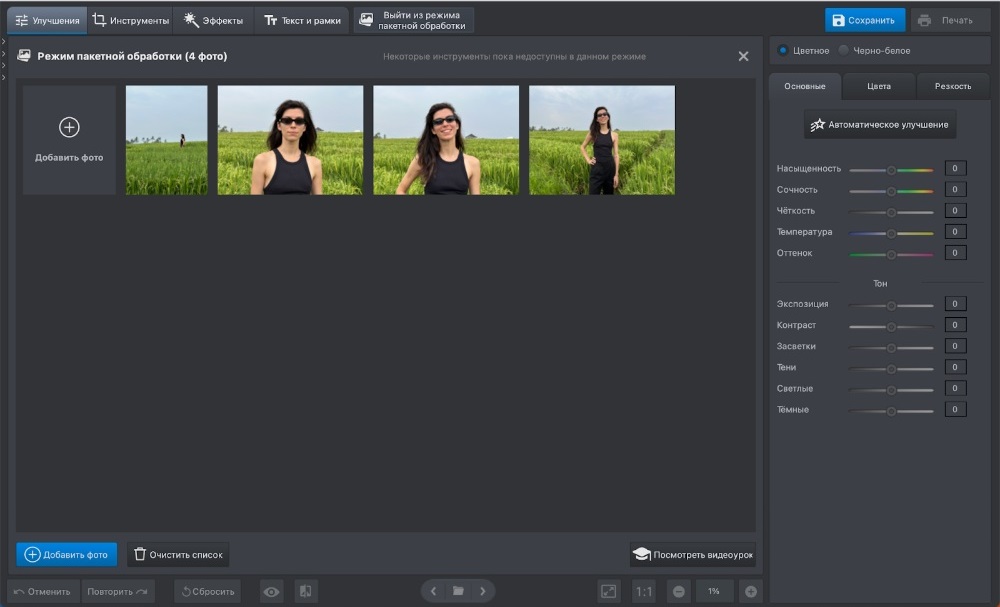
Отдельный режим «Создать коллаж» помогает собрать несколько фотографий в одну композицию. Это пригодится для титульной страницы, семейной подборки или декоративной вставки, но не превращает редактор в полноценную систему управления десятками разворотов. Если книга состоит из 20–40 страниц, после обработки разумнее экспортировать изображения и продолжить в SmartAlbums, BookWright, InDesign или другом редакторе, где есть логика страниц, разворотов и обреза.
Пробный режим действует пять дней, но сохранение результата в нём отключено. Поэтому демоверсия подходит для знакомства с интерфейсом и инструментами, а не для подготовки финального комплекта страниц. Лицензия настольной версии приобретается без обязательной подписки.
Такой вариант уместен, когда нужно сначала обработать 80–150 снимков семейной или свадебной серии, убрать явные различия по яркости и балансу белого, подготовить несколько коллажей, а затем передать готовые JPEG или TIFF в программу верстки.
2. SmartAlbums — автоматическая верстка для фотолабораторий
SmartAlbums — специализированный редактор альбомов для свадебных и портретных фотографов. В старых материалах он часто называется Pixellu SmartAlbums; в 2026 году компания Pixellu LLC переименована в SmartAlbums Inc, при этом сам продукт и пользовательские проекты продолжили существовать под названием SmartAlbums. Программа работает в Windows и macOS и имеет русскую локализацию.
Главное отличие от универсального графического редактора — альбом строится вокруг разворотов и требований печати. Пользователь импортирует отобранные фотографии, задаёт параметры проекта и может запустить Auto Build. Автоматическая сборка предлагает число разворотов, распределяет изображения и использует метаданные для группировки. После генерации любой разворот редактируется вручную: фотографии переставляются, кадрирование корректируется, меняются интервалы, фон, текст и композиция.
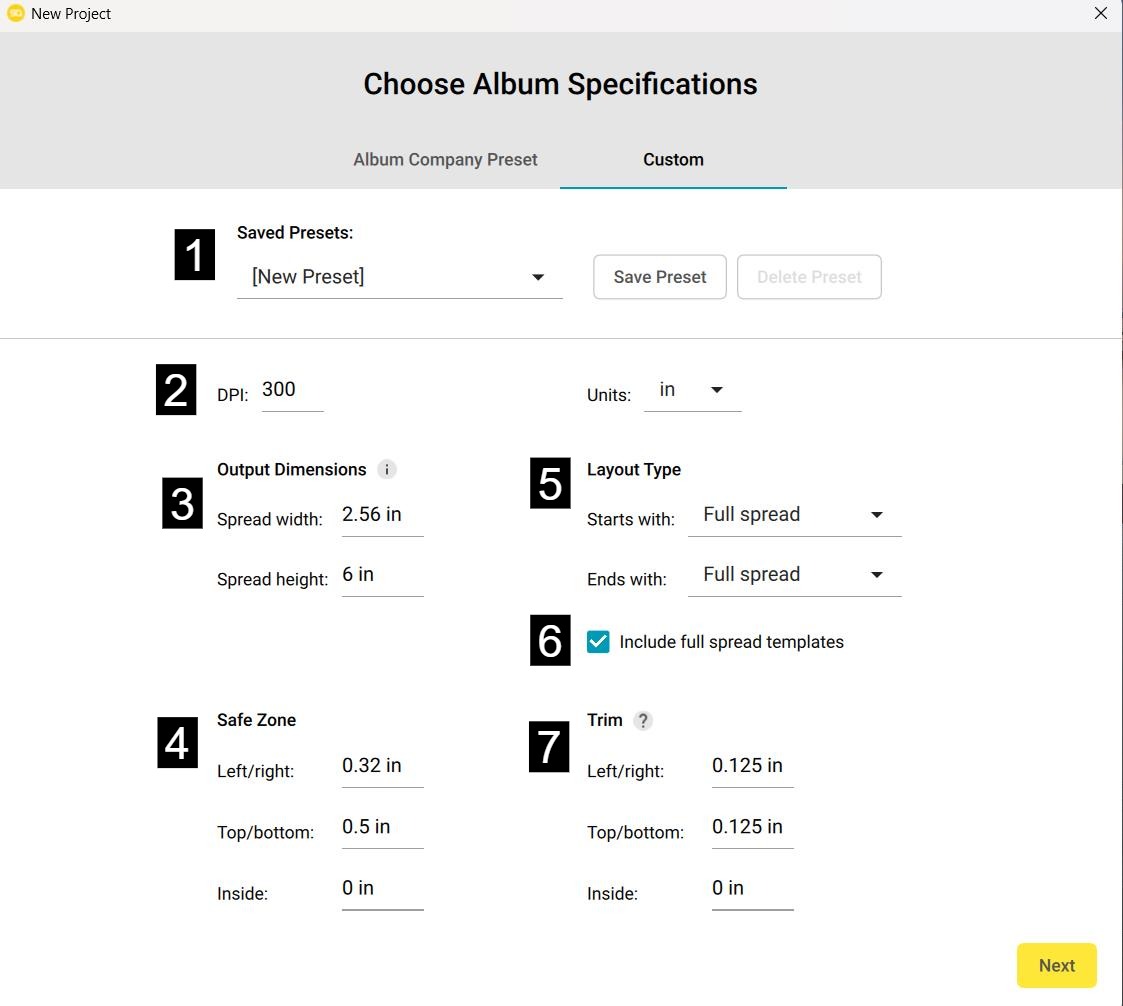
Для печати особенно важны trim, safe zone и bleed. В программе можно использовать параметры конкретных производителей альбомов или настроить собственный размер. При печати отдельными страницами доступен экспорт single pages; для некоторых лабораторий используются цельные развороты. Область внутреннего обреза требует внимания: снимок, проходящий через сгиб, нельзя размещать так же, как две независимые фотографии по сторонам от корешка. Перед экспортом параметры нужно сверить с техническим заданием лаборатории, а не выбирать размер «на глаз».
Пробный период длится 14 дней и не требует банковской карты. В пробной версии экспортированные развороты получают водяной знак, поэтому её достаточно для оценки скорости верстки, но не для выдачи финального заказа. Лицензия рассчитана на одного пользователя и может активироваться на двух компьютерах.
SmartAlbums особенно логичен в свадебном процессе: фотограф отбирает финальную серию, автоматически собирает 20–30 разворотов, вручную усиливает главные кадры крупными блоками, согласовывает книгу с клиентом и экспортирует её строго под выбранную фотолабораторию.
3. Blurb BookWright — бесплатная верстка с печатью через Blurb
BookWright — настольный редактор Blurb для Windows и macOS. Само приложение можно скачать и использовать бесплатно: платить приходится за печать книги или отдельные цифровые варианты. В отличие от браузерного конструктора, проект можно верстать без постоянного подключения к сети. Интернет потребуется для публикации, загрузки книги в сервис и оформления заказа.
Программа строится вокруг фотокниги: доступны обложки, страницы, сетки, направляющие обреза и области безопасности, текстовые блоки и импорт фотографий. Начать можно с шаблона или пустого макета. Фотографии размещаются через панель Photos, страницы удобно просматривать последовательно, а весь проект хранится локально. Это снижает зависимость от браузера, но повышает значение резервной копии: проектный файл и используемые изображения нужно хранить вместе.
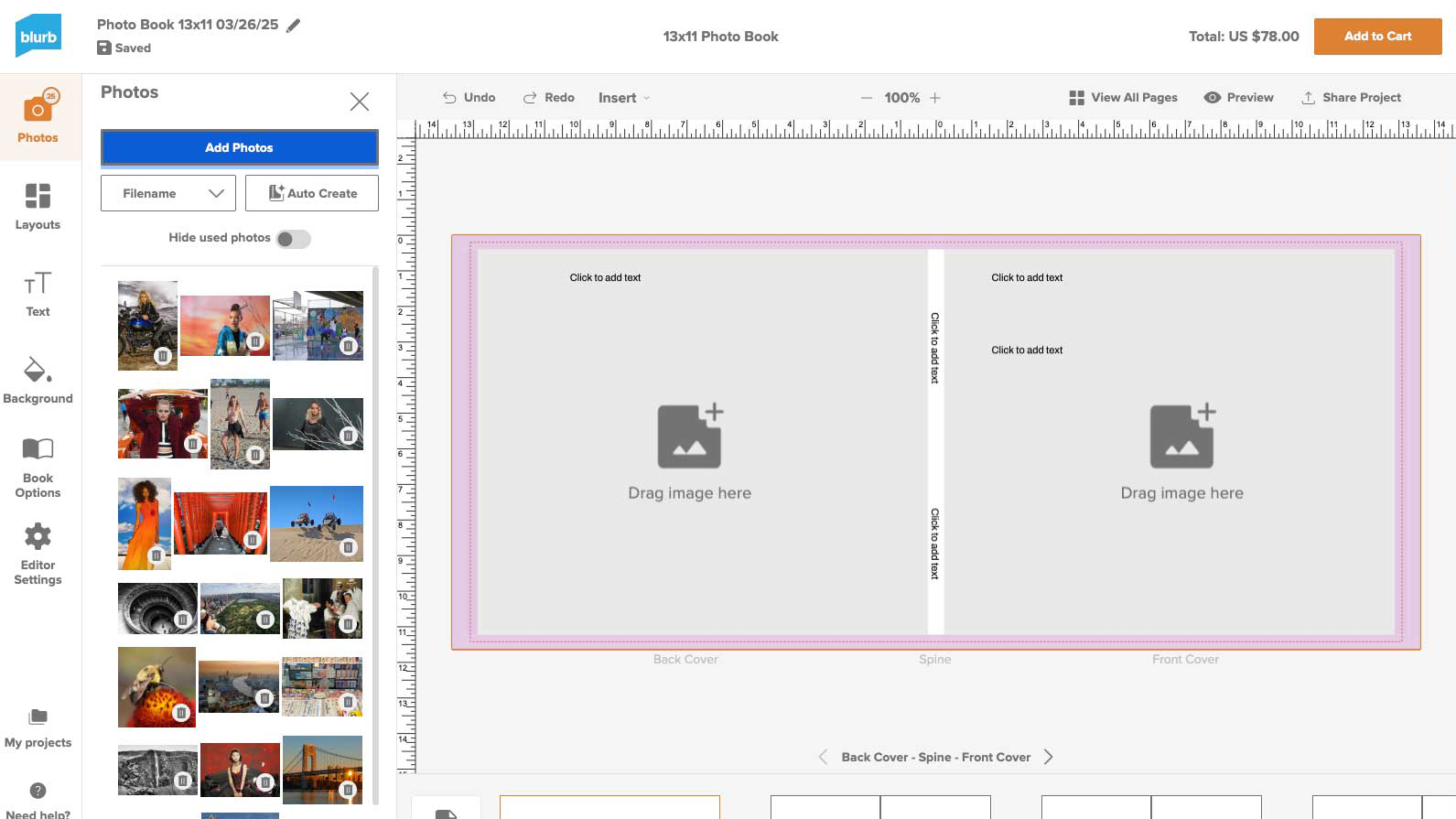
BookWright особенно удобен тем, кто не хочет самостоятельно готовить производственный PDF для сторонней типографии. Внутри экосистемы Blurb размеры книги, обложка и заказ связаны между собой. При этом существует экспорт и покупка PDF-версии. Важно различать два вида проверки: PDF Proof служит для предварительного просмотра, имеет низкое разрешение и водяной знак и не предназначен для финальной печати. Для распространения или качественного файла предусмотрен отдельный цифровой продукт.
Рабочий проект BookWright имеет расширение .blurb. Для переноса недостаточно сохранить только этот файл: исходные фотографии и используемые шрифты тоже должны оставаться доступными. Если планируется возвращаться к книге через несколько лет, разумно сохранить отдельную папку с проектом, финальными JPEG, исходными снимками и списком шрифтов.
Плюсы:
- редактор для Windows и macOS можно использовать бесплатно;
- верстка работает офлайн, а подключение требуется на этапе публикации и заказа;
- есть сетки, обложка, корешок, направляющие обреза и другие элементы именно книжного проекта;
- макет напрямую связан с печатью и заказом Blurb.
Минусы:
- экосистема в первую очередь ориентирована на собственное производство Blurb;
- предпросмотровый PDF с водяным знаком нельзя использовать как печатный мастер;
- локальный проект требует аккуратно хранить связанные изображения и шрифты.
BookWright рационален для семейной хроники, которую автор верстает на компьютере без подписки, проверяет по страницам и обложке, а затем загружает в Blurb для печати и при необходимости приобретает цифровую версию.
4. Adobe InDesign — точная допечатная верстка без привязки к одному сервису
Adobe InDesign нужен тогда, когда фотокнига превращается в полноценное печатное издание: важны сетка, стили текста, длинные подписи, несколько разделов, нестандартный формат, точный выпуск под обрез и требования конкретной типографии. Это не мастер с автоматическим заполнением фотографий, а профессиональная система верстки. За свободу приходится платить временем на освоение и более тщательной подготовкой файлов.
Для многочастной книги удобна панель Book: она объединяет несколько документов, помогает синхронизировать оформление и поддерживать сквозную нумерацию. Если альбом небольшой, его можно держать и в одном документе. Фотографии размещаются как связанные файлы, поэтому переносить проект между компьютерами следует вместе с изображениями и шрифтами. Пропавшая связь не всегда заметна на миниатюре страницы, но проявится при проверке или экспорте.
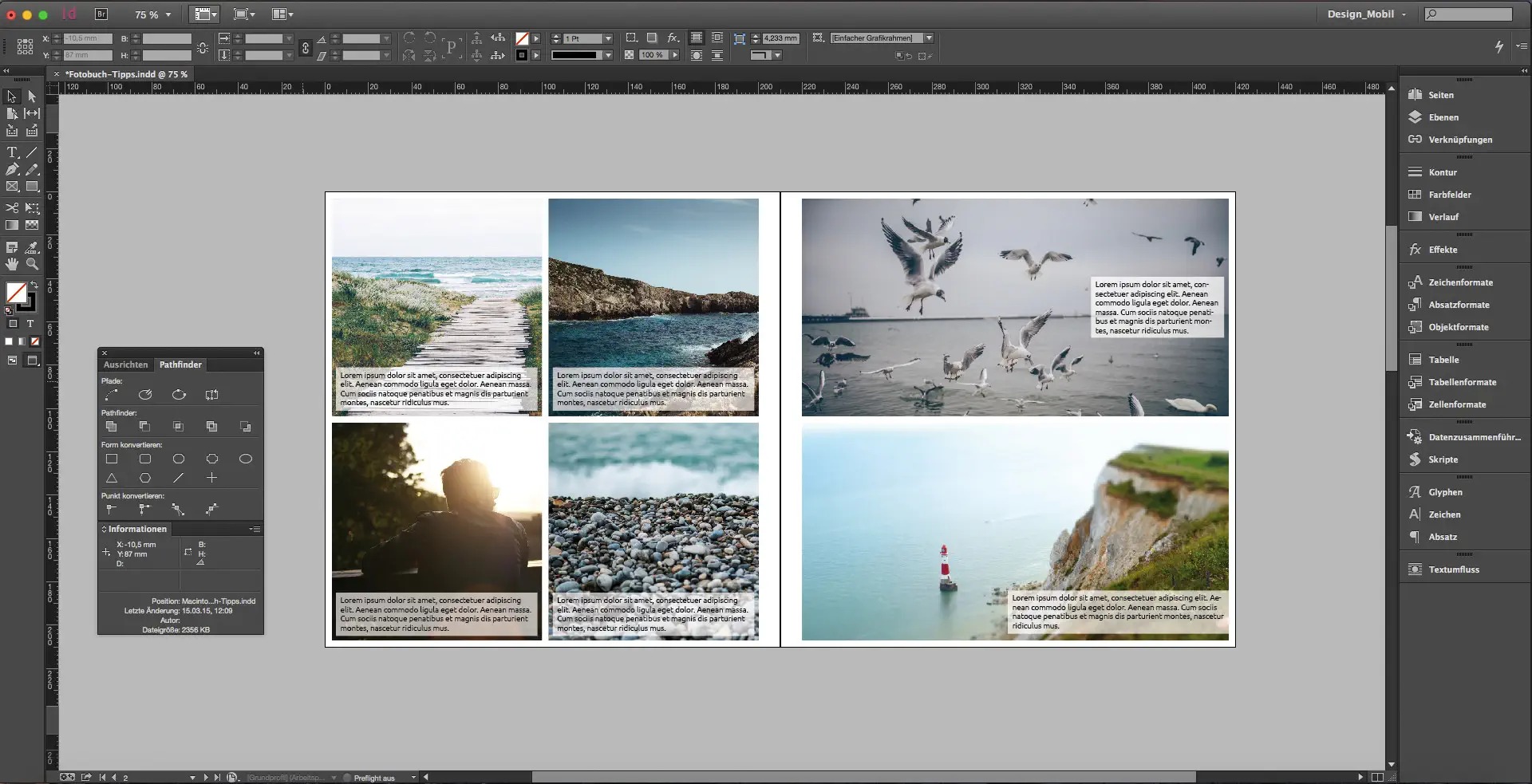
Перед финальным PDF используется Preflight. Он помогает обнаружить отсутствующие шрифты, потерянные ссылки и другие проблемы документа. Для печати выбирается Adobe PDF (Print) и профиль, согласованный с типографией. Важный момент — не подменять требования печатника усреднёнными правилами. Значение 300 ppi часто используется как ориентир для фотографий, но реальное допустимое разрешение, цветовой профиль, выпуск под обрез и стандарт PDF задаёт производство.
InDesign распространяется по подписке Adobe. Полнофункциональная пробная версия действует семь дней. Для одного семейного альбома это избыточный путь, если пользователь раньше не работал с версткой. Но для фотографа, дизайнера или студии, которые выпускают книги разных форматов и печатают у разных подрядчиков, контроль может оправдать сложность.
InDesign оправдан, когда дизайнер готовит юбилейную книгу с большим количеством подписей и несколькими типами страниц, получает от типографии PDF-пресет и значения bleed, собирает макет по сетке, запускает Preflight и экспортирует печатный PDF.
5. Canva — фотокнига в браузере на готовом дизайне
Canva подходит, когда важнее быстро собрать визуально цельную книгу, чем вручную контролировать каждую полиграфическую настройку. Редактор работает в браузере и мобильных приложениях, хранит проекты в аккаунте и предлагает готовые шаблоны фотокниг. Фотографии загружаются в проект, перетаскиваются в рамки, а страницы можно дублировать, менять местами и оформлять единым набором шрифтов, фонов и декоративных элементов.
Текущий конструктор фотокниг поддерживает печатные проекты с обложкой и внутренними страницами; для стандартного заказа Canva указывает диапазон от 20 до 98 внутренних страниц. Результат можно скачать как PNG, JPG или PDF для печати либо заказать физическую книгу через встроенный сервис там, где печать доступна. Для самостоятельной типографии логичнее перед экспортом уточнить её требования к размеру страницы, выпуску под обрез и цветовому профилю.
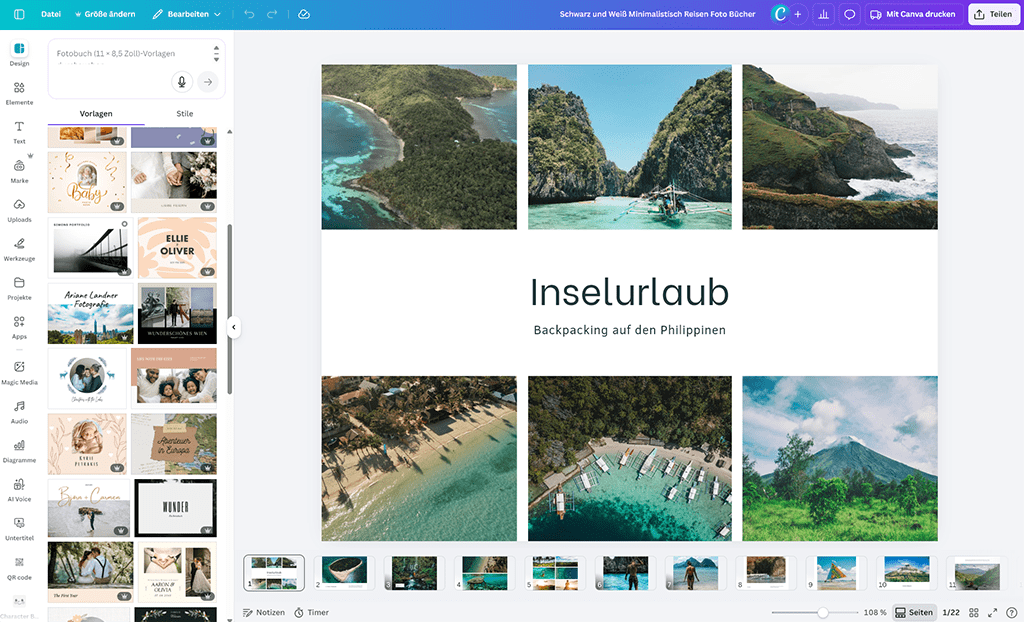
Сильная сторона Canva — низкий порог входа. Не требуется разбираться в связях файлов, книжных панелях или локальных библиотеках. Пользователь выбирает шаблон, заменяет изображения, редактирует текст и смотрит книгу как последовательность страниц. Это удобно для школьных альбомов, подарочных книг, небольших портфолио и семейных подборок, где дизайн должен быть аккуратным, но не требует индивидуальной допечатной инженерии.
Ограничение бесплатного режима связано не с самим фактом создания проекта, а с доступностью отдельных ресурсов и функций: часть шаблонов, фотографий, элементов и инструментов относится к платным планам. Поэтому перед тем как построить десятки страниц на одном шаблоне, полезно проверить, нет ли внутри платных компонентов. Иначе замена оформления в конце потребует лишней работы.
Canva хорошо вписывается в семейную книгу о путешествии: выбрать спокойный шаблон, загрузить заранее обработанные фотографии, добавить короткие подписи и карты поездки, проверить порядок страниц и экспортировать PDF для печати.
6. FlipHTML5 — интерактивный цифровой альбом с перелистыванием
FlipHTML5 стоит выбирать не вместо печатной фотокниги, а вместо обычного PDF, который хочется превратить в более наглядную веб-публикацию. Сервис принимает готовые документы и изображения, создаёт перелистываемое издание и позволяет дополнить страницы интерактивными элементами. Это удобный формат для свадебного превью, портфолио, отчёта о поездке, школьного проекта или каталога, который открывается в браузере.
На вход можно загрузить PDF, презентации и ряд графических форматов, включая PNG, JPG, WebP и TIFF. Бесплатный аккаунт ограничивает один файл объёмом 100 МБ и книгу до 500 страниц, а также допускает до пяти публикаций в день. На бесплатном плане присутствует фирменная маркировка и реклама, а скачивание самой книги в готовых форматах ограничено. Поэтому бесплатный режим лучше воспринимать как способ проверить внешний вид и механику, а не как гарантированный канал выдачи финального файла клиенту.
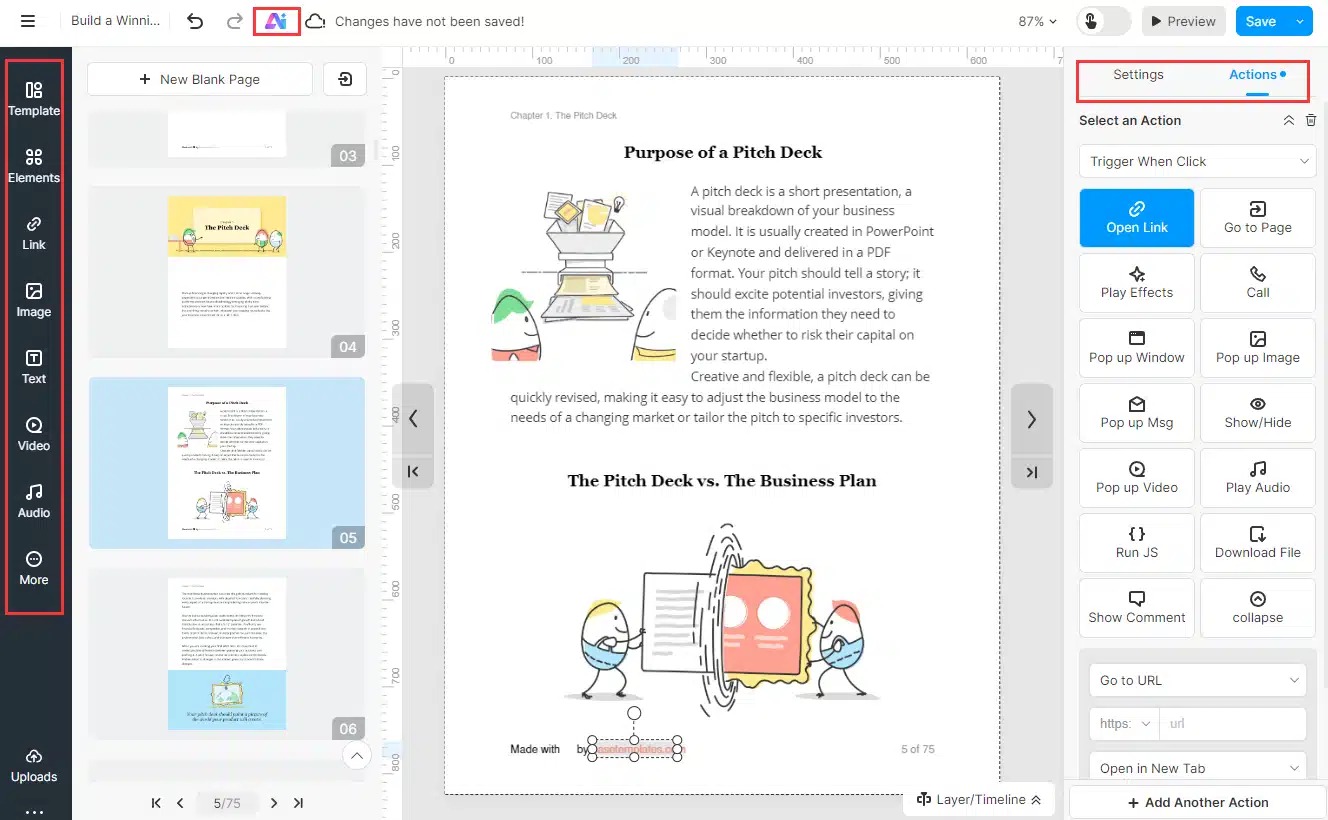
Главная особенность рабочего процесса — макет удобнее подготовить заранее. FlipHTML5 не заменяет InDesign или SmartAlbums при точной печатной верстке: сервис сильнее именно на этапе цифровой упаковки. Сначала создаётся PDF или набор страниц, затем он загружается в платформу, после конвертации проверяются последовательность, края, читаемость текста и дополнительные элементы. Такая схема уменьшает риск того, что веб-эффекты начнут влиять на исходный дизайн.
Платные планы снимают часть ограничений и открывают расширенные варианты скачивания, включая PDF, изображения и автономные публикации. Точный тариф имеет смысл выбирать только после проверки необходимого способа выдачи: для одной веб-книги и для регулярной публикации клиентских альбомов требования различаются.
FlipHTML5 полезен после верстки: фотограф экспортирует книгу в PDF, загружает её в сервис и отправляет клиенту интерактивную версию для просмотра на ноутбуке и телефоне, сохраняя печатный мастер отдельно.
7. Mixbook — создание и заказ печатной фотокниги онлайн
Mixbook объединяет конструктор и производство фотокниги. Пользователь не готовит отдельный печатный мастер для сторонней лаборатории: фотографии загружаются в сервис, книга собирается в редакторе, а затем заказывается как физический продукт. Это упрощает бытовой сценарий, где важнее получить готовую книгу, чем контролировать каждый параметр допечатной подготовки.
В 2026 году сервис развивает Story Mode — режим автоматической сборки, который задаёт вопросы о событии, принимает фотографии и формирует несколько вариантов истории. После генерации книгу можно открыть в Mixbook Studio, изменить раскладки, заменить кадры, добавить или удалить страницы и отредактировать текст. Story Mode доступен в веб-версии и приложении для iPhone и iPad; для Android на текущей странице сервиса предлагается ожидание доступа.
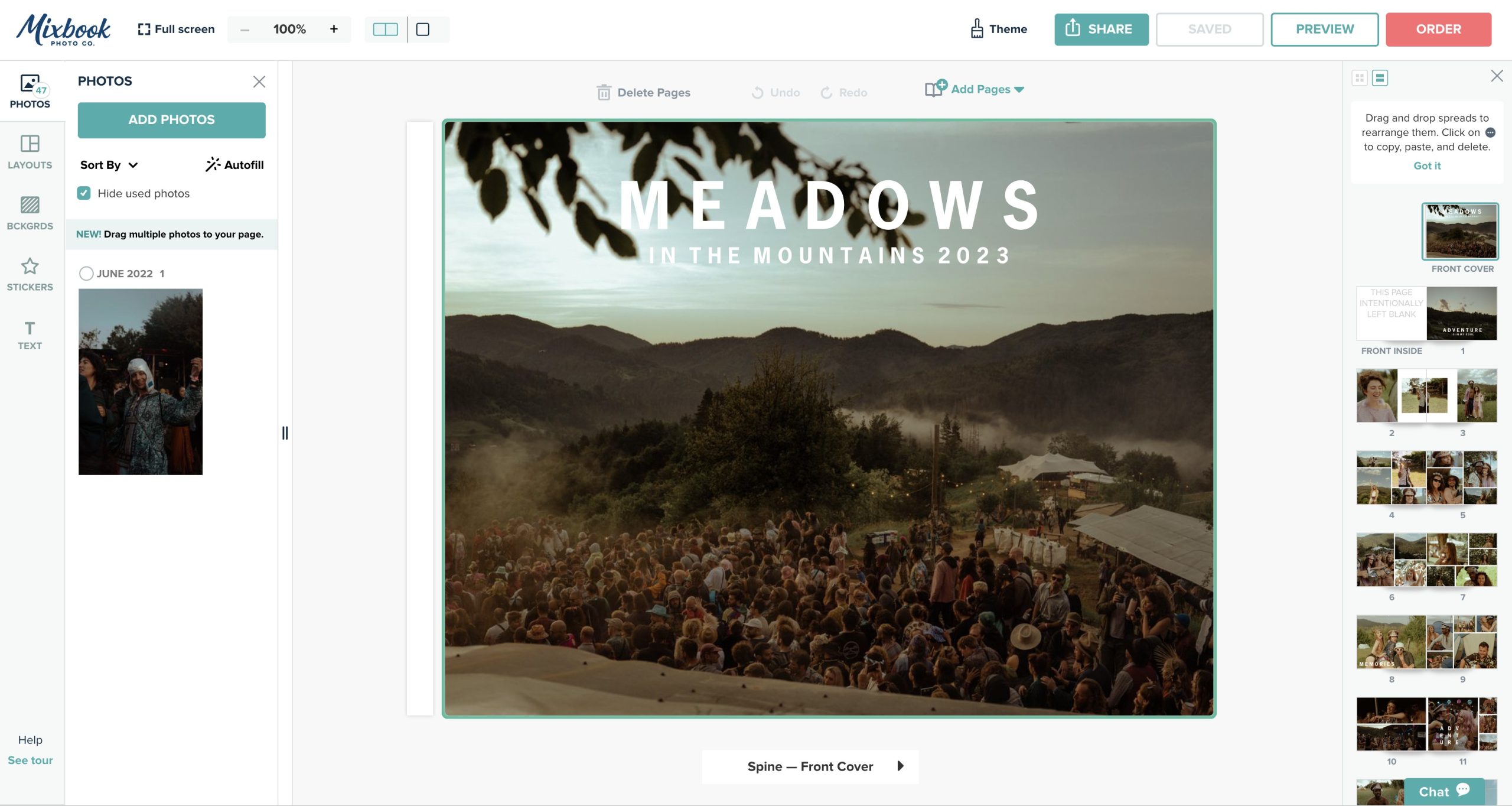
Фотоальбомы Mixbook могут содержать от 20 до 400 страниц. Это широкий диапазон: короткая свадебная книга и большая семейная хроника помещаются в одну систему. Но слишком длинный проект лучше сначала структурировать по главам. Автоматическая раскладка не понимает смысл события так же глубоко, как автор, поэтому после генерации нужно проверить последовательность, повторы похожих кадров и то, какие фотографии сервис решил не включать.
Story Mode сейчас ориентирован на квадратные книги. Если нужен панорамный или иной формат, стоит начинать не с автоматического режима, а с доступных вариантов обычного редактора. Также важно помнить, что создание проекта само по себе не равно покупке: стоимость возникает при заказе и зависит от размера, типа обложки, бумаги и числа страниц.
Для семейной книги можно загрузить фотографии первого года ребёнка, получить три варианта истории, выбрать один, вручную удалить повторы и изменить несколько раскладок, а затем оформить заказ на печать.
8. Fundy Designer — профессиональная верстка клиентских альбомов
Fundy Designer рассчитан на фотографов, для которых альбом — часть коммерческого рабочего процесса. Программа устанавливается на Windows и macOS, а проект хранится локально. В версии 11 основная логика строится вокруг быстрой альбомной верстки: Auto Design создаёт начальный вариант, Quick Design Picker помогает перебирать композиции, а Drop Zones позволяют переставлять фотографии внутри разворота без ручного построения каждой рамки заново.
Fundy особенно полезен при работе с лабораториями. У проекта есть размер, безопасные зоны и параметры конкретного продукта, а экспорт может создавать печатные JPEG, proof-версии, веб-представление и другие варианты. Для дальнейшей сложной доработки предусмотрен путь через PSD. Это позволяет быстро собрать книгу в специализированной программе, а отдельные нетипичные страницы завершить в Photoshop.
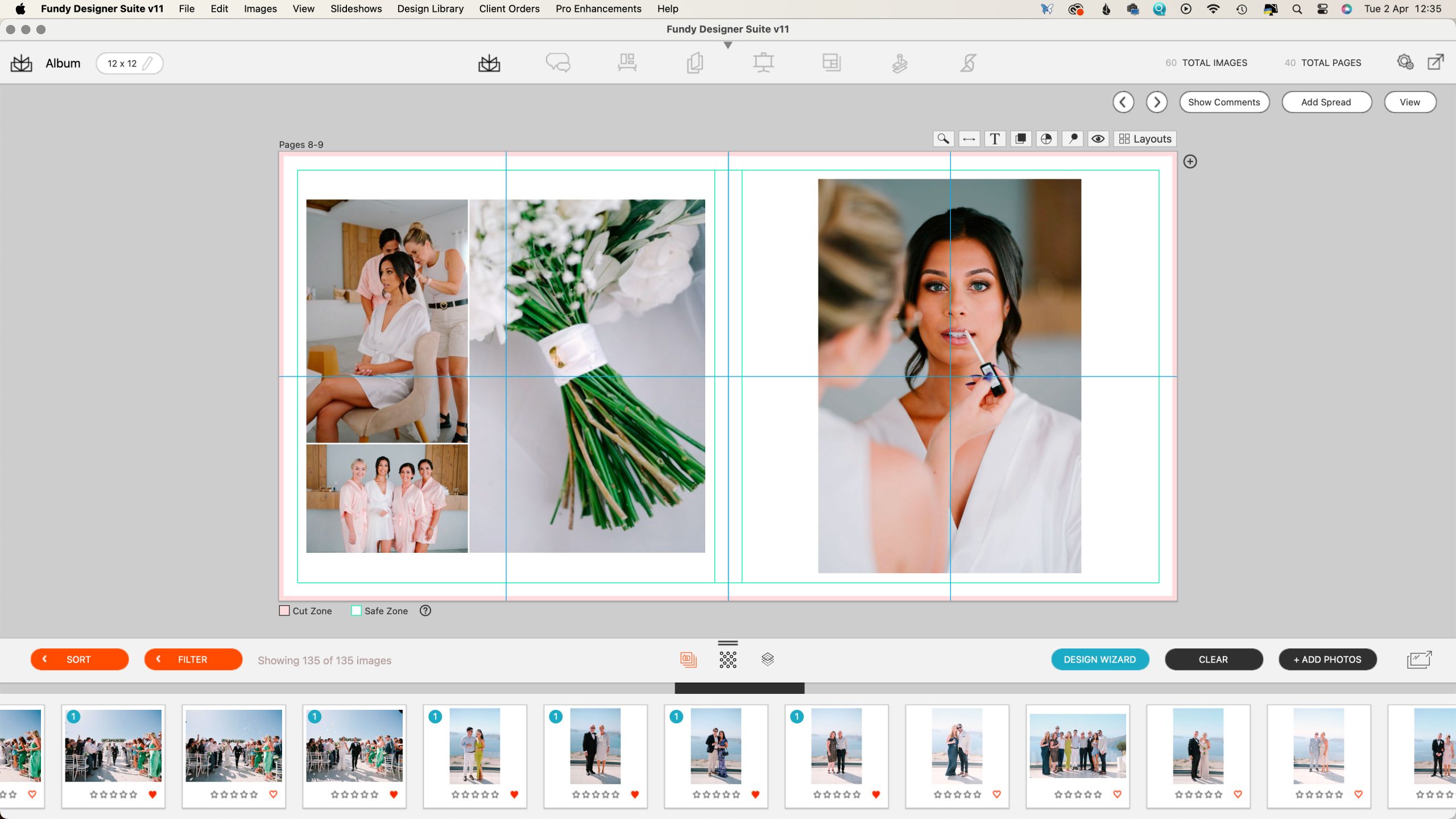
При импорте есть важное техническое ограничение: основные фотографии должны быть JPG или JPEG. PNG применяется для логотипов, а TIFF не относится к обычному импортируемому формату изображения для альбомного дизайна. Это означает, что RAW-проявку и мастер-коррекцию нужно завершить заранее, а из конвертера вывести качественные JPEG подходящего размера.
Проекты сохраняются как локальные файлы .fsd и зависят от оригиналов. При переносе между компьютерами нужно передать и проект, и исходные фотографии, сохранив структуру. Если переместить папку со снимками после верстки, программа может потерять ссылки. Для долгосрочного хранения разумно держать рядом финальные печатные JPEG и отдельную копию исходников.
Пробная версия существует без необходимости сразу покупать лицензию, но экспорт, proof и ряд производственных функций в ней ограничены. Поэтому тестировать удобно скорость раскладки и интерфейс, а финальный клиентский проект следует выпускать уже в подходящей лицензии. Активация рассчитана максимум на два компьютера одного пользователя.
Fundy Designer подходит для последовательности, где фотограф экспортирует свадебную серию в JPEG, выбирает лабораторный пресет, получает основу книги через Auto Design, корректирует кадрирование и акцентные развороты, затем создаёт печатные файлы и proof для клиента.
9. Fotor — простой онлайн-макет с последующей самостоятельной печатью
Fotor сочетает онлайн-фоторедактор, дизайн и конструктор страниц. В режиме Photo Book Maker можно выбрать шаблон или начать с пустого макета, добавлять новые страницы, менять их порядок, перестраивать раскладки, редактировать фон, цвет и текст. Каждая страница остаётся самостоятельным дизайном, поэтому сервис хорошо подходит для короткой подарочной книги, школьного проекта или небольшого портфолио.
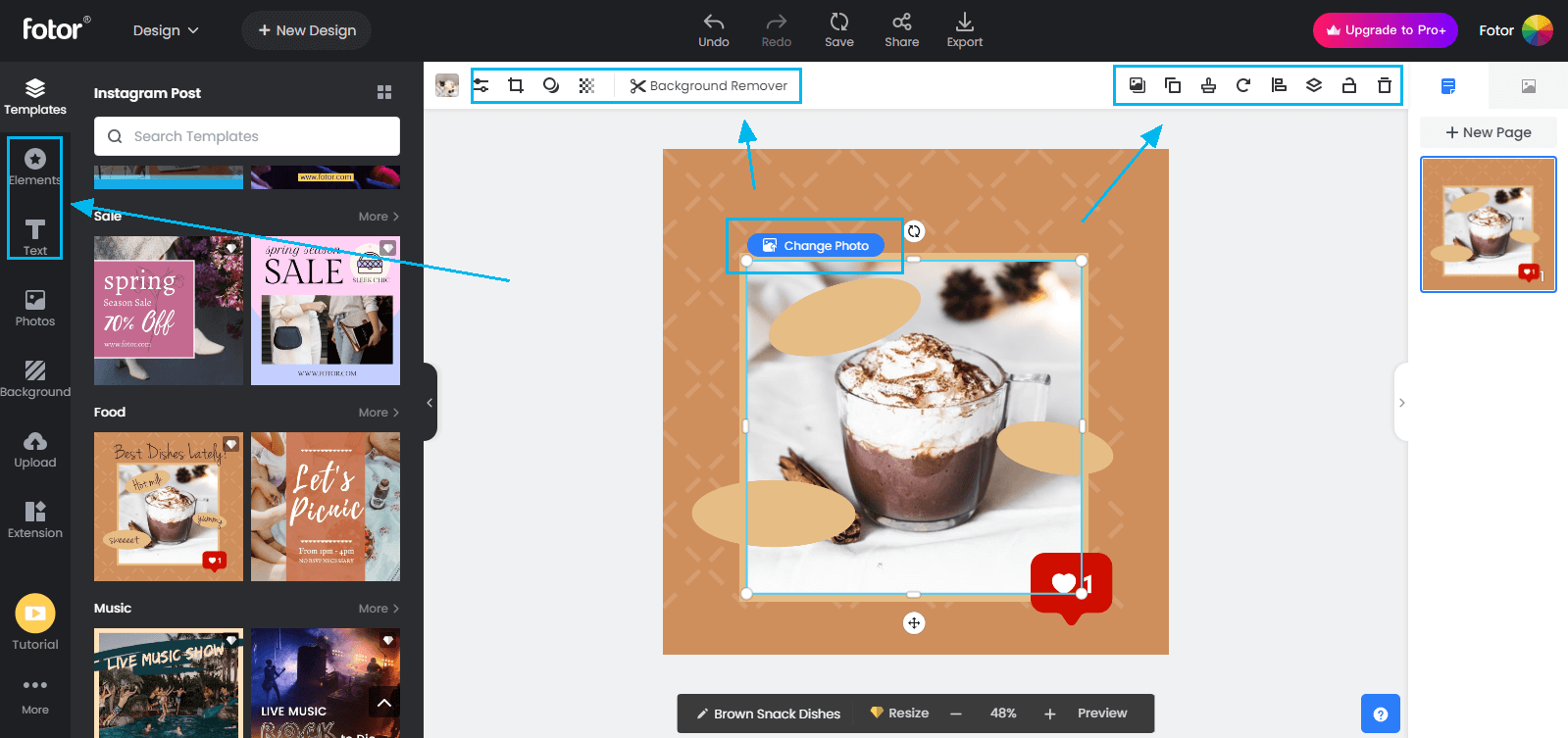
Через встроенный редактор можно подправить кадры до размещения, но при большом альбоме лучше отделить обработку от дизайна. Сначала привести серию к одинаковому цвету и яркости, затем загружать финальные изображения — так меньше риска, что один и тот же снимок будет иметь разные версии на соседних страницах. Для веб-версии доступны JPG, JPEG, PNG, WebP, HEIC и HEIF как входные графические форматы.
Готовые страницы можно предварительно просмотреть и скачать, а затем распечатать и переплести самостоятельно. Именно здесь Fotor отличается от Mixbook и Blurb: центральная задача — дизайн файлов, а не обязательный заказ физической книги внутри той же экосистемы. Это удобно, когда печатник уже выбран отдельно или книга вообще останется цифровой.
Бесплатный Fotor Basic содержит базовые шаблоны и инструменты, но экспорт в JPG, PNG и PDF в бесплатном режиме сопровождается водяным знаком. Для фотокниги это существенное ограничение: проверяйте финальный экспорт до того, как сверстаете много страниц. У веб-интерфейса есть русская локализация, что упрощает работу без знания английского.
Fotor не заменяет InDesign при сложном техническом задании. Он не рассчитан на управление большим издательским проектом с пакетированием шрифтов и preflight. Зато для простого альбома, который нужно собрать в браузере без установки ПО, его модель «страница за страницей» понятна даже человеку без опыта верстки.
Fotor удобен для небольшого памятного альбома на 10–20 разворотов: собрать страницы по шаблону, проверить подписи и кадрирование, скачать результат без водяного знака в подходящем плане и передать его в выбранную печать.
Как подготовить фотографии до верстки
Даже хороший конструктор не исправит слабую исходную подборку. Перед макетом полезно отделить работу фотографа от работы верстальщика: сначала получить технически и стилистически согласованный набор изображений, затем строить историю по страницам. Если кадры ещё находятся на карте памяти, сначала безопасно перенесите фотографии с камеры на компьютер и сделайте резервную копию, а уже потом начинайте отбор и редактирование.
1. Сначала отберите сюжет, а не «всё хорошее»
Фотокнига читается последовательностью. Десять похожих портретов у одной стены могут быть удачными по отдельности, но в альбоме создадут ощущение повтора. Для каждого эпизода оставляйте установочный кадр, несколько средних планов и детали. В свадебной книге это помогает чередовать пространство, людей и предметы; в путешествии — общие виды, сцены и небольшие наблюдения. Чем сильнее различаются функции кадров, тем проще строить ритм разворотов.
Перед импортом в альбомный редактор удалите технический брак и точные дубли. Автоматическая верстка работает лучше, когда ей не приходится выбирать между десятью почти одинаковыми фотографиями. При этом не нужно заранее жёстко определять по одному кадру на каждую страницу: несколько альтернатив полезны для последующей композиции.
2. Приведите серию к единой цветовой логике
Главная проблема длинного альбома — скачки между кадрами. Один разворот может быть тёплым, следующий холодным, затем внезапно появляется слишком контрастный снимок. Полная одинаковость не нужна: вечерняя сцена и дневной пейзаж естественно отличаются. Но фотографии одного эпизода должны восприниматься как одна серия. Сравнивайте соседние кадры по балансу белого, плотности теней, контрасту и насыщенности кожи.
Если снимки обрабатываются из RAW, сначала проявите их в привычном конвертере или ФотоМАСТЕРе, а для верстки подготовьте финальные растровые файлы. Так альбомный редактор занимается композицией, а не становится местом, где параллельно существуют недоделанные и готовые версии одной фотографии.
3. Кадрируйте с запасом под рамку
Не обрезайте все фотографии слишком плотно заранее. Альбомная рамка может оказаться квадратной, вертикальной или панорамной, а часть изображения уйдёт под обрез. Если лицо, руки или важный предмет находятся вплотную к краю исходника, возможности верстки резко сокращаются. Для кадров, которые планируются на весь разворот, особенно важен запас по краям и понимание того, где проходит сгиб.
На портретах следите, чтобы автоматическое заполнение рамки не срезало макушку, кисти рук или подбородок. На групповых фотографиях оставляйте больше свободного пространства со стороны края страницы. После любой смены шаблона проверяйте кадрирование заново: программа может автоматически масштабировать изображение под новую форму.
4. Не путайте размер файла и пригодность для печати
Большой JPEG сам по себе не гарантирует детализацию. Важны реальные пиксельные размеры фотографии и то, насколько крупно она размещена в макете. Если небольшой файл растянуть на весь разворот, он может выглядеть нормально в уменьшенном предпросмотре, но потерять мелкие детали в печати. Профессиональные редакторы показывают предупреждения о разрешении или позволяют контролировать эффективное ppi; в простых сервисах эту проверку приходится делать внимательнее вручную.
Не нужно насильно увеличивать каждый файл до условных 300 ppi в графическом редакторе. Сначала получите размер печатной области и требования лаборатории, затем оцените, хватает ли исходного разрешения. Искусственное увеличение числа пикселей не возвращает детали, которых не было в оригинале.
5. Сохраняйте исходники отдельно от файлов для макета
Создайте отдельную структуру: исходные RAW или оригинальные JPEG, обработанные мастер-файлы, экспорт для верстки, проект альбома и финальные печатные файлы. Такой порядок защищает от ситуации, когда неудачная правка или повторное сжатие становится единственной оставшейся версией снимка. Для локальных проектов Fundy Designer, BookWright и InDesign это особенно важно, потому что программа может ссылаться на внешние изображения.
6. Обрабатывайте резкость после определения назначения
Резкость для экрана и печати воспринимается по-разному. Не стоит заранее агрессивно усиливать контуры, особенно на коже, волосах и мелкой листве. Сначала завершите базовую коррекцию, определите размер страницы и только затем оценивайте, нужна ли дополнительная выходная резкость. Если сервис самостоятельно готовит файл к печати, чрезмерное усиление в исходнике может дать неприятные ореолы.
Проверка в масштабе 100% полезна для технического брака, но альбом нужно смотреть и целиком. Изображение, которое выглядит чуть мягким на уровне пикселей, на небольшой странице может быть вполне достаточным; наоборот, хорошо резкий кадр может не работать композиционно рядом с соседним.
7. Перед версткой зафиксируйте формат книги
Один и тот же набор фотографий по-разному работает в квадратной, вертикальной и горизонтальной книге. Панорамные кадры хорошо раскрываются на широких разворотах, а серия портретов проще верстается в вертикальном формате. Если сначала построить весь дизайн, а потом изменить размер, часть страниц придётся пересобирать. Поэтому формат, число страниц, тип обложки и способ печати стоит определить до глубокой ручной верстки.
Задача → инструмент → результат → что проверить
| Задача | Инструмент | Результат | Контроль перед завершением |
|---|---|---|---|
| Подготовить неоднородную серию к альбому | ФотоМАСТЕР | единый набор обработанных JPEG/TIFF | баланс белого, экспозиция, кадрирование, отсутствие лишней ретуши |
| Сверстать клиентскую книгу под фотолабораторию | SmartAlbums или Fundy Designer | печатные страницы или развороты | размер, trim, safe zone, сгиб, требования лаборатории |
| Собрать книгу и сразу заказать печать | BookWright или Mixbook | проект внутри печатной экосистемы | обложка, порядок страниц, выбранный формат и тип бумаги |
| Подготовить сложное издание для сторонней типографии | Adobe InDesign | печатный PDF | ссылки, шрифты, разрешение, bleed, профиль и PDF-пресет |
| Быстро сделать семейную книгу в браузере | Canva или Fotor | PDF или набор готовых страниц | платные элементы, водяные знаки, размер страницы, качество изображений |
| Опубликовать электронный альбом | FlipHTML5 | перелистываемая веб-книга | читаемость на телефоне, порядок страниц, ограничения плана и сохранность исходного PDF |
Эта схема помогает не покупать сложное ПО ради чужой задачи. Например, InDesign действительно способен собрать семейный альбом, но ради шаблонной книги на 20 страниц его освоение избыточно. И наоборот, браузерный конструктор может быстро дать красивую страницу, но не заменяет систему допечатной проверки, когда типография присылает строгие параметры выпуска и профилей.
Как сохранить возможность переделать альбом через год
Финальный PDF или набор JPEG — это результат, но не полноценная резервная копия проекта. В них нельзя без потерь заменить подпись, переставить рамку или вернуть скрытую часть кадра. Поэтому для важной семейной книги или коммерческого заказа храните не только печатные файлы, но и редактируемый проект вместе с исходными фотографиями.
| Тип проекта | Что сохранить | Что потеряется без исходников |
|---|---|---|
| Локальный альбомный редактор | файл проекта, папку с фотографиями, финальный экспорт | связи с изображениями, возможность перекомпоновать развороты |
| InDesign | документ, связанные изображения, шрифты в допустимом для передачи виде, финальный PDF | корректное открытие макета и часть типографики |
| BookWright | .blurb, исходные фотографии, используемые шрифты, контрольный экспорт | полноценное повторное редактирование локальной книги |
| Облачный редактор | аккаунтный проект плюс скачанный финальный файл и отдельные оригиналы | независимость от сервиса, тарифа и изменений платформы |
| Цифровой flipbook | исходный PDF и фотографии помимо опубликованной веб-версии | возможность открыть альбом без облачной платформы |
Для коммерческого проекта разумно оставить две физически раздельные копии. Одна хранится на рабочем диске, другая — на внешнем накопителе или в резервном облаке. Если проект состоит из связанных файлов, перед копированием откройте его и убедитесь, что ни одна фотография не отмечена как отсутствующая.
Чек-лист перед экспортом и заказом печати
- Размер. Сверьте ширину и высоту страницы или разворота с техническим заданием печатника. Не используйте размеры из другого продукта той же лаборатории.
- Выпуск под обрез. Фоновые изображения, доходящие до края, должны покрывать bleed. Иначе после резки может появиться белая полоска.
- Безопасная зона. Лица, текст, даты и мелкие декоративные элементы не должны стоять у линии реза.
- Сгиб. Проверьте фотографии, пересекающие центр разворота. Глаза, лица и небольшие предметы лучше не ставить точно в корешок.
- Кадрирование. Просмотрите все автоматические рамки после смены шаблонов: масштабирование может незаметно отрезать важную часть изображения.
- Разрешение. Найдите предупреждения о слишком маленьких файлах и сравните их с реальным размером размещения.
- Цвет. Не конвертируйте книгу в случайный CMYK-профиль только потому, что она печатная. Используйте профиль и правила конкретной лаборатории.
- Текст. Проверьте имена, даты, переносы строк, кавычки, тире и одинаковое оформление подписей. Опечатка после печати дороже, чем на экране.
- Водяные знаки. Убедитесь, что финальный экспорт не сделан из пробной или бесплатной редакции с маркировкой.
- Обложка. Отдельно проверьте фронт, оборот, корешок и направление текста. Толщина корешка может зависеть от количества страниц и бумаги.
- Порядок страниц. Просмотрите книгу от первой до последней без редактирования, как читатель. Так легче увидеть случайные дубли и нарушенную хронологию.
- Резервная копия. До отправки в печать сохраните проект, исходники и финальные файлы в отдельную папку и сделайте резервную копию.
Если типография предоставляет собственный шаблон или пресет, он имеет приоритет над общими советами. Особенно это касается корешка, bleed, способа сдачи — отдельными страницами или разворотами — и цветового управления.
Типичные проблемы и как их диагностировать
| Симптом | Что проверить | Безопасное исправление |
|---|---|---|
| Лица обрезаются у края | автозаполнение рамки и safe zone | уменьшить масштаб фото или выбрать раскладку с более свободным кадром |
| После печати появилась белая полоска | заполнен ли выпуск под обрез | растянуть фон до bleed и заново экспортировать по спецификации печатника |
| Фото выглядит мягко только в крупной печати | реальное пиксельное разрешение и размер размещения | уменьшить фотографию в макете либо заменить исходником большего размера |
| Цвет печати заметно отличается от экрана | калибровку монитора, профиль лаборатории и чрезмерную насыщенность | вернуться к мастер-файлу и подготовить экспорт по правилам печатника, а не усиливать цвет вслепую |
| InDesign сообщает о пропавших изображениях | панель Links и расположение исходных файлов | восстановить связи с оригиналами до экспорта PDF |
| Fundy Designer не находит фотографии после переноса проекта | место хранения .fsd и папки с оригинальными JPEG | вернуть структуру папок или заново связать проект с исходниками |
| В готовом файле есть водяной знак | ограничения пробной или бесплатной версии | не пытаться удалять маркировку с готовых страниц, а выполнить легальный экспорт из подходящей лицензии |
| Онлайн-альбом долго загружается | размер исходного PDF и количество тяжёлых медиа | оптимизировать копию именно для веб-публикации, сохранив печатный мастер отдельно |
| После автоматической верстки книга кажется монотонной | повтор шаблонов и одинаковый масштаб всех кадров | выделить 3–5 смысловых акцентов крупными фотографиями и чередовать плотные и свободные развороты |
Главный принцип диагностики — исправлять источник проблемы, а не маскировать её на последнем этапе. Если фотография слишком мала, дополнительная резкость не вернёт настоящую детализацию. Если лицо попало в линию реза, повышение разрешения не поможет. Если потеряна связь с оригиналом, сначала нужно восстановить файл, а уже затем делать новый PDF.
Как выбрать программу под свой тип фотоальбома
Для семейной фотокниги без опыта верстки
Canva, Fotor, BookWright и Mixbook снижают количество технических решений. Canva и Fotor удобны, когда книга будет скачиваться и печататься отдельно. BookWright логичен для заказа через Blurb. Mixbook подходит пользователю, который хочет остаться внутри одной системы от загрузки кадров до физической книги. В любом варианте сначала сделайте короткий тестовый проект на 4–6 страницах и только потом переносите дизайн на весь альбом.
Для свадебного фотографа
SmartAlbums и Fundy Designer лучше соответствуют профессиональному альбомному циклу: отбор JPEG, автоматическая основа макета, ручная доработка разворотов, proof клиенту, техническая подготовка под лабораторию. Выбор между ними стоит делать по любимому способу верстки, лабораториям, нужному варианту экспорта и тому, как организовано клиентское согласование. Переносить старую привычку из Photoshop на сотни ручных рамок обычно менее эффективно, чем освоить специализированные инструменты.
Для книги с большим количеством текста
Если половина страниц содержит заметки, интервью, главы, подписи и длинные истории, InDesign сильнее шаблонных альбомных программ. Стили текста позволяют менять оформление всей книги системно, а не исправлять десятки отдельных блоков. Фотографии при этом остаются связанными файлами, поэтому ретушь можно обновить без полной пересборки страницы.
Для цифрового альбома по ссылке
FlipHTML5 нужен, когда результат должен открываться как интерактивное издание в браузере. Сначала верстайте страницы в подходящем редакторе, затем делайте отдельную веб-копию. Так один дизайн можно использовать для печати и цифрового показа, не превращая облачный сервис в единственное место хранения книги.
Для работы без постоянной подписки
BookWright бесплатен как редактор и монетизируется печатью и цифровыми продуктами. ФотоМАСТЕР продаётся как настольная лицензия без обязательной подписки, но решает прежде всего задачу обработки. InDesign и SmartAlbums ориентированы на подписочную модель. У Canva, Fotor и FlipHTML5 есть бесплатный вход, однако часть ресурсов, экспорта или финальных файлов ограничена платными планами. Сравнивать нужно не цену запуска, а способность получить именно тот финальный результат, который требуется.
Частые вопросы
Можно ли загружать RAW прямо в программу для фотокниги?
Для профессиональной книги надёжнее сначала завершить RAW-проявку и получить готовые растровые файлы. ФотоМАСТЕР открывает RAW и подходит для этой стадии. Fundy Designer для основных альбомных изображений ориентирован на JPEG. Специализированная верстка должна работать уже с утверждённым видом кадра, иначе после замены версии фотографии легко нарушить цветовую цельность книги.
Всегда ли фотографии должны иметь 300 ppi?
Нет универсального числа, которое заменяет требования производства. 300 ppi часто используется как печатный ориентир, но важны физический размер изображения в макете, технология печати и спецификация лаборатории. Проверяйте эффективное разрешение на конкретной странице и предупреждения программы. Не увеличивайте изображение программно только ради формального числа, если исходник не содержит достаточной детализации.
Что лучше сдавать в типографию: PDF или JPEG?
Это определяется рабочим процессом печатника. Полиграфическая типография часто принимает PDF, а фотолаборатория может ожидать готовые JPEG-страницы или JPEG-развороты определённого размера. SmartAlbums и Fundy Designer заточены под лабораторные страницы и развороты; InDesign особенно удобен для печатного PDF. Перед версткой получите техническое задание, чтобы не переделывать весь проект в конце.
Чем цифровой flipbook отличается от обычного PDF?
PDF — самостоятельный файл, который можно хранить локально, передавать и открывать в разных программах. Flipbook в FlipHTML5 — веб-представление с перелистыванием и дополнительными интерактивными возможностями. Для долгого хранения лучше сохранить исходный PDF независимо от опубликованной версии, потому что облачная публикация зависит от аккаунта и условий сервиса.
Можно ли сделать хорошую фотокнигу полностью бесплатно?
Макет можно собрать без оплаты, но «бесплатно» не всегда означает готовый печатный файл без ограничений. BookWright не требует оплаты за сам редактор, однако физическая печать и отдельные цифровые продукты оплачиваются. Canva ограничивает часть ресурсов платными планами. Fotor Basic добавляет водяной знак в экспорт, а бесплатный FlipHTML5 оставляет фирменную маркировку и ограничивает скачивание книги. Поэтому проверяйте именно финальный этап, а не только возможность начать проект.
Вывод
Выбирать программу для фотоальбома лучше от конечного носителя. Если фотографии ещё требуют выравнивания по цвету, ретуши и кадрирования, сначала подготовьте их в ФотоМАСТЕРе и лишь затем переходите к страницам. Для регулярных клиентских фотокниг наиболее специализированный процесс дают SmartAlbums и Fundy Designer: они работают с разворотами, лабораторными параметрами и быстрым перестроением макета. BookWright и Mixbook удобны, когда дизайн тесно связан с последующим заказом физической книги.
InDesign оправдан для сложной полиграфии, нестандартной сетки и большого количества текста. Canva и Fotor подходят для сравнительно простого проекта в браузере, но перед финалом нужно проверить платные элементы, водяные знаки и параметры печати. FlipHTML5 стоит использовать как отдельный канал электронной публикации, сохраняя исходный PDF вне сервиса.
Независимо от инструмента, качество книги чаще всего решают четыре вещи: строгий отбор фотографий, единая обработка серии, корректное кадрирование с учётом обреза и внимательная проверка финального макета от первой страницы до последней. Программа ускоряет эти этапы, но техническое задание печатника и сохранность исходников остаются ответственностью автора проекта.












