


Хороший диктофон нужен не только для короткой голосовой заметки. На лекции важна стабильная фоновая запись, на интервью — контроль уровня и понятное хранение файлов, для озвучки — чистый исходник без перегруза, а для подкаста — возможность сразу вырезать паузы, шумы и неудачные дубли. Поэтому в одном рейтинге соседствуют простые мобильные рекордеры и полноценные аудиоредакторы: они решают одну исходную задачу — записывают голос, но дают разную глубину контроля после нажатия кнопки Record.
Для быстрой фиксации речи на телефоне обычно достаточно Easy Voice Recorder, Smart Voice Recorder или Hi-Q MP3 Voice Recorder. Когда нужен внешний микрофон, ручная регулировка усиления и выбор кодека, заметно полезнее RecForge II. На компьютере Windows Sound Recorder закрывает простую запись без монтажа, а АудиоМАСТЕР, Audacity, WavePad, ocenaudio и Adobe Audition позволяют не только захватить звук, но и подготовить его к публикации. Если запись дальше пойдёт в видеоролик, имеет смысл заранее учитывать монтажный процесс: например, отдельный материал TopFotograf про DaVinci Resolve показывает, как аудио становится частью общего постпродакшена.
- Коротко: какой диктофон для какой задачи
- Рейтинг лучших диктофонов
- 1. АудиоМАСТЕР — запись и обработка голоса в одном окне
- 2. Audacity — бесплатная запись с точным ручным монтажом
- 3. Easy Voice Recorder — понятный мобильный диктофон для длинных записей
- 4. WavePad — запись с последующей обработкой на компьютере и телефоне
- 5. Smart Voice Recorder — Android-диктофон с пропуском тишины
- 6. Adobe Audition — многодорожечная запись и профессиональная постобработка
- 7. Windows Sound Recorder — системный вариант для быстрой записи на ПК
- 8. RecForge II — ручной контроль мобильной записи
- 9. ocenaudio — лёгкий редактор с записью и спектральным анализом
- 10. Hi-Q MP3 Voice Recorder — быстрая запись сразу в MP3
- Как выбрать диктофон под реальную запись
- Определите, где будет лежать исходник после записи
- Для одного человека чаще достаточно моно
- Контролируйте уровень до начала разговора
- Выберите формат до длинной сессии
- Для интервью важнее микрофон и расстояние, чем название приложения
- Решите, нужен ли монтаж внутри диктофона
- Проверка диктофона за 15 минут перед важной записью
- Почему запись звучит плохо: дерево диагностики
- Запись тихая, но без заметных искажений
- Громкие слова хрипят и выглядят срезанными по волне
- Фон заметно поднимается в паузах
- Голос разборчивый, но комната звучит «пусто» и гулко
- В мобильном диктофоне запись внезапно остановилась
- После записи файл слишком большой
- Файл хорошо звучит в диктофоне, но не открывается в другой программе
- Вместо внешнего микрофона записался встроенный
- Чек-лист перед сохранением и публикацией
- Частые вопросы
- Что лучше для интервью: телефон или ноутбук?
- Нужно ли всегда писать в WAV?
- Стоит ли включать автоматический пропуск тишины?
- Какой диктофон выбрать для подкаста?
- Можно ли этими приложениями записывать телефонные звонки?
- Что выбрать
- Предложить модель для рейтинга
Коротко: какой диктофон для какой задачи
| Программа | Платформа | Оптимальный сценарий | Что учитывать |
|---|---|---|---|
| АудиоМАСТЕР | Windows | Записать голос и сразу почистить, обрезать и сохранить готовый файл | Это настольный редактор, поэтому для мобильной записи не подходит |
| Audacity | Windows, macOS, Linux | Подкаст, озвучка, учебная запись с ручным монтажом | В версии 4.0 часть привычных функций из ветки 3.x перемещена или временно отсутствует |
| Easy Voice Recorder | Android, iOS/iPadOS | Лекции, интервью, заметки и длительные записи на телефоне | Расширенные функции на Android вынесены в Pro |
| WavePad | Windows, macOS, iOS, Android | Запись плюс быстрый монтаж и обработка на разных устройствах | Бесплатная настольная версия предназначена для некоммерческого использования |
| Smart Voice Recorder | Android | Долгая голосовая запись с пропуском тишины | Один файл ограничен 2 ГБ, а запись звонков не является назначением приложения |
| Adobe Audition | Windows, macOS | Многодорожечные подкасты, сложная очистка и сведение | Работает по подписке; пробный период — 7 дней |
| Windows Sound Recorder | Windows 11 | Быстро записать микрофон без установки сложного редактора | Один файл — до трёх часов, монтажные возможности минимальны |
| RecForge II | Android | Интервью и полевые записи с ручным уровнем и внешним микрофоном | Ручное усиление и отключение AGC поддерживаются не на каждом устройстве |
| ocenaudio | Windows, macOS, Linux | Запись и точечная обработка одного или нескольких аудиофайлов | Это редактор звуковых файлов, а не среда для сложного многодорожечного продакшена |
| Hi-Q MP3 Voice Recorder | Android | Голосовые заметки сразу в MP3 | Демо-версия ограничивает одну запись десятью минутами |
Главное различие здесь проходит не между «простыми» и «профессиональными» программами, а между рабочими процессами. Мобильный рекордер хорош, когда запись нужно начать за секунды и не пропустить реплику. Настольный редактор выигрывает, когда после записи предстоят монтаж, нормализация уровня, удаление шума, сведение нескольких фрагментов или подготовка файла для видео. Для совсем минималистичного варианта на ПК можно также посмотреть разбор Free Audio Recorder.
Рейтинг лучших диктофонов
1. АудиоМАСТЕР — запись и обработка голоса в одном окне
Операционные системы: Windows 11, 10, 8, 7 и XP.
Стоимость: платная лицензия; базовая версия стоит 690 ₽.
АудиоМАСТЕР логично ставить первым, когда нужен русскоязычный настольный процесс без перехода между отдельным рекордером и редактором. Текущая версия 3.58 умеет записывать сигнал со встроенного или внешнего микрофона, гарнитуры и стереомикшера, ставить запись на паузу и продолжать её, а затем редактировать получившуюся дорожку. В одном проекте доступны обрезка, изменение громкости, эквализация, работа с шумом и эффекты. Для готового результата поддерживаются MP3, WAV, FLAC, OGG, AC3 и другие аудиоформаты.
Рабочий маршрут короткий: в стартовом окне выбирают «Записать звук с микрофона», указывают устройство ввода, нажимают «Начать новую запись», после окончания останавливают захват квадратной кнопкой и переходят к обработке. Такой подход удобен для озвучки ролика, учебного комментария, интервью по одному микрофону или голосового сообщения, которое перед отправкой нужно подрезать и выровнять по громкости.
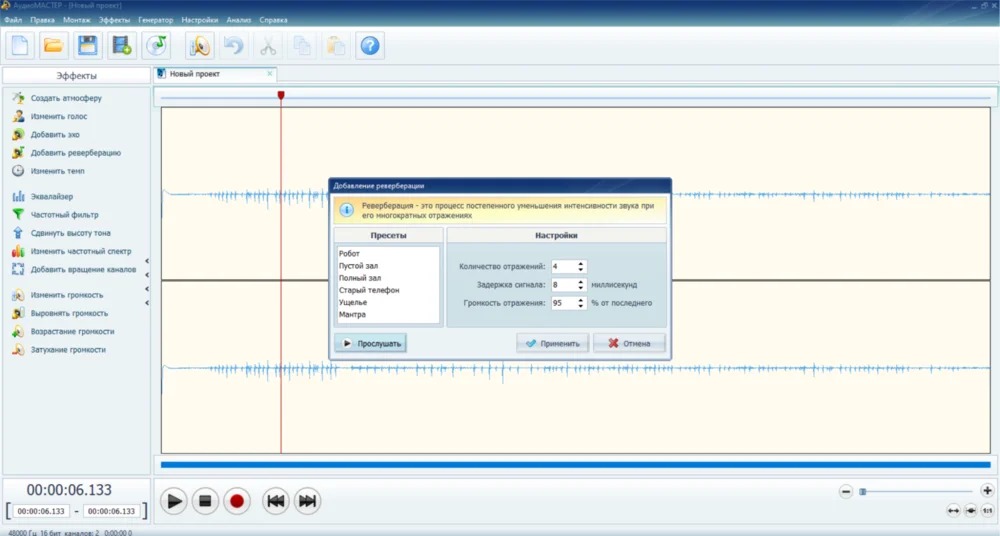
Сильная сторона программы — не количество студийных функций, а короткая дистанция от микрофона до готового файла. Для одного голоса не нужно создавать многодорожечную сессию, настраивать сложную маршрутизацию и разбираться в профессиональной терминологии. При этом запись остаётся редактируемой: можно вырезать неудачное начало, убрать длинную паузу и подготовить итог в распространённом формате.
2. Audacity — бесплатная запись с точным ручным монтажом
Операционные системы: Windows, macOS и Linux.
Стоимость: бесплатно, программа распространяется как open-source.
Audacity подходит, когда запись голоса — только начало работы. Актуальная версия 4.0.0 вышла 3 сентября 2026 года и получила переработанный интерфейс на Qt, новый подход к редактированию клипов и более гибкую схему записи. Программа не требует аккаунта, лицензионного кода или постоянного подключения к интернету после установки. Для пользователя это важное отличие от облачных и подписочных систем: исходники и проект можно вести локально.
Для речи удобно создать моно-дорожку, выбрать микрофон в настройках Audio Setup и проверить индикатор входа до записи. Для обычной речи в Audacity рекомендуется держать пики примерно между −18 и −6 dB: это оставляет запас до цифрового перегруза и не заставляет писать слишком тихо. Запуск записи выполняется кнопкой Record или клавишей R, пауза и остановка доступны из транспорта; в Audacity 4 запись и клиповое редактирование стали менее разрушительными для исходного материала.
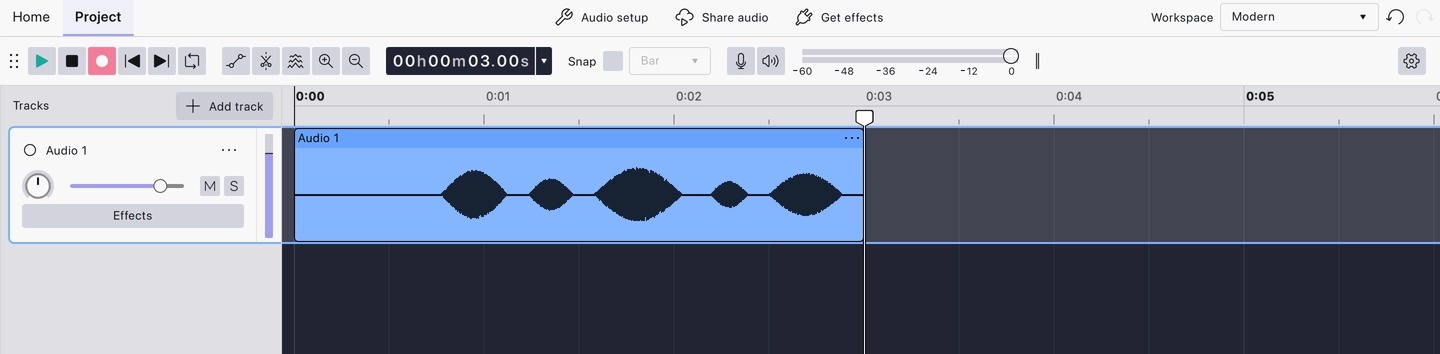
Программа особенно уместна для подкаста из одного-двух голосов, озвучки, учебной записи и реставрации несложного материала. Можно вырезать оговорки, двигать клипы, делать плавные входы и выходы, применять эффекты и экспортировать готовый файл. При этом переход с ветки 3.x требует внимания: в 4.0 часть функций, включая Macro Manager, Time Tracks и некоторые плагины, временно отсутствует. Если автоматизация из старого проекта критична, это нужно проверить до обновления рабочего компьютера.
3. Easy Voice Recorder — понятный мобильный диктофон для длинных записей
Операционные системы: Android, iOS и iPadOS.
Стоимость: есть бесплатная версия; расширенная Pro-редакция платная.
Easy Voice Recorder рассчитан на ситуацию, когда телефон уже находится в кармане и отдельное аудиооборудование не планируется. Приложение Digipom предназначено для лекций, встреч, личных заметок и песенных набросков, не ограничивает длительность записи искусственным таймером и умеет работать в фоне. На Android бесплатная версия содержит рекламу и покупки внутри приложения, а Pro убирает рекламу и добавляет расширенные функции.
В Pro доступны папки, управление через панель уведомлений, стереозапись, импорт файлов, пропуск тишины, усиление и пользовательские битрейты. Базовые режимы поддерживают PCM и MP4, а AMR пригодится, когда приоритетом является небольшой размер. Для длинной лекции это практичнее несжатого WAV: телефон медленнее расходует память, а запись остаётся удобной для прослушивания и отправки. Для важного интервью, которое дальше будет серьёзно обрабатываться, разумнее оставить PCM и заранее проверить свободное место.
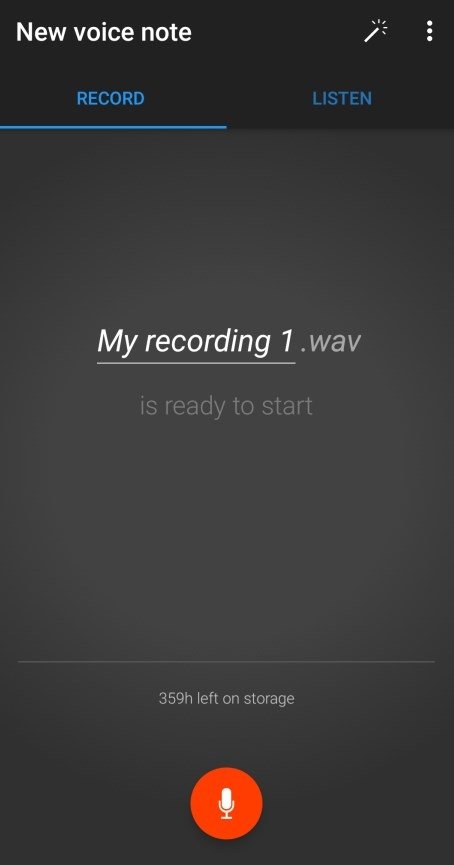
Отдельно важно не путать обычный диктофон с записью телефонных разговоров. Easy Voice Recorder прямо не предназначен для записи звонков и на большинстве телефонов не может захватывать собеседника. Для интервью лучше использовать очную запись через микрофон устройства или внешний микрофон. После сессии файл стоит сразу переименовать по дате и теме, а затем скопировать в облако или на компьютер, если запись ценная.
Плюсы:
- быстрый старт записи и фоновая работа на смартфоне;
- нет заданного приложением лимита длительности для обычной записи;
- в Pro есть папки, пропуск тишины, стерео и дополнительные настройки качества;
- подходит для лекций и встреч, где важнее надёжно зафиксировать речь, чем монтировать на месте.
Минусы:
- часть заметных функций доступна только в Pro;
- не рассчитан на запись телефонных звонков.
4. WavePad — запись с последующей обработкой на компьютере и телефоне
Операционные системы: Windows, macOS, iOS и Android; доступна также версия для Chromebook.
Стоимость: бесплатная настольная версия предназначена для некоммерческого домашнего использования; расширенные редакции платные.
WavePad занимает промежуточное место между простым диктофоном и тяжёлой студией. Он умеет записывать голос и другие сигналы, а затем выполнять монтаж: вырезать и вставлять фрагменты, делить материал, менять громкость, нормализовать, применять эквалайзер, компрессию, реверберацию, эхо и шумоподавление. Поддержка большого числа форматов удобна, когда запись приходит не только с собственного микрофона, но и с разных рекордеров, камер или телефонов.
Для голосовой работы полезен сценарий «записал — подчистил — сохранил копию»: сначала делают несколько секунд теста, затем фиксируют основную речь, вырезают стартовый шум и окончание, нормализуют уровень и экспортируют в нужный формат. WAV или другой несжатый формат разумно оставить мастер-файлом, а MP3 использовать как лёгкую копию для отправки. Это снижает риск повторного пережатия материала после последующих правок.
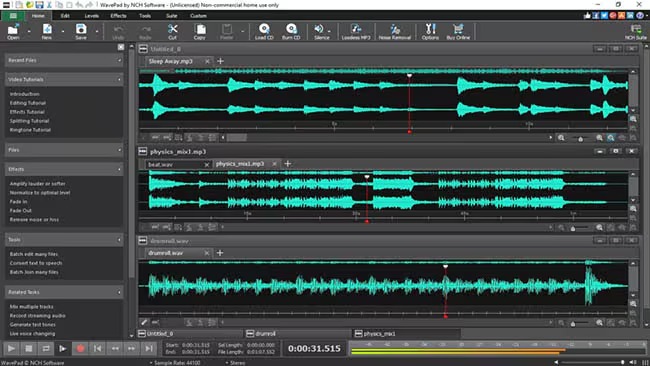
Главное ограничение связано не с записью, а с лицензией: бесплатная версия заявлена для некоммерческого использования. Поэтому для корпоративной озвучки, платного курса или коммерческого подкаста условия редакции нужно учитывать до начала регулярной работы. Для домашней записи и обучения бесплатная версия остаётся удобным способом освоить базовую логику аудиомонтажа без перехода к многодорожечной станции.
5. Smart Voice Recorder — Android-диктофон с пропуском тишины
Операционные системы: Android.
Стоимость: бесплатно с рекламой и покупками внутри приложения; доступен Play Pass.
Smart Voice Recorder выделяется одной конкретной функцией: умеет пропускать относительную тишину прямо во время записи. Это полезно для длинных лекций, наблюдений, речевых заметок и ситуаций, где между содержательными фрагментами бывают большие паузы. Пользователь может выбрать автоматическую или ручную чувствительность, а живой спектральный индикатор помогает увидеть, что микрофон действительно получает сигнал.
Приложение пишет Wave/PCM с настраиваемой частотой дискретизации от 8 до 44 кГц, работает в фоне, поддерживает паузу, продолжение и отмену записи. Время в целом ограничено доступным хранилищем, но один файл имеет предел 2 ГБ. При высоком качестве этот рубеж достигается быстрее, поэтому перед многочасовой сессией стоит провести короткий тест с теми же настройками и посмотреть, как быстро растёт размер.
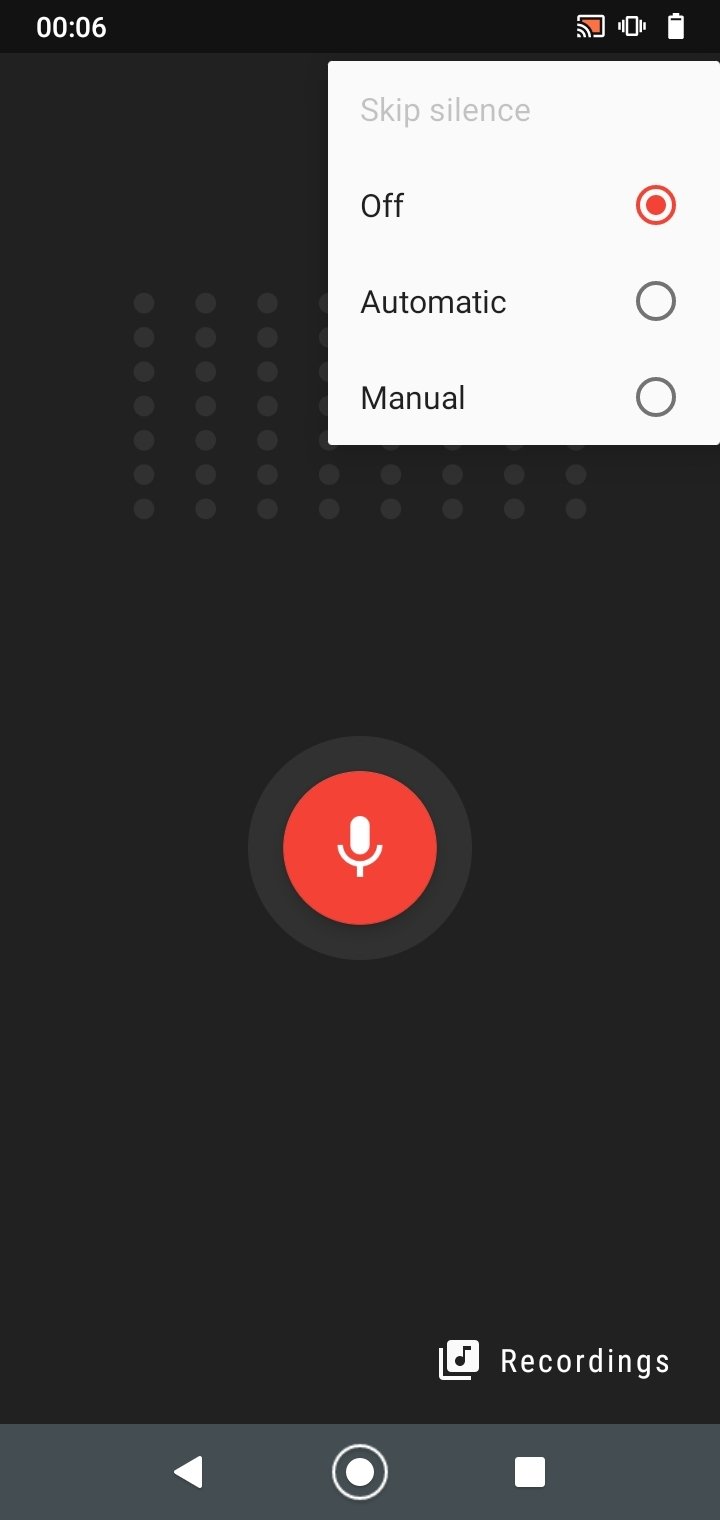
Пропуск тишины не стоит включать без проверки на материале, где важен естественный ритм речи. Слишком агрессивный порог способен сделать беседу рваной и срезать тихие окончания слов. Для интервью с последующим монтажом безопаснее сохранить непрерывный файл и убрать паузы уже в редакторе. Кроме того, приложение не предназначено специально для звонков: во время телефонного разговора запись по умолчанию приостанавливается.
6. Adobe Audition — многодорожечная запись и профессиональная постобработка
Операционные системы: Windows 11 и macOS; актуальная версия 26.5 предъявляет современные системные требования.
Стоимость: подписка Creative Cloud; доступен 7-дневный пробный период.
Adobe Audition нужен не для самой простой диктовки, а для проекта, где голос становится частью полноценного звукового монтажа. В Waveform Editor можно записывать с микрофона или линейного входа и редактировать отдельный файл. В Multitrack Editor несколько дорожек записываются независимо, каждый новый дубль сохраняется как отдельный WAV-клип, а входы можно назначать по дорожкам. Это удобная основа для подкаста с несколькими участниками, закадрового текста, музыки и служебных джинглов.
Перед записью имеет смысл открыть Audio Hardware, назначить корректный вход, активировать дорожку кнопкой Arm For Record и проверить индикаторы. Шкала Audition отображается в dBFS, где 0 dB — цифровой максимум: пересечение этого предела означает клиппинг. Поэтому задача — не «добить» индикатор до нуля, а оставить безопасный запас и поднять итоговую громкость позже. Для сложной сессии такой контроль надёжнее автоматического усиления смартфона.
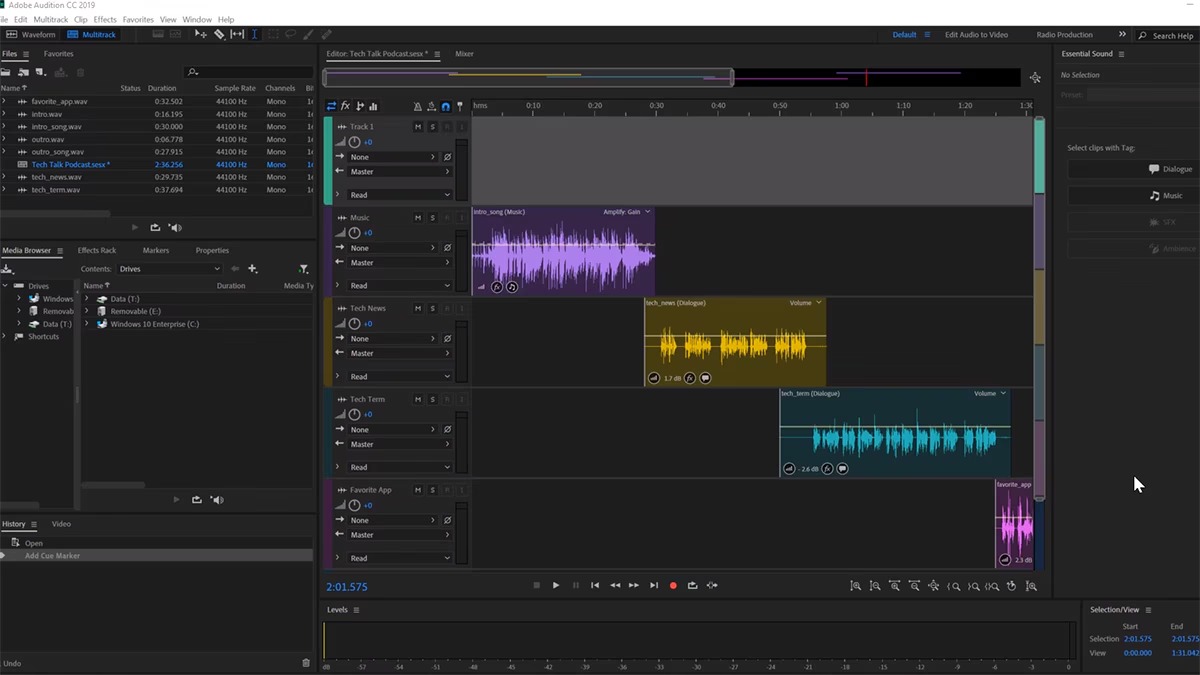
После записи Audition позволяет чистить шум, работать с амплитудой и спектром, применять эффекты и сводить несколько дорожек. Для видеопроизводства полезна связка с Premiere Pro, но сам Audition остаётся отдельным аудиоредактором. В сентябре 2026 актуальна версия 26.5; минимальные требования заметно выше, чем у простых диктофонов: для Windows заявлена Windows 11 v24H2, для macOS — Sonoma 14 и новее в актуальной ветке. Это нужно учитывать на старом монтажном компьютере.
7. Windows Sound Recorder — системный вариант для быстрой записи на ПК
Операционные системы: Windows 11.
Стоимость: системное приложение Windows без отдельной подписки.
Sound Recorder подходит для задачи «подключить микрофон и сохранить речь» без освоения аудиоредактора. Приложение можно открыть через меню Start, выбрать кнопку Start recording или сочетание Ctrl+R, поставить запись на паузу клавишей Space и завершить кнопкой Stop recording либо Esc. Готовый файл сразу появляется в списке записей, где его можно переименовать, удалить или передать через системное меню Share.
Одна запись в Sound Recorder ограничена тремя часами. Для голосовой заметки, небольшого интервью или комментария к презентации этого достаточно, но для целого дня конференции потребуется несколько файлов. Приложение умеет работать рядом с другими окнами, поэтому во время записи можно держать открытыми тезисы или презентацию. При первом запуске Windows должна разрешить приложению доступ к микрофону.
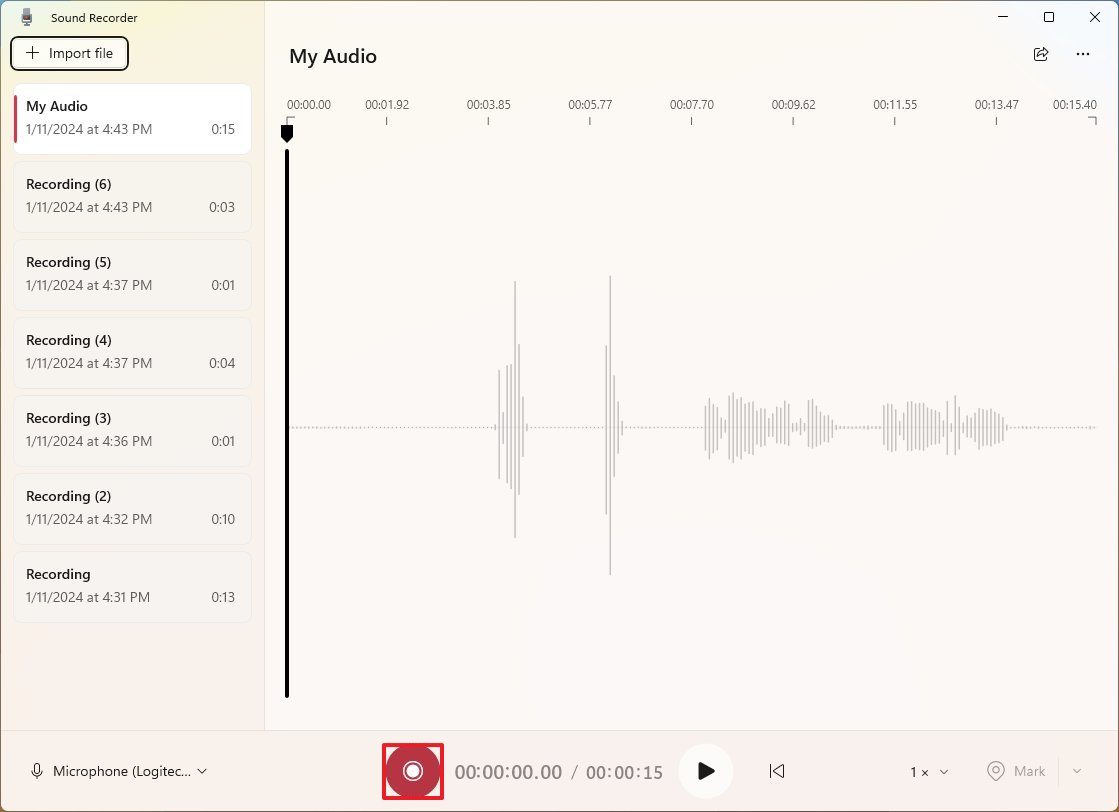
Если вход слишком тихий или слишком громкий, уровень меняется не внутри диктофона, а через Settings → System → Sound → Input. Это важный момент: Sound Recorder не заменяет редактор. После неудачной записи здесь проще исправить входной уровень и сделать дубль, чем пытаться восстанавливать клиппинг или сильный шум. Для последующей чистки файл можно открыть в Audacity, АудиоМАСТЕР, WavePad или другом редакторе.
8. RecForge II — ручной контроль мобильной записи
Операционные системы: Android.
Стоимость: есть бесплатная версия с рекламой и отдельная платная Pro-редакция без рекламы.
RecForge II рассчитан на пользователя, которому смартфона достаточно как устройства записи, но стандартной автоматики Android уже мало. В приложении можно вручную менять усиление, отключать AGC — автоматическую регулировку уровня, выбирать кодек и частоту дискретизации, смотреть уровень до начала записи и использовать живой спектральный анализатор. Поддерживаются встроенные и внешние микрофоны, а среди форматов записи есть MP3, M4A, OGG, WMA, Opus, FLAC, Speex и WAV.
Для интервью ценнее всего возможность сделать технический тест до основной беседы. Подключают внешний микрофон, выбирают формат, смотрят уровень на самых громких фразах и только после этого начинают сессию. Если автоматика телефона заметно «качает» фон между репликами, на совместимом устройстве отключение AGC позволяет получить более предсказуемый исходник. Ручное усиление и управление AGC доступны не на каждом смартфоне: эти функции зависят от аудиовходов, которые предоставляет Android и конкретное устройство.
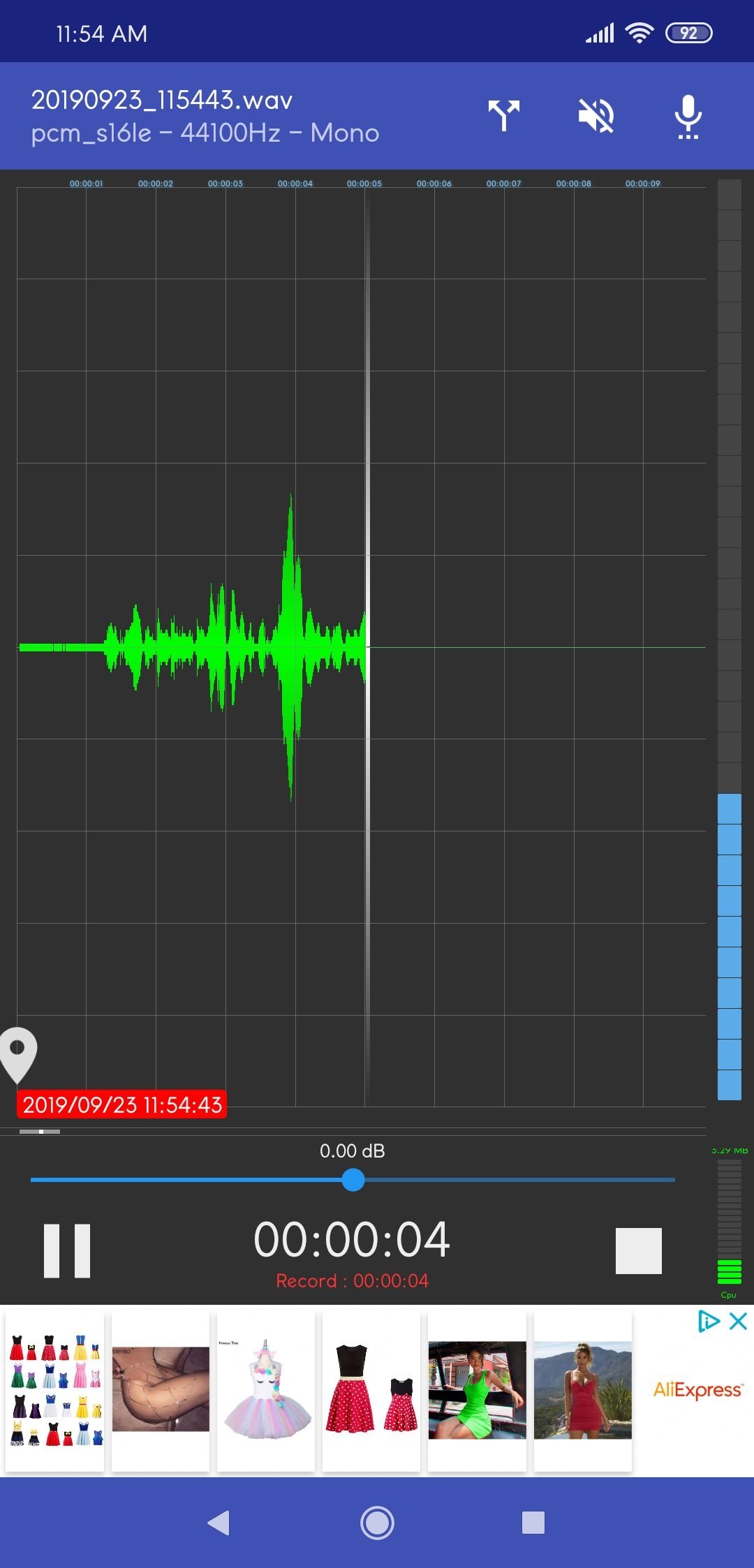
Приложение записывает до 48 кГц и 16 бит, поддерживает моно и стерео, умеет вырезать, склеивать и конвертировать материалы. Файлы по умолчанию сохраняются в папку Music, поэтому остаются на устройстве даже после удаления приложения. Для длинной полевой записи стоит дополнительно проверить оптимизацию батареи Android: если система агрессивно закрывает фоновые процессы, RecForge II тоже может быть остановлен.
9. ocenaudio — лёгкий редактор с записью и спектральным анализом
Операционные системы: Windows 10 и новее в актуальной 64-битной сборке, macOS 14.4 и новее, Linux 64-bit; для старых macOS доступна отдельная legacy-сборка.
Стоимость: бесплатно.
ocenaudio удобен, когда нужен настольный редактор проще многодорожечной станции, но функциональнее системного диктофона. Актуальная версия 3.21.3 доступна для Windows, macOS и нескольких вариантов Linux. Программа открывает несколько файлов, выполняет длительные операции в фоне и даёт одновременно работать с волновой формой и спектрограммой. Для обработки речи полезны предпросмотр эффектов в реальном времени и множественное выделение несмежных фрагментов.
Типичный сценарий — записать голос, выделить неудачные участки, выровнять отдельные фразы эффектом и проверить спектр, если в материале есть постоянный гул или свист. В отличие от тяжёлой DAW, ocenaudio не требует строить многодорожечную сессию для каждой небольшой задачи. Но эта простота одновременно задаёт границу применения: сложный подкаст с большим количеством дорожек, автоматизацией и развитой маршрутизацией лучше собирать в Audition, Audacity или другой многодорожечной среде.
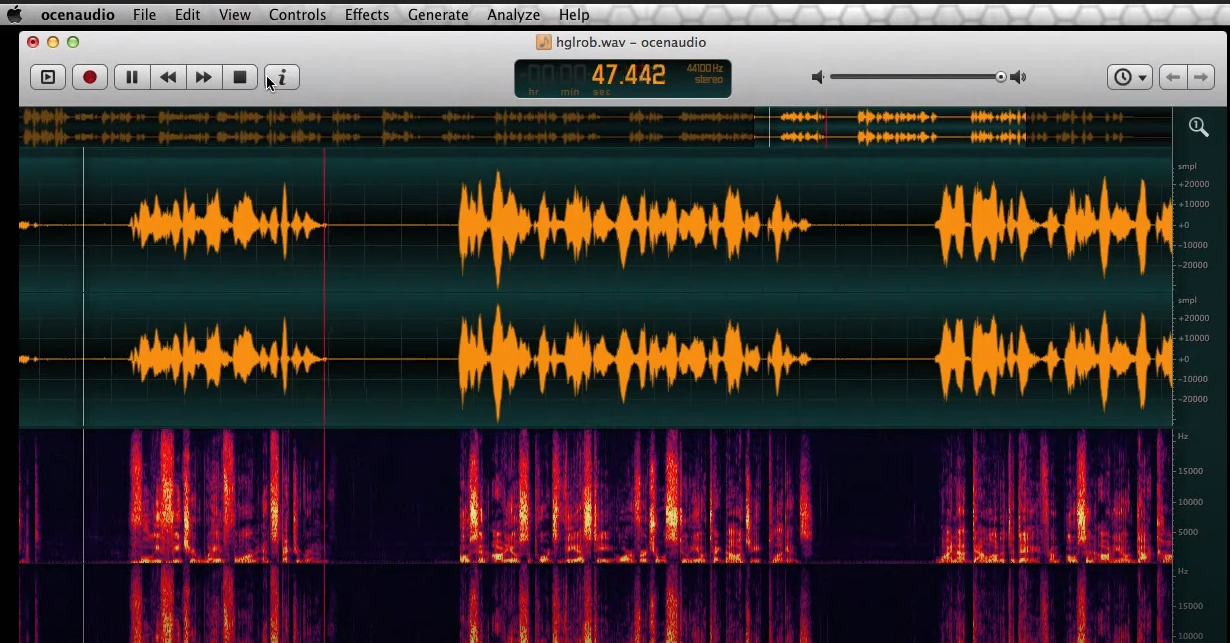
Для больших файлов редактор особенно интересен тем, что обычные операции копирования, вырезания и вставки рассчитаны на работу без загрузки всего материала в память. Это удобно для продолжительных интервью и лекций. Плагинная поддержка VST расширяет набор эффектов, а предпросмотр позволяет услышать обработку ещё до окончательного применения.
10. Hi-Q MP3 Voice Recorder — быстрая запись сразу в MP3
Операционные системы: Android.
Стоимость: есть бесплатная Demo-версия с лимитом 10 минут на один клип; Pro снимает ограничение длительности.
Hi-Q MP3 Voice Recorder полезен, когда конечный формат известен заранее и важна простая передача файла. Приложение пишет MP3 в реальном времени, поэтому после остановки не нужно отдельно конвертировать запись перед отправкой. В интерфейсе отображаются формат, битрейт и усиление, а для готовых материалов доступны отправка и облачная синхронизация. Демо-версия подходит для проверки качества и коротких заметок, но для лекций и интервью десятиминутный предел на один клип быстро становится неудобным.
Рабочая схема проста: перед важной записью выбирают качество, делают короткий тест на обычной громкости речи, проверяют отсутствие перегруза и только потом запускают основную сессию. MP3 занимает меньше места, чем несжатый PCM, поэтому удобен для длительных голосовых заметок. Для материала, который затем будут агрессивно чистить, реставрировать или многократно перекодировать, лучше использовать приложение с WAV/FLAC и сохранить несжатый мастер.
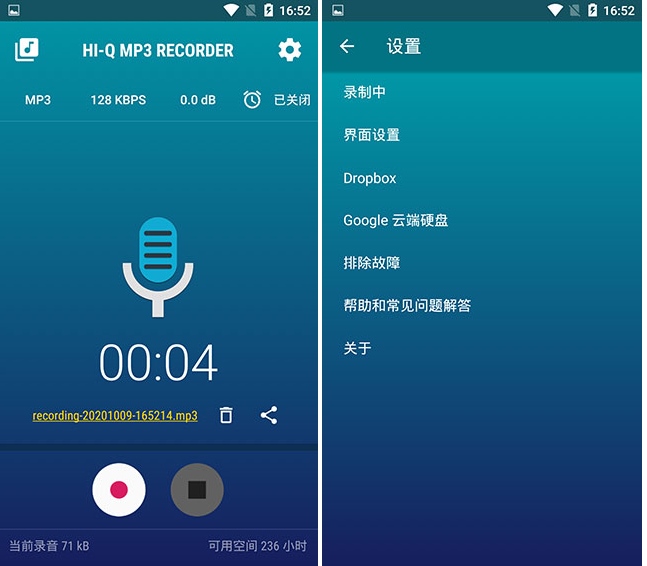
Hi-Q не поддерживает запись телефонных разговоров. Ещё один практический момент касается виджетов: они работают, когда приложение установлено в основной памяти телефона, а не перенесено на SD-карту. Эти ограничения не мешают обычной записи голоса, но важны, если пользователь рассчитывает на быстрый запуск с рабочего стола или пытается использовать диктофон как call recorder.
Как выбрать диктофон под реальную запись
Определите, где будет лежать исходник после записи
Если запись заканчивается прослушиванием на том же телефоне, мобильный диктофон обычно рациональнее настольного редактора. Для лекции важны быстрый старт, фоновый режим, понятные имена файлов и достаточное свободное место. Для подкаста, озвучки ролика или интервью с публикацией важнее другое: запись должна без лишних преобразований попасть в монтаж, сохраниться в редактируемом качестве и иметь резервную копию.
Поэтому выбирать нужно не только кнопку Record, но и весь маршрут файла. Easy Voice Recorder и Smart Voice Recorder удобны на этапе захвата. RecForge II даёт больше контроля над исходным сигналом. Audacity, АудиоМАСТЕР, WavePad и ocenaudio позволяют сразу переходить к правке. Adobe Audition оправдан, когда запись входит в многодорожечный проект. Если готовый голос затем соединяется с видео, полезно заранее решить, где будет финальное сведение: в аудиоредакторе или уже в видеомонтаже. Для последнего варианта пригодится материал про Wondershare Filmora как пример редактора, где голос работает вместе с видеорядом.
Для одного человека чаще достаточно моно
Один голос с одного микрофона обычно не требует стереозаписи. Моно-файл проще контролировать, он занимает меньше места при одинаковой частоте дискретизации и разрядности и не создаёт ложного ощущения «пространства», если оба канала фактически получают один и тот же сигнал. Стерео имеет смысл, когда действительно записывается пространственная сцена двумя каналами: например, музыкальная репетиция, атмосфера места или совместимый стереомикрофон.
На смартфоне автоматическое переключение между моно и стерео зависит от приложения и аппаратной части. RecForge II позволяет выбрать моно, mono x2 или stereo, а Easy Voice Recorder Pro поддерживает стереорежим. Но сам пункт Stereo ещё не гарантирует полезную стереокартину: если телефон физически предоставляет неподходящую пару микрофонов, результат нужно оценивать на наушниках до важной сессии.
Контролируйте уровень до начала разговора
Самая неприятная ошибка — цифровой перегруз. Когда сигнал упирается в 0 dBFS, вершины волны срезаются, появляется жёсткое искажение, которое нельзя полностью восстановить обычной нормализацией. Поэтому перед интервью попросите собеседника произнести несколько фраз на той же громкости, что и во время беседы, и посмотрите на индикатор. В Audacity для обычной речи в руководстве приводится ориентир пиков примерно от −18 до −6 dB. Это не обязательная универсальная цифра для всех устройств, но хороший пример разумного запаса.
На телефоне часть приложений полагается на AGC — автоматическую регулировку усиления. Она спасает от слишком тихой записи, но способна заметно поднимать фон в паузах и менять тембр атаки громких слов. RecForge II ценен именно возможностью отключить AGC и выставить усиление вручную на совместимом устройстве. Если ручного управления нет, физическая дистанция до микрофона становится главным инструментом: не кладите телефон в центре большого стола, когда можно приблизить его к говорящему.
Выберите формат до длинной сессии
Формат влияет одновременно на размер, качество и удобство дальнейшей обработки. WAV/PCM хранит несжатый сигнал и хорошо подходит как мастер для монтажа. FLAC также сохраняет звук без потерь, но экономит место за счёт сжатия без потерь. MP3 и другие потерьные форматы дают компактный файл, удобный для отправки и длительных заметок, но часть информации удаляется кодеком. Повторные циклы «MP3 → монтаж → MP3» постепенно ухудшают материал.
Если запись предназначена только для конспекта, компактный формат практичнее. Если планируется очистка шума, эквализация, реставрация или публикация, безопаснее сохранить исходник в WAV либо FLAC и сделать MP3-копию уже в конце. Важно не путать качество контейнера с качеством микрофона: запись в WAV не исправит плохое расположение телефона, сильный ветер, эхо комнаты или перегруженный вход.
Для интервью важнее микрофон и расстояние, чем название приложения
Программный рекордер не компенсирует физику записи. В обычной комнате встроенный микрофон смартфона на расстоянии двух метров получает больше отражений и бытового шума, чем тот же телефон в 30–50 сантиметрах от говорящего. Внешний петличный или направленный микрофон помогает отделить речь от помещения, но его совместимость нужно проверить заранее. RecForge II прямо поддерживает внешние микрофоны, а Easy Voice Recorder Pro поддерживает BLE-микрофоны. Конкретный аудиотракт всё равно зависит от телефона и ОС.
Для съёмки видео принцип тот же: качественный звук часто определяется не камерой как таковой, а правильной точкой микрофона. В подборке видеокамер с хорошим звуком этот вопрос рассматривается уже со стороны видеотехники, где запись речи связана с микрофонными входами и работой на площадке.
Решите, нужен ли монтаж внутри диктофона
Для личной заметки монтаж не обязателен: достаточно переименовать файл и сохранить его. Для публичного материала почти всегда появляются паузы, оговорки, щелчки в начале и конце, разница громкости между фразами. АудиоМАСТЕР, Audacity, WavePad, Adobe Audition и ocenaudio решают эту задачу сразу после записи. Мобильные Easy Voice Recorder и RecForge II тоже предлагают часть редактирования, но маленький экран хуже подходит для точного вырезания по форме волны.
Если основная работа строится вокруг расшифровки и монтажа речи как текста, это уже другой класс инструментов. Отдельный обзор Descript показывает альтернативный подход: сначала транскрипция, затем правка медиа через текстовую структуру. Для обычной диктовки такой процесс избыточен, но для интервью и подкастов может быть удобнее классического вырезания каждой паузы по волне.
Проверка диктофона за 15 минут перед важной записью
Надёжность лучше проверять не по списку функций, а на коротком дубле с тем же устройством, микрофоном и местом, где будет происходить основная сессия. Такой тест занимает меньше времени, чем восстановление испорченного интервью.
- Выберите правильный вход. Подключите внешний микрофон до запуска программы, затем убедитесь, что активен именно он. На компьютере это видно в системных настройках звука и в самом редакторе; в RecForge II можно выбрать доступный микрофон, а в Audition — вход дорожки.
- Запишите 20–30 секунд обычной речи. Говорить нужно с реальной громкостью и на реальной дистанции. Тест шёпотом ничего не говорит о пиках во время эмоционального ответа.
- Посмотрите на индикатор уровня. Волна не должна превращаться в прямоугольные срезанные вершины, а цифровой уровень не должен постоянно упираться в максимум. При перегрузе уменьшите усиление или увеличьте расстояние до микрофона.
- Прослушайте тест в наушниках. Динамики ноутбука маскируют часть низкочастотного гула, шорохов кабеля и высокочастотного свиста. В наушниках проще заметить треск разъёма, работу вентилятора и отражения комнаты.
- Проверьте паузу и возобновление. В длинной сессии случайная пауза опаснее небольшой разницы в тембре. Убедитесь, что после Resume таймер снова идёт и волна продолжает строиться.
- Остановите запись и найдите файл. Не ограничивайтесь тем, что запись видна в приложении. Запомните папку или механизм экспорта, переименуйте тест и убедитесь, что файл можно открыть повторно.
- Проверьте запас памяти. Особенно важно при WAV/PCM. Smart Voice Recorder дополнительно ограничивает отдельный файл 2 ГБ, а Windows Sound Recorder — три часа на один файл.
- Сделайте копию теста. Для критичной съёмки заранее проверьте, как файл попадает на компьютер, внешний накопитель или в облачное хранилище. После реального интервью этот шаг должен быть привычным, а не экспериментальным.
Если все восемь пунктов пройдены, менять кодек, микрофон или приложение за минуту до начала беседы не стоит. Стабильная конфигурация ценнее лишней функции, которую не успели проверить.
Почему запись звучит плохо: дерево диагностики
Запись тихая, но без заметных искажений
Сначала проверьте, выбран ли нужный микрофон. Ноутбук может продолжать писать встроенный массив, даже когда пользователь рассчитывает на USB-микрофон. Затем увеличьте входной уровень или приблизьте микрофон. В Windows 11 громкость входа меняется через Settings → System → Sound → Input. В RecForge II на совместимых устройствах доступна ручная регулировка gain. Усиливать уже очень тихий файл после записи можно, но вместе с голосом поднимется собственный шум микрофона и помещения.
Громкие слова хрипят и выглядят срезанными по волне
Это признак клиппинга на входе. Уменьшите усиление и перезапишите тест. Нормализация после факта не возвращает форму пиков, которые были отсечены при оцифровке. Если ручного регулятора нет, увеличьте расстояние до микрофона и не направляйте капсюль прямо в поток воздуха от рта. Для эмоционального интервью проверку делайте на самой громкой ожидаемой речи, а не на спокойном счёте «раз-два».
Фон заметно поднимается в паузах
Частая причина — автоматическая регулировка усиления. Когда человек замолкает, AGC пытается поднять тихий сигнал и вместе с ним усиливает вентиляцию, улицу и собственный шум тракта. На совместимых устройствах RecForge II позволяет отключить AGC. В остальных случаях помогает более близкое расположение микрофона и снижение общего входного усиления. Пропуск тишины в Smart Voice Recorder сокращает паузы, но не является заменой чистому исходнику: он меняет структуру времени, а не убирает шум из самой речи.
Голос разборчивый, но комната звучит «пусто» и гулко
Это отражения от стен, потолка и пола. Программное шумоподавление рассчитано прежде всего на фоновый шум и не всегда аккуратно устраняет сильную реверберацию. Переместите говорящего дальше от голой стены, добавьте в помещение мягкие поверхности и приблизьте микрофон. Для интервью часто эффективнее на метр изменить позицию, чем потом агрессивно обрабатывать весь файл.
В мобильном диктофоне запись внезапно остановилась
На Android проверьте доступ приложения к микрофону, свободное место и ограничения батареи. Системный оптимизатор или task killer способен закрыть RecForge II в фоне. Для многочасовой сессии отключите агрессивное ограничение батареи для выбранного рекордера и проведите длительный тест заранее. Одновременно убедитесь, что экранная блокировка сама по себе не останавливает захват.
После записи файл слишком большой
Сначала определите, нужен ли несжатый мастер. WAV/PCM оправдан для материала, который будут обрабатывать, но для конспекта лекции MP3 или другой сжатый формат часто практичнее. Не уменьшайте размер за счёт случайного снижения уровня громкости — это не работает. Меняются кодек, битрейт, число каналов и при необходимости частота дискретизации. Перед массовой конвертацией всегда оставляйте один исходный файл без изменений.
Файл хорошо звучит в диктофоне, но не открывается в другой программе
Проблема обычно связана с форматом или кодеком, а не с самой записью. Сохраните копию в распространённом WAV или MP3 и повторите проверку. Audacity для некоторых дополнительных форматов использует FFmpeg-библиотеку, поэтому отсутствие поддержки конкретного файла может решаться установкой соответствующего компонента. Перекодирование лучше делать из исходника, а не из уже несколько раз сжатой копии.
Вместо внешнего микрофона записался встроенный
Это одна из самых неприятных ошибок, потому что таймер идёт и внешне всё выглядит нормально. До начала интервью слегка коснитесь корпуса внешнего микрофона и посмотрите на индикатор: уровень должен заметно отреагировать. Затем сделайте короткую речь с расстояния, на котором будет реальная запись. В Audition назначьте вход конкретной дорожке, в Windows проверьте выбранное устройство Input, а в мобильном приложении убедитесь, что подключение распознано после вставки адаптера.
Чек-лист перед сохранением и публикацией
- Сохраните исходник отдельно. Даже после удачной очистки оставьте мастер-файл без необратимых изменений. Он пригодится, если обработка окажется слишком сильной или понадобится другой экспорт.
- Проверьте начало и конец. Там чаще всего остаются щелчок кнопки, перестановка телефона, вдох перед первой фразой и шум после последнего слова.
- Прослушайте самые громкие места. Если перегруз есть только в одном эмоциональном фрагменте, общий просмотр средней громкости его легко пропускает.
- Сравните обработанный файл с исходником. Шумоподавление не должно превращать согласные в металлические артефакты, а компрессия — делать дыхание и фон непропорционально громкими.
- Проверьте формат конечной площадки. Для хранения оригинала оставьте WAV/FLAC, а для быстрой передачи сделайте отдельную сжатую копию. Не перезаписывайте мастер компактной версией.
- Назовите файл осмысленно. Дата, проект и имя собеседника удобнее «Recording 37». Это особенно важно, если за день записывается несколько интервью.
- Сделайте резервную копию до удаления с телефона. Убедитесь, что копия действительно открывается на другом устройстве, и только после этого освобождайте память.
Частые вопросы
Что лучше для интервью: телефон или ноутбук?
Телефон удобнее в дороге и быстрее запускается, но ноутбук проще связать с USB-аудиоинтерфейсом, контролировать уровень и сразу монтировать. При одинаковом хорошем внешнем микрофоне решающими становятся расположение, стабильность входа и возможность сделать резервную запись. Для очного интервью на ходу практичнее смартфон с проверенным рекордером; для студийного разговора с несколькими микрофонами — компьютерная многодорожечная система.
Нужно ли всегда писать в WAV?
Нет. WAV полезен как мастер для монтажа и обработки, потому что не добавляет потерь от аудиокодека. Для личной заметки или длинной лекции без серьёзной постобработки MP3 занимает меньше места и быстрее передаётся. Практичный подход — записывать важный материал без потерь, а компактную копию делать после монтажа.
Стоит ли включать автоматический пропуск тишины?
Для диктовки, наблюдений и личных заметок он действительно уменьшает количество пустых участков. Для интервью, музыки и материала с естественными паузами безопаснее оставить непрерывную запись: порог может срезать тихое начало слова и изменить ритм речи. Перед основной сессией обязательно проверьте режим на тестовом фрагменте.
Какой диктофон выбрать для подкаста?
Для сольного подкаста достаточно Audacity, АудиоМАСТЕР или WavePad, если нужны запись и базовая обработка в одном приложении. Adobe Audition лучше раскрывается в многодорожечной работе с отдельными голосами, музыкой и вставками. На выездном интервью RecForge II или Easy Voice Recorder удобны как средство захвата, а окончательный монтаж разумнее перенести на компьютер.
Можно ли этими приложениями записывать телефонные звонки?
Не следует считать обычный диктофон приложением для звонков. Easy Voice Recorder, Smart Voice Recorder, RecForge II и Hi-Q MP3 Voice Recorder прямо указывают ограничения или отсутствие такого назначения. Для телефонных разговоров действуют отдельные системные ограничения ОС и конкретного устройства, поэтому выбирать нужно специализированное решение, которое явно поддерживает эту функцию.
Что выбрать
Для простого Windows-процесса «записал голос — подрезал — обработал — сохранил» удобен АудиоМАСТЕР. Audacity лучше подходит тем, кому нужен бесплатный кроссплатформенный редактор и более точная работа с клипами. WavePad интересен сочетанием настольных и мобильных версий, а ocenaudio — лёгкой точечной обработкой и спектральным анализом. Adobe Audition оправдан, когда запись становится многодорожечным проектом и требуется развитая очистка и сведение.
На телефоне выбор определяется уровнем контроля. Easy Voice Recorder ориентирован на быстрые лекции и встречи, Smart Voice Recorder — на длинные сессии с пропуском тишины, Hi-Q — на простой MP3, а RecForge II — на ручное усиление, внешний микрофон и выбор кодека. Windows Sound Recorder остаётся хорошим системным вариантом для короткой записи без монтажа. Независимо от программы, качество сильнее всего меняют три действия: правильно выбрать микрофон, оставить запас по уровню и прослушать тест в наушниках до начала важной сессии.












