Business Cards MX — настольная программа Mojosoft для проектирования и печати бумажных визиток в Windows. Официальное название пишется слитно — BusinessCards MX; вариант Business Cards MX с пробелом относится к тому же продукту Mojosoft. Его не следует смешивать с одноимённым мексиканским сервисом Business Cards México, который продаёт цифровые бизнес-карточки и подписки: в этом обзоре рассматривается именно Windows-программа Mojosoft. Основной сценарий — собрать карточку из текста, изображений, фигур и фона, подставить контактные данные, подготовить лицевую и оборотную стороны, проверить раскладку на листе и напечатать тираж либо экспортировать макет в графический файл или PDF.
Скачать Business Cards MX бесплатно
Рекомендуемый аналог
Мастер Визиток
Визитки, бейджи, сертификаты и малая полиграфия
- Визитки, бейджи и клубные карты
- Шаблоны и ручное оформление макета
- Клиентская база и персонализация
- Экспорт и собственный модуль печати
Business Cards MX
Программа для работы с изображениями и графикой на русском языке
- Меньше инструментов для точной локальной коррекции
- Часть расширенных функций доступна только платно
- Набор инструментов зависит от версии и платформы
- Может не подойти для сложного профессионального монтажа

В 2026 году у BusinessCards MX необычный статус: продукт по-прежнему доступен для загрузки и продажи на действующих сайтах Mojosoft, однако последней опубликованной версией остаётся 5.0 от 4 сентября 2015 года. Системные требования заканчиваются на Windows 10, а выпуск 5.0 в своё время отдельно улучшал совместимость именно с Windows 10. Поэтому программу корректнее рассматривать как доступный для покупки, но технически устаревший Windows-инструмент. Для старого рабочего места с уже настроенной печатью программа сохраняет прежний рабочий процесс; для нового компьютера с Windows 11 нужен предварительный запуск демоверсии до покупки лицензии.
Business Cards MX в двух словах
| Параметр | Данные |
|---|---|
| Официальное название | BusinessCards MX |
| Разработчик | Mojosoft, Польша |
| Тип продукта | Настольный редактор визитных карточек с функциями печати и экспорта |
| Актуальная опубликованная версия | 5.0, дата выпуска 04.09.2015 |
| Платформа | Windows XP, Vista, 7, 8 и 10 |
| Windows 11 | В список совместимых систем не входит |
| Процессор | Pentium или выше |
| Оперативная память | 512 МБ или больше |
| Свободное место | 250 МБ |
| Размер установочного файла демоверсии | Около 86,9 МБ |
| Русский интерфейс | Есть |
| Готовые макеты | 750 шаблонов в базовом комплекте; отдельно продаётся комплект с 1100 шаблонами |
| Импорт графики | JPG, BMP, WMF, PNG, TIFF и другие поддерживаемые программой форматы |
| Экспорт | PDF, JPG, TIFF, BMP; 300 и 600 DPI; доступен CMYK с ICC-профилями |
| Размер визитки | Диапазон 70×40–105×65 мм |
| Печать | Предпросмотр, настройка бумаги и полей, метки реза, двусторонняя печать, набор профилей бумаги |
| Пробная версия | Без ограничения по времени; на печатной продукции появляется дополнительная надпись Business Cards MX – demo |
| Активация | Регистрационный ключ, вводимый через Help → Register |
| Облако, мобильные приложения, ИИ | В версии 5.0 не заявлены |
Что это за программа и для каких задач она предназначена
BusinessCards MX — специализированный редактор печатных визиток, а не универсальный графический пакет. В нём уже предусмотрены библиотека шаблонов, размеры карточки, реквизиты компании и сотрудника, подготовка листа и печать. Пользователю не требуется отдельно строить сетку повторяющихся карточек в издательской программе: дизайн и печатная раскладка относятся к одному проекту.
Отдельная особенность — сохранение данных компании и людей для повторного использования. Текстовые объекты могут получать значения из полей с названием компании, адресом, телефоном, сайтом, электронной почтой, именем и должностью. Один дизайн поэтому подходит для серии карточек сотрудников. Для печати предусмотрено около 400 профилей готовой визиточной бумаги Avery, APLI, Hisago, Sigel, A-One, Printec и других производителей.
Текущий статус: программа продаётся, но развивается как старый продукт
BusinessCards MX 5.0 остаётся доступной для загрузки и покупки: Mojosoft предлагает демоверсию и лицензионный ключ. При этом последний опубликованный релиз датирован 4 сентября 2015 года. В изменениях версии 5.0 перечислены небольшие исправления, улучшение совместимости с Windows 10 и календари на 2016 год; более нового релиза в текущем каталоге нет.
Поэтому «продаётся» и «современна» здесь не равнозначны. Список систем версии 5.0 заканчивается Windows 10; мобильные версии, браузерный редактор, облачная синхронизация, совместное редактирование и генеративные ИИ-функции для 5.0 не заявлены. На Windows 11 до покупки проверяют демоверсию: запуск, импорт графики, сохранение, экспорт, предварительный просмотр и пробную печать на конкретном принтере.
Для уже существующего рабочего места возраст версии не отменяет её функций, но для нового процесса он становится главным ограничением. При выборе на несколько лет вперёд нужно учитывать не только набор шаблонов, но и отсутствие Windows 11 в списке совместимости и современных командных сценариев.
Интерфейс и основные рабочие зоны
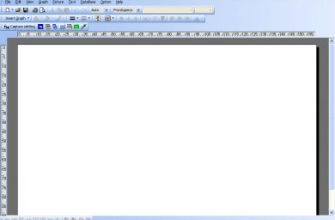
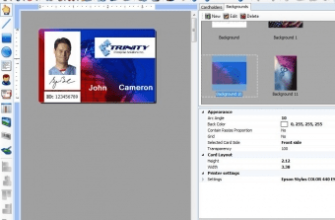
Окно BusinessCards MX построено как классический настольный редактор: меню и быстрые команды находятся сверху, макет с линейками — в центре, инструменты вставки — слева, свойства и эффекты — справа, а реквизиты — в нижней части. Такая компоновка одновременно показывает дизайн и данные, связанные с карточкой.
Стартовый экран и Design Wizard
После запуска можно выбрать готовый шаблон, пройти Design Wizard или перейти к редактированию. Мастер ведёт через четыре этапа: выбор проекта или шаблона, формат визитки и бумаги, ввод данных и шрифт, затем предварительный просмотр с переходом в основной редактор. Мастер не изолирует пользователя от ручной правки: после него элементы остаются доступными для изменения.
Холст, линейки и геометрия
В центре находится карточка с горизонтальной и вертикальной линейками. Выбранный объект получает рамку с маркерами перемещения и изменения размера. Для проекта задан диапазон размеров от 70 × 40 до 105 × 65. Это подчёркивает узкую специализацию редактора: он рассчитан на визиточные форматы, а не на плакаты или многостраничную верстку.
Добавление объектов
Слева доступны текст, изображения, геометрические фигуры, линии и фон. Этого набора достаточно для типовой композиции из логотипа, имени, должности, контактов и цветовых плашек. Сложное векторное рисование в назначение BusinessCards MX не входит: готовую графику импортируют в поддерживаемом формате.
Objects, Effects, Layers и Settings
Правая часть окна содержит вкладки свойств объекта, эффектов, слоёв и настроек. Для текста доступны содержимое, связь с полем данных, шрифт, размер, выравнивание, цвет, прозрачность, положение, размеры и поворот. Числовые параметры полезны там, где объект нужно поставить точнее, чем простым перетаскиванием мышью.
Эффекты применяются к тексту, изображениям и фонам; в их числе тени, текстуры, сепия и градиенты. Layers управляет порядком наложения объектов, а Settings связан с параметрами проекта и бумаги. Вместе эти панели закрывают обычный цикл редактирования: вставить элемент, оформить его, расположить относительно других и подготовить макет к печати.
Нижняя область с реквизитами
Внизу размещены поля компании и человека: среди видимых полей есть Company, City, Street, Tel/Fax, WWW, Email, Name, Position, Tel. 1, Tel. 2 и дополнительные сведения. Текстовый объект связывается с нужным полем, поэтому смена сотрудника не требует перестраивать общий дизайн. Это простой механизм слияния данных, встроенный непосредственно в редактор визиток.
Шаблоны и создание собственного дизайна
Базовая поставка содержит 750 примеров визиток. Шаблоны разбиты по тематическим категориям: в интерфейсе видны группы для автомобилей, красоты, календарей, компьютеров, строительства, образования, финансов, цветов, еды, медицины, музыки, офисных и сервисных тем, спорта и других направлений. Каждый макет можно редактировать: менять текст, изображения, шрифты, цвета и отдельные элементы.
Отдельно продаётся комплект BusinessCards MX with 1100 templates. Это не другая редакция редактора с дополнительными инструментами, а вариант поставки с расширенным набором готовых дизайнов. Для пользователя, который всё равно создаёт фирменный макет с нуля, дополнительная библиотека не обязательна. Для небольшого бизнеса без дизайнера она даёт больше стартовых вариантов, но возраст шаблонов необходимо учитывать: визуальная стилистика пакета формировалась в период активного развития версии 5.0.
Собственный шаблон можно подготовить из пустого проекта: задать формат карточки, добавить фон или цветовые плашки, импортировать логотип, создать текстовые блоки, настроить шрифты и порядок слоёв, а затем сохранить макет для повторного использования. Для архива компании важно хранить редактируемый исходный проект вместе с использованными логотипами и шрифтами, а рядом — контрольный PDF или изображение. Один экспортированный PDF или JPG удобен для передачи и печати, но не заменяет исходник при будущей смене телефона, должности или фирменного стиля.
Работа с текстом, графикой и эффектами
Текст и типографика
Текстовые объекты поддерживают выбор шрифта, размера, начертания, выравнивания, цвета, межсимвольного расстояния, контура и непрозрачности. Для небольшого формата визитки это позволяет построить простую иерархию: крупнее имя, меньше должность, ещё компактнее телефон и адрес. Отдельные поля базы данных можно связывать с соответствующими текстовыми объектами.
Программа поддерживает Unicode и языки с направлением письма справа налево, включая арабское и ивритное письмо. Русский язык входит в список доступных интерфейсов. Наличие Unicode важно и для обычной русскоязычной визитки: фамилии, кириллические названия компаний и смешанные латинско-кириллические строки не приходится переводить в картинки.
Перед печатью нужно учитывать шрифты как внешний ресурс. Если проект переносится на другой компьютер, отсутствие конкретного шрифта может изменить метрики текста и перенос строк. Шрифты берутся из Windows, поэтому при переносе проекта контрольный PDF и визуальная сверка остаются обязательными.
Импорт изображений
В перечне поддерживаемой графики перечислены JPG, BMP, WMF, PNG и TIFF, а также другие форматы, не конкретизированные в кратком описании продукта. Для практической работы этого достаточно, чтобы импортировать логотип в PNG с прозрачностью, фотографию в JPG или TIFF, а старую Windows-векторную графику — в WMF. PDF перечислен среди форматов экспорта, а не импорта, поэтому открытие PDF-макета как редактируемой визитки в возможностях BusinessCards MX не заявлено.
Качество изображения нужно соотносить с физическим размером печати. Поскольку программа умеет экспортировать 300 и 600 DPI, низкое исходное разрешение логотипа не станет автоматически качественным. Если маленький JPG растянуть на значительную часть карточки, при печати останутся артефакты. Для логотипов предпочтительнее исходники с достаточным разрешением или WMF, если фирменная графика сохранена в таком формате.
Фон, фигуры и декоративные элементы
Фон может быть цветовым или графическим, поверх него размещаются фигуры, линии, изображения и текст. Для простого корпоративного дизайна достаточно двух-трёх цветовых блоков, одного логотипа и аккуратно выровненных реквизитов. Сложные композиции с большим количеством фотографий технически возможны, но повышают риск визуального шума и ошибок при печати.
Эффекты применяются к объектам, включая текст, изображения и фон. Подтверждены тени, текстуры, сепия и градиенты. Это удобно для быстрых стилистических правок, однако программа не заменяет полноценный растровый редактор: ретушь фотографий, точное удаление фона, сложные маски и современная неразрушающая обработка не относятся к её основной задаче.
База данных и повторное использование реквизитов
BusinessCards MX умеет хранить сведения о компании и людях для повторного применения в проектах. В редакторе видно, что текстовый объект может получать содержимое из поля таблицы данных. Это решает типичную задачу серийных визиток: дизайн создаётся один раз, затем выбирается нужная запись сотрудника, а связанные элементы показывают его имя, должность, телефон и электронную почту.
Такой механизм особенно полезен там, где меняется только персональная часть. Общие сведения — адрес офиса, сайт, основной телефон, фирменное название — можно держать в единой записи компании, а личные — в отдельных полях. В результате уменьшается количество ручных исправлений и риск оставить на новой карточке старый номер или фамилию.
BusinessCards MX сохраняет данные и использует их при проектировании. Импорт из Google Sheets, CRM, API или веб-источников в возможностях версии 5.0 не заявлен. Для большого каталога сотрудников с автоматической массовой выгрузкой лучше использовать актуальную издательскую систему с data merge либо специализированный корпоративный сервис.
Печать: где Business Cards MX по-прежнему силён
Печатный модуль — центральная часть продукта. После редактирования карточки команда File → Print Preview открывает предварительный просмотр листа. В нём настраиваются поля, тип и цвет меток, формат бумаги и расположение повторяющихся карточек. Это позволяет увидеть не одну визитку, а фактическую страницу, которая уйдёт в принтер.
Программа поддерживает двустороннюю печать. Для визитки с лицевой и оборотной сторонами это удобнее, чем вручную создавать два независимых листа. Тем не менее результат зависит от принтера: аппарат должен корректно переворачивать лист и точно совмещать стороны. Перед большим тиражом необходим тест на обычной бумаге, особенно если важна симметрия рамок или элементы подходят близко к краю.
Набор профилей бумаги охватывает около 400 заготовок для струйных и лазерных принтеров. Среди перечисленных производителей — Avery, APLI, Hisago, Sigel, A-One и Printec. Смысл таких профилей в том, чтобы учитывать размер готовых карточек, число элементов на листе и промежутки между ними. Если конкретной заготовки нет, параметры листа и полей можно настраивать вручную.
Для обычного картона ключевыми становятся метки реза. Они показывают, где обрезать лист после печати. Перед тиражом стоит проверить, что драйвер принтера не включает автоматическое «подогнать к странице» или иное масштабирование. Любое изменение масштаба нарушает физический размер визитки и расстояние между метками.
Демоверсия не ограничена по времени, но добавляет на печатную продукцию надпись Business Cards MX – demo. Поэтому демо подходит для проверки интерфейса, совместимости, шаблонов и принтера, но для готового клиентского тиража требуется регистрация.
Экспорт и подготовка файла для типографии
BusinessCards MX экспортирует проекты в PDF, JPG, TIFF и BMP. Для вывода доступны 300 и 600 DPI. Это позволяет получить файл не только для домашнего принтера, но и для передачи в типографию, если её требования совместимы с доступными форматами и параметрами программы.
Отдельно поддерживается преобразование и экспорт в CMYK с ICC-профилями, а также управление цветом. Для старого специализированного редактора это важная функция: обычные офисные и веб-конструкторы часто ориентируются на RGB, тогда как печатное производство работает с CMYK-процессом. В BusinessCards MX предусмотрена отдельная процедура конвертации с выбором цветовых профилей.
Однако наличие CMYK не освобождает от требований конкретной типографии. Перед отправкой файла нужно уточнить требуемый PDF-стандарт, размеры вылетов, безопасную зону, способ задания чёрного, допустимые ICC-профили и необходимость меток реза. BusinessCards MX экспортирует PDF и поддерживает CMYK, но современные профили PDF/X как отдельная функция не заявлены. Если типография требует строго PDF/X-1a, PDF/X-4, встроенные шрифты с определёнными условиями или автоматический preflight, такой макет разумнее доводить в актуальной издательской системе.
JPG подходит для простой передачи одной стороны карточки, но остаётся форматом с потерями и не хранит редактируемую структуру. TIFF лучше подходит для без потерь при растровом производстве, но файл будет крупнее. BMP — растровый Windows-формат; для передачи макета PDF, JPG и TIFF универсальнее. PDF — наиболее универсальный вариант для типографии, если её требования не выходят за возможности экспортера BusinessCards MX.
При экспорте в 300 DPI надо проверить мелкий текст и тонкие линии при масштабе 100 %. 600 DPI увеличивает детализацию растрового результата, но не исправляет плохой исходник и не добавляет качества картинке, которая изначально была низкого разрешения. Контрольная печать остаётся обязательной: экран не показывает точный результат конкретного принтера и бумаги.
Воспроизводимый рабочий сценарий
Ниже — пример типичного процесса для небольшой компании, которой нужны одинаковые визитки для нескольких сотрудников. Это не отдельная инструкция по каждой кнопке, а схема, по которой можно оценить, подходит ли логика BusinessCards MX для реальной работы.
- Запуск и выбор основы. На стартовом экране открыть подходящий шаблон либо запустить Design Wizard. Если фирменный стиль уже определён, логичнее начать с пустого проекта или самого нейтрального шаблона.
- Формат карточки и бумага. Задать размер в пределах поддерживаемого диапазона и выбрать профиль бумаги. Для печати на обычном листе подготовить собственные поля и промежутки.
- Фирменная графика. Импортировать логотип в PNG, TIFF, JPG, BMP или WMF, разместить его на холсте, настроить размер и положение. При необходимости добавить фон, линию или цветовую плашку.
- Данные компании. Заполнить Company, адрес, телефон, сайт и общую электронную почту. Эти значения будут использоваться в связанных текстовых объектах.
- Данные сотрудника. Заполнить имя, должность, личный телефон и почту. Для следующего человека использовать другую запись, сохранив дизайн.
- Типографика. Настроить шрифты, размеры, выравнивание и цвет. Проверить, что имя и контакты не выходят за границы карточки и не пересекаются с изображениями.
- Эффекты и слои. При необходимости добавить тень или градиент, затем проверить порядок наложения элементов. Эффекты не должны ухудшать читаемость.
- Лицевая и оборотная стороны. Если карточка двусторонняя, подготовить обе стороны и проверить, что ориентация соответствует способу переворота бумаги в принтере.
- Print Preview. Открыть предварительный просмотр, проверить формат листа, поля, промежутки и метки реза. Напечатать тестовую страницу без масштабирования драйвером.
- Экспорт. Сохранить PDF либо растровый файл 300/600 DPI; при требованиях типографии выполнить CMYK-конвертацию с подходящим ICC-профилем.
- Архив. Сохранить редактируемый исходный проект, использованные логотипы и шрифты, а рядом — контрольный PDF для повторной проверки перед следующим тиражом.
Главное преимущество такого процесса — разделение оформления и реквизитов. Один макет может обслуживать несколько людей, а печатная раскладка остаётся частью той же программы. Главное ограничение — всё это происходит в локальном Windows-приложении без современного облачного обмена, при этом Windows 11 отсутствует в списке совместимости.
Форматы: что действительно поддерживается
| Задача | Форматы и возможности | Что учитывать |
|---|---|---|
| Импорт графики | JPG, BMP, WMF, PNG, TIFF и другие | PDF не указан как формат импорта; качество печати зависит от исходного разрешения |
| Экспорт | PDF, JPG, TIFF, BMP | Нужно сверять требования типографии к PDF и цвету |
| Разрешение | 300 или 600 DPI | Высокий DPI не улучшает низкокачественный исходный логотип |
| Цвет | CMYK-конвертация с ICC-профилями | Профиль должен соответствовать печатному процессу |
| Печать | Одна или две стороны, раскладка на листе, метки реза | Нужно отключать нежелательное масштабирование в драйвере принтера |
Автоматизация, облако, мобильность и ИИ
BusinessCards MX 5.0 — локальное Windows-приложение, а печать выполняется через установленный в системе принтер. Мобильная версия для iOS или Android, браузерный редактор, совместное редактирование проекта и облачная синхронизация в текущей опубликованной версии не заявлены.
В версии 5.0 не заявлены генеративные ИИ-функции: создание макета по текстовому описанию, нейросетевое удаление фона, генерация текста и изображений. Автоматизация здесь другого типа: готовые шаблоны, мастер создания, повторное использование контактных данных, привязка текстовых объектов к полям и подготовленная печатная раскладка.
Для одиночной локальной работы программа сохраняет данные на компьютере и не требует переносить макет в браузерный редактор. Совместного редактирования с разных устройств в возможностях BusinessCards MX не заявлено, поэтому для командного процесса с одновременным доступом нужен другой инструмент.
Лицензия, демоверсия и цена
BusinessCards MX распространяется как shareware по модели «попробовать перед покупкой». Демоверсия не имеет ограничения по сроку использования. Ограничение демоверсии — дополнительная надпись Business Cards MX – demo на распечатке. Удаление этой надписи требует регистрации программы.
После покупки Mojosoft отправляет регистрационный ключ по электронной почте. Процедура регистрации состоит из запуска программы, перехода в меню Help, выбора Register, ввода регистрационных данных, подтверждения кнопкой Register и повторного запуска BusinessCards MX. Обязательная подписка для версии 5.0 не заявлена: покупателю предлагается лицензия с регистрационным ключом.
С ценой есть важная особенность. Две действующие англоязычные витрины Mojosoft одновременно показывают разные суммы. Специализированный магазин BusinessCards MX указывает 29,95 USD за стандартную поставку и 39,95 USD за вариант с 1100 шаблонами. Общий магазин Mojosoft показывает для тех же позиций 49,95 USD и 59,95 USD. На главной странице Mojosoft при этом одновременно присутствует формулировка о специальной цене 29,95 USD. Из-за этого публичная цена не является однозначной: перед оплатой нужно сверить итоговую сумму в корзине платёжного партнёра.
Вариант с 1100 шаблонами отличается прежде всего расширенным набором готовых дизайнов. Базовая версия содержит 750 шаблонов. На странице магазина расширенная поставка обозначена как версия с 1100 шаблонами и допускает получение ключа и загрузки, а также упоминает опциональный CD. Набор функций редактора как отдельная более высокая редакция для этой позиции не заявлен, поэтому переплачивать за неё имеет смысл только тому, кому действительно нужен дополнительный каталог шаблонов.
Заказы обрабатываются через Cleverbridge. Для зарегистрированных пользователей Mojosoft предоставляет техническую поддержку по электронной почте; для пользователей оценочной версии поддержка ограничена. Это важно для старого продукта: покупка лицензии убирает демо-надпись, но не обновляет программный движок и не добавляет новые системы в список совместимости.
Системные требования и совместимость
Для BusinessCards MX 5.0 указаны Windows XP, Vista, Windows 7, Windows 8 и Windows 10, процессор уровня Pentium, не менее 512 МБ оперативной памяти и 250 МБ свободного места на диске. Дистрибутив демоверсии занимает около 86,9 МБ. Эти требования низкие по современным меркам, однако при выборе программы важнее не производительность компьютера, а совместимость старого приложения с текущей версией Windows, драйвером принтера и системным масштабированием.
Windows 11 не входит в список совместимости. Выпуск 5.0 отдельно получил улучшения совместимости с Windows 10, после чего новых опубликованных версий нет. Поэтому для компьютера с Windows 11 корректная последовательность — сначала установить демоверсию, открыть редактор, создать проект, выполнить экспорт и провести пробную печать. Покупка лицензии до такой проверки не устраняет риск несовместимости.
macOS, Linux, ChromeOS, iOS и Android не заявлены как платформы BusinessCards MX. Браузерный редактор для BusinessCards MX не представлен, поэтому перенести основной рабочий процесс на MacBook, Chromebook, iPad или телефон нельзя без смены продукта. Для пользователя нескольких устройств это принципиальное отличие от современных онлайн-конструкторов.
Возраст программы влияет и на периферию. Встроенные профили листов ориентированы на около 400 готовых заготовок Avery, APLI, Hisago, Sigel, A-One, Printec и других производителей, но драйверы современных принтеров, их режимы без полей, двусторонняя печать и нестандартное масштабирование развиваются независимо от BusinessCards MX. Поэтому сохранённый десять лет назад проект не гарантирует ту же физическую раскладку на новом принтере без повторной калибровки.
Приватность и зависимость от интернета
Редактирование визитки реализовано как локальный Windows-процесс: программа работает с проектами, изображениями, контактными данными и принтером на компьютере пользователя. Облачное хранение проектов, синхронизация между устройствами и совместное редактирование в версии 5.0 не заявлены. Для организации, которая сознательно хранит макеты и реквизиты в собственной файловой системе, это понятная модель работы.
Интернет нужен как минимум для получения дистрибутива, покупки и доставки регистрационного ключа по электронной почте. Веб-сайты Mojosoft имеют собственную политику конфиденциальности и обрабатывают обычные для сайта технические и контактные данные, включая IP-адрес, сведения браузера, домен, данные посещений и введённые пользователем сведения. Платёжная часть вынесена к Cleverbridge, то есть оформление заказа и локальное редактирование макета — разные процессы.
Политика конфиденциальности Mojosoft относится к веб-сайтам и не описывает сетевую активность настольного приложения. Поэтому при корпоративных требованиях к безопасности программу следует оценивать так же, как любое старое стороннее Windows-ПО: использовать дистрибутив разработчика, проверять файл средствами защиты организации и тестировать установку в контролируемой среде до переноса рабочих данных.
Плюсы и минусы
Плюсы ✔️
- Специализация на визитках: размеры карточки, контактные поля, шаблоны, подготовка листа и печать объединены в одном приложении.
- 750 шаблонов в базовом комплекте: готовый дизайн можно выбрать в мастере и затем свободно редактировать.
- Повторное использование реквизитов: данные компании и сотрудников сохраняются для последующей подстановки в проекты.
- Привязка текстовых объектов к данным: один макет удобно использовать для нескольких персональных карточек без ручной правки каждого поля.
- Печатный модуль: предусмотрены предварительный просмотр, поля страницы, метки, выбор бумажного формата и двусторонняя печать.
- Около 400 профилей визиточной бумаги: поддерживаются готовые листы популярных производителей для струйных и лазерных принтеров.
- Экспорт в несколько печатных форматов: PDF, JPG, TIFF и BMP доступны с разрешением 300 или 600 DPI.
- CMYK с ICC-профилями: присутствуют средства преобразования и экспорта цвета, которых нет во многих простых конструкторах визиток.
- Русский интерфейс: русский язык входит в список локализаций; также поддерживаются Unicode и языки с письмом справа налево.
- Бессрочная демоверсия: совместимость компьютера и принтера можно проверить без ограничения по числу дней.
Минусы ❌
- Последний релиз датирован 2015 годом: программа остаётся доступной, но технологически относится к прежнему поколению Windows-софта.
- Windows 11 не заявлена: на современном компьютере требуется реальная проверка демоверсии до оплаты.
- Нет версий для macOS, Linux, iOS и Android: рабочий процесс привязан к Windows.
- Нет облачного совместного редактирования: отсутствуют общий веб-проект, комментарии, роли и синхронизация между участниками.
- ИИ-инструменты в версии 5.0 не заявлены: нет функций генерации макетов, изображений и текста нейросетями.
- Узкая специализация: продукт создан для визиток и не заменяет полноценную издательскую или векторную систему при сложной полиграфии.
- Публичная цена расходится между витринами разработчика: итоговую стоимость приходится подтверждать непосредственно перед оплатой.
- Не заявлен современный preflight или PDF/X-процесс: для типографии со строгими требованиями к печатному PDF нужен более специализированный DTP-инструмент.
Кому подойдёт
- Небольшой компании на Windows, которой регулярно нужны однотипные визитки сотрудников с одинаковым фирменным оформлением и разными реквизитами.
- Пользователю уже настроенного рабочего места, где BusinessCards MX давно используется, сохранены проекты и известны параметры конкретного принтера.
- Тем, кому важна локальная работа, а основная задача ограничивается проектированием и печатью визитных карточек без совместной облачной среды.
- Пользователям готовых листов для визиток, поскольку программа содержит большой набор профилей популярных производителей.
- Новичку в полиграфической верстке, которому достаточно готовых шаблонов, пошагового мастера и объектного редактирования вместо сложной DTP-системы.
Кому не подойдёт
- Владельцу нового Windows 11-компьютера, который не хочет тестировать старое ПО: Windows 11 не входит в список совместимости.
- Пользователю Mac, Linux, iPad, iPhone или Android: нативные версии для этих платформ не заявлены.
- Команде с совместным редактированием: у продукта нет браузерного проекта, комментариев и синхронизации изменений.
- Дизайнеру со строгим типографским workflow: для PDF/X, preflight и сложной печатной подготовки нужна актуальная издательская система.
- Тем, кому нужны генеративные функции, бренд-киты и мобильная публикация: BusinessCards MX 5.0 относится к классическим локальным редакторам.
- Тем, кто кроме визиток делает буклеты, каталоги, упаковку и сложную векторную графику: узкая специализация быстро станет ограничением.
Альтернативы Business Cards MX
Canva
Canva рациональнее, когда важны работа в браузере, актуальные шаблоны, доступ с разных устройств и совместное редактирование. В сервисе есть шаблоны визиток, загрузка собственных изображений и логотипов, QR-коды и командный доступ к дизайну. В сравнении с BusinessCards MX он лучше решает задачу распределённой работы, но переносит проект в аккаунт и облачную среду вместо локального файла Windows.
Adobe Express
Adobe Express ориентирован на современный веб- и мобильный сценарий. Он предоставляет шаблоны, работу с изображениями, односторонние и двусторонние макеты и генеративные инструменты Adobe. Его выбирают вместо BusinessCards MX, когда важны доступ с телефона или планшета и ИИ-функции. BusinessCards MX, напротив, сильнее привязан к локальной печати, базе реквизитов и готовым листам.
Scribus
Scribus — бесплатная настольная издательская система для Windows, macOS и Linux. Освоение требует больше времени и ручной настройки, зато программа подходит не только для визиток, но и для многостраничной верстки и более контролируемой подготовки печатных PDF. BusinessCards MX проще в узком процессе «визитка — реквизиты — раскладка — печать», Scribus универсальнее для типографской работы.
CorelDRAW Graphics Suite
CorelDRAW стоит рассматривать дизайнеру, которому нужны полноценная векторная графика, точная работа с кривыми, типографика и создание фирменных материалов разных типов. Современный пакет доступен для Windows и macOS. По сравнению с BusinessCards MX он существенно шире и сложнее, зато один проект не ограничивается визиткой: в том же наборе инструментов можно готовить логотипы, листовки и другие печатные материалы.
Частые проблемы и способы диагностики
Установщик не запускается
Сначала нужно отделить проблему дистрибутива от проблемы совместимости. Официальная демоверсия BusinessCards MX 5.0 распространяется установочным EXE-файлом, а список поддерживаемых систем заканчивается Windows 10. На Windows 11 проверяют происхождение файла, свойства загрузки и конкретное сообщение системы безопасности. Отключать антивирус или системную защиту ради запуска старого установщика не требуется.
Для рабочего места с критичными данными установку сначала проводят в контролируемой тестовой среде. Это позволяет отделить проверку совместимости старого приложения от основной системы и рабочих файлов.
Интерфейс слишком мелкий или размытый
Версия 5.0 создана до распространения современных 4K-дисплеев и высокого масштабирования Windows. Отдельные требования для HiDPI не приведены. При плохой читаемости проверяют масштаб Windows, разрешение монитора и параметры совместимости приложения. После изменения масштаба обязательно оценивают не только размер меню, но и координаты объектов на холсте и отображение печатного предварительного просмотра.
Логотип получается размытым
BusinessCards MX экспортирует макет с 300 или 600 DPI, однако это не повышает реальное качество низкоразрешённого исходного изображения. Для логотипа нужно использовать исходник достаточного размера и не увеличивать маленький JPEG или PNG в несколько раз. После экспорта полезно открыть PDF или TIFF и проверить края букв и графики при увеличении, а затем сделать один физический пробный отпечаток.
WMF входит в список поддерживаемых графических форматов, поэтому старые векторные логотипы Windows можно использовать без предварительного превращения в маленький растр. При выборе между форматами учитывают возможности конкретного исходника: фотография и логотип предъявляют разные требования к детализации и прозрачности.
После открытия проекта изменился шрифт
Оформление текстового объекта зависит от установленного в Windows шрифта. Если проект перенесён на другой компьютер, сначала сверяют наличие того же семейства и начертания. Подмена шрифта меняет длину строк, интервалы и положение текста, поэтому проверять нужно весь макет, а не только название гарнитуры. Для передачи в типографию безопаснее экспортировать окончательно проверенный PDF, а редактируемый проект хранить вместе со сведениями об использованных шрифтах и лицензиях на них.
Визитки печатаются не в том размере
BusinessCards MX задаёт физический размер карточки и умеет раскладывать несколько экземпляров на листе. Ошибка масштаба часто обнаруживается уже между программой и драйвером принтера. Перед тиражом сверяют формат бумаги, ориентацию, поля и отключают нежелательное автоматическое «вписывание» страницы в область печати. После этого линейкой измеряют контрольный отпечаток.
Печатать весь комплект сразу нерационально. Один тестовый лист показывает смещение полей, реальный масштаб, положение меток реза и поведение конкретной бумаги. Только после совпадения контрольных размеров переходят к тиражу.
Готовый лист не совпадает с профилем Avery, APLI или другого производителя
Наличие встроенного профиля ещё не отменяет проверку фактической упаковки бумаги. Сверяют артикул, формат листа, число карточек, шаг между ними и поля. Производители выпускают разные серии с похожими названиями, а драйвер принтера дополнительно влияет на позиционирование. Для дорогих самоклеящихся или перфорированных листов сначала используют обычную бумагу и прикладывают пробный отпечаток к оригинальной заготовке на просвет.
Двусторонняя визитка не совмещается
BusinessCards MX поддерживает duplex printing, но физическое совмещение сторон зависит от механики принтера, направления подачи и режима переворота листа. Перед тиражом создают тест с заметной меткой ориентации, печатают одну сторону, затем оборот и проверяют, где возникает зеркальность или сдвиг. После этого корректируют параметры принтера или поля в раскладке. Для ручной двусторонней подачи нужно также зафиксировать, какой стороной и каким краем возвращается лист.
Типография не принимает экспортированный PDF
Наличие PDF-экспорта не означает соответствие любому стандарту типографии. BusinessCards MX сохраняет PDF с разрешением 300 или 600 DPI и поддерживает CMYK с ICC-профилями, но современный PDF/X-preflight в характеристиках не заявлен. До оформления большого тиража нужно получить технические требования типографии: финальный размер, вылеты, цветовой профиль, допустимые шрифты, требования к меткам и версию PDF.
Если типография требует конкретный PDF/X-стандарт, встроенные средства BusinessCards MX нельзя автоматически считать достаточными. В таком процессе макет переносят в DTP-программу, которая явно поддерживает требуемый стандарт, либо передают типографии исходные изображения и согласованный PDF для технической проверки.
Цвет на бумаге не совпадает с экраном
BusinessCards MX умеет преобразовывать и экспортировать CMYK с ICC-профилями. Но профиль имеет смысл только при соответствии реальному печатному процессу. Для домашнего принтера результат определяется также драйвером, бумагой и чернилами; для типографии — её печатной машиной и установленными требованиями. Поэтому финальный цвет оценивают по пробному отпечатку или цветопробе, а не по одному изображению на мониторе.
Двойное управление цветом также приводит к отличиям: преобразование в приложении и дополнительная коррекция драйвера могут накладываться друг на друга. Настройки нужно согласовать так, чтобы управление цветом выполнялось предсказуемо одной выбранной цепочкой.
На печати появляется надпись Business Cards MX – demo
Это штатное ограничение оценочной версии, а не ошибка принтера и не повреждение проекта. Демоверсия может использоваться неограниченное время, но добавляет уведомление на отпечаток. Для получения чистого тиража требуется зарегистрированная копия. Перед покупкой демоверсия всё равно полезна: с её помощью можно проверить установку, редактор, экспорт и геометрию печати.
Шаблон выглядит устаревшим
Набор из 750 базовых шаблонов сформирован для программы, последняя версия которой вышла в 2015 году. Решение — использовать шаблон как структурную основу, а не как готовый фирменный стиль: заменить фон, шрифты, цвета, изображения и расположение элементов. В редакторе все шаблоны допускают изменение, поэтому возраст коллекции не заставляет сохранять исходное оформление.
При разработке современной визитки важнее не число декоративных эффектов, а читаемость имени, должности и контактов, достаточный контраст, корректные поля и воспроизводимость в печати. Тени, текстуры, сепия и градиенты доступны, но их наличие не означает, что они нужны в каждом макете.
Как проверить результат перед тиражом
Проверка визитки должна охватывать содержание, геометрию и печать. Даже аккуратный экранный макет остаётся промежуточным результатом, пока не подтверждены реальные размеры и читаемость на бумаге.
- Сверьте реквизиты. Имя, должность, телефоны, адрес, сайт и электронная почта должны совпадать с актуальными данными сотрудника или компании. При использовании базы полей особенно важно убедиться, что каждый объект связан с нужной колонкой.
- Проверьте обе стороны. Для duplex-проекта отдельно просмотрите лицевую и оборотную части и убедитесь, что ориентация не перевёрнута.
- Оцените безопасные поля. Важные текстовые элементы не должны подходить вплотную к линии реза. Если типография требует вылеты, используйте её конкретные размеры.
- Откройте экспорт вне BusinessCards MX. PDF, JPG или TIFF нужно просмотреть в отдельной программе, чтобы заметить пропавший шрифт, повреждённое изображение или неожиданное кадрирование.
- Проверьте разрешение изображений. Экспорт 300/600 DPI не компенсирует маленький исходник, поэтому логотип и фотографии оценивают при увеличении.
- Сделайте пробный отпечаток 1:1. Измерьте физический размер карточки и положение элементов. Для готового листа сначала сравните пробную страницу с перфорацией.
- Проверьте цвет. Для значимых фирменных оттенков используйте согласованный ICC-процесс и физическую цветопробу, а не только изображение на мониторе.
- Сохраните редактируемый исходник. PDF удобен для передачи, но будущая замена телефона или должности должна выполняться в исходном проекте.
FAQ
Какой диапазон размеров визитки допускает редактор?
Для проекта указан диапазон от 70 × 40 до 105 × 65. Это позволяет работать не только со стандартной карточкой, но и с несколькими близкими форматами. Перед печатью размер нужно сопоставить с конкретной заготовкой или техническим заданием типографии.
Можно ли использовать старый векторный логотип без превращения в JPEG?
WMF входит в список импортируемой графики вместе с JPG, BMP, PNG и TIFF. Для старых Windows-логотипов это позволяет сохранить векторный исходник в поддерживаемом формате. SVG и PDF в перечне импортируемых форматов не указаны.
Подходит ли BusinessCards MX для арабского или иврита?
Да. Версия 5.0 поддерживает Unicode и письмо справа налево. В перечне языков отдельно присутствуют арабский и иврит, поэтому редактор рассчитан не только на латиницу и кириллицу.
Чем комплект с 1100 шаблонами отличается от базового?
Базовая программа содержит 750 готовых шаблонов, а отдельная позиция магазина — 1100. Дополнительный функциональный уровень редактора для расширенного комплекта не заявлен; указанное отличие состоит в большем каталоге дизайнов.
Можно ли импортировать готовый PDF и продолжить его редактирование?
PDF входит в список форматов экспорта, но не указан в перечне импортируемой графики. BusinessCards MX не следует использовать как редактор чужих PDF-макетов; для повторной правки лучше сохранять исходный проект программы.
Нужна ли отдельная программа для раскладки нескольких карточек на листе?
Нет. Подготовка листа, поля, метки, формат бумаги и предварительный просмотр входят в собственный печатный модуль. Именно этот этап отличает BusinessCards MX от обычного графического редактора, где раскладку часто приходится собирать отдельно.
Как проверить программу до покупки, если компьютер новый?
Демоверсия не ограничена по времени и отличается от зарегистрированной копии дополнительной надписью на распечатке. До оплаты можно проверить запуск, импорт изображений, редактирование, экспорт, работу шрифтов и геометрию пробного листа. Для Windows 11 такая проверка обязательна, поскольку система не входит в заявленный список совместимости.
Есть ли причина выбирать BusinessCards MX вместо веб-конструктора?
Причина есть в локальном сценарии: сохранение реквизитов, повторное использование одного макета для разных сотрудников, поддержка готовых листов и собственный печатный модуль. Приоритет браузерного доступа, совместной работы, мобильности или генеративных инструментов, напротив, ведёт к современным онлайн-альтернативам.
Итог: в каких сценариях BusinessCards MX остаётся уместен
Для старого или стабильного Windows-рабочего места BusinessCards MX сохраняет практическую ценность: шаблон, реквизиты, профили бумаги, раскладка и печать остаются в одном приложении. При уже настроенном принтере и сохранённых редактируемых проектах смена инструмента нужна только при появлении новых требований.
Для нового компьютера с Windows 11 исходная точка другая. Последняя версия программы вышла в 2015 году, а список совместимости заканчивается Windows 10. Здесь сначала нужна полная проверка демоверсии: установка, сохранение проекта, экспорт PDF, работа шрифтов, предварительный просмотр и физическая печать. Только успешный тест делает покупку лицензии рациональной.
Для команды и работы с нескольких устройств BusinessCards MX уже не соответствует современному процессу. Нет браузерного проекта, мобильных приложений и совместного редактирования. Canva или Adobe Express лучше соответствуют такому сценарию, поскольку проект доступен через аккаунт и не привязан к одному Windows-компьютеру.
Для профессиональной типографии ценными остаются экспорт 300/600 DPI, CMYK и ICC-профили, но этого недостаточно для автоматического соответствия любому производственному стандарту. При обязательном PDF/X, сложных вылетах, точном preflight или широком наборе полиграфической продукции логичнее использовать Scribus, CorelDRAW или другую актуальную DTP-систему с явно заявленными средствами печатной подготовки.
Для одной домашней визитки программа выполняет задачу, но требует установки старого Windows-ПО и отдельной проверки совместимости. Если нужен единичный макет без локальной базы сотрудников и без печати на специализированных заготовках, современный веб-конструктор сокращает число технических этапов. BusinessCards MX имеет смысл прежде всего там, где востребованы именно её локальная база реквизитов, шаблонный выпуск серии карточек и встроенная подготовка листа.
В результате BusinessCards MX нельзя оценивать как просто «старую» или просто «удобную» программу. У неё сохранился чёткий набор функций для узкой печатной задачи, но возраст версии определяет границы применения. Самый рациональный критерий выбора — не число шаблонов, а соответствие реальному рабочему процессу: операционной системе, принтеру, способу хранения проектов, требованиям типографии и необходимости совместной работы.