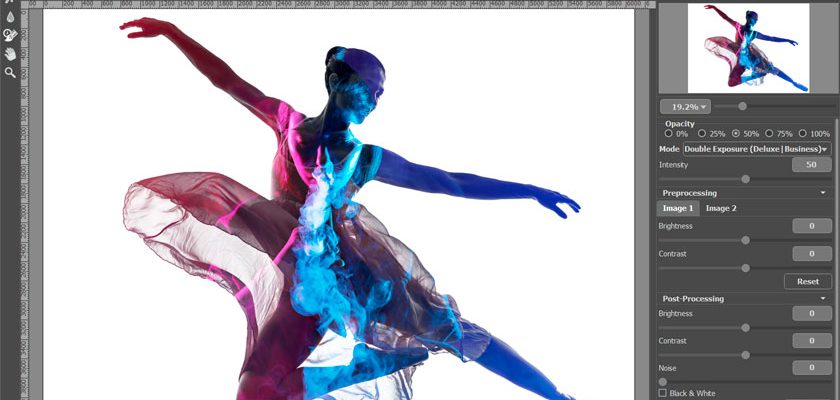
AKVIS Chameleon 12.2 — специализированная настольная программа разработчика AKVIS для соединения двух изображений в фотомонтаж, коллаж или художественную композицию. Ее рабочая логика заметно уже, чем у полноформатного растрового редактора: пользователь задает фон и изображение с нужным фрагментом, выделяет или очерчивает область переноса, размещает ее на фоне и выбирает один из пяти алгоритмов смешивания. Такой подход нужен не для обычной коррекции фотографий, а для задач вроде переноса человека на другой фон, подгонки вставленного объекта под цвет окружения, полупрозрачного смешивания текстур и эффекта двойной экспозиции. Актуальная ветка продукта — 12.2; она по-прежнему доступна для Windows, macOS и Linux и продается в нескольких типах лицензий. AKVIS Chameleon не следует путать с Chameleon Startup Manager и другими программами со словом Chameleon в названии: речь идет именно о графическом продукте AKVIS для композиции изображений.
Скачать AKVIS Chameleon бесплатно
Рекомендуемый аналог
ФотоКОЛЛАЖ
Коллажи, открытки и печатные композиции из фотографий
- Коллажи и многостраничные фотоальбомы
- Шаблоны и ручная компоновка объектов
- Открытки, приглашения, постеры и семейные древа
- Сохранение в изображение, PDF или печать
AKVIS Chameleon
Программа для работы с изображениями и графикой на русском языке
- Меньше инструментов для точной локальной коррекции
- Часть расширенных функций доступна только платно
- Набор инструментов зависит от версии и платформы
- Может не подойти для сложного профессионального монтажа

Что представляет собой AKVIS Chameleon
В центре Chameleon находится не система слоев, а операция объединения двух исходников. Один файл становится фоновым изображением, второй содержит фрагмент, который нужно встроить. Программа умеет сглаживать границы фрагмента, менять его визуальное взаимодействие с фоном, корректировать тон исходников и преобразовывать вставку по размеру, положению и углу. Пользователь контролирует форму выделения и расположение объекта, а сам характер совмещения задается режимом обработки.
Для одной композиции не требуется строить большой многослойный документ с масками, группами и корректирующими слоями. Но Chameleon не заменяет универсальный редактор для проектов из множества независимых элементов, текста и сложных масок. В plugin-сценарии эти задачи можно оставить хосту, а Chameleon использовать для самого совмещения.
| Параметр | AKVIS Chameleon 12.2 |
| Разработчик | AKVIS |
| Тип продукта | Настольная программа для фотомонтажа и коллажей; доступна как самостоятельное приложение и как плагин для совместимых графических редакторов |
| Основные режимы | Montage, Chameleon, Blend, Emersion, Double Exposure |
| Операционные системы | Windows 7–11, 32/64-bit; macOS 10.12 Sierra – macOS 26 Tahoe, 64-bit; Linux 64-bit для ряда Debian-, Red Hat- и SUSE-совместимых дистрибутивов |
| Интерфейс и справка | В том числе русский, английский, немецкий, французский, испанский, португальский, итальянский и японский |
| Пробный режим | 10 дней; регистрация для запуска пробного периода не требуется |
| Лицензии | Home Plugin, Home Standalone, Home Deluxe, Business |
| Базовые цены | $54, $54, $65 и $82 соответственно |
| Срок лицензии | Бессрочный; в покупку входит один год обновлений |
| Количество компьютеров | 2 на один ключ |
| Форматы изображений | TIFF, JPEG, BMP, PNG, WEBP, RAW, DNG; PSD поддерживается с оговорками по редакции и плагин-режиму |
| Сохранение из standalone | TIFF, BMP, JPEG, WEBP, PNG |
| Цветовые пространства | RGB, CMYK, Lab, Grayscale |
| Глубина | 8/16 bit во всех редакциях; 32 bit поддерживается не во всех сочетаниях лицензии и типа приложения |
Текущий статус и варианты установки
AKVIS Chameleon не является снятым с распространения архивным продуктом. Версия 12.2 остается текущей в каталоге AKVIS, для нее доступны установочные пакеты и действующие лицензии. В ветке 12 были переработаны элементы интерфейса, добавлена нативная поддержка Apple M1, расширялся список RAW-форматов, обновлялась совместимость с редакторами и исправлялись ошибки. В 12.2 отдельно отмечены доработки интерфейса и стабильности.
На Windows один установочный комплект может содержать standalone и plugin. На macOS самостоятельное приложение и плагин предлагаются отдельно. Для Linux предусмотрено самостоятельное приложение; плагин-редакция для Linux в таблице лицензий не обозначена как отдельный вариант. Это важно при покупке: пользователю Linux не следует рассчитывать на тот же сценарий подключения к Photoshop-подобному хосту, который предусмотрен на Windows и macOS.
Standalone запускается как обычная программа и сам открывает исходники, обрабатывает их и сохраняет итоговый файл. Plugin встраивается в совместимый редактор и получает часть контекста из него: исходный фрагмент может быть заранее выделен в хосте, а финальный результат возвращается в документ редактора. В текущем перечне совместимости среди хостов присутствуют AliveColors, Adobe Photoshop, Photoshop Elements, Corel PaintShop Pro, Affinity Photo и другие редакторы, но совместимость привязана к конкретным версиям. Например, для Affinity Photo на macOS AKVIS отдельно оговаривает вариант приложения, приобретенный напрямую у Serif; версия из Mac App Store для этого сценария не считается эквивалентной.
Как устроен интерфейс
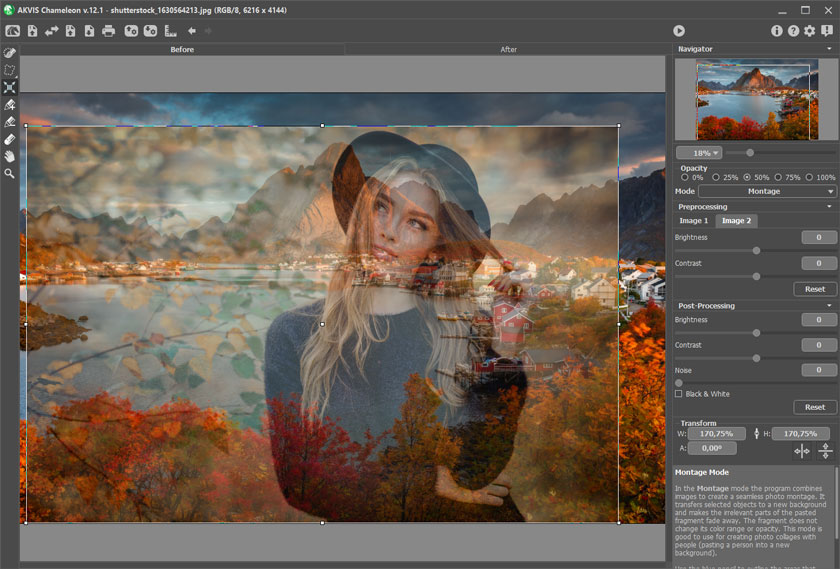
Рабочее окно Chameleon построено вокруг большого изображения и двух состояний — Before и After. Во вкладке Before виден фон и размещенный поверх него исходный фрагмент, а во вкладке After — обработанный коллаж. Эта схема отделяет подготовку композиции от результата: до запуска алгоритма пользователь занимается выделением, масштабом, поворотом и исходной тональной коррекцией; после обработки проверяет стык, цвет и при доступной лицензии выполняет ручную доводку.
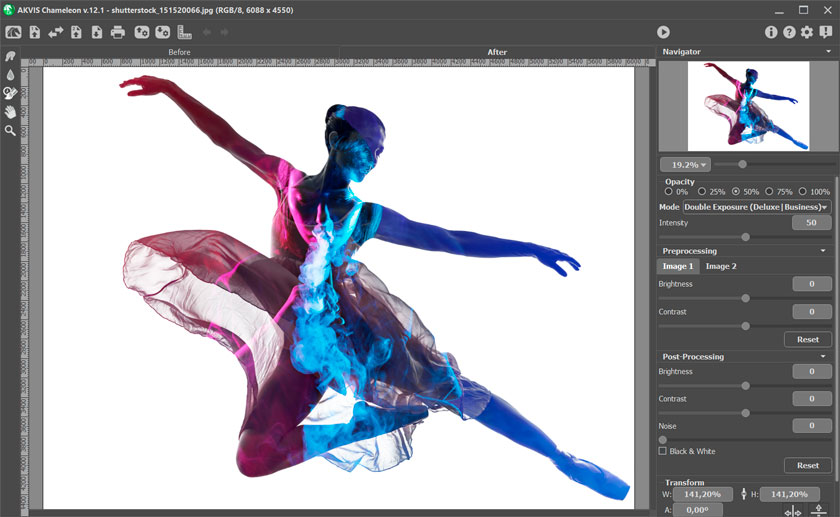
Control Panel
Верхняя Control Panel содержит команды загрузки, сохранения, отмены и запуска обработки. В standalone доступны отдельные команды открытия фонового и переднего изображения, сохранения результата и печати. Есть команда перестановки двух исходников местами, что полезно, если фон и фрагмент были выбраны в обратном порядке. Здесь же расположены Undo и Redo, запуск расчета коллажа и доступ к настройкам программы.
Отдельная пара команд работает с файлом .chameleonFragment. Такой файл хранит сведения о положении фрагмента на фоне, нарисованных контурах и параметрах Settings Panel. Это не финальный JPEG и не универсальный многослойный документ: его назначение — сохранить состояние подготовленного фрагмента Chameleon, чтобы вернуться к нему позже или повторно применить с сохраненными настройками.
Image Window, Toolbar и Settings Panel
Слева от Image Window находится Toolbar. Выбранный инструмент получает собственные параметры на Settings Panel справа. Там же выбирается режим создания коллажа. При работе с выделением пользователь не переключается между отдельными диалогами: форму области, ее трансформацию и параметры алгоритма можно контролировать в одном рабочем пространстве.
Справа сверху расположен Navigator с уменьшенной копией изображения. Рамка показывает видимую при текущем масштабе область, а масштаб можно менять ползунком, числовым значением и клавиатурой. Для проверки сложного стыка это практичнее, чем постоянно перемещать большой холст: сначала композицию оценивают целиком, затем увеличивают участок вокруг волос, одежды, ветвей или края объекта.
Настройки интерфейса
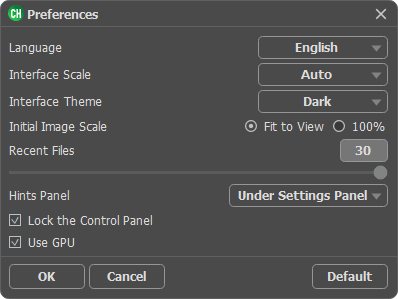
В Preferences можно выбрать язык, масштаб элементов интерфейса, светлую или темную тему, стартовый масштаб изображения, количество недавно открывавшихся файлов в standalone и расположение подсказок. Параметр Recent Files позволяет хранить до 30 недавних документов. Флажок Lock the Control Panel фиксирует верхнюю панель, а Use GPU включает аппаратное ускорение; при отсутствии поддерживаемого ускорения этот флажок недоступен.
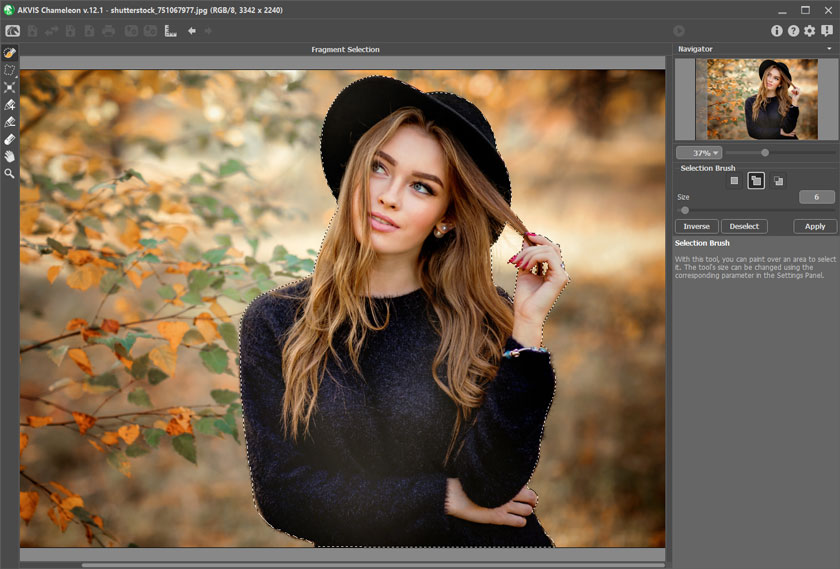
Выделение фрагмента: от грубого контура до точной формы
Chameleon предлагает два подхода к подготовке области переноса. Первый — обычные инструменты выделения: Selection Brush, Rectangular Selection, Elliptical Selection и Lasso. Они полезны, когда форма объекта проста или, наоборот, требуется вручную очертить границу с контролируемой геометрией. Для операций над выделением предусмотрены режимы New, Add и Subtract, поэтому неудачный участок не обязательно выделять заново: область можно дополнять и вычитать частями.
Второй подход — автоматическое разделение на сохраняемую и удаляемую области. Keep Area Tool обозначает часть, которую нужно оставить, Drop Area Tool — часть, которую следует исключить, а Eraser исправляет линии разметки. В этом режиме от пользователя требуется не вырезать объект по каждому пикселю, а показать программе, что относится к нужному фрагменту и что является ненужным окружением. Именно поэтому Chameleon удобен для быстрого монтажа, где абсолютная точность маски не является самоцелью.
Требования к точности зависят от режима. В Montage лишние части вокруг объекта могут постепенно исчезать при совмещении, поэтому допускается более свободная граница. В Emersion результат сильнее зависит от того, какие участки фрагмента сохранены: при ошибке фон проявится там, где пользователь рассчитывал видеть исходный объект, или наоборот. Поэтому «не требует точного вырезания» не следует понимать как полное отсутствие контроля над выделением. Сложные края все равно требуют проверки.
Transform: положение, масштаб, поворот и отражение
После определения области фрагмент нужно встроить в перспективу и композицию. Для этого используется Transform. Инструмент меняет ширину и высоту, положение и угол поворота. Пропорции можно связать, чтобы масштабирование не искажало объект. Диапазон угла составляет от −180 до 180 градусов. Кроме обычного поворота доступны отражения по горизонтали и вертикали; отрицательные значения размера также могут приводить к зеркальному преобразованию.
Transform работает до основного расчета коллажа. Это важная последовательность: сначала надо добиться правдоподобного размера и положения, затем оценивать качество смешивания. Попытка исправить композиционную ошибку только режимом Chameleon или Blend обычно не решает проблему перспективы — алгоритм меняет характер стыка и цвета, но не выбирает за пользователя корректный масштаб объекта.
Пять режимов объединения изображений
Режимы Chameleon отличаются не декоративным фильтром, а правилом взаимодействия переднего изображения с фоном. Один и тот же фрагмент может выглядеть как обычная вставка, адаптироваться к цветовой гамме окружения, стать полупрозрачным, частично пропустить фон или образовать двойную экспозицию. Поэтому выбор режима лучше делать по ожидаемому физическому эффекту, а не по названию.
Montage
Montage предназначен для бесшовного переноса объекта на другой фон. Смысл режима — сохранить цветовой диапазон и непрозрачность самого объекта, сгладить границы и заставить ненужные части вокруг фрагмента исчезнуть. Это наиболее прямой сценарий для портрета на другом фоне, предмета в новой сцене или коллажа, где вставка должна оставаться визуально самостоятельной.
Важное следствие — Montage не пытается радикально перекрашивать вставленный объект под фон. Если исходник снят при совершенно другом освещении, итог может потребовать предварительной настройки яркости и контраста или дополнительной коррекции после обработки. Режим решает стык, но не заменяет полноценную цветокоррекцию всех элементов кадра.
Chameleon
Одноименный режим идет дальше: он подстраивает вставленный фрагмент под цветовой диапазон целевого изображения и одновременно сглаживает его границы. Его стоит выбирать, когда объект должен не просто лежать поверх сцены, а воспринимать ее общую цветовую среду. Например, фрагмент, взятый из теплого дневного кадра, можно визуально приблизить к холодному или более темному фону без ручного построения сложной цепочки коррекций.
Эта адаптация имеет цену: исходный цвет объекта сохраняется не так буквально, как в Montage. Если критично оставить точный оттенок одежды, товара или логотипа, сначала стоит сравнить Montage и Chameleon на одном и том же расположении. В редакторе легко повторно запустить обработку с другим режимом, поэтому выбор можно делать по визуальному соответствию задаче.
Blend
Blend сочетает сглаживание границ и цветовую адаптацию с полупрозрачностью. Фоновая текстура и рельеф начинают просматриваться через вставленный фрагмент. Это полезно для имитации рисунка на дереве, бумаге, ткани или другой поверхности, когда переднее изображение не должно выглядеть как непрозрачная наклейка.
Blend лучше воспринимать как художественное смешивание, а не как способ обычной замены фона. Для портрета, который должен выглядеть полностью непрозрачным, Montage обычно логичнее. Для надписи или рисунка, который должен «впитать» фактуру поверхности, полупрозрачность Blend дает нужный принцип совмещения без ручного управления несколькими слоями.
Emersion
В Emersion фон проявляется сквозь фрагмент, оставляя видимыми только определенные части переднего изображения. Этот механизм подходит для объектов со сложной внутренней структурой — например, ветвей и деревьев, ажурных форм или художественных композиций, где часть фрагмента должна раствориться в окружении.
Здесь точность разметки становится особенно существенной. Неверно определенная сохраняемая область меняет сам смысл результата: «проявление» фона происходит внутри фрагмента, а не только по внешнему краю. При диагностике неудачного результата следует сначала проверить контуры Keep/Drop, а уже затем тон или масштаб.
Double Exposure
Double Exposure накладывает два изображения друг на друга и предназначен для эффекта двойной экспозиции. Этот режим доступен только в Home Deluxe и Business. В базовых Home Plugin и Home Standalone он отсутствует, поэтому пользователь, покупающий программу именно ради силуэтных двойных экспозиций, должен учитывать уровень лицензии до оплаты.
В отличие от Montage, Double Exposure не стремится превратить передний объект в обычную реалистичную вставку. Оба исходника участвуют в итоговом визуальном образе. Это отдельный художественный сценарий, а не улучшенная версия остальных режимов.
Тональная коррекция до и после совмещения
Chameleon позволяет менять яркость и контраст обоих исходников еще на этапе Before. Для Image 1 и Image 2 параметры задаются раздельно, диапазон Brightness и Contrast — от −100 до 100. Такая коррекция полезна, когда фон и фрагмент заметно различаются по общей светлоте: сначала можно приблизить их друг к другу, а затем запускать алгоритм смешивания.
После создания коллажа доступны общие параметры результата: Brightness, Contrast, Noise и Black & White. Noise регулируется в диапазоне 0–10, а Black & White переводит итог в градации серого. Эти настройки применяются к уже созданной композиции, поэтому они не заменяют раздельную подготовку двух исходников. Если передний объект слишком темный относительно фона, корректнее сначала изменить соответствующий исходник, а не пытаться компенсировать разницу общей яркостью готового изображения.
Ручная доводка результата
В Home Deluxe и Business после автоматического совмещения доступны дополнительные инструменты Smudge, Blur и History Brush. Это одно из ключевых функциональных отличий от базовых Home-лицензий. Smudge размазывает пиксели и помогает локально смягчать или перераспределять детали; для него задаются размер кисти 1–300, жесткость 0–100 и сила 1–100. Blur локально размывает участок; его размер кисти — 1–200, жесткость 0–100, радиус 0,1–10,0.
History Brush возвращает выбранные участки к одному из сохраненных состояний: Fragment Image, Background Image или Processing Result. Размер кисти может достигать 1000, также настраиваются жесткость и сила. Практическая ценность History Brush — возможность вернуть часть исходного объекта или фона там, где автоматический режим смешал их слишком агрессивно, не отменяя всю композицию.
У этих инструментов есть важное ограничение: ручные правки на вкладке After теряются при повторном запуске основного алгоритма. Поэтому порядок работы должен быть последовательным. Сначала выбирают режим, выделение, положение и тон, добиваются удовлетворительного автоматического результата и только после этого переходят к Smudge, Blur и History Brush. Если после ручной ретуши снова запустить расчет, локальную доводку придется выполнять заново.
Типичный рабочий сценарий: перенос человека на другой фон
Для воспроизводимого примера возьмем портрет человека на нейтральном фоне и пейзаж, который должен стать новой сценой. Задача — получить обычный фотомонтаж, а не полупрозрачный художественный эффект, поэтому основным кандидатом будет Montage; Chameleon можно сравнить с ним, если цвет портрета сильно отличается от пейзажа.
- В standalone сначала открывается фон, затем переднее изображение. В плагин-версии фрагмент можно выделить в хост-редакторе и передать через команду Chameleon – Grab Fragment, после чего на фоновом документе вызвать Chameleon – Make Collage.
- Во вкладке Before человек выделяется Selection Brush или автоматической разметкой Keep Area/Drop Area. Для простого однотонного окружения достаточно грубее задать сохраняемую и исключаемую области; возле волос и сложного контура стоит увеличить масштаб и проверить, не захвачены ли крупные части старого фона.
- Transform меняет масштаб и положение. Сначала сопоставляют размер человека с перспективой сцены, затем проверяют уровень горизонта, положение ног и свободное пространство вокруг фигуры. Поворот применяют только при реальной необходимости, потому что неверный наклон заметнее любого дефекта по краю.
- Если исходники различаются по светлоте, Brightness и Contrast корректируются отдельно для Image 1 и Image 2. Цель — убрать грубое несоответствие еще до смешивания, а не «вытягивать» весь готовый коллаж одной общей настройкой.
- Выбирается Montage и запускается обработка. На вкладке After сначала оценивается весь кадр, затем масштаб повышается до 100% на волосах, плечах и других контрастных границах. Если объект визуально отделен от сцены прежде всего по цвету, тот же макет можно пересчитать в Chameleon и сравнить адаптацию цветового диапазона.
- В Home Deluxe или Business после окончательного выбора алгоритма можно локально применить Blur, Smudge или History Brush. Ручную доводку выполняют последней, поскольку повторный расчет отменит эти изменения.
- В standalone итог сохраняется в TIFF, BMP, JPEG, WEBP или PNG. Для дальнейшей ретуши без дополнительного JPEG-сжатия рациональнее выбрать TIFF или PNG; JPEG удобен как конечный компактный файл, когда дальнейшая пиксельная обработка не планируется.
Этот сценарий показывает главное отличие Chameleon от обычной команды «вставить». Программа не только переносит фрагмент, но и применяет выбранное правило смешивания к его границам и цвету. При этом композиционную часть — что именно переносить, куда ставить и насколько увеличивать — пользователь решает самостоятельно.
Standalone и plugin: два разных рабочих контура
Самостоятельное приложение
Standalone лучше подходит, когда задача начинается и заканчивается одним коллажем. Фон и передний файл открываются внутри Chameleon, там же выполняются разметка, Transform, режим обработки и сохранение. Для такого сценария не требуется отдельный Photoshop или другой редактор, а Home Standalone остается самым дешевым вариантом с независимым запуском.
У самостоятельной версии есть команды Open, Save и Print, список недавних файлов и возможность перетащить фоновое изображение в рабочую область. Она также сохраняет подготовленный фрагмент в .chameleonFragment. Команда Save в standalone работает с TIFF, BMP, JPEG, WEBP и PNG; PSD не является его собственным форматом сохранения.
Плагин
Plugin нужен, когда Chameleon является частью большого проекта. В хост-редакторе можно выполнить сложную подготовку изображения, сделать исходное выделение, вызвать Grab Fragment, затем применить Make Collage к фону и вернуть результат обратно. После выхода из Chameleon итог остается в редакторе, где доступны его собственные слои, маски, цветокоррекция и форматы сохранения.
Преимущество плагина не в другом алгоритме совмещения, а в интеграции. Недостаток — зависимость от конкретного хоста и его совместимости. Перед покупкой Home Plugin нужно убедиться, что используемая версия редактора есть в актуальном списке AKVIS. В случае обновления хоста совместимость нельзя автоматически считать неизменной только потому, что более старая версия программы работала.
Форматы, цветовые пространства и глубина цвета
Таблица лицензий Chameleon 12.2 перечисляет TIFF, JPEG, BMP, PNG, WEBP, RAW и DNG как поддерживаемые форматы. PSD имеет отдельный статус: он доступен в Home Plugin, отсутствует в Home Standalone, а для Home Deluxe и Business обозначен как доступный в plugin-версии. Поэтому фраза «Chameleon поддерживает PSD» без уточнения была бы неполной — самостоятельное приложение не следует выбирать ради PSD-конвейера.
RAW и DNG полезны на входе, но финальное сохранение standalone перечисляет TIFF, BMP, JPEG, WEBP и PNG. Если исходник пришел из камеры, Chameleon может открыть поддерживаемый RAW, однако его роль — композиция, а не полноценная RAW-проявка с каталогом, профилями объектива и неразрушающей историей параметров. Для сложной проявки разумно сначала подготовить фотографии в профильном RAW-редакторе, а затем передавать готовые изображения в Chameleon.
Программа работает с RGB, CMYK, Lab и Grayscale. 8- и 16-битная глубина заявлена для всех четырех типов лицензий. Для 32 bit есть ограничения: Home Plugin ее не поддерживает, Home Standalone поддерживает, а Home Deluxe и Business — только в самостоятельной версии. Пользователю, работающему с 32-битными HDR-документами в плагин-сценарии, это ограничение особенно важно: наличие дорогой лицензии не означает, что 32-bit автоматически станет доступен именно внутри хоста.
| Сценарий | Что учитывать |
| Открыть обычные фотографии | TIFF, JPEG, BMP, PNG и WEBP входят в поддерживаемый набор |
| Работать с камерными исходниками | Поддерживаются RAW и DNG; конкретная камера зависит от актуального списка RAW-декодеров |
| Сохранить результат из standalone | TIFF, BMP, JPEG, WEBP или PNG |
| Использовать PSD | Home Plugin — да; Home Standalone — нет; Home Deluxe/Business — через plugin-версию |
| 16-bit | Доступно во всех лицензиях |
| 32-bit | Home Plugin — нет; Home Standalone — да; Deluxe и Business — в standalone |
Лицензии, цены и пробный период
Chameleon продается по бессрочной лицензии. Один ключ разрешает регистрацию на двух компьютерах и может использоваться на двух разных поддерживаемых платформах. В цену новой лицензии входит один год обновлений; после окончания этого года установленная версия не прекращает работу, но право на более новые версии уже зависит от продления обновлений.
Цены на момент подготовки обзора составляют $54 за Home Plugin, $54 за Home Standalone, $65 за Home Deluxe и $82 за Business. Налоги и региональные сборы могут начисляться отдельно при покупке. Для уже купленной лицензии предусмотрены платные переходы на более высокий уровень, а для старых лицензий — отдельная покупка периода обновлений.
| Лицензия | Цена | Редакции | Функции | Использование |
| Home Plugin | $54 | Только plugin | Четыре основных режима без Double Exposure; без ручных post-processing tools | Только личное некоммерческое |
| Home Standalone | $54 | Только standalone | Четыре основных режима без Double Exposure; без ручных post-processing tools | Только личное некоммерческое |
| Home Deluxe | $65 | Plugin + standalone | Все пять режимов, включая Double Exposure, и полный набор функций | Только личное некоммерческое |
| Business | $82 | Plugin + standalone | Полный набор функций | Коммерческое использование разрешено |
Разница между Home и Home Deluxe существеннее, чем простое наличие двух способов запуска. Home Deluxe открывает Double Exposure и ручные инструменты постобработки, а также дает сразу standalone и plugin. Business функционально полный, как Deluxe, но добавляет право коммерческого использования. Фотограф, дизайнер или студия, получающие оплату за результат, должны ориентироваться именно на Business, даже если технически возможностей Home Deluxe им достаточно.
Пробный период длится 10 дней после первого запуска. Для теста регистрация не требуется. Пробная версия программ AKVIS для обработки изображений функционально полная, но при запуске можно выбирать уровень функций, соответствующий Home, Home Deluxe или Business; это позволяет проверить, какие инструменты действительно нужны. После окончания 10 дней программа прекращает работу до активации лицензии.
Активация и зависимость от интернета
Сам процесс создания коллажа выполняется в настольном приложении с локально открытыми файлами. Chameleon не требует загружать исходники в облачный редактор как обязательную часть обработки. Это важно для фотографий, которые нежелательно передавать стороннему веб-сервису: рабочие файлы остаются в локальном программном контуре, если пользователь сам не отправляет их через другие приложения.
Интернет используется при обычной активации лицензии. AKVIS предусматривает и offline activation: на компьютере без доступа к сети формируется идентификатор, необходимые данные отправляются с другого подключенного устройства, а полученный файл лицензии .lic переносится обратно. Поэтому отсутствие постоянного подключения не блокирует эксплуатацию после правильно выполненной активации, хотя первичная регистрация ключа требует либо прямого сетевого соединения, либо этой офлайн-процедуры.
У Chameleon 12.2 нет отдельного мобильного приложения, браузерного редактора или облачного проекта для синхронизации композиций. Продукт не относится к линейке AKVIS с маркировкой AI: пять режимов Chameleon — алгоритмы композиции и смешивания, а не генеративная система. Для генеративной замены фона или мобильного монтажа нужен другой класс инструментов.
Системные требования
Для Windows поддерживаются версии 7, 8, 8.1, 10 и 11 в 32- и 64-битных вариантах. Минимальная конфигурация — Pentium IV и 4 ГБ оперативной памяти, рекомендуемая — Intel Core i5 и 8 ГБ. На macOS поддерживается диапазон от 10.12 Sierra до macOS 26 Tahoe, приложение 64-битное; минимум — Intel и 4 ГБ RAM, рекомендация — Intel или M1 и 8 ГБ.
Linux-версия 64-битная и рассчитана на Debian/Ubuntu, Red Hat/CentOS, Fedora и openSUSE. Минимальная конфигурация — Intel Core i3 и 8 ГБ RAM, рекомендуемая — Core i5 и 16 ГБ. Поскольку плагин требует совместимого графического редактора, системные требования самого Chameleon — только часть картины: Photoshop или другой хост может предъявлять более жесткие требования к ОС, памяти и графике.
Наличие Use GPU позволяет задействовать аппаратное ускорение, но эта опция зависит от поддержки конкретного компьютера. Если аппаратное ускорение не поддерживается, элемент отключается. Поэтому при выборе старого компьютера важнее не просто наличие дискретной видеокарты, а фактическая доступность GPU-режима в установленной конфигурации.
Что программа делает автоматически, а что остается пользователю
Автоматизация Chameleon сосредоточена на границе и взаимодействии двух изображений. Программа может сгладить край, убрать часть окружения вокруг фрагмента, адаптировать цветовую гамму, смешать прозрачность или создать двойную экспозицию в зависимости от выбранного режима. Это сокращает объем ручной маскировки по сравнению с полностью ручным монтажом.
При этом программа не принимает композиционные решения. Она не определяет, где в кадре должен стоять человек, не исправляет перспективу сцены автоматически и не знает, какой режим соответствует авторской задумке. Transform, выбор сохраняемой области и проверка стыка остаются ответственностью пользователя. Для убедительного монтажа важны сходное направление света, правдоподобный масштаб и отсутствие явных конфликтов перспективы — сами алгоритмы края не компенсируют неподходящие исходники.
Рабочий процесс интерактивный и рассчитан на конкретную пару изображений. Пакетный конвейер, в котором десятки разных пар автоматически объединяются по одному шаблону без визуального контроля, не является центральной функцией Chameleon. Для массовой автоматизации с действиями, сценариями или командной строкой рациональнее использовать редактор общего назначения или специализированный пакетный инструмент.
Ограничения, которые важно учитывать до покупки
Главное ограничение — узкая специализация. Chameleon умеет именно комбинировать изображения. Он не заменяет полноценный каталогизатор, RAW-проявщик, редактор метаданных, векторный дизайнер или многослойную среду для сложного рекламного макета. Если в проекте нужно многократно переставлять десятки объектов после обработки, свободно редактировать текст и поддерживать разветвленную неразрушающую структуру, удобнее держать Chameleon как плагин внутри более крупного редактора.
Второе ограничение связано с лицензиями. Home не дает Double Exposure и ручных Smudge, Blur, History Brush. Home Deluxe имеет полный набор инструментов, но не разрешает коммерческую эксплуатацию. Business дороже, зато снимает именно лицензионное, а не техническое ограничение на оплачиваемую работу.
Третье — форматная неоднородность между standalone и plugin. Поддержка PSD привязана к плагин-режиму, а собственный Save в самостоятельном приложении ориентирован на TIFF, BMP, JPEG, WEBP и PNG. Пользователю, который строит весь рабочий процесс вокруг PSD, самостоятельная Home Standalone не подходит.
Четвертое — совместимость плагина нельзя считать абстрактной. AKVIS публикует конкретные версии хостов. Например, текущий GIMP уже развивается в ветке 3.x, тогда как в списке совместимости AKVIS для Chameleon фигурирует GIMP 2.4.0–2.10.36 с дополнительным pspi и 32-битным сценарием. Для актуального GIMP 3.x надежнее рассматривать Chameleon как отдельное приложение, а не предполагать прямую плагин-интеграцию.
Плюсы и минусы AKVIS Chameleon
Плюсы и минусы
Плюсы ✔️
- Пять действительно разных принципов совмещения: от обычного монтажа до адаптации цвета, полупрозрачного Blend, Emersion и Double Exposure.
- Есть standalone и plugin, поэтому программу можно использовать независимо либо встроить в совместимый редактор.
- Поддерживаются Windows, macOS и 64-битный Linux; один ключ можно активировать на двух компьютерах, в том числе на разных поддерживаемых платформах.
- Русский интерфейс и русская справка входят в поддерживаемый набор языков.
- Поддерживаются RGB, CMYK, Lab, Grayscale и 8/16-bit, что делает программу пригодной не только для простых экранных JPEG.
- Пробный период длится 10 дней и не требует регистрации; можно оценить функциональные уровни лицензий до покупки.
- .chameleonFragment сохраняет положение фрагмента, контуры и настройки, поэтому подготовленный монтаж не обязательно начинать заново.
- В Deluxe и Business есть локальная доводка Smudge, Blur и History Brush после автоматического расчета.
Минусы ❌
- Double Exposure и ручные post-processing tools отсутствуют в обеих базовых Home-лицензиях.
- Home Deluxe, несмотря на полный функционал, предназначена только для личного некоммерческого использования; для оплачиваемой работы нужна Business.
- PSD не поддерживается самостоятельной Home Standalone; в старших лицензиях PSD относится к plugin-версии.
- 32-bit работает не во всех редакциях и не во всех режимах запуска: плагин-сценарий имеет ограничения даже в Deluxe и Business.
- Плагин зависит от конкретной версии хост-редактора; обновление Photoshop, Affinity Photo или другого приложения требует отдельной проверки совместимости.
- Ручные правки на вкладке After теряются при повторном запуске основного алгоритма, поэтому их нельзя безнаказанно делать в середине экспериментов с режимами.
- Для проектов с большим количеством слоев, текста, сложных масок и неразрушающих корректировок нужен внешний полнофункциональный редактор.
Кому подойдёт
- Фотолюбителю, который регулярно переносит объекты на другой фон. Montage и Chameleon закрывают эту задачу без необходимости осваивать полный слой-маска-конвейер большого редактора.
- Пользователю, создающему открытки и художественные коллажи. Blend, Emersion и Double Exposure дают несколько разных способов смешивания, а не один универсальный эффект.
- Владельцу Photoshop, PaintShop Pro, Affinity Photo или AliveColors. Plugin позволяет оставить сложную подготовку и финальное сохранение в привычном хосте, используя Chameleon только для совмещения.
- Пользователю Linux, которому нужен специализированный локальный инструмент. Для Linux есть 64-битное standalone-приложение, хотя плагин-сценарий здесь не является основным.
- Профессионалу с узкой повторяющейся задачей фотомонтажа. Business дает полный функционал и разрешает коммерческое использование без перехода на подписочную модель самого Chameleon.
Кому не подойдёт
- Тому, кому нужен полноценный редактор «всё в одном». В Chameleon нет цели заменить сложную многослойную композицию, развитую ретушь, векторную графику и верстку.
- Пользователю, которому нужен генеративный ИИ. Chameleon 12.2 не является генератором изображений и не предлагает текстовый ввод для создания или дорисовки объектов.
- Тем, кто работает только с мобильного телефона или планшета. Текущий продукт ориентирован на настольные ОС.
- Пользователю, которому требуется браузерная работа без установки. Chameleon — локальное приложение/плагин, а не веб-сервис.
- Команде с большим количеством совместно редактируемых документов. В продукте нет облачной среды совместного доступа, ролей и комментариев; для такого сценария нужен другой тип платформы.
- Тем, кто хочет полностью автоматизировать поток из сотен разных композиций. Основная модель Chameleon интерактивна и предполагает визуальную настройку пары исходников.
Альтернативы AKVIS Chameleon
Adobe Photoshop
Photoshop разумнее выбрать, когда фотомонтаж должен оставаться гибким и многослойным. Текущие инструменты Photoshop позволяют комбинировать изображения через слои и layer masks, отдельно редактировать видимость каждого элемента, использовать Smart Objects и корректирующие слои. Это сложнее, чем специализированный поток Chameleon, зато дает более точный неразрушающий контроль и лучше подходит для рекламных композиций из множества элементов. Chameleon, напротив, быстрее приводит одну пару «фон + фрагмент» к готовому совмещенному результату.
GIMP
GIMP — бесплатный открытый кроссплатформенный редактор для Windows, macOS и GNU/Linux. Он поддерживает слои и маски слоя и подходит для ручного композитинга без покупки лицензии. GIMP целесообразнее, если главный критерий — бесплатность и полный контроль над многослойным документом. Chameleon проще в своей узкой задаче смешивания, но его плагин не следует автоматически считать совместимым с текущей веткой GIMP 3.x: актуальный список AKVIS указывает старую ветку GIMP 2.x с отдельным адаптером.
Photopea
Photopea работает в браузере и использует привычную модель слоев, масок и PSD-документов. Это вариант для пользователя, которому важна работа без установки и нужен редактируемый многослойный файл. Chameleon выигрывает локальным специализированным алгоритмом совмещения и отсутствием обязательного браузерного рабочего процесса; Photopea — гибкостью слоя и доступностью на устройстве с современным браузером.
AliveColors
AliveColors — полнофункциональный графический редактор из той же экосистемы AKVIS. Он поддерживает слои, маски, коррекции и внешние плагины на Windows и macOS. Если Chameleon нужен как один этап внутри более длинной обработки, AliveColors может выступать хостом и одновременно дать инструменты, которых в самом Chameleon нет. Если же задача сводится к одной композиции и финальному JPEG/PNG/TIFF, отдельный большой редактор добавляет лишний уровень сложности.
Частые проблемы и диагностика
Плагин не появился в редакторе
Сначала нужно проверить не просто наличие Photoshop или другого редактора, а его точную версию и платформу в таблице совместимости AKVIS. Затем — убедиться, что установлен именно plugin-компонент, а не только standalone. После установки хост следует перезапустить и искать Chameleon в меню Filters/Effects. На macOS с Affinity Photo отдельно проверяется происхождение приложения: вариант из Mac App Store не соответствует оговоренному AKVIS плагин-сценарию.
Команда Grab Fragment не передает выделение
В обычном плагин-процессе сначала открывается изображение с объектом, выполняется выделение в хосте и вызывается Chameleon – Grab Fragment. После этого фон открывается отдельно и запускается Chameleon – Make Collage. Если последовательность нарушена, Chameleon не получает ожидаемый фрагмент. Для Affinity Photo на macOS есть дополнительное ограничение: выделение из Affinity нельзя передать через Grab Fragment так же, как в Photoshop; область нужно формировать инструментами самого Chameleon.
RAW или PSD не открывается ожидаемым способом
Для RAW сначала следует проверить, относится ли конкретная камера к поддерживаемому набору текущей версии. Само слово RAW в таблице форматов не означает поддержку любого будущего или редкого проприетарного варианта. С PSD причина часто проще: Home Standalone не поддерживает его как самостоятельный формат Chameleon, а в Deluxe и Business PSD привязан к plugin-редакции. Решение — открыть PSD в совместимом хосте и вызвать плагин либо предварительно сохранить нужный слой/композицию в TIFF или PNG.
На границе объекта остался старый фон
Диагностика начинается с масштаба 100% и проверки выделения во вкладке Before. Если в область попали крупные участки старого окружения, нужно скорректировать Selection Brush или разметку Keep/Drop. После этого сравниваются Montage и Chameleon: первый сохраняет цвет объекта, второй дополнительно адаптирует его к фону. В Deluxe/Business мелкие остатки можно корректировать History Brush, Smudge или Blur, но только после окончательного расчета режима.
Объект выглядит чужеродно, хотя край аккуратный
Это не всегда ошибка алгоритма. Проверяются масштаб и перспектива через Transform, затем разница яркости/контраста исходников, затем характер режима. Если вставка должна сохранить исходный цвет, Montage дает более нейтральный перенос. Если нужно подстроить ее под цвет окружения, лучше сравнить Chameleon. Если проблема связана с направлением света или физически неверной перспективой, исправлять потребуется сами исходники или внешний редактор.
Пропали ручные правки после повторного расчета
Это штатное поведение. Smudge, Blur и History Brush работают на результате After. Повторный запуск основного алгоритма заново создает результат и удаляет локальные post-processing edits. Правильная последовательность — завершить эксперименты с режимом, выделением и Transform, после чего выполнять ручную доводку один раз перед сохранением.
Use GPU недоступен
Флажок Use GPU отключается, когда система не поддерживает соответствующее ускорение. Это само по себе не означает, что программа не запустится: обработка может выполняться без GPU-ускорения. Если производительность ниже ожидаемой, нужно сопоставить компьютер с рекомендованными требованиями и отдельно учитывать требования хост-редактора при работе через plugin.
Лицензия активирована, но нужного режима нет
Наличие рабочей лицензии не гарантирует одинаковый функционал. Double Exposure и ручные post-processing tools отсутствуют в Home Plugin и Home Standalone. В таком случае проблема решается не переустановкой, а переходом на Home Deluxe или Business. Для коммерческой работы нужен Business независимо от того, хватает ли пользователю функций более дешевой редакции.
Как проверить результат перед сохранением
Финальный контроль важен потому, что алгоритм может скрыть технический шов, но не оценить правдоподобие композиции. Проверка в Chameleon должна идти от общего вида к деталям.
- Оценить кадр целиком. На Fit to View проверяются положение объекта, визуальный вес, масштаб и перспектива. Если фигура стоит неестественно, нет смысла ретушировать отдельные пиксели по краю.
- Перейти к 100%. Просматриваются контрастные границы, волосы, мелкие ветви, участки с резким переходом цвета и места, где старый фон мог попасть в выделение.
- Сравнить Before и After. Нужно убедиться, что режим не изменил важный цвет объекта сильнее, чем требуется. Особенно это важно для Chameleon и Blend, где взаимодействие с фоном является частью алгоритма.
- Проверить тон. Общая Brightness/Contrast после обработки не должна скрывать отдельную проблему одного исходника. При серьезном несоответствии лучше вернуться к Preprocessing и скорректировать Image 1 или Image 2 отдельно.
- Проверить ручную ретушь. После Smudge, Blur или History Brush не следует повторно нажимать расчет без необходимости. Перед сохранением стоит еще раз осмотреть именно отретушированные участки.
- Выбрать формат по следующему этапу. Для дальнейшей обработки предпочтительнее TIFF или PNG; для публикации, где нужен компактный фотографический файл, обычно подходит JPEG; WEBP удобен для веб-подготовки при совместимом дальнейшем конвейере.
FAQ
Можно ли пользоваться AKVIS Chameleon бесплатно постоянно?
Нет. Бесплатный режим — это 10-дневный пробный период. Он предназначен для оценки функций и не требует регистрации. После истечения срока программа перестает работать до активации купленного ключа.
Можно ли в пробном периоде проверить Double Exposure?
Да. При запуске тестового режима AKVIS позволяет выбирать функциональный уровень лицензии, поэтому можно оценить Home Deluxe или Business и проверить функции, которых нет в базовом Home. Это важно именно для Double Exposure и ручных инструментов After.
Нужен ли Photoshop для работы?
Нет. Home Standalone включает самостоятельное приложение, а Home Deluxe и Business включают и standalone, и plugin. Photoshop или другой хост нужен только для plugin-сценария. Home Plugin, напротив, не включает самостоятельное приложение.
Можно ли купить Home Deluxe для коммерческой студии?
Технически Home Deluxe содержит полный набор функций, но его лицензия допускает только личное некоммерческое использование. Для работы, связанной с извлечением прибыли, предназначен Business.
Работает ли один ключ на Windows и Mac?
Да. Лицензия разрешает активацию на двух компьютерах, а один ключ можно использовать на двух разных поддерживаемых платформах. При этом нужно устанавливать подходящий пакет для каждой ОС и учитывать различия между standalone и plugin.
Можно ли сохранить многослойный PSD из standalone?
Нет. В собственном Save самостоятельного Chameleon перечислены TIFF, BMP, JPEG, WEBP и PNG. PSD относится к plugin-сценарию по таблице лицензий. Если конечный проект должен оставаться многослойным PSD, практичнее использовать Chameleon как плагин в редакторе, который управляет слоями и самим PSD-документом.
Что такое .chameleonFragment и зачем он нужен?
Это служебный формат Chameleon для сохранения подготовленного фрагмента. В нем хранятся положение фрагмента на фоне, нарисованные контуры и настройки панели. Он нужен для продолжения работы с заготовкой, а не для публикации готового изображения.
Можно ли открыть 32-битное изображение?
Поддержка зависит от редакции. Home Plugin не поддерживает 32 bit, Home Standalone поддерживает. В Home Deluxe и Business 32 bit доступен в standalone, но не переносится автоматически в plugin-режим. Для 8/16 bit таких различий между лицензиями нет.
Есть ли версия для Linux?
Да, 64-битная standalone-версия для Debian/Ubuntu, Red Hat/CentOS, Fedora и openSUSE. Linux-пользователю нужно ориентироваться на самостоятельное приложение, а не на плагин для графического хоста.
Нужен ли интернет во время каждого фотомонтажа?
Нет обязательного облачного этапа обработки: Chameleon работает с локальными файлами. Интернет нужен для обычной активации ключа, но предусмотрена offline activation через перенос файла лицензии. После активации сама операция объединения изображений не построена как веб-сервис.
Почему Chameleon не заменяет Photoshop или GIMP, если тоже делает фотомонтаж?
Потому что задачи организованы по-разному. Chameleon специализируется на паре «фон + фрагмент» и автоматическом характере их смешивания. Photoshop и GIMP строят композицию через слои и маски, поэтому дают больше ручного и неразрушающего контроля в больших проектах. Для одной вставки специализация Chameleon проще; для сложной многослойной работы универсальный редактор гибче.
Итог по сценариям использования
AKVIS Chameleon 12.2 имеет смысл выбирать не как «еще один фоторедактор», а как узкий инструмент соединения изображений. Для домашнего переноса объектов на новый фон достаточно Home Standalone, если не нужен Photoshop-плагин, Double Exposure и ручная доводка After. Home Plugin логичен для пользователя совместимого редактора, который хочет оставить весь основной проект в хосте.
Для двойной экспозиции, Smudge, Blur и History Brush нужен Home Deluxe или Business; переход от базового Home к Home Deluxe в текущем прайсе составляет $11. Оплачиваемая фотографическая или дизайнерская работа требует Business — это единственная лицензия Chameleon, разрешающая коммерческое использование.
Если основная потребность — многослойный PSD, сложные маски, десятки элементов и неразрушающая обработка, лучше начинать с Photoshop, GIMP, Photopea или AliveColors и рассматривать Chameleon только как специализированное дополнение. Если же задача повторяется в одной форме — взять объект, разместить на фоне и получить аккуратное смешивание с заданным характером — Chameleon остается самостоятельным, актуальным и понятным по границам инструментом: пользователь управляет композицией, а программа берет на себя алгоритмическую часть соединения.