Picture Collage Maker — настольная программа PearlMountain для сборки фотоколлажей, цифровых скрапбуков, календарей, открыток, приглашений, постеров и многостраничных фотоальбомов. В этом обзоре рассматривается именно Windows-линейка, которую разработчик сейчас представляет прежде всего как Picture Collage Maker Pro 4.1.4. Это важно уточнить сразу: отдельная Picture Collage Maker for Mac имеет другую ветку версий, а мобильные и веб-продукты PearlMountain не являются той же программой. Windows-редактор по-прежнему размещён на официальных страницах, его пробный EXE-инсталлятор доступен, а лицензии продаются, однако сама версия 4.1.4 выпущена 5 сентября 2016 года и официальная матрица совместимости заканчивается Windows 10. Поэтому программа остаётся доступным, но технически возрастным продуктом: её сильные стороны связаны с локальным шаблонным макетированием и печатными коллажами, а не с современными облачными и ИИ-инструментами.
Скачать Picture Collage Maker бесплатно
Рекомендуемый аналог
ФотоКОЛЛАЖ
Коллажи, открытки и печатные композиции из фотографий
- Коллажи и многостраничные фотоальбомы
- Шаблоны и ручная компоновка объектов
- Открытки, приглашения, постеры и семейные древа
- Сохранение в изображение, PDF или печать
Picture Collage Maker
Программа для работы с изображениями и графикой на русском языке
- Меньше инструментов для точной локальной коррекции
- Часть расширенных функций доступна только платно
- Набор инструментов зависит от версии и платформы
- Может не подойти для сложного профессионального монтажа

Что именно называется Picture Collage Maker
Название используется для нескольких связанных продуктов PearlMountain, из-за чего при выборе легко смешать разные поколения. Для Windows существуют как минимум Picture Collage Maker Pro и более простая Picture Collage Maker. На актуальной продуктовой странице PearlMountain основным вариантом показана Pro-редакция 4.1.4. В отдельной официальной таблице различий обычная редакция обозначена как вариант для одностраничных проектов, а Pro дополнительно получает Shape Object, Color Frame, многостраничные проекты и загрузку дополнительных шаблонов.
Mac-версия не является той же сборкой. Она называется Picture Collage Maker for Mac, имеет ветку 3.7.3 и собственный формат проекта. Поэтому функции Mac-приложения, включая его варианты экспорта и системные интеграции, нельзя автоматически приписывать Windows-редактору. В дальнейшем под Picture Collage Maker имеется в виду Windows-продукт, а там, где отличие редакций принципиально, отдельно названа Pro.
Разработчик использует бренд PearlMountain; на старых страницах линейки встречается полное наименование PearlMountain Technology Co., Ltd. Программа относится не к универсальным растровым редакторам, а к конструкторам макетов: пользователь берёт готовую композицию или чистую страницу, помещает на неё фотографии и декоративные объекты, настраивает текст и фон, после чего сохраняет проект, экспортирует коллаж как изображение, печатает его или передаёт по электронной почте.
Основные параметры
| Параметр | Подтверждённое состояние |
|---|---|
| Продукт | Picture Collage Maker Pro для Windows |
| Разработчик | PearlMountain |
| Текущая версия на официальной странице | 4.1.4 |
| Дата выпуска этой версии | 5 сентября 2016 года |
| Официально перечисленные Windows | Windows 2000, XP, 2003, Vista, 7, 8 и 10; Windows 11 в списке нет |
| Размер установочного файла | 102 МБ |
| Назначение | Коллажи, скрапбуки, календари, открытки, приглашения, постеры, фотоальбомы и другие печатные или экранные фотомакеты |
| Шаблоны и ресурсы | На основной странице Pro указаны 100+ шаблонов и 500+ ресурсов, включая рамки, маски и клипарт |
| Импорт изображений | JPEG, TIF/TIFF, BMP, GIF, PNG |
| Формат редактируемого проекта Windows | PWP плюс связанная папка с суффиксом -PM при переносе проекта |
| Экспорт | Сохранение как изображение, печать, установка в качестве обоев и отправка по E-mail; JPEG и BMP прямо приведены в Windows-справке |
| Пробный режим | 15 дней, функциональность полного варианта, водяной знак на выходном изображении |
| Лицензия Pro | Персональная — $39.90; коммерческая — $69.90 на текущей странице покупки |
| Интерфейс | Английский, немецкий, французский, японский, упрощённый и традиционный китайский; русский не перечислен |
Таблица показывает главный компромисс программы. Функционально это полноценный локальный конструктор коллажей с редактируемым проектом и печатью, но его текущая официальная версия относится к 2016 году. Для компьютера с Windows 10 это соответствует опубликованной совместимости; для Windows 11 разработчик отдельного подтверждения не даёт.
Текущий статус, распространение и совместимость
Picture Collage Maker Pro не снят с официального сайта. На странице PearlMountain по-прежнему отображается версия 4.1.4, работает раздел покупки, а ссылка загрузки ведёт на EXE-инсталлятор. Пробную сборку можно скачать до покупки, а после оплаты пользователь получает регистрационные данные по электронной почте и вводит код через меню Help → Register. Для полного варианта ограничение по времени снимается, а водяной знак на экспортируемом результате исчезает.
Одновременно версия фактически заморожена на старой технологической базе. Официальная страница загрузки датирует 4.1.4 сентябрём 2016 года. В требованиях перечислены Windows 2000, XP, 2003, Vista, 7, 8 и 10. На другой странице продукта список сокращён до Windows 10/8/7/2000/XP/Vista. Ни в одном из этих списков нет Windows 11. Это не означает автоматически, что приложение на Windows 11 не запустится, но совместимость с этой системой не подтверждена разработчиком, поэтому приобретать программу специально для Windows 11 без проверки пробной сборки нерационально.
Справочный раздел содержит ещё более старые минимальные требования: процессор Pentium или AMD 233 МГц, 128 МБ оперативной памяти, 200 МБ свободного места, Windows Installer 3.0 и Internet Explorer 6.0 или новее. Эти значения полезны не как ориентир для современного ПК, а как признак возраста программной базы. Практически значимая современная граница одна: Windows 10 официально присутствует, Windows 11 — нет.
Пробный инсталлятор имеет размер 102 МБ. На странице загрузки для Windows 4.1.4 перечислены английский, немецкий, французский, японский, упрощённый и традиционный китайский языки. Русского интерфейса нет. Переключение языка выполняется через Options → Language, после чего программа требует перезапуска.
Как устроен интерфейс
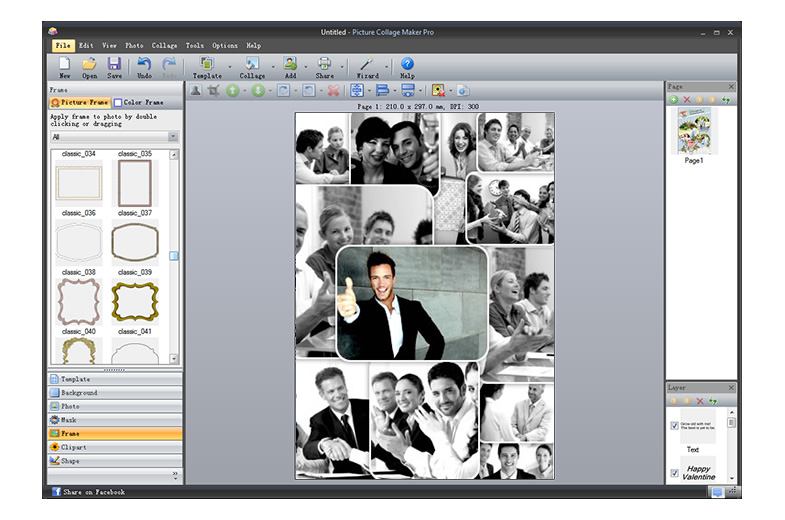
Интерфейс Picture Collage Maker Pro построен вокруг отдельного холста и библиотеки ресурсов. Это характерная настольная схема: сверху находятся меню и панель команд, слева — категории содержимого, в центре — страница коллажа, справа — управление страницами и объектами. В отличие от браузерных конструкторов, где основная навигация часто вынесена в полноэкранные каталоги и облачные панели, здесь значительная часть работы сосредоточена в одном окне.
Окно выбора шаблона
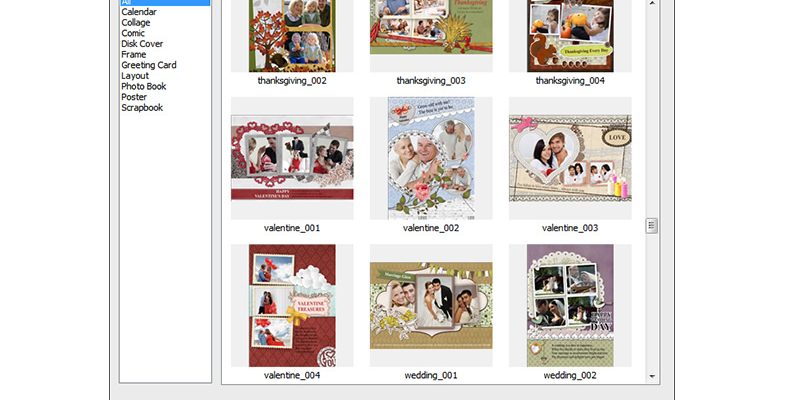
Перед переходом к монтажу программа предлагает создать проект из шаблона. В официальном окне Create From Template слева видны категории All, Calendar, Collage, Comic, Disk Cover, Frame, Greeting Card, Layout, Photo Book, Poster и Scrapbook. В центральной части показываются миниатюры макетов, а выбранный вариант загружается кнопкой Load. Можно начать и без готового оформления, если требуется собственная композиция.
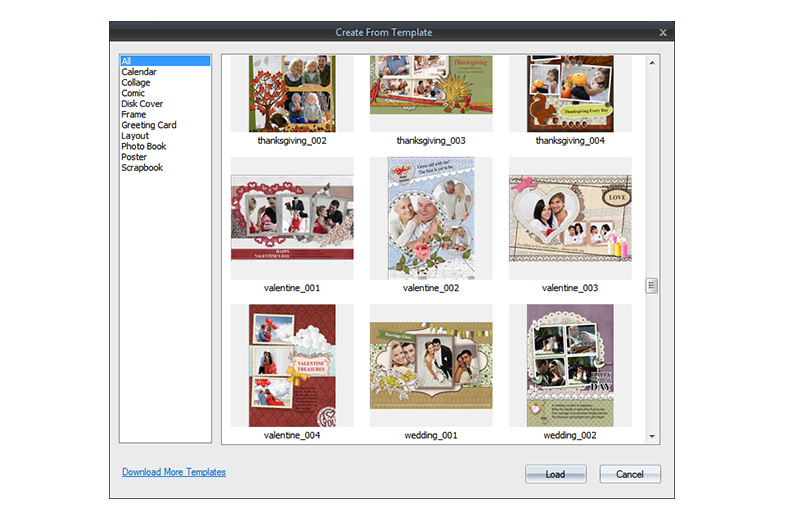
Шаблон в этой программе — не просто сетка фотографий. Он может содержать фон, рамки, подписи, декоративные элементы и готовую структуру для календаря, открытки или фотоальбома. Поэтому подход удобен там, где результат должен быть оформлен как законченная печатная страница, а не как нейтральная фотографическая сетка.
Главное рабочее окно
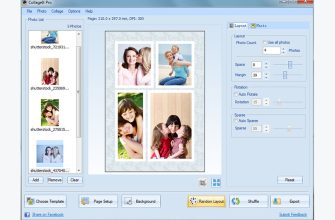
В верхней строке меню видны File, Edit, View, Photo, Collage, Tools, Options и Help. Под ней расположена крупная панель инструментов: New, Open, Save, Undo, Redo, Template, Collage, Add, Share, Wizard и Help. Набор команд показывает логику программы: сначала создаётся или открывается проект, затем выбирается макет и добавляются объекты, после чего результат сохраняется или передаётся через Share.
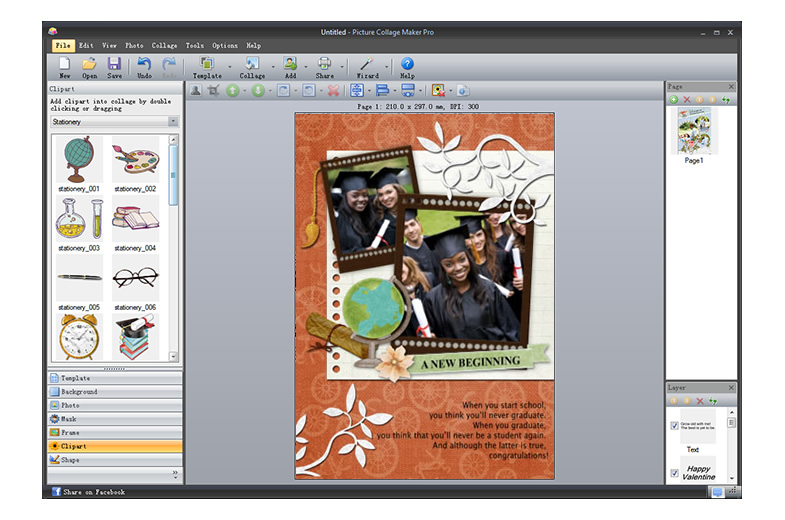
Левая колонка разбита на раскрывающиеся секции Template, Background, Photo, Mask, Frame, Clipart и Shape. Содержимое панели меняется в зависимости от выбранной секции. Например, в Photo отображается дерево локальных папок и миниатюры найденных изображений, а в Frame — библиотека рамок. Это позволяет перетаскивать элементы прямо на холст без отдельного диалога для каждой операции.
Центральная часть — страница макета. Над ней показываются размер листа и DPI, а сами фотографии, текст и украшения размещаются непосредственно на странице. Объекты можно двигать, вращать и масштабировать. Для снимков доступны обрезка и сохранение пропорций. При работе с рамкой изображение автоматически подгоняется под её область, а команда Crop Photo позволяет скорректировать видимую часть.
Справа находится панель Page с миниатюрами страниц и ниже Layer со списком объектов. Наличие Page особенно важно для Pro: многостраничный проект можно использовать как основу фотоальбома или скрапбука, а не собирать каждый лист отдельным файлом.
Клипарт, рамки, маски и Shape
Декоративные ресурсы — одна из основных частей Picture Collage Maker. На главной странице Pro указаны 500+ ресурсов: рамки, маски и клипарт. Рамка меняет оформление границы фотографии, маска изменяет видимый контур изображения, клипарт добавляется как отдельный декоративный объект. В Pro также предусмотрен Shape Object, которого нет в обычной редакции по официальной таблице различий.
Клипарт можно перемещать, изменять по размеру и ставить в нужное место относительно фотографий. На панели Layer каждый объект представлен отдельно, поэтому композиция не превращается в единое неразделимое изображение до экспорта. Это особенно полезно, если нужно позднее изменить подпись, заменить одну фотографию или переставить украшение без пересборки всей страницы.
Текстовые объекты
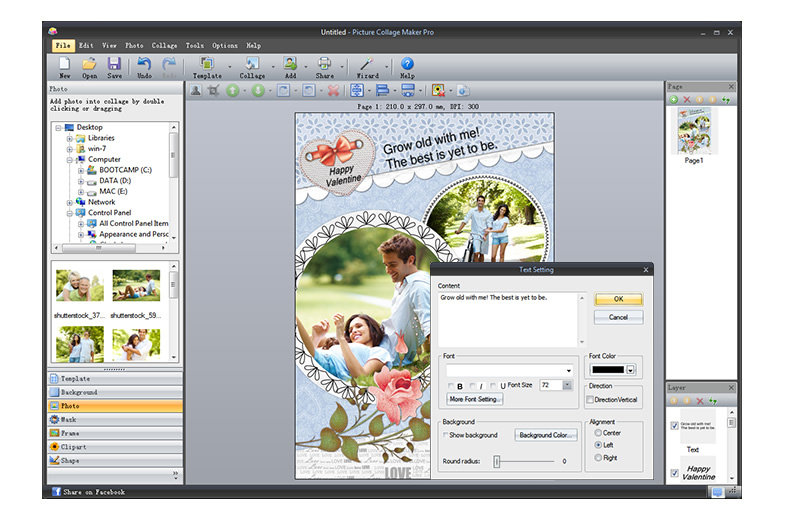
Текст добавляется через Collage → Add Text или Add → Add Text. В окне Text Setting доступны содержимое, шрифт, размер, цвет, направление и выравнивание. В интерфейсе также присутствуют настройки фона текстового блока и дополнительные параметры оформления. На основной странице продукта отдельно указаны тень и изменение угла текста.
Шрифты Windows-версии берутся из операционной системы. Если необходим дополнительный шрифт, он должен быть установлен в Windows, после чего появляется в списке Picture Collage Maker. Важно не увеличивать мелкую надпись только растягиванием объекта: справка связывает размытый текст именно с таким сценарием и рекомендует увеличивать собственно размер шрифта в Text Setting.
Панель Share
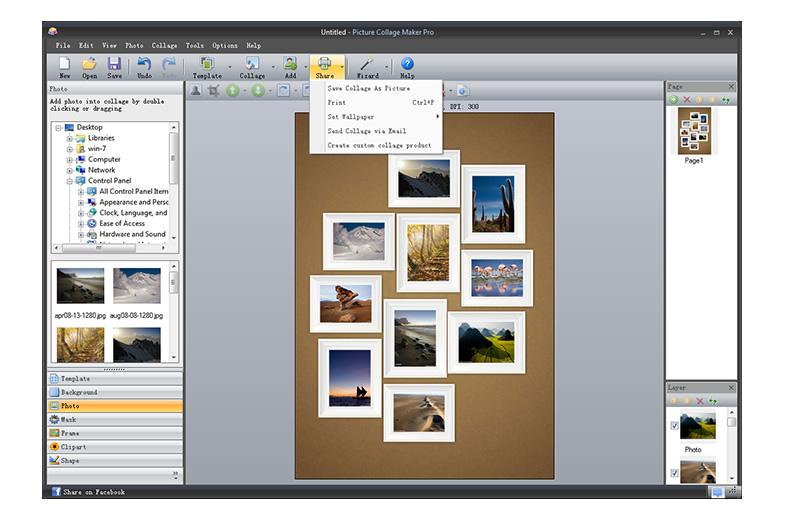
После завершения макета пользователь может сохранить коллаж как изображение, отправить его на печать, установить как обои рабочего стола или передать по E-mail. Эти команды объединены в Share и продублированы в меню программы. Для сохранения редактируемой версии используется проект PWP — это другой этап, чем экспорт готовой картинки.
Основные функции и их практический смысл
Шаблонное создание коллажей
Базовый сценарий строится вокруг готового макета. На текущей странице Pro указано более 100 шаблонов, а категории охватывают коллажи, календари, открытки, фотоальбомы, постеры, скрапбуки и другие типы страниц. Шаблон задаёт стартовую композицию, но не блокирует ручное редактирование: фотографии можно заменять, двигать, поворачивать, изменять по размеру и обрезать.
Такой подход отличается от автоматических генераторов коллажей. Picture Collage Maker помогает начать с заранее оформленной страницы, но сохраняет ручной контроль над объектами. Если нужна именно автоматическая раскладка большого количества снимков с минимальным вмешательством, ближе по логике CollageIt или TurboCollage.
Свободное размещение фотографий
Фотографии добавляются с локального диска через секцию Photo и перетаскиваются на холст. Программа позволяет менять положение, размер и угол, а также обрезать кадр. Для сохранения исходных пропорций есть Lock Aspect Ratio в контекстном меню фотографии. Это важно при ручной компоновке: без фиксации пропорций изображение можно геометрически исказить при изменении размеров.
Когда фотография помещена в рамку, программа подгоняет её под доступную область. Если автоматический кадр скрывает важную часть снимка, используется Crop Photo: внутри рамки можно сместить область изображения и изменить размер выделения. По сути, рамка задаёт форму окна, а Crop определяет, какая часть фотографии в этом окне остаётся видимой.
Фоны и декоративное оформление
Для страницы доступны фоновые узоры и цветовая заливка. Фотографии дополняются рамками, масками и клипартом; каждый элемент можно перемещать и масштабировать. Pro-редакция добавляет цветные рамки и Shape Object. Декоративная модель подходит для семейных фотоальбомов, поздравительных страниц, календарей и школьных проектов, где важен не только порядок фотографий, но и визуальная тема.
Сильная сторона здесь одновременно является ограничением. Библиотека и эстетика интерфейса относятся к эпохе версии 4.1.4, поэтому программа не заменяет современную библиотеку шаблонов Canva или Adobe Express. Зато все базовые объекты остаются редактируемыми на локальном холсте, без обязательного переноса проекта в браузерный редактор.
Текст и календарь
Помимо обычных подписей, Picture Collage Maker умеет добавлять объект календаря. В Windows-справке команда доступна через Collage → Add Calendar или Add → Add Calendar; после вставки календарь можно перемещать и изменять по размеру. Это делает программу пригодной для персональных календарей, где фотографическая часть и календарная сетка собираются на одном листе.
Текст остаётся отдельным объектом. Его можно размещать в нужной точке композиции, выбирать шрифт и цвет, менять размер, направление и выравнивание. Поскольку набор шрифтов берётся из Windows, оформление зависит от шрифтов, установленных в системе. Если один и тот же проект планируется редактировать на нескольких компьютерах, используемые в нём шрифты стоит установить на каждом из них.
Многостраничные проекты Pro
Обычная Picture Collage Maker в официальной таблице обозначена как одностраничная. Pro поддерживает Multiple pages project. В интерфейсе для этого есть панель Page с миниатюрами. Многостраничный режим нужен не для пакетного экспорта независимых файлов, а для объединения связанных страниц одного альбома или скрапбука в общий редактируемый проект.
Это одно из немногих функциональных различий, ради которых Pro имеет практический смысл даже при простом наборе декоративных инструментов. Если задача ограничивается одной открыткой или одним постером, преимущество многостраничности не используется. Для серии страниц с одинаковым размером, общей стилистикой и повторяющимися элементами Pro удобнее.
Сохранение собственного шаблона
Готовый макет можно сохранить как шаблон через Collage → Save As Template или через Template → Save As Template. Это полезно для повторяющихся работ: например, ежемесячного календаря, фотокарточки мероприятия или серии однотипных семейных страниц. Шаблон сохраняет дизайн как основу, а фотографии и подписи затем заменяются под новый выпуск.
Wizard и Grid Collage Wizard
В программе есть Wizard, который ведёт пользователя по созданию коллажа, а в справке отдельно упоминается Grid Collage Wizard. Для Grid Collage Wizard порядок фотографий формируется случайно; Shuffle создаёт другую раскладку, а после Finish порядок можно исправить вручную. Это автоматизация уровня компоновки внутри одного проекта, а не пакетная обработка папки с независимыми файлами.
Отдельного конвейера массового изменения размера, конвертации или экспорта сотен изображений Picture Collage Maker не предлагает в подтверждённом рабочем процессе. Для таких операций у PearlMountain существует отдельный Image Converter, а задача Picture Collage Maker — собрать фотографии в композицию.
Типичный рабочий процесс: от фотографий до готового коллажа
Воспроизводимый сценарий можно построить на простом семейном постере из шести снимков. Он показывает, как связаны основные инструменты, но не требует превращать весь обзор в пошаговое руководство.
- Создать проект. После запуска выбрать подходящий шаблон в Create From Template либо начать с чистого макета. Для постера имеет смысл сначала задать размер и ориентацию страницы, чтобы позднее не переделывать композицию под другой формат.
- Добавить исходные фотографии. Открыть секцию Photo, перейти к нужной папке на локальном диске и перетащить снимки в области шаблона. Подтверждённые входные форматы — JPEG, TIF/TIFF, BMP, GIF и PNG.
- Скорректировать кадрирование. Если рамка скрыла лицо или другой важный объект, вызвать Crop Photo и сместить видимую область. Для свободно размещённой фотографии включить Lock Aspect Ratio, если требуется исключить растяжение.
- Собрать визуальную иерархию. Увеличить главный снимок, второстепенные сделать меньше, при необходимости изменить угол. Затем применить рамки или маски. Количество украшений лучше ограничивать содержательной задачей: программа позволяет добавлять много клипарта, но это не делает композицию автоматически аккуратной.
- Добавить подпись. Создать текст через Add Text, выбрать установленный в Windows шрифт, задать реальный размер в Text Setting и выровнять надпись. Если текст должен быть крупным, его размер лучше менять параметром шрифта, а не растягиванием маленького объекта.
- Проверить страницу. Убедиться, что фотографии не выходят за рабочую область, важные части кадров не закрыты масками, а текст читается в предполагаемом размере печати. Для печатного проекта сверить размер страницы и DPI.
- Сохранить редактируемую версию. Записать проект в PWP. Если проект позже будет перенесён на другой компьютер, вместе с PWP необходимо сохранить созданную программой папку с суффиксом -PM.
- Выдать финальный результат. Использовать сохранение коллажа как изображения или печать. Для передачи в стороннюю типографию практичнее сначала получить обычный растровый файл, который открывается без Picture Collage Maker.
Главное разделение здесь проходит между проектом и финальным изображением. PWP предназначен для повторного редактирования внутри Picture Collage Maker, тогда как JPEG или другой экспортируемый графический файл нужен для просмотра, печати и передачи человеку, у которого программы нет.
Форматы импорта, проект и экспорт
Какие изображения можно добавлять
Windows-справка перечисляет JPEG, TIF/TIFF, BMP, GIF и PNG. Для RAW прямо указано, что такой формат для программы не подходит. Поэтому фотографии с современных камер разумно предварительно вывести из RAW-конвертера в JPEG, TIFF или PNG, а затем использовать в коллаже. То же правило снижает вероятность ошибки импорта: если файл не открывается, сначала следует проверить, относится ли он к подтверждённому списку.
Редактируемый проект PWP
Проект Windows сохраняется в PWP. При сохранении формируется не только файл с расширением .pwp, но и связанная папка, имя которой заканчивается на -PM. Для переноса проекта на другой компьютер официальная инструкция требует копировать и PWP, и эту папку. На втором компьютере тоже должен быть установлен Picture Collage Maker.
Это существенное ограничение для резервного копирования. Нельзя считать одиночный PWP самодостаточным архивом проекта. Если пользователь копирует только один файл, он нарушает рекомендованную структуру переноса. Поэтому проекты лучше хранить в отдельной папке и переносить целиком, не отделяя PWP от сопутствующих данных.
Сохранение готовой картинки
В Windows-справке команда называется Save Collage As Picture. JPEG и BMP приведены как конкретные варианты, а основная страница продукта говорит о сохранении в разных графических форматах. Для совместимости с другими компьютерами справка отдельно рекомендует экспортировать коллаж в JPEG или другой обычный формат изображения. Именно такой файл следует передавать в печать или открывать в стороннем просмотрщике.
Не следует переносить на Windows-версию полный список экспортных форматов Mac-редакции. У Mac 3.7.3 официально перечислены JPG, TIFF, BMP, PNG, GIF, PSD и PDF, но это отдельная программа. Для Windows в подтверждённой справке без оговорок названы JPEG и BMP, поэтому обзор не приписывает ей PSD или PDF только на основании возможностей Mac-сборки.
Печать и размер страницы
Picture Collage Maker Pro рассчитан не только на экранные коллажи, но и на печать. Максимальный размер страницы в Windows-справке — 12000 × 12000 пикселей, что там же приведено как 40 × 40 дюймов или 1016 × 1016 мм. По умолчанию используется 300 DPI; разработчик рекомендует не выставлять значение выше 500 DPI. Перед печатью размер проверяется в Print Preview.
Большой лист требует заметно больше памяти и времени на обработку. Поэтому качество печати определяется не количеством декоративных объектов, а корректным размером страницы, разрешением исходных фотографий и установленным DPI. Если планируется печать, эти параметры нужно задать до финального расположения элементов.
Интернет, локальная работа и приватность
Основной монтаж строится на локальных файлах: фотографии выбираются с диска, проект сохраняется на компьютере, а финальная картинка записывается в выбранную папку. Picture Collage Maker не является браузерным редактором, и для обычного размещения фотографий на холсте не требуется загружать их в веб-интерфейс.
Интернет всё же участвует в нескольких внешних этапах. Он нужен для загрузки установщика, покупки лицензии и получения регистрационной информации по электронной почте. Pro также поддерживает загрузку дополнительных шаблонов. Если используется команда отправки коллажа по E-mail, готовый файл покидает локальный компьютер через почтовую инфраструктуру пользователя.
При покупке платёжные и контактные данные передаются через внешнего платёжного партнёра MyCommerce, указанного в официальной форме заказа. Это отдельный процесс от редактирования фотографий. Для чувствительных снимков важнее понимать другое: локальная архитектура уменьшает необходимость отправлять исходные изображения в облачный редактор, но сама по себе не является подтверждением отсутствия сетевых обращений программы. В опубликованных материалах нет отдельной технической спецификации телеметрии Windows-клиента, поэтому делать более сильные выводы о сетевой приватности нельзя.
Лицензии, цены и ограничения пробной версии
Picture Collage Maker Pro
Текущая страница PearlMountain продаёт Pro по $39.90 за Single-User Personal License. Single-User Commercial License показана по $69.90. Персональная лицензия предназначена для некоммерческого домашнего использования на одном компьютере. Коммерческая позволяет одному пользователю применять программу в бизнесе, академической или государственной среде также на одном компьютере.
Полная версия не ограничена по времени и не добавляет водяной знак на выходное изображение. На странице покупки также действует 30-дневная гарантия возврата. Регистрационный код приходит по электронной почте и вводится в программе.
Обычная Picture Collage Maker
Отдельная официальная страница заказа по-прежнему показывает обычную Picture Collage Maker как одностраничную редакцию: $29.90 за персональную лицензию и $59.90 за коммерческую. В сравнении с Pro у неё нет Shape Object, Color Frame, многостраничного проекта и загрузки add-on шаблонов. Для пользователя, которому нужен один простой коллаж, эти ограничения могут быть приемлемы; для фотоальбома или серии связанных страниц Pro функционально заметно логичнее.
При этом основной современный каталог PearlMountain продвигает именно Pro. Поэтому перед оплатой обычной редакции разумно сначала убедиться, что конкретная страница оформления заказа и требуемая лицензия действительно доступны в момент покупки, а не ориентироваться только на старую сравнительную таблицу.
15-дневный trial
Пробная версия даётся на 15 дней. Функции совпадают с полной версией, но экспортируемое изображение содержит copyright watermark. Это ограничение нельзя убрать простым повторным сохранением. Проекты, созданные в trial, используют тот же PWP, поэтому после покупки их можно открыть полной версией и снова вывести без водяного знака.
Такой trial полезен именно из-за возраста продукта. На Windows 10 он позволяет проверить обычный сценарий до покупки. На Windows 11 эта проверка ещё важнее, поскольку Windows 11 отсутствует в официальном списке совместимости.
Что программа делает автоматически, а что остаётся ручным
Picture Collage Maker не относится к генеративным дизайнерам. Автоматизация сосредоточена в шаблонах и Wizard. Пользователь получает готовую структуру и может использовать Grid Collage Wizard с Shuffle, но затем вручную отвечает за выбор фотографий, их кадрирование, относительный размер, текст, украшения и итоговую композицию.
Это влияет на тип задач. Для аккуратного семейного альбома ручной контроль полезен: можно точно выстроить главные и второстепенные кадры, оставить место для подписей и сохранить единый макет в PWP. Для сотен снимков, которые надо автоматически распределить по сетке за несколько секунд, Picture Collage Maker требует больше ручной работы, чем специализированные автоматические коллажеры.
Пакетная коррекция исходных фотографий также не является основной функцией. Нет подтверждённого сценария, где программа принимает папку изображений и массово меняет их размер, формат или цветовые параметры как независимые файлы. Если исходники требуют такой подготовки, лучше выполнить её в отдельном конвертере или фоторедакторе до импорта в коллаж.
Плюсы и минусы
Плюсы ✔️
- Программа остаётся доступной на официальном сайте: есть страница продукта, пробный Windows-инсталлятор и продажа Pro-лицензий.
- Локальная настольная модель подходит для работы с фотографиями на диске без обязательного браузерного редактора.
- Pro поддерживает многостраничные проекты, что полезно для фотоальбомов и скрапбуков, а не только одиночных коллажей.
- Редактируемый PWP позволяет вернуться к макету, заменить фотографии и изменить подписи после первого экспорта.
- Есть готовые шаблоны для коллажей, календарей, открыток, приглашений, постеров и фотоальбомов.
- Фотографии можно перемещать, вращать, масштабировать, кадрировать и фиксировать их соотношение сторон.
- Рамки, маски, фон, клипарт, Shape и текст работают как отдельные элементы композиции, а не как необратимый фильтр.
- Предусмотрены прямые печать, установка коллажа как обоев и отправка по электронной почте.
- Максимальная страница Pro 12000 × 12000 пикселей позволяет готовить крупные печатные макеты при достаточном разрешении исходников.
- Trial использует тот же формат PWP, поэтому проект не нужно пересобирать после покупки полной версии.
Минусы ❌
- Версия 4.1.4 выпущена в 2016 году, а Windows 11 отсутствует в официальной матрице совместимости.
- Русского языка в опубликованном списке интерфейсов нет.
- Пробный режим ограничен 15 днями и добавляет водяной знак на выходные изображения.
- RAW не относится к подходящим входным форматам, поэтому материалы с камеры часто придётся предварительно конвертировать.
- Проект PWP переносится вместе со связанной папкой -PM; одного файла недостаточно для рекомендованного переноса на другой компьютер.
- Обычная редакция ограничена одной страницей и лишена части инструментов Pro.
- Программа не предлагает современную облачную совместную работу, которой располагают браузерные конструкторы вроде Canva.
- Подтверждённая автоматизация ограничена шаблонами и Wizard; для массовой автоматической раскладки большого архива есть более специализированные решения.
- Дизайн интерфейса и библиотека ресурсов относятся к старой версии продукта и заметно отличаются от современных редакторов, развивающихся ежегодно.
Кому подойдёт
- Пользователю Windows 10 для локальных семейных проектов. Можно хранить фотографии и проект на компьютере, собирать открытки, календари, постеры и скрапбуки без браузерного редактора.
- Тем, кому нужен многостраничный фотоальбом в простом настольном конструкторе. Pro объединяет несколько страниц в одном проекте и позволяет редактировать объекты отдельно.
- Для повторяющихся макетов. Собственный дизайн можно сохранить как template и затем менять фотографии и подписи, не создавая композицию заново.
- Для печатных коллажей. Есть настройка размера страницы, DPI, Print Preview и прямой вывод на печать.
- Для работы без обязательной облачной среды. Исходные снимки выбираются с локального диска, а проект PWP хранится локально.
Кому не подойдёт
- Пользователю, которому нужна официально заявленная Windows 11-совместимость. Разработчик её не перечисляет; для такого сценария лучше выбрать продукт с актуальной системной матрицей.
- Фотографу, работающему напрямую с RAW. RAW не подходит для импорта, а функции проявки и профессиональной цветокоррекции не относятся к назначению Picture Collage Maker.
- Команде, которой требуется совместное редактирование через интернет. PWP — локальный проект, а не общий облачный документ.
- Пользователю с обязательным русским интерфейсом. Русский язык в списке доступных локализаций Windows 4.1.4 отсутствует.
- Для массовой автоматической компоновки сотен фотографий. Wizard помогает с отдельным коллажем, но архитектура программы ориентирована на ручное оформление макета.
- Для современного дизайна с генеративными инструментами. Набор функций строится вокруг шаблонов, ручного размещения, рамок, масок, клипарта, текста и календаря.
Альтернативы Picture Collage Maker
TurboCollage
TurboCollage — специализированный настольный коллажер для Windows и macOS. Его актуальная Windows-версия официально требует Windows 11/10/8/7, поэтому он предпочтительнее, когда важна прямо заявленная поддержка Windows 11. Программа умеет делать сетки, overlapping collages, photo piles, mood boards, contact sheets и большие композиции более чем из ста фотографий. Пробная версия экспортирует с водяным знаком. В сравнении с Picture Collage Maker это более современный вариант для автоматизированной раскладки, тогда как PearlMountain сильнее ориентирован на декоративные шаблоны открыток, календарей и скрапбуков.
CollageIt
CollageIt разработан той же PearlMountain, но решает более узкую задачу. Он автоматически собирает коллаж из добавленных фотографий: пользователь задаёт параметры макета и генерирует предварительный просмотр. Windows-версия поддерживает до 200 фотографий в одном коллаже. CollageIt рациональнее, когда важна скорость автоматической компоновки, а Picture Collage Maker Pro — когда требуется вручную оформлять страницы текстом, клипартом, календарями и декоративными объектами.
Canva
Canva подходит для пользователей, которым важны браузерная работа, огромная библиотека современных шаблонов, совместное редактирование и инструменты Magic Studio. Коллаж можно экспортировать в PNG или JPEG, а для печати — в PDF. Разница принципиальная: Picture Collage Maker хранит рабочий проект как локальный PWP и выглядит как классическое Windows-приложение, а Canva строит процесс вокруг онлайн-дизайна и совместной работы с любого устройства.
Adobe Express
Adobe Express предоставляет отдельный Collage maker в Photo Quick actions. Пользователь загружает изображения, выбирает раскладку, может применить Shuffle layout, а затем скачать результат или продолжить редактирование с текстом, графикой и эффектами. Есть бесплатный план. Это более подходящая альтернатива для быстрых веб-коллажей и последующей публикации; Picture Collage Maker лучше соответствует сценарию локального Windows-проекта с PWP и прямой печатью.
Частые проблемы и диагностика
Фотография не добавляется
Первое, что нужно проверить, — формат. Windows-версия принимает JPEG, TIF/TIFF, BMP, GIF и PNG. RAW прямо назван неподходящим. Если исходник получен из камеры, телефона или нового веб-сервиса в другом формате, его следует сначала преобразовать в один из подтверждённых типов и повторить импорт.
Текст выглядит размытым
Справка связывает такую проблему с ситуацией, когда маленький текстовый объект растягивают мышью. Размер визуального блока увеличивается, а базовый размер шрифта остаётся слишком мал. Исправление выполняется в Text Setting: установить более крупный размер шрифта, затем уже подогнать положение и габариты текстового объекта на странице.
В рамке обрезана важная часть фотографии
При помещении изображения в рамку Picture Collage Maker автоматически подрезает его под форму рамки. Для коррекции нужно открыть Crop Photo и сместить область изображения внутри кадра. Если проблема не в кадрировании, а в деформации, дополнительно проверить Lock Aspect Ratio.
На готовой картинке появился водяной знак
Это штатное ограничение 15-дневного trial. Полная версия экспортирует без этого знака. Проект из trial можно сохранить в PWP, открыть после регистрации полной версии и вывести повторно, не пересобирая макет.
Проект не переносится на другой компьютер
Проверить комплект файлов. При сохранении PWP программа создаёт также папку с тем же именем и суффиксом -PM. Для переноса нужно копировать оба элемента. На целевом компьютере требуется установленный Picture Collage Maker. Если передать только готовый JPEG, он откроется как обычная картинка, но редактировать его как PWP уже нельзя.
Фотографии в Grid Collage Wizard идут не в нужном порядке
Grid Collage Wizard располагает фотографии случайно. Shuffle меняет порядок ещё раз. Если нужна точная последовательность, следует завершить работу Wizard через Finish и затем переставить изображения вручную.
Крупный макет долго обрабатывается
Для больших страниц программа требует больше памяти и времени. Максимум Pro — 12000 × 12000 пикселей. Перед финальной сборкой стоит убедиться, что выбран действительно необходимый размер, а DPI не завышен: по умолчанию используется 300, а значение выше 500 не рекомендуется. Для печати результат следует проверить в Print Preview.
Интерфейс открылся не на нужном языке
Переключение выполняется через Options → Language. После выбора программу нужно перезапустить. Русского варианта нет; доступны английский, немецкий, французский, японский, упрощённый и традиционный китайский.
Программа нужна на Windows 11
Windows 11 не включена в опубликованные требования. Самый надёжный способ оценить пригодность до оплаты — использовать официальный trial на конкретном компьютере и проверить запуск, импорт, сохранение PWP и экспорт результата. Если требуется продукт с формально заявленной Windows 11-совместимостью, уместнее сразу рассмотреть TurboCollage.
Как проверять результат перед печатью или публикацией
Проверка должна идти не только по внешнему виду. Сначала нужно убедиться, что проект PWP сохранён отдельно от финальной картинки. Затем проверить каждую фотографию на неправильное растяжение, случайное кадрирование и слишком низкое разрешение в увеличенной области. После этого проверить текст: размер, читаемость, отсутствие обрезанных строк и корректность выбранного шрифта.
Для печатного проекта критичны размер страницы и DPI. Если макет рассчитан на A4, постер или другой конкретный формат, его параметры следует задать до печати и сверить в Print Preview. Большое значение DPI само по себе не создаёт детализацию, если исходные фотографии маленькие; оно только увеличивает объём вычислений. Опубликованная рекомендация программы — не превышать 500 DPI.
Если коллаж передаётся на другой компьютер, нужно определить цель. Для просмотра достаточно экспортированной картинки. Для дальнейшего редактирования потребуется PWP вместе с папкой -PM и установленный Picture Collage Maker. Эти два сценария нельзя смешивать: обычный JPEG удобен для совместимости, но не сохраняет редактируемую структуру проекта.
FAQ
Picture Collage Maker и Picture Collage Maker Pro — одно и то же?
Это две редакции Windows-линейки. Обычная Picture Collage Maker рассчитана на одностраничный проект. Pro дополнительно поддерживает Shape Object, Color Frame, многостраничный проект и загрузку дополнительных шаблонов. Основная текущая страница PearlMountain посвящена Pro 4.1.4.
Есть ли версия для Windows 11?
Отдельной Windows 11-сборки не указано. Для 4.1.4 официально перечислены системы вплоть до Windows 10. Windows 11 в требованиях отсутствует.
Можно ли пользоваться программой бесплатно?
Пробную Windows-версию можно использовать 15 дней. Она содержит функции полной версии, но добавляет copyright watermark на экспортируемое изображение. После покупки ограничение по времени и водяной знак снимаются.
Нужен ли аккаунт для редактирования коллажа?
Рабочий процесс Windows построен вокруг локальной программы, файлов на диске и регистрационного кода. Для покупки требуется контактный адрес электронной почты, на который приходят данные регистрации. Облачный аккаунт как рабочее хранилище PWP в документации продукта не используется.
Можно ли открыть PWP без Picture Collage Maker?
PWP предназначен для редактирования в Picture Collage Maker. Для просмотра на компьютере без программы коллаж нужно предварительно сохранить как обычное изображение, например JPEG.
Что нужно копировать при резервном переносе проекта?
Нужно сохранить PWP и созданную рядом папку с суффиксом -PM. Официальная инструкция переноса требует оба элемента. Для редактирования на другом компьютере там также должен быть установлен Picture Collage Maker.
Поддерживает ли программа RAW?
Нет. В справке RAW приведён как неподходящий формат. Для импорта подтверждены JPEG, TIF/TIFF, BMP, GIF и PNG.
Есть ли русский интерфейс?
Русский язык не входит в опубликованный список Windows 4.1.4. Перечислены английский, немецкий, французский, японский, упрощённый и традиционный китайский.
Можно ли использовать свои шрифты?
Picture Collage Maker Pro берёт шрифты из Windows. После установки шрифта в операционную систему он становится доступен в списке программы.
Подходит ли программа для профессиональной полиграфии?
Подтверждённые инструменты печати — настройка размера страницы, DPI, Print Preview и прямой вывод на принтер. Управление цветом, вылеты, типографские метки и специализированный допечатный PDF-процесс в функциональности Windows-версии не описаны. Если типография требует такие параметры, макет нужно готовить в профильной издательской программе.
Можно ли сделать календарь внутри коллажа?
Да. Calendar добавляется как отдельный объект через меню Collage или панель Add, после чего его можно перемещать и масштабировать на странице.
Почему Pro дороже обычной редакции?
Главные подтверждённые различия — многостраничные проекты, Shape Object, Color Frame и загрузка дополнительных шаблонов. Для одиночной открытки эти функции не обязательны, а для альбома или серии страниц многостраничность становится существенной.
Есть ли смысл покупать Picture Collage Maker в 2026 году?
Смысл есть только в узком сценарии: нужен локальный Windows-конструктор с классическими шаблонами, PWP-проектами, печатью и привычным настольным интерфейсом, а пробная версия стабильно работает на конкретном компьютере. Если приоритет — Windows 11, современные шаблоны, совместная работа или автоматическая компоновка большого массива фотографий, рациональнее выбрать более новый инструмент.
Итог по сценариям использования
Picture Collage Maker Pro остаётся рабочим вариантом для пользователя Windows 10, который хочет собирать коллажи локально, сохранять редактируемые PWP-проекты и печатать декоративные страницы без подписочного облачного сервиса. Особенно логичен Pro для фотоальбомов и скрапбуков, потому что поддерживает несколько страниц и повторное редактирование объектов.
Для разовой открытки или постера программа тоже подходит, но преимущества Pro используются не полностью. Обычная Picture Collage Maker дешевле и рассчитана на одну страницу, хотя основной официальный каталог сейчас акцентирует Pro. Перед покупкой любой редакции имеет смысл установить 15-дневную пробную сборку: она позволяет одновременно проверить совместимость компьютера и понять, устраивает ли старый интерфейс.
На Windows 11 Picture Collage Maker нельзя выбирать только по привычному названию: этой системы нет в официальных требованиях. Здесь практичнее продукт с заявленной поддержкой Windows 11, например TurboCollage. Для автоматической раскладки большого количества фотографий быстрее CollageIt; для облачной совместной работы и современной библиотеки макетов сильнее Canva; для быстрых веб-коллажей с дальнейшим редактированием — Adobe Express.
Главный аргумент в пользу Picture Collage Maker в 2026 году — не новизна, а конкретная модель работы: локальные фотографии, отдельный холст, редактируемые объекты, многостраничный PWP и прямая печать. Главный риск — возраст версии 4.1.4 и отсутствие официально заявленной Windows 11-совместимости. Если этот компромисс приемлем и trial проходит полный цикл от импорта до экспорта без ошибок, программа остаётся пригодной для своей исходной задачи.