
Под названием Retouch в этом материале рассматривается именно Retouch Pilot (+Plugin) от Two Pilots — настольная Windows-программа для ретуши, удаления технических дефектов, восстановления сканированных старых снимков и удаления отдельных лишних объектов. Её не следует путать с мобильным TouchRetouch, системой Retouch4me и другими продуктами со словом Retouch в названии. Актуальная версия Retouch Pilot — 3.16.0 от 25 августа 2025 года. Программа по-прежнему продаётся, но разработчик одновременно предупреждает, что она предоставляется «как есть»: новые обновления не планируются, техническая поддержка не предоставляется. Поэтому оценивать Retouch Pilot в 2026 году нужно не как активно развиваемый современный редактор, а как законченный специализированный инструмент с понятной областью применения и заметными технологическими ограничениями.
Скачать Retouch Pilot бесплатно
Рекомендуемый аналог
ФотоМАСТЕР
Фоторедактор для Windows и macOS с русским интерфейсом
- Ретушь портретов и точная коррекция фото
- Удаление объектов, замена фона и неба
- Пакетная обработка и популярные форматы
- Понятный русскоязычный интерфейс
Retouch Pilot
Программа для работы с изображениями и графикой на русском языке
- Меньше инструментов для точной локальной коррекции
- Часть расширенных функций доступна только платно
- Набор инструментов зависит от версии и платформы
- Может не подойти для сложного профессионального монтажа

Краткие характеристики Retouch Pilot
| Параметр | Актуальное состояние |
|---|---|
| Официальное название | Retouch Pilot (+Plugin) |
| Разработчик | Two Pilots |
| Тип | Настольный редактор для ретуши и реставрации изображений; Photoshop-совместимый плагин |
| Текущая версия | 3.16.0 |
| Дата версии 3.16.0 | 25 августа 2025 года |
| Операционная система | Windows XP, Vista, 7, 8, 10 и 11; 32- и 64-битные системы |
| Размер установщика демоверсии | Около 4 МБ |
| Режимы работы | Самостоятельная программа и плагин для Adobe Photoshop или другого совместимого редактора |
| Основные инструменты | Scratch Eraser, Smart Patch, Auto Patch, Concealer, Undo Brush, Tinter, Liquify/Elastic, Text |
| Базовые операции | Brightness and Contrast, Rotate and Flip, Resize, Crop |
| Импорт с устройств | Поддерживается получение изображения через TWAIN-устройства, включая совместимые сканеры и камеры |
| Сохранение полной версии | JPG, TIFF, PNG, BMP |
| TIFF | Поддерживается 8 bits/channel; 16 bits/channel не поддерживается |
| Ограничение демоверсии | Результат сохраняется только в служебном формате .tpi |
| Цена | 29,95 EUR, разовая покупка |
| Подписка | Не требуется |
| Состояние разработки | Программа продаётся, но новые обновления не планируются и техническая поддержка не предоставляется |
Что представляет собой Retouch Pilot и почему название Retouch требует уточнения
Retouch Pilot относится к старой, но всё ещё доступной линейке программ Two Pilots для обработки фотографий. Первый релиз появился в 2005 году, после чего программа постепенно получила Smart Patch, Auto Patch, базовые операции с изображением, режим плагина, Liquify, текстовый инструмент, 64-битный плагин и поддержку новых поколений Photoshop. В версии 3.16.0 главным изменением стала автоматическая установка плагина для Adobe Photoshop 2025 и Photoshop Elements 2025. Это важная деталь: продукт не заброшен в смысле исчезнувшей страницы или недоступного установщика, но его функциональная модель практически сформировалась много лет назад.
Основная задача Retouch Pilot — исправлять локальные дефекты растра. Программа рассчитана на царапины, пятна от пыли и волос, потёртости, повреждённые участки отсканированных фотографий и отдельные посторонние объекты. Для этих операций она предлагает специализированные кисти и патчи вместо сложной системы слоёв, масок, корректирующих объектов, модулей RAW и большого набора фильтров. Отсюда и её сильная сторона, и главный предел: для конкретной реставрационной операции интерфейс значительно проще универсального редактора, но за пределами этой задачи возможностей быстро становится недостаточно.
Одноимённость требует аккуратности. Retouch Pilot принадлежит Two Pilots и выпускается как Windows-программа с подключаемым модулем. TouchRetouch от ADVA Soft — отдельное мобильное приложение для iOS и Android с другим разработчиком. Retouch4me — другая экосистема инструментов, ориентированная на автоматизацию портретной ретуши. Эти продукты нельзя объединять в один обзор: у них различаются разработчики, платформы, архитектура и рабочие сценарии.
Актуальный статус: программа продаётся, но жизненный цикл фактически завершён
На дату подготовки обзора Retouch Pilot 3.16.0 можно скачать как демонстрационную Windows-версию и купить за 29,95 EUR. Лицензия не требует подписки: приобретённую версию разрешено использовать без ограничения по сроку. После оформления заказа покупателю отправляются ссылка на загрузку и регистрационный код.
Однако текущая страница продукта содержит принципиальное предупреждение: Retouch Pilot поставляется без гарантий, обновления больше не планируются, техническая поддержка не предоставляется. Это не второстепенная оговорка, а основной критерий выбора. Совместимость с Windows 11 и Photoshop 2025 подтверждена текущей версией, но ждать исправлений под будущие версии Windows, новые плагины Adobe, новые форматы изображений или изменения аппаратной платформы не следует.
Такой статус делает программу разумной только в стабильном, заранее проверенном рабочем процессе. Если конкретный компьютер, версия Photoshop и тип файлов уже работают с Retouch Pilot, программа может выполнять свою узкую задачу годами. Для новой профессиональной инфраструктуры, где важны обновления безопасности, поддержка новых ОС, совместимость с будущими версиями Adobe и помощь разработчика при сбоях, это слабая основа.
Платформы, установка и режим плагина
Retouch Pilot выпускается для Windows. Текущая сборка заявлена для Windows XP, Vista, 7, 8, 10 и 11 в 32- и 64-битных вариантах. Отдельной версии Retouch Pilot для macOS в актуальном каталоге Two Pilots нет: среди Mac-продуктов компании перечисляются другие приложения, но Retouch Pilot находится только в разделе Windows.
У программы два основных режима. В автономном режиме Retouch Pilot запускается как обычное настольное приложение: пользователь открывает фотографию, выполняет локальную коррекцию и сохраняет результат. Второй режим — Photoshop-совместимый плагин. Текущая версия умеет автоматически настраивать интеграцию с Adobe Photoshop 2025 и Photoshop Elements 2025; ранее такая совместимость добавлялась для Photoshop 2022, 2020–2021, CC 2017–2019, CC 2015.5 и более старых выпусков.
Плагин запускается из меню Filter → Two Pilots…. После обработки кнопка OK передаёт изменённое изображение обратно в основной редактор, а Cancel закрывает окно без применения правок. Если плагин не появился автоматически, Two Pilots допускает ручное подключение: 64-битный файл RetouchPilotPlugin64.8bf копируется в папку Plug-Ins Photoshop либо каталог Retouch Pilot указывается как дополнительная папка плагинов в настройках Photoshop.
Документация Two Pilots также описывает общий принцип подключения .8bf-плагина к совместимым редакторам. Это не означает гарантированную работу с любым современным хостом: совместимость нужно проверять на конкретной версии программы. Для Photoshop 2025 и Elements 2025 автоматическая установка подтверждена непосредственно историей версии 3.16.0.
Как устроен интерфейс Retouch Pilot
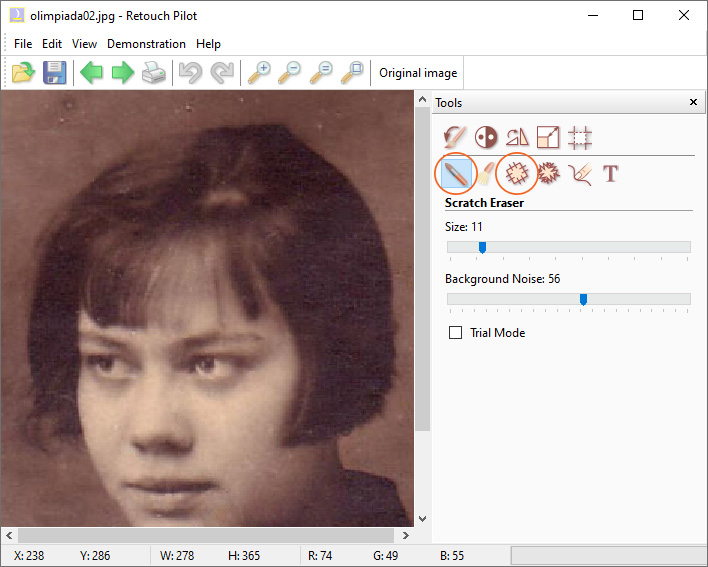
Интерфейс построен вокруг одного открытого изображения. В верхней части расположены меню File, Edit, View, Demonstration и Help, а под ними — небольшая панель быстрых команд. Центральная часть отдана фотографии. Справа находится панель Tools: пользователь выбирает инструмент, после чего ниже появляются его параметры.
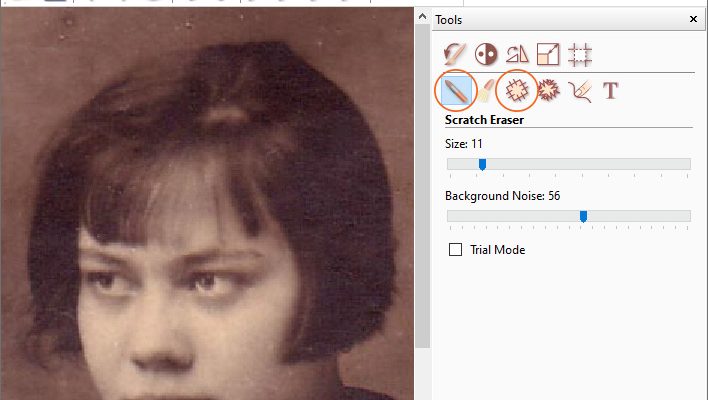
На рабочем снимке с выбранным Scratch Eraser видны два главных регулятора — Size и Background Noise. Size задаёт размер области обработки. Background Noise нужен при восстановлении старых и зернистых изображений: он помогает не превращать отретушированную зону в чрезмерно гладкий участок, который будет отличаться от окружающей фактуры.
Рабочая логика Retouch Pilot сосредоточена на точности курсора и последовательном переключении между ретуширующими инструментами. В центральной области находится изображение, а справа — панель выбранного инструмента с его параметрами. Такой интерфейс рассчитан не на построение сложного проекта, а на локальную коррекцию конкретных участков фотографии. Для задач, где нужны многоэтапные композиции, отдельные корректирующие слои и развитая система масок, удобнее использовать Retouch Pilot как плагин внутри более крупного редактора.
Для проверки результата предусмотрен просмотр в фактическом масштабе. В меню View → Actual Size изображение отображается 1:1. Это особенно важно для Scratch Eraser: максимальный размер этого инструмента составляет 100×100 пикселей. Когда большое фото вписано целиком в окно, сама фотография уменьшается, поэтому и курсор визуально становится меньше. Переход к Actual Size показывает реальный размер кисти и позволяет оценить края ретуши по пикселям.
Встроенные демонстрации как часть интерфейса
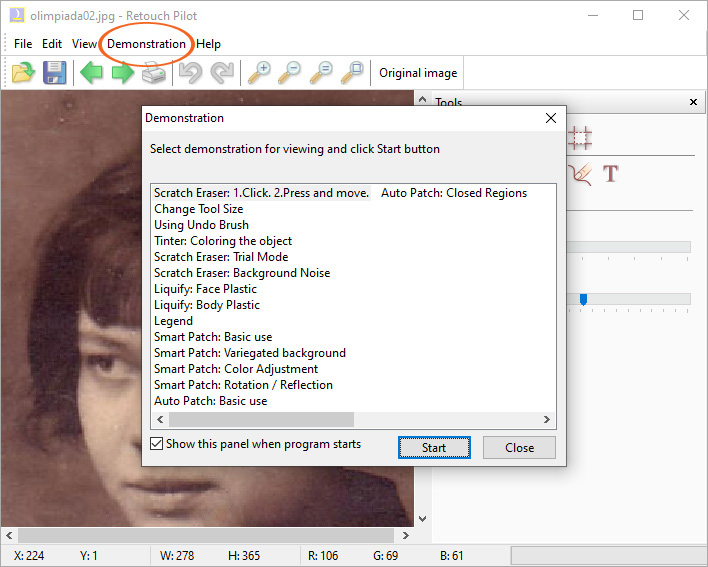
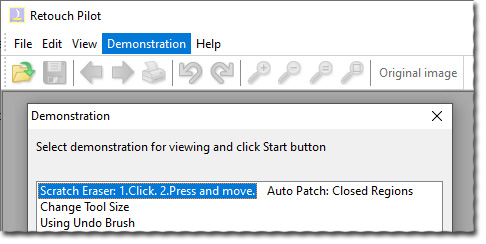
Необычная особенность Retouch Pilot — встроенная система обучающих демонстраций. В меню Demonstration есть примеры для Scratch Eraser, изменения размера инструмента, Undo Brush, Tinter, Trial Mode, Background Noise, Liquify для лица и фигуры, Smart Patch на обычном и неоднородном фоне, цветовой подгонки патча, поворота и отражения, а также Auto Patch для обычных и замкнутых областей.
Это не справка в виде длинного текстового руководства, а набор воспроизводимых показов действий. Для программы, где результат сильно зависит от траектории кисти, выбора донорского участка и масштаба, такой формат полезнее перечня команд. Он также помогает быстро понять, какой инструмент предназначен для конкретного дефекта.
Основные инструменты Retouch Pilot
Scratch Eraser: царапины, пыль и мелкие дефекты
Scratch Eraser — базовый инструмент для реставрации. Он предназначен для небольших технических дефектов: царапин, пятен от пыли, волос на скане, мелких потёртостей и похожих локальных повреждений. В демонстрациях отдельно показаны два способа работы: короткий клик по небольшому дефекту и движение кистью вдоль более протяжённой царапины.
В версии 3.15.0 максимальный размер Scratch Eraser был увеличен до 100. Для работы с крупным сканом это не означает, что одну широкую повреждённую область нужно закрывать максимально большой кистью. Наоборот, границу кисти разумнее держать близко к ширине дефекта, особенно рядом с глазами, губами, тонкими линиями одежды и другими деталями, которые невозможно автоматически восстановить после чрезмерного сглаживания.
Параметр Background Noise имеет практический смысл на архивных фотографиях с зерном или выраженной структурой бумаги. Если на таком снимке создать идеально гладкий «залатанный» участок, дефект исчезнет, но появится новое пятно другого характера. Подбор уровня фоновой текстуры позволяет лучше согласовать обработанную область с окружением.
Smart Patch: перенос подходящего фрагмента на повреждённую область
Smart Patch копирует патч из одной части изображения в другую и используется для восстановления более сложного фона. В отличие от точечной коррекции Scratch Eraser, здесь пользователь сознательно выбирает донорскую область. Это позволяет закрывать посторонние объекты или повреждения на фоне с текстурой — например, на стене, земле, снегу, ткани, листве или другом неоднородном участке.
Инструмент рассчитан не просто на прямое клонирование прямоугольника. В демонстрациях предусмотрены цветовая подгонка, поворот и отражение патча, а также работа на пёстром фоне. В истории версии 2.1 отдельно отмечено улучшение Smart Patch с антиалиасингом; позже его работа ускорялась, а диапазон размеров расширялся. Начиная с версии 3.11.0 Smart Patch и Autopatch можно уменьшать до размера 6, а ранее максимальный размер был увеличен до 200.
Качество Smart Patch зависит от правильного источника. Донорский участок должен совпадать по перспективе, яркости и текстуре. Если на стене повторяется рисунок кирпича, перенос фрагмента с другой высоты способен создать «скачок» швов. На траве и листве легче скрыть повтор, но там заметна разница освещения. Поэтому один крупный патч не всегда лучше нескольких небольших.
Auto Patch: автоматизированное заполнение выделенной области
Auto Patch появился в версии 3.0 и дополнил ручной Smart Patch. В наборе демонстраций есть Auto Patch: Basic use и Auto Patch: Closed Regions. Инструмент рассчитан на удаление объекта или дефекта в выделенной зоне, когда программе можно доверить подбор окружающего содержимого без ручного переноса конкретного фрагмента.
При сравнении двух подходов Smart Patch даёт больше ручного контроля, а Auto Patch быстрее в относительно предсказуемой области. На сложных геометрических текстурах автоматическая заливка требует обязательной проверки: повторяющиеся контуры, линии архитектуры, границы одежды и лица легче сохранить через ручной патч.
Concealer: локальная маскировка пятен
Concealer предназначен для локальной маскировки дефектов. В версии 3.11.0 появилась возможность задавать его цветовую палитру, а в версии 3.15.0 максимальный размер инструмента был увеличен до 200. Он подходит для пятен и небольших неоднородностей, где не требуется перенос большого фрагмента текстуры.
Для портретов Concealer следует использовать точечно. Retouch Pilot не является автоматическим «beauty»-редактором, который анализирует лицо и отдельно распознаёт кожу, глаза и волосы. Любое сглаживание здесь определяется действиями пользователя. Слишком широкая обработка убирает текстуру кожи вместе с дефектом и быстро делает правку заметной.
Undo Brush: частичный откат вместо полной отмены
Undo Brush восстанавливает отдельный участок после неудачной ретуши. Это полезно, когда операция в целом удачна, но кисть задела край глаза, линию рта, прядь волос, фрагмент одежды или другую важную деталь. Обычная Undo отменяет действие целиком, а Undo Brush позволяет вернуть исходник локально. Максимальный размер Undo Brush был увеличен до 200 ещё в версии 3.8.1.
Для реставрации старых портретов такой инструмент особенно важен: лицо обычно содержит мелкие дефекты рядом с критически узнаваемыми деталями. Возможность «стереть часть исправления» снижает риск многократно повторять один и тот же этап с нуля.
Tinter: локальное подкрашивание
Tinter появился ещё в версии 1.10 и используется для добавления локального цветового оттенка. Встроенная демонстрация называется Tinter: Coloring the object. Пользователь сам определяет область и характер подкрашивания, поэтому инструмент подходит для контролируемой локальной коррекции цвета отдельных деталей.
Поэтому Tinter уместен как вспомогательный инструмент — например, чтобы вернуть оттенок небольшому участку после реставрации. Для сложной колоризации старого снимка, где нужно отдельно учитывать кожу, ткань, фон, рефлексы и освещение, возможностей Retouch Pilot недостаточно.
Liquify / Elastic: изменение формы и пропорций
Liquify был добавлен в версии 3.2. В отдельном описании Two Pilots тот же принцип раскрывается как Elastic tool: граница исправляемой области перемещается вместе с кругом инструмента, а характер деформации зависит от одной из четырёх кистей. Возможные сценарии включают изменение формы носа, губ, глаз, подбородка, контуров лица и фигуры.
Эта функция расширяет Retouch Pilot за пределы реставрации. Однако деформация остаётся ручной и пиксельной. Программа не анализирует анатомию и не защищает автоматически фоновые линии. Если рядом с контуром лица проходит дверь, стена, воротник или узор ткани, сильное движение Liquify способно искривить соседний объект. Контроль в Actual Size и небольшие последовательные движения безопаснее одной крупной деформации.
Text, Brightness and Contrast, Rotate and Flip, Resize, Crop
В 2011 году в Retouch Pilot появился Text tool, а ещё в версии 2.2 были добавлены Brightness and Contrast, Rotate and Flip, Resize и Crop. Эти команды закрывают подготовительные и завершающие операции: можно обрезать поля после сканирования, повернуть изображение, изменить размер, скорректировать базовую яркость и контраст, добавить простую подпись.
Наличие этих функций не превращает программу в универсальный редактор. Здесь нет причин строить сложную цветокоррекцию или макет с текстом: инструменты нужны, чтобы не отправлять фотографию в отдельную программу ради одной простой операции до или после ретуши.
Типичный рабочий процесс: восстановление старого скана
Retouch Pilot лучше всего раскрывается на одном понятном сценарии — реставрации отсканированной семейной фотографии. Ниже приведён воспроизводимый порядок, основанный на реально доступных инструментах программы. Это пример рабочего цикла, а не универсальная инструкция для всех изображений.
- Сохранить исходник отдельно. Реставрацию удобнее вести на копии скана, чтобы всегда иметь исходное изображение без изменений.
- Открыть файл в Retouch Pilot или получить изображение со сканера через TWAIN. Поддержка TWAIN была добавлена в версии 3.1 и позволяет принимать изображения с совместимых сканеров и камер.
- Исправить ориентацию и кадрирование. Rotate and Flip устраняет неправильный поворот, Crop убирает пустые края или лишние поля сканера.
- Перейти к крупным дефектам. Если угол фотографии порван или большая зона повреждена, сначала выбирается Smart Patch или Auto Patch. Для Smart Patch подбирается донорский участок похожей яркости и структуры.
- Удалить мелкие царапины Scratch Eraser. Размер кисти подбирается ближе к ширине дефекта. На зернистом снимке корректируется Background Noise.
- Защитить важные детали через Undo Brush. Если ретушь задела глаза, волосы или контур одежды, возвращается только повреждённая часть, а не вся операция.
- При необходимости применить Concealer. Он используется для отдельных пятен и остаточных неоднородностей, которые не требуют патча.
- Проверить изображение в View → Actual Size. На масштабе 1:1 легче увидеть размытые края, повторяющуюся текстуру, ступеньки и слишком гладкие участки.
- Сохранить результат. Полная версия сохраняет JPG, TIFF, PNG и BMP; для TIFF поддерживается 8 bits/channel.
Порядок можно менять в зависимости от фотографии. Для снимка с десятками тонких царапин удобнее сначала пройти Scratch Eraser, а затем закрывать крупные зоны. Если повреждение проходит через лицо, безопаснее разделить работу на несколько коротких операций и постоянно использовать Undo Brush, чем пытаться исправить всё одной большой кистью.
Удаление лишнего объекта: где Smart Patch уместен, а где нет
Вторая характерная задача — убрать предмет или человека на фоне. Smart Patch позволяет перенести подходящий участок изображения и замаскировать объект даже на неоднородной поверхности. В демонстрациях отдельно показаны базовый перенос, пёстрый фон, цветовая подгонка, поворот и отражение патча. Auto Patch предназначен для более автоматического заполнения области.
На природном фоне, где текстура нерегулярна, такие инструменты могут быть достаточны. На архитектуре, плитке, перилах, проводах и других повторяющихся структурах ручная проверка обязательна. Если после удаления человека линия бордюра сместилась на несколько пикселей или рисунок кирпичной кладки повторился дважды, дефект будет заметнее исходного объекта.
Smart Patch переносит «умную заплатку» из одной области изображения в другую. Практический результат зависит от того, насколько подходящий исходный фрагмент есть в самом снимке: для небольшого объекта на повторяющейся текстуре обычно проще подобрать донорскую область, чем для крупного участка с уникальными деталями. Поэтому перед применением патча полезно оценить не только удаляемый объект, но и структуру окружающего фона.
Импорт, форматы и экспорт
В автономном режиме Retouch Pilot работает с обычными растровыми фотографиями и умеет получать изображение непосредственно от TWAIN-совместимого устройства. Такая функция особенно соответствует основной специализации программы: старую фотографию можно отсканировать и сразу перейти к устранению дефектов.
Для финального сохранения полной зарегистрированной версии подтверждены четыре формата: JPG, TIFF, PNG и BMP. Отдельное ограничение касается глубины TIFF: 16 bits/channel не поддерживается, тогда как TIFF 8 bits/channel поддерживается. Для любительского домашнего архива это редко становится препятствием, но для профессионального реставрационного процесса с 16-битной тональной глубиной ограничение принципиально.
Демоверсия использует собственный формат .tpi. В пробном режиме можно выполнить ретушь и сохранить результат именно в TPI. После покупки такие файлы открываются в полной зарегистрированной версии и затем сохраняются в JPG, TIFF, PNG или BMP. Таким образом, демо предназначено для оценки качества инструментов, но не является бесплатной полнофункциональной версией для готового экспорта.
Если изображение обрабатывается через Photoshop-плагин, исходный файл остаётся частью процесса основного редактора. Retouch Pilot получает изображение в окно плагина, выполняет локальную операцию и по OK возвращает результат в Photoshop. Это обходной путь для фотографов, которым нужны RAW-конвертация, слои, маски или более сложный экспорт: эти этапы выполняются не в Retouch Pilot, а в основной программе.
Как устроена обработка и где проходит граница специализации
Retouch Pilot 3.16.0 построен вокруг набора специализированных инструментов: Scratch Eraser, Smart Patch, Auto Patch, Concealer, Undo Brush, Tinter, Liquify/Elastic и Text. Большинство операций начинается с выбора инструмента и локального участка снимка; результат оценивается непосредственно на изображении. Встроенные демонстрации отдельно показывают работу Scratch Eraser, Undo Brush, Tinter, Liquify, Smart Patch и Auto Patch.
Сам продукт распространяется как настольная Windows-программа и как подключаемый модуль для совместимого графического редактора. В автономном режиме обработка идёт в окне Retouch Pilot; в режиме плагина изображение передаётся из основной программы, после чего результат возвращается в неё по команде OK. Такой каркас особенно уместен для точечного ремонта сканов и удаления отдельных дефектов, а сложные операции с исходником можно оставить основному редактору.
Название Auto Patch указывает на отдельный инструмент, а не на весь рабочий процесс. Для него предусмотрены собственные демонстрации Basic use и Closed Regions. Retouch Pilot в целом остаётся программой, где пользователь сам выбирает область коррекции, контролирует параметры и визуально проверяет результат после каждой существенной правки.
Цена, лицензия и пробный режим
Retouch Pilot продаётся за 29,95 EUR. Модель лицензирования простая: разовая покупка без обязательной подписки, приобретённую версию можно использовать бессрочно. Установщик демонстрационной версии занимает около 4 МБ.
Пробный режим функционально полезнее «просмотра интерфейса», потому что позволяет реально обработать фотографию и сохранить результат в TPI. Но TPI — промежуточный служебный формат программы, а не готовая фотография для публикации. JPG, TIFF, PNG и BMP становятся доступны для сохранения после регистрации полной версии.
Перед покупкой особенно важно использовать демо на той же конфигурации, где программа будет работать постоянно. Причина не в цене, а в статусе сопровождения: разработчик не планирует новых обновлений и не предоставляет техническую поддержку. Если возникнет проблема с будущей версией Windows или стороннего редактора, рассчитывать на исправление нельзя.
Системные требования и совместимость
Текущая версия рассчитана на Windows XP, Vista, 7, 8, 10 и 11 в 32- и 64-битных вариантах. Установочный файл демоверсии занимает около 4 МБ. Для режима плагина важна совместимость не только с Windows, но и с конкретным хост-редактором: версия 3.16.0 добавила автоматическую настройку для Adobe Photoshop 2025 и Photoshop Elements 2025.
Для плагина подтверждена автоматическая настройка под Photoshop 2025 и Photoshop Elements 2025. Также история продукта содержит поддержку более ранних выпусков Adobe. Если Photoshop не показывает Retouch Pilot в Filter → Two Pilots…, сначала проверяется наличие RetouchPilotPlugin64.8bf и его расположение в каталоге Plug-Ins. Для Photoshop Elements 15 x64 разработчик отдельно описывал ручное копирование этого файла в папку Plug-Ins.
Важное ограничение: поддержка Windows 11 не равна обещанию совместимости с любой будущей сборкой Windows и любым будущим Photoshop. После объявления «no upgrades are planned» эту границу нужно воспринимать буквально.
Приватность и хранение фотографий
Retouch Pilot работает с изображением в настольном Windows-приложении или через подключаемый модуль графического редактора. Отдельный этап, связанный с сетью, возникает при получении установщика и покупке: ссылка на загрузку и регистрационный код после оформления заказа отправляются по электронной почте. В самом рабочем процессе важно учитывать, где хранится исходный файл и в какую папку сохраняется итоговая копия.
При этом локальная обработка не отменяет обычные меры безопасности архива. Исходные сканы разумно хранить отдельно от редактируемых копий, а результат не записывать поверх единственного оригинального файла. Особенно это важно при работе с JPEG: многократное повторное сохранение с потерями постепенно ухудшает качество, поэтому для промежуточных этапов разумнее использовать формат без JPEG-компрессии из доступного набора, если рабочий процесс этого требует.
Ограничения, которые влияют на выбор сильнее всего
- Нет дальнейшего развития и техподдержки. Программа остаётся в продаже, но разработчик прямо завершил активный жизненный цикл.
- Только Windows. Отдельной актуальной версии Retouch Pilot для macOS, iOS или Android нет.
- Нет 16-bit TIFF. Автономный режим поддерживает TIFF 8 bits/channel, что ограничивает профессиональный высокобитный процесс.
- Scratch Eraser ограничен максимальным размером 100×100 пикселей. При крупных дефектах приходится работать несколькими проходами или переходить к другим инструментам.
- Отдельная версия Retouch Pilot для macOS не выпускается. Актуальная сборка относится к Windows-линейке Two Pilots.
- Нет универсального редакторского проекта со слоями и масками. Для сложного монтажа Retouch Pilot должен работать рядом с Photoshop, GIMP или другим редактором, а не вместо него.
- Пробная версия не экспортирует готовый JPG/PNG. Она сохраняет обработку в TPI, который затем открывается полной зарегистрированной версией.
Частые проблемы и диагностика
Retouch Pilot не появился в меню Photoshop
Нормальное место запуска — Filter → Two Pilots…. Если пункта нет, сначала закрывают Photoshop и проверяют файл RetouchPilotPlugin64.8bf. Его можно скопировать в папку Plug-Ins Photoshop. Альтернативный способ — указать каталог Retouch Pilot через настройки дополнительных плагинов Photoshop, затем перезапустить редактор.
В версии 3.16.0 автоматическая установка добавлена для Photoshop 2025 и Photoshop Elements 2025. Если используется другой хост, автоматическое обнаружение не гарантируется, поэтому .8bf-плагин приходится подключать по правилам конкретного редактора.
Ошибка «Execute application … error 123» при запуске плагина
Для этой ошибки у Two Pilots есть конкретная причина и исправление: она обычно возникает, когда Retouch Pilot был установлен без прав администратора. Рекомендуемый порядок — закрыть программу, удалить её через Control Panel и установить заново с административными правами.
Scratch Eraser кажется слишком маленьким
Максимальный размер Scratch Eraser — 100×100 пикселей. Если крупное изображение уменьшено до размера окна, курсор тоже визуально масштабируется. Для работы в фактическом размере нужно открыть View → Actual Size. После этого размер инструмента соответствует исходным пикселям фотографии.
Не открывается или не сохраняется 16-битный TIFF
Это не ошибка настройки: формат 16 bits/channel не поддерживается. Retouch Pilot рассчитан на TIFF 8 bits/channel. Если 16-битный процесс обязателен, исходник нужно обрабатывать в другом редакторе; Retouch Pilot в таком рабочем цикле не подходит как самостоятельное звено.
Демо не сохраняет JPG или PNG
Так работает ограничение пробной версии. Она сохраняет результат в .tpi. После покупки TPI открывается в зарегистрированной версии, где доступно сохранение в JPG, TIFF, PNG или BMP. Переустановка программы не снимает это ограничение.
Программа не удаляет муар со скана автоматически
Retouch Pilot не содержит автоматического фильтра удаления муара. Для сканов из книг, журналов и других печатных материалов, где появляется регулярный растровый рисунок, нужен отдельный инструмент или универсальный редактор с соответствующим методом обработки. Scratch Eraser и Smart Patch рассчитаны на локальные дефекты, а не на глобальный периодический муар.
После Smart Patch заметен повтор текстуры
Это типичная проблема ручного патча. Проверяют три вещи: выбран ли донорский участок с похожей яркостью, совпадают ли направление линий и перспектива, не слишком ли велик один переносимый фрагмент. На сложном фоне часто лучше использовать несколько меньших патчей и проверять результат в масштабе 1:1.
После Scratch Eraser участок выглядит слишком гладким
На старом скане причиной часто становится несоответствие фоновой зернистости. В Scratch Eraser есть параметр Background Noise. Его задача — сохранить фактуру окружающего изображения. Также нужно проверить размер кисти: слишком большая область исправления стирает не только дефект, но и естественные детали.
Как проверять результат после ретуши
У Retouch Pilot нет автоматического индикатора качества, поэтому финальный контроль выполняется визуально. Для архивной фотографии полезно проверять не только исчезновение царапины, но и то, не создала ли ретушь новый артефакт.
- Открыть изображение в Actual Size и просмотреть границы всех крупных исправлений.
- Проверить глаза, губы, волосы, пальцы, контуры одежды и другие узнаваемые детали после Scratch Eraser и Concealer.
- Искать повторяющиеся узоры после Smart Patch: двойные ветки, одинаковые пятна, повтор кирпича или плитки.
- Проверить прямые линии рядом с Liquify, чтобы деформация лица или фигуры не искривила фон.
- Сравнить обработанную зону с окружением по зернистости; слишком гладкий фрагмент часто заметнее исходной царапины.
- После сохранения заново открыть итоговый файл и убедиться, что размер, ориентация и формат соответствуют задаче.
- Для TIFF убедиться, что рабочий процесс рассчитан на 8 bits/channel, поскольку 16-bit TIFF в Retouch Pilot не поддерживается.
Плюсы и минусы
Плюсы ✔️
- Специализированный набор для старых сканов: Scratch Eraser, Smart Patch, Auto Patch, Concealer и Undo Brush закрывают разные типы локальных дефектов.
- Работает как самостоятельное Windows-приложение и как Photoshop-совместимый плагин.
- Версия 3.16.0 получила автоматическую установку плагина для Photoshop 2025 и Photoshop Elements 2025.
- Есть встроенные демонстрации конкретных приёмов, включая работу на сложном фоне, Background Noise, Liquify и частичный откат.
- Поддерживается получение изображения через TWAIN, что удобно при работе со сканером.
- Разовая покупка за 29,95 EUR без обязательной подписки.
- Компактный установщик демоверсии — около 4 МБ, а сама программа может работать как отдельное приложение или как плагин.
- Небольшой установщик и простой интерфейс без тяжёлой универсальной рабочей среды.
Минусы ❌
- Новые обновления не планируются, техническая поддержка не предоставляется.
- Программа доступна только для Windows; отдельной современной версии для macOS и мобильных платформ нет.
- TIFF 16 bits/channel не поддерживается.
- Пробная версия сохраняет только .tpi и не даёт готовый JPG, PNG, TIFF или BMP.
- Scratch Eraser ограничен областью до 100×100 пикселей, что неудобно для крупных повреждений.
- Автоматического удаления муара нет, поэтому сканы из печатных изданий с выраженным растром требуют другого инструмента.
- Отсутствует универсальная система слоёв, масок и неразрушающих корректировок уровня современных профессиональных редакторов.
- Ручные Smart Patch и Liquify требуют аккуратности: на геометрическом фоне легко получить повтор текстуры или деформацию соседних деталей.
Кому подойдёт
- Владельцу домашнего фотоархива на Windows. Программа подходит для постепенного восстановления отсканированных семейных фотографий с царапинами, пятнами и потёртостями.
- Пользователю, которому нужен локальный инструмент без подписки. Цена фиксированная, а купленная версия используется бессрочно.
- Фотографу с Photoshop, которому нужен отдельный узкий плагин. Retouch Pilot можно использовать как один этап внутри более крупного процесса со слоями и RAW в Photoshop.
- Пользователю, которому нужен компактный специализированный Windows-инструмент. Установщик демоверсии занимает около 4 МБ, а интерфейс сосредоточен на нескольких ретуширующих операциях.
- Тем, кто предпочитает ручной контроль. Smart Patch позволяет самостоятельно выбирать донорский участок вместо полного доверия автоматическому генеративному заполнению.
Кому не подойдёт
- Профессиональной студии с обязательным 16-битным TIFF-процессом. Retouch Pilot ограничен 8 bits/channel для TIFF.
- Пользователям macOS, iPhone, iPad или Android. Retouch Pilot — Windows-продукт.
- Тем, кому нужен macOS- или Linux-редактор. Актуальная версия Retouch Pilot выпускается для Windows.
- Пользователям, которым нужна гарантия дальнейшей совместимости. Разработчик не планирует обновления и не предоставляет поддержку.
- Тем, кто восстанавливает сильно разрушенные изображения с большими уникальными отсутствующими областями. Классические патчи не заменяют современные методы реконструкции и ручной профессиональный монтаж.
- Тем, кому нужен единый редактор RAW, слоёв, масок, цветокоррекции и ретуши. Retouch Pilot остаётся специализированным дополнением, а не полноценной рабочей средой.
Альтернативы Retouch Pilot
AKVIS Retoucher AI
AKVIS Retoucher AI — наиболее близкая современная альтернатива по основной задаче: программа предназначена для восстановления старых и повреждённых фотографий, удаления царапин, пятен и ненужных объектов. В актуальной версии AKVIS сочетает традиционные инструменты обработки с ИИ-функциями и выпускается для Windows 10–11 64-bit и macOS. Такой вариант логичнее, если нужен продукт с более современным жизненным циклом и кроссплатформенностью, а не минималистичный Retouch Pilot.
GIMP
GIMP — бесплатный редактор с открытым исходным кодом для Windows, macOS и Linux. Для локальной ретуши у него есть Heal и Clone: Heal исправляет небольшие дефекты с учётом окружающей области, Clone копирует пиксели из выбранного источника. GIMP требует больше освоения, зато даёт слои, маски, выделения, трансформации и полноценную среду редактирования. Он лучше Retouch Pilot, когда реставрация является только частью более сложной обработки.
Adobe Photoshop
Photoshop разумнее выбирать, когда нужны слои, маски, сложные выделения, профессиональная цветокоррекция и современный Remove Tool. В актуальных версиях Remove Tool поддерживает в том числе локальную on-device обработку на совместимом оборудовании. По сравнению с Retouch Pilot это гораздо более широкая система, но она требует более серьёзного освоения и ресурсов компьютера. Retouch Pilot может использоваться внутри Photoshop как узкий плагин, но не заменяет его общую архитектуру.
Retouch4me
Retouch4me решает другую задачу: это набор ИИ-инструментов для автоматизации портретной ретуши, включая кожу и другие повторяющиеся операции, с локальными и облачными режимами в зависимости от продукта. Он выпускается для Windows и macOS и рассчитан на фотографов, которым важно быстро обрабатывать серии портретов. Для реставрации старого семейного скана Retouch Pilot логичнее по структуре инструментов; для поточной современной портретной ретуши Retouch4me значительно ближе к текущим требованиям рынка.
TouchRetouch
TouchRetouch от ADVA Soft — мобильная альтернатива для iOS и Android, ориентированная на удаление объектов, дефектов и отвлекающих деталей. Это другой продукт и другой разработчик. Он подходит, когда обработка выполняется на телефоне или планшете и нужна современная мобильная логика. Retouch Pilot уместнее для старых сканов и Windows-архива, особенно при работе со сканером и Photoshop-плагином.
FAQ
Retouch и Retouch Pilot — это одно и то же?
В этом обзоре под Retouch подразумевается Retouch Pilot (+Plugin) компании Two Pilots. Официальное название программы — Retouch Pilot. Его нельзя смешивать с TouchRetouch, Retouch4me, RetouchMe или одноимёнными услугами коммерческой ретуши.
Какая версия Retouch Pilot актуальна?
Актуальная версия — 3.16.0 от 25 августа 2025 года. В ней добавлена автоматическая настройка плагина для Photoshop 2025 и Photoshop Elements 2025.
Программа ещё поддерживается?
Она остаётся доступной для скачивания и покупки, но активное сопровождение завершено: новые обновления не планируются, техническая поддержка не предоставляется. Поэтому перед покупкой важно проверить демоверсию на своём компьютере и в своей версии Photoshop.
Можно ли пользоваться Retouch Pilot бесплатно?
Есть бесплатная демонстрационная версия. Она позволяет выполнить обработку, но сохраняет результат только в формате .tpi. Для экспорта JPG, TIFF, PNG или BMP нужна зарегистрированная версия.
Есть ли подписка?
Нет. Retouch Pilot продаётся за 29,95 EUR как разовая покупка; приобретённую версию можно использовать бессрочно.
Поддерживается ли Windows 11?
Да. Текущая сборка заявлена для Windows XP/Vista/7/8/10/11 в 32- и 64-битных системах.
Есть ли версия для Mac?
У актуальной линейки Two Pilots нет Retouch Pilot для macOS. Программа относится к Windows-продуктам компании.
Можно ли обрабатывать 16-битный TIFF?
Нет. TIFF 16 bits/channel не поддерживается; TIFF 8 bits/channel поддерживается.
Можно ли использовать Retouch Pilot с Photoshop?
Да. Программа включает Photoshop-совместимый плагин. Он запускается через Filter → Two Pilots…. Версия 3.16.0 получила автоматическую установку для Photoshop 2025 и Photoshop Elements 2025.
Что делать, если плагин не появился в Photoshop?
Проверяют файл RetouchPilotPlugin64.8bf. Его можно вручную скопировать в каталог Plug-Ins Photoshop или указать папку Retouch Pilot как дополнительный каталог плагинов, после чего перезапустить Photoshop.
Можно ли сначала сохранить результат в демоверсии, а затем продолжить после покупки?
Да. Демоверсия сохраняет изображение в специальном формате .tpi. После покупки зарегистрированная версия открывает такой файл, после чего результат можно сохранить в JPG, TIFF, PNG или BMP. Уже выполненную в пробном режиме работу поэтому не обязательно начинать заново.
Можно ли использовать Retouch Pilot без отдельного запуска программы?
Да, при работе через совместимый графический редактор. Retouch Pilot устанавливается как плагин; в Photoshop он вызывается из группы Two Pilots в меню Filter. После обработки команда OK возвращает результат в основное приложение.
Можно ли удалить человека с фотографии?
Для удаления объектов используются Smart Patch и Auto Patch. В демонстрациях Retouch Pilot есть отдельные примеры удаления людей и работы на сложном фоне. Качество зависит от того, насколько хорошо окружающее изображение позволяет восстановить закрытую область.
Можно ли убрать муар со скана?
Автоматического удаления муара в Retouch Pilot нет. Для регулярного растрового рисунка печати нужен другой инструмент; встроенные средства Retouch Pilot рассчитаны прежде всего на локальные дефекты и патчи.
Зачем нужен Background Noise?
Этот параметр Scratch Eraser помогает согласовать исправленный участок с зернистостью или шумом старого снимка. Без него ретушь на фактурной фотографии может выглядеть слишком гладкой.
Как связаны программа и регистрационный код после покупки?
После обработки заказа ссылка на загрузку и регистрационный код отправляются покупателю по электронной почте. Поэтому письмо с регистрационными данными разумно сохранить отдельно: текущий статус продукта предполагает отсутствие дальнейшей технической поддержки.
Итог: когда Retouch Pilot всё ещё имеет смысл
Для домашней реставрации на Windows Retouch Pilot остаётся понятным специализированным вариантом: Scratch Eraser, Smart Patch, Auto Patch, Concealer и Undo Brush закрывают типичные повреждения старых сканов, а TWAIN позволяет встроить программу в процесс со сканером. Разовая цена и отсутствие подписки делают такой сценарий предсказуемым.
Для работы внутри Photoshop программа может использоваться как узкий дополнительный плагин. Это позволяет оставить RAW, слои, маски и профессиональный экспорт в Photoshop, а Retouch Pilot применять только для конкретной реставрационной операции. Совместимость с Photoshop 2025 подтверждена текущей версией 3.16.0.
Для современной профессиональной студии ограничения перевешивают простоту. Retouch Pilot не работает с 16-bit/channel TIFF, новые обновления не планируются, а техническая поддержка не предоставляется. Если рабочая цепочка зависит от актуальных версий ОС, новых выпусков Photoshop и долгосрочного сопровождения, разумнее выбрать активно развиваемый редактор или специализированный современный реставрационный пакет.
Для мобильной обработки Retouch Pilot не подходит: он остаётся Windows-программой. Если приоритет — быстрое удаление объектов на смартфоне, нужен отдельный мобильный продукт.
Главный критерий выбора в 2026 году — не количество инструментов, а стабильность конкретного сценария. Retouch Pilot рационален там, где нужен ручной ремонт нескольких фотографий на уже совместимом Windows-компьютере. Если же рабочий процесс должен развиваться вместе с новыми версиями ОС, хост-редакторов и форматов, завершённый жизненный цикл программы становится решающим ограничением.






