


AVCLabs PhotoPro AI — настольный фоторедактор бренда AVCLabs, построенный вокруг локальных ИИ-моделей и управляемых масок. Он удаляет и заменяет объекты, отделяет фон, улучшает качество, увеличивает разрешение, раскрашивает чёрно-белые снимки, применяет стилизацию и корректирует тон. Это не каталог фотографий, не RAW-конвертер и не аналог Photoshop по работе со слоями: программа рассчитана на последовательную обработку одного растрового изображения с последующим экспортом. Ниже разобраны актуальная версия, устройство интерфейса, подтверждённые режимы, форматы, требования, лицензии, лимит генеративной замены и ситуации, в которых разумнее выбрать другой редактор.
Скачать AVCLabs PhotoPro AI бесплатно
Рекомендуемый аналог
ФотоМАСТЕР
Фоторедактор для Windows и macOS с русским интерфейсом
- Ретушь портретов и точная коррекция фото
- Удаление объектов, замена фона и неба
- Пакетная обработка и популярные форматы
- Понятный русскоязычный интерфейс
AVCLabs PhotoPro AI
Программа для работы с изображениями и графикой на русском языке
- Меньше инструментов для точной локальной коррекции
- Часть расширенных функций доступна только платно
- Набор инструментов зависит от версии и платформы
- Может не подойти для сложного профессионального монтажа

Что представляет собой AVCLabs PhotoPro AI
Продукт распространяется под названием AVCLabs PhotoPro AI. В материалах разработчика встречается сокращённое написание PhotoPro AI и описание AI Photo Editor, но речь идёт об одной настольной программе. Она выпускается для Windows и macOS, устанавливается на компьютер и использует его процессор либо видеокарту для основной обработки. Веб-инструменты AVCLabs, мобильные приложения и отдельная программа AVCLabs Photo Enhancer AI относятся к другим продуктам.
За продукт отвечает бренд AVCLabs. Страницы программы и загрузки подписаны AVCLabs Inc.; юридические условия одновременно упоминают Anvsoft Inc. как владельца и лицензиара материалов и сообщают, что AVCLabs Inc. принадлежит RICHART TECHNOLOGIES CO., LIMITED. Для пользователя практическое значение имеет не корпоративная цепочка, а точная идентичность лицензии: код регистрации, поддержка и обновления относятся именно к PhotoPro AI, а не к Photo Enhancer AI или онлайн-сервису.
Актуальная ветка настольной программы — 1.4.0. Версия для Windows выпущена 8 августа 2025 года, сборка для Mac — 22 августа 2025 года. В обновлении переработаны модели Standard и HD для улучшения изображений, обновлена модель интеллектуального выделения, исправлены ошибки; Windows-сборка получила поддержку видеокарт NVIDIA 50-й серии. Программа продолжает продаваться и загружаться в 2026 году, поэтому её статус — действующий коммерческий продукт, а не закрытая или архивная разработка.
Чем PhotoPro AI отличается от Photo Enhancer AI
Сходство названий создаёт основную путаницу. AVCLabs Photo Enhancer AI ориентирован прежде всего на автоматическое улучшение, подавление шума, восстановление лиц, увеличение разрешения и пакетную обработку большого числа файлов. PhotoPro AI построен как редактор одного снимка: пользователь создаёт маску, выбирает конкретную область и последовательно применяет Inpaint, Replace, Matting, Enhance, Stylize, Colorize, Upscale или Toning.
PhotoPro AI лучше соответствует задаче локальной правки — убрать человека с фона, заменить предмет по текстовому описанию, вырезать объект, обработать только лицо или размыть выбранную область. Photo Enhancer AI рациональнее, когда требуется прогнать через одинаковую модель папку фотографий без ручного выделения каждой зоны. Лицензии, версии и ограничения этих программ не взаимозаменяемы.
Основные параметры
| Параметр | Подтверждённые сведения |
|---|---|
| Тип | Настольный ИИ-фоторедактор для последовательной обработки одного изображения |
| Разработчик и бренд | AVCLabs; страницы продукта подписаны AVCLabs Inc. |
| Актуальная версия | 1.4.0 для Windows и macOS |
| Операционные системы | Windows 10 и 11, только 64-разрядные версии; macOS 12–26 |
| Основные режимы | Inpaint, Replace, Matting, Enhance, Stylize, Colorize, Upscale, Toning |
| Входные форматы | PNG, JPG, JPEG, TIFF, BMP, WEBP, JFIF, HEIC, HEIF, DNG |
| Экспорт | JPG, JPEG, PNG, BMP |
| Увеличение | 1×, 2×, 3× и 4× |
| Минимальная память | 16 ГБ ОЗУ |
| Свободное место | Более 20 ГБ |
| Ускорение | CPU или GPU; для NVIDIA доступно TensorRT |
| Пробный режим | Основные функции доступны, экспорт снабжается водяным знаком |
| Пакетная очередь | В актуальном руководстве не заявлена; команда +Add открывает новый файл после предложения сохранить текущий |
| Мобильная и браузерная версия | У PhotoPro AI нет подтверждённой мобильной редакции; веб-инструменты AVCLabs являются отдельными сервисами |
Платформы, установка и аппаратные требования
Windows-версия работает в 64-разрядных Windows 10 и Windows 11. Поддержка 32-разрядной системы не заявлена. Версия для Mac рассчитана на macOS 12 и более новые выпуски вплоть до macOS 26. Отдельного перечня совместимых поколений Intel Mac и Apple Silicon в технической таблице нет, поэтому владельцу конкретного Mac лучше сначала установить пробную сборку и обработать собственный файл до покупки.
Для работы требуется не менее 16 ГБ оперативной памяти и свыше 20 ГБ свободного пространства. Такой объём объясняется не только установщиком: программа загружает ИИ-модели и вспомогательные компоненты. При первом запуске, обновлении или переключении на ещё не установленную модель необходимо оставить достаточно места на системном диске и не прерывать загрузку.
Минимальная аппаратная конфигурация включает Intel Core четвёртого поколения или более новый процессор либо AMD-процессор поколения 2016 года и новее. Рекомендованы Intel Core i7 седьмого поколения или Ryzen 7 с частотой около 4 ГГц и выше. Для Windows допускается встроенная графика уровня Intel HD четвёртого поколения, а среди дискретных решений указана NVIDIA GTX 600 и новее. Рекомендуемый уровень — NVIDIA GTX 1050 Ti или более производительная карта, либо AMD Radeon HD 7000 и выше.
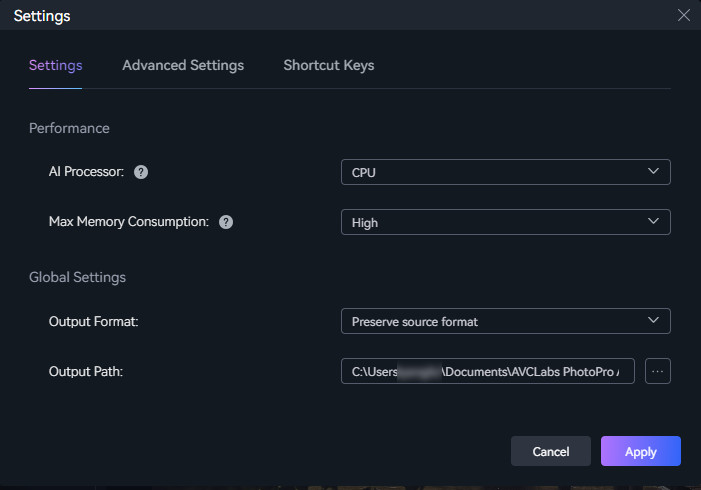
В настройках выбирается AI Processor: CPU или GPU. Выбор GPU сокращает время вывода ИИ-моделей, но увеличивает нагрузку на видеопамять. При нестабильности полезно временно перейти на CPU и сравнить поведение. Для NVIDIA предусмотрено отдельное включение TensorRT Acceleration. Оно ускоряет выполнение нейросетевых моделей на совместимой видеокарте, но не заменяет актуальный драйвер.
Система Max Memory Consumption регулирует, сколько ОЗУ и видеопамяти получает PhotoPro AI. Значения High и Highest уместны, когда параллельно не запущены Photoshop, After Effects, Premiere Pro, игры и другие ресурсоёмкие приложения. На рабочем компьютере с несколькими активными программами завышенный лимит способен привести к нехватке памяти у соседних процессов, поэтому максимальное значение не является универсально правильным.
Интерфейс и рабочие зоны
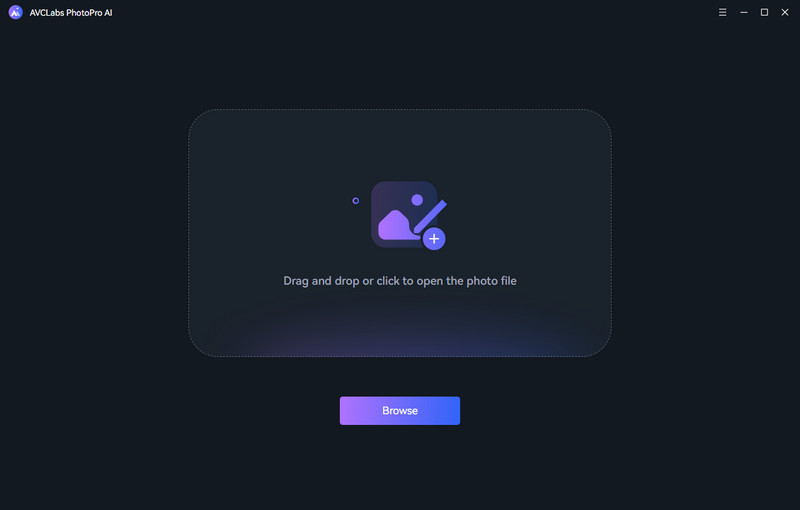
Стартовое окно минималистично: в центре расположена область перетаскивания, под ней — кнопка Browse. Файл открывается либо через системный диалог, либо переносом мышью. Такая схема соответствует назначению программы: сначала выбирается один исходник, затем интерфейс перестраивается в редактор с панелью ИИ-инструментов.
Левая панель режимов
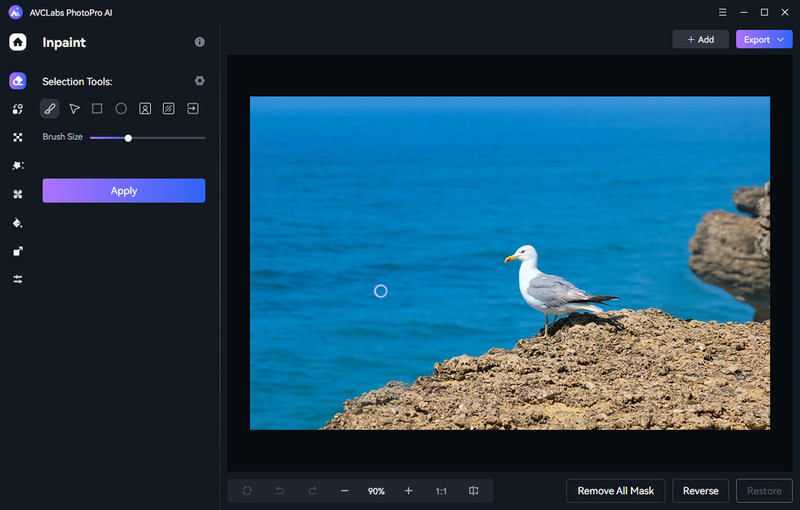
После импорта слева появляется вертикальный список Home, Inpaint, Replace, Matting, Enhance, Stylize, Colorize, Upscale и Toning. Пункты не являются слоями документа. Каждый открывает собственный набор параметров, а результат применяется к текущему растру. В верхней части выбранного режима отображаются инструменты выделения; ниже находятся параметры конкретной модели и кнопка Apply либо переход Next.
Порядок инструментов отражает два типа задач. Inpaint, Replace и Matting требуют маски: нужно обозначить удаляемый предмет, заменяемую область, передний план или фон. Enhance, Stylize, Colorize и Toning работают как по маске, так и по всему изображению. Upscale изменяет размеры целиком и не рассчитан на увеличение отдельного фрагмента.
Центральный холст
Основную часть окна занимает холст. На нём отображаются изображение, выделенная маска и результат обработки. В режиме сравнения доступен разделитель до и после, который перемещается по изображению. Для проверки мелких деталей предусмотрен масштаб 100%, увеличение и уменьшение. Полноэкранное размещение помогает оценить композицию, но окончательную проверку резкости, ореолов и текстуры следует выполнять именно при 1:1.
Верхняя панель
Справа вверху находятся +Add и Export. Команда +Add открывает новый снимок; если текущий ещё не сохранён, программа предлагает сначала записать результат. Такое поведение подтверждает однодокументный рабочий процесс: это не очередь пакетной обработки и не библиотека проекта. Export открывает параметры сохранения текущего изображения.
Нижняя панель
Внизу размещены повтор предыдущего действия, отмена, возврат отменённого действия, уменьшение и увеличение масштаба, просмотр 1:1 или по размеру окна и переключение между исходником и обработанной версией. Сочетания Ctrl+Z, Ctrl+1 и Ctrl+0 дублируют наиболее частые операции. Ctrl+S сохраняет текущую картинку, Ctrl+D снимает выделение, Ctrl+I инвертирует маску, Alt с левой кнопкой мыши перемещает увеличенный холст.
История отмены полезна для последовательной правки, но она не заменяет слои и редактируемый проект. В заявленных выходных форматах нет собственного документа PhotoPro AI, а руководство описывает только сохранение готового растра. Для сложной работы разумно экспортировать промежуточные версии с понятными именами, а исходник держать отдельно.
Окно Settings
В Settings задаются AI Processor, максимальное потребление памяти, формат вывода и папка сохранения. Advanced Settings содержит переключатель NVIDIA TensorRT Acceleration и уровень Stylize. Параметры вывода можно менять во время каждого сохранения, поэтому глобальная настройка не блокирует выбор другого формата для отдельной фотографии.
Система выделения и масок
Главное отличие PhotoPro AI от полностью автоматического улучшателя — возможность ограничить модель выбранной областью. Маска используется почти во всех режимах, поэтому качество выделения напрямую влияет на края, переходы и сохранность соседних деталей.
- Brush — свободная кисть с регулируемым размером. Подходит для неровных предметов, мелкой коррекции и доводки автоматически выбранной зоны.
- Object Selection — выбор объекта щелчками. Левая кнопка расширяет выделение, правая вычитает ошибочно захваченную область.
- Rectangle Selection — прямоугольная маска для текста, вывески, рамки или другого геометрического фрагмента.
- Circle Selection — круглая или овальная область, удобная для локального размытия и акцента.
- Foreground Selection — автоматическое выделение переднего плана.
- Background Selection — автоматический выбор фона.
- Load from local — импорт готовой маски из PNG.
Правый щелчок вычитает область не только при объектном выборе, но и при работе кистью, прямоугольником и кругом. Нижние команды Remove All Mask, Reverse и Restore очищают, инвертируют и возвращают выделение. Импорт PNG-маски особенно полезен, когда точный контур уже подготовлен в другом редакторе.
Для волос, полупрозрачных предметов, тонких веток и сетки автоматический выбор требует ручной проверки. Маску следует просматривать на контрастном фоне и при увеличении. Узкий пропуск по краю даст старый фон после Matting, а чрезмерное выделение заставит Inpaint перестраивать полезные детали рядом с удаляемым предметом.
Подробный разбор функций
Inpaint: удаление объектов и дефектов
Inpaint удаляет выбранный элемент и заполняет освободившуюся область на основе окружающего изображения. Рабочая последовательность состоит из выбора инструмента, создания маски, нажатия Apply и проверки результата. Режим применим к постороннему человеку, небольшому предмету, надписи, пятну, царапине или водяному знаку при наличии права редактировать изображение.
Модель не восстанавливает реальную информацию, которой нет в исходнике. Она синтезирует правдоподобное продолжение фона. На однородном небе, воде, стене или размытой траве результат обычно проще контролировать, чем на повторяющейся плитке, мелком тексте, решётке, руках и пересекающихся контурах. Большой объект разумно удалять несколькими ограниченными масками, чтобы не заставлять модель заново строить слишком широкую сцену.
После Apply нужно проверить границу заливки, повторяющиеся фрагменты, искривление прямых линий и появление лишних деталей. При дефекте маску уменьшают, уточняют кистью или отменяют действие и разбивают удаление на несколько этапов. Экспорт первой полученной версии без просмотра при 100% — основная причина незаметных на общем плане артефактов.
Replace: генеративная замена по текстовому описанию
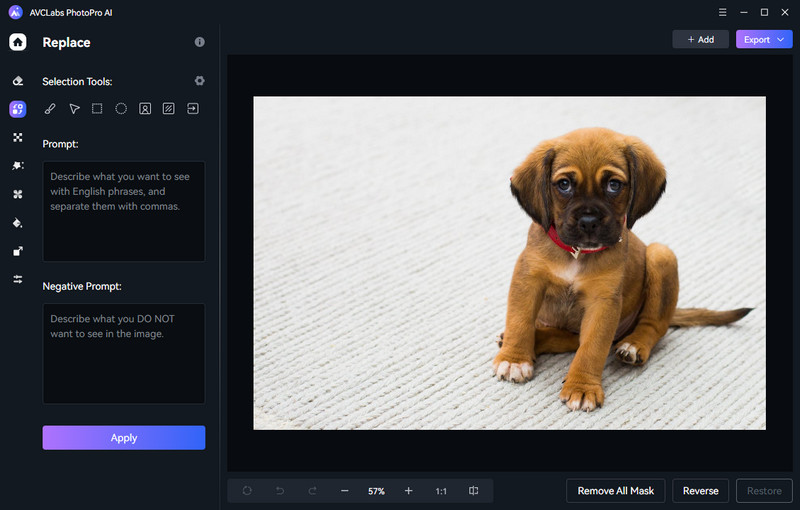
Replace сочетает маску и генерацию. Пользователь выделяет предмет или участок, вводит на английском описание нового содержимого и при необходимости добавляет Negative Prompt — перечень нежелательных признаков. После Apply программа создаёт замену внутри выбранной области. Повторное применение генерирует новый вариант.
Этот режим отличается от Inpaint целью. Inpaint стремится убрать объект и продолжить фон, а Replace должен вставить новую сущность или изменить сцену. Качество зависит от точности маски, размера области, освещения исходника и формулировки описания. Короткое существительное оставляет модели слишком много свободы; более полезно указать предмет, ракурс, материал, цвет, освещение и масштаб относительно окружения. Negative Prompt помогает исключить лишние объекты, текст, искажённые формы и нежелательную стилизацию.
Replace учитывается отдельно от остальных функций. В пробном режиме доступно до 30 операций замены. Платная подписка включает 1000 операций в месяц; неиспользованный ежемесячный бонус обнуляется. Дополнительные пакеты продаются отдельно: 1000 операций за 19,95 доллара, 3000 за 59,95 доллара и 5000 за 89,95 доллара. Пакеты не подлежат возврату и сохраняются, пока активна подписка. Документация формулирует эти условия именно для подписчиков и не объясняет отдельно, как ежемесячный бонус и дополнительные пакеты соотносятся с бессрочной лицензией.
Количество относится к операциям, а не к числу исходных файлов. Несколько перегенераций одной фотографии расходуют несколько попыток. Перед Apply стоит закончить маску и описание, чтобы не тратить лимит на очевидно неправильную область.
Matting: вырезание объекта и замена фона
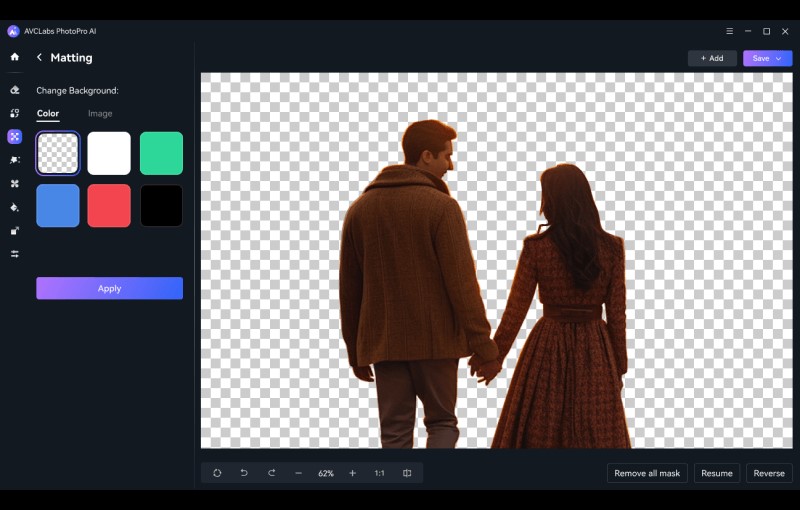
Matting отделяет выбранного человека или предмет от исходного фона. После создания маски и команды Next программа показывает результат на прозрачной шахматной подложке. Затем фон заменяется одним из готовых цветов либо пользовательским изображением. После Apply композиция становится частью текущего растра.
Режим подходит для карточек товара, портретов, афиш и простого монтажа. Он не предоставляет полноценной системы слоёв, поэтому положение, масштаб и цвет нового фона лучше подготовить заранее. Если требуется сохранить прозрачность без подложки, итоговый файл следует записывать в PNG: JPG не поддерживает альфа-канал, а BMP в типичном рабочем процессе не является надёжным выбором для прозрачности.
Качество Matting оценивается по волосам, меху, стеклу, полупрозрачной ткани, тонким деталям и цветному ореолу старого фона. Автоматическое выделение переднего плана ускоряет старт, но окончательную маску полезно уточнять кистью. Слишком жёсткий контур выглядит как вырезанная наклейка, а оставшиеся пиксели прежнего фона особенно заметны на контрастной новой подложке.
Enhance: улучшение качества и восстановление лица
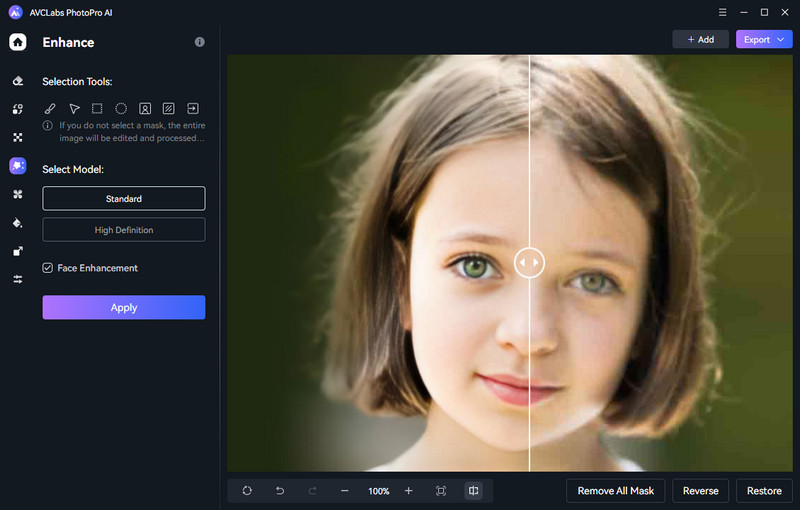
Enhance улучшает старые, размытые и низкодетализированные фотографии без обязательного изменения размеров. Доступны модели Standard, High Definition и Ultra Definition. Чем выше уровень, тем больше время обработки. Для портретов включается Face Refinement, который обнаруживает лица и восстанавливает их детали.
Standard подходит как начальная проверка: модель вносит более умеренные изменения. High Definition усиливает реконструкцию. Ultra Definition предназначена для максимального вмешательства и требует особенно внимательного сравнения с оригиналом. Усиление не равно восстановлению подлинных деталей: нейросеть достраивает текстуру, поэтому мелкие черты лица, надписи, украшения и исторически важные элементы необходимо сверять с исходником.
Enhance разрешено применять ко всему кадру либо к маске. Локальная обработка полезна, когда лицо или предмет требуют усиления, а фон уже достаточно резкий. После применения размеры можно оставить исходными или изменить при сохранении; сам Enhance, в отличие от Upscale, не обязан увеличивать ширину и высоту.
Stylize: художественные шаблоны
Stylize переносит на фотографию один из встроенных художественных шаблонов. Эффект применяется ко всему кадру или к выделенной зоне. Перед окончательным Apply доступен Preview, а глобальный уровень стилизации регулируется в Advanced Settings.
Инструмент рассчитан на визуальную трансформацию, а не на точную цветокоррекцию. Он полезен для обложки, иллюстративного фрагмента или фона, но не заменяет кисти, слои и ручное смешивание. При локальном применении следует проверить переход между стилизованной и исходной частью: резкая граница маски выдаёт монтаж.
Colorize: раскрашивание чёрно-белых снимков
Colorize добавляет цвет к чёрно-белой фотографии. Доступны варианты Bright и Soft и ползунок интенсивности. Режим работает по всему кадру либо по выбранному фрагменту, что позволяет оставить часть изображения монохромной или исправить только отдельную зону.
Полученные цвета являются реконструкцией, а не доказательством исторически точного оттенка одежды, автомобиля или интерьера. Для семейного архива это творческая версия. Если достоверность важна, оттенки сверяют с описаниями, сохранившимися предметами и другими снимками той же серии. Перед Colorize полезно убрать крупные дефекты и умеренно улучшить резкость: чистая структура помогает модели отделять объекты, но чрезмерное Enhance способно создать искусственные контуры.
Upscale: увеличение разрешения
Upscale увеличивает ширину и высоту в 1, 2, 3 или 4 раза и одновременно восстанавливает визуальные детали. В отличие от Enhance, этот режим прямо меняет пиксельные размеры. Четырёхкратное увеличение по каждой стороне создаёт в 16 раз больше пикселей, поэтому резко растут время обработки, потребление памяти и размер файла.
Перед 4× нужно оценить назначение результата. Для публикации в интернете часто достаточно 2×; 4× оправдан при печати, крупном кадрировании или работе с очень маленьким исходником. Увеличение JPEG с сильными блоками способно сделать дефекты заметнее. Сначала полезно применить умеренное Enhance, затем Upscale и проверить контуры, кожу, волосы, мелкий текст и повторяющиеся узоры.
Toning: цвет, прозрачность и локальное размытие
Toning объединяет автоматическую Color Calibration и ручные регуляторы brightness, saturation, contrast, transparency и blur intensity. После выбора зоны пользователь переходит кнопкой Next к настройкам, изменяет параметры и применяет результат.
Инструмент закрывает базовые задачи локальной коррекции: осветлить лицо, снизить насыщенность фона, добавить контраст предмету, сделать область полупрозрачной или размыть фон. Для равномерного размытия удобно автоматическое выделение Background Selection, после которого кистью исправляются пропуски вокруг объекта.
Набор регуляторов ограничен. Нет подтверждённых кривых, каналов, профилей камеры, HSL-микшера, локального баланса белого и инструментов допечатной подготовки. Toning следует воспринимать как завершающую коррекцию внутри простого ИИ-процесса, а не как полный модуль профессионального грейдинга.
Как функции связаны в одном рабочем процессе
PhotoPro AI позволяет применять режимы последовательно к одному изображению. Практичный порядок зависит от задачи, но обычно сначала устраняются крупные дефекты и фон, затем улучшается структура, после этого корректируется цвет и только в конце изменяется разрешение. Такой порядок снижает риск увеличения уже существующего дефекта.
- Импортировать копию исходника через Browse или перетаскивание.
- Удалить лишние предметы Inpaint либо заменить их через Replace.
- При необходимости отделить объект Matting и установить новый фон.
- Применить Enhance ко всему кадру или к проблемной области.
- Раскрасить монохромный снимок Colorize либо изменить стиль через Stylize.
- Завершить яркость, насыщенность, контраст и локальное размытие в Toning.
- Увеличить изображение через Upscale, если итоговое разрешение действительно недостаточно.
- Сравнить с оригиналом при 100%, затем экспортировать в подходящий формат.
После каждого значимого этапа полезно сохранять отдельную версию: например, photo-clean.png, photo-enhanced.png и photo-final.png. Это компенсирует отсутствие заявленного формата проекта. При ошибке не приходится повторять все модели с начала, а спорный результат можно сравнить с предыдущим этапом.
Воспроизводимый сценарий: восстановление старого портрета
Сценарий показывает возможности программы, но не предполагает, что один набор параметров одинаково подходит всем снимкам. Исходник — отсканированный чёрно-белый портрет с царапиной, небольшим пятном на фоне, мягким лицом и недостаточным разрешением.
- Подготовка. Создать копию скана. Не перезаписывать оригинальный TIFF или DNG, потому что PhotoPro AI экспортирует только JPG/JPEG, PNG и BMP.
- Импорт. Открыть файл через Browse. Перейти к масштабу 100% и определить, какие дефекты относятся к повреждению, а какие являются деталями бумаги или изображения.
- Удаление царапины. Открыть Inpaint, уменьшить кисть и закрасить только повреждение. Не захватывать глаз, край лица или узор одежды. Нажать Apply и проверить, не возникло ли повторяющейся текстуры.
- Очистка фона. Отдельной маской удалить пятно. Разделение операций уменьшает площадь синтеза и упрощает отмену.
- Улучшение лица. Открыть Enhance, выбрать Standard и включить Face Refinement. Сначала оценить умеренную модель. High Definition или Ultra Definition использовать только после сравнения глаз, рта, волос и формы ушей с оригиналом.
- Раскрашивание. В Colorize выбрать Bright или Soft и настроить интенсивность. Цвет кожи, одежды и фона проверить на естественность. Исторически неизвестные цвета не считать достоверно восстановленными.
- Тон. В Toning слегка изменить контраст и насыщенность, если Colorize дал плоский или чрезмерно яркий результат. Автоматическую Color Calibration сравнить с ручной версией.
- Размер. В Upscale выбрать 2×. Переход к 4× выполнять только при необходимости печати и после проверки, что модель не создала искусственные ресницы, волосы или ткань.
- Контроль. Сравнить обработку с исходником при 100%, проверить контур лица, пальцы, фон, мелкие повторяющиеся элементы и плавность градиентов.
- Экспорт. Сохранить рабочую мастер-копию в PNG, а компактную публикационную версию — в JPG с отдельным именем.
Этот процесс использует сильную сторону PhotoPro AI — сочетание автоматической модели и локальной маски. Он также показывает границу инструмента: программа не хранит документ со слоями и не подтверждает историческую точность сгенерированных деталей.
Форматы импорта и экспорта
Входной список шире выходного. PhotoPro AI открывает PNG, JPG, JPEG, TIFF, BMP, WEBP, JFIF, HEIC, HEIF и DNG. Руководство также использует обобщение RAW, но отдельный перечень камер и RAW-расширений не опубликован. Поэтому DNG подтверждён прямо, а совместимость с конкретным фирменным RAW следует проверять пробной версией.
Экспорт ограничен JPG, JPEG, PNG и BMP. TIFF, WEBP, HEIC, HEIF и DNG обратно не сохраняются. Это важно для рабочего процесса:
- PNG подходит для прозрачного фона после Matting, промежуточных мастер-копий и изображений с текстом или графикой;
- JPG и JPEG подходят для фотографий, публикации и передачи, но используют сжатие с потерями и не сохраняют прозрачность;
- BMP создаёт крупный растровый файл и редко даёт практическое преимущество для публикации;
- исходный TIFF или DNG нужно хранить отдельно, поскольку экспорт в эти форматы отсутствует;
- WEBP и HEIC придётся получить последующей конвертацией в другом приложении.
Настройки позволяют заранее выбрать Output Format и Output Path, а при каждом сохранении изменить глобальные параметры. При серии вариантов лучше использовать отдельную папку и не сохранять поверх исходника. Даже если формат совпадает, повторный экспорт JPG добавляет ещё один этап потерь.
Локальная обработка, интернет и приватность
Обычная настольная обработка позиционируется как локальная: модели используют CPU или GPU компьютера, а программа способна работать без постоянного подключения после установки компонентов. Это отличает PhotoPro AI от браузерных сервисов, где каждый файл отправляется на сервер. Однако полностью автономным весь продукт считать нельзя.
Интернет требуется для загрузки установщика, моделей и зависимостей, получения обновлений и активации кода регистрации. AI Replace имеет серверный учёт операций, ежемесячный бонус и дополнительные пакеты, поэтому генеративную замену следует планировать как сетевую функцию. Техническое описание не раскрывает маршрут передачи изображения в Replace и не обещает его автономную работу.
Политика конфиденциальности AVCLabs распространяется одновременно на программы, приложения и онлайн-сервисы. При использовании продуктов собираются сведения об устройстве, операционной системе, AVCLabs ID, рабочие журналы, отчёты о сбоях, а также информация и формат открываемых изображений и видео. Формулировка не означает, что каждый локальный файл автоматически загружается целиком, но подтверждает сбор технических метаданных и телеметрии.
Для файлов, загруженных именно в онлайн-сервисы AVCLabs, заявлено автоматическое удаление с серверов через три дня. Это правило нельзя без дополнительных данных переносить на генеративный Replace в настольной программе. При работе с документами, медицинскими изображениями, материалами клиентов и фотографиями несовершеннолетних следует заранее проверить внутренние требования организации и не использовать сетевую генерацию для конфиденциального файла без ясного основания.
Пользователь также отвечает за права на исходник. Удаление водяного знака допустимо только для собственного изображения или при разрешении правообладателя. Наличие технической функции не отменяет авторское право, лицензию фотобанка и договор с клиентом.
Стоимость, лицензии и пробный режим
Цены для Windows и Mac совпадают. Каждая розничная лицензия рассчитана на один компьютер. Месячный и годовой планы продлеваются автоматически, пока подписка не отменена; бессрочный план оплачивается один раз.
| Вариант | Цена | Срок и устройство | Условия |
|---|---|---|---|
| 1 месяц | 39,95 доллара | Один компьютер | Автопродление, отмена доступна; заявлен пятидневный период возврата |
| 1 год | 89,95 доллара | Один компьютер | Автопродление, отмена доступна; заявлен пятидневный период возврата |
| Бессрочная лицензия | 99,90 доллара | Один компьютер | Разовая оплата; заявлен 30-дневный период возврата |
| Пробная версия | Бесплатно | Windows или Mac | Основные функции доступны, итоговый экспорт получает водяной знак |
После оплаты код регистрации отправляется на электронную почту. Покупка полной версии также сопровождается обновлениями и поддержкой, указанными на странице заказа. Для коммерческого использования обработанных изображений предусмотрена коммерческая лицензия; её стоимость не опубликована в обычной таблице для одного компьютера. Розничный план не следует автоматически считать разрешением на клиентскую работу и продажу результатов.
Пробная версия пригодна для проверки совместимости, скорости, импорта собственного формата и поведения моделей на реальных фотографиях. Водяной знак не мешает оценить края и артефакты, но такой экспорт не является готовым итогом. AI Replace в пробном режиме ограничен 30 операциями, поэтому тест лучше провести на нескольких типичных сценах, а не расходовать все попытки на один пример.
Дополнительные операции Replace
| Пакет | Цена | Особенности |
|---|---|---|
| 1000 операций | 19,95 доллара | Не подлежит возврату; остаток действует при активной подписке |
| 3000 операций | 59,95 доллара | Не подлежит возврату; остаток действует при активной подписке |
| 5000 операций | 89,95 доллара | Не подлежит возврату; остаток действует при активной подписке |
Дополнительный пакет активируется отдельным кодом. Он начинает действовать сразу, не имеет самостоятельного календарного срока, но становится недействительным после окончания подписки. Ежемесячные 1000 бонусных операций и купленный остаток ведут себя по-разному: бонус обнуляется в конце месяца, купленный пакет переносится, пока подписка активна.
Плюсы и минусы
Плюсы ✔️
- В одном настольном окне объединены удаление, генеративная замена, вырезание фона, улучшение, раскрашивание, стилизация, увеличение и базовая тональная коррекция.
- Большинство режимов применяются к маске, поэтому пользователь обрабатывает конкретный объект или участок, а не обязательно весь кадр.
- Набор выделения включает кисть, объект, прямоугольник, круг, передний план, фон и импорт PNG-маски.
- Основная обработка использует локальный CPU или GPU; для совместимых NVIDIA доступно TensorRT.
- Поддерживаются Windows и macOS, а требования и актуальная версия опубликованы отдельно для обеих платформ.
- Пробная сборка открывает основные функции и позволяет оценить результат на собственных файлах до оплаты.
- Matting допускает прозрачный фон, сплошной цвет и пользовательское фоновое изображение.
- Enhance работает по выбранной области и содержит отдельное улучшение лиц.
Минусы ❌
- Пакетная очередь в актуальном руководстве не заявлена; программа обрабатывает текущий файл и при +Add предлагает сохранить его перед открытием следующего.
- Нет заявленного формата проекта со слоями; экспорт ограничен готовыми растровыми файлами.
- Выходной набор уже входного: нельзя сохранить TIFF, WEBP, HEIC, HEIF или DNG.
- Пробный экспорт содержит водяной знак.
- AI Replace ограничен операциями даже после оплаты; ежемесячный бонус сгорает, а дополнительные пакеты оплачиваются отдельно.
- Для комфортной работы требуется 16 ГБ ОЗУ и более 20 ГБ свободного места, а высокие модели заметно нагружают CPU, GPU и память.
- Русская локализация не заявлена в доступных материалах; интерфейс и руководство показаны на английском.
- Ручной контроль цвета и структуры значительно проще, чем в редакторах со слоями, кривыми, каналами и полноценным RAW-модулем.
- Генеративные и восстанавливающие модели создают правдоподобные детали, но не гарантируют фактическую точность лица, текста, узора или исторического цвета.
Кому подойдёт
- Новичку, которому нужна локальная правка без освоения слоёв. Маска и отдельные режимы проще сложного универсального редактора.
- Владельцу семейного архива. Inpaint, Enhance, Face Refinement, Colorize и Upscale закрывают очистку и визуальное восстановление сканов.
- Автору карточек товара. Matting удаляет фон, ставит сплошной цвет или другую картинку, а Toning корректирует яркость и контраст.
- Создателю публикаций и обложек. Replace и Stylize дают быстрые варианты композиции, если не требуется многослойный исходник.
- Пользователю, который предпочитает обработку на своём компьютере. Основные модели используют локальные ресурсы и не зависят от скорости веб-сервиса после установки компонентов.
- Для разовых локальных исправлений. Удаление одного предмета, размытие фона или улучшение отдельного лица соответствует логике программы.
Кому не подойдёт
- Фотографу с большим потоком. Нет подтверждённой пакетной очереди, каталога, рейтингов, метаданных и массового экспорта.
- Дизайнеру, которому нужны слои и редактируемый макет. PhotoPro AI выдаёт растр, а не документ с объектами, масками и корректирующими слоями.
- Специалисту по RAW. DNG импортируется, но полноценный профиль камеры, демозаика, коррекция объектива и экспорт RAW не заявлены.
- Пользователю Linux. Нативная версия для Linux отсутствует.
- Владельцу слабого компьютера. 16 ГБ ОЗУ и более 20 ГБ на диске являются базовыми требованиями, а сложные модели дополнительно нагружают видеопамять.
- Команде с несколькими рабочими местами. Обычная лицензия рассчитана на один компьютер; для коммерческих и массовых закупок нужны отдельные условия.
- Проекту с высокой ценой ошибки. Реставрация лица, историческая колоризация и генеративная замена требуют ручной проверки и не подходят как единственный источник достоверной информации.
- Пользователю, которому нужна полностью автономная генерация. Replace связан с учётом операций и не является подтверждённым офлайн-режимом.
Альтернативы и различия
AVCLabs Photo Enhancer AI
AVCLabs Photo Enhancer AI относится к тому же бренду, но лучше соответствует массовому улучшению, подавлению шума, восстановлению лиц и увеличению серии фотографий. Его выбирают, когда не нужны маски, генеративная замена и монтаж фона, зато важна пакетная очередь. PhotoPro AI рациональнее для точечной обработки одного кадра.
Adobe Photoshop
Adobe Photoshop предлагает слои, смарт-объекты, маски, каналы, цветовые пространства, расширенную ретушь и Generative Fill. Он подходит для сложного монтажа и повторного редактирования проекта, но требует больше навыков и подписки. PhotoPro AI проще, когда задача сводится к нескольким автоматическим операциям и готовому растру.
Topaz Photo
Topaz Photo сосредоточен на подавлении шума, повышении резкости, восстановлении фокуса, лиц, света, цвета и увеличении. Это более специализированный вариант для качества изображения. PhotoPro AI отличается сочетанием монтажных режимов Inpaint, Replace и Matting, но не заменяет специализированный контроль улучшения в Topaz.
GIMP
GIMP — бесплатный редактор с открытым исходным кодом для Windows, macOS и Linux. Он предоставляет слои, маски, кисти, плагины и ручной контроль без подписки. GIMP требует больше действий для удаления объектов и вырезания фона, зато сохраняет редактируемую структуру и подходит пользователю, которому важна бесплатность и точная ручная работа.
Photopea
Photopea работает в браузере, открывает и сохраняет PSD, поддерживает слои, маски, смешивание и множество форматов. Он удобен без установки и на разных устройствах. PhotoPro AI лучше использует локальный GPU для собственных моделей и проще в автоматических операциях, а Photopea полезнее для редактируемого макета и совместимости с PSD.
Частые проблемы и диагностика
Установщик не запускается или программа закрывается сразу
Сначала проверяют платформу: Windows должна быть 64-разрядной версией 10 или 11, macOS — не старее 12. Затем освобождают более 20 ГБ на системном диске, перезагружают компьютер и повторно загружают установщик из центра загрузки разработчика. Если защитная программа поместила файл в карантин, решение принимают только после проверки цифровой подписи и источника загрузки, а не отключением защиты целиком.
Первая обработка долго не начинается
PhotoPro AI загружает модели и зависимости. На первом запуске отдельного режима задержка длиннее, чем при повторной работе. Проверяют свободное место, стабильность подключения, отсутствие блокировки приложению в брандмауэре и завершение фоновой загрузки. Прерывание модели на середине способно привести к повторной загрузке.
Обработка слишком медленная
В Settings выбирают GPU вместо CPU, если установлена совместимая дискретная карта, обновляют драйвер и включают TensorRT для NVIDIA. Одновременно закрывают приложения, которые используют видеопамять. Для диагностики начинают с Standard и небольшого фрагмента. Ultra Definition, 4× Upscale и большой исходник закономерно требуют больше времени и памяти.
Программа зависает или сообщает о нехватке памяти
Уменьшают Max Memory Consumption, закрывают тяжёлые приложения, сохраняют текущую работу и перезапускают редактор. Затем проверяют тот же файл на CPU. Если CPU завершает задачу, а GPU нет, причина связана с драйвером, видеопамятью или ускорением. Для 4× Upscale сначала тестируют 2×: число итоговых пикселей растёт квадратично.
Файл не импортируется
Сверяют расширение с подтверждённым списком: PNG, JPG, JPEG, TIFF, BMP, WEBP, JFIF, HEIC, HEIF или DNG. Затем открывают файл в другом просмотрщике, чтобы исключить повреждение. Проблемный исходник экспортируют в PNG или JPG и повторяют импорт копии. Если копия открывается, ограничение связано с конкретным контейнером, кодеком или метаданными, а не с изображением как таковым.
RAW камеры не открывается
Прямо подтверждён DNG, но нет публичной матрицы камер и фирменных RAW-расширений. Надёжный обход — преобразовать RAW в DNG, TIFF или PNG в родном конвертере камеры либо RAW-редакторе, сохранив оригинал. Покупать лицензию до проверки собственного формата нерационально.
Маска захватывает фон или пропускает край
Увеличивают холст, уменьшают кисть и правой кнопкой вычитают лишнее. Для объекта с понятным контуром начинают с Object Selection или Foreground Selection, затем уточняют кистью. Команда Reverse полезна, когда проще выделить фон, а обработать передний план. Перед Apply маску проверяют вокруг волос, пальцев, прозрачных и тонких деталей.
Inpaint создаёт повторяющийся или искажённый фон
Отменяют операцию и уменьшают область. Большой предмет удаляют частями, начиная с участка, окружённого наиболее однородной текстурой. Не следует включать в маску длинные прямые линии, которые должны сохраниться. После каждого этапа проверяют узор, перспективу и повторение соседних объектов.
Replace создаёт неподходящий объект
Уточняют английское описание: предмет, положение, материал, цвет, свет и масштаб. В Negative Prompt перечисляют лишний текст, дополнительные предметы и нежелательную стилизацию. Маска должна соответствовать размеру новой сущности. Каждая повторная генерация расходует операцию, поэтому сначала исправляют описание и выделение, затем запускают Apply.
Matting оставляет цветной ореол
Контур проверяют на новом фоне с цветом, противоположным исходному. Кистью убирают остатки старого фона и возвращают утраченные участки объекта. Для прозрачного результата выбирают PNG. Экспорт в JPG автоматически заменит прозрачность непрозрачным фоном.
Лицо после Enhance выглядит искусственно
Возвращаются к Standard, отключают Face Refinement или ограничивают маску. Сравнивают форму глаз, зубов, ушей, волос и украшений с оригиналом. Модель восстанавливает визуально правдоподобные детали, но не знает реальное лицо. Для архивного снимка сохраняют обе версии и не удаляют исходник.
Экспорт не создаёт файл
Проверяют Output Path, право записи в папку, свободное место и длину имени. Для теста выбирают локальную папку с коротким путём и PNG либо JPG. Если исходник очень большой, временно отказываются от 4× и сохраняют меньшую версию. Сетевой диск и синхронизируемую папку исключают из диагностики, чтобы отделить проблему программы от задержки хранилища.
Прозрачность исчезла
Прозрачность сохраняется только в подходящем формате. После Matting нужно экспортировать PNG и проверить файл в просмотрщике, который показывает шахматный фон. JPG не содержит альфа-канала. BMP в данном процессе не следует выбирать для прозрачной карточки товара.
Как проверить качество результата
Общий просмотр показывает композицию, но скрывает мелкие ошибки. Контроль выполняют по одинаковой схеме:
- Открыть исходник и результат при масштабе 100%.
- Проверить границы маски, волосы, пальцы, стекло, тонкие линии и полупрозрачные участки.
- Сравнить текст, номера, логотипы, украшения и повторяющиеся узоры: ИИ часто меняет структуру мелких символов.
- Оценить лицо без увеличения и при 100%; пластичная кожа и новые черты являются основанием уменьшить Enhance.
- Проверить фон после Inpaint на дублирование и нарушение перспективы.
- Сравнить цвет кожи, нейтральные серые и насыщенные области после Colorize или Toning.
- Убедиться, что размеры после Upscale соответствуют выбранному множителю.
- Проверить реальный выходной формат, прозрачность и папку, а не только расширение в имени.
- Открыть экспортированный файл заново, чтобы исключить ошибку записи.
- Сохранить исходник и промежуточную версию отдельно от финала.
Для печати дополнительно проверяют физический размер и разрешение в программе вёрстки. Увеличение пикселей не добавляет исходной оптической информации и не гарантирует требуемую детализацию на бумаге. Пробный отпечаток небольшого фрагмента надёжнее оценки только на экране.
FAQ
PhotoPro AI работает с несколькими фотографиями одновременно?
Пакетная очередь не описана. +Add открывает новый файл и предлагает сохранить текущий. Для массового улучшения у AVCLabs существует отдельный Photo Enhancer AI.
Можно ли сохранить результат без водяного знака бесплатно?
Пробный режим добавляет водяной знак к экспортированному изображению. Снятие этого ограничения требует активации платной лицензии.
Нужна ли учётная запись для пробной обработки?
Публичная документация подтверждает свободную загрузку пробной версии, но не публикует единое правило регистрации для всех этапов. После покупки используется код, отправленный на электронную почту.
Работает ли программа полностью без интернета?
Основная настольная обработка выполняется локально и после установки моделей способна работать офлайн. Загрузка компонентов, активация, обновления и AI Replace с учётом операций требуют сетевого взаимодействия.
Есть ли версия для Android, iPhone или iPad?
Для PhotoPro AI подтверждены только Windows и macOS. Онлайн-инструменты AVCLabs и сторонние мобильные приложения не являются мобильной версией этого редактора.
Поддерживается ли Linux?
Нативной версии для Linux нет.
Можно ли открыть TIFF и сохранить обратно в TIFF?
TIFF импортируется, но в выходном списке его нет. Результат сохраняется в JPG/JPEG, PNG или BMP, поэтому исходный TIFF нужно оставить отдельно.
Поддерживает ли PhotoPro AI PSD и слои?
PSD не указан среди входных или выходных форматов. Собственный многослойный формат проекта также не заявлен. Для PSD и редактируемого монтажа подходят Photoshop, GIMP или Photopea.
Чем Enhance отличается от Upscale?
Enhance улучшает качество и может сохранить исходные размеры. Upscale увеличивает ширину и высоту в 1×, 2×, 3× или 4×. Эти режимы допустимо применять последовательно, но результат нужно контролировать после каждого этапа.
Face Refinement является отдельным портретным редактором?
Нет. Это опция внутри Enhance для обнаружения и улучшения лиц. Отдельных инструментов пластики, макияжа, изменения формы лица и ручной частотной ретуши не заявлено.
Можно ли заменить фон своим изображением?
Да. Matting отделяет объект, после чего фон заменяется сплошным цветом или локальным изображением.
Сохраняется ли прозрачный фон?
После Matting прозрачность следует экспортировать в PNG. JPG её не поддерживает.
На каком языке вводить описание для Replace?
Интерфейс прямо просит использовать английские фразы, разделённые запятыми. Отдельное поле Negative Prompt описывает то, чего не должно быть в результате.
Сколько раз разрешено использовать Replace?
Пробная версия предоставляет до 30 операций. Платным подписчикам начисляется 1000 операций в месяц; бонус не переносится. Дополнительные пакеты продаются отдельно.
Можно ли использовать обработанные изображения в коммерческом проекте?
Коммерческое использование предусмотрено при наличии коммерческой лицензии. Обычная страница покупки показывает персональные планы на один компьютер, поэтому условия клиентской работы нужно оформлять отдельно.
Почему 4× Upscale требует намного больше ресурсов, чем 2×?
Четырёхкратное увеличение каждой стороны создаёт в четыре раза больше пикселей по ширине и высоте, то есть в 16 раз больше пикселей в целом. Растут память, время обработки и размер экспорта.
Сохраняет ли программа исходные метаданные?
Актуальная документация не обещает сохранение полного EXIF, IPTC, XMP и профилей при экспорте. Для архива метаданные следует проверить в итоговом файле отдельным просмотрщиком и не удалять оригинал.
Итог по сценариям использования
Для единичной ретуши, восстановления семейной фотографии, удаления объекта, вырезания фона и локального улучшения PhotoPro AI даёт связный процесс без перехода между несколькими приложениями. Наиболее сильная часть программы — сочетание масок с автоматическими моделями: пользователь определяет область, а ИИ выполняет трудоёмкое заполнение, отделение или улучшение.
Для регулярной обработки сотен файлов логичнее Photo Enhancer AI или другой пакетный инструмент. Для дизайна со слоями, точного монтажа, печатного макета и повторного редактирования нужен Photoshop, GIMP или Photopea. Для профессионального подавления шума, резкости и восстановления фокуса стоит сравнить результат с Topaz Photo на собственных RAW и JPEG.
Покупка PhotoPro AI оправдана после пробной обработки типичных фотографий на конкретном компьютере. Проверить следует не только визуальный эффект, но и скорость, импорт нужного формата, расход памяти, водяной знак пробной версии и сетевое поведение Replace. Месячный план подходит для короткого проекта, годовой — для регулярной работы, бессрочный — для локальных функций при длительном использовании; зависимость генеративной замены от операций остаётся отдельным ограничением независимо от общей лицензии.










