


AVCLabs Photo Enhancer AI — настольная программа AVCLabs Inc. для автоматического улучшения изображений на Windows и macOS. Она объединяет увеличение разрешения, шумоподавление, цветовую коррекцию, раскрашивание чёрно-белых снимков, удаление фона и автоматическое размытие автомобильных номеров. Основная область применения — серийная обработка фотографий, когда нужно применить одинаковый набор моделей к одному кадру или целой папке без ручной работы со слоями и масками. В обзоре разобраны актуальная редакция программы, интерфейс, форматы, системные требования, рабочий процесс, ограничения пробного режима и ситуации, в которых разумнее выбрать другой инструмент.
Скачать AVCLabs Photo Enhancer AI бесплатно
Рекомендуемый аналог
ФотоМАСТЕР
Фоторедактор для Windows и macOS с русским интерфейсом
- Ретушь портретов и точная коррекция фото
- Удаление объектов, замена фона и неба
- Пакетная обработка и популярные форматы
- Понятный русскоязычный интерфейс
AVCLabs Photo Enhancer AI
Программа для работы с изображениями и графикой на русском языке
- Меньше инструментов для точной локальной коррекции
- Часть расширенных функций доступна только платно
- Набор инструментов зависит от версии и платформы
- Может не подойти для сложного профессионального монтажа

Что представляет собой AVCLabs Photo Enhancer AI
Продукт относится к классу локальных ИИ-улучшателей изображений. Его задача — не заменить универсальный растровый редактор, а автоматизировать несколько типовых операций: повысить разрешение, подавить цифровой шум, скорректировать цвет и освещение, восстановить лицо на портрете, отделить объект от фона, раскрасить монохромный снимок или скрыть номерной знак на фотографии автомобиля. Пользователь выбирает готовую модель, настраивает доступные параметры, оценивает сравнение до и после, а затем запускает обработку одного файла либо всей очереди.
Разработчик — AVCLabs Inc. Программа остаётся коммерчески доступной: для неё опубликованы установщики Windows и macOS, страницы покупки и действующая документация. Последние официальные примечания к выпуску относятся к версии 3.1.0: сборка для Windows датирована 13 августа 2025 года, для macOS — 20 августа 2025 года. В этой версии исправлялась ошибка визуальных рамок при улучшении лиц и обновлялась модель распознавания автомобильных номеров. Предыдущая крупная версия 3.0.0 получила оптимизированный интерфейс, горячие клавиши, размытие номерных знаков и поддержку видеокарт NVIDIA RTX 50-й серии в Windows.
Название легко спутать с другими продуктами того же разработчика. AVCLabs Photo Enhancer AI — самостоятельная настольная программа с акцентом на автоматические модели и пакетную обработку. AVCLabs PhotoPro AI — отдельный более широкий редактор с инструментами выделения, удаления и замены объектов. AVC.AI и Enhance AVCLabs — отдельные браузерные сервисы, где файл загружается на сервер. В экосистеме также существует отдельное Android-приложение. Этот обзор относится только к настольному Photo Enhancer AI для Windows и macOS.
Основные параметры
| Параметр | Актуальные сведения |
|---|---|
| Тип | Настольный ИИ-улучшатель фотографий с пакетной обработкой |
| Разработчик | AVCLabs Inc. |
| Текущая опубликованная версия | 3.1.0 для Windows и macOS |
| Поддерживаемые ОС | Windows 10 и 11, только 64-разрядные выпуски; macOS 12–26 |
| Основные модели | AI Upscaler, AI Denoiser, AI Color Calibration, AI BG Removal, AI Colorizer, AI License Plate Blur |
| Пакетная обработка | Да, несколько файлов и сохранённые пользовательские цепочки моделей |
| Входные форматы | PNG, JPG, JPEG, TIFF, BMP, WEBP, JFIF, HEIC, HEIF, DNG |
| Явно перечисленные форматы вывода | JPG, JPEG, PNG, BMP |
| Масштабирование | 100%, 200%, 300% или 400%; модели Standard и Ultra |
| Обработка файлов | Локально на компьютере; после установки загружаются необходимые компоненты и ИИ-модели |
| Оперативная память | 16 ГБ и более; 20 ГБ и более рекомендовано на отдельной странице технических требований |
| Свободное место | Более 20 ГБ |
| Лицензия | Подписка на месяц или год, а также бессрочная лицензия для одного компьютера |
| Пробный режим | Ограниченное число экспортов, водяной знак и неполный доступ к моделям |
Программа не заявлена для Linux. Мобильные и браузерные решения AVCLabs следует рассматривать как отдельные продукты с другим способом обработки, ограничениями и лицензированием.
Установка, первый запуск и зависимость от интернета
После запуска установочного пакета программа размещает основное приложение, а затем загружает компоненты и ИИ-модели, соответствующие конфигурации компьютера. Для этого этапа требуется стабильное подключение к интернету. Загрузка может занимать несколько минут, а расположение моделей можно изменить в общих настройках через параметр AI Model Path. Такое разделение объясняет, почему объём установленной программы заметно больше самого первоначального установщика.
Сама обработка фотографий выполняется локально. Это принципиальное отличие от онлайн-версий: исходные изображения не нужно отправлять в браузерный сервис только ради апскейла, шумоподавления или раскрашивания. Локальная схема удобна для семейных архивов, документов, автомобильных снимков и коммерческих материалов, которые нежелательно передавать стороннему облаку. При этом подключение всё равно понадобится при первой загрузке моделей, переустановке, получении новых компонентов или обновлении программы.
На Windows официальные требования начинаются с Windows 10 64-bit. Для ускорения допускаются NVIDIA, AMD и Intel GPU, причём поддержка интегрированной графики Intel и более широкого диапазона видеокарт привязана к Windows 10 версии 1903 и новее. В качестве рекомендуемого уровня указаны NVIDIA GTX 1050 Ti или более новая модель и AMD Radeon HD 7000 series или выше. Обработка на CPU поддерживается, но занимает больше времени, особенно при увеличении в четыре раза.
Отдельная функция Face Refinement предъявляет более строгие требования к видеопамяти: минимум 4 ГБ выделенной VRAM, рекомендуется 6 ГБ и более. На слабом компьютере этот режим, масштаб 400% и длинная цепочка моделей могут привести к нехватке памяти или очень долгой обработке. Для таких систем разумнее сначала проверить один кадр через Save Current, а затем переходить к очереди.
Интерфейс и рабочие зоны
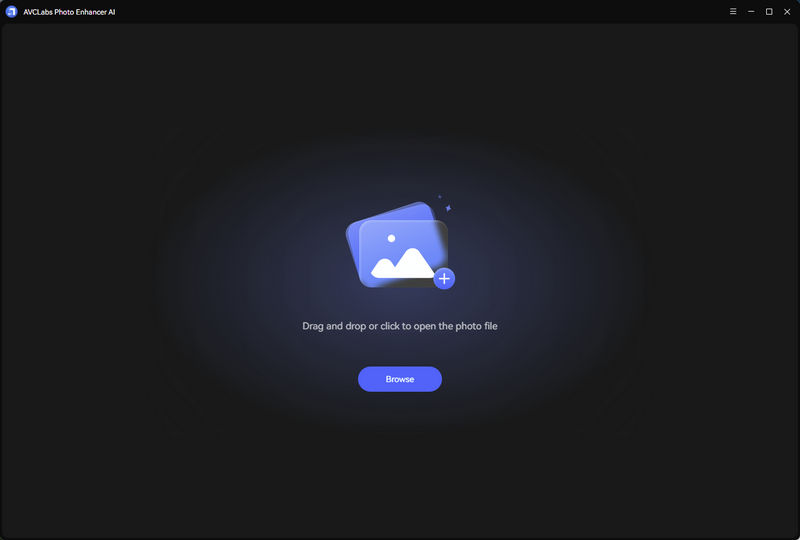
При первом открытии отображается пустое тёмное окно с большой областью перетаскивания и кнопкой Browse. Интерфейс не требует создавать проект: пользователь сразу добавляет фотографию или набор файлов. В правом верхнем углу находятся меню и системные кнопки окна.
После импорта окно делится на несколько функциональных зон. Большую часть занимает холст с выбранным изображением. Над ним показываются имя файла, размер и разрешение. Внизу размещается лента импортированных фотографий, кнопки Add и Remove All, а также навигация между кадрами. Справа находится Feature List с выбором модели, ниже — параметры изображения и вывода. Кнопка Save All закреплена в нижней части правой панели.
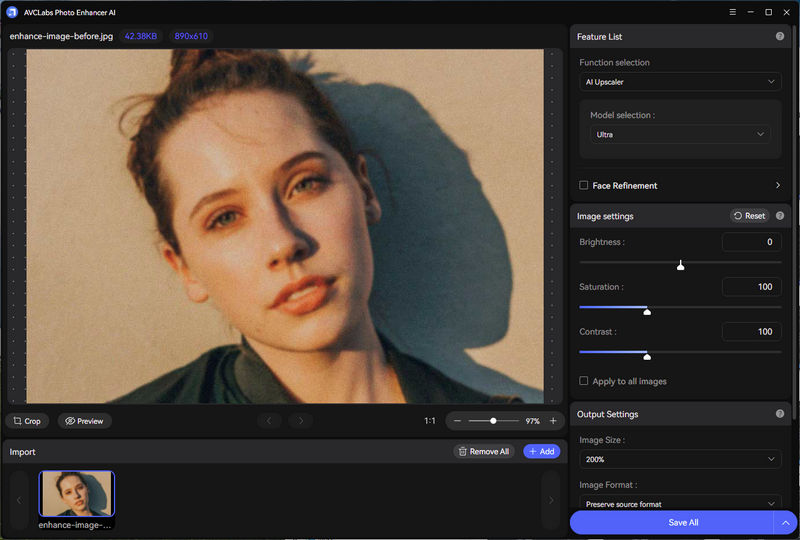
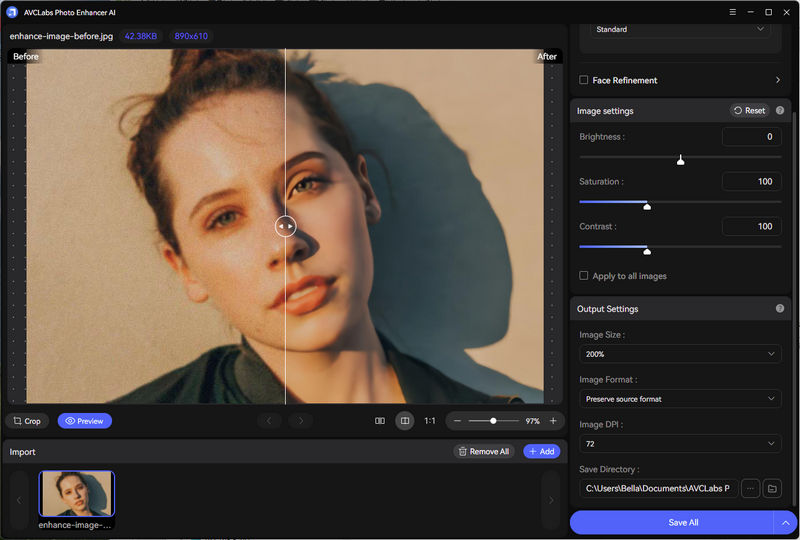
Под холстом расположены Crop и Preview. Crop открывает кадрирование, включая свободную рамку и предустановленные соотношения 1:1, 4:3, 3:2 и 16:9. Preview запускает предварительный расчёт и показывает сравнение исходника с результатом. Доступны разделитель, который перемещается по изображению, и режим раздельного просмотра. Масштаб холста меняется ползунком; начиная с версии 3.0.0 прокрутка колеса используется для увеличения, клавиша C вызывает кадрирование, а переключение между фотографиями можно выполнять щелчками влево и вправо.
Правую панель удобно читать сверху вниз. Сначала выбирается функция, затем модель и её специальные параметры. Далее идут Brightness, Saturation и Contrast с возможностью Apply to all images. В Output Settings задаются масштаб, формат, DPI и папка сохранения. Такая последовательность соответствует реальному процессу: сначала определяется способ улучшения, затем выполняется общая коррекция и только после этого настраивается экспорт.
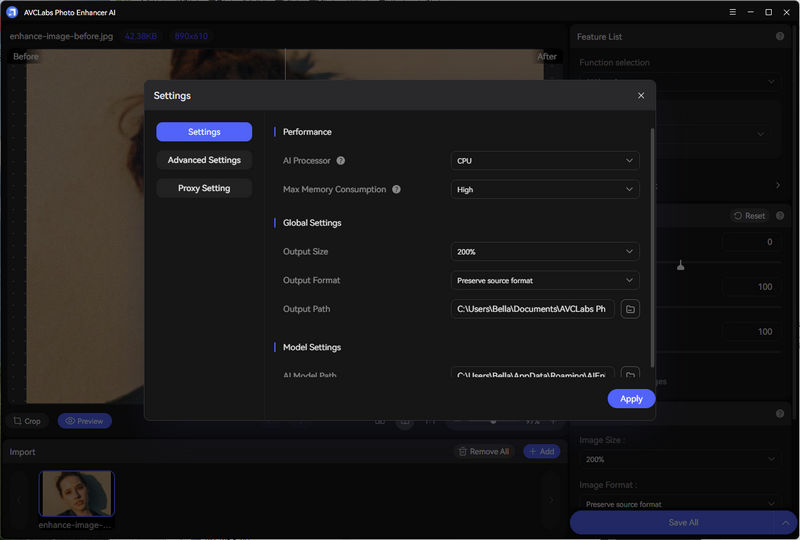
Глобальные параметры открываются через меню. В окне Settings выбирается AI Processor — CPU или доступный GPU, ограничение Max Memory Consumption, общий размер и формат вывода, папка результатов и каталог моделей. Высокий уровень потребления памяти следует включать только тогда, когда одновременно не запущены тяжёлые редакторы и программы видеомонтажа. В Advanced Settings находится переключатель NVIDIA TensorRT Acceleration для совместимых видеокарт NVIDIA.
Основные функции
AI Upscaler: увеличение разрешения
AI Upscaler предназначен для небольших, сжатых, пикселизированных или недостаточно резких изображений. В нём доступны модели Standard и Ultra и четыре варианта размера: сохранить 100% либо увеличить до 200%, 300% или 400%. Масштаб 200% удваивает ширину и высоту, поэтому общее число пикселей возрастает в четыре раза; 400% увеличивает каждую сторону вчетверо и создаёт в шестнадцать раз больше пикселей. Это напрямую влияет на расход оперативной и видеопамяти.
Для портретов предусмотрен Face Refinement. Он автоматически обнаруживает лица и усиливает их детализацию; в актуальной ветке можно регулировать интенсивность улучшения. Ручного выделения конкретной области в Photo Enhancer AI нет. Если алгоритм не распознал нужное лицо или требуется обработать только часть кадра, программа не предоставляет кисть или маску для принудительного выбора.
Масштабирование можно сочетать с шумоподавлением и цветовой коррекцией в пользовательском workflow. Последовательность имеет значение: для старого скана логично сначала убрать шум, затем увеличить изображение; для чёрно-белого портрета можно добавить Colorizer и после него Upscaler. Любую цепочку следует оценивать в Preview при масштабе 100%, потому что ИИ восстанавливает предполагаемые детали, а не возвращает информацию, которой физически нет в исходном файле.
AI Denoiser: подавление цифрового шума
AI Denoiser анализирует изображение и отделяет зерно и цветовой шум от контуров и фактур. Основные сценарии — фотографии с высоким ISO, тёмные кадры, сжатые снимки со смартфона и сканы со заметной зернистостью. Модель запускается одной операцией и не предлагает сложных ручных профилей шума, поэтому подходит для серий, где важнее единообразие и скорость настройки, чем поканальная коррекция.
Шумоподавление не следует оценивать только по уменьшенному предпросмотру. Проверка выполняется на волосах, ресницах, мелком тексте, фактуре ткани, листве и тонких линиях. Если детали становятся пластичными, в workflow нужно убрать лишнюю модель, снизить интенсивность связанного улучшения лица или отказаться от дополнительной резкости. Для пакетной очереди сначала сохраняют один характерный кадр, а не всю папку.
AI Color Calibration: автоматическая коррекция цвета
AI Color Calibration исправляет баланс яркости, контраста и насыщенности. Она рассчитана на кадры с тусклыми цветами, неудачным освещением, недодержкой и выцветанием. После автоматической модели остаются ручные ползунки Brightness, Saturation и Contrast, которые можно применить к текущему изображению или ко всей очереди.
Функция полезна для серии, снятой при одинаковом освещении, но не заменяет цветоуправляемый RAW-процесс. В программе нет заявленных профилей камеры, коррекции объектива, локальных масок, кривых по каналам и каталога фотографий. Поэтому результат нужно оценивать на нейтральных участках, коже и белых объектах. Для печати дополнительно проверяют файл в приложении с поддержкой цветовых профилей.
AI BG Removal: удаление и замена фона
AI BG Removal автоматически отделяет передний план от фона. Результат можно оставить прозрачным, заменить белым, чёрным или зелёным цветом либо подставить собственное изображение. Для размещения объекта на новом фоне доступны варианты fit, crop и resize, которые управляют заполнением области.
Пакетная обработка делает модель полезной для однотипных карточек товаров, портретов и изображений для каталога. Однако у Photo Enhancer AI нет ручного инструмента уточнения края. Волосы, полупрозрачные предметы, стекло и близкие по цвету объект и фон требуют обязательного контроля. Для прозрачного результата выбирают PNG: JPG не хранит прозрачность и заменит её сплошным фоном.
AI Colorizer: раскрашивание чёрно-белых снимков
AI Colorizer добавляет цвет к чёрно-белым и выцветшим фотографиям. Доступны режимы Bright и Soft, а Render Factor изменяет характер цветизации. Для портретов можно подключить Face Refinement. Модель подходит для семейных архивов, исторических снимков и старых сканов, но цвет остаётся вычисленной интерпретацией: программа не знает реальный оттенок одежды, автомобиля или интерьера.
Правильная проверка — сохранить исходный монохромный файл отдельно, сравнить оба режима и посмотреть на границы кожи, волос, одежды и фона. Для архивной работы цветизированную копию не следует выдавать за документальное подтверждение исходных цветов. Она является производной версией изображения.
AI License Plate Blur: скрытие номерных знаков
AI License Plate Blur автоматически находит автомобильные номера на фотографиях и применяет размытие. Модель обрабатывает несколько автомобилей в одном кадре и поддерживает пакетную очередь. В параметрах можно выбрать тип размытия, его силу, размер и растушёвку края; вместо размытия допускается использовать собственное изображение.
Этот режим снижает объём ручной работы при подготовке автомобильных объявлений, репортажей и уличных снимков, но не отменяет визуальный контроль. Перед публикацией проверяют каждый номер в полном разрешении, включая частично закрытые, наклонённые и расположенные вдали знаки. Также нужно убедиться, что маска не закрыла логотип, текст или другой прямоугольный объект.
Create Workflow: цепочка моделей
New Workflow объединяет несколько функций в именованную последовательность. Пользователь отмечает нужные модели, сохраняет цепочку и применяет её к одному файлу или целой серии. Это полезно, когда все изображения требуют одинакового набора действий: например, шумоподавление, цветовая коррекция и увеличение до 200%.
Чем больше моделей включено, тем выше нагрузка и дольше расчёт. Цепочка также повышает риск накопления артефактов: Colorizer меняет цвет, Denoiser сглаживает фактуру, Upscaler создаёт новые пиксели, а Face Refinement отдельно обрабатывает лицо. Поэтому workflow проектируют на копии файла и сначала проверяют через Save Current.
Пакетная обработка
Файлы добавляются кнопкой Browse, кнопкой Add или перетаскиванием. Они появляются в нижней ленте, где можно переключаться между кадрами и удалять ненужные элементы. Общие ползунки применяются ко всей серии через Apply to all images. Сохранённый workflow также можно назначить пакету.
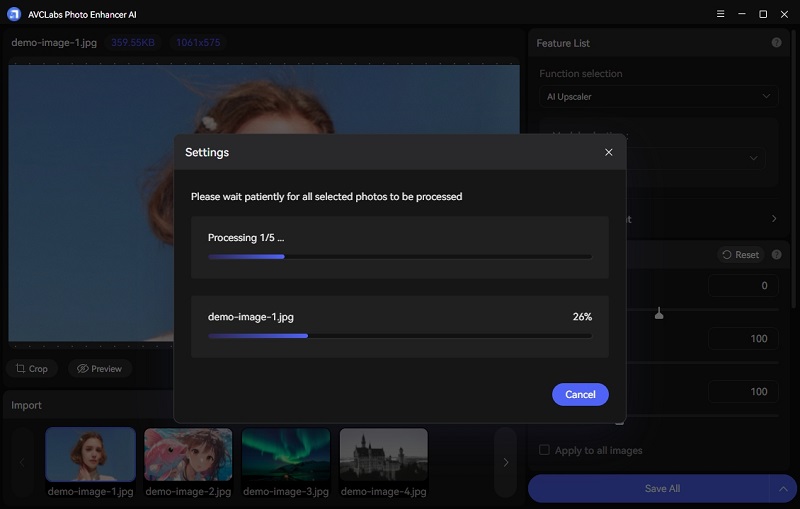
Запуск через Save All открывает окно прогресса. В нём показываются число обработанных файлов, прогресс текущего изображения и кнопка Cancel. Это полноценная очередь, а не одновременное открытие множества отдельных окон. Для большого архива рекомендуется разбивать материал по типу: портреты, пейзажи, сканы и автомобильные снимки требуют разных моделей и не должны получать одинаковые настройки только потому, что лежат в одной папке.
Быстродействие зависит от разрешения, коэффициента увеличения, числа моделей, Face Refinement и выбранного AI Processor. Масштаб 400% обычно является самым тяжёлым этапом. Если очередь занимает слишком много памяти, уменьшают коэффициент, сокращают число одновременно добавленных файлов, закрывают ресурсоёмкие приложения и проверяют, выбран ли GPU.
Форматы импорта и экспорта
Актуальная страница продукта перечисляет PNG, JPG, JPEG, TIFF, BMP, WEBP, JFIF, HEIC, HEIF и DNG как входные форматы. Наличие DNG даёт возможность открыть часть RAW-материалов, однако программа не заявляет полный набор камерных RAW-контейнеров. CR2, CR3, NEF, ARW, RAF и ORF в явном списке отсутствуют, поэтому Photo Enhancer AI не следует считать универсальным RAW-конвертером.
Явно перечисленные форматы вывода — JPG, JPEG, PNG и BMP. В настройках также присутствует Preserve source format. Официальная таблица не поясняет, как этот режим работает для TIFF, HEIC, HEIF и DNG, поэтому перед серийной обработкой такого источника нужно сохранить один тестовый файл и проверить фактическое расширение, глубину цвета и возможность повторного открытия.
JPG подходит для публикации и компактных фотогалерей, но использует сжатие с потерями. PNG нужен для прозрачного фона и изображений, где нежелательно дополнительное JPEG-сжатие. BMP создаёт крупные файлы и обычно используется только в совместимых локальных процессах. Проектного формата со слоями, масками и возможностью вернуться к отдельному этапу программа не создаёт: результат сохраняется как готовое растровое изображение.
В параметрах можно изменить DPI до 1500. DPI определяет масштаб печати и не создаёт новых деталей сам по себе. Реальное изменение числа пикселей выполняется параметром Image Size в AI Upscaler. Например, фотография 1200 × 800 пикселей при 200% станет 2400 × 1600 пикселей независимо от установленного DPI.
Воспроизводимый рабочий сценарий
Рассмотрим обработку папки со старыми портретами в JPG. Исходники имеют размер около 1200 × 800 пикселей, заметное зерно и слабый контраст. Цель — подготовить копии большего размера для просмотра и печати, не изменяя оригиналы.
- Создать отдельную рабочую папку. Оригинальные сканы остаются без изменений, а программа получает копии. В настройках заранее задаётся другая папка Output Path.
- Добавить несколько характерных файлов. Сначала импортируются не все фотографии архива, а три кадра: хорошо сохранившийся, сильно шумный и портрет с мелким лицом. Используется Browse или перетаскивание.
- Собрать workflow. В New Workflow включаются AI Denoiser и AI Upscaler. Для Upscaler выбирается Standard или Ultra и масштаб 200%. Face Refinement активируется только для портретов, где лицо достаточно крупное и видеокарта соответствует требованиям.
- Оценить цвет. Если снимки уже цветные, Colorizer не используется. При тусклом скане добавляется AI Color Calibration либо аккуратно корректируются Brightness, Saturation и Contrast. Apply to all images включается только после проверки, что серия действительно снята или отсканирована в одинаковых условиях.
- Проверить кадрирование. Crop удаляет пустые поля сканера или повреждённую рамку. Кадрирование до апскейла уменьшает число лишних пикселей и снижает нагрузку.
- Запустить Preview. Разделитель перемещается по лицу, волосам, глазам и текстуре одежды. Проверка проводится при масштабе 100%, а не только по изображению, вписанному в окно.
- Сохранить один файл. Через Save Current создаётся контрольный результат. Для дальнейшего редактирования выбирается PNG, для обычной галереи — JPG. Проверяются фактические размеры 2400 × 1600, отсутствие водяного знака в зарегистрированной версии и корректность папки.
- Запустить пакет. После успешной проверки добавляется остальная серия, применяется тот же workflow и используется Save All. Готовые файлы сверяются выборочно по началу, середине и концу очереди.
Этот порядок позволяет обнаружить неподходящую модель до обработки большого архива. Он также отделяет техническое улучшение от творческого решения: исходник сохраняется, а цветизированная или сильно увеличенная версия остаётся отдельной производной копией.
Как проверять результат
Автоматическое улучшение оценивают не по общей яркости миниатюры, а по нескольким измеримым признакам. Сначала проверяется разрешение файла: ширина и высота должны соответствовать выбранному коэффициенту. Затем сравнивается формат, размер на диске и наличие прозрачности, если удалялся фон.
- На портретах проверяются глаза, зубы, волосы, очки и контур лица; не должно быть лишних линий, повторяющихся деталей и резких прямоугольных границ.
- После Denoiser смотрят на мелкий текст, ткань, траву и архитектурные детали, чтобы шум не исчез вместе с полезной фактурой.
- После Upscaler изучают диагональные линии и края объектов: ореолы и чрезмерная резкость заметнее при 100–200% масштабе.
- После Color Calibration сравнивают нейтральные серые и белые участки, а также оттенок кожи.
- После BG Removal увеличивают волосы, полупрозрачные края, отверстия внутри объекта и контактную тень.
- После Colorizer сверяют границы цветовых областей и сохраняют исходную монохромную версию рядом.
- После License Plate Blur просматривают каждый автомобиль и убеждаются, что все символы закрыты, а посторонние объекты не размыты.
Проверка метаданных выполняется отдельно. Документация не обещает сохранение полного набора EXIF, GPS, авторских полей и цветового профиля при каждом варианте экспорта. Если эти данные важны, исходный и выходной файлы сравнивают в просмотрщике метаданных до удаления оригиналов.
Системные требования и производительность
Для актуальной версии заявлены Windows 10/11 64-bit и macOS 12–26. Минимальный объём оперативной памяти на основной странице требований — 16 ГБ, рекомендуемый — 20 ГБ и более. На диске требуется больше 20 ГБ свободного пространства, что связано не только с приложением, но и с локальными моделями, временными файлами и крупными результатами апскейла.
Для Windows в качестве минимальной основы приводится Intel CPU четвёртого поколения или более новый либо AMD CPU поколения 2016 года и новее. Рекомендуется Intel Core i7 седьмого поколения или Ryzen 7, работающий на частоте около 4 ГГц и выше. Эти ориентиры не гарантируют одинаковую скорость: фотография 50 мегапикселей в цепочке из трёх моделей намного тяжелее небольшого JPG с одним Denoiser.
В Settings выбирается CPU или GPU. Если совместимая видеокарта доступна, GPU сокращает время расчёта. Для NVIDIA можно включить TensorRT Acceleration. Max Memory Consumption задаёт, насколько агрессивно приложение использует RAM и VRAM. Значение High или Highest уместно только при закрытых Photoshop, After Effects, Premiere Pro и других ресурсоёмких программах.
На компьютере без подходящей видеокарты программа работает через CPU, но крупные изображения и масштаб 400% обрабатываются медленно. Практическая стратегия для такого ПК — кадрировать до апскейла, использовать 200%, отключить лишние модели, отказаться от Face Refinement при недостаточной VRAM и сохранять файлы небольшими партиями.
Лицензии, цены и пробный режим
На момент проверки страницы покупки для Windows и macOS показывают одинаковые цены в долларах США. Месячная подписка стоит 19,95 доллара, годовая — 79,95 доллара, бессрочная лицензия — 99,90 доллара. Каждая лицензия рассчитана на один компьютер. Месячный и годовой планы продлеваются автоматически до отмены; бессрочная покупка оплачивается один раз и включает заявленные пожизненные обновления.
| Вариант | Цена | Условия |
|---|---|---|
| 1 месяц | 19,95 доллара в месяц | Автопродление, один компьютер, обновления в течение оплаченного месяца, возврат в течение 5 дней |
| 1 год | 79,95 доллара в год | Автопродление, один компьютер, обновления в течение года, возврат в течение 5 дней |
| Бессрочная | 99,90 доллара единовременно | Один компьютер, пожизненное использование и обновления, возврат в течение 30 дней |
Пробная незарегистрированная версия сохраняет ограниченное число изображений с водяным знаком и не открывает все ИИ-модели. Точное число доступных экспортов на странице продукта не указано. После покупки программа активируется лицензированным адресом электронной почты и регистрационным кодом через меню Register. Данные чувствительны к регистру, поэтому их рекомендуется копировать без начальных и конечных пробелов.
Одна лицензия используется на одном компьютере одновременно. Для переноса на другое устройство служба поддержки очищает прежнюю регистрацию. PhotoPro AI, который также отображается на странице покупки, не является старшей редакцией той же лицензии: это отдельная программа с собственным тарифом и другими инструментами.
Приватность и безопасность файлов
Главное преимущество с точки зрения приватности — локальный расчёт. Фотографии обрабатываются на компьютере, а не загружаются в облако для каждого запуска модели. Это уменьшает количество копий файла за пределами устройства и подходит для материалов, содержащих лица, документы, товары до публикации или автомобильные номера.
Локальная обработка не устраняет все риски. Готовые файлы сохраняются в выбранную папку, поэтому нужно контролировать права доступа, синхронизацию с облачными каталогами и резервное копирование. Если Output Path расположен внутри Dropbox, OneDrive или другого синхронизируемого каталога, результат всё равно отправится в облако средствами операционной системы. Это уже не действие AVCLabs, а свойство выбранной папки.
Автоматическое размытие номерных знаков нельзя считать окончательной проверкой конфиденциальности. Перед публикацией просматривают все кадры и при необходимости используют редактор с ручной маской. Аналогично удаление фона и улучшение лица могут изменить детали, поэтому для доказательных, архивных и юридически значимых материалов сохраняют неизменный оригинал.
Плюсы и минусы
Плюсы ✔️
- Шесть специализированных моделей закрывают апскейл, шумоподавление, цвет, фон, раскрашивание и номерные знаки в одном приложении.
- Обработка выполняется локально, без обязательной загрузки исходных фотографий в браузерный сервис.
- Пользовательские workflow объединяют несколько моделей и применяются к пакетной очереди.
- Есть предварительное сравнение до и после, кадрирование, Save Current и Save All.
- Поддерживаются Windows и macOS, а в Windows можно выбрать CPU, NVIDIA, AMD или Intel GPU в пределах заявленной совместимости.
- Доступна бессрочная лицензия, поэтому регулярная работа не обязательно привязана к подписке.
- Импорт включает HEIC, HEIF, TIFF, WEBP и DNG помимо обычных JPG, PNG и BMP.
Минусы ❌
- Для комфортной работы требуется не менее 16 ГБ RAM, более 20 ГБ свободного места и желательно совместимая видеокарта.
- Linux-версия не заявлена.
- Пробный режим ограничивает число экспортов, добавляет водяной знак и закрывает часть моделей.
- Нет ручного выделения области для улучшения, уточнения края фона или принудительного выбора лица.
- Явный список форматов вывода ограничен JPG/JPEG, PNG и BMP; поведение Preserve source format для TIFF, HEIC, HEIF и DNG требует теста.
- Нет слоёв, масок, каталога, истории проекта и полноценного RAW-процесса с профилями камер и объективов.
- После установки требуется загрузить модели и компоненты, поэтому первый запуск зависит от интернет-соединения.
Кому подойдёт
- Владельцам семейных фотоархивов. Colorizer, Denoiser, Face Refinement и Upscaler объединяются в повторяемую цепочку для сканов и небольших портретов.
- Контент-менеджерам и продавцам. Пакетное удаление фона и одинаковые параметры вывода упрощают подготовку серии карточек товаров.
- Автомобильным фотографам и площадкам объявлений. License Plate Blur обрабатывает несколько машин и целую очередь, если результат затем проверяется вручную.
- Пользователям без опыта работы со слоями. Большинство операций выбирается готовой моделью и несколькими параметрами.
- Тем, кому важна локальная обработка. Исходники остаются на компьютере, а не отправляются в онлайн-редактор для каждой операции.
- Тем, кто регулярно обрабатывает похожие серии. Workflow и Apply to all images уменьшают число повторяющихся настроек.
Кому не подойдёт
- Ретушёрам, которым нужны кисти и маски. Невозможно вручную указать участок для улучшения или точно исправить автоматическое выделение.
- Фотографам с полноценным RAW-конвейером. DNG поддерживается, но камеры, объективы, демозаика, профили и каталог не являются основной специализацией программы.
- Пользователям Linux. Официальной настольной версии для этой системы нет.
- Владельцам слабых компьютеров. Большие изображения, 400% и сложные цепочки требуют много RAM, VRAM и времени.
- Тем, кому нужен полностью бесплатный экспорт. Пробная версия оставляет водяной знак и ограничивает доступ.
- Дизайнерам, которым нужен редактируемый проект. Программа выдаёт готовое растровое изображение, а не документ со слоями.
Альтернативы
AVCLabs PhotoPro AI
PhotoPro AI стоит выбрать, когда автоматической обработки всего кадра недостаточно. Это отдельный редактор того же разработчика с инструментами выделения, удаления объектов, генеративной замены и локального воздействия. Он лучше подходит для точечной ретуши и творческого монтажа, тогда как Photo Enhancer AI удобнее для однотипных партий и заранее заданных моделей.
Topaz Photo
Topaz Photo ориентирован на техническое улучшение качества и объединяет шумоподавление, повышение резкости, восстановление фокуса, улучшение лиц, коррекцию освещения, баланс цвета и апскейл. Он доступен на Windows и macOS и предлагает больше специализированных моделей улучшения. AVCLabs проще по структуре и дополнительно включает удаление фона, Colorizer и размытие номерных знаков в одном пакете.
Upscayl
Upscayl — бесплатный открытый локальный апскейлер для Windows, macOS и Linux. Это подходящая замена, если нужна только операция увеличения разрешения без подписки и без водяного знака. Он не заменяет AVCLabs в сценариях цветизации, автоматической коррекции цвета, удаления фона и скрытия номерных знаков.
DxO PureRAW
DxO PureRAW предназначен прежде всего для камерных RAW-файлов. Он выполняет демозаику, DeepPRIME-шумоподавление и коррекции конкретных сочетаний камеры и объектива, а затем передаёт результат в Lightroom, Photoshop или другой редактор. Для фотографа с RAW-архивом это более точный первый этап. AVCLabs рациональнее для готовых JPG, PNG, HEIC, сканов, раскрашивания и пакетного удаления фона.
Частые проблемы и диагностика
Компоненты или модели не загружаются после установки
Первый запуск требует стабильного интернета и свободного места. Проверяют, что на системном и выбранном для AI Model Path диске доступно более 20 ГБ, соединение не блокируется файрволом или прокси, а путь к моделям доступен для записи. После изменения каталога перезапускают программу и дожидаются окончания загрузки, не закрывая окно.
Программа не запускается в Windows
В папке установки находится vc_redist.x64.exe. Его запускают вручную для установки или восстановления Microsoft Visual C++ Runtime, затем перезагружают Windows и повторяют запуск. Если появляется Java error, нужно обновить программу: исправление этой ошибки включено в ветку 2.3.0, а актуальная опубликованная версия новее.
Обработка идёт только на CPU
Открывают Settings и проверяют AI Processor. Совместимый GPU выбирается вручную. Для NVIDIA дополнительно включают TensorRT Acceleration, обновляют драйвер видеокарты и убеждаются, что приложение использует дискретный адаптер, а не энергосберегающую интегрированную графику. Если нужный GPU отсутствует в списке, проверяют версию Windows и соответствие минимальным требованиям.
Возникает нехватка памяти
Снижают Image Size с 400% до 200%, кадрируют лишние поля до обработки, убирают часть моделей из workflow и уменьшают очередь. Закрывают Photoshop, монтажные программы и браузер с большим числом вкладок. Max Memory Consumption повышают только при наличии свободной RAM и VRAM. Для Face Refinement требуется не менее 4 ГБ выделенной видеопамяти.
Файл не импортируется
Сначала сверяют расширение с текущим списком: PNG, JPG, JPEG, TIFF, BMP, WEBP, JFIF, HEIC, HEIF или DNG. Камерные RAW-контейнеры вне этого списка конвертируют в DNG, TIFF или другой поддерживаемый формат специализированным RAW-конвертером. Также проверяют, что файл не повреждён и открывается в обычном просмотрщике.
Результат сохранился не в том формате или каталоге
Параметры Output Format и Output Path существуют и в правой панели, и в глобальных Settings. Перед Save All проверяют, какие значения действуют для текущей очереди. При Preserve source format сохраняют один тестовый файл, особенно если исходник TIFF, HEIC, HEIF или DNG. Для прозрачного фона явно выбирают PNG.
На результате появился водяной знак
Это ограничение незарегистрированной версии. Для экспорта без водяного знака активируют лицензию через Register, вводя лицензированный адрес и код. Если лицензия уже куплена, проверяют отсутствие лишних пробелов и регистр символов. При переносе на другой компьютер требуется очистка старой регистрации через поддержку.
Лицо не обнаружено или улучшена не та область
В Upscaler включают Face Refinement и регулируют уровень. Photo Enhancer AI не поддерживает ручное выделение зоны, поэтому принудительно обвести лицо нельзя. Для точечной обработки используют редактор с масками и инструментами выделения, например PhotoPro AI.
Фон удалён с неровным краем
Результат проверяют в Preview на контрастной подложке и при масштабе 100–200%. Особенно внимательно смотрят на волосы, мех, стекло и мелкие отверстия. Поскольку ручного уточнения края нет, сложный объект обрабатывают в редакторе с кистью маски либо используют исходник с более контрастным фоном.
Цветизация выглядит неестественно
Сравнивают Bright и Soft, меняют Render Factor и отключают лишнюю Color Calibration, если она усиливает насыщенность. Для лица отдельно проверяют Face Refinement. Исходный чёрно-белый скан сохраняют как основной архивный файл, а цветную версию — как интерпретацию.
Номерной знак остался читаемым
Проверяют кадр в полном разрешении, увеличивают силу и размер размытия, а также просматривают все автомобили в очереди. Если автоматическое распознавание не закрыло знак полностью, файл дорабатывают вручную в другом редакторе. Публикация без такой проверки создаёт риск раскрытия данных.
FAQ
AVCLabs Photo Enhancer AI работает без постоянного интернета?
Основной расчёт выполняется локально. Интернет нужен после установки для загрузки компонентов и ИИ-моделей. Отдельные онлайн-инструменты AVCLabs не являются частью локального процесса.
Можно ли увеличить изображение ровно в четыре раза?
Да. В AI Upscaler доступны 100%, 200%, 300% и 400%. При 400% ширина и высота увеличиваются в четыре раза, а число пикселей — в шестнадцать раз, поэтому требования к памяти резко возрастают.
Есть ли ручная кисть для выбранного участка?
Нет. Photo Enhancer AI применяет модели ко всему изображению и использует автоматическое распознавание лиц, фона и номерных знаков. Для ручного выделения подходит отдельный PhotoPro AI или универсальный растровый редактор.
Подходит ли программа для RAW-фотографа?
Входной список включает DNG, но не перечисляет большинство фирменных RAW-контейнеров камер. Программа не заменяет RAW-конвертер с демозаикой, профилями камеры, коррекциями оптики и каталогом. Для готовых DNG и экспортированных TIFF она может использоваться как дополнительный улучшатель.
Сохраняет ли программа прозрачный фон?
AI BG Removal создаёт прозрачный фон. Для сохранения прозрачности выбирают PNG. JPG прозрачность не поддерживает.
Добавляет ли высокий DPI больше деталей?
Нет. DPI определяет размер печати, а детализация зависит от числа пикселей. Новые пиксели создаёт AI Upscaler через 200%, 300% или 400%. Установка 600 или 1500 DPI без изменения размеров изображения не увеличивает разрешение в пикселях.
Можно ли применить разные настройки к фотографиям одной очереди?
Да. Между изображениями можно переключаться в нижней ленте и сохранять текущий кадр через Save Current. Apply to all images распространяет общие ползунки на весь пакет, поэтому его включают только для однородной серии.
Сколько компьютеров допускает одна лицензия?
Одна лицензия работает на одном компьютере одновременно. Для переноса на другое устройство требуется обратиться в поддержку и очистить прежнюю регистрацию.
Почему 400% не всегда даёт лучший результат?
Чем выше масштаб, тем больше вычисленных пикселей и выше нагрузка. Сильно сжатый или нерезкий исходник может получить заметные искусственные фактуры и ореолы. Выбор между 200% и 400% делают по Preview и контрольному экспорту.
Сохраняются ли EXIF и цветовой профиль?
Документация не гарантирует полный перенос метаданных для каждого формата и режима. При важности EXIF, GPS, авторских полей или ICC-профиля исходник и результат сравнивают отдельным инструментом до удаления оригинала.
Итог по сценариям
AVCLabs Photo Enhancer AI рационален для локальной обработки готовых фотографий, сканов и серий, где повторяются одни и те же операции. Для семейного архива полезна цепочка Denoiser, Colorizer и Upscaler; для карточек товаров — пакетное удаление фона; для автомобильных объявлений — автоматическое размытие номеров с обязательной ручной проверкой. Бессрочная лицензия делает программу предсказуемой по затратам при регулярной работе.
Программа менее уместна, когда нужен контроль по областям, сложная ретушь или полноценный RAW-процесс. Отсутствие ручных масок и узкий явный набор выходных форматов ограничивают профессиональный конвейер. На слабом компьютере 400%, Face Refinement и многоступенчатые workflow также теряют практический смысл из-за требований к памяти и времени.
Выбор сводится к типу задачи. Для автоматического улучшения и пакетной повторяемости Photo Enhancer AI закрывает основные операции в одном окне. Для локальной ретуши и замены объектов нужен PhotoPro AI, для технически сложного улучшения и восстановления фокуса — Topaz Photo, для бесплатного апскейла на Linux — Upscayl, для камерных RAW и коррекции объектива — DxO PureRAW.










