Photo Ninja — настольный RAW-конвертер и редактор изображений компании PictureCode LLC для Windows и macOS. Его рабочая логика строится вокруг прямого доступа к папкам, проявки RAW, глобальной тоновой и цветовой коррекции, шумоподавления Noise Ninja, исправления хроматических аберраций и геометрии, сохранения настроек в XMP и вывода готовых JPEG или TIFF. В 2026 году особенно важно учитывать возраст текущего релиза: официально предлагается Photo Ninja 1.4.0d от 16 августа 2021 года. При этом официальный магазин продолжает продавать лицензионный ключ, страница загрузки остаётся доступной, а раздел поддержки работает. Поэтому Photo Ninja корректнее считать доступным коммерческим продуктом с давно не обновлявшимся публичным релизом, а не объявлять его закрытым без такого заявления со стороны PictureCode.
Скачать Photo Ninja бесплатно
Рекомендуемый аналог
ФотоМАСТЕР
Фоторедактор для Windows и macOS с русским интерфейсом
- Ретушь портретов и точная коррекция фото
- Понятный интерфейс на русском языке
- Подходит новичкам, легко освоить
- Обработка отдельных снимков и серий фотографий
Photo Ninja
Программа для работы с изображениями и графикой на русском языке
- Меньше инструментов для точной локальной коррекции
- Часть расширенных функций доступна только платно
- Набор инструментов зависит от версии и платформы
- Может не подойти для сложного профессионального монтажа

Что такое Photo Ninja и какой у программы статус
Photo Ninja разработан PictureCode LLC — компанией из Остина, штат Техас, которая занимается технологиями обработки цифровых изображений. Продукт относится именно к RAW-конвертерам: он открывает файлы камер, выполняет демозаикинг и коррекции, а затем рендерит результат в обычный растровый файл. Встроенный файловый браузер дополняет этот процесс, но Photo Ninja не требует предварительно импортировать снимки в каталог или библиотеку. Пользователь указывает папку на диске, выбирает кадр, открывает его в редакторе, настраивает фильтры и сохраняет параметры обработки отдельно от исходного RAW.
Актуальная официальная загрузка — версия 1.4.0d. На странице загрузки для неё перечислены Windows 11, 10, 8 и 7 в 64-разрядном варианте, причём Windows 8 и 7 обозначены как не протестированные. Для macOS перечислены macOS 11 Big Sur, 10.15 Catalina и 10.14 Mojave. Новые версии macOS, появившиеся после Big Sur, в текущем перечне поддержки не названы. Для современного компьютера это не формальность: перед покупкой разумно сначала установить бесплатную загрузку и запросить пробный ключ, особенно если используется новая версия macOS или камера, выпущенная после последнего обновления Photo Ninja.
Старый номер версии не означает, что сайт программы исчез. На официальной странице по-прежнему доступны установщики, магазин продаёт новый ключ, а поддержка принимает обращения по электронной почте. Одновременно нельзя игнорировать отсутствие нового публичного релиза после августа 2021 года. Для RAW-конвертера это критичнее, чем для простого JPEG-редактора, поскольку поддержка новых камер и новых разновидностей RAW зависит от обновлений. Показательный пример — Canon CR3: в описании 1.4.0d его нативная поддержка была запланирована на будущую 1.4.1, а до её появления PictureCode предлагала преобразовывать CR3 в DNG через Adobe DNG Converter. На текущей странице 1.4.1 не опубликована.
Основные параметры Photo Ninja
| Параметр | Подтверждённое состояние |
|---|---|
| Разработчик | PictureCode LLC |
| Тип | Настольный RAW-конвертер и редактор фотографий |
| Текущий официальный релиз | Photo Ninja 1.4.0d, 16 августа 2021 года |
| Платформы из текущей страницы загрузки | Windows 11/10/8/7 64-bit; macOS 11/10.15/10.14 |
| Основной способ работы | Прямой просмотр папок без обязательного импорта в каталог |
| Входные данные | Поддерживаемые RAW камер, DNG в поддерживаемых сценариях, JPEG, распространённые RGB TIFF |
| Экспорт | JPEG и TIFF |
| Хранение настроек | XMP; настройки также могут встраиваться в созданный JPEG/TIFF для функции Re-edit original |
| Пакетная обработка | Batch render для JPEG/TIFF и отдельное обновление превью/миниатюр |
| Цена нового ключа | 119 долларов США до возможного налога или VAT |
| Лицензия | Бессрочное использование купленной версии, один год обновлений, установка на два компьютера одного пользователя |
| Продление обновлений | 49 долларов США за ещё один год обновлений |
| Пробный режим | Двухнедельный trial-ключ запрашивается по электронной почте |
| Без ключа | Программа устанавливается бесплатно, но операции Render и File Save отключены |
Таблица показывает главный компромисс Photo Ninja в 2026 году. Лицензия не является подпиской и не прекращает работать после года обновлений, но сам текущий релиз заметно отстаёт по календарю от современного рынка RAW-конвертеров. Покупателю важнее не сравнивать только цену, а проверить три вещи: открывается ли RAW конкретной камеры, запускается ли программа на текущей ОС и устраивает ли набор инструментов без ожидания функций, появившихся в конкурирующих редакторах за последние годы.
Интерфейс: браузер, редактор и панель фильтров
Основной интерфейс Photo Ninja разделяет просмотр файлов и обработку. В режиме Browser программа показывает папки файловой системы и миниатюры изображений. Не требуется создавать отдельный каталог, переносить файлы в библиотеку или ждать импорта. Папки можно добавлять в Favorites; съёмный том после отключения отображается как недоступный, а не исчезает из списка избранного. Удерживание указателя на миниатюре вызывает увеличенное превью. Двойной щелчок по миниатюре открывает кадр в Editor.
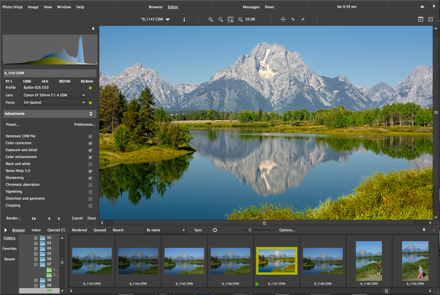
В Editor центральную часть занимает изображение, а корректирующие модули собраны в списке фильтров. Пользователь не переключается между множеством отдельных приложений: экспозиция, цвет, шум, детализация, геометрия и другие операции относятся к единой цепочке RAW-проявки. В нижней части интерфейса остаётся thumbstrip, поэтому после настройки одного файла можно перейти к соседнему кадру или выделить серию для переноса настроек. Такой подход особенно понятен тем, кто хранит съёмки по обычным папкам и не хочет связывать RAW-конвертацию с отдельной базой данных.
Версия 1.4.0 получила обновлённые светлую и тёмную темы, переработанный диалог Change Appearance, автоматическое переключение темы в macOS, улучшенное масштабирование интерфейса на HighDPI-дисплеях и более компактную верхнюю панель. Это именно изменения текущего релиза, а не обещания будущей версии. При этом сама архитектура интерфейса остаётся традиционной: браузер файлов, редактор с набором фильтров, миниатюры и отдельные диалоги для пресетов, рендера и настроек.
Официальные скриншоты и справочные материалы показывают англоязычные элементы интерфейса — Browser, Editor, Color Correction, Render as, Batch render и другие. Отдельная русская локализация в текущих продуктовых материалах PictureCode не заявлена, поэтому рассчитывать на русифицированные названия команд при выборе программы не следует.
Пресеты и значения по умолчанию
Глобальные пресеты объединяют параметры нескольких фильтров. Среди встроенных стилей есть Neutral, портретные варианты, Scenic и Monochrome. Neutral отключает усиление цвета; портретные пресеты учитывают оттенки кожи, а более сильные варианты также используют отрицательное Detail Enhancement для сглаживания; Scenic рассчитан на сцены, где специальная защита оттенков кожи не требуется; Monochrome выполняет чёрно-белое преобразование. Для RAW и для необработанных JPEG/TIFF можно задавать разные значения по умолчанию.
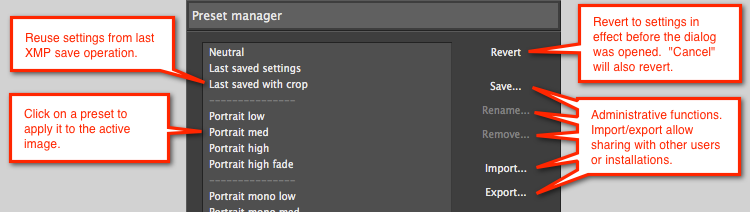
Важная часть автоматизации — Smart Preset. Некоторые фильтры могут использовать обученные настройки вместо постоянного фиксированного значения. Наиболее наглядно это реализовано в Noise Ninja: пользователь настраивает шумоподавление для определённой камеры и ISO, нажимает Train, после чего Smart Preset учитывает модель камеры и ISO из EXIF и интерполирует параметры между известными значениями. Это не облачный сервис и не генеративная обработка; автоматизация встроена в локальный фильтр и опирается на метаданные снимка и сохранённые настройки.
RAW-конвертация и поддержка камер
Photo Ninja рассчитан прежде всего на обычные RAW-файлы с сенсоров Bayer RGB и Fujifilm X-Trans. Список поддерживаемых камер на сайте большой, но сам PictureCode называет его частичным и отмечает, что не все модели в перечне проверены. Это важная оговорка: для конкретной камеры надёжнее проверить реальный RAW в установленной программе, чем делать вывод только по семейству производителя. Если файл открывается, но в редакторе для камеры отображается No Profile, цветовая матрица отсутствует и цвет будет неправильным до появления или создания подходящего профиля.
Есть и прямо обозначенные исключения. Foveon не поддерживается из-за типа сенсора и RAW-формата. Canon sRAW и mRAW для зеркальных камер не поддерживаются. Старые Fujifilm Super-CCD имеют частичную поддержку с известными ограничениями. CMYK-массивы цветовых фильтров, встречавшиеся в некоторых старых компактных камерах, также не входят в нормальный поддерживаемый путь. DNG может служить обходным форматом для части неподдерживаемых исходников: PictureCode отдельно рекомендует этот вариант для Canon CR3 в версии 1.4.0d.
Сам процесс проявки отличается от обработки уже готового JPEG тем, что некоторые инструменты работают на ранних стадиях RAW-конвейера. Например, коррекция латеральных хроматических аберраций для RAW выполняется до демозаикинга. Highlight Recovery тоже раскрывается именно на RAW: справка прямо указывает, что восстановление пересвеченных областей доступно только для RAW. JPEG и TIFF программа принимает, но для них часть возможностей по определению уже ограничена тем, что камера или предыдущий конвертер выполнили демозаикинг, тоновую обработку и сжатие.
Экспозиция, динамический диапазон и восстановление светов
Ключевой модуль Exposure and Detail объединяет экспозицию, тон и локально воспринимаемую детализацию. При открытии изображения Photo Ninja автоматически рассчитывает экспозицию. В режимах As shot и Smart lighting программа стремится сохранить общий уровень яркости, соответствующий съёмке, но Smart lighting при высоком контрасте активнее сжимает света и общий контраст, чтобы уменьшить клиппинг. Для серий, где нужно сохранить одинаковое преобразование между кадрами, предусмотрен Absolute mode: он фиксирует чёрную и белую точки независимо от содержимого отдельных фотографий.
Есть два разных способа менять общую яркость. Exposure Offset масштабирует уровни яркости и тем самым сдвигает белую точку. Illumination использует адаптивную обработку, одновременно меняя яркость и глобальный контраст. Дополнительные регуляторы Highlights, Shadows и Contrast позволяют доработать конкретные тональные зоны. Такое разделение полезно при контровом свете: сначала можно нормализовать общую яркость, затем снизить Highlights для светлых участков и отдельно поднять тени без одинакового воздействия на весь диапазон.
Highlight Recovery включается автоматически для RAW и пытается восстановить области, где один или несколько цветовых каналов достигли клиппинга. Яркостная и цветовая части восстановления используют разные механизмы. PictureCode отдельно предупреждает, что цветовое восстановление эвристическое и может ошибаться, особенно при сложных границах и цветной кайме. Поэтому в Color Correction есть отдельный Color Recovery: при ложных цветах интенсивность восстановленного цвета можно уменьшить. Чем больше каналов и площадь пересвета потеряны, тем меньше исходной информации остаётся для восстановления, поэтому инструмент нельзя рассматривать как замену корректной экспозиции при съёмке.
Цвет: баланс белого, профили и управляемое усиление
Color Correction отвечает за техническую сторону цвета. По умолчанию программа использует баланс белого, записанный камерой, если такие данные доступны. Его можно изменить регуляторами Temperature и Tint. Для нейтрального объекта используется пипетка: щелчок по серому или белому участку рассчитывает баланс белого, а протягивание пипетки по области усредняет несколько пикселей. Поскольку отражение цветной поверхности способно загрязнить нейтральный образец, выбирать нужно участок, который в сцене действительно был нейтральным и освещался тем же светом, что основной объект.
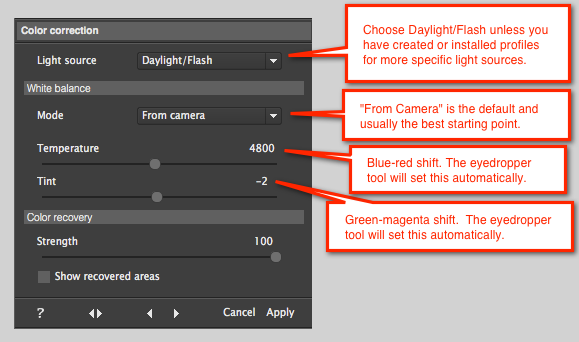
Кроме белого баланса, Photo Ninja использует профили источника света. Для многих камер предусмотрены встроенные дневные профили. Пользователь может снять ColorChecker при конкретном освещении и создать собственный профиль для этой съёмки. Это важно при лампах со сложным спектром: нейтральная серая область может стать нейтральной после обычного баланса белого, но отдельные цветовые пятна всё равно останутся смещёнными. Профиль источника света корректирует не только общую ось сине-жёлтого или зелёно-пурпурного сдвига, а цветопередачу камеры в данных условиях.
Color Enhancement решает другую задачу — не нейтрализует освещение, а художественно меняет воспринимаемый цвет. Сначала выбирается Base Style, затем результат уточняется по отдельным диапазонам оттенков. Hue Affinity может подтягивать близкие оттенки к выбранной области, например уменьшать разнотон в зелени. Светлоту соседних цветовых диапазонов следует менять умеренно: сильный разрыв параметров между близкими цветами повышает риск заметного перехода. Таким образом, техническая коррекция и стилизация разнесены по разным этапам, что упрощает диагностику неудачного цвета.
Noise Ninja 4 и работа с шумом
Шумоподавление встроено в Photo Ninja под названием Noise Ninja 4. Фильтр отдельно обрабатывает яркостный и цветовой шум. Для luminance noise reduction используются Smoothness и Residual noise and detail: первый регулирует степень сглаживания, второй возвращает часть остаточной текстуры и деталей. Цветовая секция подавляет chroma noise и содержит Defringe для некоторых видов цветной каймы, которые не относятся к обычной латеральной хроматической аберрации.
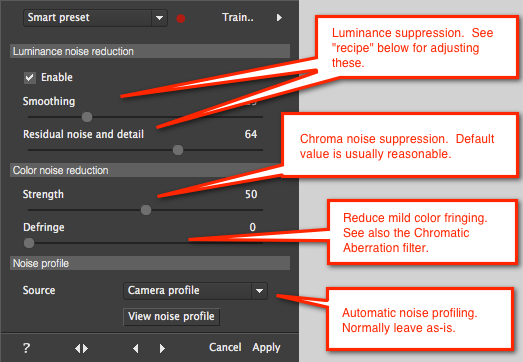
Алгоритм учитывает различия шума в тенях, средних тонах, светах и цветовых каналах. Это позволяет не задавать одинаковое сглаживание всему изображению. Однако рабочий принцип остаётся компромиссным: слишком сильное luminance noise reduction уничтожает микротекстуру, а слишком слабое оставляет зернистость. В официальной методике сначала предлагается найти минимальную Smoothness, которая убирает неприемлемые артефакты на ровных поверхностях, затем вернуть часть Residual noise and detail. Проверять результат нужно при увеличении 100% на коже, волосах, листве, ткани и гладких градиентах — именно там чрезмерная обработка видна быстрее всего.
Smart Preset превращает ручную настройку в повторяемую схему для одной камеры. После Train сохранённая зависимость может применяться с учётом ISO. Для фотографа, который снимает одним или несколькими стабильными комплектами, это полезнее единого фиксированного пресета на все кадры: высокое ISO получает более сильное подавление, а низкое — более деликатное. При смене камеры или характера изображения контроль всё равно нужен, потому что один и тот же ISO не гарантирует одинаковую структуру шума у разных сенсоров.
Детализация, резкость и хроматические аберрации
Detail Enhancement в Exposure and Detail работает как локальный контраст. Положительные значения подчёркивают воспринимаемую фактуру, отрицательные сглаживают без обычного размытия всей картинки. Именно поэтому отрицательная детализация входит в некоторые портретные пресеты. Отдельно в Photo Ninja есть sharpening, алгоритм которого был переработан в 1.4.0: минимальный радиус уменьшили, шаги регулятора сделали более последовательными. Шарпинг и Noise Ninja взаимодействуют так, чтобы усиление границ не превращалось автоматически в усиление всего шума.
Для латеральной хроматической аберрации Photo Ninja анализирует цветовое расхождение каналов и на RAW исправляет его до демозаикинга. Это принципиально отличается от Defringe: латеральная CA возникает из-за различного масштаба цветовых компонентов и исправляется геометрическим совмещением, тогда как фиолетовая кайма и продольная CA имеют другие причины. Поэтому при цветной окантовке сначала нужно определить её тип. Автоматическая коррекция LCA не обязана устранять любую пурпурную кайму вокруг контрастной границы; для остаточного fringing предназначен отдельный Defringe в Noise Ninja.
Поскольку Photo Ninja является RAW-конвертером, качество детализации зависит не только от финального sharpening. В его конвейере есть собственный демозаикинг, рассчитанный в том числе на уменьшение maze artifacts и муара у камер со слабым антиалиасинговым фильтром. Сравнивать результат с другим конвертером корректно при одинаковом масштабе, близкой экспозиции и без скрытого дополнительного повышения резкости. Иначе различие может быть вызвано не демозаикингом, а пресетом, цветовым контрастом или экспортным масштабированием.
Геометрия и коррекция дисторсии
В панели Distortion and geometry доступен инструмент выравнивания для коррекции дисторсии. Пользователь размещает контрольные точки вдоль линии, которая в реальной сцене должна быть прямой, и запускает Auto align. Для сложной дисторсии можно добавить несколько таких направляющих. Инструмент лучше работает на длинных краях, расположенных ближе к периферии кадра, где искажение заметнее. Отдельно программа умеет исправлять keystoning, то есть перспективное схождение линий.
При геометрической коррекции необходимо контролировать края кадра после преобразования. Сильное исправление дисторсии или перспективы изменяет форму изображения и может потребовать кадрирования. В связке с серией для панорамы полезен Absolute exposure: одинаковая тоновая база на соседних кадрах снижает риск заметных скачков яркости перед передачей файлов в программу склейки. Сам Photo Ninja не заявлен как панорамный редактор; здесь он выполняет подготовительную RAW-конвертацию и геометрическую коррекцию отдельных исходников.
Сохранение настроек в XMP и повторное редактирование
Photo Ninja использует XMP для сохранения параметров обработки. Это позволяет не переписывать RAW-файл при каждом движении регулятора и возвращаться к проявке позже. Для DNG предусмотрен вариант sidecar XMP, а при совместной работе с Lightroom существует Shadow XMP: Photo Ninja создаёт резервную копию своих настроек в подпапке _PhotoNinja, потому что запись метаданных Lightroom способна удалить сторонние данные из основного XMP. Если основной XMP перезаписан, Photo Ninja пытается восстановить собственные параметры из shadow-копии.
При рендере JPEG или TIFF можно включить Photo Ninja settings в XMP внутри готового файла. Тогда команда Re-edit original использует сохранённые параметры, находит исходный RAW и снова открывает его с соответствующей обработкой. Такой JPEG/TIFF служит не только готовым изображением, но и указателем на конкретный вариант проявки. Есть ограничение: RAW должен находиться в той же папке, что и связанный JPEG/TIFF, а переименование исходника разрушает связь.
Эта схема позволяет держать несколько вариантов одного RAW без создания нескольких копий исходного файла. Например, цветной JPEG и чёрно-белый JPEG могут содержать разные связанные настройки. Но это не полноценная система версий с централизованной базой и историей изменений. Надёжность зависит от сохранности RAW, XMP и правильного расположения связанных файлов, поэтому при архивировании съёмки нельзя копировать только финальные JPEG и рассчитывать, что исходная проявка останется полностью воспроизводимой.
Экспорт JPEG и TIFF
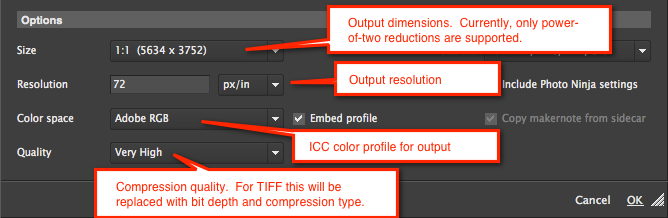
Готовый результат Photo Ninja рендерит в JPEG или TIFF. В Render as можно выбрать папку, имя или шаблон имени, формат, выходной размер, разрешение, цветовое пространство, профиль и параметры, специфичные для JPEG или TIFF. Имена могут формироваться по шаблону из исходного имени, даты, названия проекта, уникального номера версии и других токенов. Папка задаётся отдельно, поэтому легко отправлять результаты в подпапку рядом с исходниками, не меняя схему именования.
Quick Render предназначен для повторяющегося вывода. После настройки шаблона он создаёт целевой путь автоматически и может обновлять XMP исходника или закрывать файл после рендера. Если изображение было открыто через Re-edit original, Quick Render получает путь и параметры существующего JPEG/TIFF и может перезаписать его после новой коррекции. Перед такой операцией важно смотреть на индикатор существующей цели: удобство перезаписи одновременно повышает риск случайно заменить нужную версию.
Для архивной или последующей глубокой обработки рациональнее TIFF, особенно когда файл затем открывается в другом редакторе. Для публикации и быстрой передачи чаще подходит JPEG. Photo Ninja не заявляет экспорт в PNG, HEIF/HEIC, AVIF или JPEG XL: в официальном FAQ выходными форматами названы JPEG и TIFF. Поэтому задачи, где конечный формат должен быть современным веб-кодеком, требуют второго конвертера после Photo Ninja.
Пакетная обработка и перенос настроек
Batch render автоматизирует вывод нескольких файлов в JPEG или TIFF. Сначала на снимках должны быть сохранены редакторские параметры в XMP либо настройки нужно скопировать на выбранные файлы. Если изображение не редактировалось и для него нет скопированных параметров, применяется текущий глобальный preset по умолчанию. Затем пользователь выделяет серию в браузере или нижней ленте, вызывает Batch render, задаёт параметры вывода и шаблон имени, после чего программа последовательно открывает и рендерит файлы.
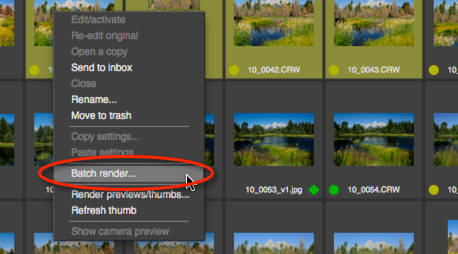
Копирование настроек выполняется выборочно: при Copy settings можно указать, какие группы параметров переносить. Вставка применяется к одному открытому изображению или сразу к нескольким выбранным миниатюрам. После вставки миниатюра не обязательно сразу отражает новую проявку; открытие кадра применяет параметры, а команда Done обновляет preview. Для большой серии это нужно учитывать, чтобы не оценивать обработку только по устаревшей миниатюре.
Отдельная команда Render previews/thumbs обновляет превью и миниатюры без экспорта финальных JPEG/TIFF. Это полезно после массового переноса параметров, когда нужно сначала визуально проверить серию. Для одинаковой экспозиции панорамной последовательности можно копировать настройки в Absolute mode, чтобы автоматический анализ каждого кадра не менял базовую яркость независимо от соседнего изображения.
Типичный рабочий сценарий: от RAW до готового TIFF
Ниже приведён воспроизводимый сценарий, который использует документированные функции Photo Ninja и показывает логику программы. Он не претендует на единственно правильный порядок: конкретная фотография может не нуждаться в шумоподавлении, геометрии или цветовом профиле.
- В Browser открыть папку съёмки и дважды щёлкнуть RAW. После открытия не держать десятки больших файлов активными одновременно: Photo Ninja предупреждает, что каждый открытый кадр расходует заметные ресурсы.
- Проверить, определилась ли камера и не отображается ли No Profile. Если профиль отсутствует, цвет нельзя оценивать как корректный, пока не будет создан или найден подходящий camera profile.
- В Color Correction принять камерный white balance либо задать Temperature и Tint. При наличии нейтральной карты использовать пипетку по действительно нейтральной области.
- В Exposure and Detail настроить общий уровень через Illumination и/или Exposure Offset, затем уточнить Highlights и Shadows. На RAW проверить, не появились ли ложные цвета в восстановленных светах.
- При высоком ISO включить Noise Ninja, подобрать Smoothness и Residual noise and detail, отдельно оценить цветовой шум. Проверять не только ровные тени, но и мелкую фактуру, чтобы не получить пластмассовую текстуру.
- Настроить Detail Enhancement и sharpening на масштабе, где видны реальные детали. Сильное усиление локального контраста контролировать на ореолах вокруг ветвей, крыш и контрастных границ.
- При необходимости исправить LCA и геометрию. Для перспективы или дисторсии использовать направляющие на реальных прямых линиях и затем проверить края кадра.
- Сохранить параметры в XMP. Если похожая серия снята при тех же условиях, выборочно скопировать на соседние кадры только подходящие группы настроек, а затем проверить их индивидуально.
- В Render as выбрать TIFF для дальнейшего редактирования или JPEG для готовой публикации. Задать цветовое пространство, включение профиля, размер и метаданные, затем выполнить рендер.
- Открыть готовый файл в независимом просмотрщике, проверить цветовой профиль, разрешение, отсутствие клиппинга и артефактов, а при пакетном выводе выборочно сравнить несколько файлов из начала, середины и конца серии.
Этот сценарий показывает главное отличие Photo Ninja от редакторов с каталогом и сложной системой слоёв. Он ориентирован на проявку фотографии как единого изображения, повторяемые параметры и вывод в JPEG/TIFF. Организацию архива, сложную ретушь и финальный монтаж разумно выполнять в других программах, если такие задачи являются обязательной частью проекта.
Совместная работа с Photo Mechanic и Lightroom
Photo Ninja можно использовать как внешнюю программу вместе с Photo Mechanic. Photo Mechanic передаёт выбранный RAW, JPEG или TIFF в Photo Ninja; после обработки пользователь сохраняет XMP либо рендерит JPEG/TIFF. Браузер Photo Ninja умеет показывать значения tag, rating и color label, созданные в Photo Mechanic, что помогает продолжать отбор без отдельного импорта. Если готовый JPEG/TIFF содержит связанные настройки Photo Ninja, повторная отправка может открыть соответствующий RAW через Re-edit original.
С Lightroom схема сложнее, потому что Lightroom обычно передаёт внешнему редактору промежуточный JPEG или TIFF. Photo Ninja можно настроить так, чтобы вместо обработки этого промежуточного файла попытаться найти соответствующий RAW, открыть его и затем записать результат обратно в подготовленный Lightroom файл. Для такой связки особенно важен Shadow XMP, защищающий настройки Photo Ninja от перезаписи при экспорте метаданных из Lightroom.
Старые инструкции PictureCode также описывают Photoshop plug-ins, но применять их к текущему релизу как действующую функцию нельзя. В изменениях версии 1.4.0 прямо сказано, что Photoshop plug-ins были удалены на тот момент. Поэтому актуальный обзор должен исходить из самостоятельной программы и внешних файловых сценариев, а не обещать современную интеграцию через фильтр Photoshop только потому, что историческая документация по нему всё ещё доступна.
Производительность и требования к компьютеру
Photo Ninja вычислительно и по памяти требовательнее простого просмотрщика. В официальном FAQ ориентиром названы современный многоядерный процессор с четырьмя и более ядрами и не менее 8 ГБ RAM; SSD настоятельно рекомендуется. Для версии 1.4.0d существуют сборки с AVX2 и SSE4.2. AVX2 рассчитана на совместимые процессоры примерно с поколения Intel Haswell и соответствующие AMD; запуск AVX2-сборки на CPU без этой инструкции приводит к падению. Если в поддержке AVX2 нет уверенности, PictureCode рекомендует SSE4.2-вариант.
На Windows текущая загрузка 64-разрядная. Для старых систем в архиве есть 32-разрядные выпуски, но они не являются актуальной веткой 1.4.0d и не должны рассматриваться как современный вариант. На macOS официальная страница перечисляет Big Sur, Catalina и Mojave. Там же есть отдельная рекомендация установщика для Apple Silicon M1, однако более новые версии macOS и новые поколения Apple Silicon не включены в текущий перечень поддержки. Совместимость с современным Mac поэтому нужно проверять до оплаты, а не переносить сведения 2021 года на систему 2026 года автоматически.
При открытии нескольких высокоразрешённых RAW программа потребляет ресурсы на каждый активный кадр. Встроенная справка рекомендует закрывать изображения после завершения обработки и не держать открытыми слишком много файлов одновременно. Если интерфейс начинает задерживать прокрутку, переключение кадров или пересчёт фильтра, первым диагностическим шагом является сокращение числа открытых изображений и проверка свободной RAM и диска, а не снижение качества экспорта.
Интернет, облако и приватность
Основной документированный workflow Photo Ninja работает с локальными папками и файлами: браузер обращается прямо к файловой системе, XMP хранит параметры рядом с исходниками или в связанных метаданных, а JPEG/TIFF рендерятся в выбранную локальную папку. Обязательная облачная библиотека для проявки не описана. Для получения программы, покупки ключа и запроса двухнедельного trial используются сайт и электронная почта; ключ после покупки доставляется по email.
Платёж обрабатывает FastSpring, а не собственный сервер Photo Ninja. Магазин предупреждает о возможном sales tax или VAT и указывает FastSpring как продавца, отражаемого в выписке. Политика приватности PictureCode относится прежде всего к сайту и сервисам компании: при покупке или регистрации могут запрашиваться идентифицирующие данные, при этом номера банковских карт PictureCode на своём сервере не хранит. Сама политика датирована 2012 годом, поэтому её возраст тоже следует учитывать при оценке современных требований к приватности.
Для фотографа с чувствительными съёмками локальный характер редакторского процесса удобен тем, что для обычного открытия папки не нужна синхронизация библиотеки с облаком. Но это не отменяет базовую защиту рабочего компьютера и резервное копирование. RAW, XMP и экспортируемые файлы лежат в обычной файловой системе; удаление папки, отказ накопителя или ошибочная перезапись Quick Render способны уничтожить локальные данные независимо от того, использует программа облачные функции или нет.
Лицензия, цена и пробный режим
Новый ключ Photo Ninja в официальном магазине стоит 119 долларов США до применимых налогов. Он активирует все функции приложения и является бессрочным: после завершения первого года программа не отключается. В стоимость входит один год обновлений. Если позднее появится версия, выпущенная после окончания периода обновлений, для неё нужно продлить право на новые версии. Upgrade key ещё на один год обновлений стоит 49 долларов.
Один пользователь может установить лицензию на два компьютера. Отдельных редакций вроде Standard и Pro в текущем магазине не представлено: продаётся один Photo Ninja license key, активирующий все функции. Есть также отдельный переход с исторического Noise Ninja на Photo Ninja за 69 долларов, но это не самостоятельная современная редакция Photo Ninja, а специальный путь для владельцев старой лицензии Noise Ninja.
Установщик можно скачать бесплатно без покупки. Ограничение нелицензированного состояния существенное: Render и File Save отключены, поэтому использовать такую установку как бесплатный полноценный RAW-конвертер нельзя. Для реальной оценки результата PictureCode предлагает двухнедельный trial-ключ, который нужно запросить по email. Это особенно важно в 2026 году: trial позволяет проверить совместимость конкретной камеры и ОС, а также убедиться, что JPEG/TIFF действительно рендерятся с ожидаемыми цветом, резкостью и метаданными.
У магазина действует правило all sales are final. Поэтому тест до оплаты имеет практический смысл не только из-за предпочтений по интерфейсу, но и из-за технической совместимости. Если новый RAW не открывается, текущая macOS не поддерживается или нужный финальный формат отсутствует, возврат после покупки нельзя считать штатным способом исправить ошибку выбора.
Ограничения, которые особенно важны в 2026 году
Первое ограничение — возраст релиза. Последний опубликованный Photo Ninja 1.4.0d вышел в августе 2021 года, а RAW-экосистема за это время получила множество новых камер и разновидностей файлов. Официальная страница прямо показывает этот разрыв на примере CR3: поддержка была отложена до 1.4.1, которой в текущей загрузке нет. Поэтому владельцу камеры последних поколений нельзя считать совместимость автоматически обеспеченной.
Второе ограничение — узкий набор форматов вывода. JPEG и TIFF достаточно для печати, передачи в другой редактор и многих публикаций, но Photo Ninja не является универсальным конвертером современных веб-форматов. Если нужен AVIF, HEIF/HEIC, PNG или JPEG XL на выходе, потребуется дополнительный этап в другом инструменте.
Третье — официальная совместимость с macOS зафиксирована на Big Sur, Catalina и Mojave. Текущие версии macOS в перечне не перечислены. Это не равно доказанной несовместимости, но означает отсутствие актуального подтверждения на странице загрузки; для покупателя это повод считать тестовый запуск обязательным условием.
Четвёртое — текущий релиз не включает Photoshop plug-ins, хотя исторические инструкции по их установке остаются на сайте. Нельзя ориентироваться только на старую документацию и планировать workflow вокруг плагина. Для современного сценария следует исходить из standalone-приложения и внешней передачи файлов через Photo Mechanic, Lightroom или файловую систему.
Пятое — Photo Ninja не решает задачу полноценного управления медиатекой. Browser удобен для папок, Favorites и миниатюр, но его назначение — доступ к файлам для проявки и базовых файловых операций, а не развитая каталогизация всего архива. Фотографу, которому нужны большие каталоги, сложный поиск, синхронизация устройств или командная библиотека, потребуется отдельная система.
Плюсы и минусы
Плюсы ✔️
- Прямая работа с папками без обязательного импорта в каталог упрощает обработку уже организованных съёмок.
- RAW-конвейер объединяет демозаикинг, экспозицию, Highlight Recovery, цвет, Noise Ninja, коррекцию LCA и детализацию.
- Noise Ninja разделяет яркостный и цветовой шум и поддерживает Smart Preset с обучением по модели камеры и ISO.
- XMP сохраняет параметры проявки отдельно от RAW, а Re-edit original позволяет вернуться к исходнику через связанный JPEG/TIFF.
- Copy/Paste settings, Quick Render и Batch render дают повторяемую обработку серий и шаблоны имён.
- Лицензия бессрочная, включает год обновлений и допускает установку на два компьютера одного пользователя.
- Двухнедельний trial-ключ позволяет проверить реальный экспорт и совместимость до покупки.
Минусы ❌
- Последний официальный релиз 1.4.0d датирован августом 2021 года, поэтому поддержку новой камеры нельзя считать гарантированной.
- Canon CR3 в документации 1.4.0d требует промежуточного DNG, а запланированная 1.4.1 на текущей странице загрузки не опубликована.
- Для macOS официально перечислены Big Sur, Catalina и Mojave; более новые версии системы в текущем списке отсутствуют.
- Экспорт ограничен JPEG и TIFF; PNG, HEIF/HEIC, AVIF и JPEG XL как выходные форматы не заявлены.
- Без ключа операции Render и File Save отключены, поэтому бесплатная установка не является полноценной бесплатной редакцией.
- Photoshop plug-ins были удалены из ветки 1.4.0, несмотря на сохранённые исторические инструкции на сайте.
- Встроенный Browser не заменяет развитую DAM-систему при большом архиве, сложном поиске и командной работе.
Кому подойдёт
Фотографу со стабильным комплектом поддерживаемых камер. Если реальные RAW открываются, профиль камеры определяется и текущая ОС запускает программу без проблем, Photo Ninja даёт цельную локальную проявку без каталога. Этот сценарий особенно логичен при хранении съёмок по обычным папкам или после отбора в Photo Mechanic.
Тем, кому важен именно конвейер PictureCode. Сильная сторона программы — связка демозаикинга, Highlight Recovery, Noise Ninja, профилей источника света и Detail Enhancement. Если результат этой цепочки устраивает, отсутствие постоянной подписки и XMP-workflow могут быть весомее возраста интерфейса.
Пользователю, который хочет отделить RAW-проявку от каталога. Photo Ninja может быть отдельным внешним конвертером рядом с Photo Mechanic или Lightroom, а не центром всей фототеки.
Кому не подойдёт
Владельцу новой камеры без подтверждённой поддержки. Если тестовый RAW не открывается или появляется No Profile, покупка теряет смысл независимо от качества остальных фильтров.
Пользователю современной macOS, которому требуется официально заявленная совместимость. Текущая страница загрузки не перечисляет системы новее Big Sur, поэтому корпоративный или производственный workflow лучше строить на редакторе с актуальной матрицей поддержки.
Тем, кому нужны современные AI-маски, развитый каталог или широкий экспорт. Photo Ninja 1.4.0d документирует традиционный RAW-набор и JPEG/TIFF, тогда как актуальные конкуренты предлагают дополнительные локальные AI-инструменты, новые форматы и чаще обновляют поддержку камер.
Тем, кто ищет полностью бесплатный RAW-конвертер. Без ключа полноценный рендер результата заблокирован.
Альтернативы Photo Ninja
DxO PhotoLab
DxO PhotoLab 9 разумнее, когда нужны активно обновляемые профили камер и объективов, DeepPRIME, локальные инструменты и AI Masks. Он также продаётся как бессрочная лицензия, но современные AI-функции предъявляют более высокие требования к памяти и GPU. По сравнению с Photo Ninja это более актуальная универсальная RAW-среда, а не компактный специализированный конвертер старой ветки.
Adobe Lightroom Classic
Lightroom Classic стоит выбирать, когда проявка должна быть частью большого каталога с поиском, коллекциями, локальными масками и связкой с Photoshop. В 2026 году Lightroom Classic активно обновляется и имеет актуальные системные требования, но использует подписку и каталог как центральную часть workflow. Photo Ninja проще для прямой работы с папками; Lightroom Classic шире как система управления фотопотоком.
RawTherapee
RawTherapee — бесплатный открытый RAW-редактор для Windows, macOS и Linux. Актуальная ветка продолжает получать новые функции и поддержку файлов; версия 5.12 вышла в 2025 году. Это подходящий выбор при ограниченном бюджете, необходимости Linux и желании глубоко настраивать RAW-процесс. Цена свободы — более насыщенный технический интерфейс и заметная кривая освоения.
darktable
darktable — бесплатный открытый редактор и менеджер фототеки для Linux, Windows и macOS. В июне 2026 года вышла версия 5.6.0, поэтому проект развивается значительно активнее Photo Ninja. Он подходит пользователю, которому нужны регулярные обновления, библиотека, гибкая модульная обработка и современные AI-возможности в актуальной ветке. Освоение обычно сложнее, чем у Photo Ninja с его более узкой схемой фильтров.
Частые проблемы и способы диагностики
RAW не открывается
Нужно проверить точную модель камеры и разновидность файла. Canon sRAW/mRAW прямо не поддерживаются, Foveon исключён по типу сенсора, а для CR3 версия 1.4.0d предлагает преобразование в DNG. Если камера выпущена значительно позже 2021 года, проверка конкретного RAW в trial обязательна.
Файл открывается, но цвет неправильный
Проверить camera profile. Метка No Profile означает отсутствие цветовой матрицы; одним white balance это не исправить. Для поддерживаемого процесса нужен корректный профиль камеры. Photo Ninja позволяет строить пользовательские профили с ColorChecker.
Программа падает при запуске
На Windows проверить тип сборки. AVX2-версия требует процессор с AVX2; на несовместимом CPU она падает. Официальная рекомендация при сомнении — SSE4.2. На macOS дополнительно нужно учитывать, входит ли используемая версия системы в официальный список 1.4.0d.
После Copy/Paste миниатюра не изменилась
Это не обязательно ошибка. После вставки XMP browser preview может остаться старым. Нужно открыть кадр и применить Done либо запустить Render previews/thumbs для выбранной группы.
Re-edit original не находит RAW
Связанный JPEG/TIFF должен находиться в той же папке, что исходный RAW, а имя RAW не должно быть изменено. Перемещение или переименование разрушает связь, даже если в JPEG/TIFF остались встроенные настройки.
После Highlight Recovery появились ложные цвета
Уменьшить Color Recovery и проверить область пересвета при 100%. Цветовая реконструкция эвристическая и менее надёжна, когда клиппировано несколько каналов или большая площадь. Яркостное восстановление и цветовое восстановление нужно оценивать отдельно.
Batch render грозит перезаписать существующие файлы
Проверить целевую папку и шаблон имени. Для серии безопаснее использовать уникальный токен и сначала вывести несколько тестовых кадров в отдельную подпапку. Photo Ninja предупреждает о конфликте имён до массовой перезаписи.
Как проверить результат
Техническая проверка начинается с готового JPEG/TIFF: сверяются размер, имя, папка, цветовое пространство, наличие ICC-профиля и нужных метаданных. Если файл должен поддерживать Re-edit original, необходимо сохранить Photo Ninja settings и не переименовывать исходный RAW. Для серии дополнительно проверяется, что шаблон имён не создал пропуски или нежелательные перезаписи.
Визуальную проверку лучше выполнять в двух масштабах. На 100% видны остаточный шум, «пластик» после чрезмерного Noise Ninja, ореолы sharpening, цветная кайма, муар и ошибки восстановления светов. В масштабе всего кадра оцениваются общий тон, баланс теней и светов, естественность Detail Enhancement и отсутствие резких скачков цвета.
После Batch render нельзя смотреть только первый файл. Нужно открыть несколько кадров из начала, середины и конца серии. Общий preset ускоряет обработку, но ISO, свет и экспозиция могут меняться, поэтому одинаковые параметры шума или white balance не гарантируют одинаково корректный результат.
FAQ
Можно ли хранить несколько вариантов обработки одного RAW без копирования исходника?
Да. При рендере JPEG/TIFF можно встроить Photo Ninja settings, а затем открыть соответствующий RAW через Re-edit original с параметрами именно этого варианта. Для другого вида обработки создаётся другой JPEG/TIFF со своим набором настроек. Связь зависит от имени и расположения исходного RAW.
Что произойдёт в Batch render, если часть кадров вообще не редактировалась?
Для изображения с сохранённым или вставленным XMP используются его собственные параметры. Если у кадра нет таких настроек, применяется текущий глобальный preset по умолчанию. Поэтому перед большим batch стоит проверить не только выделение файлов, но и наличие нужных XMP у снимков, которые должны отличаться от default.
Как защитить настройки Photo Ninja при совместной работе с Lightroom?
Для этой связки предусмотрен Shadow XMP. Резервная копия параметров хранится в подпапке _PhotoNinja и используется для восстановления, если Lightroom перезаписал основной XMP и удалил сторонние данные. При переносе проекта эту подпапку нужно сохранять вместе с рабочими файлами.
Можно ли построить собственный цветовой профиль?
Да. Photo Ninja поддерживает создание профиля источника света по снимку ColorChecker. При состоянии No Profile для камеры PictureCode также предлагает предоставить корректно снятый ColorChecker, чтобы получить базовую цветовую матрицу, либо создать её средствами профилирования самостоятельно.
Как выбрать между AVX2 и SSE4.2 установщиком?
AVX2 предназначен для процессоров с поддержкой этой инструкции; официальный список ориентирует на Intel Haswell и более новые поколения, а также соответствующие AMD. На CPU без AVX2 такая сборка падает. Если поддержка процессора неизвестна, PictureCode рекомендует SSE4.2-вариант.
Можно ли контролировать метаданные и ICC-профиль при экспорте?
Да. В Render as есть параметры включаемых метаданных, выходного цветового пространства и встраивания профиля. Эти настройки нужно проверять отдельно от качества JPEG/TIFF, особенно когда файл затем открывается в другом редакторе или отправляется в печать.
Сохраняются ли метки отбора из Photo Mechanic?
В Browser Photo Ninja может отображать tag, rating и color label, записанные Photo Mechanic. Это позволяет сначала провести отбор и маркировку в Photo Mechanic, а затем видеть эти признаки при RAW-конвертации без обязательного импорта снимков в отдельный каталог Photo Ninja.
Итог по сценариям использования
Photo Ninja остаётся рациональным вариантом для фотографа с подтверждённо поддерживаемой камерой, локальной структурой папок и интересом именно к RAW-конвейеру PictureCode: Noise Ninja, Highlight Recovery, профили цвета, XMP и пакетный JPEG/TIFF. Бессрочная лицензия удобна тем, кто не хочет постоянную подписку.
Для новой камеры или современной macOS решающим должен быть trial, а не репутация старых версий. Возраст 1.4.0d, отсутствие опубликованной 1.4.1 и ограниченная современная матрица ОС делают проверку реального рабочего комплекта обязательной до оплаты.
Если важнее текущая поддержка камер, AI-маски и оптические профили, логичнее DxO PhotoLab. Для каталога и связки с Photoshop — Lightroom Classic. Для бесплатной кроссплатформенной RAW-обработки — RawTherapee или darktable. Photo Ninja имеет смысл выбирать не как универсальный современный комбайн, а как специализированный конвертер, когда его конкретный результат и файловый workflow подходят лучше альтернатив.