


VJC — компактная настольная утилита GFsoft для визуального подбора параметров JPEG-сжатия. Её рабочая модель предельно узкая: открыть изображение, видеть исходник и будущий JPEG рядом, менять уровень качества либо задать максимально допустимый размер файла, оценить результат и сохранить его. На август 2026 года программа по-прежнему представлена разработчиком и доступна в двух вариантах поставки — как отдельный исполняемый файл и как установщик. При этом VJC относится к классическим Windows-утилитам: у неё нет современной многомодульной оболочки, облачного кабинета, мобильной редакции, ИИ-инструментов или каталога фотографий. Сильная сторона программы — не количество функций, а прозрачная связь между качеством JPEG, видимыми артефактами и итоговым размером файла.
Скачать VJC (Visual JPEG Compression) бесплатно
Рекомендуемый аналог
ФотоМАСТЕР
Фоторедактор для Windows и macOS с русским интерфейсом
- Ретушь портретов и точная коррекция фото
- Удаление объектов, замена фона и неба
- Пакетная обработка и популярные форматы
- Понятный русскоязычный интерфейс
VJC (Visual JPEG Compression)
Программа для работы с изображениями и графикой на русском языке
- Меньше инструментов для точной локальной коррекции
- Часть расширенных функций доступна только платно
- Набор инструментов зависит от версии и платформы
- Может не подойти для сложного профессионального монтажа

Что такое VJC и какой именно продукт рассматривается
Название VJC в этом обзоре относится именно к программе GFsoft, которую разработчик описывает как Visual JPEG Compression utility. Это локальная утилита для Windows, предназначенная для подбора степени JPEG-сжатия с визуальным сравнением результата и исходного изображения. Её не следует смешивать с программами, библиотеками и организациями, которые используют ту же трёхбуквенную аббревиатуру: у VJC от GFsoft есть характерный интерфейс с двумя областями просмотра Original и Compressed, переключателями by quality и by max size, а также кнопками Open, Save и Exit.
По назначению VJC находится между простым «сжать JPEG» и полноценным графическим редактором. Она не предназначена для ретуши, рисования, цветокоррекции, работы со слоями или каталогизации снимков. Главная задача — подобрать параметры перекодирования так, чтобы пользователь видел не только число качества, но и реальный результат рядом с исходником. Второй сценарий — найти подходящий уровень сжатия под ограничение по объёму, когда важен не абстрактный процент качества, а конкретный предел в килобайтах.
Основные параметры VJC
| Параметр | Подтверждённое состояние |
|---|---|
| Разработчик | GFsoft |
| Тип | настольная утилита визуального JPEG-сжатия |
| Основная платформа | Windows |
| Текущая доступность | программа остаётся доступной у разработчика |
| Варианты поставки | отдельный EXE около 221 кБ и установщик около 318 кБ |
| Лицензирование | бесплатно для личного и коммерческого использования |
| Главные режимы | сжатие по уровню качества и подбор по максимальному размеру файла |
| Предпросмотр | сравнение Original и Compressed бок о бок; есть Auto-preview |
| Подтверждённые входные форматы | JPEG, BMP, GIF, PNG, TIFF |
| Выходной формат | JPEG |
| Пакетная очередь | не предусмотрена рабочей моделью интерфейса |
| Облако и аккаунт | обязательной загрузки изображений в облако и входа в аккаунт для основного рабочего процесса нет |
| ИИ-функции | не предусмотрены |
| Интерфейс | классический англоязычный Windows-интерфейс |
Размер дистрибутива показывает характер программы лучше любого маркетингового описания: VJC — не редактор общего назначения, а маленький инструмент для одной операции. В текущем публичном представлении GFsoft нет отдельной современной матрицы поддерживаемых выпусков Windows и подробного журнала версий. Поэтому наличие программы у разработчика не следует автоматически трактовать как официальное обещание совместимости с каждой актуальной сборкой Windows. Для пользователя важнее проверить запуск на своей системе до включения VJC в постоянный рабочий процесс.
Текущий статус, распространение и совместимость
На август 2026 года VJC нельзя считать исчезнувшим продуктом: GFsoft по-прежнему размещает её среди своих программ и предлагает два способа получения — небольшой отдельный EXE и установочный пакет. Это существенно отличает VJC от утилит, которые сохранились только в архивных каталогах. Одновременно продукт не демонстрирует признаков современной платформенной линейки с отдельными версиями для macOS, Linux, Android или iOS. Актуальное предложение разработчика — Windows-программа.
Два варианта поставки решают разные организационные задачи. Отдельный EXE удобен там, где не требуется стандартная установка и достаточно запустить программу как самостоятельный файл. Установщик подходит для обычной схемы размещения приложения в системе. Из-за возраста интерфейсной модели и отсутствия опубликованного перечня современных выпусков Windows перед регулярным использованием разумно проверить три вещи: запускается ли приложение без ошибок, открывает ли ваши типовые изображения и сохраняется ли полученный JPEG без повреждений. Такая проверка важнее предположений о совместимости по одному только номеру Windows.
VJC распространяется бесплатно и разрешена как для личного, так и для коммерческого использования. Это не пробная редакция с ограниченным сроком: отдельный платный тариф, подписка или необходимость перейти на Pro-версию для сохранения результата в текущем предложении GFsoft не предусмотрены. Для организации это снимает вопрос оплаты лицензии, но не отменяет внутреннюю проверку совместимости и политики безопасности, особенно если в компании запрещён запуск старых неподписанных или малоизвестных исполняемых файлов.
Как устроен интерфейс
Главное окно VJC практически целиком посвящено одному изображению. Верхняя часть разделена на две области. Слева находится Original — исходник с указанием его размера в килобайтах. Справа находится Compressed — будущий сжатый вариант, рядом с которым показывается его размер и разница относительно исходного файла. Такой дизайн избавляет от переключения вкладок «до/после»: пользователь одновременно видит два состояния одного кадра и может сопоставить ухудшение деталей с выигрышем в размере.
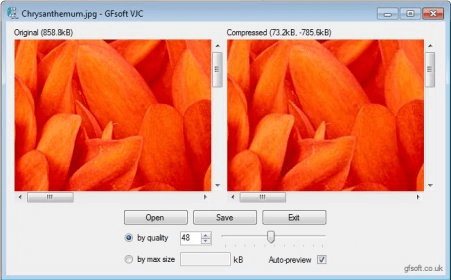
Если изображение больше доступной области просмотра, в панелях появляются полосы прокрутки. Это важно для оценки мелких фрагментов: JPEG-артефакты чаще становятся заметны не на уменьшенной миниатюре, а на контрастных границах, мелком тексте, волосах, листве и повторяющихся фактурах. VJC не заменяет масштабируемый редактор с навигатором, но позволяет перемещаться по крупному кадру внутри обеих панелей.
Нижняя панель управления
Под областями предпросмотра расположены основные управляющие элементы. Кнопка Open открывает исходное изображение, Save сохраняет полученный JPEG, Exit завершает работу. Режим by quality связывает результат с уровнем JPEG-качества: рядом есть числовое поле и горизонтальный ползунок. Режим by max size вместо фиксированного качества принимает ограничение по размеру в килобайтах и подбирает степень сжатия под этот предел.
Флажок Auto-preview управляет автоматическим обновлением правой панели при изменении параметров. При включённом предпросмотре оценка становится интерактивной: изменение качества сразу отражается на изображении и числе килобайт. Для VJC это центральная функция, потому что программа строится вокруг визуального подбора, а не вокруг ввода параметра вслепую и отдельного сохранения каждого пробного файла.
Что показывают числа рядом с предпросмотром
Подпись Original показывает размер исходного файла, а Compressed — размер результата и дельту. Дельта может быть не только отрицательной. При слишком высоком качестве повторное JPEG-кодирование иногда создаёт файл больше исходного. Это не ошибка счётчика: размер зависит не только от пиксельных размеров, но и от того, как был сжат оригинал, какие параметры кодирования использовались ранее и насколько агрессивно VJC перекодирует его сейчас.
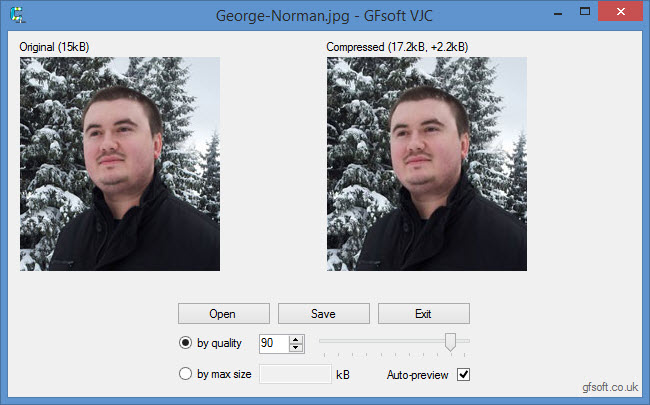
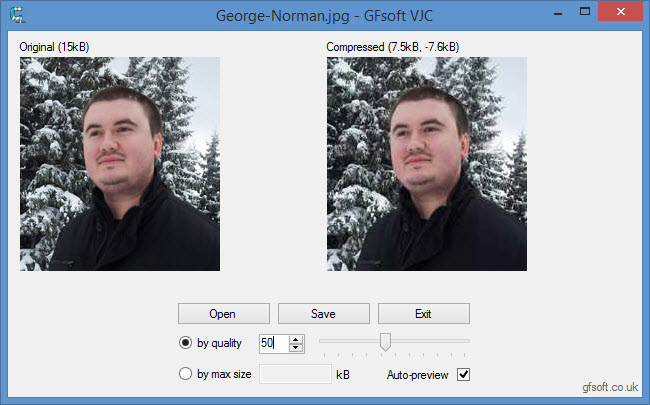
На демонстрационном кадре с уровнем quality 90 исходный JPEG имеет размер 15 кБ, а результат — 17,2 кБ, то есть на 2,2 кБ больше. Это хороший пример того, зачем VJC показывает размер сразу: высокое значение качества не гарантирует экономии места. В другом кадре с тем же исходником и quality 50 размер результата уменьшается до 7,5 кБ. Эти числа относятся только к конкретному изображению и не являются универсальным коэффициентом сжатия.
Основные функции и как они связаны между собой
Визуальное сравнение исходника и результата
Смысл VJC начинается не со сжатия как такового, а с одновременного просмотра. Обычная утилита может попросить выставить JPEG quality и сразу записать файл. VJC добавляет к этому визуальную обратную связь: каждый уровень качества можно оценить на изображении до сохранения. Пользователь видит размер исходника, размер будущего JPEG и то, какие детали начинают разрушаться при более сильном сжатии.
Такая схема особенно полезна для фотографий, предназначенных для сайтов, электронной почты, старых систем управления контентом или форм, где есть ограничение на размер вложения. Вместо попыток угадать качество по условной шкале можно снижать его до момента, когда файл становится достаточно компактным, но изображение ещё сохраняет приемлемый вид. При этом «приемлемый» уровень остаётся решением пользователя: VJC не анализирует смысл фотографии и не выдаёт автоматическую оценку эстетического качества.
Сжатие by quality
Режим by quality используется, когда приоритет — управляемая степень JPEG-кодирования. Ползунок и числовое поле позволяют менять уровень, а правый предпросмотр показывает следствие. Чем сильнее компрессия, тем меньше обычно становится файл и тем выше риск блочных артефактов, размытия тонких деталей и «ореолов» вокруг контрастных границ. Важно именно слово «обычно»: уже сжатый JPEG при очень высоком качестве повторного кодирования может стать крупнее.
Режим удобен, когда размер файла не задан жёстко. Например, фотограф готовит небольшую подборку снимков для публикации и хочет выдержать сходный визуальный уровень, а не попасть в строгое число килобайт. В этом случае пользователь выбирает качество по изображению, затем проверяет получившийся объём. Для архива оригиналов такой сценарий не подходит: повторное JPEG-сжатие остаётся операцией с потерями, поэтому исходные файлы лучше хранить отдельно.
Сжатие by max size
by max size решает обратную задачу: известен верхний предел размера файла, а подходящий уровень JPEG-сжатия должна определить программа. Пользователь вводит значение в килобайтах, после чего VJC ищет степень компрессии, соответствующую ограничению. Этот режим полезен для форм и систем, где файл выше установленного порога не принимается.
Автоматический подбор не отменяет визуальной проверки. Если для крупной фотографии поставить слишком маленький предел, технически компактный JPEG может выглядеть заметно хуже. Поэтому правильный цикл состоит из двух проверок: сначала убедиться, что размер соответствует задаче, затем оценить изображение в правой панели. Если артефакты неприемлемы, проблема не в интерфейсе VJC, а в слишком жёстком компромиссе между объёмом и качеством: лимит следует увеличить или изменить размеры изображения в отдельном редакторе до запуска VJC.
Auto-preview
Auto-preview связывает настройки и сравнение в один интерактивный процесс. Когда автоматический предпросмотр включён, изменение параметров не требует вручную инициировать каждую пробную компрессию. Это особенно удобно в режиме by quality: ползунок можно перемещать небольшими шагами, наблюдая, в какой момент выигрыш в килобайтах перестаёт оправдывать видимое ухудшение.
При работе с очень крупным исходником на старом или слабом компьютере автоматическое обновление может ощущаться менее отзывчивым, потому что каждое изменение требует пересчёта JPEG. Это не отдельная «ускоренная» функция VJC, а следствие интерактивного режима. Если отклик мешает оценке, имеет смысл менять параметр реже и проверять результат после более крупных шагов.
Drag-and-drop и Open
Изображение можно открыть штатной кнопкой Open или передать в программу перетаскиванием. Drag-and-drop сокращает количество действий при разовой обработке, особенно когда нужный файл уже открыт в Проводнике. После загрузки VJC показывает исходник слева и создаёт предварительный результат справа в соответствии с выбранным режимом.
Интерфейс ориентирован на одну фотографию, а не на очередь заданий. В нём нет списка из десятков файлов, таблицы пакетных параметров или шаблона экспорта для целой папки. Поэтому массовое сжатие каталога — не сильный сценарий VJC; для него существуют современные пакетные конвертеры и оптимизаторы.
Форматы импорта и экспорта
Подтверждённый набор входных форматов включает JPEG, BMP, GIF, PNG и TIFF. Это означает, что VJC можно использовать не только для повторного сжатия уже существующего JPEG, но и как простой путь получения JPEG из распространённого растрового файла. Выходной формат у программы один — JPEG. Именно поэтому интерфейс не содержит выбора между PNG, WebP, AVIF или другими современными кодеками.
Такое устройство важно учитывать ещё до открытия файла. Если требуется сохранить прозрачность PNG или GIF, VJC не подходит: JPEG не поддерживает альфа-канал, поэтому прозрачность как свойство выходного файла сохранить невозможно. Если исходник содержит графику с резкими одноцветными областями, мелким текстом или интерфейсные элементы, JPEG тоже не всегда оптимален: PNG или WebP в подходящем режиме могут лучше соответствовать типу изображения.
Не следует ожидать от VJC поддержки современных форматов только потому, что их понимают другие программы Windows. WebP, HEIC/HEIF, AVIF и RAW не входят в подтверждённый набор импорта VJC. Для таких файлов сначала нужен другой конвертер или современный редактор, а при постоянной работе проще сразу выбрать инструмент с нативной поддержкой требуемого формата.
Чего VJC не делает с изображением
VJC не является заменой редактору подготовки изображения. Подтверждённая функция программы — JPEG-компрессия и простой импорт совместимых растровых файлов с сохранением в JPEG. В интерфейсе нет рабочего пространства слоёв, масок, кистей, кадрирования, коррекции перспективы, шумоподавления, удаления объектов, изменения метаданных по шаблону или пакетного ресайза. Если перед сжатием нужно уменьшить ширину фотографии, обрезать кадр или скорректировать цвет, эти операции выполняются в другом приложении.
Разделение задач иногда даже полезно. Сначала фотограф делает содержательную обработку в редакторе и сохраняет мастер-файл, затем создаёт экспортную копию и оптимизирует её в VJC под нужный объём. Так исходник остаётся нетронутым, а VJC используется именно там, где её интерфейс даёт преимущество — в визуальном поиске компромисса между размером и JPEG-качеством.
Типичный рабочий процесс
Ниже приведён воспроизводимый сценарий для фотографии, которую нужно подготовить под ограничение в 500 кБ. Число 500 кБ — пример условия задачи, а не встроенный лимит VJC.
- Сохраните исходную фотографию отдельно. JPEG-сжатие является операцией с потерями, поэтому мастер-файл не стоит заменять единственной сжатой копией.
- Откройте VJC и загрузите изображение кнопкой Open либо перетащите совместимый файл в окно программы.
- Проверьте, что слева отображается Original и указан размер исходника, а справа появился Compressed.
- Выберите by max size и введите 500 кБ. Программа подберёт степень JPEG-сжатия под ограничение.
- Оцените правую панель на критичных участках: мелком тексте, волосах, ветках, контрастных границах, плавных градиентах неба. Прокрутите крупный кадр, если он не помещается целиком.
- Если качество слишком низкое, увеличьте допустимый размер. Если запас по размеру большой, можно попробовать более строгий предел и снова посмотреть результат.
- Нажмите Save и сохраните JPEG под новым именем, не перезаписывая единственную копию оригинала.
- После сохранения откройте итоговый файл в независимом просмотрщике и сравните фактический размер на диске с требованиями системы, куда файл будет загружаться.
Для задач без жёсткого лимита последовательность меняется только в одном месте: вместо by max size выбирается by quality, после чего качество подбирается ползунком. Сначала ищется визуально приемлемая граница, затем оценивается число килобайт. Если при высоком качестве результат больше оригинала, повторное кодирование в таком виде не даёт смысла: нужно снизить качество, изменить исходные размеры другим инструментом или оставить первоначальный JPEG.
Как оценивать результат, а не только размер файла
Главная опасность при оптимизации JPEG — свести задачу к одной цифре. Файл в 100 кБ действительно меньше файла в 300 кБ, но это не говорит, насколько хорошо он выглядит. VJC помогает видеть изображение, однако итоговую проверку лучше проводить по одинаковому набору признаков.
- Контрастные края. Посмотрите на тёмные объекты на светлом фоне, надписи, провода, ветви и контуры зданий. Здесь раньше проявляются ореолы и ступенчатость.
- Мелкая фактура. Волосы, трава, листва, ткань и песок легко превращаются в смазанную массу при слишком сильной компрессии.
- Градиенты. Небо, тени и мягкие фоновые переходы позволяют заметить полосы и неоднородность.
- Лица. На портретах важно проверить глаза, ресницы, губы и границы волос; небольшой файл не должен становиться важнее читаемости деталей.
- Фактический размер после Save. Финальный критерий для формы или сайта — сохранённый файл, а не только промежуточная подпись.
Особенно важно не оценивать всё изображение только в уменьшенном масштабе. На маленьком предпросмотре даже заметные артефакты могут скрываться. Если задача чувствительна к качеству, просмотрите несколько фрагментов в доступном размере и затем откройте сохранённый JPEG в другом приложении. Так можно отделить особенности предпросмотра VJC от реального содержимого файла.
Пакетная обработка, автоматизация, облако и ИИ
VJC — однозадачная настольная программа. Её интерфейс построен вокруг одного открытого изображения, а не пакетной очереди. Для регулярного сжатия десятков или сотен фотографий это заметное ограничение: нет списка файлов с общим профилем, переименования по маске, экспорта целой папки или фонового задания. Если объём работы большой, пакетный компрессор будет практичнее даже при более сложном интерфейсе.
Автоматизация в VJC ограничена поиском подходящего качества по заданному максимальному размеру и автоматическим обновлением предпросмотра. Это полезные функции, но они не равнозначны современным пресетам экспорта, watch folders, командной строке или многопоточному пакетному конвейеру.
Облачной обработки для основной операции не требуется. Изображение открывается из локального файла и сохраняется локально; пользователь не обязан отправлять фотографию на сторонний сервер, чтобы получить JPEG. Для конфиденциальных снимков это проще, чем браузерный сервис с обязательной загрузкой. В то же время отсутствие облака не означает автоматически наличие современных корпоративных механизмов безопасности: VJC — небольшая классическая Windows-утилита, а не система с управлением доступом и аудитом.
ИИ-функций в VJC нет. Программа не распознаёт лица и объекты, не удаляет шум нейросетью, не увеличивает разрешение и не выбирает «лучшее» качество на основе содержания кадра. Она работает с параметрами JPEG-компрессии и показывает их визуальное следствие. Для пользователя, которому нужен предсказуемый ручной контроль без генеративной обработки, это не недостаток; для современного автоматизированного конвейера — ограничение.
Интернет, приватность и работа с чувствительными изображениями
Основной рабочий процесс VJC не зависит от веб-интерфейса: открыть файл, подобрать компрессию и сохранить результат можно как локальную операцию. Это означает, что сама задача JPEG-сжатия не требует отдавать фотографию облачному сервису. Для снимков документов, внутренней фотосъёмки компании или материалов до публикации такой подход уменьшает количество внешних точек передачи данных.
Однако не стоит делать более широкий вывод, которого интерфейс не подтверждает: локальная программа не равна автоматически «сертифицированной системе приватности». Если изображение содержит персональные, медицинские или коммерчески чувствительные данные, правила обращения с ним определяются политикой организации. Важны происхождение исполняемого файла, разрешённость запуска стороннего ПО и место хранения результата.
Для безопасной практики достаточно простого правила: получать VJC из текущего ресурса GFsoft, не отключать системные механизмы защиты ради запуска неизвестной копии и не использовать случайные репаки. Если Windows или защитное ПО блокирует файл, сначала проверяют источник и цифровую репутацию бинарника, а не обходят предупреждение. При невозможности подтвердить безопасность на рабочем компьютере лучше выбрать поддерживаемый корпоративной политикой инструмент.
Цена, редакции и ограничения бесплатного режима
VJC бесплатна для личного и коммерческого использования. У продукта нет отдельного функционального «free tier», который бы намеренно ограничивал сохранение, добавлял водяной знак или требовал подписку для снятия лимита. Поэтому к VJC неприменим типичный вопрос «что останется после окончания пробного периода»: программа изначально распространяется бесплатно.
У такой модели есть и обратная сторона. Покупка лицензии обычно даёт пользователю понятный коммерческий канал поддержки, актуальные требования и цикл обновлений. В случае VJC акцент сделан на бесплатной небольшой утилите, а не на современном коммерческом продукте с несколькими тарифами. Для разовой обработки это не мешает. Для производственного конвейера, где важны SLA, централизованное развёртывание и подтверждённая поддержка новых версий Windows, разумнее смотреть в сторону более современных инструментов.
Ограничения, которые важно понимать заранее
- Только JPEG на выходе. VJC не заменяет оптимизатор PNG, WebP или AVIF и не подходит для сохранения прозрачности.
- Нет пакетной очереди. Рабочая модель рассчитана на одну фотографию, поэтому многофайловые задания требуют повторения операций.
- Нет редакторских инструментов. Кадрирование, ресайз, цветокоррекция и ретушь должны быть выполнены до VJC в другой программе.
- Нет современной публичной матрицы ОС. Программа доступна для Windows, но не публикует перечень всех актуальных выпусков Windows, на которых работа гарантирована.
- Нет мобильных и облачных редакций. VJC не является сервисом с синхронизацией между устройствами.
- Нет современных кодеков. Подтверждённый импорт ограничен JPEG, BMP, GIF, PNG и TIFF; WebP, HEIC/HEIF, AVIF и RAW не входят в него.
- JPEG остаётся форматом с потерями. Повторное сохранение уже сжатого JPEG может ухудшать изображение, а высокий quality не гарантирует уменьшения файла.
Эти ограничения делают выбор VJC довольно простым. Если нужна только визуальная настройка одного JPEG или попадание в ограничение по килобайтам, программа соответствует задаче. Если требуется хотя бы два-три дополнительных этапа — пакетный ресайз, изменение формата, удаление метаданных, конвертация в WebP — отдельная VJC превращается в лишнее звено.
Плюсы и минусы
Плюсы ✔️
- исходное и сжатое изображение показываются рядом, поэтому выбор качества не сводится к абстрактному числу;
- есть два независимых подхода к задаче: ручное качество и автоматический подбор под максимальный размер файла;
- интерфейс сразу показывает размер результата и разницу относительно оригинала;
- Auto-preview ускоряет поиск компромисса между объёмом и видимыми артефактами;
- программа очень компактна и предлагается как отдельный EXE либо установщик;
- бесплатное использование разрешено и для личных, и для коммерческих задач;
- основной процесс выполняется локально и не требует обязательной загрузки фотографий в облачный сервис;
- поддерживается открытие нескольких распространённых растровых форматов с сохранением результата в JPEG.
Минусы ❌
- выходной формат ограничен JPEG, поэтому VJC не подходит для современных WebP/AVIF-конвейеров и сохранения прозрачности;
- интерфейс ориентирован на один файл и не содержит пакетной очереди для массовой обработки;
- нет ресайза, кадрирования, ретуши, цветокоррекции и других функций полноценного фоторедактора;
- нет версий для macOS, Linux и мобильных платформ в текущем предложении разработчика;
- не опубликована современная подробная матрица совместимости с актуальными выпусками Windows;
- нет ИИ-инструментов, облачной синхронизации и автоматизации уровня современных пакетных оптимизаторов;
- англоязычная классическая оболочка выглядит и работает проще современных редакторов и не предоставляет развитой справочной системы внутри приложения.
Кому подойдёт
- Пользователю с разовой JPEG-задачей. Нужно уменьшить одну фотографию и визуально убедиться, что качество остаётся приемлемым.
- Тем, кто работает с лимитом в килобайтах. Режим by max size прямо соответствует задаче загрузки файла не больше заданного объёма.
- Тем, кто предпочитает локальную обработку. Основной процесс не требует браузерного сервиса и загрузки фотографии на сторонний сервер.
- Пользователям старой или минималистичной Windows-среды. Небольшой EXE и простой интерфейс позволяют обойтись без большого редактора, если программа корректно запускается на конкретной системе.
- Небольшому коммерческому проекту с ручной подготовкой единичных изображений. Бесплатное коммерческое использование позволяет применять VJC без покупки отдельной лицензии, если набор функций достаточен.
Кому не подойдёт
- Фотографу с сотнями файлов за съёмку. Отсутствие пакетной очереди делает ручное повторение слишком затратным.
- Веб-разработчику, которому нужны WebP или AVIF. VJC выдаёт JPEG и не является современным мультиформатным оптимизатором.
- Пользователю macOS, Linux, Android или iOS. Текущая поставка GFsoft ориентирована на Windows.
- Тем, кому нужна подготовка изображения целиком. Кадрирование, изменение размеров, коррекция цвета, ретушь и работа со слоями находятся за пределами VJC.
- Организации с требованием официальной поддержки актуальной ОС. У VJC нет современной публичной матрицы совместимости и коммерческой инфраструктуры поддержки уровня крупных продуктов.
- Пользователю, который хочет автоматическую нейросетевую оптимизацию. VJC не анализирует содержание кадра ИИ-моделями и не выполняет интеллектуальное улучшение.
Частые проблемы и диагностика
VJC не открывает изображение
Первым делом нужно проверить формат. Подтверждённый набор VJC — JPEG, BMP, GIF, PNG и TIFF. Файл с расширением HEIC, WebP, AVIF или RAW не стоит пытаться «переименовать» в JPG: изменение расширения не меняет формат данных. Такой исходник сначала конвертируют поддерживающим его инструментом либо сразу обрабатывают в более современном оптимизаторе.
Если расширение формально поддерживается, но файл всё равно не открывается, его следует проверить в другом просмотрщике. Ошибка может быть связана с повреждением файла или необычным вариантом кодирования. Для диагностики полезно открыть обычный небольшой JPEG. Если он загружается, проблема относится к конкретному исходнику, а не к запуску программы в целом.
Результат оказался больше оригинала
Это реальный сценарий, особенно при высоком значении quality. Исходный JPEG уже мог быть эффективно сжат, а новое кодирование с более высоким уровнем качества создаёт больше данных. В этом случае ориентируются на подпись Compressed и дельту. Если результат крупнее и визуального выигрыша нет, повторное сохранение бессмысленно. Можно снизить quality, выбрать by max size или оставить исходный JPEG.
Файл проходит по размеру, но выглядит плохо
Режим by max size подчиняется ограничению по объёму; он не способен отменить фундаментальный компромисс JPEG. Если лимит слишком строг для разрешения и содержимого изображения, качество падает. Решения два: увеличить разрешённый размер либо предварительно уменьшить пиксельные размеры фотографии в другом редакторе. Второй вариант часто эффективнее, если изображение всё равно будет показываться в небольшом размере.
После PNG пропала прозрачность
Это не дефект VJC, а свойство выходного формата. JPEG не поддерживает прозрачный альфа-канал. Если прозрачность нужна для логотипа, вырезанного объекта или интерфейсной графики, результат следует сохранять в PNG, WebP или другом подходящем формате с помощью альтернативного инструмента. VJC в таком проекте не должна быть финальным экспортёром.
Программа не запускается на современном компьютере
Текущая страница GFsoft подтверждает доступность Windows-версии, но не публикует подробный перечень поддерживаемых современных выпусков Windows. Поэтому при проблеме запуска безопасная диагностика начинается с проверки происхождения файла и обычного запуска без отключения защитных механизмов. Не стоит выключать SmartScreen, антивирус или корпоративные политики только ради старой утилиты. Если стандартный запуск невозможен, практичнее перейти на поддерживаемый современный компрессор, чем строить рабочий процесс вокруг обходов защиты.
Предпросмотр выглядит нормально, а на сайте заметны дефекты
Проверьте не только VJC, но и цепочку публикации. CMS, мессенджер или социальная сеть может повторно пережимать загруженный JPEG. Сохранённый файл нужно открыть локально и сравнить с версией после загрузки. Если локальный JPEG выглядит хорошо, а опубликованный хуже, дополнительная компрессия происходит уже на стороне сервиса. В таком случае повышение качества в VJC может не решить проблему полностью.
Слишком много файлов для ручной обработки
Это не сбой, а несоответствие инструмента задаче. VJC хорошо объясняет связь качества и размера на одном файле, но не предлагает полноценную пакетную очередь. Для папки фотографий лучше выбрать приложение, которое принимает много файлов и применяет один профиль сразу ко всем, а VJC оставить для точечной ручной проверки отдельных кадров.
Как проверить, что итог действительно готов к публикации
- Сравните размер Compressed с исходным и убедитесь, что уменьшение действительно есть.
- Осмотрите несколько сложных участков кадра, а не только центр изображения.
- Сохраните результат под новым именем и убедитесь, что исходник остался доступен.
- Откройте сохранённый JPEG в независимом просмотрщике.
- Проверьте фактический размер файла средствами Windows, если у площадки есть жёсткий лимит.
- Загрузите файл в целевую систему и сравните опубликованную версию с локальной, чтобы выявить дополнительное серверное сжатие.
- Если изображение должно многократно редактироваться дальше, не используйте сжатый JPEG как новый мастер-файл.
Последний пункт особенно важен для фотографов. VJC предназначена для финального экспортного этапа, а не для циклического сохранения рабочего оригинала. Каждый новый JPEG-цикл может добавлять потери. Мастер лучше хранить в исходном или другом подходящем формате, а компактный JPEG создавать как отдельную публикационную копию.
Альтернативы VJC
RIOT — когда нужен похожий визуальный подход, но больше возможностей
RIOT, или Radical Image Optimization Tool, также строится вокруг сравнения исходного и оптимизированного изображения в реальном времени и показывает будущий размер файла. Поэтому по логике работы это одна из наиболее близких альтернатив VJC. Отличие — более развитый набор инструментов оптимизации и наличие пакетной обработки. RIOT стоит выбирать, когда нравится визуальная модель «оригинал против результата», но нужно работать с несколькими изображениями и иметь больше параметров.
Caesium Image Compressor — для современного пакетного сжатия
Caesium Image Compressor — современное свободное приложение для Windows, macOS и Linux. Оно работает с JPEG, PNG и WebP, существует в установочном и portable-вариантах для Windows и рассчитано на более современный многофайловый процесс. По сравнению с VJC оно лучше подходит для папок фотографий и задач, где кроме JPEG требуется PNG или WebP. VJC остаётся проще, когда нужен один файл и максимально наглядная связка quality/размер.
Squoosh — без установки и с современными кодеками
Squoosh работает в браузере и позволяет визуально сравнивать исходник с результатом, выбирать современные форматы и параметры кодирования. Обработка изображения выполняется локально в браузере, поэтому сам файл не нужно отправлять на сервер ради компрессии. Это удобная альтернатива, когда нельзя устанавливать программу или нужен формат, которого нет в VJC. При этом Squoosh зависит от современного браузерного окружения и по модели использования отличается от небольшого автономного Windows EXE.
XnConvert — для пакетной конвертации и последовательности операций
XnConvert — кроссплатформенный пакетный конвертер с большим набором форматов и десятками операций над изображениями. Он подходит, когда сжатие является лишь одним шагом: одновременно нужно изменить размер, повернуть изображения, применить преобразования и обработать целую папку. Для частного использования XnConvert распространяется бесплатно, а коммерческое применение регулируется отдельной лицензией. По сравнению с VJC интерфейс и возможности значительно шире, но для одной простой JPEG-задачи это может быть избыточно.
Как выбрать между VJC и альтернативой
| Сценарий | Практичный выбор | Причина |
|---|---|---|
| Один JPEG, нужен визуальный контроль | VJC | две панели, quality и размер видны в одном окне |
| Нужно уложиться в конкретные килобайты | VJC | есть режим by max size |
| Много файлов | RIOT, Caesium или XnConvert | пакетный процесс удобнее ручного открытия по одному |
| Нужны WebP или современные форматы | Caesium или Squoosh | VJC выдаёт JPEG |
| Нельзя устанавливать программу | Squoosh | работает в браузере |
| Нужно одновременно менять размер и выполнять другие операции | XnConvert | поддерживает последовательность пакетных преобразований |
| Нужна современная официально поддерживаемая инфраструктура | актуальный современный компрессор | у VJC нет подробной публичной матрицы современных Windows-систем |
VJC имеет смысл выбирать не по принципу «самая функциональная», а по совпадению с узким сценарием. Она особенно понятна, когда задача формулируется одним предложением: «сделать этот JPEG меньше и увидеть, насколько изменится картинка» или «подогнать этот файл под предел в килобайтах». Как только в задаче появляются папки, новые форматы, ресайз, метаданные или автоматизация, преимущества более современных альтернатив быстро перевешивают простоту VJC.
FAQ
VJC — это полноценный фоторедактор?
Нет. VJC предназначена для визуального JPEG-сжатия и сохранения результата в JPEG. У неё нет рабочего пространства для слоёв, кистей, ретуши, сложной цветокоррекции или композиционного монтажа. Подготовку изображения выполняют заранее, а VJC используют на этапе оптимизации экспортной копии.
Можно ли использовать VJC бесплатно в коммерческой работе?
Да. GFsoft разрешает бесплатное использование программы как в личных, так и в коммерческих целях. Отдельная платная редакция для снятия ограничений сохранения не требуется.
Нужен ли интернет для сжатия фотографии?
Нет обязательной облачной стадии: VJC открывает локальный файл и сохраняет локальный JPEG. Интернет может понадобиться для получения программы, но сама операция компрессии не является веб-сервисом.
Можно ли задать точный максимальный размер файла?
В VJC есть режим by max size, где предел задаётся в килобайтах, а программа ищет подходящий уровень JPEG-сжатия. После подбора результат всё равно нужно визуально оценить и проверить сохранённый файл, потому что попадание в маленький объём может потребовать заметной потери качества.
Почему quality 90 иногда создаёт файл больше исходного?
Потому что исходный JPEG уже имеет собственные параметры сжатия. Повторное кодирование с высоким качеством способно записать больше данных, чем было в исходнике. VJC показывает это непосредственно в подписи Compressed и дельте. Если новый файл крупнее без видимой пользы, повторное сохранение нецелесообразно.
Можно ли открыть PNG и сохранить его как JPEG?
Да, PNG входит в подтверждённый набор входных форматов, а результат VJC сохраняет в JPEG. Но прозрачность PNG в JPEG сохранить нельзя, поскольку формат JPEG не поддерживает альфа-канал.
Поддерживает ли VJC WebP, HEIC или AVIF?
Эти форматы не входят в подтверждённый набор импорта VJC. Для них лучше использовать современный конвертер или оптимизатор с нативной поддержкой соответствующего формата.
Можно ли обработать сразу папку фотографий?
VJC ориентирована на один открытый файл и не предоставляет полноценную пакетную очередь. Для массовой оптимизации удобнее RIOT, Caesium Image Compressor, XnConvert или другой пакетный инструмент.
Есть ли в VJC искусственный интеллект?
Нет. Программа не выполняет нейросетевое улучшение, распознавание объектов, генерацию деталей или автоматическую ретушь. Её алгоритмическая задача — JPEG-компрессия и подбор параметра по уровню качества или максимально допустимому размеру.
Можно ли считать VJC актуальной программой только потому, что она всё ещё доступна?
Доступность и современная поддержка — разные вещи. На август 2026 года VJC действительно остаётся у GFsoft и доступна как Windows EXE и установщик. Но подробная современная матрица поддерживаемых выпусков Windows не опубликована. Поэтому для постоянной работы нужно проверить программу на конкретном компьютере, а для критичного производственного процесса — оценить более активно развиваемый инструмент.
Есть ли смысл использовать VJC для уже маленького JPEG?
Только если требуется дополнительное уменьшение и результат действительно становится меньше при приемлемом качестве. Если Compressed показывает тот же или больший объём, повторное кодирование не даёт выгоды. Небольшой исходник также стоит беречь от лишней генерации JPEG-потерь.
Что делать, если ограничение по килобайтам слишком жёсткое?
Сначала оцените результат в by max size. Если видны сильные артефакты, увеличьте допустимый объём. Когда лимит изменить нельзя, полезно до VJC уменьшить пиксельные размеры фотографии в другом редакторе, потому что меньшему изображению требуется меньше данных для сопоставимого визуального качества.
Сохраняет ли VJC мастер-файл без потерь?
Нет. Финальный JPEG относится к формату с потерями. VJC следует использовать для экспортной копии, а исходник хранить отдельно. Особенно нежелательно многократно открывать уже сжатый JPEG, снова перекодировать его и использовать очередной результат как новый мастер.
Итог по сценариям использования
VJC остаётся полезной там, где важна одна конкретная операция: визуально подобрать JPEG-сжатие для отдельного файла. Пользователю, который готовит одну фотографию под ограничение по объёму, режим by max size даёт прямой путь от требования в килобайтах к результату. Если жёсткого лимита нет, by quality вместе с Auto-preview позволяет вручную найти точку, после которой экономия места уже слишком заметно портит детали.
Для регулярной пакетной работы VJC уступает современным оптимизаторам: в ней нет очереди файлов, новых веб-форматов, набора экспортных пресетов и последовательности преобразований. Для macOS, Linux и мобильных устройств она также не является подходящим выбором. В этих сценариях практичнее Caesium Image Compressor, RIOT, Squoosh или XnConvert — выбор зависит от необходимости пакетной обработки, браузерной работы и поддерживаемых форматов.
Если главное требование — компактная локальная Windows-утилита без подписки, облачного кабинета и лишних редакторских модулей, VJC хорошо соответствует своей первоначальной идее. Её ценность не в универсальности, а в наглядности: справа сразу видно, что именно получится после компрессии и сколько места займёт файл. Но использовать эту простоту разумно только в пределах подтверждённого назначения — JPEG-экспорт единичных изображений с ручной проверкой качества.










