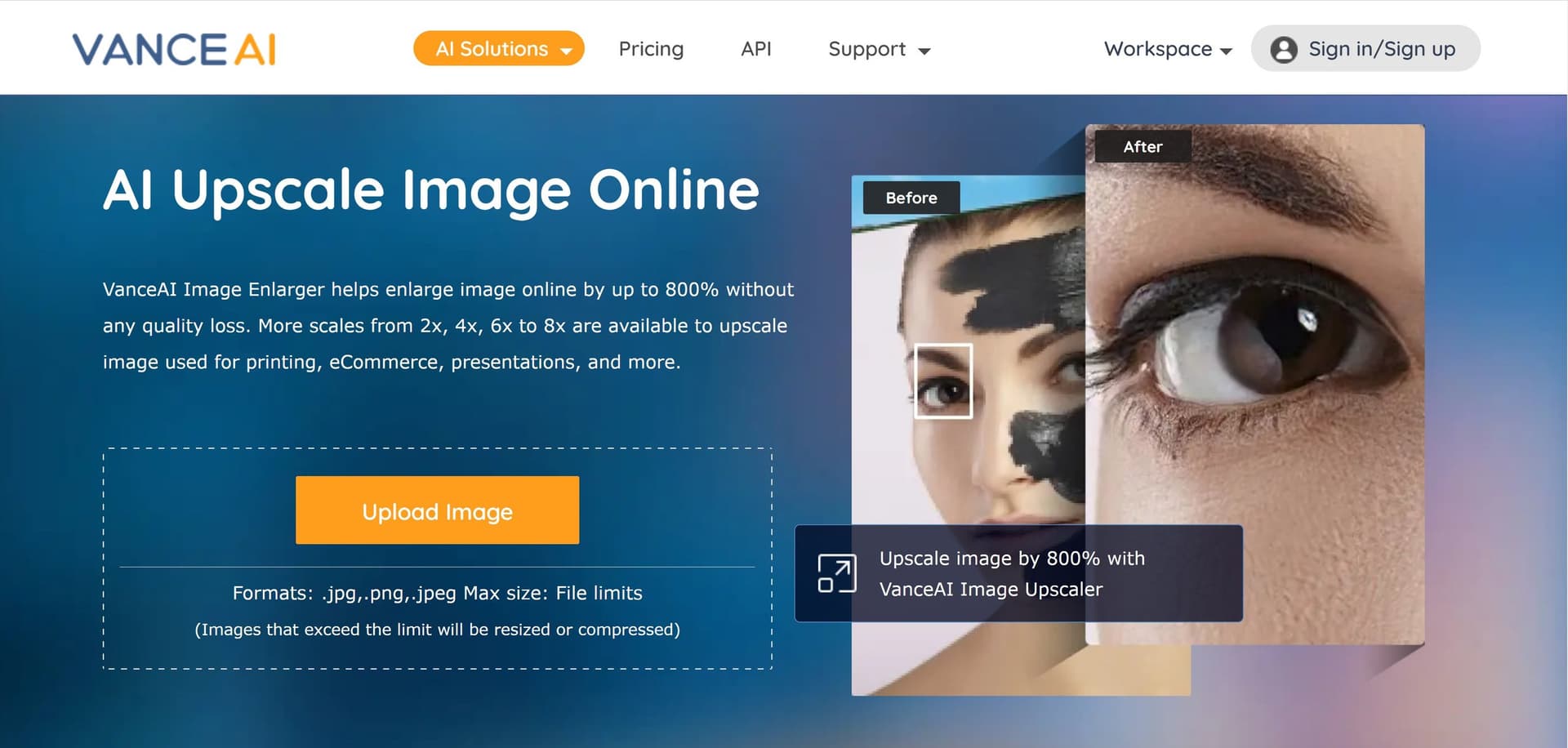
Vance AI Image Enlarger — инструмент VanceAI для увеличения растровых изображений с реконструкцией деталей нейросетевой моделью. На актуальном сайте продукт называется преимущественно AI Image Upscaler и Upscale with AI: веб-версия увеличивает фотографии, иллюстрации, аниме и изображения с текстом в 2, 4 или 8 раз, а локальная Windows-версия VanceAI Local, также обозначаемая как VanceAI for PC, поддерживает увеличение вплоть до 40 раз. Image Enlarger не следует смешивать с VanceAI Image Enhancer, Image Sharpener, Denoiser, Anime Upscaler или VanceAI Cloud для видео. Обзор охватывает функцию AI-апскейлинга, веб-реализацию и связанный локальный модуль для Windows на 4 сентября 2026 года.
Скачать Vance AI Image Enlarger бесплатно
Рекомендуемый аналог
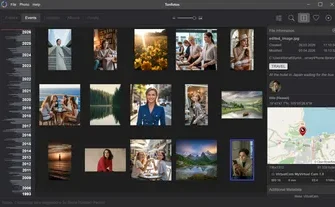
ФотоМАСТЕР
Фоторедактор для Windows и macOS с русским интерфейсом
- Ретушь портретов и точная коррекция фото
- Понятный интерфейс на русском языке
- Подходит новичкам, легко освоить
- Обработка отдельных снимков и серий фотографий
Vance AI Image Enlarger
Программа для работы с изображениями и графикой на русском языке
- Меньше инструментов для точной локальной коррекции
- Часть расширенных функций доступна только платно
- Набор инструментов зависит от версии и платформы
- Может не подойти для сложного профессионального монтажа

Что представляет собой Vance AI Image Enlarger
VanceAI развивает набор облачных и настольных средств для обработки изображений и видео. Компания VanceAI была основана в июле 2020 года командой специалистов по глубокому обучению в Гонконге; в актуальных материалах бренд указывает офисы в Гонконге и Японии. В нижней части действующих страниц используется обозначение VanceAI Technology. Image Enlarger является не самостоятельным редактором общего назначения, а специализированным AI-апскейлером внутри этой экосистемы: его основная задача — увеличить линейные размеры изображения и одновременно реконструировать края, текстуры и другие детали, которые обычное интерполяционное масштабирование лишь растягивает.
Термин «реконструировать» здесь принципиален. При увеличении в исходном файле физически нет большей части пикселей будущего результата. Даже сама VanceAI в описании настольного продукта прямо поясняет, что апскейлинг означает создание пикселей, отсутствующих в источнике. Поэтому результат нельзя считать извлечением скрытой достоверной информации из маленького файла. Нейросеть строит правдоподобное представление на основе обученной модели и структуры исходника. Для фотографии, иллюстрации, карточки товара или постера это часто полезно; для доказательных, научных, криминалистических и архивных задач новые мелкие детали необходимо воспринимать как реконструкцию, а не как документально подтвержденное содержимое оригинала.
Текущий продукт активен: веб-инструмент принимает задания, опубликованы действующие тарифы, справочный центр, API и актуальная настольная сборка VanceAI Local версии 1.3.5.1 для Windows x64. На странице Image Enlarger основной современный термин — AI Image Upscaler. Старое название Vance AI Image Enlarger продолжает встречаться в справке, материалах VanceAI и корпоративном API, но обозначает ту же функцию увеличения изображений, а не отдельную прекращенную программу.
Основные параметры
| Параметр | Актуальное состояние |
|---|---|
| Тип продукта | AI-апскейлер изображений: веб-сервис и функция локального пакета VanceAI Local |
| Разработчик и бренд | VanceAI / VanceAI Technology |
| Веб-масштабирование | 2x, 4x или 8x |
| Локальное масштабирование | До 40x в VanceAI for PC / VanceAI Local |
| Вход веб-версии | JPG, JPEG и PNG |
| Платформы веб-версии | Современный браузер на компьютере или мобильном устройстве; отдельного мобильного приложения для этого инструмента не заявлено |
| Язык веб-интерфейса | Актуальные элементы Workspace и справки показаны на английском: Upload Image, Start to Process, Preview, Download Image |
| Локальная версия для изображений | VanceAI Local 1.3.5.1, Windows x64 |
| Бесплатный старт | 10 кредитов на актуальной странице продукта; без банковской карты и без водяного знака |
| Стоимость апскейлинга в веб-версии | 1 кредит за 2x, 2 кредита за 4x, 3 кредита за 8x |
| Лимит загрузки бесплатного веб-аккаунта | До 2,8 Мп, 5 МБ и 4000 пикселей по одной стороне |
| Лимит загрузки платного веб-аккаунта | До 34 Мп, 10 МБ и 8000 пикселей по длинной стороне |
| Хранение облачных изображений | Удаление с серверов в течение 24 часов после загрузки или обработки |
| Пакетная работа | Доступна платным веб-пользователям через очередь; в VanceAI Local предусмотрена локальная пакетная обработка |
| API | Отдельный асинхронный API с масштабом 2x/4x/8x; его кредиты не объединяются с веб-кредитами |
Цифры для веб-загрузки относятся именно к облачным AI-функциям. Если исходник превышает лимит по мегапикселям, размеру файла или длине стороны, сервис может автоматически уменьшить разрешение или сжать файл перед отправкой на обработку. Это не мелкое техническое примечание: пользователь может ожидать апскейл исходных 50 мегапикселей, а фактически нейросеть получит предварительно уменьшенную версию. Для крупных оригиналов и для задач, где нежелательна такая предварительная трансформация, локальная Windows-версия принципиально удобнее: текущая тарифная страница заявляет отсутствие ограничений по размеру изображения при локальной обработке.
Как не перепутать Image Enlarger с другими продуктами VanceAI
Image Enlarger и AI Image Upscaler
Это два названия одной основной задачи. В современном меню VanceAI функция называется Upscale with AI, а заголовок страницы — AI image upscaler. В старых и части действующих материалов сохраняется название VanceAI Image Enlarger. Для пользователя функциональное ядро одно: выбрать изображение, коэффициент увеличения и модель, запустить обработку, сравнить результат с исходником и сохранить увеличенный файл.
Image Enlarger и Image Enhancer
Image Enhancer — соседний инструмент улучшения изображения без обязательного увеличения размеров. Он используется для коррекции общего визуального качества, тогда как Image Enlarger специально меняет разрешение. В интерфейсе VanceAI оба инструмента находятся рядом, поэтому их легко спутать по рекламным формулировкам «улучшить качество» и «сделать HD». Практический критерий простой: если требуется получить больше пикселей по ширине и высоте, нужен Upscale/Image Enlarger; если размеры должны остаться прежними, увеличение выбирать не следует.
Image Enlarger и Anime Upscaler
В экосистеме есть отдельный пункт Upscale anime with AI. Он ориентирован на аниме и рисованную графику, тогда как основной Image Upscaler на актуальной странице включает специализированные профили для разных типов контента, в том числе для аниме. Выбор между ними зависит от того, нужен ли универсальный рабочий процесс с моделями для фотографий, товаров, текста и низкого освещения либо отдельный специализированный аниме-инструмент. В этом обзоре отдельный Anime Upscaler не считается самостоятельной редакцией Image Enlarger.
VanceAI Local и VanceAI Cloud
Текущий центр загрузок разделяет настольные приложения по назначению. VanceAI Local — Windows x64-приложение для изображений, которое выполняет поддерживаемые AI-модели локально, содержит увеличение, резкость, шумоподавление и восстановление и не расходует кредиты при локальной обработке. VanceAI Cloud — отдельный легкий клиент, ориентированный прежде всего на видео и облачную обработку; для него заявлены Windows и macOS. Поэтому наличие macOS рядом с названием VanceAI в центре загрузок не означает существования локальной macOS-версии Image Enlarger. Для локального апскейлинга изображений актуально подтвержден именно Windows x64.
Платформы, распространение и текущий статус
Самый доступный вариант — веб-сервис. Установка не требуется: изображение загружается в браузере, а вычисления выполняются в облачной инфраструктуре VanceAI. На мобильном устройстве используется тот же браузерный подход. В действующем материале VanceAI о повышении разрешения отдельно указано, что специального мобильного приложения для этого конвертера нет, но им можно пользоваться на iPhone и других мобильных устройствах через браузер. Это делает сервис пригодным для разовой обработки с телефона, однако не превращает его в нативный редактор с локальным хранением моделей и полноценной фоновой очередью на мобильной ОС.
Для регулярной работы существует VanceAI Local. На 4 сентября 2026 года центр загрузок показывает версию 1.3.5.1 для Windows x64, а отдельная страница дает полный офлайн-установщик размером 779,4 МБ. Название VanceAI for PC используется на продуктовой странице, а VanceAI Local — в центре загрузок и тарифах. Это одна текущая локальная линия для изображений, а не две разные программы. После установки необходимых файлов моделей поддерживаемые изображения обрабатываются на компьютере без обязательной отправки на сервер.
Веб-версия удобнее для разовой работы без установки и требований к локальному GPU. VanceAI Local рациональнее для больших очередей, конфиденциальных исходников и файлов, превышающих облачные лимиты: локальный режим не расходует веб-кредиты и не требует отправлять каждое изображение на сервер.
Интерфейс веб-версии
VanceAI использует единое рабочее пространство Workspace для AI-инструментов. В актуальных инструкциях основные действия называются на английском: Upload Image, Start to Process, Preview и Download Image. Рабочий процесс разделен на несколько функциональных зон, а не на классическую многопанельную среду вроде Photoshop.
Зона загрузки и очередь
На стартовом экране есть область перетаскивания файла и кнопка Upload Image. После загрузки изображение попадает в Workspace. Для бесплатного пользователя справка ограничивает одновременную загрузку одним изображением; платные пользователи могут выбирать несколько файлов и добавлять их в очередь. При этом облако обрабатывает задания последовательно: множественный выбор не означает одновременный запуск всех файлов на сервере.
Панель параметров
После импорта пользователь задает коэффициент увеличения 2x, 4x или 8x и выбирает профиль, соответствующий типу изображения. Текущая продуктовая страница выделяет универсальный режим и специализированные варианты для портретов, товарных изображений, аниме, текста и сцен при слабом освещении. В справке Image Enlarger также поддерживаются Auto Parameters и ручная настройка: в автоматическом режиме модель сначала анализирует изображение и подбирает параметры сама, а при неудовлетворительном результате VanceAI рекомендует повторить обработку с ручной корректировкой.
Автоматический режим не следует воспринимать как гарантию лучшего результата. Справка прямо оговаривает, что выбор Auto Parameters основан на обучении модели и не гарантирует оптимальный выход для каждого изображения. Поэтому наличие автоматизации снижает количество обязательных действий, но не отменяет визуальную проверку.
Запуск обработки
Кнопка Start to Process отправляет текущее задание в очередь. Время зависит от разрешения и размера файла, а также от загрузки облачных серверов. В справке приведены ориентиры для старых тестовых примеров, однако для оценки текущей работы важнее сам принцип: крупный файл требует больше времени, а высокая очередь увеличивает ожидание. Платные задания на текущей тарифной странице получают приоритет перед бесплатной очередью и могут продолжаться в фоне.
Предпросмотр и результат
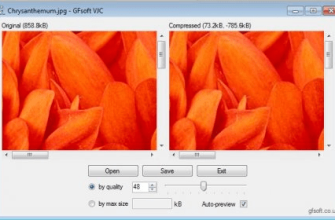
После обработки результат доступен через Preview. Актуальные материалы показывают сравнение «до/после» с разделителем, который можно перемещать по изображению. Это полезнее простого просмотра уменьшенной миниатюры: артефакты апскейлинга заметны на волосах, глазах, тонких линиях, мелком тексте, диагональных контурах и повторяющихся текстурах. После проверки используется Download Image. В свежем официальном руководстве по подготовке постеров сохранение описано в JPG или PNG.
Интерфейс VanceAI Local для Windows
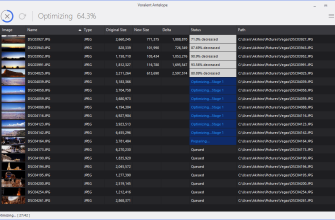
Настольный пакет шире Image Enlarger: в нем объединены увеличение, повышение резкости, шумоподавление, восстановление и другие модели обработки изображений. После запуска пользователь выбирает нужный инструмент, добавляет файлы, настраивает модель и параметры, отправляет очередь на локальную обработку и сохраняет результаты. Для обзора Image Enlarger существенны три отличия от веб-версии: масштаб до 40x, пакетная локальная очередь и отсутствие расходования кредитов при локальном режиме.
Современный центр загрузок отдельно подчеркивает, что поддерживаемые модели работают локально после установки необходимых файлов. Это позволяет обрабатывать фотографии без постоянного подключения к интернету. Однако первичная установка, получение моделей, вход в учетную запись и обновления могут требовать подключения. В старой, но действующей справке VanceAI для настольной программы также описан выбор между локальным режимом и онлайн-сервисом: облачный режим может использовать кредиты, локальный — ресурсы CPU/GPU компьютера.
Для пакетной работы VanceAI Local рассчитан на большие очереди; актуальная страница настольного продукта говорит о сотнях изображений в одной задаче. В отличие от веб-очереди, здесь файлы не требуется последовательно загружать на сервер, поэтому производительность ограничивается главным образом локальным оборудованием и сложностью модели. При слабой видеокарте или недостатке памяти это преимущество может превратиться в узкое место: облачная версия не требует от устройства выполнять саму нейросетевую обработку.
Как работает увеличение и что дают разные масштабы
Коэффициенты 2x, 4x и 8x относятся к линейным размерам. Если исходник имеет 1200 × 800 пикселей, увеличение 2x дает целевой размер 2400 × 1600, 4x — 4800 × 3200, а 8x — 9600 × 6400 пикселей. Число пикселей при этом растет квадратично: 4x по ширине и высоте означает в 16 раз больше пикселей в итоговом растре. Именно поэтому большие коэффициенты сильнее нагружают обработку и быстрее показывают слабости исходника.
Обычный ресайз вычисляет новые значения пикселей из соседних исходных значений. AI-апскейлер пытается восстановить структуру более содержательно: распознает тип сцены и строит новые края и текстуры с учетом обученной модели. Это особенно заметно на лицах, волосах, шерсти, мелких надписях, штриховой графике и JPEG-блоках. Но модель не имеет доступа к реальной утраченной информации. Если глаз на исходнике занимает несколько пикселей, она создает правдоподобную версию глаза, а не достает из файла детали, которые камера никогда не записала.
Из этого следует практическое правило: коэффициент следует выбирать по требуемому конечному размеру, а не по принципу «чем больше, тем лучше». Для веб-публикации часто достаточно 2x; 4x полезен для заметного увеличения кропа или печати; 8x имеет смысл, когда действительно нужен большой растр и источник способен выдержать реконструкцию. На слабом или сильно пережатом исходнике 8x делает любые ошибки модели крупнее и виднее.
Специализированные модели и автоматические параметры
Универсальная модель рассчитана на обычные фотографии, но актуальный Image Upscaler также предлагает специализированные варианты для портретов, товаров, аниме, текста и слабого освещения. Смысл такого разделения не в разных коэффициентах масштаба, а в разных приоритетах реконструкции. Для портрета важны кожа, волосы и черты лица; для изображения товара — контуры, этикетки и фактура; для текста — форма символов и прямые линии; для аниме — чистые границы заливок и рисунка.
В локальном продукте отдельно подтверждены Face Enhancement, подавление артефактов JPEG-компрессии и реконструкция пикселей. Face Enhancement ориентирован на лица в низком разрешении, где универсальный алгоритм может сглаживать важные элементы. Удаление артефактов полезно для файлов из мессенджеров, социальных сетей и старых веб-архивов, потому что при обычном увеличении блоки JPEG растут вместе с изображением.
Если источник одновременно размыт и мал, увеличение не всегда должно быть первым этапом. В самой экосистеме VanceAI Sharpener и Denoiser вынесены как отдельные инструменты. Это значит, что Image Enlarger не стоит считать универсальной заменой резкости и шумоподавлению. Когда проблема файла — смаз, промах фокуса или сильный шум, разумно сначала определить основную причину дефекта, иначе 8x просто создаст крупную версию размытого или шумного рисунка. При этом не следует без необходимости прогонять изображение через длинную цепочку AI-фильтров: каждая реконструкция может менять мелкие детали.
Типичный рабочий сценарий: подготовка небольшого изображения к печати
Рассмотрим воспроизводимый пример без привязки к субъективной оценке качества. Исходный JPG имеет размер 1200 × 800 пикселей и весит меньше 5 МБ, поэтому укладывается в опубликованные ограничения бесплатной веб-загрузки. Требуется получить файл около 4800 × 3200 пикселей для макета, где исходного разрешения недостаточно.
- Открыть Image Upscaler в браузере и добавить исходный JPG через Upload Image или перетаскиванием в область загрузки.
- В Workspace убедиться, что выбран инструмент увеличения, а не Image Enhancer или Sharpener.
- Выбрать масштаб 4x. Для этого задания сервис списывает 2 кредита за результат.
- Выбрать профиль изображения по содержимому. Для обычной фотографии подходит универсальный профиль; для портрета, текста, товара или аниме используются соответствующие специализированные варианты.
- Начать с Auto Parameters. Если после первого результата видны нежелательные изменения, повторить обработку с ручной настройкой параметров, а не автоматически повышать масштаб до 8x.
- Нажать Start to Process и дождаться появления результата в обработанных заданиях.
- Открыть Preview и проверить сравнением «до/после» как минимум мелкие края, волосы или фактуру, текст, диагональные линии и ровные цветовые области.
- Убедиться, что размеры результата соответствуют ожидаемым 4800 × 3200 пикселей. Если они меньше, необходимо проверить, не был ли вход автоматически уменьшен из-за лимита аккаунта.
- Сохранить результат через Download Image в подходящем доступном формате JPG или PNG и только после этого подставлять его в печатный макет.
Этот пример показывает, зачем проверять геометрию результата отдельно от визуальной резкости. Изображение может выглядеть «четче» на экране, но не иметь ожидаемого количества пикселей, если исходник был автоматически уменьшен до загрузки. Для печати также нужно сопоставлять конечные пиксельные размеры с физическим размером отпечатка; само слово 4K или коэффициент 4x не гарантирует подходящую плотность для конкретной печатной машины.
Форматы, импорт и экспорт
Для облачных AI-функций официальная справка подтверждает загрузку JPG/JPEG и PNG. Именно на эти форматы следует рассчитывать в обычном веб-процессе Image Enlarger. RAW, PSD, TIFF, HEIC и другие форматы не входят в подтвержденный список входа для этой веб-функции, поэтому рабочий процесс с ними требует предварительной подготовки в другом приложении либо перехода к иной программе, которая принимает такие исходники напрямую.
Свежий официальный материал VanceAI по апскейлингу для постеров описывает сохранение результата в JPG или PNG. JPG рационален для фотографического материала, где важен меньший размер файла, а PNG удобен для последующей обработки и графики с четкими границами. При сравнении результата необходимо помнить, что повторное сохранение JPEG с потерями может само добавлять компрессионные артефакты, поэтому исходник лучше не пересохранять многократно перед апскейлом.
Для API набор отличается от пользовательского Workspace. Текущая документация API допускает прямую загрузку изображения или публичный URL, а output_format для изображения можно задавать как jpg, png или webp. Это отдельный интеграционный интерфейс со своей тарификацией, и наличие WebP в API не следует автоматически переносить на меню экспорта веб-версии Image Enlarger.
Пакетная обработка, фоновые задания и API
Пакетная работа в браузере
Бесплатный аккаунт, согласно справке, загружает по одному изображению. Платные пользователи могут выбрать несколько файлов и отправить их в очередь. Сервер при этом обрабатывает изображения по одному, поэтому пакетный выбор уменьшает количество ручных загрузок, но не превращает облачный процесс в параллельную локальную ферму.
Для длинной очереди существует облачная фоновая обработка: после запуска задача может продолжаться даже после закрытия страницы, а готовый результат появляется в списке Processed. Изображения нужно забрать своевременно, потому что политика хранения ограничена 24 часами после загрузки или обработки.
Пакетная работа в VanceAI Local
Локальная программа создавалась именно для повторяющихся задач: текущий центр загрузок подчеркивает batch workflows, а страница продукта указывает очередь из сотен изображений. Кредиты при локальном режиме не списываются. Для каталога товаров, архива превью, серии иллюстраций или подготовки большого числа кадров это экономически и организационно отличается от веб-сервиса, где каждая готовая операция 2x/4x/8x имеет кредитную стоимость.
API для автоматизации
VanceAI предоставляет отдельный REST API для интеграции в сайт, DAM, производственный скрипт или внутренний сервис. Задание создается асинхронно: приложение отправляет файл или URL, получает идентификатор задачи, проверяет статус и скачивает результат после завершения. Для upscale параметр scale принимает 2, 4 или 8; доступна опция face_enhance. Прямой файл изображения в API может быть значительно больше обычного веб-лимита — документация указывает до 200 МБ, но это ограничение API, а не браузерного Image Enlarger.
Веб-кредиты и API-кредиты разделены. Нельзя купить обычную подписку VanceAI, накопить там кредиты и считать их общим балансом для программной интеграции. Для команды это важнее разницы в кнопках: при расчете стоимости автоматизации API нужно бюджетировать отдельно.
Облачная обработка, приватность и зависимость от интернета
Веб-версия выполняет AI-обработку в облаке, поэтому исходный JPG или PNG покидает устройство. Актуальная страница продукта указывает шифрование данных при передаче и постоянное удаление загруженных изображений в течение 24 часов после обработки. В справке также предусмотрено ручное удаление исходников и обработанных файлов из Workspace. Отдельная статья справки утверждает, что пользовательские изображения не используются для обучения моделей без письменного разрешения владельца.
Эти меры уменьшают риск длительного хранения, но не устраняют сам факт передачи файла третьей стороне. Для семейных снимков это может быть приемлемо; для закрытых клиентских материалов, неопубликованной коммерческой съемки, документов с персональными данными или материалов по NDA безопаснее рассматривать локальный режим, если политика организации запрещает облачную загрузку. Текущая тарифная страница VanceAI Local прямо указывает, что при локальной обработке файл остается на Windows-компьютере.
Стабильное интернет-соединение важно для браузерной версии. Если загрузка не проходит, справка VanceAI рекомендует проверить формат JPG/PNG/JPEG, соединение и повторить отправку. Интернет влияет не только на загрузку: облачная очередь, получение результата, вход в аккаунт и баланс кредитов также зависят от сервера. VanceAI Local после установки моделей может обрабатывать поддерживаемые изображения без сети, что делает его более предсказуемым в поездках и в закрытых локальных средах.
Системные требования VanceAI Local
Текущая страница настольной лицензии задает базовый минимум коротко: Windows 10 или Windows 11, только 64-битная система, и не менее 8 ГБ свободного места на диске. Центр загрузок также подтверждает Windows x64.
Производительность локальных AI-моделей зависит от оборудования и сложности задачи, поэтому смысл VanceAI Local не в гарантированном ускорении на любом ПК, а в контроле над файлами, отсутствии кредитов, пакетной очереди и снятии веб-лимитов. Перед покупкой настольной лицензии разумно скачать и оценить приложение на своем компьютере: текущий центр загрузок прямо допускает оценку VanceAI Local до выбора платного плана.
Тарифы и ограничения бесплатного режима
Бесплатный веб-доступ
На актуальной странице Image Upscaler предлагаются 10 бесплатных кредитов, не требуется банковская карта, а водяной знак для бесплатного старта не используется. Один результат 2x стоит 1 кредит, 4x — 2 кредита, 8x — 3 кредита. Если расходовать только Image Upscaler, стартового баланса хватит максимум на десять операций 2x, пять операций 4x или три операции 8x с одним оставшимся кредитом. Реальный баланс уменьшается и на другие AI-функции VanceAI, если использовать их в той же учетной записи.
Бесплатный режим жестче ограничивает вход: справка указывает 2,8 мегапикселя, 5 МБ и максимум 4000 пикселей по одной стороне. Кроме того, бесплатный пользователь добавляет в очередь по одному изображению. Поэтому бесплатный режим лучше рассматривать как возможность оценить модель на небольших исходниках, а не как постоянный инструмент для больших фотографий с современной камеры.
Платные веб-планы
На вкладке годовой тарификации показаны четыре уровня: Starter — 200 кредитов в месяц по ставке 9 долларов в месяц, Popular — 500 кредитов за 17 долларов, Creator — 1000 кредитов за 26 долларов, Studio — 2000 кредитов за 42 доллара. Отдельно доступны варианты Monthly и Pay As You Go.
Платный веб-аккаунт увеличивает лимит загрузки до 34 Мп, 10 МБ и 8000 пикселей по длинной стороне. Файл, который превышает любой из этих порогов, может быть автоматически уменьшен или сжат перед обработкой. Платные задания минуют бесплатную очередь, поддерживают пакетный выбор и фоновую обработку. Неиспользованные подписочные кредиты переносятся, пока подписка активна; после окончательного завершения подписки оставшийся баланс сгорает. Pay As You Go не является подпиской, а купленные таким способом кредиты действуют один год.
Для оплаты текущая страница принимает Visa, Mastercard, American Express, Discover и PayPal. Подписку можно отменить; оставшиеся кредиты доступны до конца оплаченного периода. Эти правила относятся к веб-балансу и не означают наличие тех же кредитов в API.
VanceAI Local
Для локального приложения действуют отдельные лицензии на один ПК: 39,90 доллара за месяц, 99,90 доллара за год и 129,90 доллара за бессрочную лицензию на текущей странице. Месячная и годовая лицензии продлеваются автоматически, если их не отменить. Все три варианта дают неограниченную локальную обработку в пределах срока лицензии или бессрочно для Lifetime и не расходуют кредиты при локальном режиме.
В комплект локальных планов включены веб-кредиты: 100 для месячного варианта, 200 для годового и 300 для Lifetime. Это дополнительный веб-баланс, а не ограничение количества локальных фотографий. Локальная обработка заявлена без очереди и без лимита размера изображения; файлы остаются на компьютере. Для пользователя, обрабатывающего сотни изображений в месяц, такая модель затрат принципиально отличается от оплаты каждого облачного результата кредитами.
Плюсы и минусы
Плюсы ✔️
- Веб-версия запускается без установки и дает четко определенные коэффициенты 2x, 4x и 8x.
- На текущей странице доступен старт с 10 бесплатными кредитами без банковской карты и без водяного знака.
- Есть специализированные модели для обычных фотографий, портретов, товарных кадров, аниме, текста и слабого освещения.
- VanceAI Local расширяет масштаб до 40x, поддерживает локальную пакетную обработку и не расходует кредиты при локальном режиме.
- Локальная версия снимает веб-ограничения на 10 МБ и 34 Мп и оставляет изображения на Windows-компьютере.
- Платная веб-версия поддерживает очередь нескольких изображений и фоновую обработку, а для интеграций существует отдельный API.
- Облачная политика предусматривает удаление изображений с серверов в течение 24 часов и возможность ручного удаления через Workspace.
- Стоимость облачного апскейлинга заранее связана с выбранным масштабом: 1 кредит за 2x, 2 за 4x и 3 за 8x.
Минусы ❌
- Бесплатная веб-загрузка ограничена 2,8 Мп, 5 МБ и 4000 пикселями по одной стороне, поэтому полноразмерные современные фотографии часто не помещаются в лимит.
- Даже платная веб-версия ограничивает исходник 34 Мп, 10 МБ и 8000 пикселей; превышение приводит к предварительному уменьшению или сжатию.
- Для обычного веб-апскейлера подтверждены только JPG/JPEG и PNG; RAW, PSD, TIFF и HEIC не входят в опубликованный список входных форматов этой функции.
- Отдельного мобильного приложения Image Enlarger нет: на телефоне используется браузерная версия.
- Локальный пакет для изображений доступен только для Windows x64; macOS в центре загрузок относится к другому облачному клиенту VanceAI Cloud.
- AI-апскейлинг создает отсутствующие пиксели, поэтому мелкая реконструированная деталь не является доказательным восстановлением реального содержания исходника.
- Веб-версия зависит от соединения, серверной очереди и кредитного баланса; для больших регулярных серий это менее предсказуемо, чем локальная обработка.
- Веб-кредиты и API-кредиты разделены, что усложняет общий бюджет при одновременном ручном и автоматизированном использовании.
Кому подойдёт
- Фотографу для отдельных кропов. Веб-версия полезна, когда нужно увеличить небольшой фрагмент для экрана или печати и нет желания устанавливать отдельную программу.
- Интернет-магазину и маркетплейс-команде. Профили для товарных изображений, пакетная очередь и локальная обработка подходят для подготовки увеличенных карточек и баннеров, если исходники уже находятся в JPG/PNG.
- Иллюстратору и автору AI-графики. Специализированные режимы для art, anime и text помогают работать с линиями и рисованной структурой, а 4x/8x дают большой растр для дальнейшего макета.
- Пользователю со старой небольшой фотографией. Апскейлер может увеличить растр и реконструировать края перед печатью; при царапинах и сильном шуме нужно отдельно оценить Restorer, Sharpener или Denoiser.
- Владельцу Windows-компьютера с большим архивом. VanceAI Local особенно оправдан, когда файлов много, они крупные, конфиденциальные или обработка повторяется регулярно.
- Разработчику. API подходит для автоматической отправки изображений на upscale 2x/4x/8x, проверки статуса и получения результата внутри собственного приложения.
Кому не подойдёт
- RAW-фотографу, которому нужен единый конвертер и апскейлер. Веб-Image Enlarger документирован для JPG/JPEG и PNG, поэтому RAW-процесс удобнее строить в редакторе, который принимает исходный файл камеры напрямую.
- Пользователю macOS, которому нужна именно локальная AI-обработка изображений VanceAI. Текущий VanceAI Local выпускается для Windows x64.
- Тому, кто должен доказательно восстанавливать мелкие детали. Нейросеть реконструирует отсутствующие пиксели, а не извлекает объективно существующую информацию, которой нет в исходном растре.
- Организации, которой запрещена облачная передача изображений. Веб-инструмент отправляет файлы на сервер; в такой среде нужен локальный продукт, соответствующий внутренней политике.
- Пользователю с очень крупными исходниками, но без Windows-ПК. Платный веб-лимит 34 Мп/10 МБ может стать препятствием, а локальная версия для изображений не заявлена для macOS или Linux.
- Тому, кому нужен полноценный редактор. Image Enlarger не заменяет работу со слоями, масками, RAW-проявкой, локальной ретушью и цветоуправлением; его функция уже и конкретнее.
Альтернативы и когда они рациональнее
Topaz Gigapixel
Topaz Gigapixel — специализированный настольный AI-апскейлер для Windows и macOS. Он предлагает набор моделей для разных типов изображения, включая Standard, High Fidelity, Low Resolution, Text & Shapes, Art & CG и Face Recovery, а современные версии способны увеличивать до 16x. В отличие от VanceAI web, Gigapixel ориентирован на постоянную локальную работу и интеграцию с профессиональным фото-процессом. Его стоит выбирать владельцу Mac, фотографу, которому нужен более глубокий выбор моделей и локальный контроль, либо пользователю Photoshop/Lightroom, которому важен настольный плагин. VanceAI рациональнее для разовой браузерной операции и для тех, кому достаточно трех коэффициентов 2x/4x/8x.
Adobe Camera Raw Super Resolution
Super Resolution встроен в Adobe Camera Raw и Lightroom Classic. Он удваивает ширину и высоту изображения, то есть создает в четыре раза больше пикселей, и работает не только с поддерживаемыми RAW, но также с JPEG и TIFF. Это более узкий коэффициент, чем 8x у VanceAI, зато функция естественно вписана в RAW-процесс Adobe и создает увеличенный DNG. Для фотографа, который уже проявляет RAW в Lightroom/Camera Raw, такой вариант избавляет от промежуточного JPG. VanceAI удобнее, когда требуется 4x или 8x за одну операцию либо когда весь процесс должен идти в браузере.
Upscayl
Upscayl — бесплатный открытый настольный апскейлер для Windows, macOS и Linux. Он интересен пользователям, которым важны локальная обработка, отсутствие подписки и поддержка Linux/macOS. В обмен на это приходится самостоятельно устанавливать приложение и учитывать совместимость локального оборудования. VanceAI web проще на слабом устройстве, потому что вычисления выполняются в облаке, а VanceAI Local предлагает коммерческий пакет с несколькими связанными моделями помимо апскейла.
ON1 Resize AI
ON1 Resize AI ориентирован не только на увеличение, но и на печатный процесс: актуальная версия 2026 работает на Windows и macOS, может запускаться отдельно и как плагин для Photoshop, Lightroom и Capture One, поддерживает пакетную обработку и специальные печатные функции. Он предпочтительнее, когда увеличение является частью подготовки большого отпечатка и нужны инструменты, связанные с печатью и плагинами. VanceAI проще для браузерного сценария «загрузить — увеличить — скачать» и предлагает отдельную кредитную модель вместо покупки полноценного печатного приложения.
Типичные проблемы и диагностика
Файл не загружается
Первым делом проверяется формат: для веб-AI-функций подтверждены JPG, JPEG и PNG. Затем — размер и разрешение. Бесплатный аккаунт ограничен 2,8 Мп, 5 МБ и 4000 пикселями по одной стороне; платный — 34 Мп, 10 МБ и 8000 пикселями. Если формат и лимиты соблюдены, справка VanceAI указывает на качество интернет-соединения как еще одну причину ошибки и рекомендует повторную загрузку.
После загрузки изменился размер исходника
Это ожидаемое поведение при превышении ограничений. VanceAI автоматически уменьшает или сжимает файл, чтобы уложиться в лимиты сервиса. Нужно сравнить размеры исходного файла на диске с размером, показанным в Workspace, до запуска апскейла. Если важна обработка полного исходника, уменьшать его вручную «на глаз» не стоит; лучше использовать VanceAI Local либо другой локальный инструмент, способный принять оригинал целиком.
Результат имеет правильный размер, но выглядит искусственно
Проверьте профиль модели и коэффициент. Для портрета, текста, товара, аниме и слабого освещения у VanceAI есть специализированные варианты. Затем сравните Auto Parameters с ручными настройками: справка прямо рекомендует вручную корректировать параметры и повторять обработку, если выход неудовлетворителен. Наконец, снизьте масштаб с 8x до 4x или 2x, если большой коэффициент делает реконструированные детали слишком заметными.
Лицо меняется сильнее остальных деталей
В локальном пакете предусмотрен Face Enhancement, а API также имеет параметр face_enhance. Это отдельная специализированная обработка лиц. Но даже с ней контроль должен идти по чертам конкретного человека: глаза, линия губ, родинки, форма волос и украшения. Если файл используется как памятная или документальная фотография, любое изменение идентифицирующих мелочей является основанием сохранить более консервативный вариант.
Мелкий текст стал четким, но символы вызывают сомнения
Текстовый профиль предназначен для повышения читаемости, однако AI реконструирует пиксели. Поэтому цифры, серийные номера, мелкие буквы и похожие символы нельзя подтверждать только по увеличенному варианту. Правильная проверка — сверить каждую критичную строку с оригиналом или с другим независимым источником. Для юридического документа увеличенный файл должен быть вспомогательной визуализацией, а не заменой исходного скана.
Обработка слишком долго стоит в очереди
Время растет с размером и разрешением изображения и зависит от количества серверных задач. Для бесплатного режима очередь имеет меньший приоритет. Если работа регулярная, платный веб-план уменьшает ожидание, а VanceAI Local вообще убирает общую серверную очередь для локального процесса. При пакетной работе в облаке несколько выбранных изображений все равно отправляются на сервер последовательно.
Закрыта вкладка во время обработки
Запущенная облачная задача может продолжиться в фоне и появиться в Processed после завершения. Это позволяет не держать страницу открытой. Однако результат необходимо скачать в пределах периода хранения: VanceAI удаляет изображения с сервера в течение 24 часов после загрузки или обработки.
Не хватает кредитов
Перед запуском полезно считать стоимость по масштабу: 2x — 1 кредит, 4x — 2, 8x — 3. Если баланс мал, не стоит запускать 8x только для проверки модели. Сначала можно оценить меньший коэффициент или бесплатный предпросмотр, затем потратить больше кредитов на окончательный масштаб. Для больших постоянных серий локальная лицензия снимает саму кредитную тарификацию.
VanceAI Local работает медленно
Проверьте, что система 64-битная Windows 10/11, есть достаточный запас диска и оперативной памяти, а нужная модель полностью установлена. Локальные AI-модели используют CPU/GPU, поэтому скорость на старом ноутбуке и на современной дискретной видеокарте будет различаться. Если оборудование не справляется, облачный сервис переносит вычисления на сервер, но тогда возвращаются интернет-зависимость, кредитная стоимость и облачная передача файла.
Как проверять качество результата
Контроль апскейла должен быть отделен от первого впечатления. Увеличенная картинка почти всегда выглядит эффектнее в маленьком превью просто потому, что в ней больше пикселей. Проверка должна происходить при масштабе 100% и, при необходимости, на реальном целевом носителе.
- Проверьте геометрию. Итоговая ширина и высота должны соответствовать выбранному коэффициенту. Для 1200 × 800 при 4x ожидается 4800 × 3200.
- Сравните идентичные участки. Используйте Preview с разделителем и смотрите на одно и то же место исходника и результата, а не на разные масштабы просмотра.
- Ищите повторяющиеся текстуры. Волосы, листва, ткань, кирпич, трава и шерсть быстро показывают повторные «нарисованные» узоры.
- Проверьте лица. Важны не общая резкость, а сохранение индивидуальных черт и отсутствие измененной формы глаз, зубов, украшений и границы волос.
- Проверьте текст и логотипы. Буквы, цифры и тонкие линии должны быть сверены с исходником, потому что нейросеть может сделать ошибочный символ визуально убедительным.
- Осмотрите гладкие области. Небо, стены и фон не должны приобретать полосы, пятна или усиленный JPEG-шум.
- Сравните несколько масштабов. Если 4x дает более естественную структуру, чем 8x, меньший файл является более качественным решением, даже если его разрешение ниже.
- Проверьте конечный сценарий. Для печати сделайте пробный фрагмент в целевом размере; для сайта посмотрите изображение после реального браузерного ресайза и сжатия, которое применит платформа.
Особенно важно хранить оригинал отдельно. AI-версия должна быть производным файлом с понятным именем, чтобы ее нельзя было случайно принять за исходную фотографию. Это облегчает повторную обработку другой моделью и защищает от потери оригинального содержания.
Практические сценарии выбора версии
Разовая фотография для сайта
Достаточно веб-версии. Начальный баланс 10 кредитов позволяет оценить 2x или 4x без установки программы. Нужно лишь проверить лимит исходника и не загружать конфиденциальные материалы, если это запрещено внутренними правилами.
Серия товаров для каталога
При нескольких десятках файлов платная веб-очередь уже удобнее бесплатной, но при постоянной обработке сотен изображений стоит сравнить стоимость кредитов с VanceAI Local. Локальная пакетная очередь, отсутствие лимита размера и кредитов дает более предсказуемый производственный процесс на Windows.
Большой печатный проект
Нужно считать конечный пиксельный размер, а не ориентироваться только на 4K или 8x. Если исходник большой и превышает облачные ограничения, локальная версия предотвращает автоматическое уменьшение перед апскейлом. Для сложной печати с точными параметрами листа и плагинами может быть рациональнее ON1 Resize AI или профессиональный редактор.
RAW-фотография
Если исходник еще находится в RAW, более цельным вариантом будет Adobe Camera Raw Super Resolution или другой RAW-редактор: не придется сначала создавать JPG/PNG только ради VanceAI web. Image Enlarger становится полезнее после проявки, когда уже есть готовый растр и нужен более высокий конечный размер.
Конфиденциальный архив
При наличии Windows VanceAI Local предпочтительнее облака, потому что файлы обрабатываются локально. Если организация запрещает сторонние AI-модели или требует полностью автономную инфраструктуру, необходимо дополнительно проверять лицензионные и ИТ-требования конкретной среды; сам факт локальной обработки не заменяет внутреннее согласование программного обеспечения.
FAQ
Vance AI Image Enlarger и VanceAI Image Upscaler — это разные программы?
Нет в контексте текущей функции увеличения. Современная продуктовая страница использует название AI Image Upscaler и пункт Upscale with AI, а название Image Enlarger сохраняется в исторических и отдельных действующих материалах. Оба обозначения относятся к AI-увеличению изображений в экосистеме VanceAI.
Можно ли пользоваться Image Enlarger без установки?
Да. Веб-версия работает в браузере. Установка нужна только для VanceAI Local, когда требуется локальная обработка, пакетная работа без кредитов, очень большие файлы или увеличение до 40x.
Сколько бесплатных увеличений доступно сейчас?
Актуальная страница Image Upscaler дает 10 стартовых кредитов. Точное число результатов зависит от масштаба: 2x расходует 1 кредит, 4x — 2, 8x — 3. Поэтому «10 кредитов» не означает десять бесплатных 8x-операций.
Будет ли водяной знак на бесплатном результате?
Текущая страница продукта указывает бесплатный старт без водяного знака. Это отличает нынешний режим от некоторых старых описаний VanceAI, поэтому ориентироваться следует на текущие условия интерфейса и тарификации.
Можно ли загрузить RAW или TIFF прямо в веб-апскейлер?
Для обычной облачной AI-загрузки справка подтверждает JPG/JPEG и PNG. RAW и TIFF не следует считать поддерживаемыми входами Image Enlarger без отдельного подтверждения в текущем Workspace. Для RAW удобнее использовать инструмент с нативной поддержкой исходника камеры.
Что произойдет, если загрузить изображение больше лимита?
Веб-сервис может автоматически уменьшить разрешение или сжать файл до допустимых параметров. На платном аккаунте предел составляет 34 Мп, 10 МБ и 8000 пикселей по длинной стороне; у бесплатного лимит ниже. Поэтому для очень крупного исходника нужно проверять размер файла уже после приема Workspace.
Нужен ли интернет для VanceAI Local?
После установки необходимых локальных моделей поддерживаемая обработка может выполняться без интернета. Сеть нужна для первоначальной загрузки программы и моделей, а также для функций, связанных с аккаунтом, обновлениями или переключением на облачный режим.
Можно ли использовать результат в коммерческом проекте?
VanceAI допускает коммерческое и некоммерческое использование обработанных изображений, но пользователь обязан иметь законное право на загружаемый исходник. Апскейлинг не отменяет авторское право, лицензию на стоковую фотографию, права на товарные знаки и другие ограничения исходного материала.
Сохраняет ли VanceAI загруженные фотографии навсегда?
Нет. Текущая политика продукта и справка указывают удаление загруженных и обработанных изображений с серверов в течение 24 часов. Пользователь также может удалять их из Workspace вручную. Для файлов, которые вообще нельзя передавать в облако, следует использовать локальный процесс.
Подходит ли Image Enlarger для увеличения сканов документов?
Да, VanceAI отдельно приводит сканированные документы и текст как сценарий, а среди специализированных моделей есть текстовый профиль. Но реконструированный текст необходимо сверять с исходником: повышенная читаемость не превращает созданные нейросетью штрихи в достоверную копию символов.
Итог по сценариям использования
Vance AI Image Enlarger имеет смысл выбирать не как универсальный «улучшатель качества», а как специализированный инструмент для ситуации, где точно нужен больший растровый размер. Для одной-двух фотографий, иллюстраций или карточек товара веб-версия дает самый короткий путь: JPG/PNG, коэффициент 2x/4x/8x, профиль модели, Preview и Download Image. Стартовые 10 кредитов позволяют понять, подходит ли характер реконструкции конкретному материалу, без установки и банковской карты.
Для регулярного объема логика меняется. VanceAI Local на Windows x64 снимает кредитную тарификацию, веб-лимиты размера и облачную передачу файла, дает пакетные очереди и увеличение до 40x. Это более рациональный вариант для архива, каталога и конфиденциальных материалов при наличии подходящего Windows-компьютера. Владельцу macOS или Linux, которому нужен локальный процесс, следует смотреть на Topaz Gigapixel, Upscayl или ON1 Resize AI; фотографу с RAW-потоком — на Adobe Camera Raw Super Resolution и другие инструменты, работающие до преобразования в JPEG/PNG.
Главное ограничение продукта связано не с интерфейсом, а с природой AI-апскейлинга. Он увеличивает изображение, реконструируя отсутствующие пиксели. Поэтому для постера, веб-графики и коммерческой иллюстрации критерием является визуально приемлемый результат в целевом размере, а для документов и любой задачи с высокой ценой фактической ошибки — обязательное сравнение с оригиналом. При таком подходе Image Enlarger занимает понятное место: это быстрый апскейлер с облачным и локальным режимами, а не средство восстановления доказательств и не замена полноценному фоторедактору.