UltraVNC ScreenRecorder — отдельная настольная утилита проекта UltraVNC для записи происходящего на экране Windows. Её важно не путать с UltraVNC Server и UltraVNC Viewer: основные продукты UltraVNC предназначены для удалённого просмотра и управления компьютером по VNC, тогда как ScreenRecorder создаёт видеозапись локального рабочего стола. У программы есть как минимум две технически разные линии: старая ветка, основанная на исходном коде RenderSoft CamStudio и ускорявшая захват через mirror driver, и обновление 2015 года, которое запускается как отдельный EXE и использует Desktop Duplication API Windows без установки mirror driver. На официальном сайте ScreenRecorder по-прежнему находится в разделе Downloads, но более новых самостоятельных обновлений этой утилиты после 2015 года не опубликовано. Поэтому сегодня её корректнее рассматривать как доступный legacy-рекордер, а не как активно развиваемую альтернативу современным средствам записи экрана.
Скачать UltraVNC ScreenRecorder бесплатно
Рекомендуемый аналог
Экранная камера
Запись экрана и подготовка скринкастов в Windows
- Запись области экрана и системного звука
- Подготовка скринкастов и учебных роликов
- Обрезка, заставки и голосовые комментарии
- Экспорт готового видео в популярные форматы
UltraVNC ScreenRecorder
Программа для работы с видео или аудио на русском языке
- Меньше инструментов для точной локальной коррекции
- Часть расширенных функций доступна только платно
- Набор инструментов зависит от версии и платформы
- Может не подойти для сложного профессионального монтажа

Что представляет собой UltraVNC ScreenRecorder
Назначение ScreenRecorder узкое: захват изображения рабочего стола и сохранение результата как видеозаписи. Программа появилась из практической задачи ускорить полноэкранную запись на компьютерах своего времени. В ранней реализации разработчик UltraVNC использовал подход, близкий к тому, который применялся в VNC для получения изменений экрана: отдельный видеодрайвер уменьшал объём традиционного копирования изображения и позволял быстрее передавать кадры рекордеру.
Старая кодовая база не была написана с нуля. UltraVNC прямо указывает, что ScreenRecorder построен на старом исходном коде RenderSoft CamStudio: часть кода была удалена, часть добавлена, а основное изменение было связано с ускоренным захватом. Это объясняет и внешний вид раннего интерфейса, и работу через Video for Windows-кодеки, и ориентацию на AVI. При этом ScreenRecorder не является «режимом записи» внутри UltraVNC Viewer и не сохраняет VNC-сеанс в собственном формате. Это самостоятельное приложение для захвата картинки с рабочего стола.
В 2015 году архитектура захвата была изменена. Обновлённый ScreenRecorder больше не требует установки UltraVNC Mirror Driver и использует Desktop Duplication — системный механизм Windows, появившийся в Windows 8. С точки зрения пользователя это важнее косметических изменений интерфейса: старая и новая линии имеют разные минимальные требования и разные зависимости, поэтому рекомендации по драйверу для выпуска 2000-х годов нельзя автоматически переносить на пакет 2015 года.
Краткие параметры
| Параметр | Подтверждённое значение |
| Официальное название | UltraVNC ScreenRecorder; также встречается написание UltraVNC Screen Recorder |
| Разработчик | UltraVNC Team / uVNC; старая ветка основана на коде RenderSoft CamStudio |
| Тип | Настольная программа записи экрана |
| Платформа | Windows |
| Последнее отдельно обозначенное обновление ScreenRecorder | Update 2015 |
| Минимальная ОС для линии 2015 | Windows 8 |
| Механизм захвата в линии 2015 | Desktop Duplication Engine / DXGI Desktop Duplication |
| Установка драйвера в линии 2015 | Не требуется; программа описана как один EXE-файл |
| Старая ветка | Windows 2000 и новее в исторических требованиях; отдельный UltraVNC mirror/video hook driver |
| Кодеки старой ветки | Video for Windows-совместимые кодеки |
| Подтверждённый контейнер старой ветки | AVI |
| Лицензирование | Freeware; для старой кодовой базы опубликованы BSD-style условия и ссылка на исходный код |
| Платные редакции | Отдельные платные тарифы ScreenRecorder не опубликованы |
| Текущий статус | Страница и загрузка 2015 года сохраняются, но самостоятельных обновлений ScreenRecorder после 2015 года не опубликовано |
Главный вывод из таблицы — нельзя объединять две линии в одну спецификацию. Формат AVI, VFW-кодеки, отдельный драйвер и старые ограничения точно относятся к ранней реализации. Для обновления 2015 года официально зафиксированы другой способ захвата, минимум Windows 8 и отсутствие необходимости в mirror driver, но отдельная современная матрица форматов, аудиорежимов и совместимости с Windows 10/11 не опубликована.
Текущий статус и доступность
В 2026 году UltraVNC остаётся активным проектом удалённого доступа, однако ScreenRecorder развивается отдельно и значительно медленнее. На текущем сайте UltraVNC присутствует самостоятельный пункт UltraVNC ScreenRecorder в разделе Downloads. На его странице верхним блоком размещено Update 2015, а ссылка ведёт на ZIP-архив 2015 года. Страница одновременно сохраняет раздел Older version с историческим бинарным пакетом, видеодрайвером и исходным кодом.
Для самого ScreenRecorder после 2015 года не опубликованы самостоятельные версии, релиз-ноты или новая таблица системных требований. Это принципиально отличает утилиту от UltraVNC Server/Viewer, для которых в 2026 году продолжают выходить релизы. Считать свежесть всего проекта UltraVNC признаком актуальности ScreenRecorder нельзя: у этих продуктов разные циклы выпуска.
Практический смысл такого статуса прост. Программа остаётся доступной и её можно рассматривать для совместимых Windows-систем, но при выборе средства для регулярной работы нельзя рассчитывать на современный цикл обновлений, новые кодеки, поддержку новых API захвата или исправления под каждую версию Windows. Для производственного процесса важнее не сам факт наличия загрузки, а подтверждённая совместимость с конкретной конфигурацией компьютера.
Две технические линии ScreenRecorder
Обновление 2015 года
Линия 2015 года — самая новая отдельно обозначенная версия ScreenRecorder. Её минимальная система — Windows 8. Приложение описано как один EXE-файл, которому не нужен UltraVNC Mirror Driver. Захват выполняется через Desktop Duplication Engine.
Desktop Duplication — часть DXGI, введённая Microsoft в Windows 8 для получения кадров рабочего стола. API выдаёт приложению изображение экрана и метаданные об изменившихся областях, перемещённых прямоугольниках и указателе мыши. Такое решение заменило старые XDDM mirror drivers в современных версиях Windows. Для ScreenRecorder переход означает, что ускоренный захват больше не зависит от специального драйвера UltraVNC.
Официальная страница обновления 2015 года не публикует отдельную спецификацию выходного контейнера, списка кодеков, аудиоформатов, разрядности исполняемого файла или современных требований к видеокарте. Поэтому разумно не переносить на эту линию автоматически свойства старого CamStudio-производного интерфейса. Подтверждённые характеристики пакета 2015 года — Windows 8 как минимум, один EXE, Desktop Duplication и отсутствие необходимости ставить mirror driver.
Старая ветка с mirror driver
Историческая ветка появилась значительно раньше. Для неё UltraVNC публиковал требования Windows 2000 и новее, установленный драйвер и VFW-совместимый видеокодек. Разработчик приводил демонстрационный режим 1280×1024 при 15 кадрах в секунду с DivX-сжатием и около 25% загрузки CPU на процессоре 3 ГГц. Эти цифры нельзя считать современным тестом производительности; они показывают исходную цель проекта — уменьшить нагрузку при записи большого участка рабочего стола на компьютерах середины 2000-х.
Старая версия сохраняла запись в AVI и передавала видеосжатие установленному в Windows VFW-кодеку. Это давало свободу выбора компрессора, но одновременно делало результат зависимым от разрядности, возможностей и ограничений выбранного кодека. В документации отдельно предупреждалось, что некоторые кодеки требуют ширину и высоту, кратную 4 или 8, а также поддерживают не любую глубину цвета.
В 2013 году существовала промежуточная сборка для Windows 7 x86/x64 с более новым mv2 mirror driver. Разработчик отдельно объяснял, что 32-битное приложение нельзя напрямую сочетать с 64-битным драйвером старого типа, а 64-битная сборка видит только 64-битные VFW-кодеки. Эта история важна для диагностики старых пакетов, но не относится к версии 2015 года, которая полностью отказалась от mirror driver.
Почему поколения нельзя смешивать
Ошибочное объединение веток приводит к противоречивым инструкциям. Например, требование «сначала установите UltraVNC video driver» правильно для ранней ветки, но неверно для Update 2015. Аналогично, историческая поддержка Windows 2000 не означает, что пакет 2015 года предназначен для этой системы: его минимум — Windows 8.
Различается и доказательная база по функциям. Для ранней версии подтверждены AVI, VFW, выбор видеокодека, особенности аудиодорожки и ряд известных проблем. Для пакета 2015 официальная карточка описывает прежде всего замену механизма захвата. Поэтому в этом обзоре интерфейсные и форматные детали старого поколения помечены как относящиеся к старой ветке, а не выдаются за универсальные свойства последней сборки.
Интерфейс и рабочие зоны
Публичный официальный скриншот показывает классический интерфейс старого UltraScreenRecorder. Это компактное окно без таймлайна, панели проектов и медиатеки. В верхней части расположены меню File, Options и Help, под ними — ряд крупных кнопок управления, в центре — заставка UltraScreenRecorder с подписью Driver Accelerated, снизу — строка состояния с подсказкой о следующем действии. Такая компоновка отражает назначение программы: выбрать режим захвата, начать запись, при необходимости поставить её на паузу и завершить.
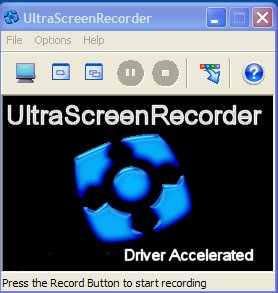
На панели видны отдельные кнопки выбора режима захвата и блок управления процессом. Кнопки паузы и остановки на исходном скриншоте неактивны до начала записи, а строка состояния сообщает, что для старта нужно нажать Record. Это не монтажная среда: пользователь не создаёт проект из клипов и не редактирует дорожки внутри этого окна.
Разработчик и форумные материалы старой ветки подтверждают наличие Video Options, где выбирается видеокодек и скорость записи. Отдельные обсуждения показывают, что видимый список кодеков зависит от разрядности приложения: 64-битный ScreenRecorder видит 64-битные VFW-компрессоры, а 32-битная версия — соответствующие 32-битные компоненты. Поэтому набор доступных кодеков в x86 и x64 сборках различается.
Звуковые параметры ранней линии существовали, однако историческая реализация имела ограничение: разработчик прямо указывал, что аудио сохранялось как raw PCM, из-за чего итоговый AVI быстро увеличивался в размере. Поэтому наличие пункта выбора аудиокомпрессии в старом интерфейсе нельзя трактовать как гарантию реально сжатой звуковой дорожки. В обсуждении 2008 года рекомендовалось при необходимости дополнительно сжимать звук внешним редактором.
Для обновления 2015 года отдельный набор официальных скриншотов и отдельное руководство по меню не опубликованы. Поэтому внешний вид старого окна полезен для понимания происхождения программы, но названия его команд не следует механически переносить на последнюю сборку без проверки на конкретном EXE.
Как устроен захват изображения
Mirror driver в старой архитектуре
Ранний ScreenRecorder использовал драйвер, связанный с технологией UltraVNC. Его задача заключалась не в кодировании видео, а в эффективном получении изменений рабочего стола. Для удалённого доступа UltraVNC такой подход позволял не копировать весь экран каждый раз, а работать с изменившимися областями. В рекордере эта же идея использовалась, чтобы уменьшить нагрузку при полном или крупном захвате.
С точки зрения пользователя драйвер был обязательной зависимостью. При неправильной установке встречались чёрные или повреждённые записи. В старом форуме один из способов проверки заключался в использовании функции проверки драйвера в UltraVNC Server. Для версий, где ScreenRecorder и UltraVNC одновременно пытались использовать один старый драйвер, разработчик предупреждал, что два приложения не должны обращаться к нему одновременно.
Desktop Duplication в версии 2015
В Windows 8 Microsoft представила DXGI Desktop Duplication API. Приложение получает кадр рабочего стола как DXGI surface и метаданные об изменившихся областях. Это позволяет обрабатывать изображение средствами GPU и отказаться от старого XDDM mirror driver. Именно этот системный механизм использует обновление UltraVNC ScreenRecorder 2015 года.
Технологическая замена снимает наиболее неприятную зависимость старого поколения — отдельную установку видеодрайвера. При этом она задаёт новый нижний порог платформы: Windows 8. У приложения нет опубликованной матрицы тестов по современным версиям Windows, поэтому совместимость с конкретной Windows 10 или Windows 11 следует подтверждать пробной записью на целевом компьютере, а не выводить только из формулировки «minimum OS: Windows 8».
У Desktop Duplication есть системное ограничение: Windows защищает от этого API часть защищённого видеоконтента. Поэтому отсутствие изображения при попытке записать защищённое воспроизведение не следует автоматически считать неисправностью ScreenRecorder или кодека. Этот механизм относится к самому API Windows, на котором основана версия 2015 года.
Функции: что действительно подтверждено
Запись рабочего стола
Базовая функция ScreenRecorder — видеозахват рабочего стола. Исторические материалы прямо описывают full screen recording и выбор пользовательской области, а обновление 2015 сохраняет назначение экранного рекордера, меняя механизм получения кадров. Это инструмент для демонстраций интерфейса, коротких руководств, фиксации последовательности действий и технической диагностики.
Выбор области в старой ветке
В ранних обсуждениях пользователи и разработчик различали полный экран и пользовательский прямоугольник. При использовании VFW-кодека размер выбранной области был не только вопросом композиции: часть компрессоров требует ширину и высоту, кратные 4 или 8. Неподдерживаемый размер кадра приводил к искажению или невозможности нормального кодирования.
Пауза и остановка
Официальный скриншот старого интерфейса содержит отдельные элементы паузы и остановки. Это позволяет временно прервать запись без закрытия приложения, а затем завершить текущий ролик. В старой рабочей модели запись — единый AVI-файл; монтаж лишних участков внутри ScreenRecorder не является основной функцией.
Выбор видеокомпрессора в старой ветке
VFW-архитектура позволяет ScreenRecorder передать сжатие установленному в системе кодеку. В требованиях заявлена совместимость с кодеками, поддерживающими Video for Windows. На практике это означает, что набор доступных вариантов зависит от Windows, разрядности приложения и реально установленных VFW-компонентов. Разработчик упоминал Microsoft Video 1 как исходный вариант и советовал DivX или Xvid для более компактной записи на тогдашних системах.
Зависимость от системного кодека — одновременно преимущество и ограничение. Она позволяет использовать другой компрессор без замены самого рекордера, но делает результат менее переносимым: AVI-контейнер сам по себе не гарантирует переносимость: на другом компьютере требуется декодер выбранного видеокодека. Для передачи ролика на другой ПК старую запись нужно проверять именно там, где она будет воспроизводиться.
Аудиозапись старой линии
Ранний ScreenRecorder умеет добавлять звук, однако историческая реализация сохраняла аудиопоток как raw PCM. Разработчик подтверждал, что это создаёт большой файл, и предлагал внешнее сжатие после записи. Поэтому для старой ветки запись речи возможна, но эффективное аудиосжатие не следует считать её сильной стороной.
Чего в подтверждённом наборе функций нет
Для UltraVNC ScreenRecorder не опубликованы подтверждённые функции многодорожечного монтажа, сцен и источников как в OBS, встроенной веб-камеры поверх экрана, облачной публикации, совместной работы, мобильного приложения, пакетной обработки записей или ИИ-инструментов. Обзор не приписывает эти возможности программе. Если рабочий процесс требует не только захватить экран, но и оформлять ролик, добавлять титры, обрезать фрагменты, смешивать несколько источников или автоматически публиковать результат, ScreenRecorder нужно дополнять внешним ПО либо заменять современным рекордером.
Форматы, импорт и экспорт
Старая ветка сохраняет видео в AVI. Формат контейнера подтверждён и обсуждается разработчиком в связи с VFW-компрессорами. При этом «AVI» описывает контейнер, а не конкретный видеокодек: видеопоток определяется выбранным VFW-компрессором; в исторических материалах упоминаются Microsoft Video 1, DivX и Xvid.
Импорт файлов не относится к основной модели ScreenRecorder. Это не редактор и не конвертер: исходником служит изображение рабочего стола в момент записи. Пользователь не загружает существующий ролик для монтажа, а начинает новую сессию захвата.
Для обновления 2015 года на актуальной карточке не перечислены контейнеры и кодеки. Поэтому нельзя обещать MP4, MKV, H.264, H.265, WebM или другие современные форматы только на основании того, что эти форматы распространены у нынешних рекордеров. Подтверждённое AVI-описание относится к старой CamStudio-производной ветке.
Из этого следует важный практический критерий. Если конечная система требует конкретный контейнер или кодек без дополнительной конвертации, UltraVNC ScreenRecorder нельзя выбирать только по названию «screen recorder». Сначала нужно сделать короткий тестовый файл в той версии, которая будет реально использоваться, и проверить контейнер, декодирование и звук внешними средствами.
Типичный рабочий процесс
Для пакета 2015 года
Работа начинается с загрузки ZIP-архива Update 2015 и запуска отдельного EXE. Дополнительный UltraVNC mirror driver этой линии не нужен. После запуска программа получает кадры через Desktop Duplication. Дальнейшие параметры вывода конкретного EXE следует проверять в его интерфейсе, потому что страница обновления 2015 не публикует отдельную карту меню и форматов.
Воспроизводимый минимальный сценарий для этой линии выглядит так: запустить EXE на Windows 8 или более новой системе, выбрать доступный в приложении режим записи, сделать короткий тест на 10–20 секунд, остановить запись, затем открыть полученный файл внешним проигрывателем и проверить изображение, курсор, плавность и звук. Только после такого теста имеет смысл записывать длинную демонстрацию. Эта проверка особенно важна для legacy-утилиты без современной матрицы совместимости.
Для старой документированной ветки
- Установить подходящий по поколению и разрядности UltraVNC video/mirror driver. Для старых пакетов тип и разрядность драйвера должны совпадать с используемой сборкой.
- Запустить ScreenRecorder и открыть Video Options. Выбрать VFW-кодек, который поддерживает нужную ширину, высоту и глубину цвета.
- Задать полный экран или пользовательскую область. При нестандартном размере учитывать ограничения выбранного кодека по кратности сторон.
- При необходимости включить аудио, понимая, что в старой линии звук сохраняется как raw PCM и резко увеличивает AVI.
- Начать запись, выполнить нужные действия в Windows и остановить процесс кнопкой Stop.
- Открыть AVI в другом проигрывателе. Если файл предназначен для передачи, проверить его на отдельном компьютере или перекодировать в более удобный современный формат внешним инструментом.
Этот пример показывает логику программы, но не превращает её в видеоредактор. ScreenRecorder заканчивает свою основную работу в момент создания файла. Постобработка, монтаж, титры, очистка аудио и публикация выполняются отдельно.
Производительность и нагрузка
Изначальная причина появления ScreenRecorder — скорость. В старой документации UltraVNC приводил пример записи 1280×1024 при 15 FPS с онлайн-сжатием DivX и приблизительно 25% загрузки CPU на процессоре 3 ГГц. Сегодня эти цифры имеют историческое значение и не являются бенчмарком для современного компьютера. Они объясняют, почему на центральной заставке старого интерфейса написано Driver Accelerated.
Производительность старой ветки зависит от трёх разных компонентов: получения кадров через драйвер, размера захватываемой области и выбранного VFW-кодека. Быстрый захват не гарантирует маленький файл. Например, разработчик отдельно предупреждал, что сочетание Microsoft Video 1 и очень высокой частоты кадров создаёт огромные AVI.
В линии 2015 часть работы по получению рабочего стола выполняет DXGI Desktop Duplication. Microsoft предоставляет кадры через графическую подсистему и метаданные об изменениях, что убирает необходимость в XDDM mirror driver. Но ScreenRecorder не публикует актуальных измерений по CPU, GPU, разрешению 4K, нескольким мониторам или высокой частоте обновления. Поэтому оценивать производительность последней сборки нужно коротким тестом на целевой конфигурации.
Системные требования и совместимость
Что подтверждено для 2015
- минимальная операционная система — Windows 8;
- используется Desktop Duplication Engine;
- mirror driver устанавливать не нужно;
- приложение распространяется как отдельный EXE внутри загружаемого архива.
Отдельные минимумы по процессору, объёму оперативной памяти, свободному месту и модели видеокарты для Update 2015 не опубликованы. Не опубликован и актуальный список протестированных редакций Windows 10 и Windows 11. Поэтому фраза «Windows 8 minimum» задаёт нижнюю границу, но не заменяет современную таблицу сертифицированной совместимости.
Что относится только к старой ветке
- Windows 2000 и новее в исторической спецификации;
- обязательный UltraVNC mirror/video hook driver;
- VFW-совместимый видеокодек;
- зависимость доступных кодеков от x86/x64 разрядности;
- AVI как подтверждённый выходной контейнер.
Эти требования полезны только тем, кто работает с архивными версиями или восстанавливает старый рабочий процесс. Установка исторического драйвера ради пакета 2015 не требуется и лишь усложняет систему.
Цена, лицензия и ограничения бесплатного использования
ScreenRecorder распространяется как freeware. На странице старой кодовой базы также опубликованы исходники и BSD-style условия, возникшие из лицензии RenderSoft CamStudio. Разрешается распространение исходной и бинарной формы с сохранением уведомлений и условий; отдельно оговорено, что имя UltraVNC не должно использоваться для продвижения производных продуктов без разрешения.
Это лицензирование нужно отличать от основной программы UltraVNC Server/Viewer, которая распространяется под GNU GPL. Совпадение бренда не означает одинаковую лицензию всех исторических компонентов проекта.
Отдельных тарифов, подписок, покупки Pro-редакции, регистрации аккаунта или пробного периода для ScreenRecorder нет. Это не «trial» в современном смысле. Однако у самой ранней версии разработчик в 2005 году перечислял ограничение в виде значка UltraVNC watermark в левом нижнем углу записи. Для Update 2015 отдельное описание водяного знака не опубликовано, поэтому переносить это ограничение на последнюю линию нельзя.
Интернет, облако и приватность
Рабочая модель ScreenRecorder локальная: приложение захватывает рабочий стол на Windows, а старая ветка сохраняет AVI на диске. Облачная библиотека, публикация по ссылке, командное пространство и мобильная синхронизация к подтверждённым функциям не относятся. Это делает программу концептуально простой, но не освобождает от рисков, характерных для любой записи экрана.
Запись захватывает все видимые элементы выбранной области, включая уведомления, имена файлов, адреса электронной почты, переписку, внутренние панели, ключи доступа, номера заказов и другие данные, которые не предназначены зрителю. Перед записью технической инструкции разумно закрыть мессенджеры, скрыть лишние окна и отключить всплывающие уведомления. При записи пользовательского прямоугольника область следует выбирать так, чтобы за её границы не попадали панели с чувствительной информацией.
Для старой ветки отдельный риск создаёт AVI с внешним VFW-кодеком: на компьютере получателя нужен декодер выбранного видеокодека. Установка случайных старых codec packs из непроверенных источников ради воспроизведения — плохая практика. Если архивный ролик не открывается, безопаснее определить его кодек и перекодировать файл на изолированной рабочей системе современным доверенным инструментом.
Отсутствие облачных функций не следует путать с современной политикой приватности продукта: для ScreenRecorder не опубликована отдельная актуальная модель телеметрии и сетевых обращений. Поэтому в средах с жёсткими требованиями безопасности legacy-EXE нужно оценивать средствами самой организации, а не считать автоматически допустимым только потому, что программа старая и локальная.
Плюсы и минусы
Плюсы ✔️
- обновление 2015 года не требует установки mirror driver и использует системный Desktop Duplication API Windows;
- программа распространяется бесплатно и не привязана к подписке или обязательному аккаунту;
- назначение узкое и понятное: локальный захват рабочего стола без тяжёлой монтажной среды;
- для старой ветки подтверждён выбор VFW-компрессора, что позволяло адаптировать качество и размер AVI к доступным кодекам;
- исходный код старой линии опубликован, а лицензионные условия разрешают модификацию и распространение при соблюдении требований;
- разделение версии 2015 и старой ветки даёт возможность использовать новый механизм захвата без старого драйвера, сохраняя архивную линию для старых систем.
Минусы ❌
- после Update 2015 для ScreenRecorder не опубликованы самостоятельные современные релизы и подробные актуальные release notes;
- нет актуальной матрицы совместимости с конкретными выпусками Windows 10/11, современными GPU и конфигурациями с высоким разрешением;
- для пакета 2015 не опубликована полноценная текущая спецификация выходных контейнеров, кодеков и аудиорежимов;
- старая ветка зависит от VFW-кодеков и разрядности, из-за чего возможны несовместимые или плохо переносимые AVI;
- старый аудиопоток сохранялся как raw PCM, что резко увеличивало размер файла;
- встроенный монтаж, сцены, веб-камера поверх записи, потоковая трансляция, облачная публикация и ИИ-функции к подтверждённым возможностям продукта не относятся;
- исторические версии требуют осторожной работы с драйверами и кодеками, а неправильная комбинация приводила к чёрному или искажённому видео.
Кому подойдёт
Для разовой технической записи
ScreenRecorder можно рассматривать, когда нужен короткий локальный ролик с действиями в Windows и нет требований к встроенному монтажу. На совместимой системе версия 2015 снимает старую зависимость от mirror driver, поэтому запуск проще, чем у ранней ветки.
Для поддержки старого рабочего процесса
Архивная ветка полезна там, где уже существует проверенная связка конкретной Windows, конкретной сборки ScreenRecorder, драйвера и VFW-кодека. В такой среде замена инструмента иногда создаёт больше риска, чем продолжение работы с известным AVI-процессом. Главное условие — система должна быть изолирована и конфигурация должна быть заранее проверена.
Для изучения старой архитектуры захвата
Программа интересна как пример перехода от mirror driver к DXGI Desktop Duplication. Для разработчиков и администраторов это наглядная история того, как Windows-захват эволюционировал от отдельного дисплейного драйвера к системному API.
Кому не подойдёт
Для регулярного производства обучающих видео
Если каждый ролик требует обрезки, титров, масштабирования курсора, аннотаций, нескольких аудиодорожек, веб-камеры и готового экспорта в MP4, ScreenRecorder создаёт лишний этап: почти вся постобработка переносится во внешний редактор.
Для стриминга и сложных сцен
Сцены из нескольких источников, микшер, браузерные источники, карты захвата и прямые трансляции относятся к классу OBS Studio и аналогичных приложений. UltraVNC ScreenRecorder не документирован как стриминговая система.
Для среды с обязательной современной поддержкой
Организациям, которым необходимы актуальные патчи, формальная поддержка последних Windows, централизованное управление и подтверждённая security-политика, legacy-утилита с последним обозначенным обновлением 2015 года не подходит как основной стандарт записи.
Для мобильных и межплатформенных сценариев
ScreenRecorder — Windows-приложение. Для macOS, Linux, iOS и Android нужны другие решения. Даже если основной UltraVNC Viewer способен работать в различных сетевых сценариях, это не добавляет ScreenRecorder мобильной или межплатформенной версии.
Альтернативы
OBS Studio
OBS Studio уместен, когда нужна не только запись одного рабочего стола, но и композиция из нескольких источников. Он поддерживает сцены, захват окон, изображений, браузерных источников, веб-камер и карт захвата, имеет аудиомикшер и предназначен также для live streaming. Современная версия официально поддерживает Windows 10 и 11, macOS и Linux. По сравнению с UltraVNC ScreenRecorder OBS сложнее в настройке, но значительно лучше подходит для регулярной записи, игр, презентаций и трансляций.
ShareX
ShareX лучше подходит пользователю Windows, которому нужны одновременно скриншоты, запись выбранной области, GIF и автоматизированные действия после захвата. Проект бесплатный, с открытым исходным кодом и активно развивается. В отличие от UltraVNC ScreenRecorder, ShareX сочетает видеозапись с мощной системой скриншотов, обработки и последующих задач; для видео он использует FFmpeg. Это практичная замена для технических инструкций и баг-репортов, когда не нужна полноценная OBS-сцена.
Bandicam
Bandicam ориентирован на Windows и предлагает отдельные режимы для экрана, игр, веб-камеры и HDMI. Он поддерживает современные AVI/MP4-сценарии, запись системного звука и микрофона, а также дополнительные функции вроде рисования поверх записи. В бесплатной незарегистрированной версии действует ограничение до 10 минут на одну запись и добавляется водяной знак; снятие этих ограничений требует платной лицензии. Это более современный и простой путь для пользователя, которому важны готовые режимы и предсказуемый экспорт, но он уже не полностью бесплатен.
Частые проблемы и диагностика
Чёрное или искажённое видео в старой ветке
Первый объект проверки — драйвер и видеокодек. В ранних обсуждениях чёрный экран исчезал после правильной установки видеодрайвера. Повреждённое изображение также связывалось с кодеком, который не поддерживал выбранное разрешение или глубину цвета. Поэтому диагностику нужно разделить: сначала убедиться, что драйвер действительно активен, затем выбрать простой проверенный VFW-компрессор и небольшой стандартный размер кадра.
Если запись 640×480 работает, а широкая пользовательская область — нет, следующий объект проверки — требования компрессора к размеру кадра. Разработчик прямо предупреждал о кратности ширины и высоты 4 или 8 для части кодеков. Следующий тест — изменить область так, чтобы обе стороны соответствовали требованиям выбранного кодека.
Нужный кодек не появляется в Video Options
Для старых x86/x64 сборок нужно проверить разрядность. 64-битный ScreenRecorder использует 64-битные VFW-кодеки; установленный только 32-битный компрессор не появляется в его списке. В 2013 году разработчик отдельно подтверждал эту причину для x64 сборки.
Если цель — просто получить переносимый файл, попытка собрать старую систему из редких codec packs часто хуже, чем использование более современного рекордера. VFW-зависимость имеет смысл сохранять только в уже работающей архивной конфигурации.
AVI слишком большой
В старой ветке на размер влияют частота кадров, видеокомпрессор и raw PCM-аудио. Разработчик отмечал, что Microsoft Video 1 при очень высокой частоте кадров создаёт огромные файлы, и советовал более эффективный видеокодек и умеренную частоту. Отдельно подтверждено, что звук сохранялся как несжатый PCM, поэтому включение аудио увеличивало файл на мегабайты даже за короткий фрагмент.
Для диагностики полезно сделать две короткие записи одинаковой длительности — без звука и со звуком. Если разница непропорционально большая, причина находится в аудиодорожке. Для старой ветки это ожидаемое поведение, а не обязательно ошибка диска.
Файл воспроизводится на одном компьютере и не воспроизводится на другом
AVI не содержит универсального обещания совместимости. Другому компьютеру нужен декодер для того видеокодека, которым ScreenRecorder сжал поток. Если на исходной машине установлен редкий VFW-компрессор, на другом ПК без нужного декодера появляются чёрный экран, ошибка воспроизведения или только звук.
Проверка проста: определить кодек готового AVI и открыть файл в проигрывателе, который поддерживает этот декодер. Для распространения ролика удобнее перекодировать архивный AVI в современный распространённый формат внешним инструментом, сохранив оригинал отдельно.
Старая версия не работает на x64
Нужно выяснить точный год и пакет. Самая ранняя x86 версия не могла использовать старый x86-драйвер в 64-битной среде так же, как на 32-битной Windows. Позже появилась сборка 2013 года для x86/x64 с mv2 driver, а версия 2015 вообще отказалась от mirror driver. Попытка исправлять пакет 2015 установкой драйвера от старой ветки — неверный путь диагностики.
Курсор записывается со смещением на Windows 10
Для ScreenRecorder поколения 2015 года на форуме UltraVNC зафиксирован отдельный случай на Windows 10 x64: указатель мыши в готовой записи отставал и отображался со значительным смещением. Разработчик предложил проверить масштабирование текста Windows выше 100%, поскольку в этой версии изображение рабочего стола и курсор обрабатывались разными путями. При таком симптоме нужно сделать контрольную запись при 100% масштабировании. Это конкретная диагностика известного случая, а не общее исправление всех проблем с курсором.
Проблема появилась после смены разрешения, монитора или режима экрана
Версия 2015 использует Desktop Duplication. Сам DXGI API требует пересоздавать интерфейс дублирования после части изменений режима вывода и переключений рабочего стола. Если ScreenRecorder перестал получать кадры после изменения конфигурации дисплея, логичный контрольный тест — закрыть рекордер, вернуть стабильный режим экрана и запустить его заново. Такой тест отделяет проблему состояния захвата от проблемы кодека или сохранения файла.
Звук не соответствует ожиданиям
Для старой ветки сначала нужно помнить про raw PCM. Историческая реализация сохраняла аудио как raw PCM, поэтому наличие элементов аудиокомпрессии в интерфейсе не означает MP3-поток непосредственно внутри AVI. Если звук отсутствует полностью, нужно проверять выбранное устройство захвата Windows и сам факт появления аудиодорожки в AVI. Для пакета 2015 отдельная современная аудиоспецификация не опубликована, поэтому поведение нужно проверять короткой записью.
Как проверить результат до важной записи
- Сделать короткий ролик с движением окна, набором текста и движением курсора.
- Остановить запись и убедиться, что файл создаётся без ошибки.
- Открыть его минимум в одном внешнем проигрывателе и просмотреть весь фрагмент от начала до конца.
- Проверить, что выбранная область не обрезает меню, диалоги и всплывающие окна, которые нужны зрителю.
- Если используется звук, отдельно проверить наличие аудиодорожки, уровень голоса и синхронность с изображением.
- Для старого AVI определить фактический видеокодек и проверить воспроизведение на устройстве получателя без установки сомнительных codec packs.
- Проверить свободное место на диске, особенно при raw PCM-аудио или малосжатом VFW-видео.
- Повторить тест после изменения разрешения, подключения второго монитора или смены видеодрайвера, если такие изменения входят в рабочую конфигурацию.
Этот контроль занимает меньше минуты, но для legacy-рекордера он важнее, чем чтение общего списка совместимости. Даже старые версии ScreenRecorder сильно зависят от конкретного кодека и драйвера, а новая ветка не имеет свежей матрицы современных Windows-конфигураций.
FAQ
UltraVNC ScreenRecorder — это функция удалённой записи сеанса UltraVNC?
Нет. ScreenRecorder — отдельное приложение для захвата рабочего стола. В старом форуме разработчик прямо отмечал, что рекордер не содержит VNC-кода. Он записывает происходящее на экране, в том числе окно VNC Viewer как обычное окно Windows, но не является серверным журналом RFB-сеанса и не создаёт воспроизводимый сетевой лог VNC.
Какая версия считается последней?
На текущей странице UltraVNC самым новым отдельным блоком ScreenRecorder обозначено Update 2015. Более новых самостоятельных релизов ScreenRecorder на этой странице нет. При этом основной UltraVNC продолжает обновляться — это другая линейка продукта.
Нужен ли UltraVNC Mirror Driver?
Для Update 2015 — нет. Эта версия использует Desktop Duplication и описана как один EXE без необходимости устанавливать mirror driver. Драйвер относится к старой ветке.
Работает ли программа на Windows 11?
Для версии 2015 опубликован минимум Windows 8, но отдельной актуальной таблицы тестов ScreenRecorder на Windows 11 нет. Поэтому для Windows 11 корректный подход — короткая тестовая запись на целевом компьютере. Нельзя приравнивать поддержку Windows 11 в современном UltraVNC Server/Viewer к подтверждённой поддержке ScreenRecorder.
Поддерживает ли UltraVNC ScreenRecorder MP4?
Для старой ветки подтверждён AVI с VFW-кодеками. Для Update 2015 отдельный список контейнеров не опубликован. Поэтому MP4 нельзя считать подтверждённым выходным форматом этой утилиты.
Можно ли использовать любой установленный кодек?
В старой версии заявлены кодеки, поддерживающие VFW, но они должны подходить по разрядности и поддерживать размер и глубину цвета кадра. Наличие кодека в системе ещё не означает его доступность в конкретной x86 или x64 сборке ScreenRecorder: разрядность должна совпадать.
Почему старый AVI получается огромным?
Размер увеличивают высокая частота кадров, слабое видеосжатие и несжатый PCM-звук. Разработчик отдельно предупреждал об огромных AVI при Microsoft Video 1 и очень высокой частоте кадров, а аудио старой ветки подтверждено как raw PCM.
Есть ли русская локализация?
Опубликованный официальный скриншот старой версии показывает англоязычные меню File, Options и Help. Современный список локализаций для ScreenRecorder не опубликован, поэтому русскую локализацию нельзя включать в подтверждённые характеристики.
Есть ли у ScreenRecorder платная версия без ограничений?
Отдельных платных редакций ScreenRecorder не опубликовано. Продукт распространяется как freeware. Исторически ранняя версия имела ограничение в виде значка UltraVNC в записанном видео, но для Update 2015 отдельная информация об этом ограничении не приведена.
Можно ли использовать программу без интернета?
Механизм записи 2015 года основан на локальном Desktop Duplication API Windows, а старая ветка записывает локальный AVI. Облачная обработка не входит в подтверждённый рабочий процесс. При этом отсутствие облачной функции не является формальным аудитом всей сетевой активности EXE, поэтому в защищённой среде приложение всё равно следует проверять по внутренним правилам.
Подходит ли ScreenRecorder для записи игр?
Историческая цель программы — запись рабочего стола и демонстраций. Она не документирована как современный game capture-рекордер с отдельным режимом захвата игр, аппаратными энкодерами, оверлеями и статистикой кадров. Для игр практичнее OBS Studio или Bandicam.
Можно ли редактировать запись внутри программы?
Полноценный монтаж не относится к подтверждённой функции ScreenRecorder. Старая рабочая модель заканчивается созданием AVI; для обрезки, титров и повторного кодирования используется внешний редактор.
Чем ScreenRecorder 2015 принципиально лучше старой ветки?
Главное техническое изменение — отказ от отдельного mirror driver. Захват выполняется через Desktop Duplication, встроенный в Windows начиная с Windows 8. Это упрощает развертывание и исключает целый класс проблем с несовместимостью старого драйвера.
Итог по сценариям
UltraVNC ScreenRecorder имеет смысл рассматривать не как конкурента актуальным студиям записи, а как специализированную legacy-утилиту с интересной технической историей. Для короткой локальной демонстрации на совместимом Windows-компьютере пакет 2015 года остаётся самым логичным вариантом внутри этой линии: он не требует mirror driver и использует системный Desktop Duplication.
Для поддержки старого AVI-процесса ранняя ветка остаётся понятной только там, где уже известны подходящие драйвер, разрядность и VFW-кодек. В новой инфраструктуре специально строить такую связку обычно нерационально: слишком много результата зависит от устаревших компонентов, а переносимость AVI требует дополнительной проверки.
Для регулярной подготовки уроков, демонстраций и записей с несколькими источниками разумнее выбирать OBS Studio; для Windows-скриншотов и коротких технических записей — ShareX; для более простого коммерческого рекордера с современными режимами — Bandicam. UltraVNC ScreenRecorder остаётся уместным там, где требуется именно простой локальный захват и ценится отсутствие подписки, но его выбор должен опираться на короткий тест совместимости, а не на предположение, что старый бренд UltraVNC автоматически обеспечивает актуальную поддержку последней Windows.