


SilverFast 9 — настольное программное обеспечение LaserSoft Imaging AG для управления совместимыми сканерами и оцифровки фотографий, негативов, слайдов и других оригиналов. В текущей линейке это не одна универсальная программа с одинаковым набором функций для любого устройства, а семейство сканерных редакций, которые подбираются под конкретную модель сканера: SilverFast SE 9, SilverFast SE Plus 9 и SilverFast Ai Studio 9. Отдельно существуют SilverFast HDR и HDR Studio для последующей обработки файлов, а Archive Suite объединяет Ai Studio и HDR Studio в двухэтапный архивный процесс. Поэтому при оценке SilverFast важно не смешивать редакцию сканера, отдельный HDR-продукт и комплект Archive Suite.
Скачать SilverFast бесплатно
Рекомендуемый аналог
ФотоМАСТЕР
Фоторедактор для Windows и macOS с русским интерфейсом
- Ретушь портретов и точная коррекция фото
- Понятный интерфейс на русском языке
- Подходит новичкам, легко освоить
- Обработка отдельных снимков и серий фотографий
SilverFast
Программа для работы с изображениями и графикой на русском языке
- Меньше инструментов для точной локальной коррекции
- Часть расширенных функций доступна только платно
- Набор инструментов зависит от версии и платформы
- Может не подойти для сложного профессионального монтажа

Кратко о SilverFast 9
| Параметр | Актуальные сведения |
|---|---|
| Разработчик | LaserSoft Imaging AG, Германия |
| Тип продукта | Настольное ПО для управления поддерживаемыми сканерами, сканирования и предварительной обработки изображений |
| Текущая ветка | SilverFast 9; актуальная опубликованная версия на 8 августа 2026 года — 9.2.9 от 3 июня 2026 года |
| Платформы | 64-битные Windows и macOS; на Mac поддерживаются Intel и Apple Silicon |
| Редакции сканерного ПО | SilverFast SE 9, SilverFast SE Plus 9, SilverFast Ai Studio 9 |
| Основные задачи | Оцифровка отражающих оригиналов, плёнки и слайдов, цветокоррекция, работа с негативами, удаление дефектов, пакетное сканирование |
| Лицензирование | Лицензия SilverFast для сканера приобретается под конкретную поддерживаемую модель; активация выполняется через MySilverFast |
| Пробный режим | 30 дней для SE, SE Plus и Ai Studio; выходные изображения получают водяной знак, ряд функций калибровки недоступен |
| Интернет | Нужен для активации и периодического подтверждения лицензии; после активации допускается до 90 дней автономной работы |
| Минимальная память | 8 ГБ ОЗУ, рекомендуется 16 ГБ |
| Особенность совместимости | Наличие функции зависит не только от редакции, но и от аппаратных возможностей конкретного сканера |
Что именно представляет собой SilverFast
В контексте этого обзора под SilverFast понимается именно актуальная сканерная линейка SilverFast 9. Её основная роль — быть промежуточным звеном между физическим оригиналом и цифровым файлом. Пользователь выбирает источник и тип материала, делает предварительное сканирование, задаёт область кадра, разрешение и глубину цвета, при необходимости включает инструменты коррекции, а затем запускает обычное или пакетное сканирование.
SilverFast не является обычным графическим редактором, который в первую очередь открывает уже готовые JPEG или RAW-файлы с камеры. Для сканерной версии исходным материалом служит то, что находится в поддерживаемом сканере: бумажная фотография, позитив, цветной или чёрно-белый негатив, Kodachrome и другие совместимые оригиналы. Программа управляет процессом получения изображения и может применять обработку ещё до финального сохранения.
SilverFast HDR и HDR Studio решают другую задачу. Они предназначены для обработки уже созданных файлов, в том числе специальных HDR/HDRi RAW, которые сканерная версия может сохранить без обычной коррекции. Archive Suite объединяет SilverFast Ai Studio и HDR Studio: сканирование отделяется от дальнейшей обработки, а исходный сканерный RAW остаётся неизменным. Это полезно при систематической оцифровке архива, но не означает, что HDR Studio входит в стандартную лицензию SE, SE Plus или Ai Studio.
Текущий статус и развитие версии 9
SilverFast 9 продолжает обновляться. На 8 августа 2026 года актуальная опубликованная версия — SilverFast 9.2.9 от 3 июня 2026 года. В ней исправлены отдельные проблемы с предварительным сканированием и отображением пакетного режима на некоторых моделях, а также добавлена или обновлена поддержка нескольких сканеров. Сам факт регулярных изменений важен для такого ПО: совместимость здесь определяется одновременно кодом SilverFast, драйвером производителя и конкретным сканером.
Общие системные требования для ветки 9 начинаются с 64-битной Windows 7 или macOS 10.13. На Mac поддерживаются Intel и Apple Silicon. SilverFast 9 совместим с macOS 26 Tahoe и архитектурой M4 при наличии совместимого драйвера от производителя сканера. Поэтому поддержка операционной системы программой ещё не гарантирует, что старый сканер заработает на той же системе.
Совместимость со сканерами: почему модель устройства важнее общего списка функций
Лицензирование SilverFast построено вокруг модели сканера. Программные сборки и доступные аппаратные функции привязаны к поддерживаемому устройству. Это отличает SilverFast от решений, которые продаются как одна лицензия для большого числа сканеров без отдельной модели в заказе.
Перед покупкой нужно проверить три уровня совместимости: наличие конкретной модели в актуальном списке SilverFast, поддержку этой модели на нужной версии Windows или macOS и наличие необходимых аппаратных возможностей. Например, iSRD требует инфракрасного канала сканера, а прозрачные оригиналы требуют плёночного сканера либо планшетной модели с модулем проходящего света. Программная кнопка не заменяет отсутствующее аппаратное устройство.
При замене сканера тоже нельзя считать старую лицензию автоматически универсальной. В действующих условиях SilverFast 9 предусмотрена возможность дважды бесплатно изменить модель сканера в существующей лицензии на эквивалентную модель, например при замене вышедшего из строя устройства. Это правило не распространяется на некоторые лицензии, которые поставлялись вместе со сканером. Для одновременной работы с несколькими моделями могут понадобиться дополнительные лицензии.
Редакции SilverFast SE, SE Plus и Ai Studio
Три сканерные редакции используют общий интерфейс и базовый принцип работы, но отличаются доступом к расширенным инструментам. Для выбора важнее не само название уровня, а конкретные функции, которые нужны для типа оригиналов и требуемой глубины обработки.
| Возможность | SE 9 | SE Plus 9 | Ai Studio 9 |
|---|---|---|---|
| WorkflowPilot | Да | Да | Да |
| Автоматическая оптимизация и базовые цветовые инструменты | Да | Да | Да |
| NegaFix | Да | Да | Да, включая расширенную работу с профилями |
| iSRD при наличии ИК-канала сканера | Да | Да | Да, с расширенными средствами коррекции |
| SRDx | Да | Да | Да, с дополнительными инструментами удаления дефектов |
| Multi-Exposure | Нет | Да | Да |
| Kodachrome | Нет | Да | Да |
| AACO | Нет | Да | Да |
| JobManager | Нет | Нет | Да |
| Автоматическая IT8-калибровка | Нет | Нет | Да |
| Expert Mode и 16-битный гистограммный рабочий процесс | Нет | Нет | Да |
| 16 бит на канал для обработанного выходного изображения | Нет | Нет | Да |
| 16-битные RAW-сканы HDR/HDRi | Да | Да | Да |
SilverFast SE 9
SE — базовая редакция. В ней уже есть WorkflowPilot, автоматическая оптимизация, NegaFix, средства поиска кадров, SRDx и, для подходящих сканеров, iSRD. Поэтому SE не является только упрощённой утилитой «нажать Scan»: она закрывает стандартный цикл сканирования фотографий и плёнки, но не включает Multi-Exposure, Kodachrome-режим и профессиональные функции Ai Studio.
SilverFast SE Plus 9
SE Plus добавляет функции, особенно значимые для прозрачных оригиналов. Multi-Exposure получает несколько экспозиций одного кадра и объединяет данные для расширения динамического диапазона и лучшего извлечения деталей. Также доступны режим Kodachrome и AACO. Для владельца плёночного сканера именно эти функции часто являются практической границей между базовой и расширенной редакцией.
SilverFast Ai Studio 9
Ai Studio — старшая сканерная редакция. Она добавляет автоматическую IT8-калибровку, Expert Mode, JobManager, расширенную работу с профилями и обработанный 16-битный вывод. Для цветокритичной архивной работы важно, что Ai Studio может сохранять обработанные изображения с 16 битами на канал в форматах, которые поддерживают такую глубину: TIFF, PSD и JP2.
Ai Studio не следует путать с HDR Studio. Первая управляет сканером и может выполнять коррекцию в момент сканирования. Вторая работает с уже созданными файлами. В составе Archive Suite эти две программы дополняют друг друга.
Интерфейс SilverFast 9
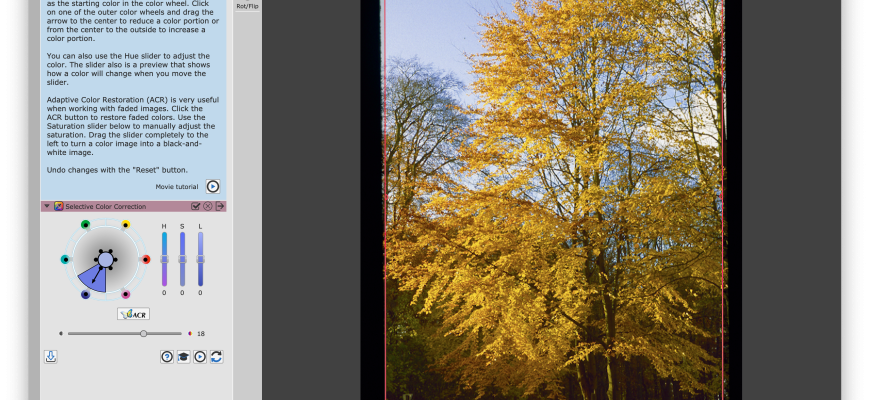
SilverFast 9 предлагает светлый и тёмный варианты оформления. При первом запуске можно выбрать один из них, а также импортировать настройки из SilverFast 8. Основное рабочее окно построено вокруг крупной области предварительного просмотра, панели инструментов и дока параметров. Набор доступных элементов меняется в зависимости от редакции, выбранного режима и подключённого сканера.
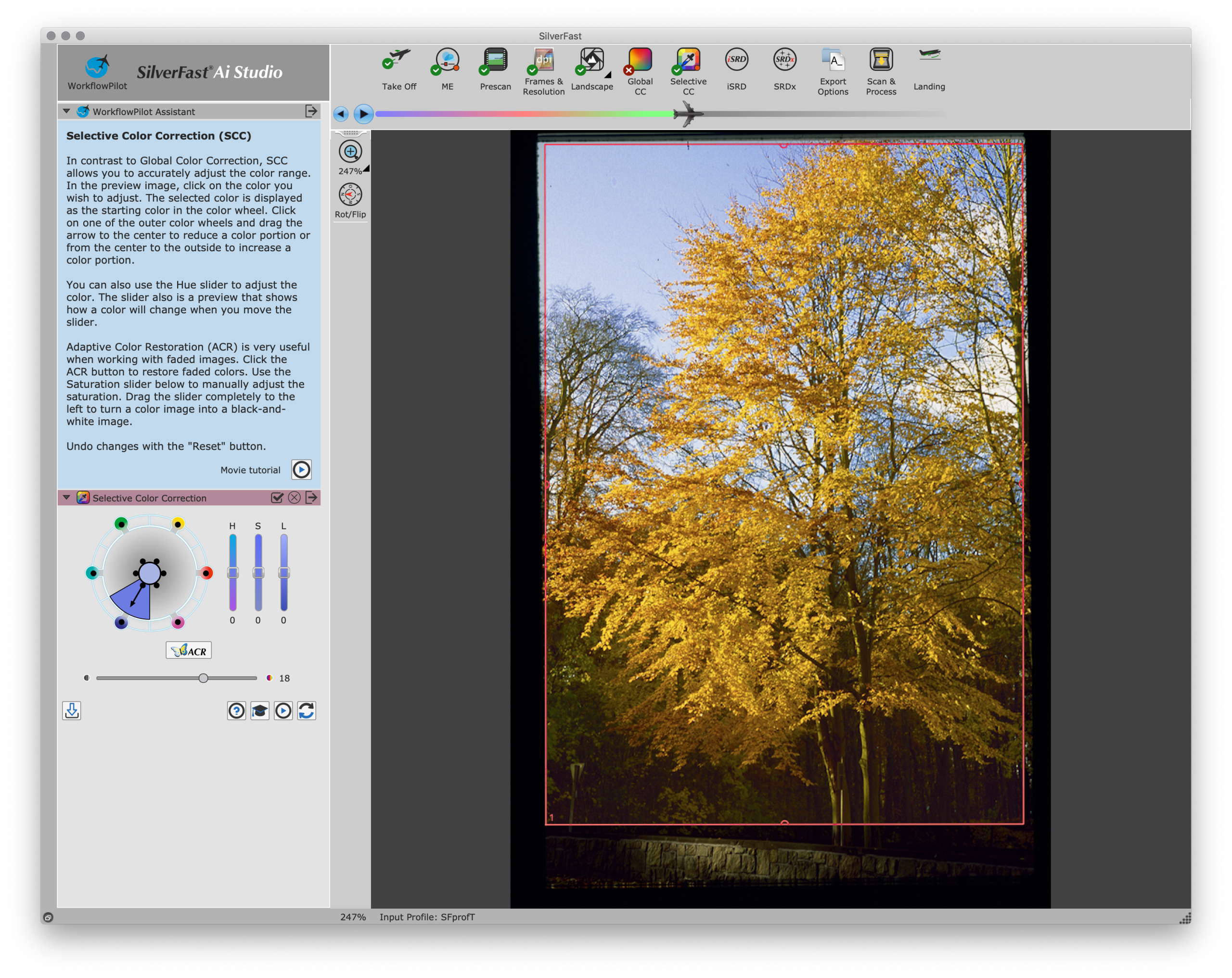
Область предварительного просмотра
В центре находится изображение, полученное на этапе Preview Scan. Для планшетного сканера предварительный проход охватывает рабочую поверхность с невысоким разрешением. Красная рамка определяет активную область сканирования. Её можно перемещать, изменять размер и поворачивать. В случае негативов точность рамки влияет не только на кадрирование: лишняя чёрная граница может изменить результат преобразования негатива в позитив, потому что содержимое рамки учитывается при расчётах.
Для плёночных сканеров с автоматической подачей доступность обзора зависит от конкретной модели и держателя. Там, где обзор поддерживается, программа может показать содержимое держателя и дать выбрать кадры для дальнейшего сканирования. На планшетах с несколькими фотографиями, слайдами или полосками плёнки IFF+ ищет отдельные изображения и создаёт для них рамки.
Панель параметров и инструменты
Диалоги коррекции открываются в рабочем доке. Здесь оказываются параметры размеров скана и разрешения, NegaFix для негативов, гистограмма, градационная коррекция, средства удаления дефектов и другие инструменты. Пользователь не обязан открывать всё сразу: в ручном режиме можно последовательно подключать только нужные операции.
У такой организации есть обратная сторона: новичку приходится различать режим материала, глубину цвета, рамки, инструменты коррекции и формат результата ещё до финального сканирования. WorkflowPilot как раз уменьшает эту нагрузку и проводит по этапам в фиксированном порядке.
WorkflowPilot и ручной режим
WorkflowPilot — встроенный помощник по рабочему процессу. В актуальном SilverFast 9 он умеет вести пользователя через подготовку, предварительный просмотр, параметры разрешения, коррекцию и экспорт, включая пакетное сканирование. В ручном режиме значок WorkflowPilot красный, а в режиме помощника — синий.

Помощник полезен для первого знакомства и для повторяемой последовательности. Ручной режим нужен, когда порядок операций понятен и требуется быстрее переходить между инструментами. При этом результат определяется теми же базовыми параметрами сканирования, а не самим фактом использования помощника.
Просмотр 1:1 и HQ
Обычный Preview Scan не предназначен для точной оценки каждой мелкой детали. Для проверки инструментов при фактическом масштабе используются режимы 1:1 и HQ. Они показывают обработку при 100-процентном представлении, что особенно важно для резкости и удаления дефектов. В пробной версии эти режимы также позволяют оценить действие инструмента без ориентации на водяной знак итогового файла.
Основные функции и как они связаны между собой
Автоматическая оптимизация изображения
Автоматическая коррекция меняет тональный баланс через параметры гистограммы и градации. В зависимости от выбранного варианта автоматическая обработка может корректировать светлые участки, тени, средние тона и цветовой сдвиг. Это не замена ручной цветокоррекции, а быстрый стартовый расчёт, который затем можно дорабатывать.
Важный практический момент — автоматическая коррекция работает с тем, что попало в активную рамку. Для сканирования отдельных фотографий или негатива сначала нужно корректно определить кадр, а уже затем оценивать результат автоматизации. Иначе расчёт может учитывать рамку, поля или соседний кадр.
NegaFix: преобразование цветного негатива
При выборе режима Negative открывается NegaFix. Пользователь выбирает производителя плёнки, тип и ISO, после чего SilverFast применяет профиль для преобразования негатива в позитив и компенсации оранжевой маски. База включает широкий набор плёнок; если нужного материала нет в списке, используется близкий профиль либо универсальный вариант Other / Other / Standard.
В Ai Studio доступна расширенная работа с профилями NegaFix. Это имеет смысл при серийной оцифровке одного материала, когда требуется стабильно воспроизводить собственную настройку, а не выбирать ближайший готовый профиль каждый раз.
NegaFix особенно чувствителен к границам активного кадра. Если в рамку попала чёрная полоса между кадрами или края держателя, преобразование может стать заметно светлее. Поэтому перед коррекцией негатива нужно проверить кадрирование, а не пытаться исправить неверную экспозицию только ползунками.
iSRD: инфракрасное удаление пыли и царапин
iSRD использует аппаратный инфракрасный канал сканера. Это означает, что функция доступна только у совместимых устройств и не появляется в режимах, где ИК-канал не используется. Для отражающих оригиналов iSRD недоступен; на сканерах без инфракрасного канала его тоже нельзя получить программным обновлением.
Инфракрасная карта помогает отделить дефекты поверхности от содержимого изображения и автоматизировать очистку большого количества мелкой пыли. Но технология не универсальна для любой плёнки. На чёрно-белой серебросодержащей плёнке iSRD применять не следует: серебро мешает корректной работе инфракрасного метода. Kodachrome также требует осторожного режима; в SilverFast предусмотрена адаптированная обработка, но агрессивное обнаружение дефектов может создавать артефакты.
SRDx: программное удаление дефектов
SRDx предназначен для коррекции пыли и царапин без обязательной опоры на инфракрасный канал. Это делает его полезным там, где iSRD технически недоступен. В Ai Studio инструментарий SRDx расширен средствами ручного уточнения, поэтому автоматическое обнаружение можно сочетать с локальной коррекцией.
При выборе между iSRD и SRDx нужно исходить из материала и аппаратной поддержки. Если сканер и плёнка корректно работают с инфракрасным каналом, iSRD использует дополнительную физическую информацию о дефектах. Если инфракрасный метод не подходит, остаётся программная обработка и ручная проверка.
Multi-Exposure
Multi-Exposure доступен в SE Plus и Ai Studio и работает с прозрачными оригиналами. SilverFast получает данные с разной экспозицией и объединяет их, чтобы расширить передаваемый динамический диапазон, лучше проработать тёмные области и уменьшить шум. В режиме Reflective функция скрыта, поэтому её отсутствие при сканировании бумажной фотографии является нормальным поведением, а не ошибкой установки.
На некоторых совместимых устройствах обычный и дополнительный проходы выполняются за один аппаратный цикл, на других процесс занимает больше времени. Multi-Exposure также совместим с HDR/HDRi RAW, если задача состоит в получении максимально насыщенного исходными данными архивного скана.
IT8-калибровка и цветовой контроль
Автоматическая IT8-калибровка относится к Ai Studio. Она используется для профилирования цветопередачи сканера по IT8-мишени. Для IT8-калибровки требуется отдельная совместимая IT8-мишень.
Такая калибровка имеет смысл в задачах, где важна повторяемость цвета между сериями и где пользователь готов выстроить управляемый цветовой процесс. Для разового сканирования семейных фотографий без дальнейшей печати и сопоставления с эталонами это не всегда оправдывает переход на старшую редакцию.
SCC, AACO и другие тональные инструменты
SCC отвечает за выборочную коррекцию цвета. В Ai Studio добавляются более точные средства задания области коррекции. AACO, доступный начиная с SE Plus, оптимизирует контраст с учётом содержимого изображения. Эти инструменты работают после того, как определены материал, активный кадр и базовые параметры скана, поэтому их разумно рассматривать как часть обработки, а не как замену корректной настройке источника.
Пакетное сканирование и IFF+
На планшете с несколькими оригиналами автоматический поиск кадров IFF+ создаёт отдельные рамки. Для каждого кадра можно задать собственные параметры, после чего Batch Scan последовательно сохраняет все выбранные изображения. Это особенно полезно для листов с несколькими фотографиями, держателей слайдов и полосок плёнки.
Перед запуском пакета нужно внимательно относиться к диалогу экспорта: изменение общих параметров перед Batch Scan может переопределить настройки отдельных рамок. Если индивидуальные параметры уже подготовлены, не следует без необходимости заменять их общей настройкой на последнем шаге.
JobManager в Ai Studio
JobManager — инструмент Ai Studio для организации большого числа кадров и автоматизированной обработки. На совместимых плёночных сканерах с обзором выбранные изображения можно передавать в JobManager, задавать им индивидуальные коррекции, а затем запускать последовательную обработку. Его ценность проявляется при серийной работе, где ручной запуск каждого кадра становится узким местом.
Глубина цвета, разрешение и контроль размера файла
SilverFast работает с высокой внутренней глубиной цвета и разделяет глубину входных данных сканера и итогового файла. Стандартный вариант 48>24 bit означает, что обработка ведётся с 48-битными цветовыми данными, а результат выводится как 24-битное RGB-изображение, то есть по 8 бит на канал.
Полноценный обработанный 16-битный вывод доступен в Ai Studio. Для цветного изображения это 48 бит суммарно, по 16 бит на канал RGB. Такой вывод доступен в TIFF, PSD и JP2. В SE и SE Plus 16-битные данные доступны для RAW-сканов, но не для обработанного 16-битного результата.
Разрешение задаётся отдельно от глубины цвета. Ползунок SilverFast показывает поддерживаемые оптические значения сканера; зона выше оптического предела означает интерполяцию. Интерполированное разрешение увеличивает число пикселей и размер файла, но не создаёт новых оптических деталей. Для архивной работы разумно сначала определить реальную оптическую способность конкретного сканера, а не автоматически выбирать максимальное числовое значение.
Файл быстро растёт при одновременном увеличении разрешения, площади кадра и битности. Поэтому размер скана следует планировать до пакетной обработки. Общие требования SilverFast предусматривают до 20 ГБ свободного места на системном диске под кэш помимо места для программы и итоговых файлов.
HDR и HDRi RAW: когда обработку лучше отделить от сканирования
Все три сканерные редакции могут сохранять 16-битные RAW-данные в режимах HDR/HDRi. В таком варианте SilverFast не применяет обычные инструменты оптимизации во время сканирования. Файл сохраняет максимальный объём данных, а гамма остаётся 1.0. Негатив остаётся негативом, а слайд в обычном просмотрщике может выглядеть слишком тёмным. Это ожидаемое поведение RAW-потока, а не признак неудачного скана.
HDRi отличается от HDR наличием дополнительной информации инфракрасного канала. Для цветного оригинала 64-bit HDRi включает RGB-данные и ИК-канал; 48-bit HDR сохраняет цвет без инфракрасного канала. Для чёрно-белых данных используются соответствующие 32-bit HDRi и 16-bit HDR варианты. Наличие ИК-данных снова зависит от сканера и материала.
Такие файлы рассчитаны на последующую обработку в SilverFast HDR или HDR Studio. Именно там можно позже выполнять коррекцию, сохраняя исходные сканерные данные неизменными. В Archive Suite этот принцип оформлен как связка Ai Studio для получения скана и HDR Studio для дальнейшей работы.
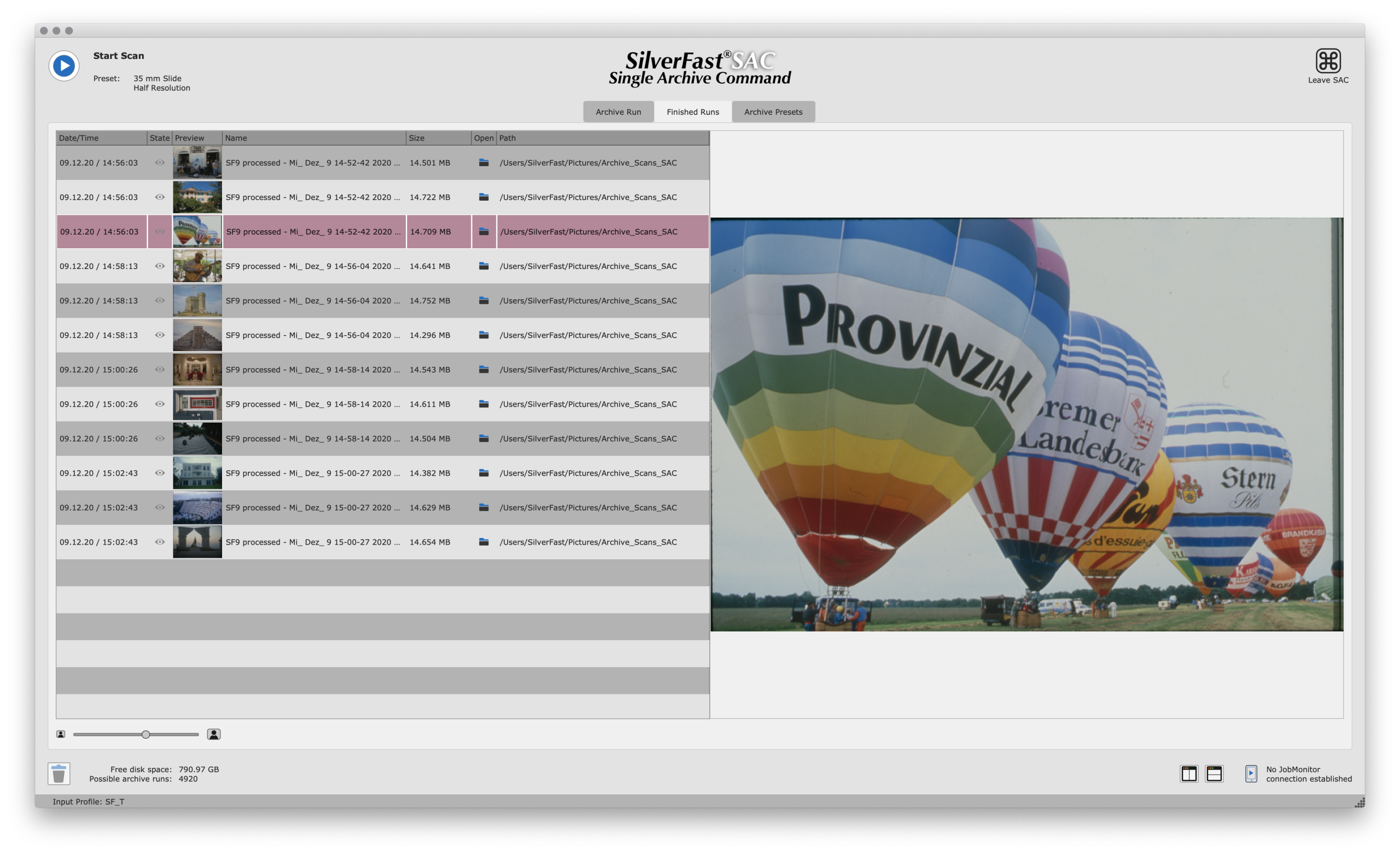
Single Archive Command входит в Archive Suite и доступен только для выбранных моделей сканеров. Это отдельный архивный механизм с подготовленными пресетами и не повод приписывать ту же функцию каждой редакции SilverFast 9.
Типичный рабочий сценарий: оцифровка цветного негатива
Практический пример помогает увидеть, как функции SilverFast связаны друг с другом. Возьмём совместимый сканер с держателем плёнки и цветной негатив. Цель — получить готовый цифровой файл с корректным кадрированием и минимальным количеством пыли, а не архивный HDRi RAW.
- Подключение и запуск. Сканер должен быть установлен с актуальным драйвером и прошивкой, а лицензия SilverFast активирована для этой модели через MySilverFast.
- Выбор источника. На планшете с модулем проходящего света выбирается Transparency. На специализированном плёночном сканере отражающий режим отсутствует.
- Выбор материала. Для цветного негатива включается Negative, после чего открывается NegaFix.
- Профиль плёнки. В NegaFix выбираются производитель, тип плёнки и ISO. Если точного профиля нет, используется близкий профиль либо универсальная комбинация Other / Other / Standard.
- Глубина и разрешение. Для обычного готового файла можно оставить обработку 48>24 bit; для дальнейшей глубокой коррекции в Ai Studio имеет смысл 48-bit вывод в подходящий формат. Разрешение выбирается в пределах оптических возможностей сканера, без ненужной интерполяции.
- Preview Scan. Создаётся предварительный просмотр, после чего активная красная рамка точно совмещается с изображением, без межкадровой чёрной полосы.
- Поиск кадров. Если в держателе несколько изображений и устройство поддерживает соответствующий режим, IFF+ создаёт рамки для серии.
- Удаление дефектов. При наличии подходящего инфракрасного канала включается iSRD. Для материалов, несовместимых с ИК-методом, используется SRDx и ручной контроль.
- Дополнительная экспозиция. В SE Plus или Ai Studio для прозрачного оригинала можно включить Multi-Exposure, если важнее вытянуть максимальный динамический диапазон, чем сократить время сканирования.
- Оценка 1:1. Критичные инструменты проверяются при 100-процентном масштабе, чтобы не принять сглаженный предпросмотр за реальную резкость и не пропустить артефакты удаления дефектов.
- Экспорт. Задаются имя, путь, формат и итоговые параметры. Для нескольких кадров запускается Batch Scan; если настройки рамок индивидуальные, общие параметры экспорта не должны их случайно переопределять.
Если цель другая — создать долговечный мастер без окончательных решений о цвете и ретуши, то на этапе глубины цвета выбирается HDR/HDRi RAW, а большая часть обработки переносится в HDR Studio. В этом случае полученный файл не должен оцениваться как «готовая фотография» в обычном просмотрщике.
Форматы, ввод и экспорт
Для обработанного 16-битного вывода Ai Studio доступны TIFF, PSD и JP2. Для архивного потока используются HDR и HDRi RAW. Эти форматы важнее самого длинного списка расширений, потому что определяют дальнейший рабочий процесс: готовое изображение можно передавать в обычный редактор, а сканерный RAW предназначен для последующей обработки в HDR/HDR Studio.
SilverFast 9 также умеет автоматически открыть результат в Adobe Photoshop после сканирования. В настройках выбирается приложение, которому передаётся созданный файл. Режим Photoshop plug-in поддерживается для актуальных Photoshop CC и Photoshop Elements на актуальной ОС; старые комбинации версии Photoshop и ОС нужно предварительно проверять в демоверсии.
При выборе 16-битного результата нужно учитывать поддержку со стороны следующего приложения. Не каждый редактор одинаково работает с 48-битными RGB-файлами. Если дальнейшей серьёзной обработки не будет, 24-битный вывод остаётся более совместимым и создаёт меньшие файлы.
Пакетные, автоматические, облачные, мобильные и ИИ-функции
SilverFast 9 доступен как приложение для Windows и macOS. Отдельной мобильной редакции SilverFast 9 для iOS или Android в текущей сканерной линейке нет. Поэтому для работы требуется компьютер и поддерживаемый сканер.
Интернет нужен не для самого физического процесса сканирования, а для лицензирования. При первой активации SilverFast связывается с MySilverFast, после чего программа может работать офлайн до 90 дней. Не позднее окончания этого периода требуется новое подключение. Следовательно, полностью изолированный от сети компьютер без периодического доступа к интернету для постоянной эксплуатации лицензии не подходит.
MySilverFast, регистрация и ограничения активации
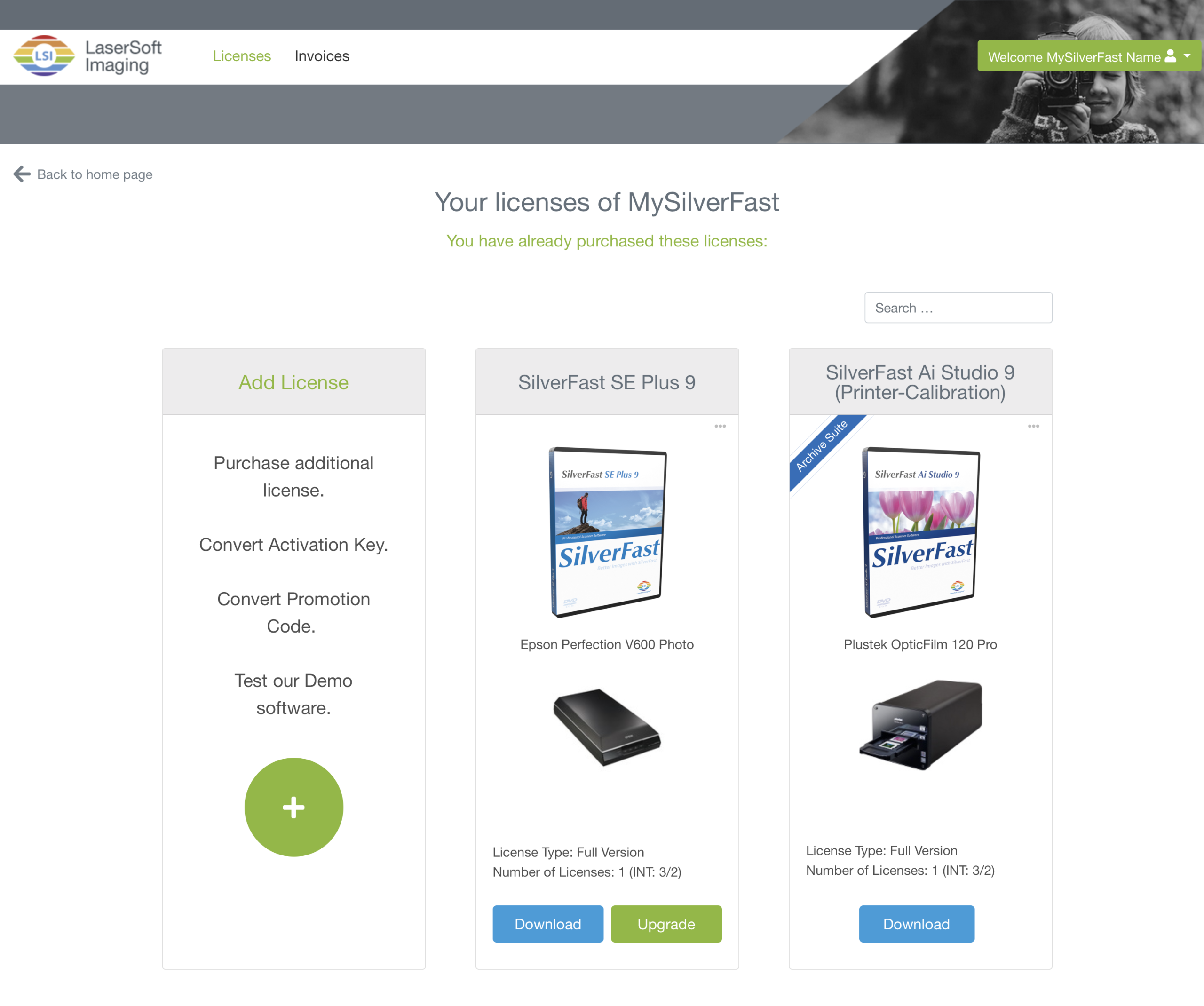
В SilverFast 9 отказались от классического ввода серийного номера внутри программы. Лицензии хранятся в учётной записи MySilverFast. При первом запуске неактивированной версии пользователь входит с тем же адресом электронной почты и паролем, что и на портале MySilverFast; программа связывает лицензию с подключённым сканером.
Отдельная регистрация каждой копии SilverFast 9 не требуется. При покупке в интернет-магазине MySilverFast создаётся автоматически. Если лицензия получена у партнёра в виде восьмизначного Activation Key, ключ добавляется в MySilverFast и преобразуется в лицензию.
Одну учётную запись разрешается активировать максимум на трёх системах. При превышении этого числа одну из систем можно отключить через MySilverFast. При этом лицензия не означает одновременную работу на любом числе компьютеров и сканеров: для нескольких параллельных рабочих мест и устройств действуют отдельные лицензионные условия.
Системные требования и практические последствия
Для SilverFast 9 требуется 64-битная система Windows начиная с версии 7 либо macOS начиная с 10.13, 64-битный многоядерный процессор как минимум с четырьмя ядрами, 8 ГБ оперативной памяти и Full HD-экран. Рекомендуемый объём памяти — 16 ГБ. Для программы нужно около 4 ГБ свободного места, а на основном системном диске следует предусмотреть до 20 ГБ под кэш.
На Mac поддерживаются Intel и Apple Silicon. SilverFast 9 работает с macOS 26 Tahoe и M4 при условии, что производитель сканера предоставляет совместимый драйвер. Это важное ограничение: системные требования приложения нельзя читать отдельно от страницы конкретной модели сканера.
Стоимость, покупка и пробный режим
У SilverFast нет одной цены для любого сканера. Стоимость определяется моделью устройства и выбранной редакцией; дополнительные опции рассчитываются отдельно.
На 8 августа 2026 года SilverFast Ai Studio 9 для Epson Perfection V850 Pro стоит 249 долларов США без НДС; дополнительная Printer Calibration для этой конфигурации — 89 долларов США. Это цена для конкретной модели сканера, а не универсальный прайс Ai Studio 9. Стоимость нужно проверять для своего устройства и страны оформления.
Пробная версия доступна отдельно для SE, SE Plus и Ai Studio на 30 дней. В ней можно оценить большинство функций соответствующего уровня, но исключены некоторые возможности, в том числе Printer Calibration, IT8 Calibration и ColorServer. Созданные демоверсией изображения получают водяной знак.
Для проверки качества до покупки полезны режимы 1:1 и HQ: они показывают действие инструментов при 100-процентном масштабе. Демо имеет смысл использовать не только ради знакомства с интерфейсом, но и как проверку конкретной связки «операционная система — драйвер — сканер — SilverFast», потому что аппаратная совместимость является ключевым условием продукта.
Приватность и зависимость от сети
SilverFast 9 — настольное приложение, а обычный рабочий процесс сохраняет скан по выбранному пути на компьютере. Для использования лицензии, однако, нужна учётная запись MySilverFast и сетевое подтверждение активации. Адрес электронной почты и пароль используются для входа, а сама программа периодически связывается с учётной записью.
После успешной активации предусмотрен автономный период до 90 дней. Это снижает постоянную зависимость от сети, но не устраняет её полностью. Для архива, который сканируется на изолированной рабочей станции, нужно заранее учитывать периодическую необходимость подключения именно для лицензии.
Плюсы и минусы
Плюсы ✔️
- Точная привязка к поддерживаемому сканеру. SilverFast адаптируется под конкретные модели, поэтому программные функции учитывают особенности устройства, а не работают через полностью абстрактный универсальный профиль.
- Специализация на плёнке и слайдах. NegaFix, Kodachrome, Multi-Exposure, iSRD и HDRi ориентированы именно на задачи, которые редко являются центральными в обычных документных сканерах.
- Разделение готового и архивного результата. Можно либо выполнить коррекцию во время сканирования, либо сохранить HDR/HDRi RAW и перенести обработку на более поздний этап.
- Пакетный рабочий процесс. IFF+, Batch Scan и JobManager в старшей редакции позволяют организовать обработку серий, а не запускать каждый кадр вручную.
- Контроль глубины цвета. Ai Studio поддерживает обработанный 16-битный вывод, а все редакции умеют получать 16-битные RAW-данные.
- 30-дневная демоверсия каждого уровня. Можно проверить не только интерфейс, но и реальную совместимость с конкретным сканером до покупки.
- Продолжающееся развитие. Ветка 9 получает обновления, исправления и поддержку новых моделей; актуальная версия 9.2.9 выпущена в июне 2026 года.
Минусы ❌
- Лицензия привязана к модели сканера. Покупка программы для одного устройства не превращает её в универсальную лицензию для любого другого сканера.
- Цена определяется после выбора сканера. Нельзя корректно назвать одну стоимость SE, SE Plus или Ai Studio для всей линейки; для профессиональной редакции и дополнительных опций затраты могут быть существенными.
- Часть возможностей зависит от железа. iSRD требует инфракрасного канала, прозрачные режимы — соответствующего источника света, а некоторые функции доступны только на отдельных устройствах.
- Периодическая интернет-проверка обязательна. После активации офлайн-режим ограничен 90 днями, после чего нужно снова подключиться к MySilverFast.
- Расширенные функции разнесены по редакциям. Multi-Exposure и Kodachrome отсутствуют в SE, а JobManager, Auto IT8 и обработанный 16-битный вывод требуют Ai Studio.
- Архивный RAW-процесс требует отдельного HDR-продукта для полноценной последующей работы. Само наличие HDR/HDRi RAW в сканерной версии не означает, что HDR Studio включён в лицензию.
- Совместимость на новой ОС зависит от драйвера производителя сканера. Особенно это критично для старых устройств на новых версиях macOS.
Кому подойдёт
- Владельцам плёночных и планшетных сканеров из списка поддержки, которым важны негативы, слайды, удаление пыли, пакетная работа и точный контроль параметров.
- Фотографам и архивистам, которые оцифровывают большие коллекции и хотят разделить получение скана и последующую обработку через HDR/HDRi RAW.
- Пользователям, работающим с цветом системно, если оправданы Ai Studio, IT8-калибровка и 16-битный обработанный вывод.
- Тем, кто регулярно сканирует серии и может использовать IFF+, Batch Scan или JobManager вместо ручного запуска каждого кадра.
- Владельцам подходящих сканеров с ИК-каналом, если требуется аппаратно поддерживаемая очистка плёнки через iSRD.
Кому не подойдёт
- Пользователю без совместимого сканера. SilverFast не заменяет аппаратное устройство и не превращается в универсальный редактор изображений.
- Тем, кому нужен только быстрый документный PDF. Для простого документооборота специализированные плёночные функции SilverFast будут избыточны.
- Тем, кто работает только со смартфона или планшета. Актуальная сканерная линейка рассчитана на Windows и macOS.
- Компьютерам, которые должны оставаться бессрочно полностью офлайн. Лицензия требует повторного интернет-подключения не реже одного раза за 90 дней.
- Тем, кто часто меняет разные модели сканеров. Модельно-зависимое лицензирование менее удобно, чем универсальные решения с одной лицензией на большой парк устройств.
- Тем, кому нужен обычный фоторедактор для файлов с камеры. Основной объект SilverFast scanner software — физический сканер; для работы с уже готовыми файлами у той же компании существует отдельная HDR-линейка.
Альтернативы SilverFast
VueScan
VueScan — сканерное приложение Hamrick Software для Windows, macOS и Linux с очень широким охватом моделей, включая множество старых устройств. Оно логичнее, когда приоритетом являются универсальность одной программы, Linux или сохранение работоспособности сканера после прекращения штатной поддержки. SilverFast, напротив, сильнее ориентирован на модельно-адаптированный фотосканерный процесс с NegaFix, Multi-Exposure, IT8 и HDRi.
Epson Scan 2
Epson Scan 2 — штатный драйвер и утилита для поддерживаемых сканеров Epson. Для обычного сканирования документов и фотографий её возможностей может быть достаточно без покупки сторонней лицензии. SilverFast имеет смысл сравнивать с ней именно по специализированным задачам: NegaFix, Multi-Exposure, HDRi, расширенная цветокоррекция и архивный процесс доступны в SilverFast только при поддержке конкретной модели Epson.
NAPS2
NAPS2 — бесплатная программа без рекламы и функциональных ограничений для Windows, macOS и Linux, работающая через WIA, TWAIN, SANE, eSCL и платформенные драйверы. Она сильнее подходит для документов и типичного многостраничного сканирования. SilverFast выбирают вместо неё не ради базового получения страницы, а ради профилей негативной плёнки, Multi-Exposure, IT8, HDRi RAW и других специализированных фотосканерных функций.
Частые проблемы и диагностика
SilverFast не видит сканер
Первым делом нужно проверить, есть ли точная модель в актуальном списке поддерживаемых сканеров. Затем — установлен ли драйвер производителя для текущей ОС, видит ли устройство сама система и обновлена ли прошивка. На macOS поддержка SilverFast 9 новой системы не отменяет требования совместимого драйвера от производителя. Если модель отсутствует в списке SilverFast, переустановка программы другой редакции проблему не решит.
Программа просит подключиться к интернету после периода автономной работы
Это штатная схема лицензирования. После активации SilverFast может работать офлайн до 90 дней, затем требуется новое соединение с MySilverFast. Если компьютер используется изолированно, подключение нужно планировать до истечения этого срока.
Активация не проходит
Нужно проверить доступ к интернету, правильность учётных данных MySilverFast и число активированных систем. Допускается вход максимум на трёх системах; лишнюю активацию можно снять в MySilverFast. Также следует убедиться, что лицензия соответствует подключённой модели сканера.
На итоговом файле появляется водяной знак
Водяной знак является ограничением демоверсии. Демо работает 30 дней и позволяет оценить большинство функций, но созданные файлы маркируются. Для проверки работы инструмента без ориентации на водяной знак используются 1:1 и HQ preview.
iSRD отсутствует или недоступен
Нужно проверить аппаратную поддержку инфракрасного канала и режим сканирования. В Reflective iSRD недоступен. Если сканер физически не имеет ИК-канала, программно включить его нельзя. Для материалов, на которых инфракрасный метод неприменим, используется SRDx и ручная проверка.
iSRD создаёт артефакты на чёрно-белой плёнке
На серебросодержащих чёрно-белых негативах инфракрасное удаление дефектов применять не следует: серебро мешает корректно отделять изображение от повреждений. Для такого материала iSRD отключают и переходят к программной коррекции. Kodachrome тоже требует осторожности и невысокой интенсивности обнаружения дефектов.
Multi-Exposure не отображается
Нужно проверить три условия: редакция должна быть SE Plus или Ai Studio, выбран режим прозрачного оригинала, а сканер должен поддерживать соответствующий рабочий процесс. В Reflective эта функция скрыта по конструкции.
Негатив получается слишком светлым или нестабильным по цвету
До ручной цветокоррекции следует проверить границы красной рамки и профиль NegaFix. Чёрная межкадровая полоса внутри рамки влияет на преобразование негатива. Затем проверяются производитель, тип плёнки и ISO. Если точного профиля нет, используется рекомендованный универсальный вариант либо близкий профиль.
HDR/HDRi RAW выглядит слишком тёмным или остаётся негативом
Это нормальное свойство сканерного RAW. При его создании SilverFast отключает обычную оптимизацию, сохраняет гамму 1.0 и не преобразует негатив в готовый позитив. Такой файл нужно оценивать после обработки в SilverFast HDR/HDR Studio, а не в обычном просмотрщике.
Файлы слишком большие, а детализация не растёт
Следует проверить, не выбрано ли разрешение выше оптического диапазона сканера. В SilverFast интерполируемая зона отмечается отдельно. Интерполяция увеличивает число пикселей, но не добавляет реальную оптическую информацию. Одновременно нужно учитывать битность: 48-битный цвет существенно увеличивает объём по сравнению с 24-битным результатом.
В Ai Studio не получается сохранить обработанный 16-битный файл
Нужно выбрать формат, который поддерживает такой вывод: TIFF, PSD или JP2. В SE и SE Plus обработанный 16-битный вывод не предоставляется; там 16 бит доступны для RAW-данных.
Пакетный скан неожиданно получил одинаковые параметры
Перед Batch Scan следует проверить экспортный диалог. Если в нём задать новые общие значения, они могут заменить индивидуальные параметры отдельных рамок. При подготовленных индивидуальных настройках общие поля лучше не менять без необходимости.
Как проверить качество результата
Контроль результата нужно разделить на техническую и визуальную части. Технически важно убедиться, что файл сохранён в нужной папке, имеет запланированную битность и формат, а разрешение не оказалось интерполированным. Для серии проверяется последовательность имён и отсутствие пропущенных кадров.
Визуально сначала оценивают кадрирование. Для негатива вокруг изображения не должно остаться лишних межкадровых полос, способных повлиять на NegaFix. Затем при масштабе 100% проверяют резкость и действие iSRD/SRDx: мелкие дефекты должны исчезнуть без съедания деталей изображения.
После Multi-Exposure имеет смысл сравнить тёмные участки и шум, а не только общую яркость. Цель функции — расширение полученных данных и лучшая проработка сложных областей, поэтому результат оценивается на тенях, где одиночной экспозиции не хватает.
При использовании IT8-калибровки проверяется стабильность цветопередачи на одинаковых условиях, а не субъективная «яркость». Цветовой процесс имеет смысл только при сохранении одинаковых параметров сканирования и контролируемом просмотре.
HDR/HDRi RAW нельзя проверять по внешнему виду как готовый файл. Контроль состоит в том, что данные созданы в нужном RAW-режиме, инфракрасный канал присутствует там, где он нужен и поддерживается, а последующая обработка выполняется в HDR/HDR Studio без изменения исходного мастер-файла.
FAQ
SilverFast 9 можно использовать без покупки сканера?
Для сканерной линейки нужен поддерживаемый физический сканер. Без него SilverFast SE, SE Plus или Ai Studio не выполняют свою основную задачу. Для обработки уже созданных файлов у LaserSoft Imaging существует отдельная линейка SilverFast HDR.
Одна лицензия SilverFast работает со всеми сканерами?
Нет. Сканерная лицензия приобретается под конкретную поддерживаемую модель. В SilverFast 9 предусмотрено ограниченное бесплатное изменение модели на эквивалентную при замене устройства, но это не превращает лицензию в универсальную для всего списка сканеров.
Нужна ли подписка?
SilverFast 9 продаётся как лицензия для выбранной модели и редакции, без обязательной ежемесячной подписки. При этом право использования технически связано с MySilverFast и требует периодического онлайн-подтверждения не реже одного раза за 90 дней.
Можно ли пользоваться SilverFast 9 полностью офлайн?
Только ограниченный период. Активация требует интернета, затем доступно до 90 дней офлайн. После этого необходимо снова подключиться, чтобы продлить автономный период.
Чем SE Plus принципиально отличается от SE?
Главные подтверждённые добавления — Multi-Exposure, Kodachrome и AACO. Если работа ведётся в основном с прозрачными оригиналами и важен динамический диапазон, эти функции заметно повышают практическую ценность SE Plus. Для обычных отражающих фотографий часть преимуществ может не использоваться.
Зачем Ai Studio, если SE Plus уже умеет Multi-Exposure?
Ai Studio добавляет профессиональный уровень управления: JobManager, автоматическую IT8-калибровку, Expert Mode, расширенную работу с профилями и обработанный 16-битный вывод. Это функции для серийной, цветокритичной и глубокой ручной работы, а не просто ещё один режим экспозиции.
Нужен ли HDR Studio для обычного сканирования?
Нет. SE, SE Plus и Ai Studio могут создавать готовые результаты самостоятельно. HDR/HDR Studio нужен, когда обработку намеренно отделяют от сканирования и сохраняют HDR/HDRi RAW для последующей неразрушающей работы. В Archive Suite Ai Studio и HDR Studio поставляются как связка.
Почему HDRi-файл содержит больше данных, чем HDR?
HDRi дополнительно сохраняет данные инфракрасного канала совместимого сканера. В цветном режиме это даёт 64-битный HDRi вместо 48-битного HDR без ИК-канала. Эти данные затем можно использовать в HDR/HDR Studio для удаления пыли и царапин.
Можно ли применять iSRD к любой плёнке?
Нет. iSRD зависит не только от сканера, но и от материала. Для чёрно-белой серебросодержащей плёнки инфракрасный метод не подходит. Kodachrome поддерживается специальным режимом в SE Plus и Ai Studio, однако очистку всё равно нужно оценивать при 100-процентном масштабе.
Что выбрать для старого сканера на новом компьютере?
Сначала проверяется точная модель в списке SilverFast и наличие драйвера под текущую ОС. Если одна из этих частей отсутствует, стоит рассмотреть VueScan, который специализируется в том числе на поддержке большого числа старых моделей. Покупать SilverFast до такой проверки неразумно; для совместимой модели есть 30-дневное демо.
Работает ли SilverFast на Linux?
Актуальная сканерная линейка SilverFast 9 выпускается для Windows и macOS. Для Linux логичнее рассматривать VueScan либо NAPS2 в зависимости от того, нужна плёночная обработка или обычное сканирование.
Почему максимальное разрешение не всегда стоит выбирать?
Последняя зона шкалы может быть интерполированной, то есть программно увеличивать изображение выше оптического разрешения сканера. Файл станет тяжелее, но реальных деталей больше не появится. Для архива важнее подобрать рабочее оптическое разрешение под конкретный сканер и оригинал.
Итог по сценариям использования
Для разовой оцифровки бумажных фотографий SilverFast имеет смысл прежде всего тогда, когда конкретный сканер хорошо поддерживается и штатное ПО не даёт нужного контроля. В этом сценарии базовой SE часто достаточно: сложные плёночные функции могут остаться неиспользованными.
Для регулярного сканирования цветных негативов и слайдов практический интерес начинается с SE Plus. Multi-Exposure, Kodachrome и расширенная коррекция напрямую относятся к прозрачным оригиналам, а NegaFix и iSRD связывают профиль плёнки, преобразование и очистку в один рабочий процесс.
Для профессиональной и цветокритичной работы Ai Studio оправдана, когда нужны IT8-калибровка, JobManager, Expert Mode, собственные профили и обработанный 16-битный вывод. Переход на старшую редакцию имеет смысл по конкретным функциям, а не только ради названия Premium.
Для большого фотоархива наиболее последовательный подход — разделить получение данных и обработку. HDR/HDRi RAW сохраняет мастер с высокой глубиной и, при наличии ИК-канала, дополнительными инфракрасными данными; HDR Studio обрабатывает его позже. Для такого процесса существует Archive Suite, но он является отдельным комплектом, а не скрытой функцией каждой версии SilverFast.
Для старого или нестандартного парка сканеров SilverFast нужно оценивать только после проверки конкретных моделей. Модельная лицензия и зависимость от драйверов делают совместимость решающим критерием. Если приоритетом является максимально широкий список устройств или Linux, VueScan будет более естественным кандидатом; для обычных документов без плёночной обработки — NAPS2 или штатная утилита производителя.
SilverFast 9 остаётся специализированным инструментом, ценность которого раскрывается не в абстрактном количестве функций, а в сочетании подходящего сканера, правильной редакции и понятного рабочего процесса. Перед покупкой нужно определить материал, проверить аппаратную совместимость, выбрать функции, которые действительно будут использоваться, и пройти 30-дневное демо на своей системе. Такой подход лучше показывает реальную пригодность программы, чем сравнение одной цены или одного списка возможностей.











