


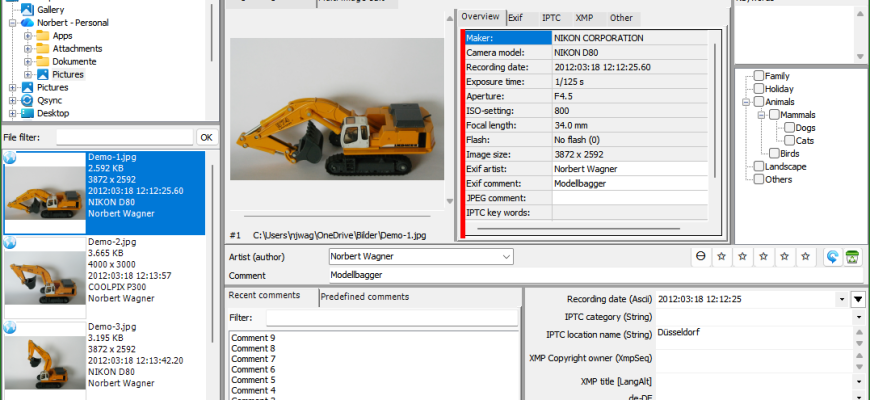
QuickImageComment — настольная программа Норберта Вагнера для Windows, ориентированная не на коррекцию пикселей, а на просмотр, поиск и изменение метаданных фотографий и части видеофайлов. Ее основная область — EXIF, IPTC и XMP: автор, комментарии, ключевые слова, рейтинг, дата съемки, GPS-координаты и множество технических полей. Программа полезна там, где обычного просмотрщика уже мало, а полноценный каталогизатор с собственной базой данных и графическим редактором избыточен. На момент подготовки обзора актуальна версия 5.03 от 24 июля 2026 года.
Скачать QuickImageComment бесплатно
Рекомендуемый аналог
ФотоМАСТЕР
Фоторедактор для Windows и macOS с русским интерфейсом
- Ретушь портретов и точная коррекция фото
- Понятный интерфейс на русском языке
- Подходит новичкам, легко освоить
- Обработка отдельных снимков и серий фотографий
QuickImageComment
Программа для работы с изображениями и графикой на русском языке
- Меньше инструментов для точной локальной коррекции
- Часть расширенных функций доступна только платно
- Набор инструментов зависит от версии и платформы
- Может не подойти для сложного профессионального монтажа

Что такое QuickImageComment и для каких задач он создан
Название QuickImageComment легко истолковать слишком узко: программа действительно позволяет быстро записывать комментарии к изображениям, но этим ее назначение не ограничивается. Она показывает полный набор доступных EXIF, IPTC и XMP-полей, позволяет вынести часто используемые свойства в отдельные редактируемые зоны, искать файлы по значениям метаданных, сравнивать свойства нескольких кадров, массово изменять выбранные поля, переименовывать файлы по данным съемки, корректировать время записи и работать с географическими координатами.
Разработчик проекта — Norbert Wagner. QuickImageComment распространяется как свободное ПО по GNU General Public License версии 3 или более новой. Проект не закрыт и не заброшен: ветка 5.x получила несколько обновлений в 2026 году, а в версии 5.03 появились назначение рейтинга кнопками-звездами, отдельное представление рейтингов в списке файлов и сортировка по ним. Поэтому программу корректно рассматривать как действующий Windows-инструмент для метаданных, а не как историческую утилиту из старых каталогов программ.
По классу это редактор и инспектор метаданных с элементами файлового менеджера и фотоорганайзера. Он не предназначен для изменения экспозиции, контраста, баланса белого, цвета, ретуши, удаления объектов или проявки RAW. В интерфейсе есть просмотр изображения, увеличение, поворот отображения, сетки и анализ яркости и RGB, однако эти возможности служат контролю и навигации, а не замене Photoshop, Lightroom, Capture One или RAW-конвертера.
Внутри QuickImageComment использует библиотеку exiv2 для чтения и записи EXIF, IPTC и XMP. Дополнительно можно подключить ExifTool: это расширяет набор доступных тегов и, что особенно важно, позволяет записывать метаданные в некоторые видеоформаты. Для отображения RAW встроена LibRaw; при наличии кодека производителя камеры или Microsoft Raw Image Extension программа может использовать их для декодирования изображения, причем сами метаданные доступны и без RAW-кодека.
Краткие параметры
| Параметр | Подтвержденное состояние |
|---|---|
| Тип | Настольный просмотрщик и редактор метаданных изображений и части видео |
| Разработчик | Norbert Wagner |
| Актуальная версия | 5.03, опубликована 24 июля 2026 года |
| Основные платформы | Windows 7, 8, 10 и 11; отдельная ограниченная сборка для Windows XP |
| Архитектуры | 32-bit и 64-bit для обычной версии; XP-сборка — 32-bit |
| Среда выполнения | .NET Framework 4.6.1 или новее; для XP-сборки .NET 4.0 |
| Метаданные | EXIF, IPTC, XMP; дополнительные поля через ExifTool |
| RAW | Просмотр через LibRaw либо установленные системные или фирменные кодеки |
| Видео | Чтение метаданных; запись при настроенном ExifTool; воспроизведение выполняется внешним плеером |
| Пакетные операции | Массовое редактирование полей, переименование, изменение времени, экспорт метаданных, удаление метаданных у изображений |
| Геоданные | Просмотр и изменение GPS на OpenStreetMap; дополнительные карты в режиме просмотра |
| Экспорт | Текстовые файлы с выбранными или всеми метаданными, UTF-8 с BOM |
| Лицензия и цена | GNU GPL v3 или новее; программа бесплатна |
| Облачная обработка | Основная работа локальная; интернет используется для онлайн-карт, проверки обновлений и открытия файлов по URL |
Платформы, варианты поставки и текущий статус
Основные ZIP-сборки рассчитаны на Windows 7 и новее и требуют .NET Framework 4.6.1 либо более новую совместимую версию. Предлагаются отдельные 32- и 64-битные архивы. Классической установки для этих вариантов нет: архив можно распаковать в выбранную папку и запустить программу оттуда. При удалении такой копии достаточно удалить каталог приложения и, при необходимости, пользовательский конфигурационный файл из %AppData%; реестр Windows программа при этом способе установки не изменяет.
Есть и версия в Microsoft Store. Она относится к тому же QuickImageComment, а не к отдельному мобильному или веб-продукту. У Store-варианта есть практическое отличие: пользователь не имеет обычного доступа к конфигурационному каталогу внутри пути программы, поэтому предусмотрен механизм переопределений через файл в %APPDATA%. Для пользователя, которому важно вручную переносить или редактировать конфигурацию, ZIP-сборка дает более прозрачную файловую структуру.
Отдельная 32-битная сборка для Windows XP работает с .NET 4.0, но урезана. В нее не входит LibRaw, поэтому для показа RAW потребуется кодек производителя или Microsoft Raw Image Extension. Кроме того, Google Maps и Bing Maps нельзя использовать во встроенной карте этой XP-версии; остается открытие карты в стандартном браузере. Эту сборку разумно считать вариантом совместимости со старой системой, а не функциональным эквивалентом основной версии.
При первом запуске QuickImageComment предлагает выбрать язык и решить, следует ли автоматически проверять наличие новой версии. Там же пользователь получает указание на возможность подключить ExifTool. Основные настройки сохраняются в конфигурационном файле в %AppData% либо, при соответствующей конфигурации, в папке программы. Последний вариант полезен для переносимого сценария, когда приложение и его настройки требуется держать рядом на съемном носителе.
В руководстве для интерфейса перечислены немецкий, английский и французский языки. В 2026 году проект также получил японский языковой файл; версия 5.03 отдельно исправила его отсутствие в поставке. Русский язык в перечне штатных локализаций не указан. Архитектура локализации допускает дополнительные языковые файлы, но готовую русскую локализацию нельзя считать частью базовой поставки.
Как устроен интерфейс
Главное окно построено как рабочая панель, где одновременно видны файловая навигация, изображение и метаданные. Это принципиальное отличие от утилит, которые открывают EXIF только в отдельном диалоге. Пользователь остается в одном окне и последовательно проходит по файлам, меняя комментарий, автора, рейтинг или другие выбранные поля, а рядом видит технические значения из EXIF, IPTC, XMP и подключенного ExifTool.
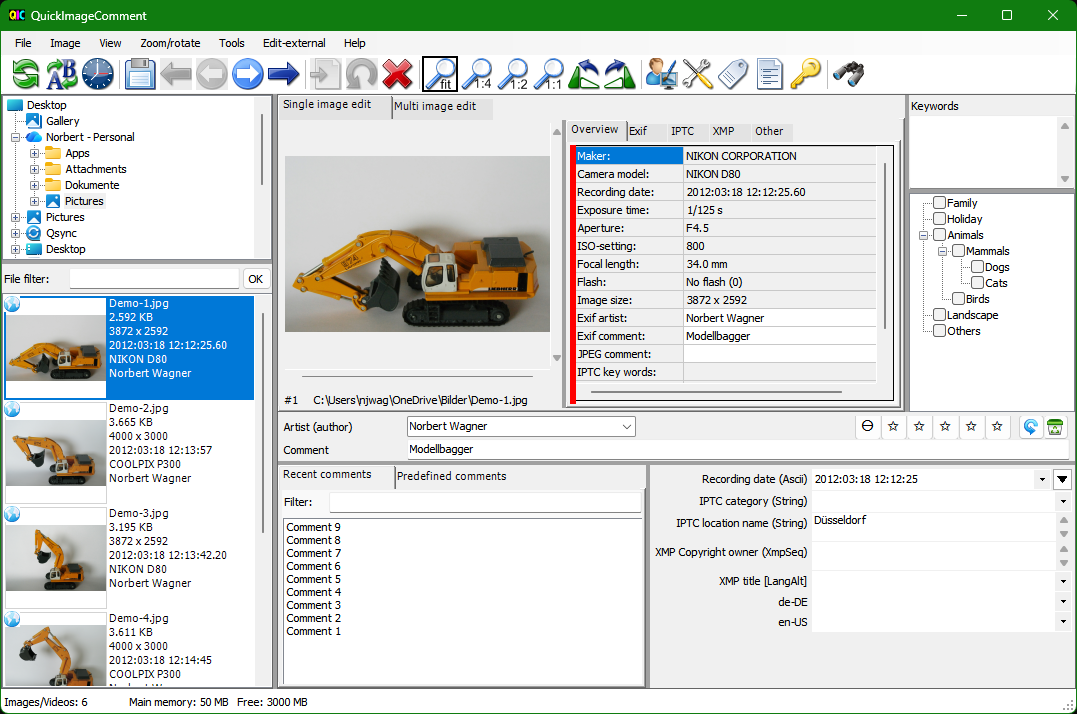
Слева размещаются дерево папок и список изображений или видео. Для списка доступны несколько представлений: Thumbnail, Tiles, List, Details, Comment и, начиная с 5.03, Rating. В режиме Tiles рядом с именем можно выводить до пяти выбранных свойств. Comment показывает пользовательский комментарий, а Rating — оценку. Пока метаданные конкретного файла еще читаются, в соответствующем месте может временно появляться служебное значение вместо готового комментария или рейтинга.
Список можно сортировать, в том числе по рейтингу. Есть фильтр имени файла с простыми масками, поэтому отбор по расширению или части имени не требует запуска отдельного окна расширенного поиска. Для более сложных задач используется Search via properties: программа загружает нужные свойства в таблицу поиска, позволяет задать несколько критериев, ключевые слова и географическую область, а затем возвращает подходящие файлы в основной список.
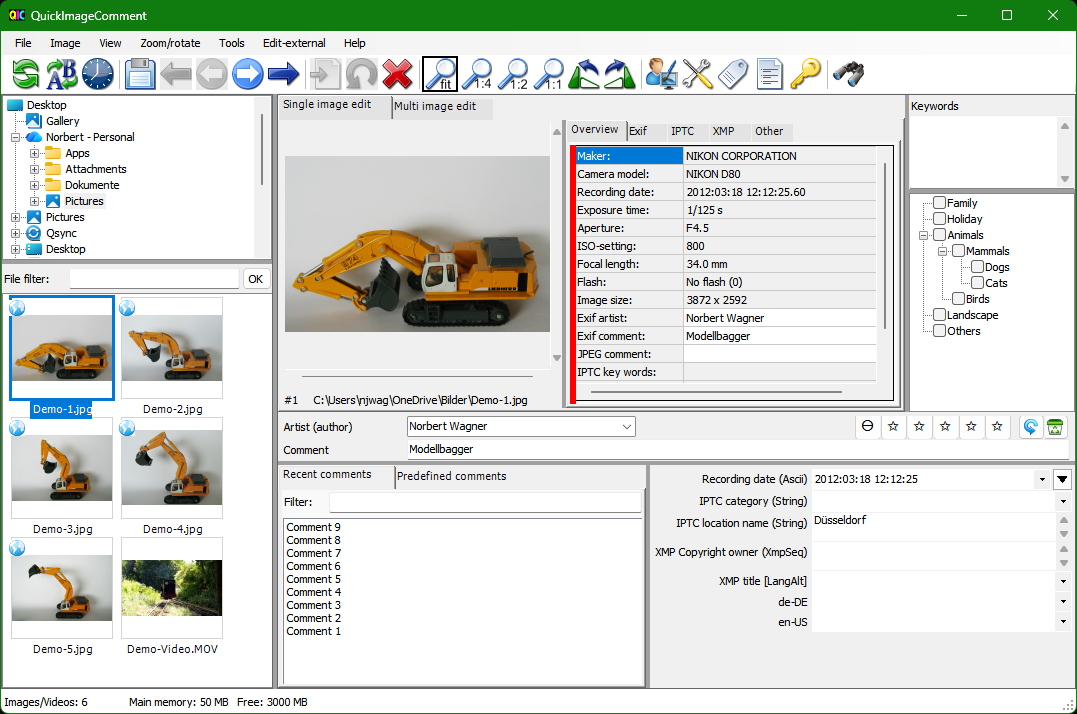
Центральная зона Single image edit содержит просмотр выбранного кадра и основные поля быстрого ввода. Масштаб можно выбирать относительно пикселей либо размера области просмотра; поддерживается также колесо мыши. Рядом находятся вкладки Overview, Exif, IPTC, XMP, ExifTool при его активации и Other. Overview — не жестко заданная карточка: набор показываемых там свойств настраивается через Field definitions.
Вкладки EXIF, IPTC и XMP предназначены прежде всего для детального инспектирования. Для таблиц есть варианты с группирующими заголовками и простые списки, позволяющие сортировать свойства. Нужный тег можно из контекстного меню добавить в Overview, в область изменяемых свойств, в набор полей поиска или в таблицу массового редактирования. Благодаря этому интерфейс постепенно превращается из универсального инспектора в специализированную рабочую форму под конкретный архив.
В правой части находятся ключевые слова. Можно заранее подготовить иерархию категорий с флажками и одновременно вводить свободные ключевые слова. Нижняя правая область отведена под настраиваемые редактируемые свойства: например, дату, местоположение, авторские данные, заголовок или другое поле, которое действительно нужно в конкретном процессе. Для отдельных полей можно задавать проверку допустимых значений, что снижает риск накопления вариантов написания одного и того же атрибута.
Комментарии, автор, ключевые слова и рейтинг
Комментарий и автор вынесены в основные поля, потому что именно эти значения часто нужно повторять для последовательности снимков. Сохраненные недавно комментарии и имена авторов попадают в списки повторного использования. Отдельно существуют predefined comments — заранее подготовленные варианты текста. Для пакетной разметки это быстрее, чем каждый раз искать тег в длинной таблице свойств.
Один из важных нюансов метаданных — одно и то же смысловое значение может храниться в разных стандартах и тегах. Например, сведения об авторе встречаются в EXIF, IPTC и XMP. QuickImageComment позволяет настроить несколько полей для сохранения автора и комментария и сигнализирует, если выбранные представления содержат противоречащие значения. Красная полоса в Overview означает обнаруженную аномалию или ошибку чтения; внизу вкладки выводится пояснение.
Версия 5.03 добавила более явную работу с рейтингом: оценка назначается кнопками-звездами, при соответствующей настройке доступен вариант Reject, а список файлов получил представление Rating и сортировку по оценке. Для отбора фотосерии это делает программу ближе к простому браузеру фотографий: сначала можно отсечь неудачные кадры по рейтингу, а затем редактировать описательные метаданные только у оставшихся файлов.
Настройки не ограничиваются общими параметрами
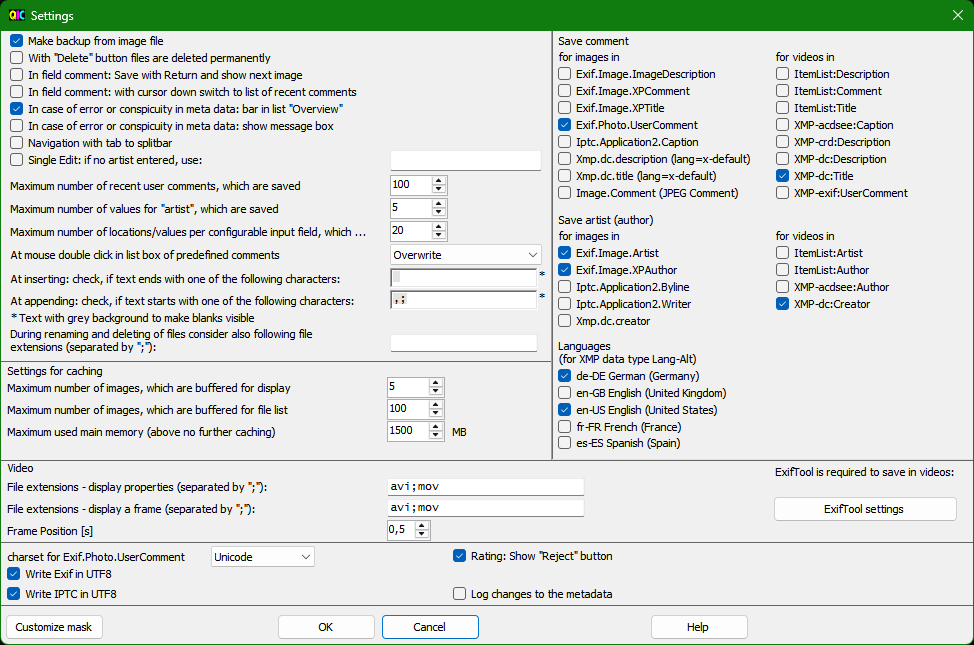
Окно Settings содержит не только косметические параметры. Здесь задаются теги, в которые программа записывает комментарий и автора, кодировки EXIF/IPTC, поведение списка недавних значений, расширения видео, для которых нужно показывать кадр, и доступ к ExifTool settings. Есть настройка постоянного сохранения резервной копии исходного изображения: перед записью QuickImageComment в любом случае создает временный файл с суффиксом _bak, а при включенной опции оставляет его после успешного сохранения. Если опция отключена, резервный файл после нормальной записи удаляется; при фатальном сбое во время сохранения он сохраняется.
Отдельные диалоги Field definitions, Predefined comments, Predefined keywords и Customize mask дополняют общие настройки. Это делает программу глубже, чем может показаться по первому экрану. Обратная сторона гибкости — часть логики необходимо настроить до массовой работы, особенно если архив должен соблюдать единый набор XMP/IPTC-полей и единые правила написания категорий.
Основные функции и их связь между собой
Просмотр полного набора метаданных
QuickImageComment показывает не только «фотографические» поля вроде выдержки, диафрагмы и ISO. В таблицах доступны EXIF, IPTC, XMP, файловые свойства, производные ExifEasy-поля и пользовательские определения. После подключения ExifTool появляется отдельная вкладка его данных. Это позволяет использовать программу как инспектор: перед записью можно понять, где именно уже хранится автор, какие варианты комментария присутствуют, есть ли GPS и не расходятся ли одинаковые по смыслу значения.
Не каждое поле из таблицы разрешено менять прямо на месте. Для exiv2 в такой редактуре предусмотрены главным образом простые текстовые типы; числовые технические значения вроде выдержки и диафрагмы намеренно не относятся к обычному ручному вводу. XMP в собственной вкладке не редактируется напрямую, поскольку его типы допускают многозначность; нужное XMP-поле можно вынести в настраиваемую область. Для ExifTool ограничения по типу данных мягче, но по-прежнему имеет значение, в каком представлении значение показывается и допускает ли конкретный тег запись.
Шаблоны, предопределенные значения и заполнители
Для регулярных задач доступны шаблоны данных и placeholders. Заполнитель может брать значение из другого свойства и использовать его при формировании нового значения. Такой механизм нужен, например, когда имя файла или описательное поле должно зависеть от даты съемки, автора либо другого уже записанного тега. Это не фоновая автоматизация с наблюдением за папкой, а управляемая операция, где пользователь задает правило и запускает его в рамках текущего набора файлов.
Предопределенные комментарии и иерархические ключевые слова решают другую задачу: они стандартизируют ввод. В серии предметных кадров можно подготовить повторяющиеся категории, для архивных снимков — набор типов события или места, для рабочей съемки — согласованный набор тематических тегов. В отличие от свободного поля, список снижает вероятность получить несколько вариантов одной категории из-за разного регистра или формулировки.
Пакетное редактирование
Вкладка Multi image edit работает с выделенной группой файлов. Если выбранное свойство одинаково у всех элементов, его значение отображается; если значения различаются, поле остается пустым. Справа формируется таблица выбранных изображений или видео и текущих свойств, причем список колонок задается через Field definitions. Этот режим подходит не только для записи, но и для сравнения группы.
Для комментария есть отдельные стратегии: оставить существующий текст, заменить его, вставить новый фрагмент перед старым или добавить после старого. Для ключевых слов доступны сохранение без изменений, замена и добавление. Остальные свойства применяются к группе по отдельным флажкам. Такой контроль важен: массовая операция не обязана перезаписывать все поля только потому, что пользователь меняет один атрибут.
Поиск по свойствам и географической области
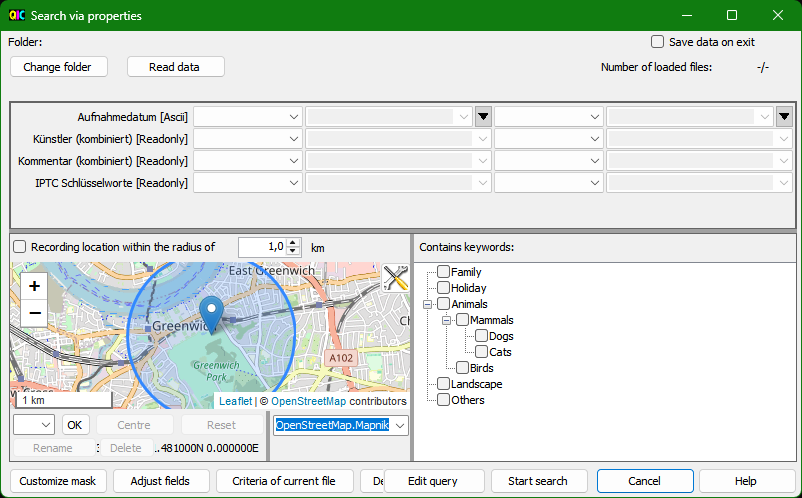
Search via properties загружает выбранные поля из файлов и позволяет задать несколько условий, ключевые слова и ограничение по месту съемки. Для большой папки данные можно сохранить при выходе в XML-файл QuickImageComment_FindDataTable.xml. При следующем запуске таблица восстанавливается быстрее, после чего программа в фоне проверяет новые, удаленные и измененные файлы.
У этого кэша есть важное ограничение: определение измененных файлов опирается на время модификации. Если в настройках сохранения задано сохранение прежней даты изменения файла, внешний апдейт может не распознаться как изменение кэша. После изменения конфигурации полей сохраненные поисковые значения также способны устареть. В сомнительной ситуации надежнее повторно выполнить Read data, чем полагаться на старый индекс.
GPS и карта
Для полноценного отображения и изменения координат QuickImageComment использует OpenStreetMap. Если у фотографии уже есть GPS, на карте появляется маркер; его можно переместить и затем сохранить новые координаты вместе с остальными измененными метаданными. Если координат нет, позицию можно указать вручную. Поиск места выполняется через Nominatim, поддерживаются свободные текстовые формулировки, структурированные поля адреса и ввод координат.
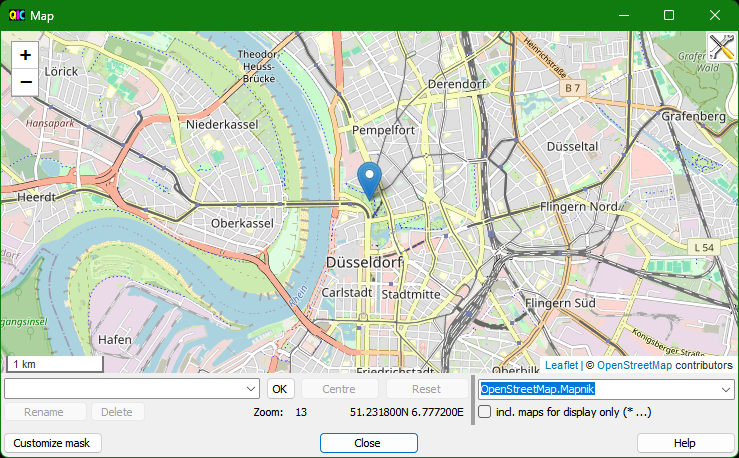
Google Maps и Bing Maps относятся к режиму просмотра: они могут открываться в стандартном браузере, а в основной .NET 4.6.1-сборке — также внутри программы при наличии WebView2 Runtime. Изменение координат через эти карты не предусмотрено. Следовательно, пользователю, которому нужен именно геотеггинг, достаточно ориентироваться на OpenStreetMap, а подключение дополнительных поставщиков карт не является обязательным условием работы.
Переименование, дата съемки, сравнение и удаление метаданных
Файловые операции связаны с метаданными напрямую. В отдельном окне можно переименовывать выбранные файлы, используя подготовленные значения и placeholders. Есть операция Change recording date/time для корректировки времени записи — она полезна, когда часы нескольких камер были настроены по-разному. Сравнение файлов выводит выбранные свойства рядом, позволяя обнаружить расхождения в сериях без открытия каждого изображения по отдельности.
Удаление метаданных предназначено только для изображений: у видео эта функция не поддерживается. Можно удалить целые группы EXIF, IPTC, XMP и JPEG comment с настраиваемыми исключениями либо выбрать отдельные свойства. У EXIF существуют зависимости — например, MakerNote является контейнером производительских данных, а удаление некоторых базовых полей влияет на связанный набор. Поэтому документация прямо рекомендует сначала проверять новые схемы очистки на копиях изображений.
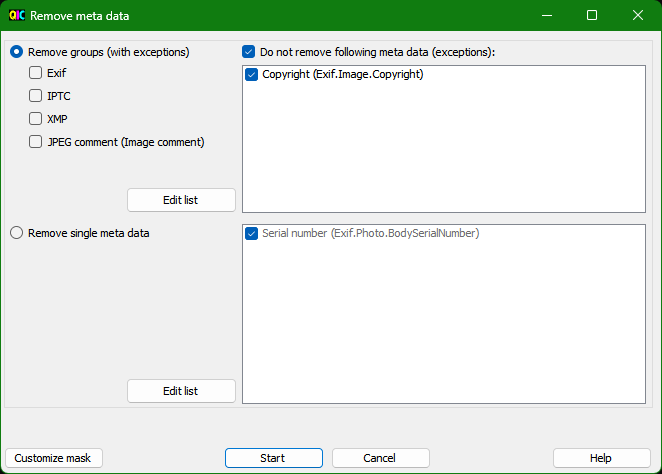
Image Details: анализ без редактирования изображения
Image Details увеличивает выбранную область и показывает профили яркости и цветовых каналов. Можно выбрать фиксированное увеличение от уменьшения 1:4 до крупного масштаба 9:1, включать пиксельную сетку и видеть значения R, G, B и яркости под курсором, а также минимумы и максимумы по центральным горизонтальной и вертикальной линиям. Функция пригодна для сравнения резкости, наблюдения виньетирования или цветового шума, но не меняет изображение.
Типичный рабочий сценарий: разметка серии фотографий
Наиболее показательный сценарий — подготовка серии JPEG после съемки события, когда необходимо привести к единому виду автора, комментарий, ключевые слова и рейтинг, а затем убедиться, что значения действительно записаны. Такой процесс демонстрирует связь основных модулей QuickImageComment и не требует превращать программу в каталог с импортом в собственную медиатеку.
- Открыть папку. Ее можно выбрать в дереве, передать программе при запуске, открыть через Windows Send to либо перетащить папку в окно. Файлы остаются в исходном каталоге: отдельный «импорт в библиотеку» не требуется.
- Настроить вид. Для первичного отбора удобно представление Thumbnail или Tiles; если оценки уже есть, используется Rating. В Overview стоит оставить только свойства, по которым нужен быстрый контроль.
- Проверить один типичный файл. Перед массовой записью полезно посмотреть, где уже находятся Artist, Comment и Keywords и нет ли красного индикатора расхождений между выбранными EXIF/IPTC/XMP-полями.
- Провести отбор. В версии 5.03 рейтинг можно назначать звездами, после чего список сортируется по оценке. Это отделяет кадровый отбор от последующей массовой разметки.
- Выделить нужную группу и перейти в Multi image edit. Общие значения отображаются сразу, различающиеся поля остаются пустыми. Для комментария выбирается замена, вставка или добавление, а для ключевых слов — сохранение, замена или добавление.
- Сохранить изменения. Команда Image — Save записывает выбранные поля. Перед сохранением создается резервный файл; постоянное сохранение копии _bak регулируется настройкой.
- Контролировать результат. После записи следует снова открыть Overview и соответствующие вкладки, а для нескольких файлов — использовать таблицу Multi image edit или Compare files. Если требуется внешний контроль, выбранные свойства экспортируются в текстовую таблицу UTF-8 с BOM.
Форматы, открытие файлов и экспорт
QuickImageComment не сводит поддержку к короткому фиксированному списку расширений. Для чтения и изменения метаданных основным движком служит exiv2, а при подключении ExifTool доступность расширяется его форматами и тегами. В документации в качестве обычных примеров фигурируют JPEG и TIFF, поддерживаются различные RAW-файлы, а в ветке 5.x отдельно улучшалась запись тегов в HEIC. Поэтому правильнее разделять три разных вопроса: может ли программа прочитать метаданные, может ли показать пиксельное изображение и может ли записать конкретный тег в конкретный контейнер.
RAW хорошо иллюстрирует это различие. Метаданные читаются без установленного RAW-кодека. Для превью используется встроенная LibRaw либо кодек камеры/Microsoft Raw Image Extension. Если декодер отсутствует или не справляется, пользователь может видеть ошибку вида BitmapDecoder или LibRaw, но это не означает автоматически, что EXIF недоступен. В XP-сборке LibRaw отсутствует, поэтому зависимость от внешнего кодека сильнее.
Файлы открываются через папку, полный локальный путь, drag-and-drop и аргумент командной строки. Команда Open принимает также URL: соответствующий файл скачивается в папку Downloads и уже затем обрабатывается локально. Аналогично некоторые браузеры позволяют перетаскивать веб-изображение в программу; этот путь проверялся разработчиком для Chrome, Edge и Firefox. Это не облачный режим редактирования — фактический файл появляется в локальной папке.
Что происходит с видео
Для видео QuickImageComment показывает метаданные, которые поддерживаются exiv2 и/или ExifTool; набор расширений, отображаемых в списке, задается в Settings. Программа может показывать отдельный кадр видео, но его получение зависит от Windows и установленных компонентов. Если подходящий декодер недоступен, после задержки может появиться черная область. Для полноценного просмотра ролика используется внешнее приложение, связанное в Windows с данным типом файла.
Изменение метаданных видео возможно только после подключения ExifTool. Это важное различие с фотографиями: наличие видео в списке еще не означает, что его поля доступны для записи через стандартный exiv2-путь. Удаление метаданных у видео в текущем диалоге Remove meta data не поддерживается. Поэтому для серьезной работы именно с видео QuickImageComment остается графической оболочкой для части метаданных, а не универсальным видеометадата-редактором.
Экспорт — это экспорт данных, а не конвертация фотографии
Команда экспорта выбранных свойств проходит по изображениям и видео в каталоге, включая подкаталоги, и создает один текстовый файл: первая строка содержит названия полей, далее каждому файлу соответствует строка значений, колонки разделены табуляцией. Кодировка — UTF-8 с BOM, поэтому результат рассчитан в том числе на открытие в электронных таблицах. Состав колонок настраивается через Field definitions.
Второй режим создает для каждого выбранного изображения или видео отдельный текстовый файл со всеми прочитанными свойствами. Он полезен для аудита конкретных файлов или сохранения «снимка» метаданных перед изменениями. Ни один из этих режимов не экспортирует обработанное изображение, потому что QuickImageComment не является конвертером. Для изменения JPEG в PNG, проявки RAW или пересчета размера требуется другой инструмент.
ExifTool в QuickImageComment: когда он нужен
ExifTool не входит в процесс автоматически. Его нужно скачать отдельно, распаковать, указать путь к исполняемому файлу в ExifTool settings и запустить процесс из этого окна. После успешного подключения отображаются путь и версия, а в главном окне становится доступна вкладка ExifTool. Это сознательно опциональная интеграция: базовые операции с EXIF/IPTC/XMP выполняются через exiv2, а ExifTool подключается там, где нужны дополнительные теги или запись в видео.
Главное функциональное преимущество ExifTool — более широкий охват полей и форматов записи. В руководстве текущей ветки сравниваются ExifTool 13.32 и exiv2 0.28.7 и отмечается многократно больший каталог тегов у ExifTool. Важнее чисел сам принцип: часть производительских или составных полей видна только через более широкий движок, а видео без ExifTool редактировать нельзя.
Пакетность, автоматизация, облако и ИИ
Автоматизация QuickImageComment построена вокруг повторяемых операций над локальными файлами: Multi image edit, шаблоны данных, placeholders, заранее определенные комментарии и ключевые слова, переименование по свойствам, массовое изменение времени и экспорт. Есть кэш поисковых данных, который может обновляться в фоне после запуска. При этом документация не описывает службу, постоянно наблюдающую за папкой и автоматически меняющую новые файлы без участия пользователя.
Облачная обработка изображений в рабочей модели программы не требуется. Просмотр и изменение обычных локальных метаданных выполняются на компьютере. Интернет появляется в отдельных сценариях: загрузка карт и геокодирование, просмотр Google/Bing Maps, проверка наличия обновления и открытие файла по URL. Поэтому отключение сети не лишает программу базового редактора EXIF/IPTC/XMP, но делает недоступными функции, зависящие от онлайн-карт и внешних адресов.
ИИ-функции не являются частью набора QuickImageComment. Программа не распознает автоматически сюжеты для генерации ключевых слов, не создает подписи по содержимому кадра, не удаляет объекты и не выполняет нейросетевую коррекцию. Ее сильная сторона противоположна: пользователь работает с явно заданными полями и видит конкретные значения, записанные в файле.
Приватность и сохранность данных
Текущая политика программы говорит, что данные пользователя не передаются разработчику. Раньше в старых версиях использовалась передача элементарной анонимной статистики через Microsoft AppCenter, но она удалена начиная с версии 4.64 после прекращения AppCenter 31 марта 2025 года. Для актуальной 5.03 это уже историческое ограничение, а не действующий механизм телеметрии.
Онлайн-карты требуют отдельной оговорки. При использовании Google Maps или Bing Maps данные обрабатываются так же, как при работе с соответствующим веб-сервисом в браузере, и действуют правила приватности этих поставщиков. OpenStreetMap и Nominatim тоже требуют сетевого обращения для загрузки тайлов и поиска адреса. Если архив содержит чувствительные географические сведения, подключение карты нужно рассматривать отдельно от локального чтения EXIF.
Сами метаданные способны раскрывать больше информации, чем видимое изображение: координаты, имя автора, описание места, дату и время, серийные или служебные идентификаторы. QuickImageComment полезен именно потому, что дает увидеть и выборочно удалить такие поля перед публикацией. Однако удаление метаданных следует сначала проверять на копии: зависимости внутри EXIF могут привести к тому, что связанные производительские поля удалятся вместе или отдельное исключение не сработает так, как ожидается.
При обычной записи программа создает резервный файл до изменения изображения. По настройке этот _bak можно оставлять после успешного сохранения. Для важного архива разумно включить постоянное сохранение резервных копий на этапе настройки схемы метаданных и отключать его только тогда, когда рабочий процесс уже проверен и существует независимая резервная копия каталога.
Цена, лицензия и редакции
QuickImageComment не делится на бесплатную урезанную и платную полную редакции. Основная программа бесплатна и распространяется по GPL v3 или любой более новой версии. Отдельной подписки, платного тарифа или ограниченного по времени пробного режима у продукта нет. ZIP-сборка запускается после распаковки и не описывает процедуру покупки или активации.
Фактически есть три технических варианта: 64-битная сборка для .NET 4.6.1+, 32-битная сборка для .NET 4.6.1+ и 32-битная XP-сборка для .NET 4.0 с ограничениями. Дополнительно доступна установка из Microsoft Store. Это варианты поставки и совместимости, а не разные коммерческие уровни функциональности.
Плюсы и минусы
Плюсы ✔️
- Глубокий просмотр EXIF, IPTC и XMP сочетается с редактированием выбранных полей в одном окне.
- Multi image edit позволяет отдельно контролировать замену, вставку или добавление комментариев и ключевых слов, а не безусловно перезаписывать весь набор.
- Интерфейс можно перестроить под конкретную задачу: свойства добавляются в Overview, поиск, редактируемую область и таблицу массового режима.
- ExifTool подключается как дополнительный движок и расширяет охват тегов, а также дает возможность записывать метаданные в поддерживаемые видеоформаты.
- Встроенная карта OpenStreetMap не только показывает GPS, но и позволяет изменить или добавить координаты.
- Есть отдельные операции поиска по свойствам, сравнения, переименования по метаданным, коррекции времени съемки и текстового экспорта.
- При сохранении изображения создается резервный файл; его можно настроить на постоянное сохранение с суффиксом _bak.
- Программа бесплатна, распространяется по GPL и не требует классической установки при использовании ZIP-сборки.
Минусы ❌
- Поддерживается только Windows; штатных версий для macOS и Linux нет.
- Интерфейс ориентирован на технические поля и конфигурацию, поэтому новичку сложнее, чем в простом просмотрщике с одной панелью «Информация».
- Русский язык не входит в подтвержденный набор штатных локализаций.
- Для записи метаданных видео необходимо отдельно установить и настроить ExifTool; само воспроизведение видео передается внешнему плееру.
- Удаление метаданных доступно для изображений, но не для видео.
- Не все свойства можно менять непосредственно во вкладках EXIF/IPTC/XMP; многозначные и специальные поля требуют настройки редактируемой области или ExifTool.
- Программа не заменяет RAW-конвертер или графический редактор: коррекции изображения и визуального экспорта в другой формат нет.
- Некоторые функции зависят от внешних компонентов и сети: RAW-превью может требовать кодек, Google/Bing внутри приложения — WebView2, карты и геокодирование — интернет.
Кому подойдёт
- Фотографу, который вручную ведет метаданные файлов. Автор, комментарий, ключевые слова, рейтинг и GPS доступны рядом с изображением и могут повторно применяться к серии.
- Архивисту и техническому редактору. Полный просмотр тегов, сравнение файлов, поиск по свойствам и экспорт в текст удобны для аудита коллекции.
- Пользователю смешанного набора камер. Exiv2, ExifTool и ExifEasy помогают увидеть как стандартные, так и многие производительские поля, не привязываясь к приложению одной марки камеры.
- Тем, кому нужен пакетный ввод без собственной медиатеки. QuickImageComment работает непосредственно с папками и файлами, поэтому не требует сначала строить каталог проекта.
- Пользователю старого Windows-ПК. Отдельная XP/.NET 4.0-сборка сохраняет основную идею программы, хотя имеет ограничения по RAW и встроенным картам.
Кому не подойдёт
- Тем, кому нужен фоторедактор. Цветокоррекция, ретушь, слои, маски и проявка RAW относятся к другому классу программ.
- Пользователю macOS или Linux. QuickImageComment — Windows-приложение; для кроссплатформенной работы лучше сразу выбрать альтернативу.
- Тем, кто ожидает автоматическую каталогизацию по ИИ. Автотеги по содержимому, распознавание сцен и нейросетевые подписи не входят в его рабочую модель.
- Команде, которой нужна единая облачная библиотека и совместная работа. Программа редактирует локальные файлы и не предоставляет серверный каталог, роли и совместное веб-редактирование.
- Пользователю, который хочет «одну кнопку удалить все данные» без предварительного контроля. EXIF содержит зависимости, и безопасная очистка требует проверки результата на копиях.
Альтернативы QuickImageComment
ExifTool
ExifTool — наиболее логичная альтернатива для максимального охвата форматов и тегов. Это самостоятельный инструмент Фила Харви, который поддерживает большой набор EXIF, GPS, IPTC, XMP и других метаданных. QuickImageComment сам умеет использовать ExifTool как внешний движок, поэтому выбор между ними прежде всего интерфейсный: QuickImageComment дает Windows-GUI, просмотр файлов, таблицы и карту, тогда как прямой ExifTool лучше подходит для сценариев, где важны командная строка, скрипты и точный контроль параметров.
digiKam
digiKam — свободный кроссплатформенный менеджер фотографий для Windows, macOS и Linux. Он умеет читать и записывать EXIF, IPTC и XMP, хранить теги, подписи, рейтинги, геоданные, работать с коллекциями и собственной базой, а также включает редактор изображений и пакетную очередь. Его выбирают, когда метаданные — часть большой системы каталогизации. QuickImageComment проще по архитектуре: он удобнее, если нужно работать прямо с папкой и не строить полноценный DAM-каталог.
Adobe Bridge
Adobe Bridge работает в Windows и macOS как менеджер творческих файлов. В Metadata panel и File Info можно просматривать и менять метаданные, а шаблоны позволяют добавлять или заменять повторяющиеся значения для выбранных файлов. Bridge лучше связан с экосистемой Adobe и управлением разными типами творческих ресурсов; QuickImageComment специализированнее на детальном просмотре тегов, настраиваемых полях, геотегах и связке exiv2/ExifTool.
XnView MP
XnView MP — кроссплатформенный просмотрщик и фотоорганайзер для Windows, macOS и Linux с редактированием IPTC/XMP, очисткой метаданных, пакетным переименованием, конвертацией и обработкой изображений. Он заметно шире как универсальный просмотрщик и конвертер. QuickImageComment предпочтительнее, когда приоритетом является именно техническая работа с метаданными и настройка того, какие поля показывать, искать, сравнивать и массово изменять.
Частые проблемы и диагностика
После распаковки программа не запускается
Для обычных ZIP-сборок сначала проверяются версия Windows и .NET Framework: требуется Windows 7 или новее и .NET 4.6.1+. Для Windows XP предназначен отдельный 32-битный архив под .NET 4.0. Смешивать XP-сборку с основной не следует, потому что у нее другой набор компонентов и ограничения по RAW и встроенным картам.
Текстовый экспорт не дает ожидаемых колонок
Экспорт выбранных свойств формирует файл UTF-8 с BOM, где столбцы разделены табуляцией. Поэтому при ручном импорте в табличную программу нужно выбирать табуляцию как разделитель. Если нужного свойства в выгрузке нет, проверяется группа Field definitions для Export of properties in text file: именно там задается состав экспортируемых колонок.
RAW открывается без изображения или появляется BitmapDecoder/LibRaw
Метаданные RAW могут читаться независимо от превью. Сообщение с префиксом BitmapDecoder или LibRaw рядом с ошибкой отображения указывает на проблему декодирования изображения. Для основной версии можно установить Microsoft Raw Image Extension или кодек производителя; встроенная LibRaw служит дополнительным вариантом. В XP-сборке LibRaw отсутствует, поэтому внешний декодер обязателен для просмотра RAW.
Видео видно в списке, но метаданные не сохраняются
Первое, что нужно проверить, — настроен ли ExifTool и запущен ли его процесс. QuickImageComment разрешает изменение метаданных видео только при активном ExifTool. Затем следует проверить, поддерживает ли сам ExifTool запись нужного тега в конкретный видеоформат. Наличие кадра-превью не является подтверждением доступности записи: показ кадра и работа с метаданными — разные подсистемы.
У видео вместо кадра появляется черная область
Получение кадра зависит от Windows и установленных компонентов. При неподдерживаемом сочетании контейнера и декодера QuickImageComment может после задержки показать черный кадр. В Settings расширения для отображения видеокадров задаются отдельно; проблемный формат можно исключить из превью и продолжить работать с его метаданными. Для просмотра самого ролика двойной щелчок передает файл системному плееру.
Красная полоса в Overview
Красный индикатор означает аномалию или ошибку, а не просто «плохой файл». Типичные причины — несколько значений там, где ожидается одно, различающиеся значения автора или комментария в нескольких настроенных EXIF/IPTC/XMP-полях, сообщение exiv2/ExifTool либо ошибка декодирования изображения. Деталь выводится в нижней части Overview, поэтому диагностику лучше начинать с текста там, а не сразу перезаписывать свойства.
Интерфейс обрезан, элементы перекрываются
Большинство окон допускает изменение размера, а зоны главного окна разделены перетаскиваемыми серыми полосами. Если часть контролов скрыта, нужно увеличить окно или расширить конкретную область разделителем. Это особенно актуально после глубокой персонализации: QuickImageComment допускает конфигурацию, в которой одной зоне отдается слишком мало места для всех выбранных полей.
После смены языка часть подписей остается старой
Начальная конфигурация полей создается при первом запуске с учетом выбранного языка. Если язык поменять позже, пользовательские определения и их подписи автоматически не перестраиваются, потому что после инициализации считаются пользовательской конфигурацией. Поэтому смешение языков в описаниях полей может быть следствием старого файла настроек, а не неполной локализации самого окна.
QuickImageComment медленно закрывается после подключения ExifTool
Для Windows-пакета ExifTool распространено имя exiftool(-k).exe. При указании такого пути QuickImageComment закрывается медленнее. Рекомендованный вариант — переименовать исполняемый файл ExifTool, убрав «(-k)», и затем обновить путь в ExifTool settings. После запуска процесса в этом окне отображаются его путь и версия, что позволяет убедиться, что программа использует нужный файл.
HEIC читается, но нужный тег не записывается
Для HEIC важны текущая версия QuickImageComment, активный ExifTool и сопоставление имен тегов. В ветке 5.x специально исправлялась запись ряда полей HEIC/HEIF и расширялась карта соответствия между нотациями exiv2 и ExifTool. Если определенное поле не сохраняется, следует проверить, отображается ли оно через ExifTool, есть ли для него корректное сопоставление и поддерживает ли ExifTool запись именно этого тега в HEIC.
Поиск по метаданным возвращает устаревшие результаты
При включенном Save data on exit поисковая таблица хранится в XML и после запуска обновляется по изменениям файлов. Если свойства или конфигурация были изменены, пока кэш не успел обновиться, результаты способны временно расходиться с фактическими значениями. Отдельный случай — сохранение исходного времени модификации файла: тогда механизм, который определяет изменения по этому времени, может их не заметить. Надежная проверка — повторное Read data.
Карта не находит место
Поиск в OpenStreetMap использует Nominatim. Сначала следует упростить формулировку, проверить написание населенного пункта и адреса либо перейти к структурированным полям города, улицы, региона, страны и индекса. Можно ввести координаты напрямую. Если Google Maps или Bing Maps не открываются внутри основной версии, отдельно проверяется наличие WebView2 Runtime; эти поставщики карт не нужны для записи GPS через OpenStreetMap.
Как проверить результат после редактирования
Первый уровень проверки — снова выбрать измененный файл и убедиться, что нужное значение отображается в Overview и в соответствующей таблице EXIF, IPTC, XMP или ExifTool. Если для автора или комментария настроено несколько целевых тегов, отсутствие красной полосы помогает убедиться, что значения не расходятся. Для ключевых слов нужно проверять именно тот тег или набор тегов, который выбран в конфигурации, а не ориентироваться только на видимый список справа.
Для серии полезнее Multi image edit: он показывает выбранные поля сразу для нескольких файлов. Одинаковое значение отображается как общее, разные значения оставляют поле пустым. Это быстрый способ заметить файл, который не получил общий авторский атрибут или ключевое слово. Для более детального сопоставления существует Compare files, где можно заранее исключить свойства, которые заведомо различаются и не должны мешать анализу.
Третий уровень — текстовый экспорт. Выбранные свойства каталога и подкаталогов можно выгрузить в табличный UTF-8-файл и затем отсортировать или отфильтровать во внешней таблице. Для спорного файла можно создать отдельный текст со всеми свойствами. Такой экспорт особенно полезен перед массовой очисткой: он фиксирует исходные значения независимо от того, как их затем покажет другой просмотрщик.
После Remove meta data проверка должна быть строже. Нужно закрыть и заново прочитать файл, посмотреть группы EXIF/IPTC/XMP и убедиться, что исключения сохранились. Если схема очистки новая, тест выполняется на копиях, потому что зависимости MakerNote и базовых EXIF-полей способны влиять на связанные данные. Оставленный _bak дает дополнительный путь возврата, но не заменяет резервную копию архива.
FAQ
Можно ли в QuickImageComment улучшить яркость или контраст фотографии?
Нет. Отображение яркости, RGB-профилей, масштаба и деталей служит анализу. Коррекция контраста, яркости и другие изменения пиксельного изображения не относятся к назначению QuickImageComment.
Обязательно ли устанавливать ExifTool?
Нет. Базовое чтение и запись EXIF, IPTC и XMP выполняются через exiv2. ExifTool нужен для расширенного набора тегов и обязателен, если требуется изменять метаданные поддерживаемых видеофайлов.
Можно ли пользоваться программой без установки?
Да. Официальные ZIP-сборки распаковываются в произвольную папку и не требуют традиционного установщика. Для удаления достаточно убрать каталог приложения и пользовательскую конфигурацию; реестр Windows при таком варианте программа не изменяет.
Есть ли отдельная версия для macOS, Linux, Android или iPhone?
Нет подтвержденных сборок QuickImageComment для этих платформ. Основная программа рассчитана на Windows, а отдельный совместимый вариант существует для Windows XP. Для macOS/Linux разумнее смотреть в сторону ExifTool, digiKam или XnView MP.
Можно ли записать координаты в фотографию с карты?
Да. Полноценный режим OpenStreetMap позволяет поставить или переместить маркер и сохранить координаты в изображение. Google Maps и Bing Maps в QuickImageComment используются только для просмотра местоположения, а не для записи новой точки.
Удаляет ли программа метаданные из видео?
Нет. Диалог Remove meta data предназначен для изображений. Видео может участвовать в чтении и, при активном ExifTool, в изменении поддерживаемых полей, но массовая функция удаления метаданных для видео в текущей версии не поддерживается.
Почему один и тот же автор может встречаться в нескольких местах?
Стандарты EXIF, IPTC и XMP имеют разные поля для близких по смыслу данных. Кроме того, разные программы читают и записывают разные варианты. QuickImageComment позволяет выбрать несколько целевых тегов для автора и комментария и сигнализирует о расхождениях, но пользователю нужно решить, какая схема совместима с остальными программами его рабочего процесса.
Создается ли резервная копия перед сохранением?
Перед записью изображения QuickImageComment создает backup-файл. В Settings можно включить постоянное сохранение копии с суффиксом _bak. При выключенной опции резервная копия удаляется после успешной записи, но при фатальном сбое во время сохранения остается.
Требуется ли интернет для обычного редактирования EXIF?
Нет. Локальные метаданные читаются и изменяются на компьютере. Интернет нужен для сетевых функций: карт и геокодирования, проверки обновлений, а также открытия файла по URL. При использовании Google Maps или Bing Maps действуют правила соответствующих веб-сервисов.
Что делать, если метаданные в другой программе выглядят иначе?
Сначала нужно выяснить, какой именно тег читает стороннее приложение. В QuickImageComment можно посмотреть параллельные EXIF/IPTC/XMP-поля и настроить запись комментария или автора сразу в согласованный набор. Если значения внутри файла различаются, Overview способен отметить это как аномалию.
Итог: в каких сценариях QuickImageComment оправдан
QuickImageComment имеет четкую специализацию. Он особенно уместен на Windows, когда фотографии уже лежат в обычных папках и требуется быстро видеть технические данные, массово дописывать автора, комментарии, ключевые слова и рейтинг, исправлять геотеги или время, а затем контролировать, какие именно поля оказались в файле. В этом сценарии отсутствие собственной тяжелой медиатеки — не недостаток, а упрощение.
Для архивной работы ценнее всего настраиваемый состав полей, индикатор противоречий, поиск по метаданным и экспорт. Для съемочной серии — рейтинг, недавние и предопределенные комментарии, Multi image edit и переход к следующему кадру с сохранением. Для геопривязки — редактируемая OpenStreetMap. Для видео программа имеет смысл преимущественно вместе с ExifTool и с учетом того, что проигрывание и удаление метаданных остаются за пределами ее возможностей.
Выбирать альтернативу стоит не из-за недостатка «эффектов», а когда меняется сама задача. Для цветокоррекции нужен графический или RAW-редактор; для командной автоматизации и максимально широкого охвата тегов — прямой ExifTool; для кроссплатформенного фотоархива с базой — digiKam; для универсального просмотра и конвертации — XnView MP; для тесной работы с экосистемой Adobe — Bridge. QuickImageComment остается рациональным вариантом там, где главное — прозрачная ручная и пакетная работа с метаданными без подписки и без обязательного облака.











