


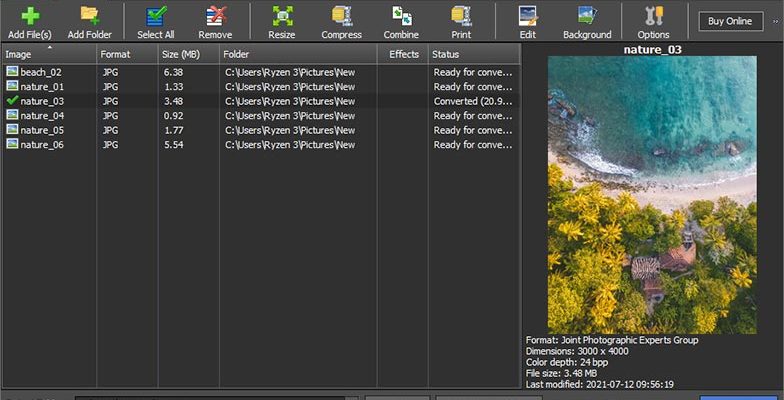
Pixillion Image Converter — настольный конвертер изображений NCH Software для Windows и macOS. Его основная задача — перевести один файл или набор файлов в другой графический формат, а при необходимости одновременно изменить размер, обрезать, повернуть, сжать, добавить текстовый или графический водяной знак и настроить параметры кодирования. Программа не является заменой полноценному фоторедактору: здесь нет слоёв как рабочего пространства, сложной ретуши или каталога фотографий. Сильная сторона Pixillion — именно преобразование форматов и повторяемая обработка большого количества файлов в одной очереди.
Скачать Pixillion Image Converter бесплатно
Рекомендуемый аналог
ФотоМАСТЕР
Фоторедактор для Windows и macOS с русским интерфейсом
- Ретушь портретов и точная коррекция фото
- Понятный интерфейс на русском языке
- Подходит новичкам, легко освоить
- Обработка отдельных снимков и серий фотографий
Pixillion Image Converter
Программа для работы с изображениями и графикой на русском языке
- Меньше инструментов для точной локальной коррекции
- Часть расширенных функций доступна только платно
- Набор инструментов зависит от версии и платформы
- Может не подойти для сложного профессионального монтажа

Кратко о Pixillion Image Converter
| Параметр | Актуальные сведения |
|---|---|
| Разработчик | NCH Software |
| Тип программы | Настольный конвертер изображений с пакетной обработкой и базовыми эффектами |
| Основные платформы | Windows и macOS |
| Текущие выпуски в официальном журнале версий | Windows 13.02 от 11 марта 2025 года; macOS 13.07 от 14 мая 2025 года |
| Текущий статус | Программа доступна для загрузки и продажи; бесплатная редакция для некоммерческого использования также доступна |
| Базовые задачи | Конвертация, пакетное изменение размера, поворот, обрезка, сжатие, водяные знаки, объединение изображений, экспорт в PDF и другие форматы |
| Импорт | Отдельные файлы, папки, перетаскивание файлов и папок |
| Поддержка RAW | Чтение ряда RAW-форматов камер, включая ARW, CR2, CR3, DNG, NEF, NRW, ORF, RAF, RW2 и другие |
| Пакетная конвертация | Есть в платной функциональности; бесплатная редакция по таблице лицензий конвертирует по одному изображению |
| Командная строка | Документирована для Windows и относится к платной функциональности |
| ИИ-функции | Super Resolution при увеличении изображения; генеративных инструментов в справке Pixillion нет |
| Облачная обработка | Конвертация выполняется локально; загрузка исходных изображений на сервер для обычной операции не требуется |
| Бесплатная редакция | Для некоммерческого использования, не истекает; ограничена по сравнению с Pixillion Plus |
| Платные варианты в магазине NCH | Premium Edition Annual Plan, Standard Edition Annual Plan и Premium Edition Quarterly Plan |
| Системные требования текущей страницы загрузки | Windows 7/8/8.1/10/11; Mac OS 10.5 или новее. Версия из Mac App Store требует macOS 10.9 или новее |
Для оценки Pixillion важно разделять три вещи: пробный период, бесплатную редакцию и платные планы. Пробная установка временно открывает функции Pixillion Plus, но после окончания пробного периода прекращает работу. Отдельная бесплатная редакция предназначена для некоммерческого применения и не истекает, однако в ней доступны не все форматы и функции. Платный набор функций включает пакетную обработку, водяные знаки и командную строку.
Что именно представляет собой Pixillion и что не стоит с ним смешивать
В этом обзоре рассматривается настольный Pixillion Image Converter, который NCH Software распространяет для Windows и macOS. На основной странице продукта он называется Pixillion Image File Converter Software, в справке — Pixillion Image Converter, а в магазине встречается формулировка Pixillion Image Format Converter. Это один и тот же продукт семейства Pixillion, но названия платных редакций в разных частях сайта отличаются: справка сравнивает бесплатный Pixillion с Pixillion Plus, тогда как актуальный магазин продаёт Premium Edition и Standard Edition.
Отдельно существуют магазинные варианты. В Mac App Store опубликован Pixillion Image Converter от NCH Software, а в Microsoft Store присутствует Pixillion Image File Converter Express Edition. Они полезны как подтверждение того, что продукт по-прежнему присутствует в магазинах приложений, но их условия покупки и конкретные ограничения нельзя автоматически переносить на прямую загрузку с сайта NCH. Поэтому характеристики бесплатной и платной функциональности ниже опираются на справку настольной версии и текущую страницу покупки NCH, а не на отзывы или описание стороннего магазина.
Pixillion также не следует путать с PhotoPad того же разработчика. PhotoPad — редактор изображений, а Pixillion — конвертер. Между программами есть интеграция в составе NCH Software Suite, но они выполняют разные задачи. Если работа требует масок, локальной ретуши, сложной цветокоррекции и компоновки, конвертер будет только вспомогательным этапом.
Текущий статус продукта активный: официальные страницы загрузки для Windows и Mac доступны, магазин NCH принимает заказы, а справочный центр публикует документацию для ветки 13.x. Журнал версий на момент подготовки обзора показывает Windows 13.02 и macOS 13.07 как последние опубликованные выпуски. Последние записи относятся к 2025 году, поэтому Pixillion нельзя назвать программой с частыми релизами, но она не снята с продажи и не закрыта.
Платформы, распространение и системные требования
Основные настольные платформы Pixillion — Windows и macOS. На текущей странице загрузки NCH перечислены Windows 7, 8, 8.1, 10 и 11, а для Mac указан Mac OS 10.5 или новее. В более общей справке сохранился расширенный перечень старых версий Windows, включая XP, Vista и серверные выпуски, однако текущая страница загрузки отделяет старые системы и предлагает для них искать совместимые старые версии. Для установки актуальной сборки ориентироваться разумнее на перечень Windows 7–11.
Для macOS есть важное различие между прямой загрузкой и магазинной сборкой. Страница NCH указывает Mac OS 10.5 или новее, а актуальная карточка Pixillion в Mac App Store для версии 13.07 требует macOS 10.9 или новее. Это не противоречие в возможностях конвертера, а различие каналов распространения. Пользователю старого Mac необходимо смотреть требования именно того пакета, который он собирается устанавливать.
Нативная версия Linux в основной линейке Pixillion не представлена. Поэтому для Linux логичнее использовать кроссплатформенные альтернативы вроде XnConvert, Converseen или ImageMagick, а не рассчитывать на функциональное равенство через слой совместимости.
Основная обработка файлов локальная. У Pixillion нет рабочего процесса, в котором изображение сначала загружается в облачный проект, а затем возвращается после обработки. Это существенно для больших архивов и фотографий с чувствительным содержимым: сам процесс конвертации не требует отправлять исходник на сервер. Интернет при этом остаётся нужен для скачивания установщика, покупки, обращения к поддержке и получения обновлений. Для версии из Mac App Store Apple показывает, что разработчик может собирать данные об использовании для аналитики и данные диагностики, не связывая их с личностью пользователя; это отдельный вопрос от локального хранения самих конвертируемых изображений.
Как устроен интерфейс
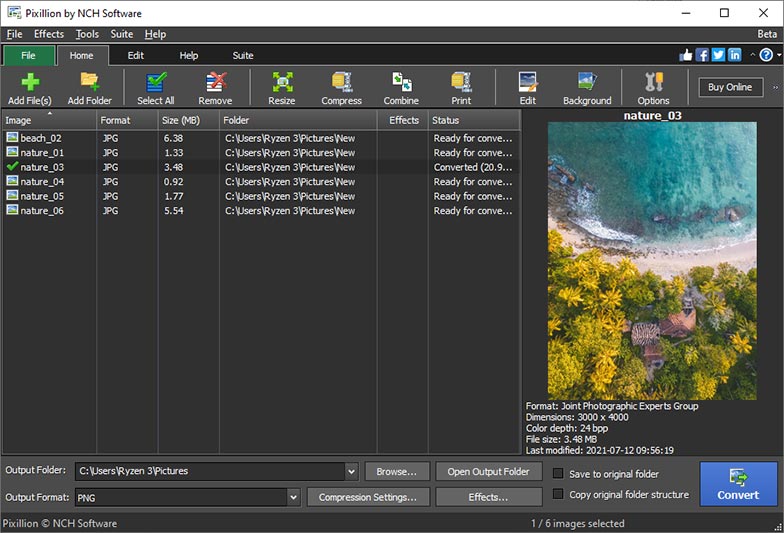
Главное окно Pixillion организовано вокруг очереди файлов. В верхней части находится меню и крупная панель инструментов, в центре — список добавленных изображений и область предварительного просмотра, внизу — параметры папки назначения и выходного формата. Такое устройство соответствует последовательности работы: сначала добавить файлы, затем определить результат, при необходимости подключить эффекты и параметры кодирования, после чего запустить Convert.
Очередь изображений
Файлы можно добавлять через Add File(s), целую папку через Add Folder или простым перетаскиванием. В списке отображаются имя изображения, текущий формат, размер, исходная папка, применённые эффекты и статус обработки. Такая таблица позволяет отличить подготовленные файлы от уже преобразованных и увидеть ошибки на отдельных элементах очереди.
Для массовой работы есть выбор нескольких элементов и Select All. Удаление записи из очереди не означает удаление исходного файла с диска: оно только исключает элемент из текущего задания. В настройках, однако, присутствует отдельная опция Delete original file after successful conversion. Её следует включать только тогда, когда сохранность исходника действительно не нужна, поскольку после успешной операции программа сможет удалить оригинальный файл.
Предварительный просмотр
Справа от очереди находится превью выбранного изображения. Оно помогает контролировать, что в список попал нужный файл, и показывает основные параметры изображения. Отдельное окно Preview открывается двойным щелчком или через контекстное меню; масштаб в нём изменяется ползунком либо сочетанием Ctrl с колёсиком мыши. Это не полноценный режим сравнения «до/после», но для проверки ориентации, содержимого и общего вида перед конвертацией его достаточно.
Нижняя панель: папка, формат и кодек
Поле Output Folder задаёт место сохранения. Можно ввести путь вручную, выбрать папку через Browse или использовать ранее выбранные каталоги из выпадающего списка. Дополнительно доступны варианты сохранения в исходную папку и копирования структуры исходных каталогов. Для больших наборов это важнее, чем кажется: сохранение структуры исключает ситуацию, когда одинаковые имена из разных подпапок неожиданно сталкиваются в одном каталоге назначения.
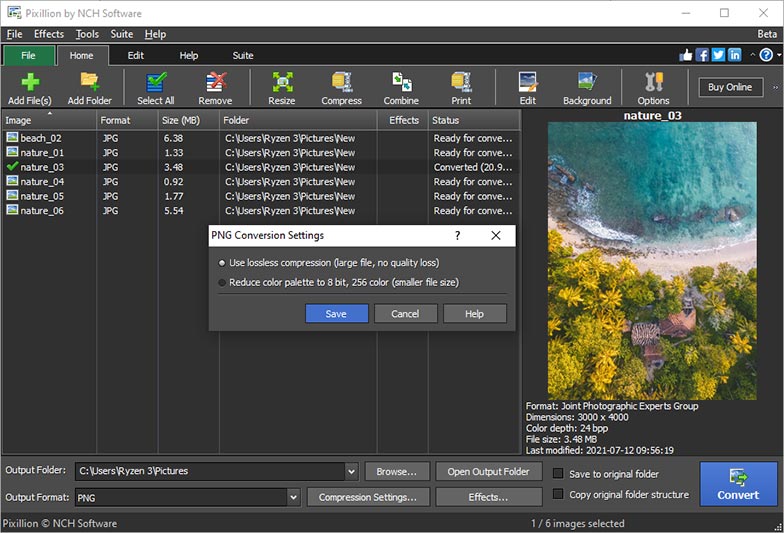
В Output Format выбирается формат результата. Если выбранный кодек имеет свои параметры, становится доступна кнопка Compression Settings или Encoder Settings. Документация перечисляет настраиваемые параметры для BMP, ICO, JPEG, JPEG XR, JPEG 2000, PDF, PGF, PNG, PNM, TIFF, WMF и WebP. В актуальной справке также описаны отдельные параметры AVIF и HEIF.
Эффекты и преобразования
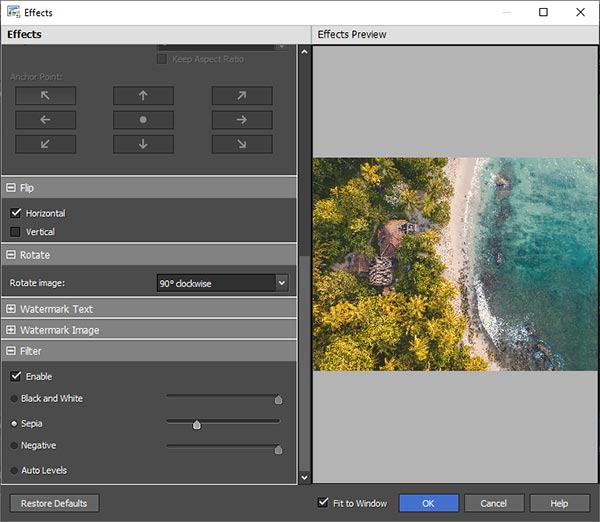
Кнопка Effects открывает отдельное окно, где собраны операции, меняющие изображение одновременно с конвертацией. В одном задании можно использовать изменение размера, обрезку, отражение, поворот, текстовый и графический водяной знак, виньетирование и простые фильтры. Предварительный просмотр в окне эффектов показывает влияние настроек на выбранный файл.
Общие Options
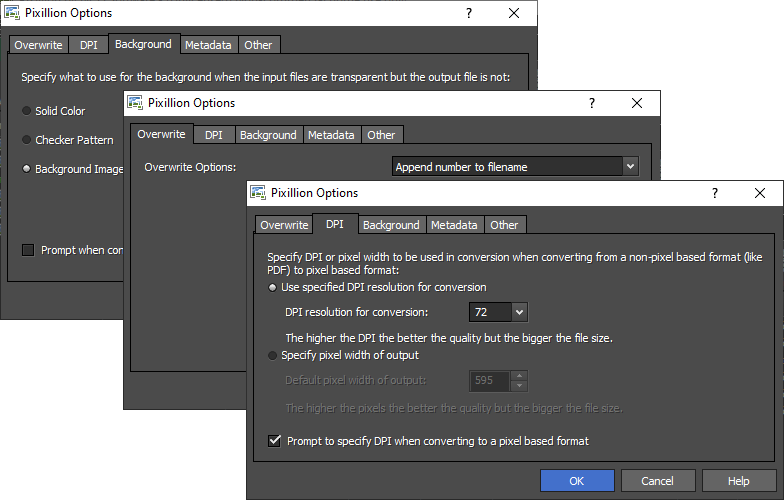
Окно Options отвечает не за конкретный кодек, а за поведение программы: что делать с совпадающими именами файлов, какой DPI использовать при переходе из непиксельного формата в растровый, чем заменять прозрачность, сохранять ли поддерживаемые EXIF-данные, копировать ли структуру папок и как реагировать, если результат окажется больше исходника. Такой набор параметров делает Pixillion пригодным для повторяющихся потоков, где важно получить одинаковое поведение на сотнях файлов.
Основные функции Pixillion
Конвертация одного изображения и пакетная очередь
Базовая операция состоит из трёх сущностей: входной файл, выходной формат и папка назначения. Pixillion умеет принимать несколько файлов или целую папку в одну очередь. В платной функциональности эта очередь превращается в пакетную конвертацию: выбранные изображения обрабатываются по одинаковым правилам без отдельного запуска для каждого файла. В бесплатной редакции, согласно таблице лицензий, конвертация выполняется по одному изображению.
Для пакетной работы полезно, что изменения настроек не затрагивают уже запущенную операцию: новая конфигурация применяется к будущим конвертациям. Статус каждого элемента отображается отдельно, поэтому ошибка одного файла не скрывает состояние остальных.
Изменение размера
Масштабирование поддерживает несколько режимов. Percentage изменяет размеры на заданный процент с сохранением пропорций. Long side задаёт длину большей стороны. Original aspect ratio вписывает результат в указанные ширину и высоту без искажения исходного соотношения сторон. Predefined frame size использует готовый размер рамки, а Custom frame size позволяет задать ширину и высоту вручную и допускает изменение пропорций.
При увеличении можно выбрать Sharp square pixels, Smooth blurry pixels или Super Resolution. Последний режим использует искусственный интеллект для оценки новых пикселей и требует больше времени на обработку, особенно на крупных изображениях. Это единственная явно документированная ИИ-функция Pixillion: программа не превращается из-за неё в генеративный редактор и не получает инструментов для создания объектов по тексту.
При уменьшении доступны Sharp square pixels и Smooth blurry pixels. Для фотографий и сканов документация рекомендует сглаженный вариант, а для низкоразрешённой графики — режим с более резкими квадратными пикселями. Дополнительно можно изменить DPI.
Обрезка, отражение и поворот
Crop задаётся через размеры и соотношение сторон. Поддерживаются произвольные значения, исходное соотношение, квадрат и набор распространённых пропорций, включая 2:3, 4:3, 5:7, 16:9 и другие. Единицы измерения — пиксели, дюймы, сантиметры или миллиметры. Точка привязки выбирается в сетке 3×3, то есть пользователь может определить, от какой области кадра строится обрезка.
Отражение выполняется по горизонтали или вертикали. Поворот ограничен шагом 90 градусов: 90, 180 или 270 градусов по часовой стрелке. Для точного выравнивания горизонта на произвольный угол Pixillion не подходит — для этого нужен редактор изображений.
Водяные знаки и подписи
Pixillion может одновременно добавлять текстовый и графический водяной знак. Для текста настраиваются шрифт, начертание, размер, непрозрачность, выравнивание, смещение, цвет, фон и обводка. Размер можно задавать в пикселях либо относительно размера результата. Для графического знака выбирается файл, масштаб, способ интерполяции, непрозрачность, положение и смещение.
Эта функция относится к платному набору: бесплатный Pixillion не включает ни текстовый, ни графический watermark. Кроме того, актуальный Standard Edition в магазине описан как редакция для конвертации без эффектов вроде watermarking. Поэтому пользователю, которому водяные знаки нужны регулярно, следует ориентироваться на полнофункциональный платный вариант, а не на Standard.
Фильтры и виньетка
Набор фильтров небольшой: Black and White, Sepia, Negative и Auto Levels. Также есть Vignette с настройкой размера, интенсивности и цвета. Это полезные дополнения к пакетной подготовке изображений, но они не заменяют отдельный фоторедактор. Здесь нет развитого набора локальных масок, кривых по каналам или сложной системы пресетов для художественной обработки.
Сжатие и настройки качества
Конвертация связана с параметрами конкретного кодека. Для JPEG доступен уровень качества от меньшего файла к большему качеству. WebP поддерживает lossless и lossy режимы с настройкой качества. JPEG XR, JPEG 2000 и PGF также допускают выбор между lossless и настройкой качества. PNG можно сохранять в true color либо сократить палитру до 256 цветов. TIFF имеет собственные параметры цвета и кодирования.
В Options есть два полезных контроля размера результата: запрет конверсий, при которых выходной файл окажется больше исходного, и предупреждение, если результат увеличивается. Эти настройки особенно уместны при пакетной подготовке картинок для сайта, когда цель состоит именно в уменьшении объёма, а не только в смене расширения.
PDF и многостраничные результаты
При экспорте в PDF настраиваются размер страницы, ориентация, поля, режим масштабирования, позиционирование, качество встроенного изображения и автоматический поворот. Режимы масштабирования включают сохранение исходного размера, вписывание в печатную область, растягивание и автоматический подбор размера.
Отдельная команда Combine объединяет выбранные элементы в один DOCX, PDF, TIFF или HEIC. Для неё необходимо выбрать как минимум два файла и подходящий формат результата. В окне Combine Images порядок страниц или кадров можно менять кнопками Move Up и Move Down. Это удобнее, чем создавать отдельный PDF из каждого изображения, когда нужен единый документ.
Работа с прозрачностью
При переводе изображения с альфа-каналом в формат без попиксельной прозрачности возникает вопрос, чем заменить прозрачные области. В Pixillion это задаётся на вкладке Background. Можно выбрать сплошной цвет, шахматный фон или изображение-фон. Документация отдельно относит к форматам без такой прозрачности JPEG/JPG, PCX, PDF, семейство PNM, RAS и WBMP.
Именно эта настройка решает типичную проблему, когда прозрачный PNG после сохранения в JPEG получает нежелательный чёрный фон. Для белого фона нужно выбрать Solid Color и белый цвет до конвертации. Это предпочтительнее, чем исправлять десятки уже созданных JPEG вручную.
Метаданные
Опция Preserve metadata сохраняет метаданные входного изображения там, где это поддерживается. В текущей справке явно указано сохранение EXIF для JPEG, JPEG XR и TIFF. Поэтому Pixillion не стоит рассматривать как универсальный менеджер метаданных для всех поддерживаемых форматов. Если сохранность EXIF критична, результат необходимо проверять именно в целевом формате, а не предполагать, что любые поля автоматически перейдут в новый файл.
Векторные форматы и трассировка SVG
Pixillion поддерживает SVG на чтение и запись и может сохранять векторную графику при конвертации между векторными форматами. При этом справка предупреждает, что SVG masking не сохраняется. Есть и отдельная опция Convert to traced SVG, предназначенная для создания трассированного SVG из растрового исходника, например из отсканированного логотипа или рукописного изображения.
Трассировка не делает Pixillion полноценным векторным редактором. Если нужен ручной контроль узлов, кривых, контуров и слоёв, удобнее использовать специализированный инструмент. Pixillion полезен там, где задача сводится к автоматизированному получению SVG как части потока конвертации.
Командная строка
Для Windows документирован запуск Pixillion.exe из командной строки. Интерфейс принимает команды добавления и удаления файлов, выбора, запуска конвертации и выхода, а также свойства выходной папки, формата, масштабирования, поворота, отражения, JPEG quality, водяных знаков и ряда параметров кодеков. Это позволяет вызывать Pixillion из скрипта или другой программы и автоматизировать повторяемые операции.
CLI относится к платной функциональности. В таблице лицензий бесплатная редакция помечена как не имеющая command-line interface. Кроме того, документация командной строки указывает Windows-путь к Pixillion.exe, поэтому переносить этот сценарий на macOS без отдельного подтверждения не следует.
Поддерживаемые форматы: что действительно можно читать и записывать
Pixillion работает с широким набором растровых, векторных, документных и RAW-форматов, но поддержка не симметрична. «Поддерживается» не всегда означает «можно и открыть, и сохранить». Некоторые типы доступны только на чтение, некоторые только на запись, часть зависит от Windows или macOS, а несколько форматов требуют платной функциональности.
| Формат или группа | Windows | macOS | Существенные ограничения |
|---|---|---|---|
| JPEG/JPG | Чтение и запись | Чтение и запись | Настраивается качество; прозрачность не поддерживается |
| PNG | Чтение и запись | Чтение и запись | Есть true color и палитра до 256 цветов |
| GIF | Чтение и запись | Чтение и запись | Подходит для палитровой графики; формат имеет свои ограничения по цветам |
| TIFF/TIF | Чтение и запись | Чтение и запись | Может использоваться в Combine; EXIF можно сохранять |
| Чтение и запись | Чтение и запись | Настраиваются размер страницы, поля, масштабирование и качество | |
| PSD | Чтение и запись | Чтение и запись | Требует Pixillion Plus; слои не сохраняются |
| PSB | Чтение | Нет в текущей матрице | Слои не сохраняются |
| AI | Чтение | Чтение | Требует Plus; при несовместимом PDF-содержимом используется thumbnail |
| SVG/SVGZ | Чтение и запись | Чтение и запись | Маскирование не сохраняется |
| EPS | Запись | Нет в текущей матрице | Выходной формат, а не универсальный импорт |
| HEIC/HEIF | Чтение и запись | Чтение | Только неподвижные изображения |
| AVIF | Чтение и запись | Нет в текущей матрице | Поддержка в документации указана для Windows |
| WebP | Чтение и запись | Чтение и запись | Требует Plus; поддерживается animated WebP |
| RAW камер | Чтение | Чтение | Импорт для последующей конвертации, а не RAW-проявка с каталогом и профилями камеры |
| OpenEXR | Чтение | Нет в текущей матрице | Не указан как выходной формат |
| WMF/EMF/EMZ | Чтение и запись | Нет в текущей матрице | Windows Metafile family |
| DOCX | Запись | Запись | Используется как выходной документ и в Combine |
Для RAW документация перечисляет ARW, CR2, CR3, CRW, DCR, DNG, ERF, KDC, MEF, MOS, MRW, NEF, NRW, ORF, PEF, PTX, R3D, RAF, RAW, RW2, SR2, SRF, SRW и X3F. Все они указаны как входные. Это полезно для быстрой нормализации разнородного архива в JPEG, PNG или TIFF, но не заменяет специализированный RAW-конвертер, где важны профили камеры, демозаика, коррекция объектива, шумоподавление и детальная тональная обработка.
С PSD ситуация тоже требует осторожности. Pixillion умеет читать и записывать PSD, но слои не поддерживает как сохраняемую структуру. Если PSD используется как рабочий многослойный документ, конвертация через Pixillion не подходит для продолжения редактирования со слоями. Его роль здесь — получить совместимый плоский результат.
AAE — ещё один особый случай. Это sidecar-файл Apple Photos, а не самостоятельная фотография. Для обработки AAE рядом должен находиться соответствующий JPEG с тем же базовым именем; сам AAE содержит сведения о правках. Если исходный JPEG отсутствует, «конвертация AAE» не создаст фотографию из одних данных правок.
Воспроизводимый рабочий сценарий: подготовка серии фотографий для сайта
Характерный сценарий для Pixillion — подготовить папку фотографий к публикации: привести разные исходники к JPEG, ограничить длинную сторону, задать качество и сохранить результат отдельно от оригиналов. Это не исчерпывающая инструкция по программе, а пример того, как её функции соединяются в один поток.
- Добавить исходные фотографии кнопкой Add Folder или перетащить папку в окно Pixillion. Перед запуском обработки проверить список и удалить случайно добавленные элементы из очереди.
- В Output Folder выбрать отдельный каталог для готовых файлов. Если исходники лежат в сложной структуре подпапок, включить Copy folder structure of source files, чтобы сохранить организацию каталога.
- В Output Format выбрать JPEG. Открыть Compression Settings и задать уровень качества с учётом требуемого размера и допустимых потерь.
- Открыть Effects и включить Resize. Для серии фотографий с разной ориентацией удобно использовать Long side: тогда вертикальные и горизонтальные кадры получат одинаковое ограничение по большей стороне без искажения пропорций.
- Если исходники содержат прозрачность и часть файлов будет обрабатываться не в JPEG, проверить Background и параметры альфа-канала. Для JPEG заранее выбрать желаемый сплошной фон, чтобы прозрачные области не стали неожиданно чёрными.
- В Options определить поведение при совпадающих именах: Skip existing images безопаснее для уже подготовленного каталога, Append number to filename создаёт новый файл, а Replace existing images перезаписывает существующий результат.
- Выделить элементы и запустить Convert. В бесплатной редакции обработка выполняется по одному изображению; для полноценной пакетной очереди требуется платная функциональность.
- После завершения проверить Status, открыть несколько результатов из начала, середины и конца набора, убедиться в корректных размерах, ориентации, фоне и визуальном качестве JPEG. Для файлов, где важны EXIF-данные, отдельно проверить наличие нужных метаданных.
Сильная сторона такого потока в том, что resize, формат и параметры сжатия применяются в одной операции. Недостаток — невозможность тонко корректировать каждый кадр как в полноценном редакторе. Если отдельным фотографиям нужна ручная экспозиция, локальная ретушь или сложный цвет, их лучше обработать до добавления в Pixillion.
Пакетная автоматизация, ИИ и локальная обработка
Что автоматизируется
Пакетный режим объединяет конвертацию и эффекты. Один набор правил можно применить к выбранным изображениям: формат, папка, размеры, поворот, водяные знаки, фильтры и параметры кодека. В Options можно сохранить эффекты для последующих операций, пока пользователь не очистит их вручную. Для повторяющегося рабочего процесса это снижает риск забыть один из этапов.
Более формальная автоматизация на Windows доступна через command-line tool. Параметры позволяют добавлять файлы или папки, выбирать формат, размеры, rotation, flip, overwrite policy, JPEG quality, текстовый и графический watermark, настройки PDF и другие свойства. Так Pixillion можно встроить в сценарий, где входная папка уже известна, а результат должен каждый раз создаваться по одному профилю.
Что делает Super Resolution
При апскейле Super Resolution использует ИИ для оценки добавляемых пикселей. Это средство увеличения, а не реставрации в широком смысле. Оно не распознаёт сюжет, не заменяет объекты и не генерирует новую композицию. Крупные файлы обрабатываются дольше, поэтому для большой партии применение Super Resolution увеличивает время задания сильнее, чем обычная интерполяция.
Для задачи простого уменьшения изображений ИИ вообще не нужен: документация предлагает два downscale-метода без Super Resolution. Это важно при выборе Pixillion именно как конвертера — наличие ИИ не означает, что программа построена вокруг нейросетевых функций.
Нужен ли интернет
Обычная конвертация и векторизация выполняются офлайн. Исходные изображения выбираются с локального диска, папка результата тоже локальная, а документация не требует загрузки файла на сервер. Поэтому Pixillion удобнее онлайн-конвертера для крупных серий и файлов, которые нежелательно передавать стороннему сервису.
Полностью «изолированным» программным продуктом Pixillion считать не следует: загрузка, покупка, регистрационная поддержка и обновления относятся к онлайн-инфраструктуре NCH. Для Mac App Store отдельно декларируются возможные данные аналитики и диагностики, не связанные с личностью. Пользователю с жёсткими корпоративными требованиями к телеметрии нужно оценивать не только способ обработки изображений, но и правила использования самого приложения в своей среде.
Бесплатная редакция, пробный период и платные лицензии
У Pixillion есть две разные бесплатные ситуации, которые легко перепутать. Первая — trial после первоначальной установки: ограниченное время доступны функции Pixillion Plus, а после окончания пробного периода trial прекращает работу. Вторая — специальная free version для некоммерческого использования. Она не имеет срока окончания и может использоваться бесплатно постоянно, но её возможности урезаны.
| Возможность | Pixillion Free | Платная функциональность Pixillion Plus |
|---|---|---|
| Цена | Бесплатно для некоммерческого использования | Платно |
| Срок работы | Бесплатная редакция не истекает | Зависит от приобретённого плана |
| Форматы | Большинство | Все форматы из матрицы соответствующей платформы |
| Конвертация | По одному изображению | Пакетная |
| Текстовый водяной знак | Нет | Да |
| Графический водяной знак | Нет | Да |
| Командная строка | Нет | Да |
На 8 августа 2026 года магазин NCH показывает три основные позиции Pixillion. Premium Edition Annual Plan имеет обычную цену 70 долларов США в год и временную онлайн-цену 49,99 доллара плюс применимый налог до 15 августа 2026 года. Standard Edition Annual Plan стоит обычно 50 долларов в год, а текущая скидочная цена — 34,99 доллара плюс налог; Standard описан как вариант для конвертации без эффектов, например watermarking. Premium Edition Quarterly Plan списывает 11,64 доллара каждые три месяца и включает профессиональные функции и обновления.
Цены магазина выражены в долларах США, но NCH предупреждает, что транзакции проводятся в австралийских долларах, поэтому возможна небольшая разница из-за курса. Для покупателей вне США налог добавляется при оформлении там, где этого требует законодательство страны. Подписки продолжаются до отмены; их можно отменить в любое время, а списания происходят ежегодно или раз в квартал в зависимости от плана.
Из-за различий терминологии полезно ориентироваться не только на слово Plus. Справка использует «Pixillion Plus» как название расширенного платного набора, а магазин в 2026 году продаёт Premium и Standard. Premium — полнофункциональный план, Standard — более ограниченный вариант без эффектов. При покупке важнее проверять состав конкретной позиции на странице оформления, чем пытаться сопоставить названия по старым обзорам.
Отдельно следует учитывать обновления. Журнал версий предупреждает, что владелец старой лицензии, купленной более шести месяцев назад, может столкнуться с необходимостью приобрести upgrade для текущей версии. Для действующих подписочных планов условия обновлений задаются самим планом; Premium Quarterly прямо включает все upgrades на протяжении подписки.
Плюсы и минусы
Плюсы ✔️
- Большая матрица форматов с отдельным описанием возможностей чтения и записи для Windows и macOS, включая RAW, HEIC/HEIF, PSD, PDF, SVG, WebP и специализированные форматы.
- Пакетная конвертация объединяется с изменением размера, обрезкой, поворотом, сжатием и водяными знаками в одну операцию.
- Есть прямой импорт папок и drag-and-drop, а также возможность сохранить структуру исходных подпапок.
- Настройки перезаписи позволяют пропустить существующие файлы, заменить их или автоматически добавить номер к имени, что снижает риск случайной потери результата.
- Для Windows документирован командный интерфейс с параметрами формата, размера, качества, водяных знаков и кодеков, поэтому Pixillion можно включать в автоматизированные процессы.
- Конвертация выполняется локально и не требует загружать изображения в облачный сервис.
- Есть отдельная бесплатная редакция для некоммерческого использования без срока истечения.
- Поддерживается Super Resolution для ИИ-увеличения изображения, но программа не перегружена генеративными функциями, не связанными с основной задачей конвертации.
Минусы ❌
- Бесплатная редакция не даёт полноценной пакетной конвертации: по таблице лицензий она обрабатывает по одному изображению.
- В бесплатной редакции недоступны текстовые и графические водяные знаки, а командная строка относится к платной функциональности.
- Standard Edition ограничена по сравнению с Premium: магазин прямо исключает эффекты вроде watermarking.
- Поддержка форматов различается между Windows и macOS; например AVIF и ряд Windows Metafile форматов в текущей матрице относятся к Windows, а HEIC/HEIF на Mac указан только на чтение.
- PSD записывается без сохранения слоёв, а SVG masking не сохраняется, поэтому конвертер непригоден для безопасного продолжения сложного редактирования таких исходников.
- RAW-файлы читаются для последующей конвертации, но Pixillion не заменяет специализированный RAW-проявщик с профилями камеры, управлением шумом и детальной цветокоррекцией.
- Поворот изображения в Effects ограничен шагами 90 градусов; для произвольного выравнивания нужен другой редактор.
- Актуальные платные варианты продаются как подписки, а страница истории версий отдельно предупреждает, что для старых покупок обновление до текущего выпуска может потребовать доплаты.
- Нативной версии Linux нет.
Кому подойдёт
- Пользователю с разнородным архивом. Pixillion удобен, когда в одной папке встречаются JPEG, PNG, HEIC, TIFF, RAW и другие форматы, а на выходе нужен единый тип файлов.
- Веб-редактору и владельцу сайта. Пакетное уменьшение длинной стороны, JPEG/WebP-настройки, контроль размера результата и локальная обработка хорошо соответствуют подготовке изображений к публикации.
- Фотографу как вспомогательный конвертер. RAW можно прочитать и быстро перевести в распространённый формат, но проявку и художественную обработку разумнее выполнять в специализированном ПО.
- Пользователю, которому нужны массовые водяные знаки. Premium позволяет одновременно добавлять текст и графический знак с настройкой позиции и прозрачности.
- Пользователю Windows, который автоматизирует обработку. Документированный CLI позволяет запускать повторяемые операции из сценариев и других программ.
- Тем, кому нельзя загружать изображения в веб-сервис. Основной поток конвертации работает локально и не требует облачного проекта.
Кому не подойдёт
- Тем, кто ищет полноценный фоторедактор. Набор фильтров и эффектов в Pixillion вспомогательный; сложная ретушь, многослойная композиция и развитая тональная работа относятся к другому классу программ.
- Пользователю Linux. Нативного выпуска нет, тогда как XnConvert, Converseen и ImageMagick работают на Linux.
- Тем, кому важно сохранить слои PSD или все особенности SVG. PSD layers не сохраняются, SVG masking теряется.
- Пользователю бесплатной версии с тысячами файлов. Ограничение на одну конвертацию за раз делает free edition неудобной для массового архива.
- Тем, кому нужен профессиональный RAW-процесс. Pixillion читает RAW, но не предоставляет рабочий процесс уровня RAW-проявщика.
- Тем, кто принципиально избегает подписки. Актуальный магазин NCH предлагает основные платные редакции Pixillion как annual или quarterly plan, поэтому имеет смысл рассмотреть альтернативу с иной моделью лицензирования.
Альтернативы Pixillion
XnConvert
XnConvert — кроссплатформенный пакетный конвертер для Windows, macOS и Linux. Он поддерживает широкий набор форматов и более 80 действий, включая изменение размера, обрезку, цветовые настройки и фильтры. По сравнению с Pixillion его заметное преимущество — Linux и более развитая цепочка пакетных действий. Для частного пользователя XnConvert привлекателен, если нужен бесплатный многоплатформенный инструмент и нет необходимости оставаться в экосистеме NCH.
ImageMagick
ImageMagick — свободный open-source набор инструментов для создания, преобразования и обработки изображений более чем в 200 форматах. Его сильная сторона — командная строка и сценарии. Он умеет не только менять формат, но и resize, crop, blur, flip, compositing и множество других операций. В отличие от Pixillion, ImageMagick ориентирован прежде всего на техническую автоматизацию, серверные процессы и пользователей, которым удобнее описывать обработку командами. Для простого графического интерфейса Pixillion легче, для сложных скриптов ImageMagick гибче.
Converseen
Converseen — бесплатный кроссплатформенный пакетный процессор для Windows, Linux, macOS и FreeBSD, построенный на ImageMagick. Он конвертирует, изменяет размер, поворачивает и отражает изображения, поддерживает более 100 форматов и умеет превращать PDF в набор изображений. Это подходящий вариант, если нужен GUI без платного ограничения на пакетность и важна работа в Linux. Pixillion выигрывает более подробной собственной системой эффектов, лицензируемым CLI и интеграцией NCH, но Converseen проще выбрать для бесплатной массовой конвертации.
FastStone Photo Resizer
FastStone Photo Resizer — Windows-программа для пакетной конвертации и переименования. Она умеет resize, crop, rotate, менять глубину цвета, добавлять текст и watermark, а также сохранять настройки. Форматов на выходе меньше, чем у Pixillion: основной акцент сделан на распространённых JPEG, JPEG 2000, PNG, GIF, BMP и TIFF. Зато лицензирование проще: программа бесплатна для личного и образовательного использования, а коммерческая лицензия продаётся как разовая lifetime license. Для Windows-пользователя, которому важнее пакетный resize и rename, чем редкие форматы, это практичная альтернатива.
Типичные проблемы и диагностика
Статус Load failed
Load failed означает, что Pixillion не смог загрузить входное изображение. В справке названы две основные причины: файл повреждён либо имеет содержимое другого формата, несмотря на расширение. Проверка начинается не с повторной установки программы, а с самого исходника: открыть его в другом просмотрщике, сверить расширение и при необходимости получить новый экземпляр файла.
Для AAE отдельная причина — отсутствие связанного JPEG. AAE хранит изменения Apple Photos, а не пиксели фотографии, поэтому рядом с sidecar должен находиться соответствующий JPEG. Перемещение одного AAE без исходной фотографии делает нормальную обработку невозможной.
Статус Save failed
При Save failed справка рекомендует попробовать другую выходную папку. Практически это проверяет сразу несколько возможных причин: доступ на запись, конфликт с защищённым каталогом, недоступный сетевой путь и проблемы конкретного места сохранения. Если запись проходит в обычную локальную папку пользователя, искать причину нужно в правах или доступности исходного назначения.
Статус Skipped
Skipped обычно связан с правилом обработки совпадающих имён: Pixillion обнаружил уже существующий файл и пропустил конвертацию. В Options можно изменить поведение на Replace existing images либо Append number to filename. Перед включением Replace необходимо убедиться, что существующие результаты действительно можно перезаписывать.
PNG превращается в JPEG с чёрным фоном
JPEG не сохраняет прозрачный альфа-канал. В Pixillion цвет, которым заменяются прозрачные пиксели, задаётся в Options на вкладке Background. Для белого фона следует выбрать Solid Color и белый цвет. Эта настройка должна быть сделана до пакетной конвертации, иначе придётся пересоздавать всю серию.
PSD открылся, но слои исчезли
Это не ошибка загрузки: матрица форматов прямо предупреждает, что layers are not maintained. Pixillion подходит для получения плоского результата из PSD, но не для сохранения редактируемой структуры документа. Перед массовой обработкой рабочих PSD необходимо сохранить оригиналы отдельно.
SVG выглядит иначе после конвертации
Для SVG документация указывает ограничение masking is not maintained. Если исходная графика использует маски, результат нужно визуально сравнить с оригиналом. Для сложного SVG безопаснее использовать специализированный векторный редактор или средство, которое гарантирует поддержку используемых элементов SVG.
HEIC работает по-разному на Windows и Mac
В текущей матрице Windows имеет чтение и запись HEIC/HEIF, а macOS — чтение. Кроме того, поддерживаются только неподвижные изображения. Поэтому сценарий «прочитать HEIC на Mac и сохранить обратно в HEIC» нельзя считать эквивалентом Windows-возможностей.
Пакетная кнопка недоступна в бесплатной версии
Это соответствует лицензионной таблице: Free конвертирует по одному изображению, а batch conversion относится к Pixillion Plus. Если задача состоит в разовой обработке нескольких файлов, можно работать последовательно; для регулярных массивов нужны платная редакция или бесплатная альтернатива с batch mode.
Командная строка не работает в Free
CLI также относится к платной функциональности. Наличие параметров в справке не означает, что бесплатная редакция обязана их выполнять. Для автоматизации на Windows нужно использовать редакцию с доступом к command-line interface.
Как проверять результат после конвертации
Надёжная проверка — это не только открытие одного файла. При массовой конвертации нужно убедиться, что формат, геометрия, качество и служебные данные соответствуют задаче. Особенно важно проверять операции, где часть информации по определению может быть потеряна: JPEG после PNG с прозрачностью, PSD без слоёв, SVG с масками, RAW после преобразования в готовый растровый файл.
- Сверить количество обработанных элементов со статусами Success, Failed и Skipped в очереди.
- Открыть выборку файлов из разных частей партии, а не только первый результат.
- Проверить фактические размеры в пикселях и убедиться, что режим Original aspect ratio или Long side не исказил пропорции.
- Для JPEG/WebP/AVIF визуально оценить мелкие текстуры и границы на масштабе 100%, особенно после сильного lossy-сжатия.
- Для изображений с прозрачностью проверить цвет фона в углах и вокруг полупрозрачных объектов.
- Для водяного знака посмотреть не только средний кадр, но и очень светлое и очень тёмное изображение: одинаковая opacity может читаться по-разному.
- Для PDF проверить размер страницы, ориентацию, поля и порядок изображений после Combine.
- Если важны метаданные, убедиться в наличии нужных EXIF-полей в JPEG, JPEG XR или TIFF после включения Preserve metadata.
- Для PSD и SVG сохранить оригиналы и сравнить структуру/вид результата с учётом известных ограничений слоёв и masking.
FAQ
Pixillion бесплатный или платный?
Есть отдельная бесплатная редакция для некоммерческого использования, которая не истекает. Она ограничена по функциям: обрабатывает по одному изображению, поддерживает не все форматы платной редакции, не включает текстовые и графические водяные знаки и командную строку. Пробный период — отдельный режим: он временно открывает функции Plus, а после завершения trial прекращает работу.
Можно ли использовать Pixillion без регистрации аккаунта?
Для локального рабочего процесса с бесплатной редакцией документация не описывает обязательный облачный аккаунт. Платная версия активируется регистрационным кодом после покупки, а вопросы получения и принятия registration code вынесены в отдельный раздел поддержки.
Можно ли конвертировать RAW в JPEG?
Да. RAW-группа, включая CR2, CR3, DNG, NEF, RAF, RW2 и другие расширения, поддерживается на чтение, а JPEG — на запись. Pixillion выполняет именно преобразование формата; профессиональную RAW-проявку с профилями камеры и развитой коррекцией лучше делать в специализированной программе.
Сохраняются ли слои Photoshop?
Нет. Для PSD и PSB документация прямо указывает, что слои не сохраняются. Оригинальный многослойный файл следует оставлять отдельно.
Можно ли сделать один PDF из нескольких фотографий?
Да. При выбранном PDF и двух или более изображениях доступна команда Combine. В окне объединения можно изменить порядок файлов, после чего сохранить единый PDF. Аналогичный механизм работает для DOCX, TIFF и HEIC.
Умеет ли Pixillion увеличивать фото с помощью ИИ?
Да, в Upscale Method есть Super Resolution, который использует искусственный интеллект для оценки добавляемых пикселей. Эта операция требует больше времени, особенно на крупных изображениях. Она относится к масштабированию и не превращает Pixillion в генератор изображений.
Можно ли работать через командную строку?
В Windows — да, в платной функциональности. Документация описывает Pixillion.exe и параметры для формата, папки вывода, resize, rotation, watermarks и настроек кодеков. Бесплатная редакция command-line interface не включает.
Можно ли сохранить EXIF?
Опция Preserve metadata есть. Текущая справка подтверждает сохранение EXIF для JPEG, JPEG XR и TIFF. Для других форматов нельзя автоматически считать, что все метаданные будут перенесены.
Почему после преобразования PNG в JPEG исчезла прозрачность?
JPEG не поддерживает попиксельную прозрачность. Pixillion заменяет её выбранным Background. До конвертации можно указать сплошной цвет, шахматный рисунок или фоновое изображение.
Есть ли русский интерфейс?
У NCH существует русскоязычная страница Pixillion и локализованные материалы, однако текущая первичная документация настольной версии не содержит явного перечня языков интерфейса. Поэтому наличие русского UI в конкретной сборке нельзя считать гарантированным только по языку сайта.
Нужно ли загружать изображения в интернет?
Нет для обычной конвертации. Программа работает с локальными файлами и выполняет преобразование офлайн. Интернет нужен для получения установщика, покупки, поддержки и обновлений, но не является обязательным этапом каждой операции над изображением.
Стоит ли выбирать Standard Edition ради экономии?
Standard подходит, когда требуется именно платная конвертация без эффектов. Магазин прямо описывает эту редакцию как «all image converting without effects such as watermarking». Если в рабочем процессе нужны watermark или другие эффекты, следует ориентироваться на Premium.
Итог: для каких сценариев Pixillion оправдан
Pixillion оправдан прежде всего как локальный многоформатный конвертер. Для периодической подготовки фотографий, HEIC, RAW и графических файлов к публикации его рабочая модель понятна: очередь, формат вывода, параметры кодека, эффекты и Convert. Платная версия особенно полезна при регулярных партиях, где одновременно нужны resize, водяной знак, сохранение структуры папок и автоматизация.
Для домашнего одиночного преобразования можно начать с неистекающей free edition, учитывая ограничение на один файл за операцию и отсутствие watermark/CLI. Для коммерческой пакетной работы нужно сопоставлять Premium и Standard: Standard дешевле, но исключает эффекты, Premium сохраняет полный набор профессиональных функций. На 8 августа 2026 года обе основные лицензии продаются как подписки, поэтому стоимость следует оценивать как регулярный расход, а не разовую покупку.
Для Linux разумнее сразу выбрать XnConvert, Converseen или ImageMagick. Для сложной RAW-проявки, многослойного PSD и детальной ретуши нужен специализированный редактор. Для Windows-пользователя, которому достаточно распространённых форматов и важна разовая lifetime license, FastStone Photo Resizer предлагает более простую модель покупки. Pixillion остаётся уместным там, где приоритет — широкий набор форматов, локальная пакетная обработка и возможность объединить преобразование с несколькими техническими правками в одном проходе.











