PhotoRazor — узкая бесплатная программа Stormdance для Windows, рассчитанная прежде всего на уменьшение фотографий перед отправкой, публикацией и просмотром на экране. В отличие от полноценного фоторедактора она не строит рабочий процесс вокруг слоёв, RAW-проявки, масок или сложной ретуши: пользователь выбирает папку с изображениями, задаёт максимальный размер и качество JPEG, оценивает результат в предварительном просмотре и сохраняет уменьшенные копии отдельно от исходников. В 2026 году PhotoRazor 2.5 по-прежнему доступен на сайте Stormdance и в Microsoft Store, поэтому это не исчезнувшая страница из архивов, а всё ещё устанавливаемая Windows-утилита. При этом набор функций и внешний вид явно относятся к классическим настольным программам: основная ценность здесь не в современных ИИ-инструментах, а в простом пакетном ресайзе с наглядным контролем размера файла.
Скачать PhotoRazor бесплатно
Рекомендуемый аналог
ФотоМАСТЕР
Фоторедактор для Windows и macOS с русским интерфейсом
- Ретушь портретов и точная коррекция фото
- Понятный интерфейс на русском языке
- Подходит новичкам, легко освоить
- Обработка отдельных снимков и серий фотографий
PhotoRazor
Программа для работы с изображениями и графикой на русском языке
- Меньше инструментов для точной локальной коррекции
- Часть расширенных функций доступна только платно
- Набор инструментов зависит от версии и платформы
- Может не подойти для сложного профессионального монтажа

Краткие характеристики PhotoRazor
| Параметр | Что подтверждено для PhotoRazor 2.5 |
|---|---|
| Разработчик | Stormdance; авторское обозначение на официальных страницах — Julian Spencer |
| Тип | Настольная утилита для пакетного уменьшения и подготовки копий фотографий |
| Платформа | Windows |
| Официально перечисленные версии Windows | Windows 2000, XP, Vista, 7, 8, 10 и 11 |
| Актуальная обозначенная версия | 2.5 |
| Цена | Бесплатно |
| Язык интерфейса | English (United States) в карточке Microsoft Store |
| Основная операция | Изменение максимального размера фотографии с настройкой качества и пакетной обработкой папки |
| Предпросмотр | Есть, в реальном времени; рядом отображается оценка размера результирующего файла |
| Работа с исходниками | Уменьшенные копии сохраняются в отдельную папку, исходные изображения остаются отдельно |
| Подтверждённые дополнительные функции | Поворот, чёрно-белое преобразование, цветовое тонирование, отображение части EXIF, выбор всех или отдельных фотографий, настройка папки назначения и префикса/постфикса имени |
| Документированный путь конвертации | BMP, GIF и PNG можно уменьшать и преобразовывать в JPEG; JPEG является основным форматом рабочего процесса |
| Облако и ИИ | В текущем описании продукта такие функции не заявлены; работа строится вокруг локальных папок |
| Мобильные версии Stormdance | Не заявлены; продукт Stormdance относится к Windows |
| Текущая доступность | Есть официальная страница Stormdance, официальный загрузочный путь и карточка Microsoft Store |
Что это за PhotoRazor и почему важно не перепутать продукт
Название PhotoRazor встречается не только у Windows-программы Stormdance. В частности, в каталогах сохранилась информация о старом одноимённом iOS-приложении другого разработчика, рассчитанном на мобильные устройства. К этому обзору оно отношения не имеет. Здесь рассматривается именно PhotoRazor 2.5 от Stormdance — настольное приложение для Windows, которое сам разработчик относит к бесплатному ПО для уменьшения фотографий.
Stormdance — независимая британская студия программного обеспечения. На её текущем сайте PhotoRazor размещён рядом с другими Windows-продуктами компании, а отдельная страница программы указывает версию 2.5 и совместимость с Windows 2000, XP, Vista, 7, 8, 10 и 11. Та же идентичность подтверждается Microsoft Store: издатель указан как Stormdance, категория — Photo & video. Это важнее, чем версия или дата из стороннего каталога, потому что старые загрузочные площадки нередко показывают разные номера сборок и разные списки совместимых систем.
Назначение PhotoRazor тоже довольно узкое. Программа создавалась для ситуации, когда исходники с камеры слишком велики для электронной почты, веб-страницы или быстрого просмотра, но сами оригиналы нужно оставить в полном разрешении для печати и архива. Поэтому центральный принцип приложения — сделать отдельные уменьшенные копии, а не заменить исходные файлы на меньшие.
По состоянию на август 2026 года продукт остаётся доступным, однако его нужно оценивать как зрелую утилиту старой школы. Официальная страница по-прежнему называет версию 2.5, а карточка Microsoft Store указывает дату публикации пакета в Store в 2019 году. На публичной странице Stormdance нет современной линейки PhotoRazor 3, подписки, облачного аккаунта или набора регулярно меняющихся модулей. Для пользователя это означает предсказуемый набор простых операций, но одновременно — отсутствие многих возможностей, которые сегодня считаются обычными для универсальных пакетных конвертеров.
Текущий статус, распространение и установка
PhotoRazor распространяется бесплатно. На странице Stormdance он прямо обозначен как free software, а Microsoft Store показывает приложение как бесплатное. Для самой программы нет отдельной платной редакции, тарифа или ограниченного пробного периода: пробная схема здесь не нужна, потому что основной продукт бесплатный.
У Stormdance сохранён классический загрузочный путь с установщиком, а параллельно доступна версия через Microsoft Store. Это два разных способа доставки одной программы. Магазин удобнее тем, что Windows получает приложение через инфраструктуру Microsoft; классический вариант полезен, когда нужна привычная установка вне Store. При выборе источника стоит сверять издателя: у нужного PhotoRazor это Stormdance.
Карточка Microsoft Store указывает английский язык интерфейса. Русская локализация для рассматриваемой версии не заявлена. На практике это не создаёт длинной языковой зависимости: в главном окне используются короткие подписи Select Photos, Size & Quality, Resize & Save, Choose Folder и Resize Photos Now. Тем не менее пользователю, которому принципиально нужен полностью русифицированный интерфейс, разумнее сразу выбрать альтернативный ресайзер с подтверждённой локализацией.
Официальная страница перечисляет очень широкий диапазон Windows — от Windows 2000 до Windows 11. Это необычная для современного ПО преемственность, но одновременно хороший сигнал о характере программы: интерфейс и логика не требуют новейшей графической платформы. Отдельные приложения для macOS, Linux, Android или iOS в линейке Stormdance PhotoRazor не заявлены. Старое одноимённое iOS-приложение из сторонних каталогов относится к другому разработчику и не является мобильным продолжением этого продукта.
Для установки через Microsoft Store нужно учитывать правила самого магазина и учётной записи Microsoft. Классическая Windows-версия PhotoRazor не строит свою работу вокруг регистрации в аккаунте Stormdance: в основном окне нет профиля, облачной библиотеки или авторизации. Обработка начинается с локальной папки на диске.
Интерфейс: три этапа слева, предпросмотр в центре, список файлов справа
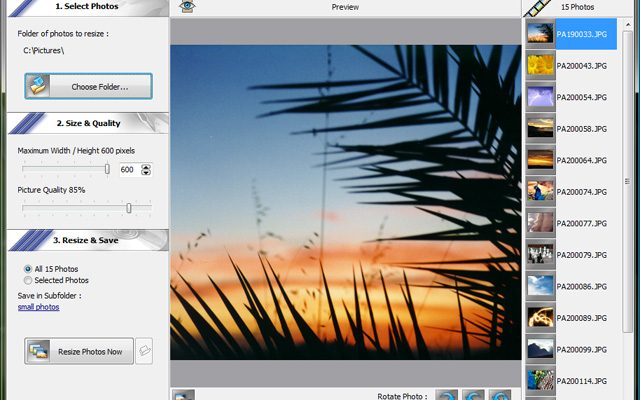
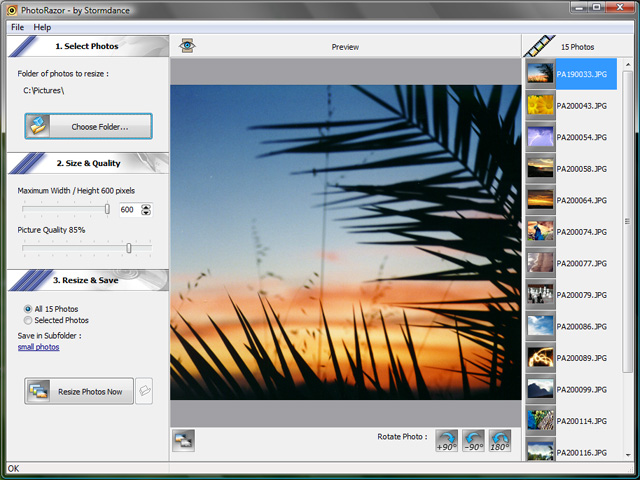
Основное окно PhotoRazor удобно читать буквально слева направо. Левая колонка разбита на три пронумерованные зоны — выбор фотографий, размер и качество, затем сохранение. В центре находится крупный Preview, справа — вертикальная лента файлов текущей папки с миниатюрами и именами. Такой макет почти полностью отражает реальный порядок действий и не заставляет переключаться между несколькими режимами.
Зона 1. Select Photos
Первый блок отвечает за источник. Поле Folder of photos to resize показывает выбранный каталог, а кнопка Choose Folder открывает выбор папки. PhotoRazor ориентирован именно на пакетный сценарий через каталог: после выбора справа формируется список найденных фотографий, и пользователь может переходить между ними для визуальной проверки.
Такой подход удобен, когда изображения уже разложены по папкам съёмок, проектов или публикаций. Он менее гибок, если нужно собрать десяток файлов из разных каталогов в одну временную очередь: у современных пакетных конвертеров чаще встречается независимый список с drag-and-drop, тогда как PhotoRazor строит сеанс вокруг одной выбранной папки.
Зона 2. Size & Quality
Второй блок содержит два ключевых параметра. Maximum Width / Height задаёт максимальную размерность в пикселях, а Picture Quality управляет качеством JPEG. На официальном скриншоте показаны 600 пикселей и 85%, но это значения конкретного примера интерфейса, а не обязательные настройки. Пользователь меняет их под свою задачу.
Смысл пары параметров различается. Ограничение по пикселям влияет на геометрическое разрешение: насколько крупной останется фотография по ширине или высоте. Качество влияет на степень JPEG-сжатия и, следовательно, на компромисс между размером файла и видимыми артефактами. PhotoRazor показывает результат в центральном Preview сразу после изменения настроек, а функция оценки итогового размера файла помогает видеть не только картинку, но и приблизительный объём.
Именно наличие связки «размер — качество — предпросмотр — размер файла» отличает PhotoRazor от совсем примитивного ресайзера, который просто принимает число и сохраняет результат. Пользователь может уменьшить разрешение для экрана и одновременно подобрать JPEG-качество, не выполняя пробный экспорт после каждого изменения.
Зона 3. Resize & Save
В третьем блоке выбирается объём пакетной операции. Интерфейс предлагает обработать все фотографии из текущей папки либо только выбранные. Ниже отображается папка назначения, а кнопка Resize Photos Now запускает создание уменьшенных копий.
Основной безопасный принцип PhotoRazor заключается в раздельном хранении: программа сохраняет уменьшенные версии в отдельный каталог. На официальном примере используется подпапка small photos. Благодаря этому исходная папка остаётся источником больших файлов, а результат можно удалить и создать заново с другими параметрами без необходимости восстанавливать оригиналы из резервной копии.
Центральный Preview
Предпросмотр занимает большую часть окна, поэтому результат настройки качества оценивается на самом изображении, а не на маленькой миниатюре. В Microsoft Store отдельно перечислена функция realtime photo quality with file size indicator: программа одновременно показывает визуальный результат и размер создаваемой копии. Это особенно полезно при подготовке фотографий для ограничений по вложению или для страницы, где важен вес файлов.
В нижней части центральной зоны находятся команды поворота. На скриншоте видны варианты +90°, −90° и 180°. Они позволяют исправить ориентацию выбранного изображения до пакетного сохранения. Это не полноценный инструмент геометрической коррекции: здесь нет перспективы, произвольного угла или кадрирования, но для фотографии, которая открылась боком, базового поворота достаточно.
Правая лента фотографий
Справа PhotoRazor показывает число фотографий и список элементов с миниатюрами и именами файлов. Щелчок по элементу меняет изображение в Preview. Такой список выполняет сразу две функции: навигацию по папке и отбор конкретных снимков для режима Selected Photos.
Программа также умеет показывать EXIF-информацию для фотографии. В Microsoft Store перечислены Camera Model, Shutter, Aperture, ISO и Zoom. Это не редактор метаданных и не цифровой каталог, но краткая техническая карточка помогает понять, какой файл открыт, и проверить параметры съёмки без запуска отдельного просмотрщика.

Основные функции и как они связаны между собой
Пакетное уменьшение целой папки
Главная операция PhotoRazor — массовое создание уменьшенных копий. Пользователь выбирает каталог, после чего приложение работает сразу со множеством фотографий. Это избавляет от повторения одинаковой команды для каждого JPEG. В результате одна настройка максимального размера и качества применяется к выбранной группе.
Сценарий особенно логичен для публикации серии снимков: например, после фотосессии остаётся папка полноразмерных файлов, а для галереи нужны облегчённые копии. PhotoRazor создаёт второй набор без ручного открытия каждого снимка. Если часть кадров не должна попадать в публикацию, можно переключиться с обработки всех файлов на Selected Photos.
Настройка максимального размера
PhotoRazor не заставляет вводить сложный набор параметров. В главной панели используется единое ограничение Maximum Width / Height в пикселях. Такой способ рассчитан на подготовку изображений к экранному показу, где важнее максимальная сторона, чем физический размер печати или точный DPI.
У этого упрощения есть обратная сторона. Когда проект требует отдельного контроля ширины и высоты, жёсткого полотна, заполнения рамки, обрезки по центру или нескольких пресетов за один запуск, PhotoRazor уже не даёт современного уровня управления. Для таких задач удобнее PowerToys Image Resizer с режимами Fit, Fill и Stretch, Fotosizer с несколькими режимами изменения размера или XnResize с более широким набором параметров.
Управление JPEG-качеством и размером файла
Picture Quality регулирует степень сжатия. При уменьшении значения обычно уменьшается и объём JPEG, но возрастает риск блоков, ореолов и потери мелких деталей. PhotoRazor позволяет оценивать этот компромисс до запуска пакетной операции: визуальный Preview обновляется, а рядом выводится оценка размера результата.
Для пользователя это важнее, чем абстрактное число качества. Например, две фотографии одинаковых размеров в пикселях могут занимать разный объём из-за детализации, шума и структуры сцены. Поэтому ориентироваться только на значение 80% или 85% недостаточно. В PhotoRazor можно пролистать несколько характерных кадров и проверить, как параметры ведут себя на портрете, листве, мелком тексте и ровном небе.
Чёрно-белое преобразование и цветовое тонирование
В набор PhotoRazor входит чёрно-белое преобразование; для версии 2.5 отдельно упоминается усовершенствованный black & white filter. Официальная галерея также описывает цветовое тонирование с помощью ползунков. Это дополнительные художественные функции, но они не превращают программу в универсальный редактор: здесь нет системы слоёв, масок, локальных кистей или сложной цветокоррекции.
Такая простота полезна, если требуется единообразно перевести серию в монохром перед уменьшением. Если же чёрно-белая обработка должна учитывать локальный контраст, отдельные цветовые каналы, кривые или маски, лучше сначала обработать исходники в полноценном редакторе, а PhotoRazor использовать только на финальном этапе для ресайза.

Поворот фотографий
В главном окне доступны повороты на +90°, −90° и 180°. Для пакетной подготовки это полезно как корректирующая операция перед экспортом: пользователь замечает неверную ориентацию в предпросмотре, исправляет конкретный кадр и продолжает настройку серии. Никаких сложных трансформаций этот блок не предлагает, поэтому он хорошо соответствует общей философии PhotoRazor — только действия, необходимые для подготовки копии к просмотру и публикации.
EXIF как справочная информация
PhotoRazor отображает модель камеры, выдержку, диафрагму, ISO и Zoom. Эти данные помогают различать похожие кадры и контролировать технические параметры съёмки. Однако функция предназначена для просмотра, а не для управления метаданными. В программе нет заявленной системы массового редактирования EXIF, IPTC или XMP, геотегов, рейтингов и ключевых слов, характерной для DAM-приложений.
Отсюда следует важный момент для приватности: наличие EXIF в исходнике само по себе может раскрывать технические сведения о съёмке, а некоторые файлы также содержат другие метаданные. Текущие публичные материалы PhotoRazor не описывают гарантированное удаление всех метаданных при сохранении. Если уменьшенные копии публикуются там, где конфиденциальность критична, экспортированный JPEG нужно отдельно проверить на EXIF и при необходимости очистить специализированным инструментом.
Папка назначения и имена файлов
В версии 2.5 появились дополнительные настройки output folder и filename. В окне Options предусмотрены подпапка результата, возможность указать полный путь, а также prefix и postfix для имени. Это позволяет не смешивать оригиналы и веб-копии и одновременно добавить к именам служебную часть.
Например, префикс пригодится, когда уменьшенные изображения нужно отличать по имени ещё до открытия папки. Постфикс удобен для обозначения назначения копии. При этом PhotoRazor не является развитым массовым переименовщиком: шаблоны на основе даты, порядковых счётчиков, EXIF-полей и регулярных выражений в текущем наборе функций не заявлены.
Форматы: что действительно стоит считать поддерживаемым
PhotoRazor создавался вокруг JPEG-фотографий. Для версии 2.5 в опубликованной истории изменений подтверждена возможность уменьшать и конвертировать BMP, GIF и PNG в JPEG. Это важная деталь: программа не просто меняет размер этих файлов, а переводит их в основной выходной формат рабочего процесса — JPEG.
Из этого следует ограничение для PNG и GIF. JPEG не поддерживает прозрачность и не предназначен для анимации. Поэтому PhotoRazor не подходит как универсальный конвертер, если нужно сохранить прозрачный фон PNG, анимированный GIF или свойства исходного формата. В подобных сценариях лучше использовать XnResize, XnConvert, FastStone Photo Resizer или другой инструмент, где формат вывода выбирается явно.
Не стоит приписывать PhotoRazor поддержку современных форматов только потому, что Windows сама умеет показывать их в Проводнике. В официально описанном наборе нет обещания работы с HEIC/HEIF, WebP, AVIF, JPEG XL, PSD или RAW-форматами камер. Для потока из современных смартфонов и беззеркальных камер это существенный критерий выбора: если исходники приходят не в JPEG/BMP/GIF/PNG, нужен конвертер с документированным охватом этих форматов.
Отдельного экспорта в TIFF, PNG или WebP как целевого формата в описании PhotoRazor 2.5 нет. Поэтому программу разумно рассматривать как JPEG-ориентированный ресайзер, а не как многоформатный графический конвертер.
Как выглядит типичный рабочий процесс
Ниже — воспроизводимый пример использования, который показывает логику программы, но не превращает весь обзор в пошаговую инструкцию. Допустим, есть папка с JPEG-фотографиями с камеры и нужно создать облегчённый комплект для отправки или веб-галереи, сохранив полноразмерные исходники отдельно.
- Запустить PhotoRazor и в блоке Select Photos выбрать папку с исходными фотографиями через Choose Folder.
- Просмотреть список справа и открыть несколько типичных кадров: один с мелкими деталями, один с плавными градиентами и один с лицом или текстом.
- В Size & Quality задать подходящий максимум по Width / Height. Для демонстрации можно начать со значения 600 пикселей, показанного на официальном интерфейсном примере, а затем увеличить его, если такой размер слишком мал для реальной публикации.
- Отрегулировать Picture Quality, наблюдая одновременно за предпросмотром и оценкой размера результирующего файла. Значение 85% на скриншоте — только пример, а не универсальная рекомендация.
- Если отдельный кадр открыт боком, использовать поворот +90°, −90° или 180°.
- Выбрать All Photos для всей папки либо Selected Photos, если уменьшать нужно только отмеченную часть.
- Проверить папку назначения. Базовый сценарий PhotoRazor сохраняет копии отдельно, например в подпапке small photos.
- Запустить Resize Photos Now и дождаться создания результата.
- После обработки открыть несколько файлов из папки результата, проверить реальные размеры в пикселях, визуальные артефакты JPEG, ориентацию и объём. Для публичной публикации дополнительно проверить метаданные.
Сильная сторона этого процесса в том, что настройки и предварительный просмотр находятся на одном экране. Нет отдельного диалога экспорта с десятками параметров. Слабая сторона — та же самая: когда нужны несколько выходных размеров, разные форматы, водяные знаки, сложное переименование или цепочка преобразований, приходится переходить к более функциональному инструменту.

Пакетные, автоматические, облачные, мобильные и ИИ-возможности
Пакетная обработка — базовая функция PhotoRazor, а не дополнительный режим. Программа рассчитана на папку изображений и умеет применить общие параметры сразу ко всем фотографиям или только к выбранным. В этом смысле она решает повторяемую задачу быстрее, чем ручной экспорт из обычного редактора по одному файлу.
При этом автоматизация ограничена интерфейсным пакетным запуском. В текущем описании PhotoRazor нет командной строки, наблюдаемой папки, очереди заданий, сценариев, цепочек действий, интеграции с облачным хранилищем или API. Если обработка должна запускаться из скрипта, по расписанию или в производственном пайплайне, PhotoRazor не является подходящим инструментом.
Облачные и мобильные функции также не относятся к продукту Stormdance. Источником служит локальная папка Windows, а результат сохраняется в локальный каталог. Нет заявленного облачного альбома, синхронизации между компьютерами, совместного доступа, браузерной версии или мобильного клиента Stormdance.
ИИ-функции в PhotoRazor 2.5 не заявлены. Программа не выполняет генеративное увеличение, интеллектуальное шумоподавление, распознавание объектов, автоматическую ретушь или семантическое кадрирование. Если задача сводится к простому уменьшению готовых JPEG, отсутствие ИИ не мешает. Если требуется восстановление деталей или увеличение разрешения, нужен другой класс программ.
Интернет, приватность и разрешения
Рабочая модель PhotoRazor локальная: пользователь выбирает папку на компьютере, а уменьшенные файлы сохраняются в другую папку. В описании функции нет загрузки фотографий на сервер Stormdance. Это принципиально отличается от веб-сервисов, где исходники сначала отправляются в облако.
Интернет всё равно требуется для получения установщика или установки через Microsoft Store. Кроме того, правила Store, вход в учётную запись и обновление пакета относятся к инфраструктуре Microsoft, а не к самому процессу изменения размера.
В Microsoft Store у приложения указано разрешение Uses all system resources. Для классического настольного приложения это широкая категория возможностей Windows, а не доказательство того, что PhotoRazor передаёт все данные куда-либо. Тем не менее в корпоративной или учебной среде, где приложения проходят формальное согласование, это разрешение стоит учитывать вместе с источником установки и политиками устройства.
Отдельный риск связан с метаданными. PhotoRazor умеет читать и показывать часть EXIF, однако текущие материалы не обещают режим гарантированного удаления EXIF, GPS и другой служебной информации из результата. Поэтому перед публикацией чувствительных снимков нужно проверять уже созданный файл, а не исходник. Такая проверка полезна независимо от того, каким ресайзером выполнено уменьшение.
Лицензирование, цена и ограничения бесплатного режима
PhotoRazor — бесплатное ПО. Stormdance не предлагает для него отдельный Pro-тариф, подписку или платную разблокировку функций. Microsoft Store также показывает приложение как Free. Поэтому разделение на «бесплатный» и «полный» режим к PhotoRazor не относится.
Отсутствие цены не означает отсутствие функциональных границ. Ограничения определяются самим назначением программы: JPEG-ориентированный экспорт, узкий набор коррекций, Windows-платформа, английский интерфейс и отсутствие современных систем автоматизации. Это не искусственно урезанная бесплатная версия, а просто небольшой инструмент с конкретной задачей.
Для пользователя важно не путать условия PhotoRazor с коммерческими продуктами Stormdance. На сайте компании есть программы с пробными периодами и покупкой лицензии, но PhotoRazor отдельно обозначен как free software. Условия других приложений Stormdance нельзя переносить на него.
Плюсы и минусы
Плюсы ✔️
- Бесплатное распространение без отдельной платной редакции PhotoRazor.
- Пакетная обработка целой папки и возможность ограничить операцию выбранными фотографиями.
- Исходники не используются как папка результата: уменьшенные копии создаются отдельно.
- Предпросмотр обновляется при изменении размера и качества, а рядом показывается оценка размера результирующего файла.
- Интерфейс повторяет реальный порядок работы: выбор папки, настройка размера и качества, сохранение.
- Есть базовый поворот на +90°, −90° и 180°, что позволяет исправить ориентацию без отдельного редактора.
- Отображаются модель камеры, выдержка, диафрагма, ISO и Zoom из EXIF.
- Версия 2.5 умеет преобразовывать BMP, GIF и PNG в JPEG одновременно с уменьшением.
- Настраиваются папка результата, префикс и постфикс имени файла.
- Приложение по-прежнему доступно через Stormdance и Microsoft Store, несмотря на возраст интерфейса.
Минусы ❌
- Программа предназначена только для Windows; официальной ветки для macOS, Linux, Android или iOS у Stormdance PhotoRazor нет.
- Интерфейс Microsoft Store указан только на английском языке.
- Документированный рабочий процесс ориентирован на JPEG; современные HEIC, WebP, AVIF и RAW не входят в подтверждённый набор.
- Конвертация BMP, GIF и PNG ведёт в JPEG, поэтому такой путь не сохраняет возможности прозрачности PNG и анимации GIF.
- Нет заявленных слоёв, масок, RAW-проявки, локальной ретуши, сложной цветокоррекции и других функций полноценного фоторедактора.
- Нет заявленной командной строки, сценариев, наблюдаемых папок или многоступенчатых цепочек автоматизации.
- Нет облачного рабочего пространства, синхронизации между устройствами и мобильного продолжения Stormdance.
- Нет ИИ-инструментов для увеличения, восстановления деталей, удаления шума или интеллектуальной ретуши.
- Текущие материалы не описывают гарантированное удаление метаданных из экспортированного JPEG, поэтому приватность результата нужно проверять отдельно.
- Набор параметров размера заметно проще, чем у современных пакетных ресайзеров с режимами Fit, Fill, Stretch, padding и множеством пресетов.
Кому подойдёт
Пользователям Windows с папками готовых JPEG. Если фотографии уже обработаны, а перед отправкой нужно только уменьшить их до экранного размера, PhotoRazor закрывает задачу без освоения большого редактора.
Тем, кто хочет сохранять оригиналы отдельно. Логика отдельной папки результата снижает риск случайно заменить исходные полноразмерные фотографии уменьшенными копиями.
Для разовой или нерегулярной пакетной подготовки. Когда требуется несколько раз в месяц сделать облегчённую копию папки снимков, простой интерфейс может быть удобнее сложного конвертера с десятками вкладок.
Для старых или очень простых Windows-рабочих мест. Официальный список систем начинается с Windows 2000 и продолжается до Windows 11, поэтому PhotoRazor остаётся редким примером утилиты с очень широким заявленным диапазоном Windows.
Тем, кому важен визуальный контроль JPEG-сжатия. Предпросмотр и индикатор размера файла помогают подбирать компромисс между качеством и объёмом, не выполняя множество пробных экспортов вручную.
Кому не подойдёт
Фотографам, работающим с RAW. PhotoRazor не позиционируется как RAW-конвертер и не заменяет Capture One, Lightroom, DxO PhotoLab, RawTherapee или другие проявщики.
Пользователям современных форматов смартфонов. Если рабочие исходники регулярно приходят в HEIC/HEIF или требуется WebP/AVIF на выходе, нужен инструмент с явно заявленной поддержкой этих форматов.
Тем, кому нужно сохранить прозрачность. Документированный путь для PNG ведёт в JPEG, поэтому PhotoRazor не годится как универсальный ресайзер прозрачной веб-графики.
Для профессиональной автоматизации. Нет заявленной CLI-обвязки, очередей, скриптов и обработки по расписанию. В производственном процессе лучше выбрать инструмент, который можно встроить в автоматический pipeline.
Для сложной ретуши и дизайна. Программа не предназначена для монтажа, слоёв, масок, локальных коррекций, работы с текстом или композиции.
Пользователям macOS, Linux и мобильных устройств. Для них PhotoRazor Stormdance не предоставляет нативного клиента.
Частые проблемы и диагностика
После выбора папки нужные файлы не появляются
Сначала проверьте формат. Надёжно документированы JPEG и конвертация BMP, GIF и PNG в JPEG. Если папка состоит из HEIC, WebP, AVIF, PSD или RAW, PhotoRazor не следует считать подходящим импортёром только на основании того, что Windows показывает миниатюры этих файлов. Для проверки создайте отдельную тестовую папку с несколькими JPEG и повторите выбор.
Если JPEG появляются, а другие форматы нет, проблема находится не в механизме выбора каталога, а в охвате форматов. В таком случае рациональнее перейти на XnResize или XnConvert, где набор входных типов документирован существенно шире.
Результат получился слишком маленьким
Проверьте Maximum Width / Height. PhotoRazor рассчитан на уменьшение для экранного использования, поэтому слишком низкое значение быстро делает изображение непригодным для крупного просмотра. Сравните размеры в пикселях исходника и результата, а затем повторите обработку с большим максимумом.
Не оценивайте итог только в уменьшенном окне мессенджера или браузера. Откройте экспортированный файл при масштабе 100% и проверьте тонкие линии, текст, ресницы, шерсть, траву и другие мелкие детали.
Размер файла всё ещё слишком большой
У PhotoRazor есть два независимых рычага: геометрический размер и Picture Quality. Если картинка уже не должна становиться меньше в пикселях, уменьшайте качество постепенно и следите за индикатором размера. Если качество уже на нижней приемлемой границе, уменьшение максимальной стороны даст более заметное сокращение файла.
Проверяйте несколько разных фотографий. Кадр с равномерным небом и кадр с листвой при одних и тех же пикселях и качестве могут сжиматься по-разному. Подбор параметров по одному самому простому изображению может дать неправильное ожидание для всей серии.
JPEG выглядит хуже, хотя число качества кажется высоким
Качество JPEG — не универсальная абсолютная шкала между разными программами. Значение 85% в PhotoRazor нельзя напрямую приравнять к 85% в другом кодировщике. Ориентируйтесь на собственный Preview и на итоговый файл.
Также избегайте многократного последовательного пересохранения JPEG. Лучше каждый раз создавать новую уменьшенную копию из исходного файла, а не уменьшать уже уменьшенную версию. Раздельное хранение оригиналов в PhotoRazor как раз облегчает такой подход.
Фотография отображается боком
В нижней части Preview есть повороты +90°, −90° и 180°. Выберите проблемный кадр в правом списке и приведите его к нужной ориентации до запуска сохранения. После экспорта откройте результат отдельным просмотрщиком и убедитесь, что ориентация сохранилась ожидаемо.
Не удаётся понять, куда сохранились копии
В блоке Resize & Save отображается подпапка результата. В настройках PhotoRazor 2.5 можно задать отдельную подпапку либо полный путь. Перед повторным запуском проверьте это значение, а также prefix и postfix имени, если они используются. Иначе файл может лежать в правильной папке, но выглядеть непривычно из-за изменённого имени.
После преобразования PNG исчезла прозрачность
Это ожидаемое следствие документированного пути PNG → JPEG. Формат JPEG не хранит альфа-канал прозрачности. Если прозрачный фон необходимо сохранить, PhotoRazor не подходит для такого экспорта: нужен ресайзер, который умеет выводить PNG или другой формат с прозрачностью.
GIF перестал быть анимированным
PhotoRazor 2.5 конвертирует GIF в JPEG. JPEG — статический формат, поэтому анимацию он не сохраняет. Для анимированных GIF нужен специализированный инструмент, который изменяет размер кадров и снова собирает анимацию в GIF или другой анимационный формат.
Нужно удалить геоданные и другие метаданные
Не считайте уменьшение изображения автоматической очисткой приватных данных. PhotoRazor сам показывает часть EXIF, но отдельный подтверждённый режим полного удаления метаданных в текущем описании не указан. После экспорта откройте свойства результата или используйте отдельный просмотрщик метаданных и убедитесь, что GPS, камера и другие поля соответствуют вашим требованиям.
Microsoft Store показывает широкое разрешение на системные ресурсы
В карточке приложения указано Uses all system resources. Это разрешение нужно оценивать в контексте обычного настольного Win32-приложения, а не трактовать как автоматическое доказательство сетевой передачи файлов. Если устройство управляется организацией, согласуйте установку по внутренней политике. Для домашнего компьютера важнее брать приложение из подтверждённого источника и сверять издателя Stormdance.
Как проверить результат после пакетной обработки
Успешное завершение операции ещё не означает, что копии соответствуют задаче. Для серии из десятков или сотен фотографий достаточно выбрать несколько репрезентативных файлов и проверить их по одинаковому чек-листу.
- Размеры в пикселях. Убедитесь, что результат укладывается в выбранный максимум и не оказался неожиданно маленьким.
- Соотношение сторон. Сравните геометрию объекта с исходником и исключите визуальное растяжение.
- JPEG-артефакты. Посмотрите на мелкий текст, контрастные края, волосы, листву, сетки и другие сложные участки.
- Ориентация. Проверьте вертикальные и горизонтальные кадры, особенно те, которые поворачивались вручную.
- Размер файла. Сопоставьте фактический объём с требованиями сайта, почты или системы загрузки.
- Имена. Убедитесь, что префикс или постфикс применились так, как ожидалось, и файлы не перепутаны с оригиналами.
- Папка назначения. Результат должен находиться отдельно от исходников, если именно так спланирован процесс.
- Метаданные. Для публичных и чувствительных материалов проверьте, какие EXIF-поля остались в конечном JPEG.
- Формат. Если источник был BMP, GIF или PNG, убедитесь, что переход в JPEG допустим для вашей задачи и не потеряна критичная прозрачность или анимация.
Для регулярной работы полезно создать небольшой контрольный набор из нескольких разных изображений и прогонять его при смене параметров. Так проще сравнить качество между 70%, 80%, 85% и другими значениями, чем оценивать настройки на случайной фотографии каждый раз заново.
Альтернативы PhotoRazor
Microsoft PowerToys Image Resizer
PowerToys Image Resizer подходит пользователю Windows, которому важно запускать массовое изменение размера прямо из Проводника. После установки PowerToys команда появляется в контекстном меню выбранных файлов. Современная версия поддерживает режимы Fill, Fit и Stretch, собственные пресеты, проценты и пиксели, выбор качества JPEG, удаление метаданных, сохранение даты изменения и командную строку.
По сравнению с PhotoRazor это более тесно интегрированный в Windows вариант и более удобный выбор для тех, кто постоянно меняет размер отдельных наборов файлов из разных папок. PhotoRazor выигрывает отдельным большим предпросмотром и более наглядным интерфейсом «папка — качество — результат», тогда как PowerToys ориентирован на быстрый вызов из Проводника.
FastStone Photo Resizer
FastStone Photo Resizer значительно шире по пакетным операциям. Он умеет конвертировать и переименовывать, менять размер, кадрировать, поворачивать, менять глубину цвета, добавлять текст и водяные знаки. На текущем сайте FastStone опубликована версия 4.5 от декабря 2025 года; программа бесплатна для личного и образовательного использования.
Это логичная замена PhotoRazor, если задача выросла из простого ресайза в комплексную подготовку серии для сайта: к одинаковому размеру нужно добавить подпись, водяной знак или массовое переименование. Если же нужны только уменьшенные копии с предпросмотром, PhotoRazor остаётся проще.
XnResize
XnResize — отдельный минималистичный пакетный ресайзер XnView Software. Он работает на Windows, macOS и Linux, поддерживает более 500 входных форматов и экспорт примерно в 70 форматов. Интерфейс доступен более чем на двадцати языках. Поэтому XnResize особенно полезен в смешанной среде и при работе не только с JPEG.
Главное отличие от PhotoRazor — форматный охват и кроссплатформенность. Если в одной папке встречаются WebP, HEIC, TIFF, PSD или RAW, XnResize даёт намного более современную основу. PhotoRazor интереснее прежде всего как очень простой Windows-инструмент для классических фотографий.
Fotosizer
Fotosizer также специализируется на пакетном уменьшении, но добавляет больше вариантов геометрии и оформления. Он умеет менять размер по проценту или по заданным ширине и высоте, сохранять пропорции, подгонять по одной стороне, использовать режим Pad, а также выполнять поворот и добавлять водяные знаки. Программа остаётся Windows-продуктом.
Fotosizer стоит выбирать, когда одного Maximum Width / Height в PhotoRazor недостаточно и нужно жёстче контролировать итоговое полотно. PhotoRazor лучше подходит для максимально короткого сценария без большого числа параметров.
Что учитывать при выборе между PhotoRazor и альтернативой
| Сценарий | Рациональный вариант | Причина |
|---|---|---|
| Быстро уменьшить папку JPEG на Windows | PhotoRazor | Минимум настроек, предпросмотр и отдельная папка результата |
| Запускать ресайз из контекстного меню Проводника | PowerToys Image Resizer | Интеграция с Explorer и современные режимы подгонки |
| Добавлять водяные знаки, текст и пакетно переименовывать | FastStone Photo Resizer | Более широкий набор пакетных операций |
| Работать с HEIC, WebP, RAW и большим числом форматов | XnResize | Более 500 поддерживаемых входных форматов и множество форматов вывода |
| Нужна macOS или Linux | XnResize | Кроссплатформенная версия |
| Нужны padding и разные режимы подгонки | Fotosizer | Гибче управляет геометрией результата |
FAQ
PhotoRazor всё ещё доступен в 2026 году?
Да. Страница PhotoRazor 2.5 остаётся на сайте Stormdance, там есть официальный путь загрузки, а приложение также присутствует в Microsoft Store под издателем Stormdance. Поэтому программу можно рассматривать как доступную, хотя интерфейс и номер версии относятся к давно сложившейся линейке.
PhotoRazor бесплатный или это пробная версия?
Программа бесплатная. Stormdance помечает её как FREE SOFTWARE, Microsoft Store — как Free. Отдельной платной редакции PhotoRazor и ограниченного пробного периода для основного функционала не заявлено.
Есть ли русский интерфейс?
В карточке Microsoft Store поддерживаемым языком указан English (United States). Русская локализация для версии Stormdance PhotoRazor 2.5 не заявлена.
Можно ли использовать PhotoRazor без загрузки фотографий в облако?
Рабочий процесс строится на локальной папке Windows и локальном сохранении результата. Облачная обработка в наборе функций PhotoRazor не заявлена. Интернет нужен для получения приложения и операций Microsoft Store, если выбран этот способ установки.
Сохраняет ли PhotoRazor оригиналы?
Да в том смысле, что уменьшенные версии сохраняются отдельно, а исходные фотографии не используются как папка результата. Это одна из основных особенностей программы. Однако резервная копия исходников всё равно остаётся разумной практикой для любой пакетной обработки.
Можно ли уменьшить сразу целую папку?
Да. Пакетная обработка папки — центральная функция PhotoRazor. После выбора каталога можно обработать все найденные фотографии либо ограничиться Selected Photos.
Какие форматы имеет смысл использовать с PhotoRazor?
Основной сценарий — JPEG. Для версии 2.5 также подтверждена конвертация BMP, GIF и PNG в JPEG вместе с изменением размера. Если важны HEIC, WebP, AVIF, RAW, прозрачность PNG или анимация GIF, лучше выбрать другой инструмент с документированной поддержкой нужного формата.
Есть ли в PhotoRazor ИИ-увеличение или восстановление деталей?
Нет таких заявленных функций. PhotoRazor выполняет классическое уменьшение и простые сопутствующие операции. Для нейросетевого апскейла и восстановления нужен специализированный ИИ-инструмент.
Можно ли удалить EXIF перед публикацией?
PhotoRazor умеет показывать часть EXIF, но отдельный подтверждённый режим полного удаления метаданных не описан. Если это требование приватности, нужно проверить экспортированный JPEG и при необходимости очистить метаданные другим инструментом.
Подойдёт ли PhotoRazor для подготовки изображений интернет-магазина?
Для простой задачи «уменьшить готовые JPEG и сохранить облегчённые копии» — да. Если магазин требует фиксированное полотно, прозрачный PNG, WebP/AVIF, пакетный водяной знак, несколько размеров одного товара или сложные шаблоны имён, удобнее использовать FastStone Photo Resizer, Fotosizer, XnResize или более развитый конвертер.
Чем PhotoRazor отличается от полноценного фоторедактора?
Он не предназначен для творческой обработки изображения. Его ядро — пакетное уменьшение, контроль JPEG-качества, просмотр результата и сохранение копий. Слои, маски, сложная ретушь, RAW-проявка и развитая цветокоррекция относятся к другим классам программ.
Итог по сценариям использования
PhotoRazor остаётся уместным выбором, когда задача формулируется очень конкретно: на компьютере с Windows есть папка готовых фотографий, нужно быстро сделать меньшие JPEG-копии, визуально проверить степень сжатия и не трогать оригиналы. В таком сценарии простота интерфейса работает в плюс: три последовательных блока, большой Preview, выбор всех или отдельных кадров и отдельная папка результата дают ровно необходимый минимум.
Для регулярной подготовки современных веб-ассетов границы PhotoRazor проявляются быстро. HEIC/WebP/AVIF, прозрачный PNG, RAW, несколько пресетов, удаление метаданных как отдельная гарантированная операция, водяные знаки, CLI и автоматизированные цепочки требуют другого инструмента. Здесь XnResize выигрывает охватом форматов и платформ, PowerToys Image Resizer — интеграцией в Windows, FastStone Photo Resizer — набором пакетных преобразований, а Fotosizer — гибкостью режимов размера.
Поэтому PhotoRazor не стоит оценивать как устаревший аналог большого редактора: он никогда не решал задачи Photoshop или Lightroom. Это компактный ресайзер с понятной специализацией. Для простого локального уменьшения JPEG на Windows его возможностей достаточно; для современного производственного потока лучше сразу выбрать более функциональную альтернативу и не пытаться расширять PhotoRazor за пределы его документированного назначения.