PhotoPad — настольный редактор изображений NCH Software, рассчитанный на обработку фотографий без обязательного перехода к сложной профессиональной среде. В актуальной Windows-ветке программа объединяет обычную коррекцию цвета и геометрии, слои, локальные эффекты, ретушь, базовую фотобиблиотеку, пакетную обработку, работу с RAW-файлами, коллажи, HDR, печать и ряд функций с машинным обучением. При этом важно не смешивать настольный PhotoPad с отдельным Android-приложением и с PhotoPad Cloud Lite: у браузерной Lite-версии заметно меньше возможностей, а мобильная редакция распространяется и обновляется отдельно.
Скачать PhotoPad бесплатно
Рекомендуемый аналог
ФотоМАСТЕР
Фоторедактор для Windows и macOS с русским интерфейсом
- Ретушь портретов и точная коррекция фото
- Понятный интерфейс на русском языке
- Подходит новичкам, легко освоить
- Обработка отдельных снимков и серий фотографий
PhotoPad
Программа для работы с изображениями и графикой на русском языке
- Меньше инструментов для точной локальной коррекции
- Часть расширенных функций доступна только платно
- Набор инструментов зависит от версии и платформы
- Может не подойти для сложного профессионального монтажа

Что такое PhotoPad и какой продукт рассматривается
Полное название настольной программы в материалах NCH встречается как PhotoPad Photo Editor и PhotoPad Image Editor. Разработчик — NCH Software. Основное назначение — редактирование растровых изображений: кадрирование и изменение размера, тоновая и цветовая коррекция, ретушь, наложение текста и изображений, применение фильтров, создание коллажей и подготовка готового файла к сохранению, печати или публикации.
Статус продукта активный. Журнал выпусков NCH на момент подготовки обзора показывает Windows 15.19 от 9 июля 2026 года и macOS 15.15 от 19 июня 2026 года; в 2026 году выходили и другие обслуживающие обновления. Это важно для оценки продукта: PhotoPad нельзя считать заброшенной старой утилитой, несмотря на то что некоторые элементы интерфейса и справки сохраняют традиционную для NCH компоновку.
| Параметр | Актуальные сведения |
|---|---|
| Разработчик | NCH Software |
| Тип | Настольный фоторедактор и редактор изображений общего назначения |
| Основные настольные платформы | Windows и macOS |
| Текущая Windows-ветка | 15.19, выпуск от 9 июля 2026 года |
| Текущая macOS-ветка | 15.15, выпуск от 19 июня 2026 года |
| Минимальная ОС по странице продукта | Windows 7–11; macOS 10.5 и новее |
| Отдельные редакции | Android-приложение, Kindle-версия и PhotoPad Cloud Lite |
| Работа без интернета | Основное настольное редактирование работает локально; сетевое соединение требуется для отдельных AI- и облачных функций |
| Проектный формат | PhotoPad Project, расширение PPP |
| Пакетная обработка | Есть в настольной версии |
| Организация фото | Photo Library с папками, альбомами и тегами |
| Бесплатный режим | Предназначен для некоммерческого домашнего использования; регистрация для скачивания не требуется |
| Платные планы | Home Edition Annual, Pro Edition Annual, Pro Edition Quarterly |
Платформы и различия между настольной, мобильной и облачной версиями
Windows
Основная и наиболее полно описанная редакция PhotoPad — Windows. NCH указывает совместимость с Windows 7, 8, 10 и 11. Старые сборки для Windows XP, Vista и ещё более ранних версий ОС вынесены разработчиком отдельно, поэтому их нельзя считать текущей поддерживаемой веткой.
Именно Windows-версию разумно считать базовой при оценке интерфейса, пакетного редактора и современных инструментов: текущая онлайн-справка для неё наиболее подробна, а Cloud Lite прямо предлагает перейти на Windows desktop для полного набора функций.
macOS
NCH указывает для загружаемой с сайта настольной версии macOS 10.5 или новее. У варианта из Mac App Store требования строже: в карточке магазина указана macOS 10.9 или новее. Там же языком приложения указан English. Поэтому требования конкретного дистрибутива лучше сверять перед установкой, а не переносить системные требования одного канала распространения на другой.
Android и Kindle
Для Android существует отдельное приложение PhotoPad Photo Editor от NCH Software. Страница продукта указывает Android 5.0 или выше; Google Play показывает наличие рекламы и покупок внутри приложения. Мобильную версию нельзя использовать как точный ориентир для расположения кнопок, набора настольных меню или условий лицензии Windows/macOS. В обзоре ниже интерфейс и рабочие сценарии относятся прежде всего к настольному PhotoPad.
На странице загрузок также присутствует Kindle-редакция. Она подтверждает, что семейство PhotoPad шире настольного продукта, но не делает возможности всех редакций одинаковыми.
PhotoPad Cloud Lite
PhotoPad Cloud Lite — браузерная облегчённая редакция для сценариев, где настольная установка неудобна, в том числе для Linux, ChromeOS и планшетов. В самой Cloud Lite отображается собственная маркировка PhotoPad v 3.09, что уже показывает независимость этой ветки от нынешней Windows 15.x.
Cloud Lite умеет открыть файл или создать коллаж и сохраняет знакомую концепцию Effects History and Layers, однако при попытке обратиться к части инструментов предлагает настольную Windows-версию. К функциям, которые NCH прямо относит к desktop, относятся полный набор возможностей, офлайн-работа, расширенная цветокоррекция, Resize и Liquid Resize, а также Batch Editing. Поэтому Cloud Lite подходит для ограниченного браузерного сценария, но не является полноценной заменой настольному редактору.
Как устроен интерфейс PhotoPad
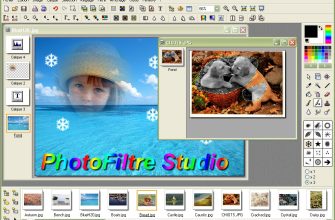
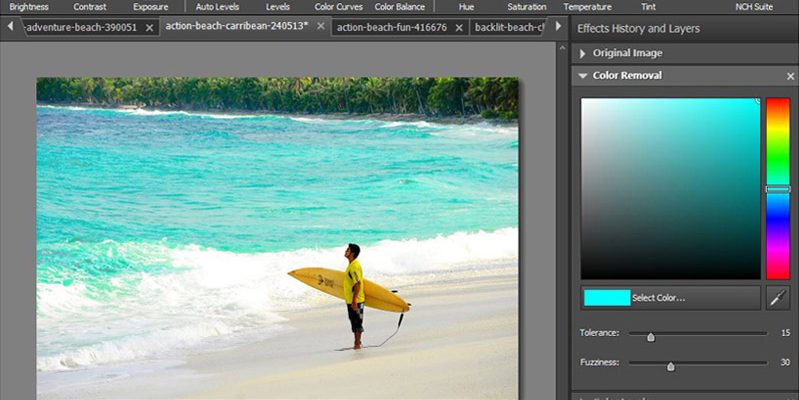
Главное окно строится вокруг одного большого холста и правой панели истории эффектов и слоёв. В отличие от редакторов, где десятки плавающих палитр занимают значительную часть экрана, PhotoPad концентрирует действия на ленточной панели вкладок, а параметры выбранной операции показывает рядом со списком слоёв.
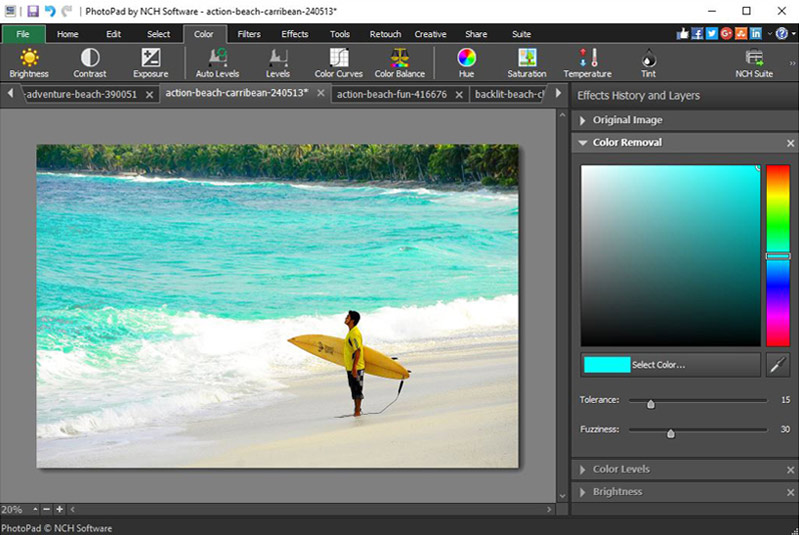
Вкладки инструментов
В актуальной справке панель разделена по задачам. В File находятся команды открытия, сохранения и закрытия. Home содержит базовые операции с файлами и источниками, включая печать, сканирование через TWAIN, захват экрана и работу с веб-камерой. Edit отвечает за Crop, Flip, Resize и Rotate. Select объединяет инструменты выделения. Color содержит коррекцию яркости, контраста, оттенка, насыщенности и другие цветовые операции.
Отдельные вкладки Filters и Effects используются для фильтров и эффектов. Tools объединяет более составные операции: панораму, рисование, текст, наложение другого изображения и связанные средства. Retouch содержит инструменты исправления дефектов, красных глаз, шума и другие операции ретуши. Share предназначена для передачи результата через поддерживаемые сетевые сервисы, а Suite связывает PhotoPad с другими приложениями NCH.
Canvas Viewer
Canvas Viewer занимает основную площадь окна и показывает совмещённый результат всех активных слоёв проекта. Внизу слева находятся элементы масштаба, а при увеличении изображение можно прокручивать полосами прокрутки или перетаскивать средней кнопкой мыши. Масштабирование колесом мыши работает, когда указатель находится над изображением.
Холст показывает итог того состояния, которое затем попадёт в обычный сохранённый файл. Это особенно важно при работе с временно скрытыми слоями: невидимый эффект не включается в экспорт. Поэтому перед сохранением полезно смотреть не только на список применённых операций, но и на фактический вид холста.
Thumbnail Browser и Photo Library
PhotoPad может держать открытыми несколько проектов. Их миниатюры отображаются в нижней части окна в Thumbnail Browser. Клик по миниатюре переключает активный проект, а при большом количестве открытых изображений появляется горизонтальная прокрутка. Панель миниатюр можно сворачивать, освобождая место под изображение.
Отдельно в текущей версии есть Photo Library. Она добавляет выбранные изображения в управляемую библиотеку, показывает папки и позволяет объединять фотографии в Albums и назначать Tags. Папки можно добавлять, переименовывать в интерфейсе библиотеки, переставлять, а выбранные фотографии — перемещать или копировать в другой каталог. Albums группируют изображения без необходимости собирать их в одну физическую папку, Tags дают второй способ тематической классификации. Это уже больше, чем простой список недавно открытых файлов, хотя основное редактирование по-прежнему строится вокруг отдельных проектов и слоёв.
Effects History and Layers
Правая панель — ключ к логике PhotoPad. Проект состоит из серии слоёв: исходного изображения, цветовых корректировок, эффектов, текста и накладываемых изображений. Слои можно выбирать, переставлять, скрывать и удалять. Элементы сверху и снизу списка образуют последовательность обработки; изменение порядка способно изменить итог, особенно когда одна коррекция зависит от результата предыдущей.
После выбора слоя его свойства раскрываются в этой же области. Например, для текстового слоя доступны шрифт, цвет и выравнивание; для яркости — соответствующий ползунок; для некоторых эффектов — сила, радиус и другие параметры. Многие слои имеют Reset, который возвращает их настройки к исходным значениям.
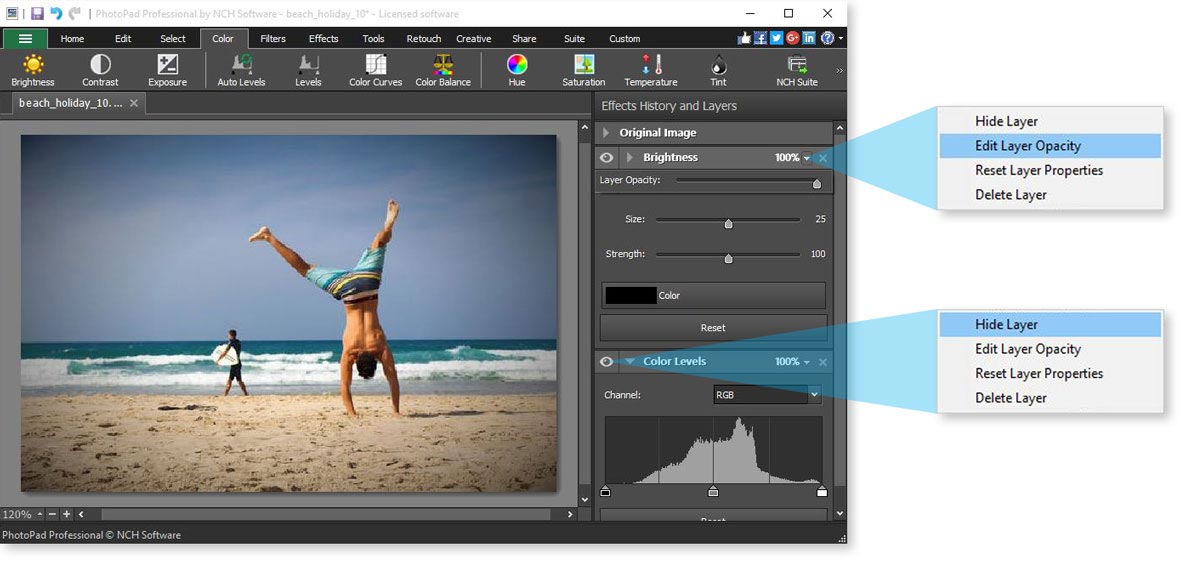
Неразрушающая логика и ограничения слоёв
Коррекции и эффекты в PhotoPad добавляются как отдельные слои, поэтому пользователь может вернуться к их параметрам, изменить значения или удалить конкретный этап. Поддерживается регулировка непрозрачности для тех типов слоёв, где она предусмотрена, а для части операций можно локально стирать действие эффекта и восстанавливать его кистью.
Основные инструменты редактирования
Кадрирование, поворот, отражение и изменение размера
Crop изменяет размер холста по выбранной области. Можно задать ширину и высоту, выбрать соотношение сторон и ориентацию. Помимо свободного кадрирования предусмотрены готовые пропорции, а режим Original сохраняет исходное отношение ширины к высоте. Такой инструмент подходит не только для удаления лишних краёв, но и для подготовки одного снимка под заранее заданный формат публикации.
Rotate поворачивает изображение на 90 или 180 градусов либо на произвольный угол. Для выравнивания горизонта есть Straighten с сеткой; этот инструмент ограничивает поворот диапазоном до 45 градусов в каждую сторону, а для больших углов используется обычный Rotate. Flip зеркально отражает изображение горизонтально или вертикально.
Resize принимает пиксели, проценты, дюймы или миллиметры. Можно сохранять пропорции и выбирать алгоритм увеличения или уменьшения. Отдельный Super Resolution предназначен для увеличения разрешения с использованием машинного обучения. Liquid Resize решает другую задачу: меняет пропорции с учётом содержимого, стараясь меньше воздействовать на значимые объекты, но результат такого преобразования всё равно требует визуальной проверки.
Цвет и тон
В PhotoPad есть отдельные операции Brightness, Contrast, Hue, Saturation, Exposure, Levels, Color Balance и другие коррекции. Их преимущество в рамках программы не в количестве названий, а в том, что каждая операция становится редактируемым этапом. Например, яркость можно добавить после исходного слоя, затем скорректировать насыщенность и позже вернуться только к яркости, не отменяя следующие действия.
Для автоматической коррекции предусмотрены Auto Fix и Auto Levels. Они полезны как стартовая точка, но итог всё равно оценивается по изображению: автоматическая нормализация не знает творческой цели пользователя. Для локальной работы существуют Regional Effects — эффект можно ограничить выбранной областью, а не менять весь кадр одинаково.
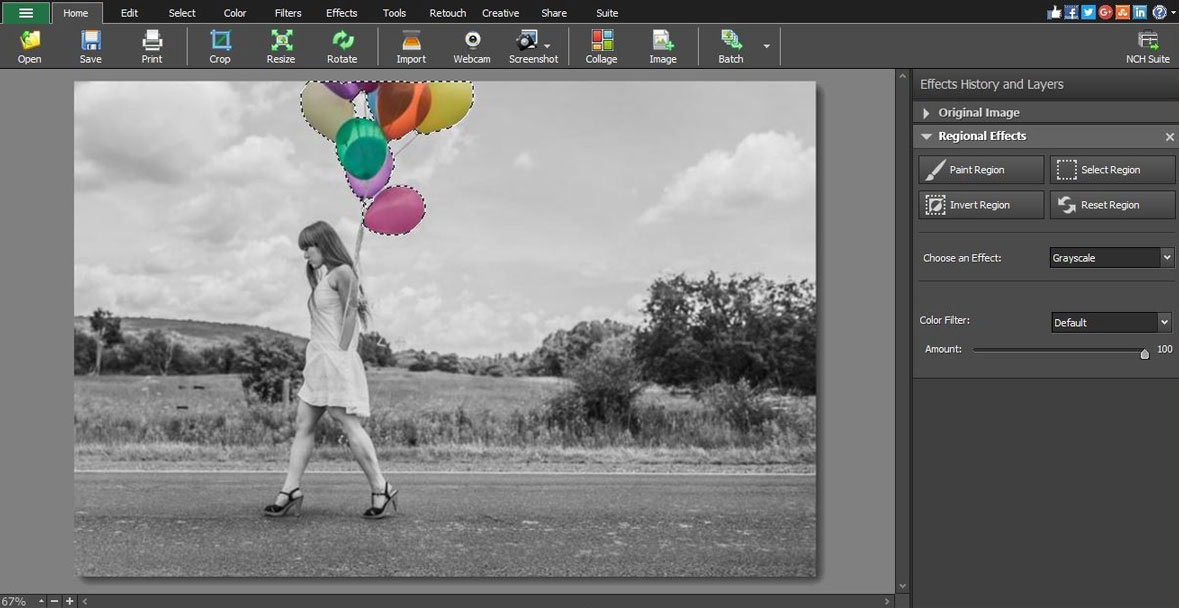
Ретушь и исправление дефектов
Раздел Retouch включает устранение красных глаз, шумоподавление, клонирование и Touch Up. Clone Stamp переносит пиксели из выбранного участка в другой и подходит для ручной коррекции повторяемой текстуры. Touch Up рассчитан на локальные исправления. Noise Reduction уменьшает шум, а Focus Fix и инструменты резкости используются для улучшения воспринимаемой чёткости.
Remove Object работает по маске: пользователь закрашивает объект, при необходимости уточняет маску ластиком, а затем запускает удаление. Обработка использует AI-механизм. Чем крупнее и сложнее выделенная область, тем дольше может идти расчёт и тем важнее проверить границы, повторяющиеся текстуры и линии на полученном месте. Небольшой дефект на однородном фоне объективно проще восстановить, чем объект, пересекающий лицо, текст или сложную геометрию.
Auto-Colorize использует машинное обучение для автоматической раскраски чёрно-белого снимка. Это творческая реконструкция, а не восстановление достоверных исторических цветов: алгоритм генерирует правдоподобный вариант по содержимому, но не имеет данных о реальном оттенке одежды, стен или предметов в момент съёмки.
Текст, накладываемые изображения и оформление
Text создаёт отдельный текстовый слой. Текстовую область можно перемещать, масштабировать и поворачивать непосредственно на холсте; шрифт, размер, полужирное и курсивное начертание и другие свойства редактируются в панели слоя. Поэтому подпись не становится частью исходного фото сразу после ввода и может быть изменена позже.
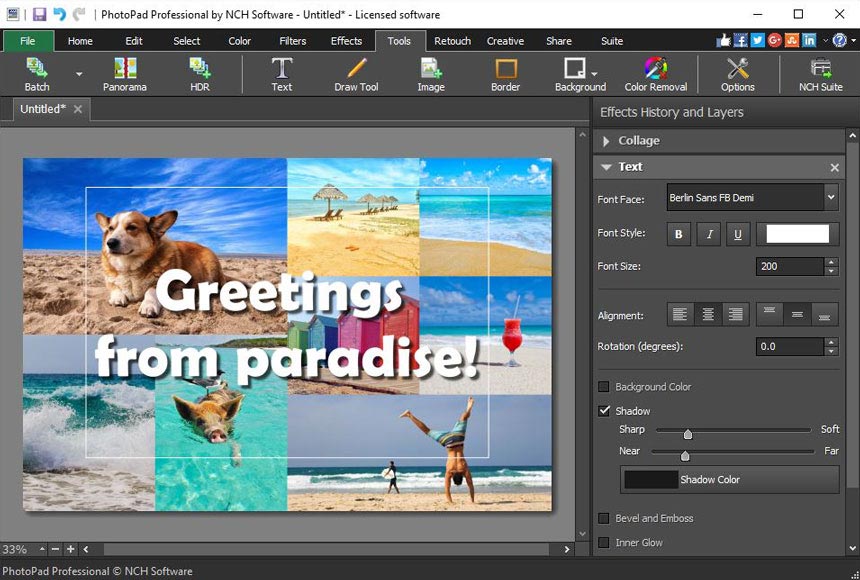
В редакторе есть рамки, клипарт, бордюры, эффекты стилизации, в том числе Cartoon и Oil Paint, а также Double Exposure. Клипарт и некоторые рамки загружаются по требованию, то есть их использование уже зависит от сетевого доступа, даже если основная обработка локального файла работает без интернета.
Коллажи, мозаика, HDR и панорамы
Collage открывает отдельный редактор, куда можно добавить сразу несколько изображений. Фотографии размещаются в макете, размеры можно менять перетаскиванием, а соседние элементы подстраиваются для сохранения композиции и интервалов. После нажатия Done создаётся новый проект с коллажным слоем, который затем редактируется и сохраняется как обычный проект PhotoPad.
Mosaic использует активное изображение как шаблон и набор файлов из выбранной папки как плитки. Пользователь задаёт источник изображений и параметры сетки. Это специализированный творческий режим, а не стандартная обработка фотографии.
HDR объединяет несколько кадров с разной экспозицией. Для корректного результата исходные снимки должны представлять одну сцену с разной экспозицией; простое добавление нескольких разных фотографий не имеет смысла для HDR. Панорамный инструмент, в свою очередь, соединяет перекрывающиеся кадры в более широкое изображение. Оба режима полезны как встроенные функции, но не заменяют специализированное ПО там, где нужны сложное выравнивание, ручная работа с контрольными точками и тонкая HDR-тональная обработка.
Печать и прикладные макеты
PhotoPad умеет печатать изображения, создавать contact sheet, календарь, открытки и макет паспортного фото. Это отличает программу от минималистичных редакторов, ограниченных только коррекцией файла. Для домашнего сценария можно подготовить фотографию, добавить подпись или рамку и перейти к печати, не открывая отдельную верстальную программу.
Типичный рабочий процесс: от файла до готового результата
PhotoPad не требует строить полноценную библиотеку перед первой правкой. Воспроизводимый сценарий можно показать на обычной фотографии, которую нужно выровнять, слегка осветлить, уменьшить и снабдить подписью.
- Открыть изображение. Команда Open создаёт новый проект, показывает фотографию на Canvas Viewer и добавляет Original Image в список слоёв.
- Исправить геометрию. В Edit добавить Rotate или Straighten, выровнять горизонт, затем при необходимости Crop. Каждая операция появляется в истории как отдельный этап.
- Настроить тон. В Color добавить Brightness, Exposure или Levels. Значение меняется в свойствах выбранного слоя и сразу отражается на холсте.
- Сделать локальную коррекцию. При наличии небольшого дефекта использовать Touch Up, Clone Stamp либо Remove Object; результат проверить на увеличении, особенно по краям исправленной области.
- Подготовить размер. Добавить Resize и задать целевую ширину или высоту, сохраняя пропорции. Увеличение с Super Resolution оправдано только после оценки деталей на масштабе 100%.
- Добавить подпись. В Tools создать Text, разместить блок на холсте и настроить свойства текста в правой панели.
- Проверить слои. Убедиться, что нужные слои видимы, порядок корректен и ни один временно скрытый эффект не должен попасть в итог.
- Сохранить проект. Если обработку предстоит продолжать, выбрать PhotoPad Project и сохранить PPP со слоями.
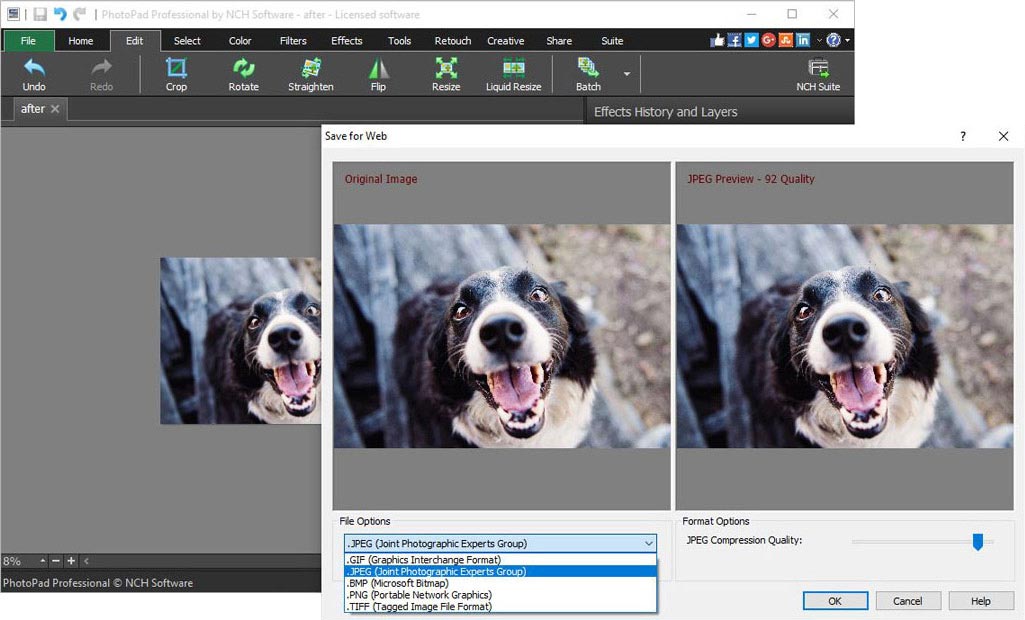
- Экспортировать копию. Для публикации сохранить JPEG или PNG. Для JPEG перед финальным выбором полезно проверить качество и размер через Save for Web.
Импорт: какие форматы PhotoPad открывает
Актуальная таблица поддержки NCH подтверждает значительно более широкий набор входных форматов, чем перечисление JPG, GIF и PNG на главной странице. PhotoPad открывает BMP, CR2, CRW, DDS, DNG, GIF, HEIC, HEIF, ICO, JFIF, JPE, JPG/JPEG, MEF, MOS, MRW, NRW, PCX, PDF, PEF, PGF, PNG, PNM/PBM/PGM/PPM, PPP, PSD, PTX, R3D, RAS, RW2, SR2, SRW, TGA, TIFF, WebP, WBMP, X3F, SVG и AVIF.
Кроме этого, заявлена загрузка многих RAW-форматов камер, включая ARW, DCR, ERF, KDC, NEF, ORF, RAF, RAW и SRF. RAW можно открыть в том же проектном интерфейсе, применить коррекции и сохранить обработанный результат. Для отбора и организации снимков в PhotoPad есть Photo Library с папками, альбомами и тегами; сама обработка RAW при этом использует тот же слойный рабочий процесс, что и обычные изображения.
Импорт со сканера, камеры и экрана
Помимо открытия файла с диска, настольный PhotoPad может получать изображение через TWAIN. В Select Source выбирается источник, после чего открывается диалог, предоставленный производителем сканера или устройства. Название кнопки запуска может различаться — Import, Scan, Snapshot или другое, потому что его задаёт драйвер устройства, а не PhotoPad.
Поддержан захват изображения с веб-камеры: пользователь выбирает устройство, получает предварительный просмотр, замораживает кадр и создаёт из него новый проект. Есть и захват экрана. Для снимка окна с повышенными административными правами на Windows могут потребоваться те же права у PhotoPad; это отдельный диагностический случай, когда захват конкретного окна не срабатывает при обычном запуске.
Экспорт и сохранение
Для сохранения PhotoPad разделяет обычный экспорт изображения и собственный проект. Формат PhotoPad Project с расширением PPP сохраняет связанные слои и нужен для продолжения редактирования. PSD также указан среди поддерживаемых форматов сохранения. Для веб-подготовки есть отдельный Save for Web: в нём выбор формата прямо ограничен JPEG, BMP, TIFF, GIF и PNG, а результат показывается рядом с оригиналом.
JPEG подходит для компактной публикационной копии без прозрачности; PNG — когда нужна прозрачность или важно избежать JPEG-артефактов; TIFF — для качественного растрового обмена. В текущей Windows-справке также присутствуют отдельные настройки кодирования WebP, AVIF и HEIF, поэтому старый краткий список форматов из базы поддержки нельзя использовать как исчерпывающий перечень всех вариантов Save As нынешней 15.x. В обзоре зафиксированы только те выходные режимы, назначение которых однозначно описано в актуальной справке.
Save, Save As и PhotoPad Project
Save сохраняет в текущем формате и под текущим именем. Save As позволяет выбрать другое имя или формат. Если нужно сохранить именно структуру проекта, в списке типа файла выбирается PhotoPad Project. Это критично для многоэтапной работы: финальный JPEG не заменяет PPP как редактируемый исходник.
Скрытые слои не попадают в обычный сохранённый результат. Правило PhotoPad формулируется просто: итоговый файл соответствует тому, что видно во viewport. Поэтому проблема «эффект есть в проекте, но его нет в JPEG» в первую очередь диагностируется проверкой видимости слоя, а не повторным применением эффекта.
Save for Web
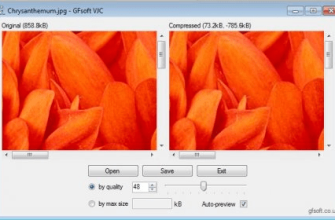
Save for Web показывает исходный и выходной вариант рядом и позволяет оценивать не только весь уменьшенный кадр, но и участок в масштабе 100%. Пользователь выбирает формат и получает прогноз размера файла. Для JPEG предусмотрен параметр качества: уменьшение значения сокращает файл, но увеличивает потери и артефакты.
Для GIF есть быстрый режим конвертации, настройки дизеринга и прозрачности. Важное ограничение: быстрый режим GIF не сохраняет прозрачность, поэтому при необходимости прозрачного фона его следует отключить. Для PNG и TIFF в этом диалоге нет такого набора компрессионных ползунков, как у JPEG.
Пакетная обработка
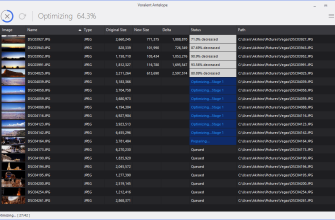
Batch Editor — одна из наиболее практичных функций настольного PhotoPad. Она применяет одинаковую последовательность фильтров и эффектов сразу к группе изображений. Это полезно для серии фотографий, которым нужны одинаковое уменьшение, поворот, водяной знак или базовая коррекция.
Работа делится на три этапа. Сначала добавляются файлы либо папка; при выборе папки можно включить вложенные каталоги. Затем пользователь добавляет эффекты и настраивает их порядок. На третьем этапе выбираются выходной формат и папка. По умолчанию PhotoPad сохраняет результат в том же формате и в ту же папку, откуда файлы были загружены.
Последнее поведение требует внимания: при совпадении имён пакетная операция способна перезаписать исходные файлы. Для первой массовой обработки безопаснее указывать отдельную выходную папку и проверять несколько результатов до запуска на всей коллекции. Это не абстрактная рекомендация, а следствие задокументированной схемы Batch Editor.
Для типовых массовых задач есть специализированные пакетные операции. Simple Resize меняет размер по пикселям или процентам, сохраняет пропорции и имеет режим подготовки небольшого изображения около 640 × 480 пикселей для отправки. При увеличении можно включить Super Resolution. Batch Rotate поворачивает на 90, 180 градусов или произвольный угол и умеет обрезать появившиеся пустые углы. Batch Crop применяет одно кадрирование к набору файлов. Batch Watermark использует изображение водяного знака с настройкой масштаба, непрозрачности и выравнивания.
AI- и автоматические функции
Super Resolution, Auto-Colorize и Remove Object
В локальном наборе современных инструментов присутствуют Super Resolution для увеличения изображения, Auto-Colorize для автоматического добавления цвета и Remove Object для удаления выбранного объекта. В журнале версий отдельно фиксировались внедрение машинного шумоподавления, удаления объектов и новых AI-инструментов, поэтому эти функции относятся к текущей эволюции продукта, а не к сторонним плагинам.
AI Image Tool и AI Image Editor
PhotoPad включает сетевые генеративные инструменты. AI Image Tool создаёт изображение по текстовому описанию и может расширять границы изображения. В справке прямо указано, что для обращений к генератору DALL-E требуется стабильное интернет-соединение. AI Image Editor меняет существующее изображение по описанию и маске либо использует изображение целиком как визуальную опору.
Для AI Image Editor предусмотрены выходные размеры 1024 × 1024, 1024 × 1536 и 1536 × 1024. Генеративная функция имеет лимиты: без входа в NCH Account доступно до трёх бесплатных изображений, хотя в некоторых странах лимит может составлять одно; зарегистрированным пользователям без подписки добавляется до десяти бесплатных генераций, также с региональным исключением; подписчикам доступно до 50 изображений в месяц. Покупка приложения автоматически даёт эквивалент 12 месяцев такой подписки. Неудачная генерация из-за ошибки не засчитывается в квоту.
Текущая Windows-справка также включает AI Background для генерации нового фона под существующее изображение, AI Sky Replacement для замены неба и Logo Maker для создания логотипа по текстовому описанию. Эти инструменты относятся к отдельной AI-группе и не меняют принцип обычной локальной цветокоррекции и слоёв.
Эта часть PhotoPad принципиально отличается от обычной локальной коррекции. При использовании AI Image Tool обращение отправляется к внешнему генеративному сервису, а при работе с облачными публикациями требуется авторизация соответствующей учётной записи. Поэтому для конфиденциальных фотографий важно различать локальную правку и сетевую функцию: офлайн-редактирование не требует отправки файла в облако, но генеративные и облачные сценарии уже не являются полностью локальными.
Интернет, приватность и зависимость от внешних сервисов
Для открытия локального JPEG, кадрирования, коррекции, работы со слоями и обычного сохранения постоянное подключение не требуется. Это одно из отличий настольной версии от Cloud Lite: сам NCH подчёркивает возможность использовать desktop офлайн.
Интернет появляется в нескольких конкретных точках. Он нужен AI Image Tool и AI Image Editor, потому что генерация выполняется через DALL-E. Он требуется для загрузки некоторых клипартов и рамок. Он нужен при публикации или загрузке в поддерживаемые облачные и социальные сервисы. В этих сценариях PhotoPad получает доступ не только к локальному холсту, но и к сетевой функции, поэтому следует отдельно оценивать содержимое перед передачей.
Лицензирование и стоимость в августе 2026 года
Бесплатный PhotoPad предлагается для некоммерческого использования дома, а скачивание не требует регистрации. Это лицензионное ограничение важнее слова free: коммерческую работу нельзя автоматически относить к бесплатному режиму только потому, что программа запускается без покупки.
Официальный магазин NCH на 8 августа 2026 года показывает три основных подписочных варианта. Pro Edition Annual Plan имеет обычную цену 60 долларов в год и промоцену 39,95 доллара плюс налог в год. Home Edition Annual Plan имеет обычную цену 50 долларов в год и промоцену 34,99 доллара плюс налог в год; эта лицензия предназначена только для некоммерческого использования. Pro Edition Quarterly Plan стоит 9,99 доллара за квартал и включает текущие профессиональные функции и обновления в течение подписки.
Указанные годовые скидки не постоянны: магазин прямо ограничивает акцию 15 августа 2026 года. После этой даты ориентироваться на 39,95 и 34,99 доллара как на гарантированную стоимость нельзя. Кроме того, магазин указывает цены в долларах США, но обработка платежа проходит в австралийских долларах, поэтому итог может немного отличаться из-за конвертации; за пределами США налог добавляется по правилам страны и платёжного адреса.
Отдельно существует покупка PhotoPad Upgrade в Mac App Store. В американской карточке магазина на момент проверки цена встроенной покупки составляет 49,99 доллара, но это цена конкретного магазинного канала и её нельзя подменять стоимостью подписок с сайта NCH.
Материалы текущей Windows-ветки предусматривают состояние после окончания trial, в котором отдельные Pro-эффекты могут помечаться как платные. Однако единая актуальная публичная таблица, где перечислены все инструменты, отключаемые после trial, и точная длительность пробного периода в днях, не опубликована вместе с нынешними планами. Поэтому корректнее опираться на подтверждённое лицензионное различие free/Home/Pro и не обещать, что любая функция из обзора гарантированно останется доступна бесплатно после окончания ознакомительного режима.
Что в PhotoPad сделано особенно удачно
Плюсы и минусы
Плюсы ✔️
- Редактируемая история эффектов и слоёв. Яркость, поворот, текст и многие другие операции остаются отдельными этапами, к которым можно вернуться до финального экспорта.
- Широкий импорт. Помимо JPEG, PNG и TIFF программа открывает HEIC/HEIF, WebP, AVIF, PSD, PDF и большое число RAW-форматов камер.
- Пакетный редактор. Массовое изменение размера, поворот, кадрирование, водяной знак и цепочка эффектов доступны внутри одной программы.
- Локальная базовая обработка без постоянного интернета. Для обычной настольной правки файлов облачная загрузка не является обязательной.
- Инструменты не ограничены одной коррекцией фото. Есть коллажи, мозаика, HDR, панорамы, текст, печать, contact sheet, календарь и карточки.
- Разделение проекта и финального файла. PPP сохраняет структуру работы, а JPEG/PNG/TIFF используются как готовый результат.
- Актуальная разработка. Windows и macOS получали обновления в 2026 году, включая обслуживающие релизы текущей ветки 15.x.
Минусы ❌
- Cloud Lite существенно урезан. В браузерной версии отсутствуют функции, которые NCH прямо оставляет desktop-редакции, включая Batch Editing, Resize/Liquid Resize и расширенную цветокоррекцию.
- Генеративные AI-функции зависят от сети и квот. Для DALL-E нужен стабильный интернет, а число генераций ограничено учётной записью и подпиской.
- Бесплатная лицензия не подходит для коммерческой работы. Free-режим заявлен только для некоммерческого домашнего использования.
- Пакетный редактор по умолчанию может сохранить файлы в исходную папку. При совпадении имён это создаёт риск перезаписи исходников, если заранее не выбрать другой каталог.
- Photo Library остаётся дополнением к редактору. Она документирована вокруг папок, альбомов и тегов, тогда как основной процесс обработки строится через открытые проекты и Effects History and Layers.
- Разные каналы распространения имеют разные требования и цены. Например, сайт NCH и Mac App Store указывают разные минимальные версии macOS и используют разные модели покупки.
Кому подойдёт PhotoPad
- Домашнему пользователю на Windows или Mac, которому нужны кадрирование, цвет, ретушь, подписи, эффекты и печать в одном приложении без обязательной подписки на крупный профессиональный пакет.
- Тем, кто регулярно готовит серии изображений, если действия повторяются: уменьшить размер, повернуть, поставить водяной знак, применить одинаковую цепочку эффектов и сохранить в отдельную папку.
- Пользователю, который хочет видеть правки как последовательность слоёв, но не нуждается в глубокой профессиональной системе групп, смарт-объектов, сложного композитинга и автоматизации через плагины.
- Тем, кому нужен широкий импорт, включая RAW, HEIC/HEIF, WebP и AVIF, чтобы обрабатывать разнородные исходники в одном интерфейсе.
- Для учебных и творческих домашних задач, где полезны коллажи, мозаика, текст, стилизация, календарь и открытки наряду с обычной обработкой фото.
Кому PhotoPad не подойдёт
- Фотографу, которому нужен специализированный RAW-workflow, построенный прежде всего вокруг массовой проявки, сравнения серий и профессионального управления большой фототекой: Photo Library в PhotoPad умеет папки, альбомы и теги, но редактор остаётся проектно-ориентированным.
- Ретушёру и дизайнеру, чей производственный процесс привязан к Photoshop, его специфическим типам слоёв и точному обмену сложными PSD-документами: PhotoPad читает и сохраняет PSD, но это не делает две программы функционально эквивалентными.
- Пользователю Linux, которому нужен полный офлайн-набор. Cloud Lite доступен в браузере, но не содержит всех функций desktop; отдельной полной нативной Linux-версии PhotoPad на странице продукта нет.
- Коммерческому пользователю, рассчитывающему только на free-лицензию. Для работы в бизнес-сценарии нужно выбирать соответствующую коммерческую лицензию.
Альтернативы PhotoPad и чем они отличаются
GIMP
GIMP — бесплатный редактор с открытым исходным кодом для Windows, macOS и Linux. Он лучше подходит, когда приоритетом являются развитая работа со слоями и масками, плагины, ручной композитинг и полное отсутствие коммерческой лицензии на само приложение. PhotoPad проще по рабочей модели и предлагает более явно собранные бытовые функции вроде пакетного водяного знака, календаря, паспортной компоновки и встроенных NCH-сценариев. Для пользователя Linux, которому нужен полноценный локальный редактор, GIMP принципиально отличается тем, что является нативным настольным вариантом, а не облачной Lite-версией.
darktable
darktable — бесплатное приложение с открытым кодом, построенное вокруг фотографического рабочего процесса и RAW-проявки. Оно работает на Windows, macOS и Linux и сохраняет обработку неразрушающей. Его логичнее выбирать, когда центральная задача — RAW-проявка и фотографический поток большого архива. PhotoPad тоже имеет Photo Library с папками, альбомами и тегами, но сочетает её с универсальными инструментами оформления: текстом, рамками, коллажами, удалением объектов и печатными макетами.
Paint.NET
Paint.NET — Windows-редактор с поддержкой слоёв, эффектов и плагинов. Он остаётся разумной альтернативой, когда нужна сравнительно компактная программа для растрового редактирования на современном Windows-ПК и не нужны macOS, Cloud Lite и семейство приложений NCH. PhotoPad сильнее ориентирован на фото-задачи, прикладные мастера и пакетные операции; Paint.NET — на традиционное послойное редактирование в Windows.
Adobe Photoshop
Photoshop выбирают для профессионального композитинга, ретуши и сложной работы со слоями, масками и отраслевыми PSD-процессами. У Adobe есть настольные, веб- и мобильные варианты и собственные генеративные инструменты. По сравнению с ним PhotoPad значительно проще по архитектуре и ориентирован на более компактный набор фотозадач, тогда как Photoshop глубже в профессиональном композитинге и ретуши. Для разовой домашней коррекции Photoshop часто избыточен; для производства сложных макетов PhotoPad, наоборот, может оказаться недостаточным.
Частые проблемы и диагностика
Установщик или программа не подходят для операционной системы
Первым шагом нужно сверить именно текущую ветку. Windows-версия рассчитана на Windows 7–11. Старые Windows вынесены в архивные загрузки и не должны рассматриваться как эквивалент актуальной 15.x. На Mac требования также зависят от канала: страница NCH указывает macOS 10.5+, а Mac App Store — 10.9+. Если установка из магазина недоступна на старом Mac, это не противоречит более мягкому требованию отдельного дистрибутива NCH.
RAW-файл конкретной камеры не открывается корректно
PhotoPad заявляет многие RAW-форматы, но практическая совместимость зависит и от конкретной камеры, создающей файл. Сначала стоит проверить расширение по списку поддерживаемых типов и обновить PhotoPad до актуальной ветки. Если файл создаётся новой моделью камеры и остаётся несовместимым, безопаснее не переименовывать расширение, а конвертировать RAW через совместимый конвертер в DNG или другой поддерживаемый формат, сохранив оригинал отдельно.
Сканер не появляется в импорте
Импорт со сканера построен на TWAIN. Поэтому PhotoPad должен видеть источник, зарегистрированный драйвером устройства. Если в Select Source нет нужного сканера, проблема находится раньше этапа обработки изображения: следует проверить установленный драйвер и наличие TWAIN-источника в системе. Название кнопки сканирования внутри следующего окна зависит от программного обеспечения производителя устройства.
Эффект виден в списке, но отсутствует в сохранённом изображении
Проверить видимость слоя. PhotoPad не включает скрытые слои в сохранённый растровый результат: экспорт соответствует текущему виду Canvas Viewer. Если слой был временно скрыт для сравнения «до/после», его нужно снова включить до Save или Save As.
После сохранения невозможно отдельно изменить текст или эффект
Если была сохранена только финальная JPEG/PNG-копия, история PhotoPad в ней не сохраняется как редактируемый проект. Для продолжения работы нужно отдельно сохранить PPP через тип PhotoPad Project. Полезная схема — держать два файла: PPP как рабочий исходник и JPEG/PNG как публикационную копию.
Пакетная обработка перезаписала исходные изображения
Batch Editor по умолчанию использует тот же формат и ту же папку. При совпадении имён это может привести к замене исходника. Перед массовым запуском следует выбрать другой Output Folder, а затем проверить несколько файлов: геометрию, цвет, водяной знак и размер. Для уже перезаписанных файлов возможность восстановления зависит от наличия резервной копии или истории файлов ОС, а не от PhotoPad.
После пакетного поворота появились пустые углы
При произвольном повороте прямоугольного изображения неизбежно появляются области вне исходного кадра. В Batch Rotate для этого есть Crop corners. Если важнее сохранить весь исходный кадр, автоматическую обрезку включать не следует; если важнее заполнить прямоугольник без пустых углов, Crop corners удалит часть краёв.
Прозрачность пропала из GIF
В Save for Web быстрый режим GIF несовместим с сохранением прозрачности. Нужно отключить Fast GIF Conversion и проверить прозрачные области в предпросмотре перед записью файла.
JPEG получился слишком большим или появились артефакты
В Save for Web качество JPEG напрямую связано с компромиссом между размером и потерями. Слишком высокое качество увеличивает файл, слишком низкое создаёт заметные блоки и размывание мелких деталей. Оценивать лучше участок в масштабе 100%, а не только уменьшенный общий кадр. Для текста, интерфейсных элементов и областей с прозрачностью разумнее рассмотреть PNG.
Remove Object оставляет заметный след
Сначала уменьшить маску до объекта и минимально необходимого окружения. Большая закрашенная область увеличивает объём синтеза и усложняет восстановление фактуры. Затем проверить границу на увеличении. Если объект пересекает сложные линии, повторная более точная маска или ручной Clone Stamp могут дать более контролируемый результат.
AI Image Tool не создаёт изображение
Проверить интернет-соединение и лимит генераций. Справка отдельно указывает две типичные причины: неоднозначное текстовое описание и сетевые/серверные задержки при высокой нагрузке. Неудачная попытка не должна списываться из квоты. Если описание слишком общее, его следует сделать конкретнее; если сервер не отвечает вовремя — повторить позже.
Захват окна Windows не работает
Если целевое приложение запущено с повышенными правами администратора, обычный PhotoPad может не получить нужный снимок окна. В этом случае PhotoPad также запускают с правами администратора. Если окно закрыто или недоступно, его нужно снова открыть и повторить захват.
Как проверить результат перед закрытием проекта
Финальный контроль полезнее выполнять не одним взглядом на уменьшенную фотографию, а по нескольким уровням.
- На масштабе Fit проверить композицию, горизонт, общую яркость, цвет и читаемость подписи.
- На масштабе 100% проверить шумоподавление, резкость, следы Remove Object, границы выделений и артефакты JPEG.
- В панели слоёв убедиться, что нужные этапы видимы и стоят в ожидаемом порядке.
- В свойствах размера сверить итоговые пиксельные размеры и сохранение пропорций.
- В Save for Web сопоставить качество и размер файла, если результат предназначен для сайта или отправки.
- После пакетной операции открыть несколько файлов из начала, середины и конца набора, а не ограничиваться первым изображением.
- Перед закрытием сохранить PPP, если текст, эффекты и слои ещё могут потребовать правки.
FAQ
PhotoPad — бесплатная программа?
Для домашнего некоммерческого использования есть бесплатная версия, которую можно скачать без регистрации. Для коммерческой работы предназначена Pro-лицензия. Кроме того, текущая программа различает бесплатное состояние и платные Pro-функции после ознакомительного периода, поэтому слово «бесплатная» не означает бессрочный доступ ко всем профессиональным возможностям.
Нужен ли интернет для обычного редактирования?
Нет. Настольная версия рассчитана и на офлайн-работу. Интернет нужен для функций, которые обращаются к внешним сервисам: генеративного AI на базе DALL-E, облачной публикации, а также загрузки части дополнительного контента вроде клипарта и рамок.
Можно ли открыть HEIC, WebP и AVIF?
Да. HEIC/HEIF, WebP и AVIF входят в подтверждённый список импорта. В текущей Windows-справке также есть параметры кодирования WebP, AVIF и HEIF; для режима Save for Web набор форматов отдельно ограничен JPEG, BMP, TIFF, GIF и PNG. Поэтому выбор формата в Save As и Save for Web следует различать.
Поддерживает ли PhotoPad RAW?
Да. Поддерживаются CR2, CRW, DNG, NEF, ORF, RAF, ARW и множество других RAW-расширений. RAW-файл открывается в том же проектном редакторе, а Photo Library отдельно предоставляет папки, альбомы и теги для организации изображений.
Можно ли сохранить слои?
Да. Для собственного редактируемого проекта используется PhotoPad Project с расширением PPP. PSD также присутствует в списках чтения и сохранения. Для максимально предсказуемого продолжения работы именно в PhotoPad разумно хранить PPP как основной рабочий файл.
PhotoPad Cloud Lite такой же, как программа для Windows?
Нет. Cloud Lite ограничен. NCH прямо оставляет настольной Windows-версии полный набор функций, офлайн-работу, расширенную цветокоррекцию, Resize/Liquid Resize и Batch Editing. Облачная Lite-версия предназначена для более простых браузерных сценариев.
Есть ли пакетное изменение размера?
Да. Simple Resize в Batch может масштабировать группу файлов по пикселям или процентам, сохранять пропорции и применять Super Resolution при увеличении. Пакетный редактор также умеет объединять несколько эффектов в одну массовую операцию.
Что лучше сохранять для сайта: JPEG или PNG?
Для фотографий без прозрачности обычно практичнее JPEG, потому что Save for Web позволяет регулировать качество и размер. PNG полезнее для прозрачности, текста, схем и изображений, где артефакты JPEG заметнее. Конкретный выбор проверяется по предпросмотру и целевому размеру файла.
Можно ли использовать PhotoPad на Linux?
Полной нативной desktop-версии PhotoPad для Linux в текущей линейке загрузок нет. Для Linux предлагается PhotoPad Cloud Lite, который работает в браузере и имеет урезанный набор по сравнению с Windows desktop. Если нужен полноценный локальный редактор Linux, лучше рассматривать GIMP или другой нативный вариант.
Подходит ли PhotoPad для профессиональной обработки?
Pro-лицензия разрешает профессиональное использование, а инструментарий покрывает многие реальные задачи: RAW, слои, ретушь, пакетные операции, HDR, панораму и AI. Однако для сложного промышленного композитинга, развитой работы с масками и стандартизированного PSD-процесса Photoshop или другой профессиональный редактор даёт больше контроля. Для системной RAW-проявки больших фотосессий логичнее специализированный RAW-менеджер.
Итог по сценариям использования
Для домашней обработки отдельных фотографий PhotoPad рационален: интерфейс строится вокруг понятных вкладок, а история слоёв оставляет возможность исправить предыдущую коррекцию. Бесплатная лицензия рассчитана именно на некоммерческий домашний сценарий.
Для регулярной подготовки серии файлов наиболее ценной функцией становится Batch Editor. PhotoPad способен объединить изменение размера, поворот, водяной знак и другие одинаковые действия, но выходную папку нужно задавать осознанно, чтобы не заменить исходники.
Для RAW-фотографа PhotoPad полезен как универсальный редактор, который открывает множество RAW-форматов и имеет Photo Library с папками, альбомами и тегами. Если же вся работа строится вокруг массовой RAW-проявки и управления большим архивом, специализированный RAW-инструмент остаётся более профильным выбором.
Для производственного процесса, привязанного к Photoshop и сложным PSD-документам, PhotoPad не следует считать прямой заменой только из-за поддержки расширения PSD. В таком сценарии важна совместимость конкретных типов слоёв и операций во всей цепочке работы.
Для Linux или работы только в браузере следует заранее учитывать границу Cloud Lite: это не полный desktop PhotoPad. Когда необходимы пакетные операции, Resize/Liquid Resize и расширенная цветокоррекция, облачная Lite-редакция не подходит.
Для пользователя, которому интересны AI-функции, PhotoPad объединяет генерацию, редактирование, удаление объектов, раскраску и увеличение разрешения в одном продукте. Но генеративные инструменты DALL-E требуют интернета и имеют квоты; для конфиденциальной локальной работы их нужно отделять от офлайн-коррекции.
В результате PhotoPad занимает понятную нишу между совсем простыми редакторами и тяжёлыми профессиональными пакетами. Его имеет смысл выбирать не по количеству эффектов, а по сочетанию конкретных задач: локальная работа с отдельными файлами, широкое чтение форматов, редактируемые этапы, пакетная обработка и прикладные фотомакеты. Если главная задача выходит за эти границы — специализированный RAW-поток большого архива, полноценный Linux desktop или сложный композитинг — разумнее сразу использовать профильную альтернативу.