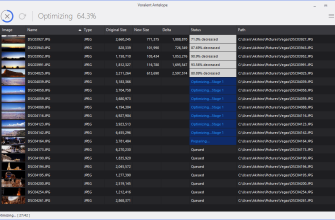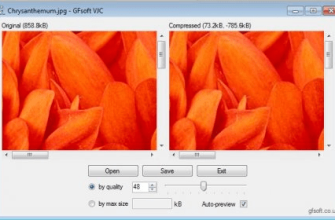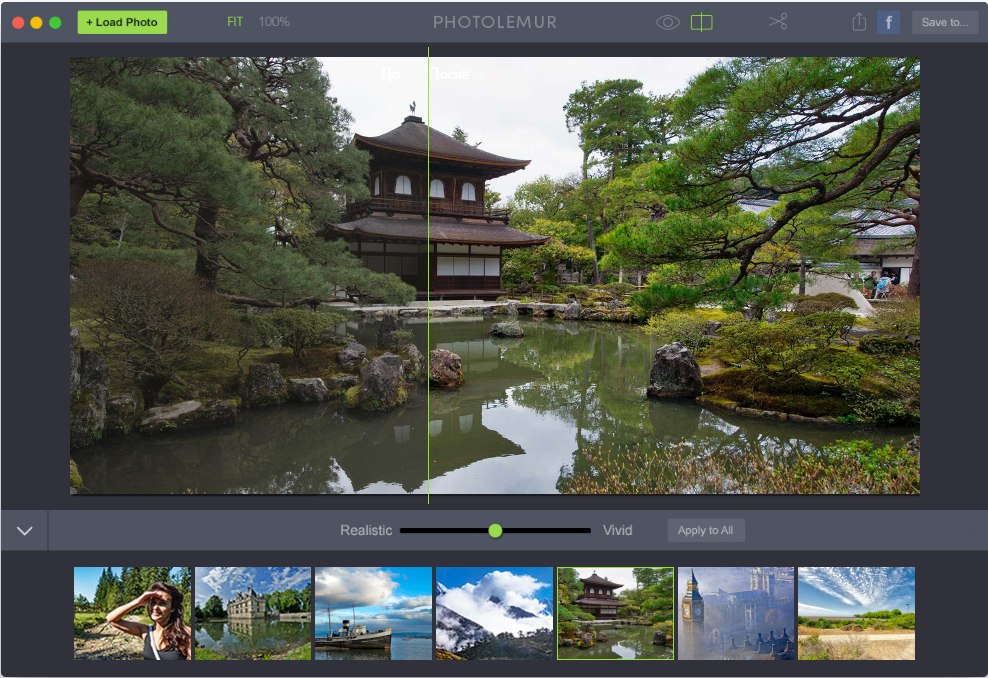
Photolemur — настольный автоматический фоторедактор, рассчитанный прежде всего на пользователей, которым нужен готовый вариант фотографии без ручной работы с экспозицией, цветом, шумом, оптическими и локальными коррекциями. Программа анализирует содержимое снимка, распознаёт тип сцены и отдельные объекты, после чего применяет собственный набор улучшений. Важная оговорка для 2026 года: Photolemur больше не является актуально развиваемым продуктом. Skylum прямо относит его к старому программному обеспечению, которое больше не обновляется, поэтому оценивать Photolemur нужно не как современную альтернативу новым RAW-редакторам, а как устаревший, но функционально законченный настольный инструмент поколения Photolemur 3.
Скачать Photolemur бесплатно
Рекомендуемый аналог
ФотоМАСТЕР
Фоторедактор для Windows и macOS с русским интерфейсом
- Ретушь портретов и точная коррекция фото
- Понятный интерфейс на русском языке
- Подходит новичкам, легко освоить
- Обработка отдельных снимков и серий фотографий
Photolemur
Программа для работы с изображениями и графикой на русском языке
- Меньше инструментов для точной локальной коррекции
- Часть расширенных функций доступна только платно
- Набор инструментов зависит от версии и платформы
- Может не подойти для сложного профессионального монтажа

Что такое Photolemur и кто его выпускал
Photolemur создавался как противоположность традиционным фоторедакторам с десятками панелей и параметров. Вместо ручной настройки пользователь передаёт программе изображение, а алгоритм анализирует сцену и сам выбирает коррекции. В документации Photolemur 3 описано распознавание лиц, деревьев, неба, растительности и других объектов, а также различение портретов, пейзажей и макроснимков. После анализа программа меняет цвет, экспозицию, детали и другие параметры в зависимости от содержимого кадра.
В 2018 году Photolemur официально вошёл в Skylum Software: команда и технология продукта стали частью Skylum. Именно Photolemur 3 относится к периоду, когда программа выпускалась в экосистеме Skylum. Это важно для идентичности продукта: Photolemur не следует смешивать с Luminar, Luminar AI, Luminar Neo или современным Luminar Mobile. Они развиваются как отдельные продукты с другим набором функций и другой моделью совместимости.
Photolemur также не является браузерным редактором. Его основной сценарий — открыть локальные фотографии в настольном приложении, дождаться автоматической обработки, оценить вариант «до/после», при необходимости уменьшить интенсивность эффекта или выбрать стиль, а затем экспортировать готовый файл. В старых материалах Skylum обсуждалось развитие облачных технологий, однако в рабочем процессе Photolemur 3 отдельная облачная обработка не описана. Для самого приложения сеть требовалась прежде всего для активации, проверки лицензии и доступа к сетевым сервисам.
Основные параметры Photolemur 3
| Параметр | Что подтверждено для Photolemur 3 |
|---|---|
| Тип | Настольный автоматический фоторедактор с AI-анализом изображения |
| Разработчик и бренд | Photolemur; с 2018 года продукт и команда вошли в Skylum Software |
| Текущий статус | Старое программное обеспечение, которое больше не обновляется |
| Документированные платформы | Windows 7, 8 и 10, только 64-бит; macOS 10.11–10.13 на Intel Mac |
| Входные форматы | RAW, JPEG, TIFF, PNG; изображение не меньше 800×600 пикселей |
| Экспорт | JPEG, PNG, TIFF, JPEG-2000, Photoshop и PDF; выбор качества, размера и цветового профиля |
| Пакетная обработка | Есть в полной версии Photolemur 3; настройки можно применять ко всей выбранной группе |
| Ключевой контроль результата | Boost, Styles, Face Enhancement, Eyes Enlargement, Before & After |
| Плагины | В документации предусмотрена интеграция с Adobe Photoshop и Lightroom; на Mac также расширение Photos |
| Интернет | Требовался для активации, проверки лицензии/подписки и сетевых сервисов |
| Актуальная продажа | Photolemur не предлагается Skylum как текущий развиваемый продукт; действующая цена Photolemur не заявлена |
Таблица отражает именно поколение Photolemur 3 и его официально документированные требования. Она не означает гарантированную совместимость со свежими версиями Windows, macOS, Photoshop или Lightroom. Продукт перестал получать обновления, а текущая страница Skylum отдельно отмечает отсутствие поддержки новых камер и нативной поддержки ARM/Apple M у Photolemur.
Текущий статус: что изменилось к 2026 году
Главное ограничение Photolemur сегодня связано не с самим алгоритмом, а с жизненным циклом программы. Skylum продолжает упоминать Photolemur на собственном сайте, но делает это в сравнении с современным Luminar и прямо называет Photolemur устаревшим и больше не обновляемым программным обеспечением. Для пользователя это означает отсутствие нового функционала, новых профилей камер, оптимизаций под современные процессоры и подтверждений совместимости с актуальными версиями операционных систем.
Поэтому старые страницы покупки, бесплатной версии, App Store, Setapp, магазина стилей и социальных экспортов нельзя воспринимать как действующие предложения. Они полезны только для понимания того, как Photolemur 3 распространялся и что включала его лицензия в период поддержки. В 2026 году корректный сценарий — работа с уже имеющейся легальной копией, установщиком и лицензией либо переход на поддерживаемый редактор.
Особенно заметен разрыв на Mac. Официальные требования Photolemur 3 перечисляют macOS 10.11 El Capitan, 10.12 Sierra и 10.13 High Sierra, Intel 64-bit Core 2 Duo или более производительный Intel-процессор. Современная страница Skylum отдельно указывает, что у Photolemur нет нативной поддержки ARM и Apple M. Это не равнозначно утверждению, что программа вообще никогда не запустится на новой системе, но официальной современной совместимости у неё нет, поэтому строить рабочий процесс на Photolemur на новом Mac неразумно.
С Windows ситуация похожа. Документация ограничена Windows 7, 8 и 10 в 64-битной редакции. Windows 11 в ней отсутствует, а после прекращения обновлений не появилось отдельного современного списка поддерживаемых версий. Если Photolemur нужен для старого рабочего компьютера, соответствующего исходным требованиям, риск ниже. Для новой машины лучше выбирать актуальный редактор, который официально поддерживает установленную ОС и текущее оборудование.
Интерфейс: почему Photolemur выглядит проще обычного RAW-редактора
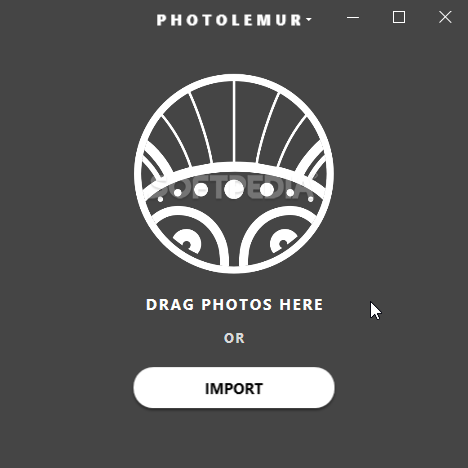
Стартовое окно Photolemur 3 построено вокруг одного действия: добавить снимки. Изображение можно перетащить в окно или выбрать через кнопку импорта. Отдельных каталогов, дерева папок, модулей Develop, кривых, слоёв и больших панелей локальной коррекции в основном сценарии нет. Программа сразу переводит пользователя от импорта к автоматическому анализу.
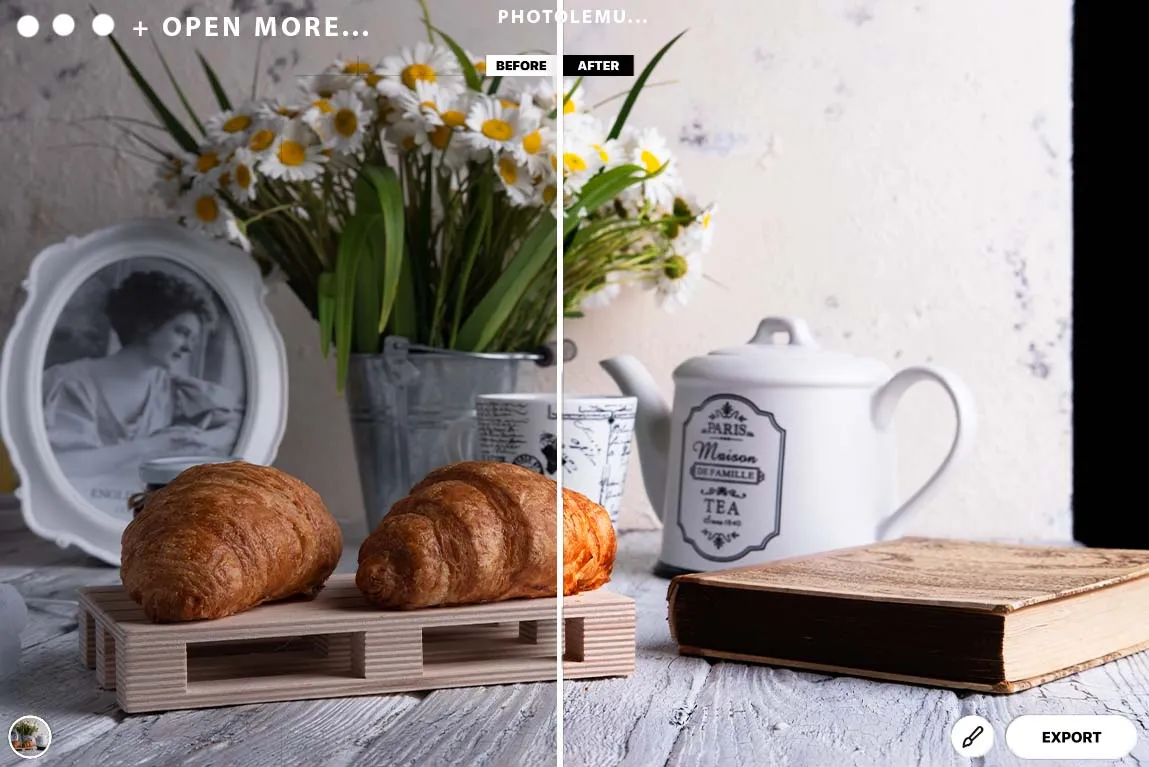
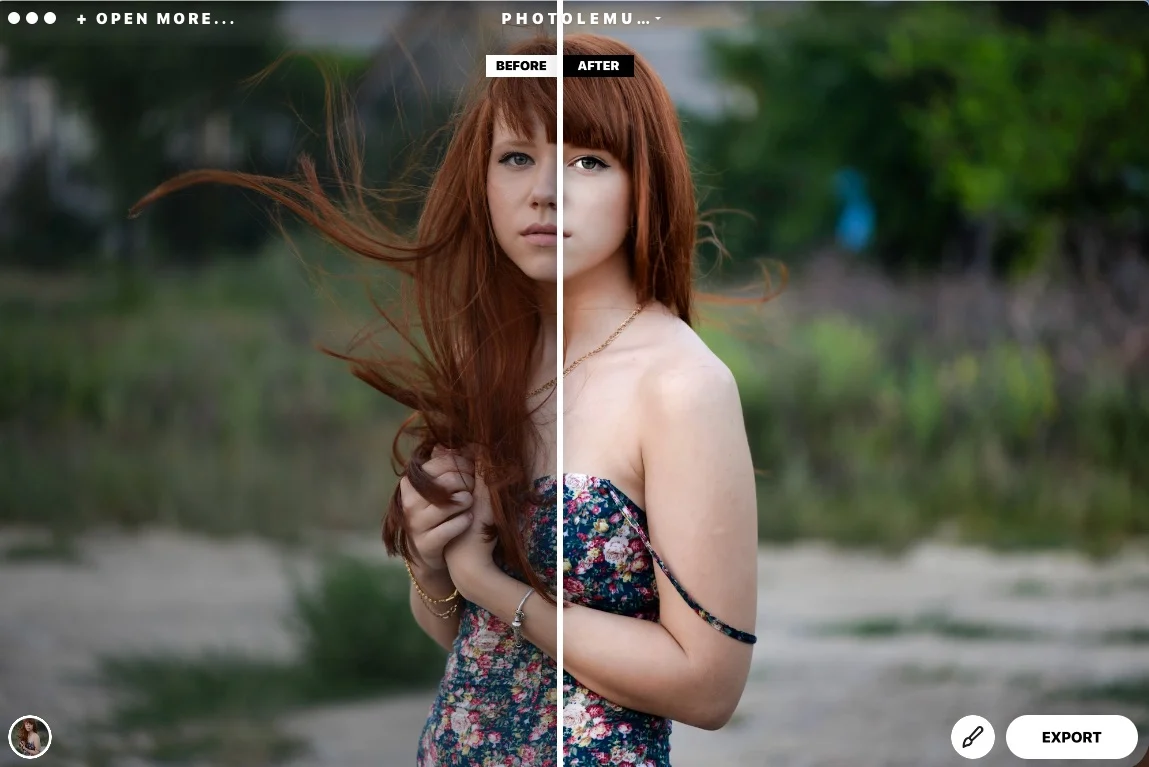
После обработки центральную часть занимает фотография. Основной инструмент проверки — вертикальный разделитель Before & After, который показывает исходный и обработанный варианты на одном кадре. Это важнее обычного «посмотреть красиво ли стало»: ползунок позволяет увидеть, какие области программа сделала ярче, где изменила цвет, насколько усилила контраст и не уничтожила ли мелкие детали.
Справа внизу находится Export, рядом с ним — значок управления интенсивностью. Через него открывается Boost. По умолчанию автоматическое улучшение показано с максимальным Boost; движение ползунка влево ослабляет вмешательство, а крайнее левое положение возвращает отображение исходной фотографии. Такой дизайн отражает главную идею Photolemur: пользователь не настраивает каждый алгоритм отдельно, а регулирует силу уже рассчитанного результата.
Для нескольких файлов открывается галерея с миниатюрами. Каждую фотографию можно просмотреть отдельно и задать ей собственный Boost; программа запоминает это значение. Если одна комбинация параметров подходит всей серии, команда Apply settings to all images распространяет Boost, Style и настройки ретуши на выбранную группу. В старом руководстве пакетный режим описан без фиксированного числа файлов, но реальная производительность, разумеется, зависит от размеров исходников, памяти и процессора.
Styles открываются отдельным элементом в нижней части интерфейса. В Photolemur 3 были встроены Apollo, Fall, Noble, Spirited, Mono и Evolve, а STYLE:ORIGINAL возвращал исходный вариант оформления. Стиль не заменяет базовый AI-анализ: это дополнительный творческий слой из заранее подобранных параметров температуры, насыщенности, контраста и других характеристик. Поэтому при оценке результата полезно сначала понять, что сделал основной алгоритм, и только потом включать стиль.
Как работает автоматическое улучшение
Photolemur не ограничивается одним глобальным фильтром. Алгоритм анализирует содержимое кадра и применяет разные операции к разным типам сцены и объектов. В документации Photolemur 3 перечислены технологии восстановления цвета, подавления JPEG-артефактов, обработки растительности, автоматической цветовой температуры, коррекции объектива, удаления дымки, обработки RAW, улучшения неба, компенсации экспозиции, коррекции естественного освещения, шумоподавления, коррекции оттенка и ретуши лица.
Цвет, экспозиция и свет
Color Recovery отвечает за автоматическое восстановление цветовой выразительности, Auto Color Temperature корректирует цветовую температуру, а Tint Perfection анализирует оттенок и выбирает более тёплое или холодное направление. Эти операции связаны: цветовая температура влияет на общий баланс кадра, а восстановление цвета — на воспринимаемую насыщенность и разделение объектов.
Exposure Compensation предназначена для кадров с неточной экспозицией: тёмные изображения осветляются, а переэкспонированные затемняются. Natural Light Correction работает с соотношением тёплых и холодных тонов, экспозицией и контрастом, чтобы сохранить характер освещения. В отличие от ручного редактора пользователь не получает отдельные ползунки Highlights, Shadows или Exposure для этого этапа; решение принимает алгоритм, а общий уровень вмешательства затем регулируется Boost.
Небо, дымка и растительность
Sky Enhancement выделяет небо и усиливает его визуальную выразительность, в том числе синие участки и светлые облака. Smart Dehaze предназначен для дымки, тумана, пыли и смога. Foliage Enhancement распознаёт деревья, листья и другую растительность и корректирует их цвет и резкость. Эти функции объясняют, почему Photolemur был ориентирован не только на портреты, но и на быстрый автоматический результат для путешествий и пейзажей.
При этом алгоритмическое распознавание не заменяет локальную маску, нарисованную человеком. Если автоматическая коррекция неба или зелени выглядит чрезмерно, Photolemur не предлагает привычного современному RAW-редактору способа вручную ограничить эффект кистью по конкретной области. Практический инструмент здесь — уменьшение Boost либо отказ от дополнительного Style.
Шум, JPEG и RAW
Noise Reduction автоматически подавляет цифровой шум, характерный в том числе для кадров, снятых при слабом освещении. JPEG Fix нацелен на артефакты сжатия JPEG. Отдельно заявлена обработка RAW, благодаря которой автоматические коррекции можно применять до преобразования камеры в готовый JPEG.
Однако поддержка RAW — одна из областей, где возраст программы особенно важен. Современная страница Skylum указывает, что Photolemur не получает поддержку новых камер. RAW-файл зависит от конкретной модели камеры и её формата, поэтому старый редактор может не распознать исходник с камеры, вышедшей после прекращения обновлений. Для свежей техники этот риск принципиальнее, чем для JPEG и TIFF.
Коррекция объектива
Auto Lens Correction исправляет дисторсию, хроматические аберрации и виньетирование. Но есть существенное условие: автоматическая коррекция объектива в Photolemur 3 поддерживается только для RAW. Если пользователь открывает JPEG и ждёт от программы того же профиля оптики, результат не соответствует задокументированному сценарию. На Windows функция включалась через Settings > Auto Lens Correction; после включения коррекция применялась при загрузке RAW-файла.
Портретная ретушь
Photolemur 3 добавил Face Enhancement и Eyes Enlargement. Ретушь лица предназначена для кожи, зубов, кругов под глазами и морщин; программа обнаруживает лица автоматически. После включения Face Enhancement через область Boost можно отдельно включить увеличение глаз. В пакетном режиме настройки портретной обработки могут распространяться на всю выбранную серию вместе с Boost и Style.
Здесь особенно важно не путать автоматизацию с профессиональной ретушью. Photolemur не строит рабочий процесс на слоях, частотном разложении, ручной пластике, масках или поканальной цветокоррекции. Его портретный блок рассчитан на быстрое автоматическое улучшение и ограниченную регулировку результата.
Типичный рабочий процесс: от файла до готового JPEG
Воспроизводимый сценарий удобно разобрать на одном обычном RAW или JPEG, не превращая весь обзор в инструкцию. Допустим, нужно быстро подготовить фотографию с прогулки для публикации и сохранить исходник нетронутым.
- Запустите Photolemur 3 и добавьте исходник через Open либо перетащите его в окно. Для поддерживаемого файла минимальный размер должен быть 800×600 пикселей; базовые входные типы — RAW, JPEG, TIFF и PNG.
- Дождитесь автоматического анализа. Программа сама определяет содержимое сцены и рассчитывает коррекции цвета, света, деталей и других параметров.
- Проведите разделитель Before & After по ключевым зонам: лицу, небу, светлым облакам, теням, тонким веткам, траве и резким границам. Цель — увидеть не только улучшения, но и чрезмерные изменения.
- Откройте Boost. Если максимальное значение даёт слишком сильную насыщенность, контраст или высветление, уменьшайте интенсивность до тех пор, пока различия не станут приемлемыми. В крайнем левом положении показывается исходник.
- Для портрета включите Face Enhancement и, только если это нужно, Eyes Enlargement. Для творческой стилизации можно выбрать один из встроенных Styles; при сомнении вернитесь к STYLE:ORIGINAL.
- Нажмите Export и выберите Disk. Для обычной публикации можно использовать JPEG и sRGB; при другом рабочем процессе доступны иные форматы и профили. Выберите отдельную папку, чтобы не перезаписать оригинал.
- Откройте экспортированный файл в независимом просмотрщике и сравните его с исходником при масштабе 100%. Проверьте мелкие детали, светлые области, цвет кожи, границы контрастных объектов и итоговые размеры файла.
Смысл такого сценария не в том, чтобы «довериться AI» без проверки. Photolemur быстро делает первую версию, но именно Before & After и независимая проверка экспортированного файла позволяют понять, подходит ли автоматическое решение конкретному кадру.
Пакетная обработка: где автоматизация действительно экономит действия
Полная версия Photolemur 3 поддерживает пакетный режим. Несколько файлов можно выбрать через Open, перетащить одновременно или добавить целую папку. После импорта программа показывает миниатюры в галерее. Если устраивает стандартный Boost, можно сразу перейти к Export # photos; коррекции применяются к каждому файлу во время экспорта.
Если серия неоднородная, Photolemur хранит индивидуальное значение Boost для каждого снимка. Это полезно, когда в одной папке есть дневные пейзажи, вечерние кадры и портреты: пользователь может открыть отдельные фото, уменьшить или увеличить интенсивность и вернуться в галерею, не теряя выбранные значения.
Для однородной серии доступна команда Apply settings to all images. В Photolemur 3 она распространяет на группу не только Boost, но и Styles и Facial Retouch. Это один из немногих элементов ручного управления, который напрямую ориентирован на потоковую работу.
Слабое место пакетного режима — отсутствие полноценного каталога и современной системы отбора. Текущая таблица Skylum отмечает отсутствие Library Management у Photolemur. Поэтому программа удобнее как «процессор папки», чем как центр многолетнего фотоархива. Рейтинги, ключевые слова, сложный поиск по библиотеке и долговременное управление коллекцией лучше оставлять специализированному DAM или современному RAW-редактору.
Импорт, поддерживаемые файлы и ограничения RAW
Официальные руководства Photolemur 3 для Windows и Mac одинаково задают минимальный набор входных типов: RAW, JPEG, TIFF и PNG. Также есть минимальное разрешение — 800×600 пикселей. Это правило важно при диагностике файлов, которые программа отказывается открывать: сначала нужно проверить тип и реальные размеры изображения, а не переустанавливать приложение.
Фраза «поддерживает RAW» не означает поддержку любого RAW-файла от любой камеры. Форматы RAW привязаны к моделям камер, а текущий Skylum прямо указывает отсутствие поддержки новых камер в Photolemur. Для старых камер, существовавших в период активного развития Photolemur 3, шансы совместимости значительно выше; для новых корпусов нужен актуальный RAW-конвертер.
Если современный RAW не распознаётся, безопасный обходной путь — проявить его в поддерживаемом современном конвертере и передать Photolemur уже TIFF или JPEG. Это меняет место Photolemur в цепочке: он перестаёт быть первым RAW-процессором и становится автоматическим финальным улучшателем готового растра.
PNG следует трактовать отдельно. Photolemur умеет открывать и сохранять PNG, но текущая сравнительная таблица Skylum отмечает отсутствие поддержки прозрачности PNG. Поэтому программу не стоит использовать как редактор графики, где альфа-канал и прозрачный фон являются обязательными.
Экспорт: форматы, размер, именование и цветовые профили
Экспорт Photolemur 3 заметно гибче, чем основной экран редактирования. Через Export > Disk выбираются формат, качество и папка. Advanced Settings добавляет управление местом сохранения, именем, размером, форматом, качеством и цветовым профилем. Параметры можно сохранять как пользовательские пресеты; в программе были два готовых варианта — WEB JPEG и FOR EMAIL.
Список выходных форматов в руководстве включает JPEG, PNG, TIFF, JPEG-2000, Photoshop и PDF. Для цвета доступны sRGB, Adobe RGB и ProPhoto RGB. Размер можно оставить исходным либо задать по длинной стороне, короткой стороне или абсолютным пиксельным размерам.
Система именования рассчитана и на серии. Можно использовать исходное имя, собственный текст, счётчик и временную метку, добавлять префиксы и суффиксы, менять регистр букв. Это делает пакетный экспорт практичнее: готовые файлы можно отделить от исходников не только другой папкой, но и предсказуемым названием.
Отдельное внимание нужно уделять опции перезаписи. В расширенных настройках предусмотрен режим Overwrite without warning. Оригинал перезаписывается только при совпадении имени исходного и экспортируемого файла, но именно поэтому для сохранности исходников разумнее использовать отдельную папку или суффикс. Для автоматического редактора, который применяет изменения при экспорте, сохранение исходника особенно важно: полноценной истории ручных правок, как в современном неразрушающем RAW-каталоге, Photolemur не предоставляет.
Photoshop, Lightroom и Apple Photos: интеграции поколения Photolemur 3
Полная версия Photolemur 3 включала плагины для Adobe Photoshop и Lightroom. Установка выполнялась из меню Photolemur через Install Plugins, где выбирался Photoshop или Lightroom. После установки требовался перезапуск приложения-хоста.
В Photoshop Photolemur предназначался для одного изображения за запуск: пользователь открывал фото, выбирал Photolemur в меню Filter, ждал автоматическую обработку, регулировал итоговую интенсивность и применял результат через Done. В Lightroom можно было передавать как один файл, так и группу. Если Lightroom-коррекции уже были сделаны, Windows-руководство предусматривало передачу TIFF с этими изменениями; после обработки новый файл возвращался в каталог, сохраняя исходник.
На Mac Photolemur 3 также документировался как расширение Apple Photos. Оно включалось в системных Extensions, после чего появлялось в режиме редактирования Photos; результат сохранялся обратно через Save Changes. Руководство того периода указывает Photoshop CS5 или выше и Lightroom Classic CC, но это историческая совместимость. В 2026 году нельзя автоматически переносить её на современные сборки Photoshop, Lightroom и macOS: Photolemur не обновлялся вместе с меняющимися API и архитектурами плагинов.
На практике интеграцию стоит считать дополнительной возможностью для уже работающей старой конфигурации, а не причиной ставить Photolemur на новый компьютер. Если плагин отсутствует в современной версии Adobe-программы, сначала имеет смысл проверить работу Photolemur как самостоятельного приложения и использовать обмен через TIFF/JPEG, а не пытаться строить критичный процесс вокруг неподдерживаемого расширения.
Системные требования и совместимость
Windows
Для Windows Photolemur 3 документирован для Windows 7, 8 и 10, только 64-битных редакций. Требования включают OpenGL 3.3-совместимую видеокарту, Intel Core i3 или AMD Athlon 64 с частотой от 2 ГГц, 4 ГБ оперативной памяти при рекомендации 8 ГБ, экран от 1024×768, 4 ГБ свободного места, DirectX 10-совместимый видеоадаптер. SSD указан как предпочтительный вариант для производительности.
macOS
Mac-руководство перечисляет macOS 10.11, 10.12 и 10.13, компьютер Mac начала 2010 года или новее, 64-битный Intel Core 2 Duo или лучше, минимум 2 ГБ RAM при рекомендации 8 ГБ, экран от 1024×768, 4 ГБ свободного места и 1 ГБ видеопамяти. Это требования эпохи Intel Mac. Нативной поддержки Apple M/ARM у Photolemur нет.
Что означают эти требования сейчас
Ни один из этих списков нельзя трактовать как подтверждение поддержки Windows 11 или актуальных выпусков macOS. Устаревшая программа может сталкиваться с проблемами запуска, драйверов, плагинов, разрешений и лицензирования на системе, которой не существовало в период её разработки. Если Photolemur уже стабильно работает на старой машине, обновление ОС без плана возврата создаёт лишний риск для такого программного обеспечения.
Интернет, активация и приватность
Основной рабочий процесс Photolemur 3 — настольный: файлы открываются с локального диска и могут экспортироваться обратно на диск. При этом интернет-соединение и регистрация были обязательны для активации, проверки подписки/лицензии и доступа к сетевым сервисам. В бесплатном режиме того времени первый запуск требовал адрес электронной почты; полная версия активировалась адресом электронной почты и серийным номером.
Серийные номера Photolemur 2.x не активировали Photolemur 3. Это критичная деталь для владельца старой лицензии: номер нужно соотнести именно с поколением программы. Использовать сторонние «активаторы» вместо штатной лицензии не требуется и небезопасно; при проблеме с легальной копией корректный путь — восстановление данных учётной записи и обращение в поддержку владельца продукта.
Для приватности полезно разделять локальную обработку и сетевые функции. В основном сценарии документация Photolemur 3 описывает локальный Open/drag-and-drop и Export to Disk, а сеть — для активации и онлайн-возможностей. Фотографии не нужно загружать через браузер как в веб-редактор. Старые прямые экспорты в социальные сервисы на Mac относились к интеграциям того периода и не должны считаться гарантированно работающими сейчас.
Лицензирование, бесплатная версия и цена
На этапе активной поддержки Photolemur 3 существовали полная и бесплатная редакции, а переход с Photolemur 2.x на 3.0 считался платным обновлением с переустановкой. Бесплатная редакция не была ограничена по времени, но имела четыре существенных ограничения: без пакетной обработки, без плагинов, с водяным знаком Photolemur на обработанных изображениях и с максимальной длинной стороной экспортируемого файла 1200 пикселей.
Эти условия являются историческими характеристиками Photolemur 3, а не действующим бесплатным планом 2026 года. Текущий Skylum не продаёт Photolemur как актуальный продукт и не показывает для него действующую цену или современный пробный тариф. Поэтому утверждение «Photolemur сейчас стоит столько-то» было бы неверным независимо от того, какие старые ценники сохранились в архивах и каталогах загрузок.
Для сегодняшнего выбора важнее не старая стоимость лицензии, а наличие уже принадлежащей пользователю легальной копии и совместимого компьютера. Покупать старый ключ у неофициального продавца рискованно: нужно учитывать поколение серийного номера, зависимость от активации и прекращение обновлений.
Плюсы и минусы
Плюсы ✔️
- Автоматический анализ сцены действительно является ядром программы: пользователь не обязан вручную выставлять десятки параметров для базовой коррекции цвета, экспозиции, неба, растительности, шума и других характеристик.
- Before & After и Boost дают понятный способ контролировать силу автоматического результата без погружения в профессиональные инструменты.
- Полная версия Photolemur 3 поддерживает пакетную обработку, индивидуальные значения Boost и распространение общих настроек на всю серию.
- Входной набор включает RAW, JPEG, TIFF и PNG, а экспорт предлагает несколько растровых и документных форматов, изменение размера, профили sRGB, Adobe RGB и ProPhoto RGB, а также гибкое именование файлов.
- Для портретов предусмотрены отдельные автоматические Face Enhancement и Eyes Enlargement, а не только общая коррекция кадра.
- Старый рабочий процесс может быть полностью локальным для самих фотографий: импорт и сохранение на диск не требуют браузерной загрузки каждого кадра в облачный сервис.
Минусы ❌
- Photolemur больше не обновляется, поэтому отсутствие новых камер, современных оптимизаций и подтверждённой поддержки актуальных ОС является главным системным ограничением.
- Документированная Mac-версия рассчитана на Intel, а текущая сравнительная страница Skylum отмечает отсутствие нативной поддержки ARM и Apple M.
- Программа не является полноценным RAW-каталогом: текущая таблица Skylum отмечает отсутствие Library Management.
- Ручной контроль значительно уже, чем в современных редакторах: основной результат регулируется Boost, Styles и несколькими автоматическими функциями, а не слоями, сложными масками и набором локальных тоновых инструментов.
- Поддержка PNG не включает прозрачность, поэтому Photolemur не подходит для графических задач, где нужно сохранять альфа-канал.
- Активация исторически зависит от интернета, регистрации и корректного серийного номера нужного поколения; для снятого с развития продукта такая зависимость осложняет повторную установку.
Кому подойдёт
- Владельцу уже активированной копии Photolemur 3 на совместимом старом компьютере, если нужен быстрый автоматический JPEG/TIFF без изучения сложного RAW-редактора.
- Пользователю с однотипной серией снимков, которому достаточно автоматической коррекции и общего Style/Boost с пакетным экспортом.
- Новичку на существующей рабочей установке, если задача ограничена улучшением цвета, света, неба, растительности, шума и портретной ретушью без локальной ручной обработки.
- Фотографу со старой камерой, RAW которой уже поддерживается этой версией, если не требуется актуальная библиотека профилей новых камер и объективов.
Кому не подойдёт
- Покупателю нового Mac на Apple Silicon: Photolemur не имеет нативной поддержки Apple M, а исходные системные требования относятся к Intel Mac и старым версиям macOS.
- Владельцу новой камеры, которому нужна гарантированная актуальная поддержка RAW: Photolemur больше не получает новые профили камер.
- Профессионалу, которому нужны маски, слои, локальные коррекции и воспроизводимая ручная цветокоррекция: автоматический подход Photolemur даёт слишком мало точечного контроля.
- Пользователю с большой медиатекой, которому нужен единый каталог с поиском, рейтингами и долговременным управлением архивом.
- Дизайнеру, работающему с прозрачным PNG: современная таблица Skylum отмечает отсутствие поддержки прозрачности PNG в Photolemur.
- Тому, кто собирает новую рабочую станцию на 2026 год: рациональнее сразу выбрать поддерживаемый редактор с актуальными требованиями и обновлениями.
Альтернативы Photolemur в 2026 году
Luminar Neo
Luminar Neo — наиболее прямое продолжение идеи «AI помогает сделать сложные коррекции проще» внутри текущей экосистемы Skylum. В отличие от Photolemur, он продолжает получать обновления, работает как самостоятельный редактор на Windows и macOS, поддерживает RAW, слои, маскирование, пакетную обработку и современные AI-инструменты. Для человека, которому нравился Photolemur именно своей автоматизацией, Luminar Neo логичен тем, что сохраняет быстрые AI-сценарии, но добавляет ручной контроль и актуальную платформенную поддержку.
Компромисс состоит в сложности: Photolemur умышленно ограничивал интерфейс несколькими действиями, тогда как Luminar Neo — полноценный современный редактор с большим числом инструментов. Если нужна только одна автоматическая кнопка и уже есть рабочая копия Photolemur, новый редактор может оказаться избыточным. Для нового компьютера преимущество поддержки перевешивает эту простоту.
Adobe Lightroom и Lightroom Classic
Lightroom подходит тем, кому кроме автоматических улучшений нужен системный рабочий процесс с RAW, неразрушающим редактированием, организацией фотографий и синхронизацией. Современные версии используют AI для масок и других операций, а Lightroom Classic поддерживает пакетное применение AI-масок через синхронизацию и пресеты.
По сравнению с Photolemur это другой класс продукта: Lightroom требует больше понимания экспозиции, цвета и структуры каталога, зато пользователь контролирует отдельные параметры и может возвращаться к истории правок. Выбирать его разумнее для регулярной съёмки и большой библиотеки, а не для разового автоматического улучшения пары файлов.
DxO PureRAW
DxO PureRAW в актуальном поколении ориентирован не на «красивый готовый стиль» всего кадра, а на качественную техническую подготовку RAW: DeepPRIME-шумоподавление, демозаика и оптические коррекции. Он работает как самостоятельный этап, интегрируется с Lightroom Classic и может передавать обработанные файлы дальше в другие редакторы. Также предусмотрена пакетная обработка.
Если главная причина использовать Photolemur — шум, детали и ошибки оптики в RAW, PureRAW точнее соответствует технической задаче и поддерживает современные камеры и объективы. Если нужен автоматический цвет, стили, портретная ретушь и полностью готовая картинка без следующего редактора, его роль уже уже, чем у Photolemur.
darktable
darktable — бесплатный открытый RAW-процессор и приложение для фотографического рабочего процесса. Он использует неразрушающее редактирование, базу изображений, развитые модули обработки и маски. Актуальная ветка продолжает развиваться; в 2026 году в darktable 5.6 появились AI-инструменты для объектных масок и нейросетевого восстановления.
Это альтернатива для противоположного сценария: пользователь готов потратить время на освоение, чтобы получить контроль над обработкой и не зависеть от закрытого снятого с поддержки продукта. По простоте darktable значительно дальше от Photolemur, зато подходит для современного RAW-процесса и повторяемых ручных настроек.
Частые проблемы и как их диагностировать
Photolemur не устанавливается или не запускается
Сначала сравните компьютер с документированными требованиями конкретной платформы. Для Windows нужна 64-битная система из поколения Windows 7–10, совместимая графика OpenGL 3.3 и DirectX 10, минимум 4 ГБ RAM и 4 ГБ свободного места. Mac-версия рассчитана на старые Intel Mac и macOS 10.11–10.13. Если проблема возникает на Windows 11, Apple Silicon или новой macOS, она уже находится за пределами официального списка совместимости Photolemur.
Для диагностики отделите установку от активации. Если установщик не стартует, проблема относится к ОС, архитектуре, разрешениям или пакету установки. Если приложение запускается, но не проходит активацию, проверяются интернет-соединение, адрес электронной почты, серийный номер и поколение лицензии.
Серийный номер не принимается
Photolemur 3 активируется номером, выданным именно для третьего поколения; серийный номер Photolemur 2.0 для него не подходит. Также при повторной активации использовался тот же адрес электронной почты, что и при первой. Поэтому проверка должна начинаться не с повторного ввода случайных вариантов, а с сопоставления версии установленной программы и данных лицензии.
RAW-файл новой камеры не открывается
Это ожидаемое ограничение для снятого с обновлений RAW-редактора. Убедитесь, что файл действительно RAW и имеет размер не меньше 800×600 пикселей, затем проверьте, относится ли камера к поколению, которое существовало во время поддержки Photolemur. Текущий Skylum отдельно отмечает отсутствие поддержки новых камер. Для современной камеры используйте актуальный RAW-конвертер и при необходимости передайте в Photolemur TIFF или JPEG.
JPEG или PNG открывается, но автоматическая коррекция объектива не работает
Auto Lens Correction в Photolemur 3 документирована только для RAW. Она исправляет дисторсию, хроматические аберрации и виньетирование. Если исходник уже JPEG или PNG, отсутствие этой автоматической оптической коррекции не означает поломку функции.
Результат выглядит слишком агрессивным
Проверьте изображение через Before & After, затем уменьшите Boost. Если активирован Style, сравните его с STYLE:ORIGINAL. На портрете отдельно оцените Face Enhancement и Eyes Enlargement. Такой порядок позволяет понять, какая именно надстройка усиливает разницу, не пытаясь искать несуществующие ручные панели экспозиции или локальные маски.
В пакетной серии фотографии выглядят по-разному
Photolemur запоминает Boost отдельно для каждого изображения. Откройте миниатюры по одной и сравните настройки. Если серия должна получить один и тот же набор параметров, примените Apply settings to all images на экране пакетного выбора. После этого всё равно полезно выборочно открыть разные кадры: одинаковая сила коррекции на портрете и пейзаже может восприниматься по-разному.
Плагин не появляется в Photoshop или Lightroom
В Photolemur 3 установка плагинов выполнялась через Install Plugins, после чего приложение-хост нужно было перезапустить. Mac-руководство указывает Photoshop CS5 или выше и Lightroom Classic CC, но это описание совместимости времени выпуска Photolemur 3. Если современная версия Adobe-программы не видит старый плагин, актуальной гарантии совместимости нет. Надёжнее проверить самостоятельный запуск Photolemur и обмен файлами через диск.
После экспорта меняется цвет
Photolemur предлагает sRGB, Adobe RGB и ProPhoto RGB. Если экспортированный файл выглядит иначе в другом приложении, первым делом проверьте выбранный профиль и поддержку цветового управления в программе просмотра. Для обычной веб-публикации sRGB является наиболее предсказуемым вариантом совместимости. Также сравнивайте экспорт и предпросмотр при одинаковой яркости дисплея и без дополнительного автоматического улучшения со стороны просмотрщика.
Экспорт перезаписал исходник
В Advanced Settings существует Overwrite without warning. Исходник заменяется только при совпадении имени экспортируемого и оригинального файла, поэтому безопасный пакетный сценарий — отдельная папка плюс суффикс или счётчик. Если оригиналы важны, не включайте бесшумную перезапись в рабочем пресете.
Как проверить качество результата, а не только эффект «до/после»
Автоматический редактор легко оценить слишком поверхностно: более яркий и контрастный вариант часто кажется лучше при быстром просмотре. Для объективной проверки полезно разложить кадр на несколько зон и посмотреть каждую при 100% масштабе.
- Света: облака, белая одежда, блики и лампы не должны превращаться в однородные светлые пятна без фактуры.
- Тени: после высветления тёмных областей проверьте шум и цветные пятна.
- Кожа: Face Enhancement не должен стирать естественную текстуру или заметно менять тон лица относительно шеи и рук.
- Тонкие границы: ветки на фоне неба, волосы, контрастные края зданий помогают заметить ореолы и чрезмерную резкость.
- Насыщенные цвета: зелень и небо особенно чувствительны к автоматическому усилению; сравните их с исходником через Before & After.
- Геометрия: для RAW с включённой Auto Lens Correction проверьте прямые линии по краям кадра и отсутствие ненужного дополнительного искажения.
- Экспорт: убедитесь, что выбран правильный размер, формат, цветовой профиль и имя, а оригинальный файл остался на месте.
Если один автоматический результат подходит не всей серии, это не повод увеличивать или уменьшать Boost для всех кадров сразу. У Photolemur как раз есть индивидуальное сохранение Boost внутри пакетной галереи; его стоит использовать для исключений, а общие настройки применять только к действительно однородным фотографиям.
FAQ
Photolemur всё ещё развивается?
Нет. Текущая страница Skylum прямо описывает Photolemur как старое программное обеспечение, которое больше не обновляется. Современный продукт Skylum для AI-редактирования — Luminar.
Photolemur 3 — это Luminar AI или Luminar Neo?
Нет. Это отдельный продукт. Photolemur построен вокруг максимально автоматического улучшения с минимальным числом органов управления. Luminar AI и Luminar Neo относятся к другой линейке Skylum и имеют собственные версии, интерфейс, инструменты и требования.
Нужна ли подписка для Photolemur 3?
У Photolemur 3 существовали лицензируемая полная версия и историческая бесплатная редакция с ограничениями. Сейчас Skylum не предлагает для Photolemur действующий современный тариф или цену, поэтому переносить старую коммерческую модель на 2026 год нельзя.
Можно ли сейчас скачать бесплатную Photolemur без водяного знака?
Историческая бесплатная редакция как раз добавляла водяной знак, отключала пакетную обработку и плагины и ограничивала длинную сторону экспорта 1200 пикселями. Актуальный официальный бесплатный план Photolemur в 2026 году не предлагается.
Поддерживает ли Photolemur RAW?
Да, RAW входит в документированный набор входных типов наряду с JPEG, TIFF и PNG. Но Photolemur больше не получает поддержку новых камер, поэтому совместимость современного RAW нельзя считать гарантированной.
Можно ли использовать Photolemur без облачной загрузки фотографий?
Да, основной настольный сценарий работает с локальными файлами: Open или drag-and-drop для импорта и Export > Disk для сохранения. Интернет исторически требовался для активации, проверки лицензии и сетевых функций, а не как обязательный этап загрузки каждого снимка в браузерный редактор.
Умеет ли Photolemur сохранять прозрачный PNG?
PNG есть среди форматов импорта и экспорта, однако текущая сравнительная таблица Skylum указывает отсутствие поддержки прозрачности PNG у Photolemur. Для графики с альфа-каналом нужен другой редактор.
Можно ли обрабатывать много фотографий одной настройкой?
Полная версия Photolemur 3 поддерживает пакетный режим. Boost может храниться отдельно для каждого кадра, а команда Apply settings to all images распространяет общие Boost, Style и Facial Retouch на серию.
Заменяет ли Photolemur Lightroom?
Для быстрого автоматического улучшения отдельных файлов он может закрыть более узкую задачу, но не заменяет современный Lightroom как систему каталогизации, RAW-проявки, неразрушающей ручной коррекции и управления большой фототекой. У Photolemur нет актуальной поддержки новых камер и полноценного Library Management.
Почему после Photolemur нет возможности точно поправить только одну область?
Архитектура Photolemur ориентирована на автоматическое решение. Основные доступные пользователю регуляторы — Boost, Styles и портретные функции; программа не строит основной процесс на ручных локальных масках. Если нужна точная коррекция отдельных областей, лучше использовать современный RAW-редактор с маскированием.
Есть ли смысл устанавливать Photolemur на новый компьютер в 2026 году?
Для нового компьютера это слабый выбор: продукт не обновляется, не имеет нативной поддержки Apple M/ARM и не получает профили новых камер. Смысл сохраняется главным образом у владельца уже рабочей легальной установки и совместимого старого оборудования, если автоматического набора функций достаточно.
Итог: когда Photolemur ещё имеет практический смысл
Photolemur остаётся понятным примером фоторедактора, где AI не добавлен к десяткам ручных панелей, а является самим рабочим процессом. Для уже существующей установки на совместимом компьютере это по-прежнему удобный способ автоматически обработать один кадр или папку, быстро сравнить Before & After, ослабить эффект через Boost и экспортировать результат в нужном размере и профиле.
Для новой рабочей среды выбор меняется. Владельцу свежей камеры важнее актуальная RAW-поддержка; пользователю Apple Silicon — нативная совместимость; фотографу с большим архивом — каталог; ретушёру — маски и локальный контроль. В этих сценариях Photolemur ограничивает процесс именно потому, что больше не развивается.
Если нужен современный редактор с похожим акцентом на автоматизацию, логичнее смотреть на Luminar Neo. Для каталога и регулярной RAW-работы уместнее Lightroom; для технического улучшения RAW — DxO PureRAW; для бесплатного и максимально контролируемого неразрушающего процесса — darktable. Photolemur имеет смысл сохранять там, где он уже работает и его узкая автоматическая модель точно соответствует задаче, а не пытаться превращать снятый с обновлений продукт в основу новой фотосистемы.