Photo Background Remover — специализированная настольная программа SoftOrbits для Windows, рассчитанная на отделение объекта от фона, сохранение прозрачного результата, замену заднего плана и пакетную обработку изображений. В коммерческих материалах продукт называется Photo Background Remover, а в заголовке рабочего окна используется название SoftOrbits Background Remover: это одна и та же десктопная программа, а не отдельные редакции. На август 2026 года актуальна версия 13.0; она работает локально на компьютере и не требует загрузки фотографий на сервер для самого удаления фона.
Скачать Photo Background Remover от SoftOrbits бесплатно
Рекомендуемый аналог
ФотоМАСТЕР
Фоторедактор для Windows и macOS с русским интерфейсом
- Ретушь портретов и точная коррекция фото
- Понятный интерфейс на русском языке
- Подходит новичкам, легко освоить
- Обработка отдельных снимков и серий фотографий
Photo Background Remover от SoftOrbits
Программа для работы с изображениями и графикой на русском языке
- Меньше инструментов для точной локальной коррекции
- Часть расширенных функций доступна только платно
- Набор инструментов зависит от версии и платформы
- Может не подойти для сложного профессионального монтажа

Что представляет собой Photo Background Remover
Основная задача программы — получить вырезанный объект без ручного построения сложных контуров. Для этого в ней есть автоматический режим AI Detection и ручной режим, где пользователь помечает области переднего плана и фона. После удаления заднего плана объект можно оставить на прозрачности, поместить на однотонный цвет или на другое изображение. Такой рабочий процесс рассчитан прежде всего на товарные фотографии, портреты, простые рекламные композиции, изображения для каталогов и графику, где нужен отдельный объект без исходного окружения.
Photo Background Remover не следует смешивать с браузерным инструментом SoftOrbits для удаления фона. У компании есть отдельная веб-версия, которая запускается в браузере, тогда как рассматриваемый продукт устанавливается как Windows-приложение и выполняет обработку локально. Это различие существенно для приватности, пакетных задач и системных требований: десктопная версия использует ресурсы ПК, не зависит от отправки исходных снимков в облако и работает с папками изображений.
Актуальная ветка 13.0 распространяется как установочная программа размером около 13,5 МБ. Продукт остается в активной продаже, для него доступны пробная версия и платные лицензии. В опубликованном интерфейсе пробной сборки отображается надпись о десяти оставшихся пробных днях, а описание продукта подтверждает, что пробная версия использует те же автоматические и ручные инструменты вырезания, что и зарегистрированная.
Основные параметры
| Параметр | Подтвержденное значение |
|---|---|
| Разработчик | SoftOrbits Co. Ltd. |
| Тип продукта | Настольная программа для удаления и замены фона |
| Актуальная версия | 13.0 |
| Платформа | Windows 7, 8, 8.1, 10 и 11, 32- и 64-битные системы |
| Основные режимы | AI Detection, ручное выделение, замена фона, Batch Mode |
| Импорт | Явно подтверждены JPG, PNG и BMP; описание продукта также упоминает GIF |
| Прозрачный экспорт | PNG; также заявлено сохранение GIF с прозрачностью |
| Пакетная обработка | Да, обработка набора изображений с выбором папки назначения |
| Облачная обработка | Нет для десктопной версии: обработка выполняется локально |
| Регистрация для старта пробной версии | Не требуется аккаунт или email для начала работы |
| Размер дистрибутива | Около 13,5 МБ |
Разработчик не публикует для Photo Background Remover исчерпывающую современную таблицу всех декодеров и энкодеров, поэтому безопасно ориентироваться на явно перечисленные форматы, а не переносить на программу возможности других утилит SoftOrbits. Для рабочего процесса с прозрачностью главным форматом является PNG: именно он хранит альфа-канал и используется в официальных примерах пакетного экспорта.
Системные требования и установка
Photo Background Remover рассчитан только на настольную Windows-среду. Поддерживаются Windows 11, 10, 8.1, 8 и 7 в 32- и 64-битных вариантах. Минимально заявлены процессор уровня Intel Core i3 либо AMD Ryzen 5, 4 ГБ оперативной памяти, экран 1280 × 768 с 32-битным цветом и не менее 1 ГБ свободного места на диске. В требованиях отдельно перечислены поддерживаемые семейства графики NVIDIA, Intel и AMD и указана необходимость актуального видеодрайвера.
Требование к графическому адаптеру связано с тем, что автоматическое отделение объекта выполняется на самом компьютере. Это отличает программу от веб-сервисов, где вычисления происходят на удаленном сервере. При диагностике медленной обработки сначала имеет смысл проверить драйвер видеокарты и соответствие аппаратной конфигурации заявленным требованиям, а уже затем искать проблему в самом изображении.
Стартовая установка не требует создания учетной записи. Для пробной работы не нужен аккаунт SoftOrbits и не требуется ввод email перед первым запуском. После покупки лицензии используется регистрационный ключ: магазин отправляет keycode автоматически. Десктопная обработка после установки работает офлайн, поэтому сами фотографии не должны покидать компьютер во время удаления фона.
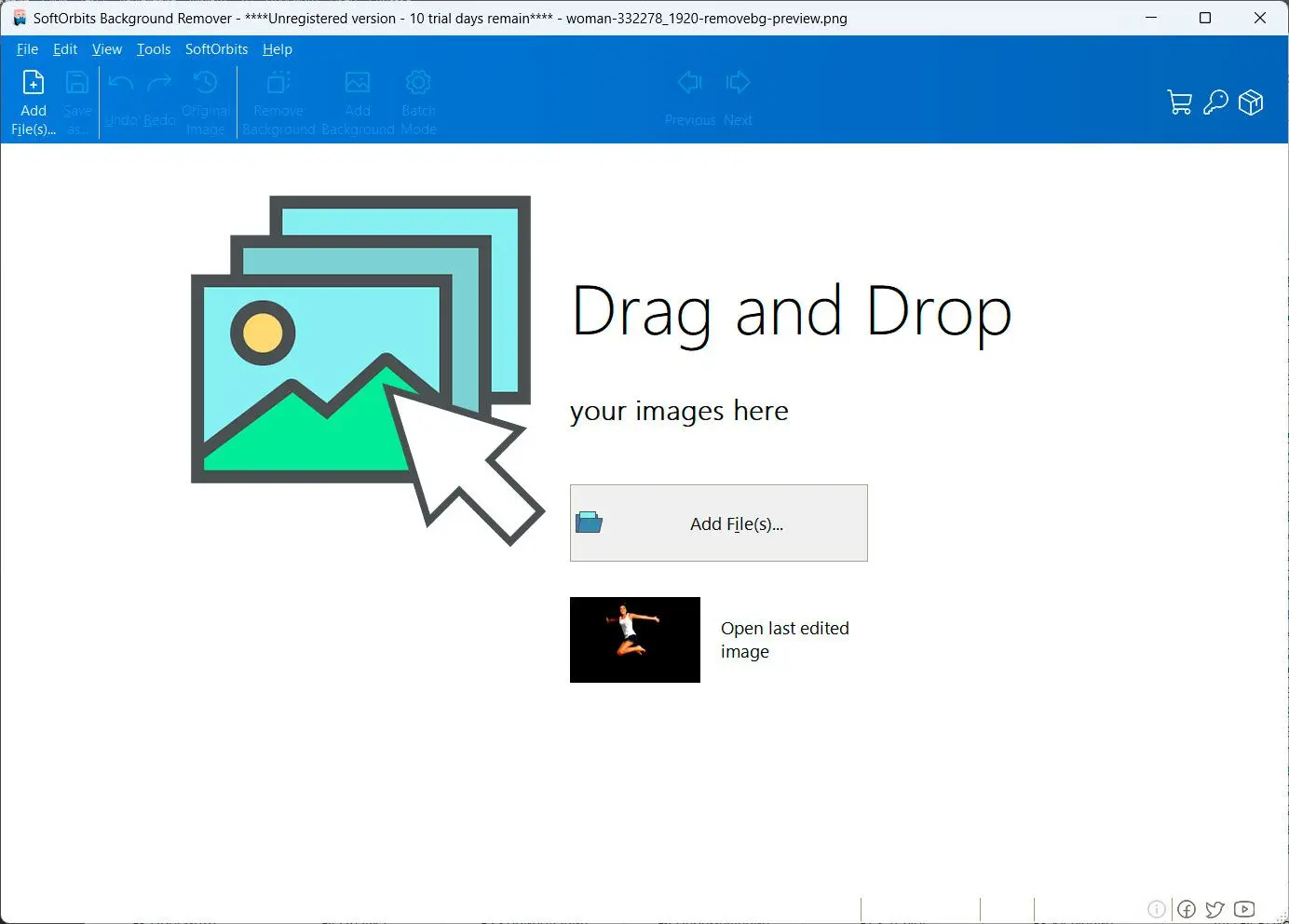
Как устроен интерфейс
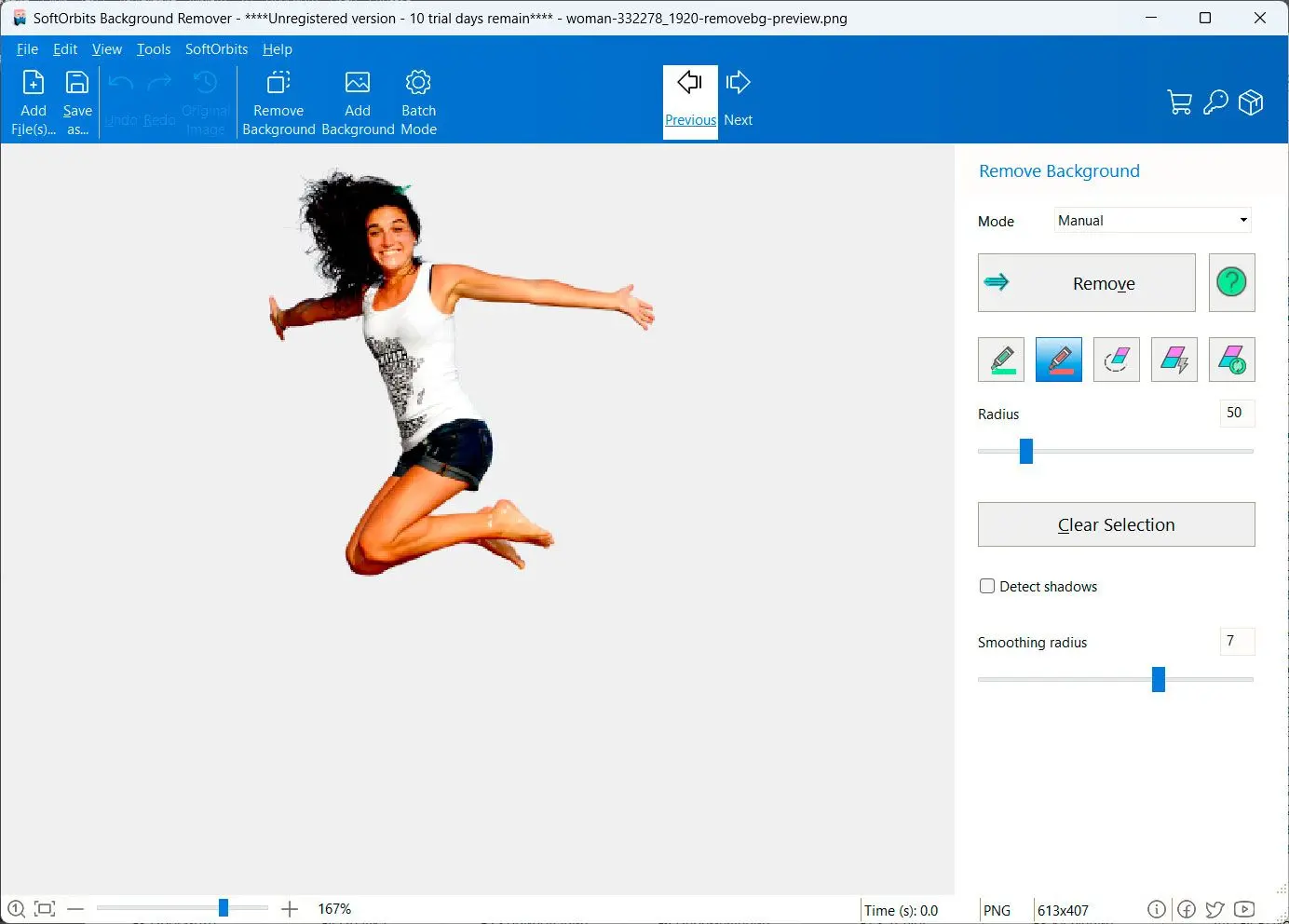
Интерфейс построен вокруг одного крупного холста и правой панели Toolbox. Сверху располагаются основные команды работы с файлом и этапами обработки, в центре отображается изображение, справа меняются параметры удаления или добавления фона, а внизу находятся масштаб и служебная информация о текущем файле. Такая компоновка сохраняется и в автоматическом, и в ручном режиме, поэтому пользователю не приходится переходить между отдельными окнами редактора.
Верхняя панель
На верхней панели видны команды Add File(s), Save as, Undo, Redo, Original Image, Remove Background, Add Background и Batch Mode. Рядом находятся Previous и Next для перехода по загруженным изображениям. Набор команд отражает фактическую последовательность работы: добавить исходник, отделить объект, при необходимости подставить новый фон, проверить разницу с оригиналом и сохранить результат.
Original Image полезна при проверке маски, потому что позволяет быстро вернуться к исходному виду и оценить, какие детали были потеряны. Undo и Redo уменьшают риск испортить ручное выделение при сложном контуре. Наличие Previous и Next показывает, что программа рассчитана не только на единичный файл: несколько изображений можно держать в текущей сессии и переключать без повторного запуска.
Центральный холст
Основная часть окна отведена под изображение. В нижней строке отображаются масштаб, формат и размер кадра, а в официальных примерах также виден счетчик времени обработки. Масштабирование особенно важно при доработке волос, меха, тонких ремешков, отверстий внутри предмета и полупрозрачных границ: ошибки автоматической маски часто незаметны в режиме «вписать в окно», но становятся очевидными при увеличении.
Панель Remove Background
Справа находится панель Remove Background с переключателем Mode. В автоматическом варианте выбран AI Detection и основным действием служит Remove. Программа анализирует изображение и отделяет главный объект без предварительной ручной разметки. Такой режим целесообразно использовать первым даже при сложном снимке: если маска получилась приемлемой, дальнейшие действия сводятся к проверке краев и выбору нового фона.
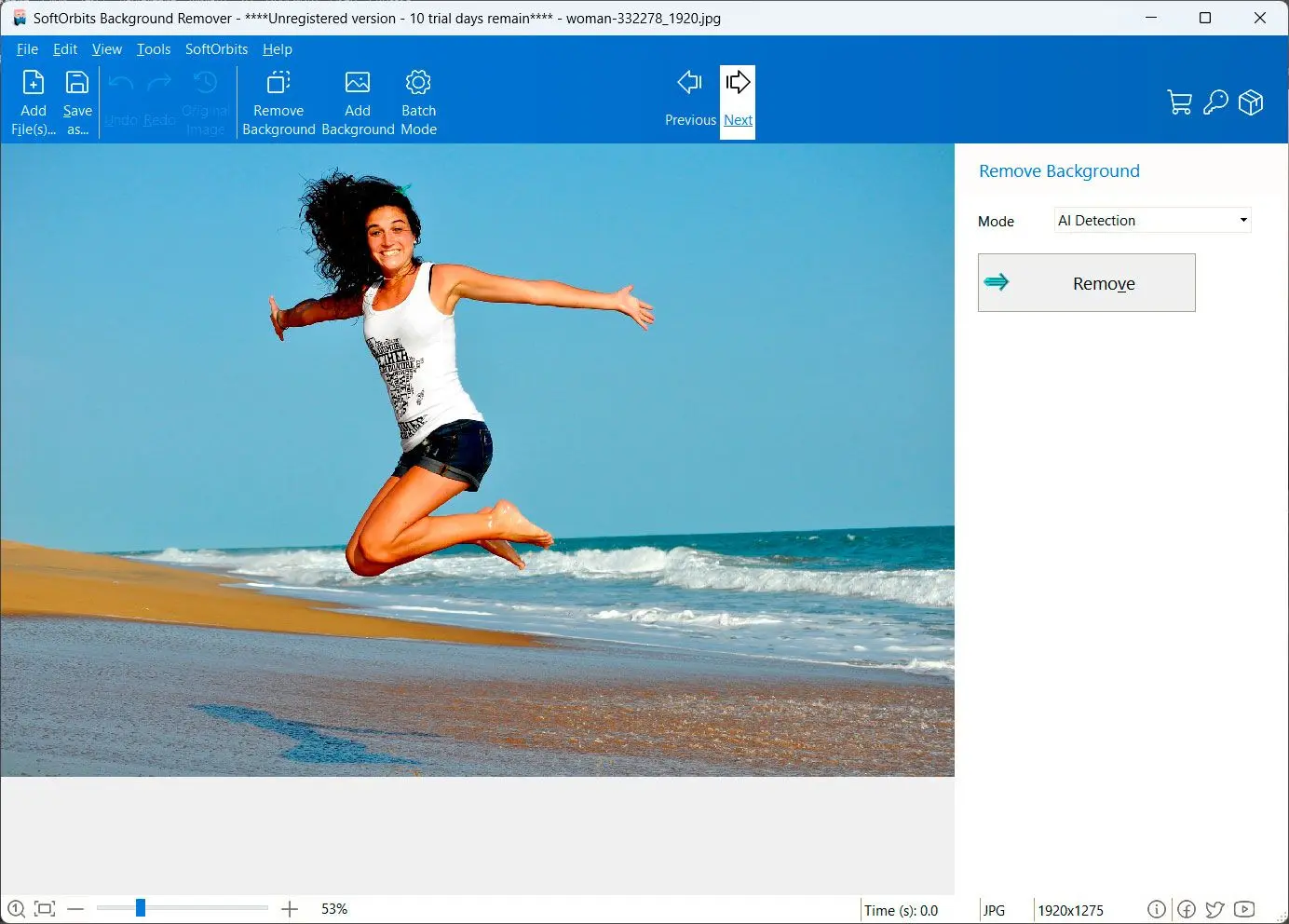
В Manual появляются инструменты ручной разметки, ползунок Radius, Clear Selection, опция Detect shadows и Smoothing radius. Зеленый маркер используется для указания переднего плана — той части изображения, которую нужно сохранить. Красный маркер обозначает фон, который следует удалить. Пользователю не требуется закрашивать каждый пиксель: маркеры задают программе ориентиры для сегментации.
Radius меняет ширину маркера. Большой радиус удобен для однородных зон, но около тонких деталей безопаснее уменьшить кисть, чтобы случайно не провести линию через объект. Smoothing radius отвечает за сглаживание края. Его задача не в том, чтобы «нарисовать» новую деталь, а в том, чтобы сделать переход менее рваным после сегментации. Detect shadows нужен для сценариев, где вместе с фоном требуется убрать падающую тень от объекта.
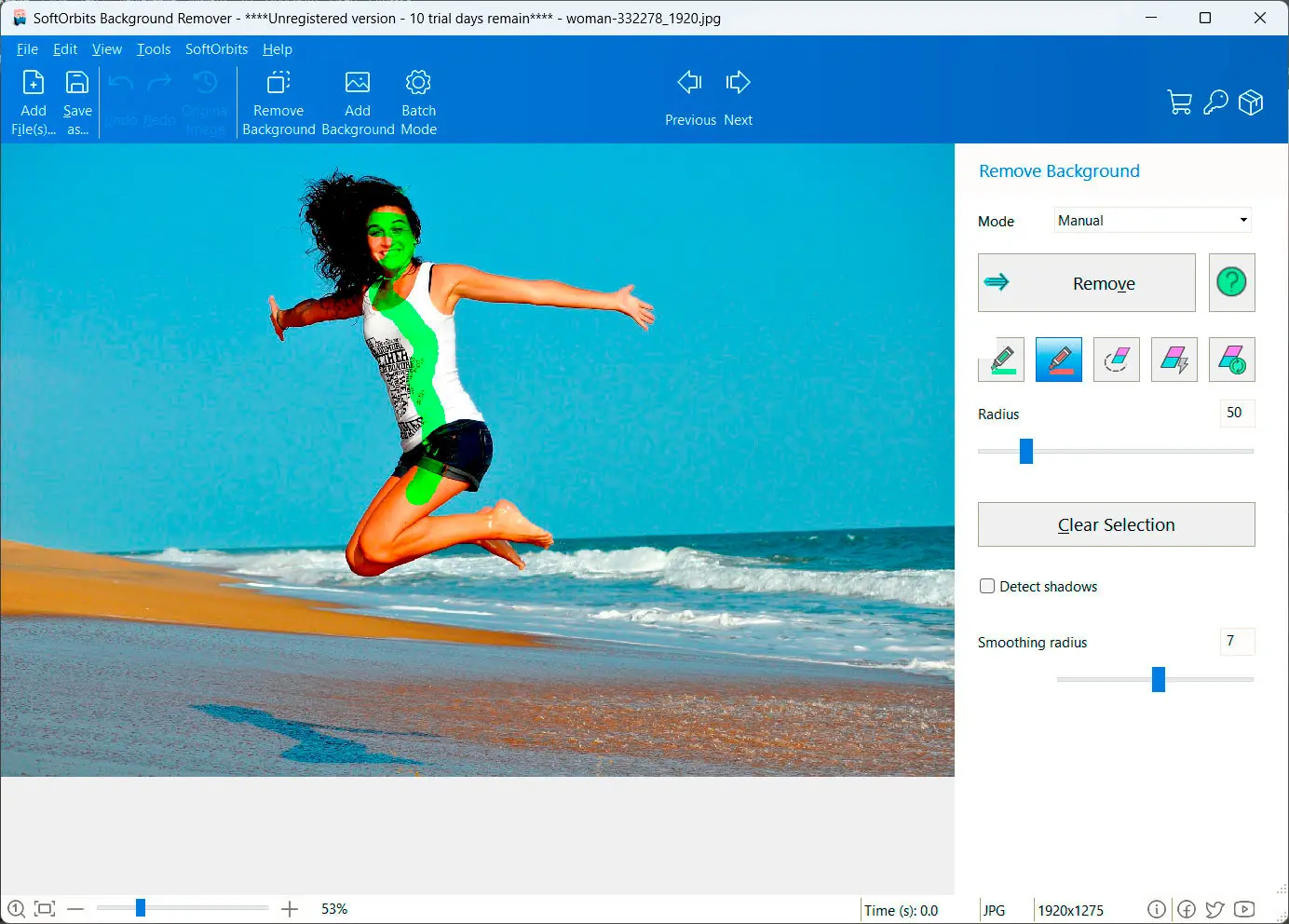
Ручной режим нужен не вместо автоматического, а после него, когда требуется исправить локальную ошибку. Типичный пример — волосы на похожем по цвету фоне, прорези в ручках сумки, тонкая фурнитура или участок одежды, который алгоритм принял за окружающую среду. Зеленая и красная разметка позволяют явно сообщить программе, к какому классу относится спорная область.
Add Background и работа с передним планом
После отделения объекта можно оставить прозрачность, задать цвет фона либо добавить другое изображение. Для товарного каталога это дает два базовых результата: прозрачный PNG для дальнейшей верстки или готовую карточку с ровным белым задним планом. Для композиции из двух изображений используется Add Background: исходный фон удаляется, а объект помещается поверх выбранной картинки.
Передний план разрешено масштабировать, поворачивать и размещать в кадре. Это полезно после вырезания, когда пропорции исходного снимка не совпадают с новым фоном. Важно воспринимать эту функцию как простое позиционирование готового вырезанного объекта, а не как замену полноценному многослойному монтажу: основная логика программы остается однообъектной и фоновой.
Batch Mode
Batch Mode вынесен в отдельную команду верхней панели. В пакетном режиме слева формируется список исходных изображений, а справа выбирается Destination Folder и запускается Start. Обработка выполняется локально. Лицензированная версия не использует систему покадровых кредитов, поэтому пакетный режим рассчитан на регулярные каталожные серии, а не на оплату каждого отдельного файла.
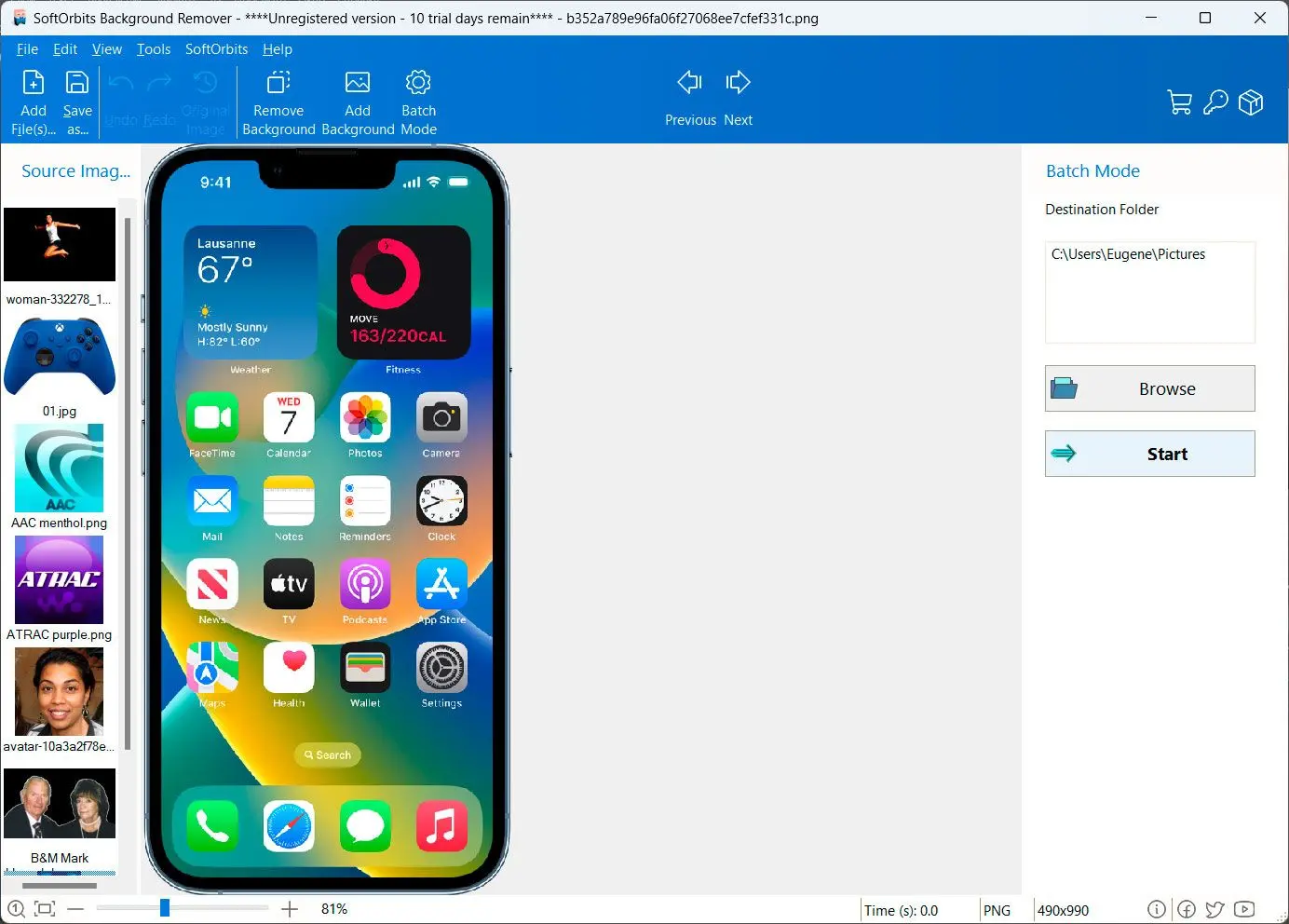
Автоматическое удаление фона
AI Detection — основной быстрый режим Photo Background Remover. После загрузки фотографии программа определяет объект, строит маску и удаляет задний план по команде Remove. Автоматизация особенно уместна на снимках, где объект достаточно хорошо отделен по форме и контрасту: товар на однотонном столе, портрет на простом фоне, автомобиль или предмет с отчетливым силуэтом.
Алгоритм не ограничен белым фоном. Он может отделять объекты от цветного окружения и поддерживает удаление белого фона у клипарта. Дополнительно есть обнаружение тени. Для товарного изображения это имеет практическое значение: после удаления фона можно получить чистый предмет, а затем разместить его на прозрачности или на белом поле без исходной тени.
При тонких краях автоматическое выделение не следует считать окончательным без проверки. Сам разработчик отдельно отмечает, что сложные изображения с волосами и мелкими деталями могут требовать дополнительной корректировки. Это нормальный этап сегментации: автоматический режим дает первую маску, а Manual нужен для областей, где цвет, прозрачность или геометрия не позволяют однозначно отделить объект от окружения.
Ручное уточнение маски
Ручная разметка строится на двух типах маркеров. Зеленым обозначают то, что должно остаться, красным — то, что должно исчезнуть вместе с фоном. Этот подход проще полноценного рисования маски по контуру: достаточно провести несколько информативных штрихов внутри спорных зон. После этого программа пересчитывает границу с учетом пользовательских подсказок.
Качество ручной доработки зависит от того, насколько точно разметка показывает различие между объектом и окружением. Если край сумки совпадает по тону со стеной, зеленая линия должна проходить внутри сумки, а красная — по соседнему участку стены. Если фон виден внутри отверстия или между пальцами, такую внутреннюю область нужно считать самостоятельной частью фона и при необходимости отметить отдельно.
Smoothing radius полезен при ступенчатом или слишком резком крае. Повышать сглаживание без проверки не стоит: чрезмерно мягкая граница способна визуально «съесть» тонкие волосы или тканевую бахрому. Контроль лучше выполнять на увеличении и сразу на нескольких фонах. Светлый ореол заметнее на темном фоне, темная кайма — на белом, а ошибки альфа-канала хорошо видны на насыщенном цвете.
Замена фона и позиционирование объекта
Удаление фона — только первая половина рабочего процесса. Photo Background Remover позволяет сразу добавить новый фон. Это может быть однотонная заливка или выбранная фотография. Для интернет-магазина удобно заменить исходное окружение на ровный белый фон, а для баннера или карточки — поместить объект на подготовленную сцену.
После подстановки нового изображения передний план можно увеличить, уменьшить, повернуть и расположить в нужной части кадра. Эти операции позволяют устранить очевидный дисбаланс композиции. При этом программа не исправляет перспективу исходного объекта автоматически и не восстанавливает освещение под новую сцену, поэтому реалистичность композиции зависит от совместимости света, масштаба и точки съемки двух исходников.
Особое внимание нужно уделять остаткам исходного цвета по краю. Например, если человек был снят на ярко-синем фоне, на волосах может сохраниться синеватая кайма. Замена заднего плана не устраняет такую проблему автоматически во всех случаях. Перед сохранением стоит проверить края на цвете, противоположном исходному, и при необходимости уточнить маску.
Пакетная обработка: где она действительно полезна
Пакетный режим предназначен для наборов фотографий, которые должны получить одинаковый тип результата: прозрачность, белый фон или другой общий вариант. Основной пример — товарный каталог. Вместо ручного открытия каждого снимка файлы помещаются в очередь, задается папка назначения и запускается обработка всего набора.
Лицензированная версия заявлена без покадрового лимита и без кредитов. Это важно при сравнении с облачными сервисами: стоимость обработки не растет с каждой дополнительной фотографией в пределах условий приобретенной лицензии. Для больших серий ограничивающими факторами становятся скорость локального компьютера, качество автоматической сегментации и необходимость ручной проверки выборки.
Пакет не отменяет контроль качества. Если набор снят в одинаковом свете и на одинаковом фоне, результат обычно проще проверять, потому что ошибки повторяются. Если в одной папке смешаны портреты, прозрачные предметы, одежда и мелкая фурнитура, разумнее сначала прогнать несколько характерных файлов по одному. Это позволяет понять, какие типы кадров потребуют ручного режима, до запуска всей очереди.
Импорт, экспорт и прозрачность
В актуальном описании совместимости явно подтверждены JPG, PNG и BMP как распространенные входные форматы. Отдельно продукт описывает удаление фона у GIF и PNG и сохранение GIF либо PNG с прозрачностью. Для прозрачного результата наиболее однозначно подтвержден PNG: программа экспортирует 32-битный PNG с альфа-каналом и может сохранять исходное разрешение при пакетной обработке.
JPEG не хранит прозрачность. Если цель — получить вырезанный объект для дальнейшего монтажа, результат нужно сохранять в PNG или другом поддерживаемом формате с альфа-каналом, а не в JPEG. Если прозрачность не нужна и требуется готовая карточка, можно сначала добавить белый или цветной фон и уже затем сохранять финальный вариант в доступном растровом формате.
Не стоит автоматически считать, что Photo Background Remover открывает все форматы, которые поддерживают другие программы SoftOrbits. В линейке компании есть отдельные конвертеры для HEIC, RAW, WebP и других типов файлов, но это не доказывает идентичную поддержку в Background Remover. Если камера сохраняет исходники в формате, который не входит в явно подтвержденный набор, надежнее предварительно подготовить совместимую копию и сохранить оригинал отдельно.
Дополнительные функции кроме вырезания
Хотя программа специализирована на фоне, в описании текущей версии перечислены дополнительные операции: изменение яркости и контраста, ручная и автоматическая коррекция изображения, изменение размера, кадрирование и поворот. Они позволяют подготовить простую товарную карточку без перехода в другой редактор, если после удаления фона нужны только базовые исправления.
Также заявлено добавление визуальных водяных знаков для защиты фотографий. Эта функция относится к нанесению собственного обозначения на готовое изображение и не является инструментом удаления чужих водяных знаков. Для обзора важно разделять эти задачи: Background Remover предназначен прежде всего для сегментации объекта и замены заднего плана.
Воспроизводимый рабочий сценарий: товарная фотография
Ниже приведен типичный сценарий для снимка товара на неоднородном фоне. Он показывает связь функций между собой, но не требует превращать Photo Background Remover в полноценный графический редактор.
- Подготовить копию исходника. Оставить оригинальную фотографию нетронутой, а для обработки использовать JPG или PNG в полном разрешении. Это дает возможность сравнить итог с исходником и повторить вырезание с другими параметрами.
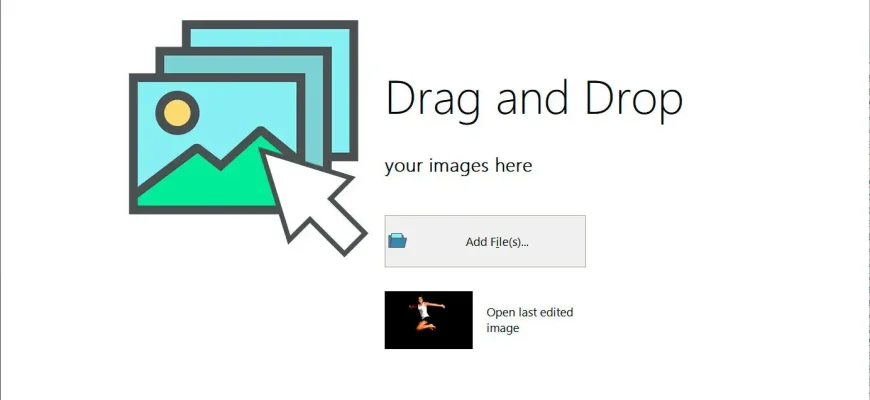
- Добавить файл. Перетащить изображение на стартовый экран или использовать Add File(s). После загрузки проверить, что в нижней строке отображаются ожидаемые формат и размеры.
- Начать с AI Detection. В панели Remove Background выбрать автоматический режим и выполнить Remove. Если объект отделен корректно, сразу перейти к проверке краев.
- Проверить сложные места. Увеличить изображение и посмотреть ручки, отверстия, тонкие ремни, бахрому, отражающие элементы и внутренние просветы. Именно там чаще всего остаются фрагменты фона или теряются части объекта.
- Перейти в Manual при необходимости. Зеленым маркером отметить ошибочно удаленную часть товара, красным — остатки фона. Уменьшить Radius около тонкого края и заново выполнить удаление.
- Проверить тень. Если нужна полностью изолированная карточка, включить Detect shadows и оценить, не осталась ли исходная падающая тень. Если тень является частью художественного замысла, ее не следует удалять автоматически только ради формального «чистого» фона.
- Выбрать новый задний план. Для прозрачной заготовки оставить альфа-канал; для каталога задать белый цвет; для рекламной композиции добавить подготовленное изображение через Add Background.
- Расположить объект. При замене сцены скорректировать размер, угол и положение переднего плана, не допуская визуально неправильного масштаба относительно нового окружения.
- Сохранить результат. Для прозрачного файла выбрать PNG. Для серии сначала сохранить один тестовый кадр и открыть его в другой программе, чтобы убедиться, что прозрачность и размеры читаются правильно.
Если первый тестовый кадр проходит проверку, те же принципы можно перенести на Batch Mode. В пакетной обработке особенно важно заранее выбрать отдельную папку назначения, чтобы результаты не смешивались с оригиналами и можно было быстро сравнить две серии.
Приватность и зависимость от интернета
Главная особенность десктопной версии с точки зрения данных — локальная обработка. Автоматические модели работают на компьютере; фотографии не отправляются на сервер SoftOrbits и не используются для обучения моделей. Для клиентских фотографий, внутренних товарных материалов и другой информации, которую нежелательно передавать стороннему облаку, это принципиальное отличие от большинства браузерных удалителей фона.
Локальная архитектура не означает, что компьютер вообще никогда не понадобится подключать к интернету: установщик нужно получить, а покупка лицензии и получение ключа происходят через интернет. Но собственно операция сегментации после установки заявлена как полностью офлайн. Поэтому при оценке конфиденциальности нужно отличать передачу платежных и регистрационных данных от передачи самих фотографий на обработку.
При работе с персональными и коммерчески чувствительными материалами все равно следует учитывать локальную безопасность. Если Windows-компьютер синхронизирует папку через OneDrive, Dropbox или другой облачный клиент, файл может попасть в облако независимо от Photo Background Remover. Офлайн-обработка программы не отменяет настройки самой операционной системы и сторонних приложений.
Лицензии, цена и пробный режим
На момент подготовки обзора магазин SoftOrbits предлагает отдельные варианты Personal и Business. Personal предназначен для некоммерческого использования вне бизнеса. Для корпоративной, государственной или иной коммерческой среды требуется Business. Это не просто разница в цене: назначение лицензии прямо разделено условиями использования.
| Вариант | Personal | Business |
|---|---|---|
| Месячная подписка | 7,99 доллара в месяц по действующей акции | 15,99 доллара в месяц по действующей акции |
| Годовой вариант | 11,99 доллара за год по действующей акции | 31,99 доллара за год по действующей акции |
| Lifetime | 19,99 доллара по действующей акции | 59,99 доллара по действующей акции |
| Автопродление | Есть у месячной и годовой подписки | Есть у месячной и годовой подписки |
| Использование | Некоммерческое | Корпоративное, государственное и бизнес-среда |
Цены на странице покупки отображаются со скидкой и относятся к текущей акции, поэтому их нельзя считать неизменными. Важнее сама структура: можно выбрать подписку или бессрочный вариант Lifetime. Для всех перечисленных вариантов заявлены неограниченное использование, поддержка по email и бесплатные обновления внутри текущей основной версии. Месячные и годовые планы автоматически продлеваются до отмены.
Пробную версию можно скачать без регистрации. Актуальные интерфейсные материалы показывают десятидневный период, а описание продукта подтверждает доступность автоматического и ручного вырезания в trial. Отдельно действует 14-дневная гарантия возврата денег после покупки; ее не нужно смешивать с продолжительностью пробного режима.
Для домашнего пользователя Lifetime интересен тем, что после разовой оплаты нет покадровых кредитов и ежемесячного лимита изображений. Для бизнеса решающим фактором является не только стоимость, но и тип лицензии: Personal прямо ограничен некоммерческой средой, поэтому применять его для обработки каталога интернет-магазина или клиентских заказов нельзя по условиям продукта.
Плюсы и минусы
Плюсы ✔️
- Десктопная версия обрабатывает изображения локально и не отправляет фотографии на сервер.
- Автоматический AI Detection дополняется ручной разметкой переднего плана и фона, поэтому сложную маску можно корректировать без перехода в другой инструмент.
- Есть Detect shadows и Smoothing radius для контроля теней и края после сегментации.
- Поддерживается прозрачный PNG и замена удаленного фона на цвет или другое изображение.
- Batch Mode обрабатывает набор файлов с отдельной папкой назначения, а лицензированная версия не использует покадровые кредиты.
- Программа работает на Windows 7–11 и выпускается в вариантах для 32- и 64-битных систем.
- Пробную версию можно запустить без создания учетной записи.
Минусы ❌
- Настольная версия ориентирована на Windows; для macOS и Linux этот конкретный десктопный продукт не предлагается как равнозначная нативная сборка.
- Сложные края, волосы и мелкие детали могут требовать ручного уточнения после автоматического удаления.
- Для локальной AI-обработки заявлены 4 ГБ оперативной памяти, совместимая графика и актуальный видеодрайвер, поэтому старый ПК без подходящего GPU может быть слабым местом.
- Personal нельзя использовать в коммерческой или корпоративной среде; для бизнеса нужна отдельная лицензия.
- Исчерпывающая современная таблица поддерживаемых форматов для этой программы не опубликована, поэтому нестандартные типы файлов лучше не включать в рабочий процесс без предварительной проверки.
Кому подойдёт
- Продавцам и контент-менеджерам с каталогами товаров. Пакетный режим и белый либо прозрачный фон подходят для серий однотипных карточек, особенно когда файлы нельзя отправлять в сторонний веб-сервис.
- Фотографам, работающим на Windows. Программа полезна как узкий инструмент для отделения объекта от фона перед дальнейшим монтажом, если не нужен сложный многослойный проект на этапе вырезания.
- Пользователям, которым важна локальная обработка. Изображения остаются на компьютере, а автоматическая сегментация не требует облачного API.
- Тем, кто регулярно обрабатывает много файлов. В лицензированной версии нет схемы оплаты за каждую фотографию, поэтому объемная работа не расходует кредиты.
- Владельцам старых Windows-систем. Официально поддерживается даже Windows 7, что встречается все реже среди современных AI-инструментов.
Кому не подойдёт
- Пользователям macOS и Linux, которым нужна нативная настольная программа. Рассматриваемая версия предназначена для Windows.
- Тем, кому нужен полный редактор с большим количеством слоев, сложным композитингом и расширенной цветокоррекцией. Photo Background Remover сосредоточен на вырезании, замене фона и нескольких базовых операциях с изображением.
- Пользователям, которые обрабатывают одну фотографию изредка и не хотят устанавливать ПО. Для такого сценария браузерный инструмент обычно требует меньше подготовки.
- Тем, кому критична автоматическая безошибочная обработка волос, меха, стекла и других сложных границ. Даже при AI Detection такие кадры требуют визуального контроля и иногда ручной разметки.
- Коммерческим пользователям, рассчитывающим на дешевую Personal-лицензию. Условия Personal ограничивают использование некоммерческой средой.
Альтернативы и чем они отличаются
remove.bg
remove.bg ориентирован на облачное автоматическое удаление и интеграции. Его настольное приложение доступно для Windows, macOS и Linux, но фактическая обработка идет через API и требует активного интернет-соединения и API-ключа. Высококачественные результаты расходуют кредиты, а бесплатный режим ограничен низким разрешением или превью. По сравнению с Photo Background Remover это более удобный вариант для кроссплатформенной автоматизации и API, но менее подходящий для полностью локальной обработки больших серий без покадровых затрат.
Photoroom
Photoroom предлагает Background Remover в веб-приложении, на iPhone, iPad и Android. Само удаление фона доступно как бесплатный инструмент и не расходует AI credits, а после вырезания можно продолжить работу с шаблонами, текстом, графикой, тенями и другими инструментами оформления. Есть и пакетные сценарии для каталога. Photoroom удобнее, когда приоритетом являются мобильность и дальнейший дизайн карточки, тогда как SoftOrbits логичнее для Windows-процесса, где исходники должны оставаться на локальном компьютере.
Adobe Express
Adobe Express удаляет фон в браузере и на мобильных устройствах. Быстрая операция принимает JPEG, JPG, PNG и WebP до 40 МБ и отдает прозрачный PNG; для начала работы с этой функцией не требуется банковская карта. После вырезания изображение можно открыть в полноценном редакторе Express и продолжить оформление. Это сильная альтернатива для разовых задач без установки, но фото загружается в веб-сервис, тогда как десктопный Photo Background Remover выполняет сегментацию локально.
GIMP
GIMP — бесплатный редактор с открытым исходным кодом для Windows, macOS и GNU/Linux. Он подходит, когда после удаления фона требуется полноценная ручная работа с изображением и более широкий монтаж, а не специализированный поток «добавить файл — удалить фон — сохранить». За отсутствие платы приходится расплачиваться более сложным рабочим процессом: GIMP универсальнее, но Photo Background Remover быстрее осваивается именно как отдельный инструмент сегментации и пакетного вырезания.
Clipping Magic
Clipping Magic — браузерный сервис с автоматическим выделением и ручной корректировкой края. Изображения можно загружать и редактировать с живым предпросмотром, но для скачивания результата без водяного знака требуется подписка; пакетная обработка входит не во все уровни и расходует кредиты по изображениям. Этот вариант удобен, если нужен управляемый веб-интерфейс без установки, однако Photo Background Remover лучше соответствует сценарию офлайн-обработки на Windows без покадровой тарификации после покупки.
Частые проблемы и диагностика
Программа не устанавливается или не запускается
Начать проверку нужно с базовой совместимости: Windows 7–11, не менее 4 ГБ оперативной памяти, около 1 ГБ свободного пространства, разрешение экрана от 1280 × 768 и подходящий графический адаптер. Если система соответствует требованиям, следующим шагом является обновление драйвера видеокарты. На старом ПК именно драйвер или неподдерживаемая графика могут мешать локальному AI-режиму работать штатно.
Файл не открывается
Для совместимости сначала использовать явно подтвержденные JPG, PNG или BMP. Если исходник получен из камеры, телефона или графической программы в другом формате, создать отдельную совместимую копию. Не стоит переименовывать расширение вручную: реальный формат файла от этого не изменится. После конвертации сравнить размеры и качество с оригиналом, чтобы не потерять детали до сегментации.
AI удалил часть объекта
Переключиться в Manual и зеленым маркером отметить потерянную область как передний план. Для мелких деталей уменьшить Radius. Если ошибка появилась после нескольких правок, воспользоваться Undo или посмотреть Original Image, чтобы убедиться, что спорная деталь действительно присутствует в исходнике и не была размыта еще до обработки.
На результате остались куски фона
Красным маркером обозначить сохранившиеся области как фон. Отдельно проверить внутренние отверстия: промежуток между руками, петлю ручки, пространство внутри колеса или рамки. Алгоритм может корректно отделить внешний силуэт, но оставить фон внутри замкнутой формы, если эта область плохо отличается от объекта.
Край выглядит зубчатым или слишком жестким
Увеличить изображение и аккуратно изменить Smoothing radius. Сглаживание следует оценивать на конечном фоне, а не только на сером или белом холсте программы. Слишком сильное значение способно сделать край мягким и удалить тонкие детали, поэтому параметр лучше менять постепенно и сравнивать результат с Original Image.
После удаления виден ореол прежнего фона
Проверить объект на контрастном заднем плане. Если исходник был снят на белом фоне, темная подложка хорошо показывает светлую кайму; если фон был темным, полезна белая. При обнаружении ореола уточнить красную и зеленую разметку в Manual и снова проверить край на нескольких цветах.
Осталась падающая тень
В Manual доступен флажок Detect shadows. Он предназначен именно для случаев, когда тень должна удаляться вместе с окружением. Перед применением определить, нужна ли тень в конечной карточке: иногда естественная контактная тень помогает предмету выглядеть объемно, а иногда требования макета требуют полностью чистого фона.
Прозрачность выглядит как белый или черный фон
Убедиться, что результат сохранен в PNG с прозрачностью. Затем открыть файл в программе, которая умеет отображать альфа-канал. Некоторые просмотрщики показывают прозрачные пиксели на белой или черной подложке, хотя сами данные альфа-канала сохранены. Самая надежная проверка — поместить PNG поверх цветного изображения в любом редакторе с поддержкой слоев.
Пакет сохранился не туда или смешался с оригиналами
Перед Start проверить Destination Folder и использовать отдельную папку. Для первой серии достаточно нескольких файлов. После обработки убедиться, что имена, размеры и количество результатов соответствуют исходникам. Только после этого запускать большой каталог. Такой порядок снижает риск перепутать оригиналы и производные файлы.
Обработка идет заметно медленнее ожидаемого
Photo Background Remover выполняет вычисления локально, поэтому скорость зависит от компьютера. Проверить свободную память, драйвер GPU и отсутствие одновременной тяжелой нагрузки. Большие изображения требуют больше ресурсов, а пакет из множества файлов создает длительную очередь. Для диагностики полезно сравнить время одного и того же файла после перезапуска программы и закрытия лишних приложений.
После покупки неясно, какой тип лицензии нужен
Ориентироваться нужно на назначение работы. Personal разрешен для некоммерческой среды. Если изображения обрабатываются для магазина, компании, государственного учреждения или иной бизнес-задачи, требуется Business. Срок лицензии — месячный, годовой или Lifetime — выбирается отдельно от типа использования.
Как проверить качество результата
Проверка вырезания должна быть отдельным этапом, а не формальностью перед Save as. Даже удачный автоматический результат может содержать локальные ошибки, которые станут заметны только после размещения объекта на другом фоне или после уменьшения карточки.
- Сравнить силуэт с оригиналом. Использовать Original Image и убедиться, что не исчезли тонкие выступы, волосы, ремешки, края одежды и мелкие элементы фурнитуры.
- Посмотреть внутренние просветы. Проверить отверстия в ручках, пространства между пальцами и другие зоны, где фон должен быть удален внутри контура.
- Оценить край на 100%. Искомые дефекты — зубчатость, белый или цветной ореол, чрезмерное размытие, остатки фона.
- Поменять контрольный фон. Поставить вырезанный объект на белую, темную и насыщенную подложку. Разные дефекты видны на разных цветах.
- Проверить тени. Если тень удалялась, не должно оставаться серых обрывков. Если тень сохранялась, она должна логично соответствовать новому фону.
- Проверить размер файла и кадра. Для каталожной обработки убедиться, что разрешение результата соответствует плану и не произошло случайного уменьшения.
- Проверить PNG вне Photo Background Remover. Открыть экспорт в другом редакторе или просмотрщике с корректной поддержкой прозрачности.
- Для batch проверить выборку. Посмотреть не только первый и последний файл, но и несколько разных типов объектов из середины очереди.
Для регулярной работы полезно заранее определить критерий приемки. Например, товарный каталог может требовать ровный белый фон без тени, сохранение полного разрешения и отсутствие светлого ореола вокруг предмета. Тогда каждая серия проверяется по одним и тем же признакам, а ручное исправление выполняется только для файлов, которые не проходят этот контроль.
Что важно учитывать при товарной съемке
Даже хороший алгоритм не компенсирует все проблемы исходного кадра. Чем отчетливее предмет отделен от окружения, тем меньше ручной работы потребуется после AI Detection. Сложнее всего обрабатываются сочетания похожих цветов, полупрозрачные материалы, волосы, мех, сетка, стекло, сильное размытие по краю и заметная цветная засветка от исходного фона.
Для однотипного каталога важна последовательность съемки. Если фон, свет и масштаб приблизительно одинаковы, результат автоматической сегментации проще контролировать, а Batch Mode дает предсказуемый поток. Если же фотографии собраны из разных источников, лучше разделить их на группы по типу объекта и сложности края, чтобы не отправлять все файлы в одну очередь с одинаковыми ожиданиями.
После удаления фона нужно оценивать не только техническую прозрачность, но и визуальную правдоподобность. Слишком мягкий край выглядит как вырезанный из размытой маски, слишком жесткий — как ножницы. При замене на фотографический фон важны еще масштаб и освещение. Photo Background Remover позволяет менять размер и угол объекта, но логичность света пользователь контролирует самостоятельно.
Photo Background Remover и облачные сервисы
Главный выбор между Photo Background Remover и онлайн-инструментом проходит не по принципу «AI против ручной работы»: современные решения есть в обоих классах. Разница в том, где выполняется обработка и как оплачивается объем. SoftOrbits запускает модель на Windows-ПК и после покупки не считает каждое изображение отдельным кредитом. remove.bg и Clipping Magic, напротив, связывают полноразмерную обработку с кредитами или подпиской на определенный объем.
У локального подхода есть цена: нужен совместимый Windows-компьютер, а скорость зависит от его ресурсов. У облачного подхода вычислительная нагрузка ложится на сервер, но файл передается внешнему сервису и требуется интернет. Для конфиденциальной серии клиентских фотографий локальная архитектура дает понятное преимущество. Для редкого кадра с телефона браузер или мобильное приложение обычно проще.
Поэтому Photo Background Remover логично оценивать как производственный Windows-инструмент среднего уровня сложности: автоматизация выполняет первую маску, ручные маркеры исправляют проблемные области, пакетный режим масштабирует повторяющуюся задачу, а прозрачный PNG передается дальше в верстку или графический редактор.
FAQ
Photo Background Remover и SoftOrbits Background Remover — разные программы?
Нет. На странице продукта используется название Photo Background Remover, а в заголовке и элементах интерфейса актуальных скриншотов — SoftOrbits Background Remover. Это одно настольное Windows-приложение SoftOrbits.
Это онлайн-сервис?
Рассматриваемый продукт — устанавливаемая Windows-программа. У SoftOrbits есть отдельный браузерный инструмент, но он не является той же средой выполнения. Десктопная версия обрабатывает изображения локально.
Фотографии отправляются в облако для AI-обработки?
Нет. В десктопной версии используются локальные модели, и фотографии не отправляются на сервер для удаления фона и не используются для обучения этих моделей.
Нужен ли аккаунт для пробного запуска?
Нет. Для начала работы не требуется регистрация, учетная запись или email. После покупки регистрационный ключ отправляется отдельно.
Сколько длится пробный период?
В актуальных официальных скриншотах незарегистрированной версии показано «10 trial days remain», то есть десятидневный trial. Пробная версия включает автоматические и ручные инструменты вырезания.
Photo Background Remover продается только по подписке?
Нет. Сейчас есть месячный, годовой и Lifetime-варианты. Месячный и годовой планы продлеваются автоматически до отмены, а Lifetime приобретается как бессрочный вариант для соответствующего типа лицензии.
Можно ли использовать Personal для интернет-магазина?
Нет. Personal разрешен для некоммерческого использования вне бизнес-среды. Для компании, магазина, государственного учреждения или другой коммерческой работы нужен Business.
Какой формат выбирать для прозрачного фона?
PNG. Он хранит альфа-канал, а Photo Background Remover явно поддерживает прозрачный PNG и 32-битный PNG в пакетном выводе. JPEG прозрачность не хранит.
Можно ли заменить фон на свою фотографию?
Да. После удаления исходного заднего плана используется Add Background, а передний объект можно масштабировать, поворачивать и размещать относительно новой сцены.
Можно ли сделать просто белый фон?
Да. Программа позволяет выбрать однотонный фон, включая белый, поэтому отдельный монтаж в другом редакторе для такой задачи не обязателен.
Работает ли программа с несколькими фотографиями сразу?
Да. Batch Mode формирует очередь изображений, позволяет выбрать Destination Folder и обработать набор файлов. Лицензированная версия не использует покадровые кредиты.
Работает ли Photo Background Remover на Windows 7?
Да. В актуальных системных требованиях перечислены Windows 7, 8, 8.1, 10 и 11, 32- и 64-битные варианты.
Можно ли полностью доверять автоматическому удалению волос и меха?
Автоматический режим рассчитан и на сложные края, но для волос, меха и мелких деталей прямо предусмотрено ручное уточнение. Такие изображения нужно проверять в увеличении и при необходимости корректировать маркерами.
Есть ли ограничение по количеству файлов после покупки?
Для платной лицензии заявлено unlimited usage. В отличие от кредитных сервисов, магазин не связывает обработку с покупкой отдельного кредита на каждое изображение.
Можно ли использовать программу без интернета после установки?
Да, сам процесс удаления фона выполняется офлайн. Это не отменяет интернет для получения установщика, покупки и получения ключа, но фотографии не нужно загружать в облако ради сегментации.
Итог по сценариям использования
Photo Background Remover имеет смысл выбирать, когда работа выполняется на Windows и требуется повторяемый локальный процесс: автоматическое вырезание, ручная корректировка, прозрачный или замененный фон и пакетная очередь. Для большого каталога без передачи исходников в облако сочетание офлайн-обработки и отсутствия покадровых кредитов является главным практическим аргументом.
Для редкой обработки одного изображения рациональнее браузерный инструмент, особенно на macOS, Linux, смартфоне или чужом компьютере. Если после вырезания нужен сложный многослойный монтаж, точная ретушь и расширенная цветокоррекция, удобнее использовать универсальный редактор и воспринимать Background Remover только как подготовительный этап.
Для коммерческой работы важно сразу выбрать Business, а не ориентироваться на более дешевую Personal-лицензию. Для домашней регулярной обработки рациональнее сравнивать стоимость Lifetime с подпиской по предполагаемому сроку использования. Перед массовым запуском лучше обработать несколько типовых файлов, проверить края на контрастных подложках и только после этого переводить серию в Batch Mode.
В результате Photo Background Remover остается узкоспециализированным, но практичным Windows-инструментом: он не требует облачной загрузки фотографий, сочетает AI Detection с ручными маркерами, умеет менять фон и обрабатывать серии. Его сильный сценарий — локальная подготовка большого количества изображений; слабый — работа вне Windows или проекты, где вырезание является лишь небольшой частью сложного графического монтажа.