


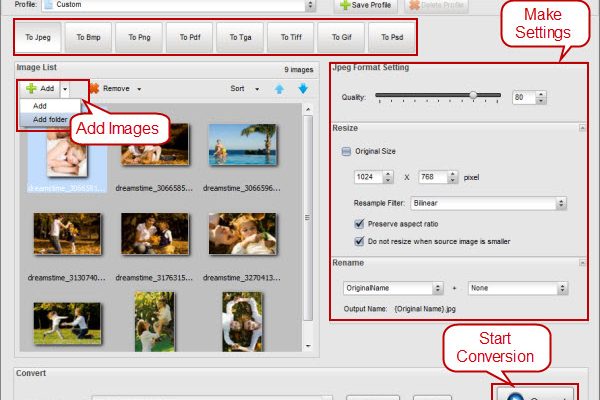
PearlMountain Image Resizer — бесплатная настольная программа PearlMountain Technology Co., Ltd для пакетного изменения размера, конвертации и переименования изображений в Windows. В обзоре речь идёт именно о редакции PearlMountain Image Resizer Free версии 1.1.4, а не о PearlMountain Image Resizer Pro и не о более функциональном PearlMountain Image Converter. Это разграничение принципиально: у Pro были дополнительные инструменты, включая водяные знаки и коррекции, а у бесплатного Resizer основной набор заметно уже. Продукт сохранился на старом тематическом сайте PearlMountain, но отсутствует в нынешнем каталоге Windows-программ компании, где среди графических утилит остаётся PearlMountain Image Converter. Поэтому PearlMountain Image Resizer корректнее рассматривать как legacy-приложение: оно всё ещё представляет практический интерес для старых систем и простых пакетных операций, но не должно восприниматься как современный активно развиваемый ресайзер.
Скачать PearlMountain Image Resizer бесплатно
Рекомендуемый аналог
ФотоМАСТЕР
Фоторедактор для Windows и macOS с русским интерфейсом
- Ретушь портретов и точная коррекция фото
- Удаление объектов, замена фона и неба
- Пакетная обработка и популярные форматы
- Понятный русскоязычный интерфейс
PearlMountain Image Resizer
Программа для работы с изображениями и графикой на русском языке
- Меньше инструментов для точной локальной коррекции
- Часть расширенных функций доступна только платно
- Набор инструментов зависит от версии и платформы
- Может не подойти для сложного профессионального монтажа

Краткие параметры PearlMountain Image Resizer
| Параметр | Подтверждённые сведения |
|---|---|
| Разработчик | PearlMountain Technology Co., Ltd |
| Тип | настольный пакетный ресайзер, конвертер и переименователь изображений |
| Редакция | PearlMountain Image Resizer Free |
| Версия | 1.1.4 |
| Платформа | Windows 2000, Windows 2003, Windows XP, Windows Vista, Windows 7 и Windows 8; для Vista, 7 и 8 заявлены 32- и 64-битные системы |
| Windows 10 и 11 | в системных требованиях этой редакции не заявлены |
| Стоимость | бесплатно для личного использования; пробный период для Free не предусмотрен |
| Основные операции | добавление отдельных файлов и папок, пакетная конвертация, изменение размера, сохранение пропорций, запрет увеличения маленьких исходников, переименование, профили настроек |
| Выходные форматы из спецификации | BMP, JPEG, PNG, TGA, TIFF, PSD, GIF |
| кнопка To Pdf присутствует в интерфейсной документации и учебных материалах, но PDF отсутствует в отдельной строке Output Image Formats в спецификации версии 1.1.4 | |
| Пакетная работа | да, программа рассчитана на обработку сотен файлов за одну операцию |
| Облачная обработка | ядро настольной программы работает с локальными файлами и локальной папкой назначения; отдельный веб-ресайзер является другим инструментом |
| ИИ-функции | для PearlMountain Image Resizer Free не подтверждены |
| Текущий статус | legacy-продукт: старая продуктовая страница доступна, но в актуальном основном каталоге PearlMountain эта программа не перечисляется |
Что это за программа и чем она не является
Назначение PearlMountain Image Resizer узкое и хорошо читается по структуре окна: пользователь формирует список изображений, выбирает единый профиль или параметры вывода, задаёт размер и схему имени, указывает папку назначения и запускает обработку кнопкой Convert. Программа не строит каталог фотографий, не работает как полноформатный редактор со слоями и масками и не предназначена для ручной ретуши отдельного кадра. Её задача — применить одинаковый набор параметров к группе файлов.
Бесплатная редакция называется PearlMountain Image Resizer Free. В старых материалах PearlMountain рядом с ней размещался отдельный PearlMountain Image Resizer Pro. Переносить возможности Pro в описание Free нельзя. Например, водяные знаки, регулировки яркости, контраста и насыщенности, расширенный блок эффектов и опубликованная гарантия сохранения EXIF, IPTC, GPS и цветового профиля относятся к Pro. В интерфейсе Free подтверждены формат вывода, размер, выбор фильтра ресэмплинга, сохранение пропорций, запрет увеличения исходника, переименование и выбор папки назначения.
Ещё один близкий продукт — PearlMountain Image Converter. Он и сейчас присутствует в основном каталоге PearlMountain и описывается как более универсальный пакетный конвертер с изменением размера, поворотом, кадрированием, водяными знаками, эффектами и рамками. PearlMountain Image Resizer не следует называть его прежним названием или актуальной редакцией: это отдельная более простая программа с собственным номером версии и старой веткой документации.
На том же legacy-сайте существует PearlMountain Image Resizer Online. Он работает в браузере, принимает JPG, JPEG, GIF, PNG, BMP и TIFF и ограничивает исходное изображение 2 МБ. Это не облачный режим настольной программы. Desktop Resizer не требует отправлять рабочие файлы в этот веб-инструмент: в его обычной последовательности выбираются файлы на компьютере и локальная папка назначения.
Текущий статус: почему Resizer нужно считать устаревшим продуктом
Версия 1.1.4 остаётся последней, указанной на странице PearlMountain Image Resizer Free. Для неё опубликовано только краткое изменение — исправление ошибок. Системные требования заканчиваются Windows 8 и не содержат Windows 10 или Windows 11. Одновременно нынешний раздел PearlMountain Product Center для Windows перечисляет Picture Collage Maker, CollageIt, Greeting Card Builder и PearlMountain Image Converter, но не Image Resizer. В актуальном справочном разделе PearlMountain отдельного FAQ по Image Resizer также нет.
Есть и второй признак архивного состояния: legacy-страница продукта называет версию 1.1.4, тогда как отдельная страница загрузки продолжает описывать PearlMountain Image Resizer Free 1.0.1 build 1024 от 28 января 2011 года. Такое расхождение нельзя трактовать как нормальную современную систему распространения. Если программа нужна сегодня, разумно считать версию, совместимость и происхождение конкретного установщика отдельными пунктами проверки, а не полагаться на один старый блок Download.
Это не означает, что программа перестала существовать как программный продукт: страницы обзора, спецификации, интерфейса и учебных сценариев доступны, а версия 1.1.4 зафиксирована в продуктовой ветке. Но подтверждения активного цикла обновлений нет. Для рабочего компьютера на Windows 10 или Windows 11, особенно в организации, такой статус важнее небольшой экономии времени на освоении: современные альтернативы имеют свежие сборки, актуальные форматы и явно заявленную поддержку новых систем.
Системные требования и совместимость
Требования PearlMountain Image Resizer отражают эпоху его разработки. Поддерживаемые операционные системы перечислены как Microsoft Windows 2000, 2003, XP, Vista, Windows 7 и Windows 8. Для Windows Vista, 7 и 8 указаны 32- и 64-битные варианты. Минимальный процессор — 300 МГц, оперативная память — 256 МБ, при этом 512 МБ и больше рекомендованы. Для установки требуется 5 МБ свободного места. В списке также присутствует DVD- или CD-ROM-привод — ещё один характерный признак старой спецификации.
Windows 10 и Windows 11 в требованиях отсутствуют. Поэтому нельзя называть их официально совместимыми платформами только потому, что старый Win32-инсталлятор иногда способен запускаться на более новых версиях системы. Для критичной работы правильный критерий — заявленная поддержка, а не случайный успешный запуск. Если компьютер работает под современной Windows, PearlMountain Image Resizer стоит оценивать как устаревшее ПО без подтверждённой поддержки этой среды.
Версий для macOS, Linux, Android и iOS у рассматриваемой настольной редакции не заявлено. Профили iPhone, iPad, Android и Sony PSP в меню не являются мобильными приложениями: это всего лишь наборы параметров JPEG и размеров, рассчитанные на экраны устройств своего времени.
Как устроен интерфейс
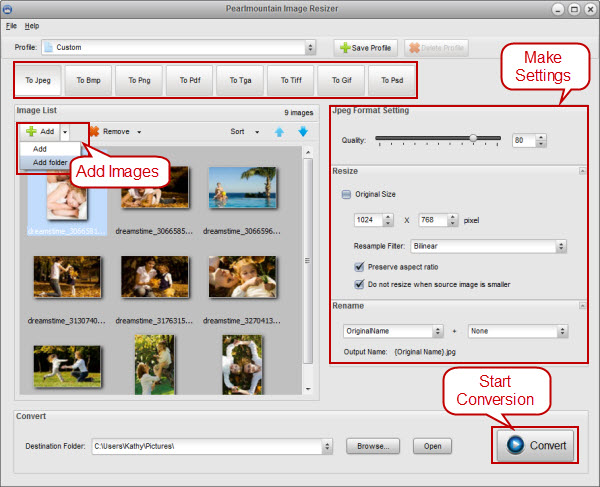
Окно PearlMountain Image Resizer построено вокруг одного пакетного задания. Вместо многоуровневых проектов здесь видны четыре практические зоны: профиль, список форматов вывода и параметры, список исходников, а внизу — папка назначения и запуск конвертации. Такой макет позволяет пройти всю операцию в одном окне.
Профиль
В верхней части расположен выпадающий список Profile. Профиль объединяет параметры формата и размера, поэтому повторяющееся задание можно вызвать одним выбором. Рядом находятся Save Profile и Delete Profile: первая команда сохраняет собственный набор параметров под именем, вторая удаляет выбранный пользовательский профиль.

Список предустановок хорошо показывает возраст программы. В нём есть Android JPEG-85 800×480, Email JPEG-80 640×480, iPad JPEG-85 1024×768, iPhone JPEG-85 480×320, iPhone4 JPEG-85 960×640, QVGA Phone JPEG-85 320×240, Sony PSP JPEG-85 480×272, три варианта миниатюр 128×128, 96×96 и 48×48, Websites JPEG-85 800×600, а также печатные профили 4×6, 5×7, 6×8 и 8×10 дюймов при 300 dpi и JPEG-90.
Эти значения полезны прежде всего как пример механики профилей, а не как универсальные современные нормы. Разрешения смартфонов и требования веб-площадок давно изменились. Для сегодняшнего проекта безопаснее сохранить собственный профиль с фактическими требованиями сайта, фотолаборатории или устройства, чем выбирать старый пункт только по его названию.
Кнопки форматов
Ниже профиля находится ряд крупных кнопок вывода. Интерфейсная схема показывает To Jpeg, To Bmp, To Png, To Pdf, To Tga, To Tiff, To Psd и To Gif. Выбор кнопки меняет содержимое правого блока настроек: для JPEG, например, появляется шкала качества.

Параметры формата, размера и имени
Правая рабочая область меняется в зависимости от формата. В режиме JPEG доступен параметр Quality. Ниже расположен блок Resize. Можно оставить Original Size или задать ширину и высоту вручную; диапазон ручного размера указан от 1 до 9999 пикселей. Флажок Preserve aspect ratio сохраняет отношение сторон. Флажок Do not resize when source image is smaller не позволяет увеличивать изображение, которое уже меньше заданного размера. В этой же зоне показан список Resample Filter; на опубликованном интерфейсном примере выбран Bilinear.
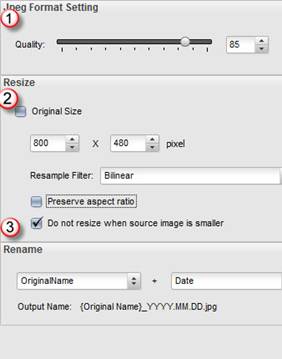
Блок Rename работает либо с исходным именем, либо с расширенной схемой. В документации прямо показано, что к имени можно добавлять суффикс; пример интерфейса использует дату и формирует предварительное поле Output Name. Это важно при пакетной работе: итоговое имя можно оценить до запуска и не обнаруживать ошибочную схему после обработки большой папки.
Список изображений
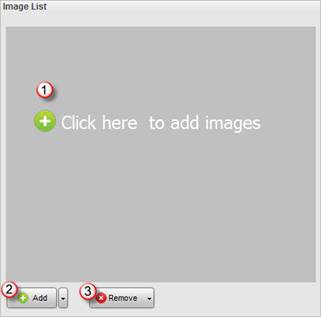
Левая часть окна — Image List. Кнопка Add добавляет отдельные изображения, стрелка рядом открывает Add Folder для загрузки файлов из папки. Remove исключает выбранный элемент, а дополнительный пункт Remove All очищает весь список. Добавленные файлы отображаются в области предварительного просмотра.
Папка назначения и Convert
Нижняя панель завершает рабочую цепочку. Поле Destination Folder определяет место сохранения, Browse выбирает папку, Open открывает её, а Convert запускает обработку. Такой порядок отделяет подготовку параметров от фактической записи результатов на диск.

Основные функции и их практический смысл
Пакетное добавление файлов и папок
Главная причина использовать отдельный ресайзер вместо ручного изменения каждой фотографии — пакет. PearlMountain Image Resizer принимает несколько изображений в один список и позволяет добавить целую папку. После этого одинаковые настройки применяются ко всему набору. В материалах продукта прямо говорится об обработке сотен изображений за одну операцию.
Пакет здесь единообразный: один формат вывода, один профиль размера и одна схема имени распространяются на выбранный набор. Это удобно для подготовки серии фотографий к публикации, отправке по почте или созданию одинаковых миниатюр. Если группе файлов нужны разные размеры или разные форматы, логичнее разделить её на несколько заданий.
Изменение размера
Ресайзинг поддерживает исходный размер и ручную ширину с высотой в пределах 1–9999 пикселей. Сохранение пропорций уменьшает риск геометрического искажения, когда ширина и высота исходника не совпадают с целевым прямоугольником. Отдельная опция запрещает увеличение небольших файлов. Для веб-подготовки это полезно: фотография, которая уже меньше заданного лимита, остаётся в своём размере и не проходит ненужное увеличение.
Выбор фильтра ресэмплинга означает, что программа не сводит ресайз к механической подстановке чисел. В интерфейсе предусмотрен алгоритм пересчёта пикселей; на примере выбран Bilinear. При массовой обработке стоит оценивать не только размер в пикселях, но и характер мелких деталей после уменьшения: разные изображения по-разному реагируют на интерполяцию.
Конвертация форматов
PearlMountain Image Resizer совмещает изменение размера с конвертацией. Это позволяет одним заданием, например, уменьшить исходники и получить JPEG вместо исходного формата. В спецификации 1.1.4 выходными форматами перечислены BMP, JPG/JPEG, PNG, TGA, TIFF, PSD и GIF. Для входа явно названы BMP, DIB, EPI, GIF, JPC, JPEG, PCD, PCX, PDB, PGM, PNG, PSD, SVG и TGA, а отдельный учебный материал подтверждает импорт Camera RAW для конвертации в JPEG.
Широкое заявление старой продуктовой страницы о поддержке почти всех изображений не стоит превращать в обещание совместимости с современными кодеками. WEBP, HEIC/HEIF и AVIF в спецификации этой версии не перечислены. Если исходная библиотека содержит такие файлы, современный конвертер с явной поддержкой формата будет предсказуемее.
Формат-зависимые параметры
Для JPEG доступен уровень качества. Для PNG отдельный учебный сценарий показывает опцию Interlaced. Это означает, что после выбора формата справа появляются параметры именно выбранного кодека, а не один общий блок для всех файлов. Для GIF опубликован сценарий создания анимированного файла из серии изображений: пользователь выбирает To GIF, включает Animated Gif, задаёт имя и длительность кадра в миллисекундах.
Поддержка анимированного GIF — нетипичная, но подтверждённая функция бесплатной редакции. Она не превращает Resizer в редактор анимации: программа собирает последовательность кадров из загруженных изображений и использует порядок пакета. Для полноценного монтажа GIF с индивидуальными правками каждого кадра нужен специализированный инструмент.
Профили для повторяющихся задач
Профиль сохраняет комбинацию настроек, которую затем можно выбрать из списка. Это снижает риск ручной ошибки в регулярном процессе: вместо повторного ввода ширины, высоты и качества пользователь вызывает ранее сохранённый набор. Предустановленные профили демонстрируют тот же принцип — Email, Websites, миниатюры, печать и старые мобильные устройства подставляют значения автоматически.
Сильная сторона механики — возможность создать собственный профиль. Слабая — возраст встроенных шаблонов. Пункт Websites 800×600 или iPhone 480×320 не должен восприниматься как рекомендация для современных публикаций. Профиль полезен, когда его параметры исходят из текущего технического задания.
Переименование
При выводе можно оставить Original Name или сформировать имя с дополнительным элементом. Интерфейс показывает предварительное поле Output Name, поэтому схема видна до записи. Для фотографа это удобно, когда нужно сохранить связь с оригинальным именем и добавить дату или другой суффикс.
Документация Free не описывает сложные регулярные выражения, поиск и замену, многоступенчатые счётчики или шаблоны на основе EXIF. Поэтому PearlMountain Image Resizer не стоит выбирать как специализированный массовый файловый переименователь. Его переименование — вспомогательная часть конвертации.
Форматы: что подтверждено, а где есть несогласованность
Входные форматы
Спецификация 1.1.4 приводит конкретные примеры входных форматов: BMP, DIB, EPI, GIF, JPC, JPEG, PCD, PCX, PDB, PGM, PNG, PSD, SVG и TGA. Раздел ресурсов дополнительно сообщает о примерно ста основных форматах и отдельно содержит инструкцию Camera RAW to JPEG. Для практического планирования важнее конкретные позиции, чем маркетинговая формула «почти все изображения»: список старый и не подтверждает современные HEIC, WebP или AVIF.
Для RAW нужно учитывать ещё одну границу. Подтверждена сама операция Camera RAW → JPEG, но в спецификации PearlMountain Image Resizer Free нет актуальной таблицы поддерживаемых моделей камер и расширений RAW. Для новых камер это существенное ограничение: совместимость старого декодера нельзя переносить на форматы, появившиеся после прекращения обновлений.
Выходные форматы
Отдельная строка Output Image Formats в спецификации перечисляет BMP, JPG/JPEG, PNG, TGA, TIFF, PSD и GIF. Именно этот набор можно считать наиболее строго подтверждённым для экспорта версии 1.1.4. Наличие PSD среди выходов не означает поддержку слоёв: Resizer — пакетный конвертер растровых изображений, а не редактор слоистых документов.
PDF — особый случай. В интерфейсной документации есть кнопка To Pdf, а учебный материал по загрузке в веб-альбом упоминает PDF среди форматов со своими настройками. Однако на странице Specification PDF отсутствует в финальном перечне Output Image Formats. При такой внутренней несогласованности нельзя делать PDF основой критичного рабочего процесса без контрольной проверки конкретной установленной сборки.
Современные форматы
WEBP, HEIC, HEIF и AVIF не входят в подтверждённый список экспорта PearlMountain Image Resizer Free 1.1.4. Это один из главных функциональных разрывов между старым Resizer и современными утилитами. Если задача связана с мобильной фотобиблиотекой, веб-графикой нового поколения или потоковой оптимизацией сайта, ограничение по форматам будет заметнее, чем разница в удобстве интерфейса.
Воспроизводимый рабочий сценарий
Для демонстрации удобно использовать встроенный профиль Websites, потому что его параметры точно зафиксированы: JPEG-85 и 800×600. Сценарий не является рекомендацией использовать 800×600 на современном сайте; он показывает, как связаны список файлов, профиль, контроль размера, имя и папка назначения.
- Запустите PearlMountain Image Resizer и добавьте несколько тестовых изображений кнопкой Add. Для всей папки используйте стрелку возле Add и пункт Add Folder.
- В списке Profile выберите Websites. Программа подставит JPEG с качеством 85 и размером 800×600.
- Проверьте блок Resize. Для сохранения геометрии оставьте Preserve aspect ratio. Если нельзя увеличивать маленькие исходники, включите Do not resize when source image is smaller.
- В Rename оставьте Original Name или задайте схему и посмотрите поле Output Name до запуска.
- Через Browse выберите отдельную тестовую папку назначения. Отдельная папка упрощает сравнение и исключает путаницу с исходниками.
- Нажмите Convert. После завершения откройте папку кнопкой Open.
- Проверьте количество файлов, их расширение, фактические размеры в пикселях и визуальное качество. Для нескольких исходников разных пропорций отдельно убедитесь, что лица, окружности и другие геометрически узнаваемые объекты не растянуты.
После такого контрольного прохода встроенный Websites-профиль можно заменить собственным: ввести нужный размер, качество и сохранить набор через Save Profile. Именно пользовательский профиль, а не старое название готового пресета, должен фиксировать требования реального проекта.
Что важно знать о качестве изображения
Уменьшение JPEG в PearlMountain Image Resizer включает два независимых решения: пересчёт размера и повторное кодирование JPEG. Параметр Quality регулирует компрессию при сохранении, а Resample Filter влияет на пересчёт пикселей. Поэтому небольшая итоговая масса файла сама по себе не доказывает хороший результат. После обработки нужно смотреть детали, плавные градиенты, мелкий текст и контрастные края.
Опция Do not resize when source image is smaller особенно полезна в пакетах смешанного размера. Без неё целевой размер способен приводить к увеличению маленьких изображений; это не добавляет реальных деталей. В Resizer нет подтверждённого ИИ-апскейла или восстановления текстур. Любое увеличение выполняется обычным растровым пересчётом.
Для PNG следует отдельно контролировать прозрачность и режим Interlaced, если он включён. Для GIF нужно проверять палитру и, при анимации, порядок кадров и скорость. Для TIFF и PSD имеет смысл открыть несколько результатов в целевой программе, потому что старый конвертер может использовать вариант формата, который отличается от ожиданий современного рабочего процесса.
Метаданные, цвет и сохранность исходников
Для бесплатной редакции PearlMountain Image Resizer не опубликована такая же гарантия сохранения Color Profile, EXIF, IPTC и GPS, какая прямо присутствует в описании Resizer Pro. Поэтому метаданные Free нельзя считать гарантированно сохранёнными. Если дата съёмки, геотеги, подписи, авторство или ICC-профиль важны, сделайте контрольное преобразование и сравните метаданные до и после в отдельном просмотрщике.
Выходная папка задаётся явно через Destination Folder. В учебных материалах допускается сохранение в исходную папку, но для проверки старой программы практичнее выбирать отдельный каталог. Это упрощает сравнение результатов с оригиналами и позволяет удалить неудачный пакет без риска перепутать файлы.
В рабочей последовательности настольной версии нет шага загрузки фото на удалённый сервер: изображения выбираются с локального диска, а результаты сохраняются в локальный каталог. Это отличает её от отдельного PearlMountain Image Resizer Online. При этом отсутствие облачной загрузки не равно подтверждённому современному аудиту приватности приложения. Для legacy-продукта разумно оценивать сетевую активность и происхождение установщика отдельно, особенно на рабочем компьютере.
Интернет, учётная запись и облако
Основные функции Resizer не построены вокруг аккаунта или облачного проекта. Описанная схема — запустить программу, добавить файлы, задать параметры, выбрать Destination Folder и нажать Convert. Регистрация для бесплатного рабочего процесса не описывается, а продуктовая страница Free прямо указывает отсутствие пробного периода и рекламы.
Сетевое подключение может понадобиться только для действий вне ядра обработки — например, чтобы открыть старый сайт, скачать программу или обратиться к поддержке. Само пакетное изменение размера в документации не связано с загрузкой фотографий в облако. Отдельный Online Resizer существовал параллельно и не является режимом десктопного приложения.
Цена, лицензирование и редакции
PearlMountain Image Resizer Free заявлен как бесплатный продукт для личного использования без пробного периода. Это отличается от старого PearlMountain Image Resizer Pro, который распространялся как платная редакция с отдельными персональными и коммерческими лицензиями. Нельзя переносить цену Pro на Free и нельзя считать возможности Pro частью бесплатного набора.
Для коммерческого использования Free в старой формулировке нет такой же ясной лицензии, как у современных продуктов с отдельной страницей условий. Если программа нужна компании, лучше не строить процесс на предположении о коммерческой бесплатности. Практичнее выбрать утилиту с актуально опубликованными условиями для бизнеса или получить подтверждение правообладателя.
Отдельный PearlMountain Image Converter также не является платным продолжением этой же редакции. Это самостоятельный продукт с собственными функциями и версией. В нынешнем каталоге PearlMountain он занимает место актуального Windows-конвертера, тогда как Image Resizer остаётся в старой продуктовой ветке.
Чего в бесплатном Resizer не следует ожидать
- Нет подтверждённого современного ИИ-апскейла, генеративного улучшения или восстановления деталей нейросетью.
- Не подтверждена работа на Windows 10 и Windows 11 как поддерживаемых системах.
- Не подтверждён экспорт в WebP, HEIC/HEIF и AVIF.
- Водяные знаки и коррекции яркости, контраста и насыщенности относятся к Resizer Pro, а не к Free.
- Нет подтверждённой гарантии сохранения EXIF, IPTC, GPS и цветового профиля для Free.
- Не заявлены версии для macOS, Linux, Android и iOS.
- Русифицированный интерфейс не подтверждён: опубликованные элементы программы используют английские подписи Add, Profile, Browse, Convert и другие.
Именно эти ограничения определяют место программы сегодня. Она остаётся простой пакетной оболочкой для старого набора форматов и размеров, но не заменяет современный конвертер в рабочем процессе, где важны новые кодеки, метаданные, поддержка актуальной ОС и обновления безопасности.
Плюсы и минусы
Плюсы ✔️
- Пакетный режим позволяет обрабатывать сотни изображений одной операцией вместо повторения одинаковых действий вручную.
- Можно добавлять как отдельные файлы, так и целую папку через Add Folder.
- Ресайзинг поддерживает ручные размеры от 1 до 9999 пикселей, сохранение пропорций и отдельный запрет увеличения маленьких исходников.
- Система профилей объединяет формат и размер; собственные настройки можно сохранять через Save Profile.
- В спецификации подтверждён экспорт в BMP, JPEG, PNG, TGA, TIFF, PSD и GIF, а для GIF есть отдельный сценарий создания анимации.
- Формат JPEG имеет настройку качества, PNG — подтверждённую опцию Interlaced, а интерфейс предусматривает выбор Resample Filter.
- Рабочий процесс локальный: пользователь выбирает файлы на диске и папку назначения, не загружая пакет в отдельный веб-сервис.
- Free распространялся без пробного периода и без рекламы для личного использования.
Минусы ❌
- Программа относится к legacy-линейке: текущий основной каталог PearlMountain её не показывает, а последняя указанная версия — 1.1.4.
- Официально заявленная совместимость заканчивается Windows 8; Windows 10 и 11 в требованиях отсутствуют.
- Страница продукта и отдельная страница загрузки расходятся по версии: 1.1.4 против 1.0.1 build 1024, что осложняет проверку дистрибутива.
- WebP, HEIC/HEIF и AVIF не входят в подтверждённый набор современных выходных форматов.
- Документация PDF непоследовательна: To Pdf есть в интерфейсе, но PDF отсутствует в итоговом списке выходных форматов спецификации.
- Сохранение EXIF, IPTC, GPS и цветового профиля не гарантировано для Free, хотя такая функция отдельно заявлялась у Pro.
- Водяные знаки, коррекции и расширенная обработка, часто ассоциируемые с семейство Resizer, относятся к Pro и не должны ожидаться в бесплатной редакции.
- Встроенные профили устройств и веб-размеров отражают старые стандарты, поэтому требуют пересмотра перед современным использованием.
Кому подойдёт
- Пользователю старого Windows-компьютера, которому нужен простой офлайн-инструмент для массового уменьшения JPEG, PNG, TIFF, BMP и других старых форматов.
- Тем, кто регулярно повторяет одну и ту же операцию и может сохранить собственный профиль размера и качества.
- Для разовой пакетной подготовки миниатюр или фотографий, когда не нужны современные кодеки и сохранение сложной метаинформации.
- Для архивного рабочего места, где уже установлена и проверена конкретная сборка Resizer и менять устойчивый процесс нет необходимости.
Кому не подойдёт
- Пользователям Windows 10 и Windows 11, которым нужна официально поддерживаемая современная программа.
- Тем, кто работает с HEIC, HEIF, WebP, AVIF или новыми RAW-форматами камер и хочет явную актуальную совместимость.
- Фотографам, для которых обязательны сохранение EXIF/IPTC/GPS, корректная работа с ICC-профилями и контролируемый цветовой процесс.
- Командам и компаниям, которым нужны чёткие современные коммерческие условия, централизованные обновления и подтверждённая поддержка.
- Пользователям macOS и Linux.
- Тем, кому нужны водяные знаки, цветокоррекция, кадрирование, сложные цепочки действий или автоматизация из командной строки.
Частые проблемы и диагностика
Программа не устанавливается или не запускается на современной Windows
Сначала сверяйте систему не с возрастом компьютера, а со спецификацией Resizer: заявлены Windows 2000, 2003, XP, Vista, 7 и 8. Windows 10 и 11 в списке нет. Если приложение не запускается на новой системе, это не противоречит опубликованной совместимости. Для постоянной работы лучше перейти на современную альтернативу, а не строить процесс вокруг режима совместимости старого приложения.
Непонятно, какая версия установщика актуальна
Продуктовая страница называет 1.1.4, а старая страница загрузки — 1.0.1 build 1024. Перед установкой проверяйте номер версии в свойствах файла и в окне About после запуска. Если происхождение файла или номер сборки нельзя однозначно установить, не используйте его для важной рабочей среды.
Файл не добавляется в список
Сопоставьте расширение с подтверждёнными входными форматами. Для обычных изображений явно названы BMP, DIB, EPI, GIF, JPC, JPEG, PCD, PCX, PDB, PGM, PNG, PSD, SVG и TGA. Camera RAW поддерживается как категория для конвертации в JPEG, но актуальный перечень моделей камер и современных RAW-расширений не опубликован. Если новый RAW не открывается, это веский повод использовать свежий конвертер.
Изображение получилось растянутым
Проверьте Preserve aspect ratio. Этот флажок нужен, чтобы ширина и высота менялись с сохранением исходного отношения сторон. После конвертации сравните круги, лица и другие узнаваемые формы. Для серии с разными пропорциями сделайте тест на нескольких файлах до запуска полного пакета.
Маленькие фотографии неожиданно увеличились
Включите Do not resize when source image is smaller. Опция оставляет маленький исходник в его размере, когда целевой размер больше. Это особенно важно при смешанном пакете, где одни фотографии крупнее заданного лимита, а другие уже меньше.
JPEG выглядит хуже исходника
Проверьте два параметра: Quality и Resample Filter. Слишком низкое JPEG-качество усиливает артефакты компрессии, а пересчёт размера влияет на мелкие детали и резкость. Сделайте контрольную выборку из фотографии с текстурой, кадра с тонкими линиями и изображения с плавным градиентом. Не оценивайте качество только по размеру файла.
После переименования схема имени не та, которую ожидали
До Convert смотрите Output Name. Предварительное имя меняется вместе с параметрами Rename. Для первого запуска используйте маленький пакет в отдельной папке. Если задача требует сложной нумерации или обработки метаданных в имени, возможностей Resizer может быть недостаточно.
Нужен PDF, но поведение непредсказуемо
У Resizer есть документированная кнопка To Pdf, однако Specification 1.1.4 не включает PDF в строку Output Image Formats. Поэтому сначала преобразуйте один-два файла и откройте результат в целевой программе. Если PDF — обязательный формат производственного процесса, предпочтительнее инструмент с последовательной современной документацией.
Пропали метаданные или цветовая информация
Для Free сохранение EXIF, IPTC, GPS и цветового профиля не опубликовано как гарантированная функция. Не используйте пакетное преобразование как единственную копию фотографий, если метаданные важны. Сравните исходник и результат в просмотрщике метаданных; при необходимости выберите современный конвертер, который явно сохраняет нужные поля.
GIF-анимация идёт слишком быстро или в неверном порядке
В режиме Animated Gif скорость задаётся длительностью кадра в миллисекундах, а сама анимация строится из добавленных изображений. Перед Convert проверьте порядок файлов в списке и значение Frame. Для сложной покадровой правки этот инструмент ограничен, поэтому лучше использовать специализированный GIF-редактор.
Как проверить результат после пакетной обработки
Проверка особенно важна для старого конвертера, потому что его задача — быстро изменить много файлов, а одна ошибочная настройка размножается на весь пакет. Контрольный процесс можно свести к нескольким измеримым пунктам.
- Количество. Число результатов должно соответствовать числу файлов, которые действительно были включены в Image List.
- Размеры. Проверьте фактическую ширину и высоту нескольких файлов разных пропорций, а не только первого.
- Формат. Откройте расширение и свойства файла; особенно внимательно контролируйте PDF и старые форматы.
- Визуальное качество. Оцените мелкие линии, текстуры, градиенты и контрастные границы после ресэмплинга и JPEG-компрессии.
- Пропорции. Убедитесь, что включённое Preserve aspect ratio действительно дало ожидаемую геометрию.
- Маленькие исходники. При включённом Do not resize when source image is smaller они не должны увеличиваться до целевого размера.
- Имена. Сопоставьте Output Name и реальные имена в папке назначения.
- Метаданные. Если они важны, сравните EXIF, IPTC, GPS и цветовой профиль исходника с результатом, потому что для Free их сохранение не гарантировано.
- Прозрачность и анимация. Для PNG и GIF откройте результат в программе, которая умеет показывать альфа-канал и анимацию.
Только после такой выборочной проверки имеет смысл запускать сотни фотографий. Отдельная тестовая папка сокращает цену ошибки и позволяет повторить задачу с другими параметрами без смешивания результатов.
Альтернативы PearlMountain Image Resizer
XnResize
XnResize — современный специализированный пакетный ресайзер XnSoft. Версия 1.11 поддерживает массовое добавление файлов и папок, предустановленные размеры, выбор режима ресайза, выходное имя и работу с метаданными. Продукт заявляет более 500 читаемых форматов и около 70 форматов экспорта; среди современных форматов перечислены WebP, HEIC и другие. Для частного и образовательного использования XnResize распространяется бесплатно. По назначению это наиболее близкая замена PearlMountain Resizer: интерфейс остаётся специализированным, но форматная база и система метаданных современнее.
FastStone Photo Resizer
FastStone Photo Resizer 4.5 — Windows-программа с активной веткой обновлений; версия 4.5 выпущена 29 декабря 2025 года. Она умеет пакетно конвертировать, переименовывать, менять размер, кадрировать, поворачивать, менять глубину цвета, добавлять текст, водяные знаки и рамки. Среди входных форматов есть HEIC и WebP, а поддерживаемые Windows включают 11 и 10. Для личного и образовательного использования программа бесплатна. Если PearlMountain Resizer привлекает простотой, но нужна актуальная Windows-совместимость и больше операций в одном пакете, FastStone логичнее.
Converseen
Converseen — бесплатный кроссплатформенный пакетный конвертер на базе ImageMagick. Актуальная ветка развивается в 2026 году; программа доступна для Windows, Linux и macOS, поддерживает более ста форматов, включая WebP и HEIC/HEIF, умеет изменять размер, поворачивать, отражать и переименовывать серии. Есть Windows Installer и Portable Zip. Converseen подходит, когда нужен графический интерфейс, но важны современные форматы и несколько настольных платформ.
ImageMagick
ImageMagick — бесплатный open-source набор для обработки изображений с командной строкой и API. Команда magick конвертирует форматы, изменяет размер, кадрирует, объединяет и выполняет множество других операций; пакет доступен для Windows, macOS и Linux. В сравнении с PearlMountain Resizer это вариант не для быстрого знакомства с одним окном, а для автоматизации: обработку можно встроить в скрипт, серверный процесс или регулярную папочную задачу. Для больших рабочих цепочек ImageMagick даёт несравнимо больше контроля, но требует понимания параметров и политики безопасности.
Как выбрать между Resizer и альтернативами
| Сценарий | Рациональный выбор |
|---|---|
| Старый Windows-ПК и простое пакетное уменьшение JPEG/PNG | PearlMountain Image Resizer может выполнить задачу, если конкретная сборка уже проверена на этом компьютере. |
| Нужен современный узкий GUI-ресайзер | XnResize предлагает близкий по концепции процесс, но с современной форматной поддержкой. |
| Windows 10/11, водяные знаки, кадрирование и расширенный batch | FastStone Photo Resizer функционально практичнее и имеет свежую версию. |
| Windows, Linux или macOS с графическим интерфейсом | Converseen лучше соответствует кроссплатформенной задаче. |
| Скрипты, сервер, автоматическая обработка каталогов | ImageMagick подходит для командной автоматизации и сложных цепочек. |
| Обязательны HEIC, WebP или AVIF | Нужно современное решение с явно заявленной поддержкой нужного формата; Resizer 1.1.4 не является надёжной основой. |
FAQ
PearlMountain Image Resizer и PearlMountain Image Resizer Pro — одно и то же?
Нет. Free — бесплатная редакция 1.1.4 с пакетной конвертацией, ресайзом, профилями и переименованием. Pro — отдельный платный продукт с дополнительными функциями, включая водяные знаки и коррекции. Возможности Pro нельзя приписывать Free.
Это актуальный PearlMountain Image Converter?
Нет. PearlMountain Image Converter — отдельная программа с более широким набором операций. В нынешнем каталоге PearlMountain она присутствует, а Image Resizer — нет.
Работает ли PearlMountain Image Resizer на Windows 11?
Windows 11 не входит в заявленные системы. Спецификация заканчивается Windows 8. Для компьютера на Windows 11 разумнее использовать утилиту с явной поддержкой этой версии ОС.
Нужно ли платить после пробного периода?
У Free нет пробного периода: редакция заявлена как бесплатная для личного использования. Платная схема относилась к Resizer Pro.
Нужна ли регистрация аккаунта?
Рабочая последовательность Free не содержит создания аккаунта или входа: файлы добавляются локально, затем выбираются параметры и папка назначения. Для обработки изображений учётная запись не описана.
Можно ли обрабатывать целую папку?
Да. Стрелка возле Add открывает Add Folder, после чего изображения из папки добавляются в пакет.
Можно ли запретить увеличение маленьких фотографий?
Да. Для этого предусмотрен флажок Do not resize when source image is smaller. Он оставляет маленький исходник без увеличения до более крупного целевого размера.
Какой максимальный ручной размер можно ввести?
В интерфейсной документации указан диапазон от 1 до 9999 пикселей для ручной настройки размера.
Есть ли сохранение пропорций?
Да. Флажок Preserve aspect ratio сохраняет отношение ширины к высоте.
Есть ли выбор алгоритма ресайза?
В рабочей области присутствует Resample Filter. На опубликованном примере выбран Bilinear.
Поддерживает ли программа RAW?
Подтверждён отдельный сценарий Camera RAW to JPEG. При этом актуального списка новых камер и RAW-расширений для версии 1.1.4 нет, поэтому совместимость с современными RAW не следует считать гарантированной.
Можно ли сохранить в WebP, HEIC или AVIF?
Эти форматы не входят в подтверждённый перечень экспорта Free 1.1.4. Для них лучше выбрать современный конвертер.
Можно ли сохранить в PDF?
Интерфейс показывает To Pdf, и PDF встречается в учебных материалах. Но отдельная спецификация не включает PDF в финальный список выходных форматов. Для PDF нужно проверять конкретную установленную сборку на тестовом файле.
Создаёт ли Resizer анимированный GIF?
Да. Для Free опубликован отдельный сценарий Animated Gif с настройкой длительности кадра в миллисекундах.
Есть ли водяные знаки?
Водяные знаки относятся к PearlMountain Image Resizer Pro и PearlMountain Image Converter. В бесплатном Resizer их не следует считать доступной функцией.
Сохраняется ли EXIF?
Для Free это не гарантировано. Сохранение EXIF, IPTC, GPS и цветового профиля отдельно заявлялось для Pro. Если метаданные важны, их нужно сравнивать до и после конвертации.
Требуется ли интернет для ресайза?
Обычная desktop-последовательность работает с локальными файлами и локальной папкой назначения. Отдельный онлайн-ресайзер на legacy-сайте не является обязательной частью программы.
Есть ли мобильная версия?
У PearlMountain Image Resizer Free не заявлены Android- или iOS-приложения. Android, iPhone и iPad в списке Profile — старые пресеты размера и JPEG-качества, а не мобильные версии продукта.
Итог по сценариям использования
PearlMountain Image Resizer сохраняет смысл в узком наследуемом сценарии: старый Windows-компьютер, проверенная локальная установка, пакет JPEG/PNG/TIFF и простая задача уменьшить, перекодировать и переименовать файлы. В таком контексте профиль, Add Folder, Preserve aspect ratio и запрет увеличения маленьких исходников образуют понятный рабочий конвейер без лишних редакторских инструментов.
Для нового компьютера или нового проекта выбор уже другой. Отсутствие Windows 10/11 в поддерживаемых системах, старые пресеты, непоследовательность страницы загрузки, отсутствие подтверждённых WebP/HEIC/AVIF и неясность сохранения метаданных делают Resizer слабой основой для современного фотопроцесса. XnResize ближе всего к идее минимального пакетного ресайзера; FastStone Photo Resizer лучше подходит для Windows с расширенной обработкой; Converseen — для кроссплатформенного GUI; ImageMagick — для автоматизации и скриптов.
Если PearlMountain Image Resizer уже используется в архивной среде, менять его только из-за возраста необязательно: важнее иметь проверенную копию установщика, отдельную папку результатов и контроль качества после преобразования. Если программу только предстоит выбирать, современная поддерживаемая альтернатива даст более предсказуемую совместимость, новые форматы и понятный жизненный цикл.










