


XnResize — отдельная настольная утилита XnSoft для пакетного изменения размеров изображений и одновременного сохранения результата в выбранный формат. Она не пытается заменить фоторедактор, каталогизатор или RAW-процессор: рабочий процесс сведен к четырем этапам — выбрать файлы, задать параметры ресайза, настроить вывод и посмотреть статус обработки. На дату подготовки обзора текущая опубликованная версия — 1.11. Для Windows доступны 64-битный установщик и ZIP-сборка, для macOS — 64-битный DMG. В официальных материалах Linux упоминается как поддерживаемая платформа, однако на собственной странице загрузки XnResize раздел Linux по-прежнему помечен как Available soon, а в текущем каталоге загрузок отдельного пакета XnResize для Linux нет. Поэтому для практического выбора платформы корректнее считать подтвержденными именно Windows и macOS-сборки.
Скачать XnResize бесплатно
Рекомендуемый аналог
ФотоМАСТЕР
Фоторедактор для Windows и macOS с русским интерфейсом
- Ретушь портретов и точная коррекция фото
- Удаление объектов, замена фона и неба
- Пакетная обработка и популярные форматы
- Понятный русскоязычный интерфейс
XnResize
Программа для работы с изображениями и графикой на русском языке
- Меньше инструментов для точной локальной коррекции
- Часть расширенных функций доступна только платно
- Набор инструментов зависит от версии и платформы
- Может не подойти для сложного профессионального монтажа

Что такое XnResize и чем он отличается от других программ XnSoft
Разработчик XnResize — XnSoft, проект Пьера-Эммануэля Гужеле, автора семейства XnView. XnResize появился как самостоятельная программа для сценария, который в более крупных приложениях спрятан среди десятков других функций: взять набор картинок, привести их к заданным габаритам и сохранить копии. Текущая ветка 1.11 сохраняет эту узкую специализацию. В ней нет браузера фотоколлекции уровня XnView MP и нет цепочек из десятков преобразований, как в XnConvert.
С XnConvert XnResize роднит движок пакетной обработки и широкий форматный охват, но назначение различается. XnConvert поддерживает более 80 комбинируемых действий: обрезку, цветовые коррекции, фильтры, водяные знаки, операции с метаданными и другие этапы. XnResize ограничивает задачу ресайзом, поворотом и параметрами экспорта. За счет этого пользователь не строит длинную последовательность действий и не разбирается в большом наборе фильтров, когда требуется только подготовить изображения к публикации, отправке или хранению.
Не следует смешивать настольный XnResize с мобильным приложением Resize Me! того же разработчика. У Android-приложения в идентификаторе пакета присутствует XnResize, но это другой продукт с отдельным мобильным интерфейсом, своей историей версий и собственными функциями. Этот обзор относится только к настольной программе XnResize 1.11.
Основные параметры
| Параметр | Актуальное состояние |
|---|---|
| Разработчик | XnSoft |
| Тип продукта | Настольная утилита для пакетного изменения размера изображений и конвертации при выводе |
| Текущая версия | 1.11 |
| Подтвержденные загрузки | Windows x64: установщик и ZIP; macOS: x64 DMG |
| Linux | Упоминается в описаниях XnSoft, но отдельная загрузка XnResize на странице продукта помечена как Available soon |
| Входные форматы | Более 500 форматов изображений |
| Выходные форматы | Около 70 форматов |
| Примеры форматов | JPEG, TIFF, PNG, GIF, WebP, PSD, JPEG 2000, OpenEXR, camera RAW, HEIC, PDF, DNG, CR2 |
| Пакетная обработка | Да, отдельные файлы, множественный выбор и папки |
| Метаданные | Поддержка EXIF, IPTC и XMP; в выводе есть сохранение метаданных |
| Работа без интернета | Да, обработка выполняется локально на компьютере |
| Ограничение числа файлов | На актуальной странице XnSoft заявлена обработка без лимита количества файлов в пакете |
| Водяной знак на результате | Нет |
| Лицензирование | Бесплатно для частного, образовательного и некоммерческого использования; для коммерческого использования в компании актуальный FAQ XnSoft требует платную лицензию |
| Интерфейс | Многоязычный, более 20 переводов; официальный перечень языков именно для сборки XnResize 1.11 не опубликован |
У страницы продукта есть заметное расхождение между общим описанием платформ и фактическим набором загружаемых файлов. Это важно при оценке совместимости: рекламная формулировка Windows/macOS/Linux сама по себе не означает, что для каждой системы сейчас опубликован установочный пакет. Для Windows и macOS файлы доступны напрямую; для Linux отдельный дистрибутив XnResize в текущем каталоге загрузок отсутствует.
Текущий статус и распространение
XnResize не снят с распространения: его страница остается частью актуальной линейки XnSoft, версия 1.11 доступна из общего каталога загрузок, а форум XnResize продолжает существовать в структуре поддержки. При этом версия 1.11 была объявлена в октябре 2023 года, а файлы Windows 1.11 датированы ноябрем 2023 года. Это не тот продукт, который получает новые сборки с той же частотой, что XnView MP или XnConvert. Для пользователя это означает стабильную узкую утилиту, но не следует ожидать от нее темпа развития основного конвертера XnSoft.
Windows-сборка публикуется в двух вариантах. Установщик подходит для обычной установки, а ZIP представляет собой распаковываемую папку программы. Наличие ZIP удобно на компьютерах, где не хочется запускать отдельный мастер установки, но его не нужно путать с официально заявленным «portable mode» XnView MP: для XnResize достаточно говорить именно о ZIP-сборке, потому что отдельная документация по переносимому режиму XnResize не опубликована.
Для macOS опубликован DMG с обозначением x64. Одновременно в общем FAQ XnSoft XnResize перечислен среди приложений, совместимых с Intel и Apple Silicon. Поскольку имя текущего файла XnResize по-прежнему содержит x64, для корпоративного развертывания на конкретной модели Mac разумно проверять запуск именно этой сборки на целевой системе, а не переносить характеристики универсального DMG XnView MP на XnResize.
Системные требования на разных страницах XnSoft приведены неодинаково: историческая страница XnResize перечисляет Windows 7–10 и macOS 10.5+, отдельное руководство называет Windows 8/8.1/10 и macOS 10.12+, а новая страница пакетного ресайза говорит о Windows 10/11 и современных Mac. Из-за этого точный нижний порог версии ОС нельзя считать однозначно закрепленным. Проверяемым фактом остается наличие текущих 64-битных сборок Windows и macOS.
Интерфейс: четыре этапа вместо полноценного фоторедактора
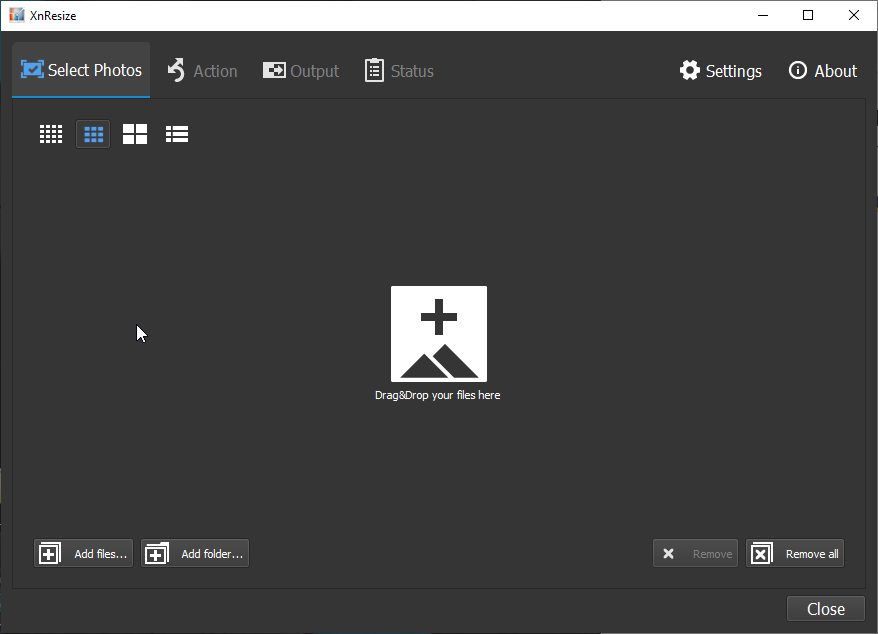
Главное окно XnResize построено по последовательной схеме. В верхней части расположены вкладки Select Photos, Action, Output и Status, справа — Settings и About. Такой каркас хорошо отражает специализацию продукта: сначала формируется очередь, затем задается операция изменения размера, после этого выбираются параметры сохранения, а в конце программа показывает ход и итог пакетной обработки.
Select Photos: формирование очереди
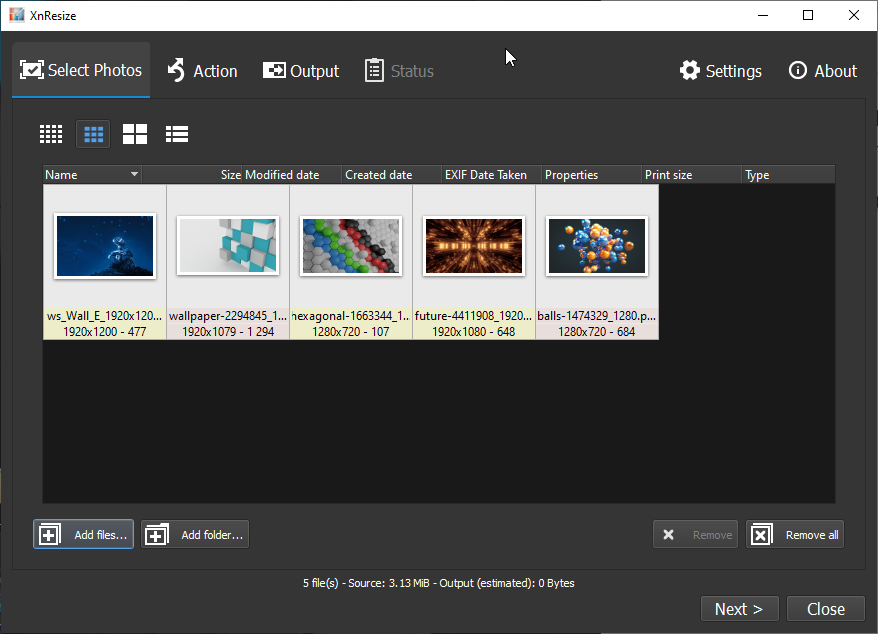
На стартовой вкладке есть центральная зона Drag&Drop, кнопки Add files и Add folder, а также удаление выбранных элементов или всей очереди. Официальное руководство подтверждает импорт как отдельных файлов, так и папки. Для большой серии фотографий это принципиально: не требуется открывать каждую картинку и повторять одну и ту же операцию вручную.
Список можно показывать разными способами. В демонстрационных снимках видны режимы с миниатюрами и табличное представление. В таблице выводятся имя, размер файла, даты, EXIF Date Taken, свойства изображения и печатный размер. Сортировка выполняется по заголовкам столбцов. Эта часть интерфейса нужна прежде всего для контроля очереди: пользователь видит, какие файлы попали в пакет, и может удалить лишние до запуска преобразования.
Action: размер, пропорции, ресэмплинг и поворот
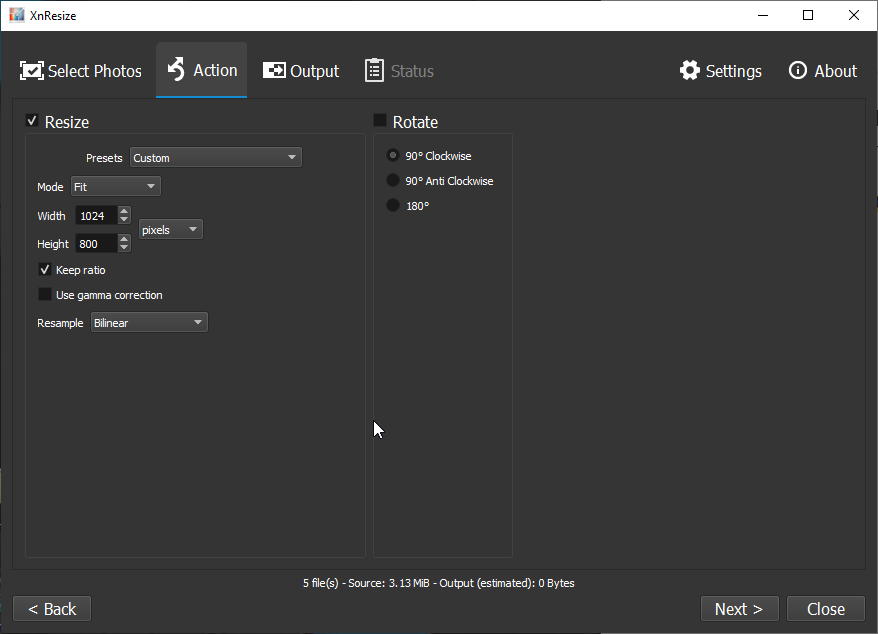
Вкладка Action отвечает за собственно изменение геометрии. Здесь включается Resize, выбирается пресет или пользовательские значения и задается режим, определяющий, как программа интерпретирует ширину и высоту. В официальном руководстве перечислены Fit, Fill, Longest side, Shortest side, Mpixels, Width и Height. Это не косметические варианты одной настройки: каждый режим по-разному определяет конечные габариты серии.
Fit вписывает изображение в заданные ширину и высоту. При сохранении пропорций картинка уменьшается так, чтобы не выйти за границы прямоугольника. Режим удобен для публикации на сайте, когда есть максимально допустимые габариты, но нельзя обрезать края.
Fill заполняет заданный прямоугольник. В официальном описании прямо указано, что изображение при этом может быть обрезано. Поэтому Fill следует использовать только тогда, когда одинаковые конечные габариты важнее сохранения всего кадра. Для фотографий с объектами у краев кадра этот режим требует особенно внимательного визуального контроля.
Longest side задает длину большей стороны, а Shortest side — меньшей. Эти режимы полезны для смешанной серии горизонтальных и вертикальных кадров: вместо ручного расчета ширины и высоты у каждой ориентации достаточно задать одно правило.
Width и Height фиксируют одну сторону, а вторую XnResize рассчитывает по исходному отношению сторон. Mpixels задает результирующий размер через количество мегапикселей. В интерфейсе также есть Keep ratio, то есть сохранение пропорций. Отключение этой опции позволяет получить точные ширину и высоту ценой деформации, если соотношение сторон исходника не совпадает с целевым.
Отдельно выбирается метод ресэмплинга. Актуальная страница XnSoft прямо называет Lanczos и bicubic среди доступных фильтров и рекомендует Lanczos для уменьшения. В интерфейсе есть Use gamma correction. Гамма-коррекция при ресэмплинге относится к способу вычисления промежуточных тонов, а не к обычной регулировке яркости; применять ее следует осознанно и оценивать результат на типичных изображениях серии.
На той же вкладке есть Rotate с вариантами поворота на 90° по часовой стрелке, 90° против часовой стрелки и 180°. Кроме ручного поворота, в описании продукта отдельно заявлено исправление неправильной ориентации изображения. Это особенно полезно для фото с камер и телефонов, где визуальная ориентация может зависеть от записанного EXIF-тега.
Output: папка, имя, формат и сохранение служебных данных
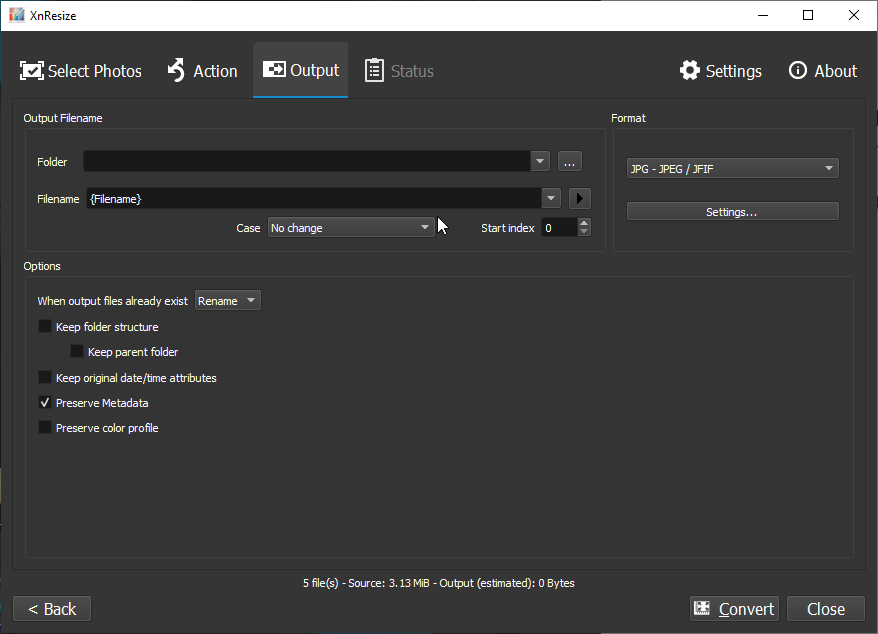
После настройки размера пользователь переходит к Output. Здесь задаются папка назначения, шаблон имени и выходной формат. В интерфейсе виден шаблон {Filename}, настройка регистра имени и начального индекса. Такой подход позволяет не только уменьшить изображения, но и сформировать новую серию файлов с предсказуемыми именами, не переименовывая исходники вручную.
Группа Options определяет поведение при конфликте имен и дополнительные параметры вывода. В официальном руководстве перечислены Overwrite, Keep original date/time и Keep metadata. На актуальном скриншоте также видны Keep folder structure, Keep parent folder, Preserve Metadata и Preserve color profile. Эти переключатели важны не меньше самого размера изображения: при подготовке архива или каталога можно сохранить структуру папок, временные атрибуты, EXIF/IPTC/XMP и цветовой профиль, а при публикации — осознанно отказаться от части служебных данных.
Если выходной файл уже существует, XnResize позволяет выбрать поведение для конфликта. На демонстрационном экране установлен вариант Rename. Перед большой обработкой это следует проверить отдельно: ошибка в политике существующих файлов способна привести либо к ненужным дубликатам, либо к перезаписи результатов предыдущего запуска.
Формат выбирается отдельно от ресайза. Можно оставить As original или конвертировать файлы. Для конкретных форматов открываются собственные параметры записи. Официальный пример для JPEG показывает качество, Progressive, Optimize Huffman table, DCT Method, Smoothing factor, Subsampling factor, перестроение встроенной EXIF-миниатюры и использование оценочного качества. Поэтому фраза «изменить размер» в XnResize не означает, что программа всегда сохраняет исходное кодирование без изменений: при выборе другого формата или параметров JPEG происходит полноценная новая запись файла.
Status: журнал обработки
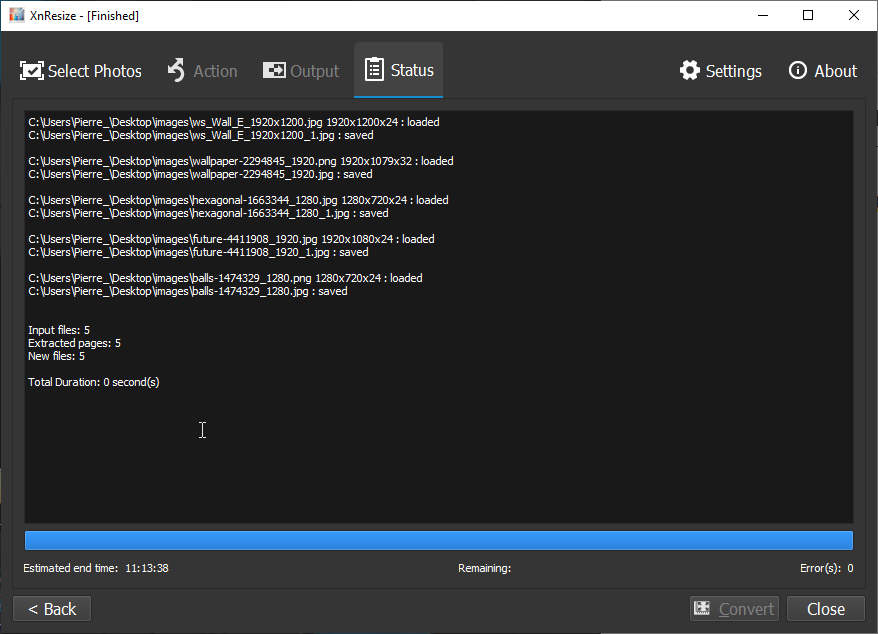
После нажатия Convert открывается Status. В журнале отображаются операции загрузки и сохранения, итоговое число входных и созданных файлов, длительность и счетчик ошибок. Это полезный контрольный этап: большой пакет не приходится считать вручную, а ошибка чтения или записи остается видна в журнале.
Статус не заменяет проверку самих изображений. Нулевая цифра в Error(s) означает, что процесс завершился без зарегистрированной технической ошибки, но не гарантирует, что выбранные размеры, степень сжатия, кадрирование Fill или сохранение метаданных соответствуют задаче. После пакетной обработки нужно выборочно открыть результаты и сравнить их с исходными требованиями.
Основные функции XnResize
Пакетное изменение размеров
Главная функция программы — единое правило ресайза для всей очереди. XnSoft описывает XnResize как инструмент для обработки тысяч фотографий за один проход и отдельно указывает отсутствие лимита числа файлов в пакете. Практический предел поэтому определяется ресурсами компьютера, свободным местом и размером исходных файлов, а не программным счетчиком на несколько десятков изображений.
Пакетная модель особенно полезна, когда изображения уже готовы по содержанию, но имеют избыточное разрешение. Типичные задачи — создать веб-копии большой фотосессии, уменьшить сканы перед отправкой, привести каталог товара к максимальной стороне, подготовить превью RAW-файлов или конвертировать HEIC в более универсальный формат вместе с уменьшением.
Ресайз по разным правилам
Наличие нескольких режимов избавляет от ручных расчетов. Для сайта чаще подходит Fit или Longest side, потому что они ограничивают габариты без обязательного обрезания. Для набора миниатюр фиксированного размера применим Fill, но он способен отрезать часть кадра. Width или Height удобны, когда техническое требование задает только одну сторону. Mpixels полезен при нормировании общего количества пикселей, а не одной линейной величины.
Сохранение отношения сторон включается отдельным флажком. Если цель — избежать геометрического растяжения лица, предмета или текста, этот параметр должен оставаться включенным. Отключать его имеет смысл лишь при осознанном требовании получить точную сетку размеров без сохранения исходной геометрии.
Ресэмплинг и влияние на качество
Изменение размера растрового изображения всегда меняет пиксельную структуру. При уменьшении часть исходной информации отбрасывается, при увеличении новые пиксели вычисляются по существующим. Поэтому маркетинговую формулировку о ресайзе без потери качества нельзя понимать как математически без потерь: XnSoft на той же странице объясняет, что увеличение не способно восстановить детали, которых нет в исходнике.
Для уменьшения XnSoft рекомендует Lanczos как способ получить резкий результат. Bicubic тоже доступен как более общий фильтр. При сохранении в JPEG к ресэмплингу добавляется еще один источник потерь — сжатие. Чтобы отделить проблемы друг от друга, сначала оценивают геометрию и резкость после ресайза, затем подбирают качество выходного JPEG. Если файл будет редактироваться дальше, логичнее выбрать формат без потерь вроде PNG или TIFF либо lossless WebP, если он подходит рабочему процессу.
Конвертация вместе с уменьшением
XnResize умеет менять формат одновременно с размером. Это важное отличие от совсем простых утилит, которые только переписывают ширину и высоту в исходном формате. В одном проходе можно, например, прочитать HEIC и вывести JPEG, открыть camera RAW и создать уменьшенные JPEG-копии или перевести изображения в WebP для публикации.
Поддержка более 500 входных и примерно 70 выходных форматов не означает симметричную запись каждого поддерживаемого типа. RAW, DNG, CR2 и другие форматы камеры прежде всего используются как источники; рабочий результат обычно сохраняют в JPEG, PNG, TIFF, WebP или другом конечном формате. При планировании потока нужно различать «программа умеет открыть файл» и «программа умеет записать такой же тип файла».
Поворот и ориентация
Ручной поворот на 90° и 180° объединен с ресайзом в одной операции. Кроме того, XnResize заявляет исправление неправильной ориентации. Для фотографий это снижает риск получить пакет, где часть вертикальных кадров оказалась лежащей после конвертации. Однако итоговые изображения все равно следует выборочно просматривать, потому что корректность ориентации зависит от исходных пикселей и метаданных конкретного файла.
Метаданные, дата файла и цветовой профиль
В Output отдельно контролируются сохранение метаданных и цветового профиля. EXIF, IPTC и XMP содержат разную служебную информацию: параметры съемки, подписи, авторские поля, даты, ключевые описания и другие данные. Сохранение этих блоков важно для архивной копии и каталогизации, но при публичной публикации иногда требуется обратная задача — не переносить лишнюю служебную информацию. XnResize дает пользователю выбор, а не навязывает один вариант.
Keep original date/time позволяет сохранить исходные временные атрибуты файла. Это отличается от EXIF Date Taken: файловая дата относится к атрибутам операционной системы, а дата съемки может находиться внутри метаданных изображения. При проверке результата эти сущности нужно рассматривать отдельно.
Preserve color profile особенно значим при работе с изображениями не только в стандартном sRGB. Встроенный ICC-профиль помогает программам интерпретировать цвета. Если профиль убрать, изображение может выглядеть по-разному в приложениях с разной системой управления цветом. Поэтому для фотоработы с контролируемым цветом разумнее сохранять профиль и проверять результат в приложении, которое учитывает color management.
Какие форматы поддерживаются
XnSoft указывает более 500 читаемых форматов и около 70 форматов экспорта. В перечне распространенных типов для XnResize прямо названы JPEG, TIFF, PNG, GIF, WebP, PSD, JPEG 2000, OpenEXR, camera RAW, HEIC, PDF, DNG и CR2. Этот охват заметно шире, чем у многих минималистичных ресайзеров, рассчитанных только на JPEG и PNG.
Широкий входной список полезен в смешанном архиве. В одну очередь можно добавлять файлы разных типов и приводить их к общему выходному формату. Например, серия из JPEG и HEIC может быть уменьшена и сохранена как JPEG. Для RAW удобен сценарий создания небольших копий для отбора или отправки, когда полноценная проявка в RAW-конвертере не требуется.
При этом XnResize не является заменой специализированному RAW-процессору. Открытие RAW для пакетного ресайза не предоставляет инструменты демозаики, профилирования камеры, локальной коррекции, шумоподавления и сложной тональной обработки уровня Capture One, Lightroom или специализированных RAW-приложений. Если задача начинается с художественной обработки исходных данных сенсора, сначала нужен RAW-процессор, а XnResize логично использовать уже для технического выпуска копий.
Для PDF важно различать растровую страницу и документный рабочий процесс. Поддержка PDF среди графических форматов не превращает XnResize в PDF-редактор: программа не предназначена для перестановки страниц, редактирования текста, форм, подписей или разметки документа.
Воспроизводимый сценарий: подготовка фотографий для сайта
Типовой сценарий удобно разобрать на серии фотографий, которые нужно ограничить по длинной стороне и сохранить как отдельные веб-копии. Цель — не дать горизонтальным и вертикальным снимкам выйти за одинаковый лимит, сохранить пропорции и не перезаписать исходники.
- Запустите XnResize и на Select Photos добавьте нужные файлы или целую папку. Перед переходом дальше проверьте количество элементов и удалите изображения, которые не должны попасть в пакет.
- Перейдите в Action и включите Resize. Выберите Longest side, укажите требуемую величину длинной стороны и оставьте Keep ratio включенным. Для уменьшения выберите качественный фильтр ресэмплинга; XnSoft рекомендует Lanczos.
- Не включайте Fill, если обрезка кадра недопустима. Для смешанной ориентации Longest side позволяет использовать одно правило без отдельной настройки горизонтальных и вертикальных фотографий.
- Перейдите в Output и выберите отдельную папку назначения. Шаблон имени можно оставить основанным на исходном Filename либо дополнить так, чтобы веб-копии легко отличались от оригиналов.
- Выберите выходной формат. Для JPEG откройте Settings и установите качество, подходящее для публикации; для формата без потерь выберите соответствующий тип, если размер файла не является главным ограничением.
- Определите, нужно ли сохранять EXIF/IPTC/XMP, дату файла и цветовой профиль. Для публичной выдачи решение о метаданных зависит от требований к приватности и атрибуции, а профиль цвета желательно сохранять, если важна предсказуемая цветопередача.
- Проверьте действие при существующем имени файла. В отдельной папке безопаснее использовать правило, которое не заменит предыдущие результаты без явного решения.
- Нажмите Convert и дождитесь Status. Сверьте число входных и выходных файлов, убедитесь, что счетчик ошибок равен нулю.
- Откройте несколько результатов разных типов: горизонтальный кадр, вертикальный кадр, файл с мелким текстом или деталями, а также самый большой исходник. Проверьте размеры в пикселях, резкость, кадрирование, цвет, ориентацию и нужные метаданные.
Этот процесс показывает сильную сторону XnResize: программа не заставляет строить сложный workflow ради одного технического преобразования. Но именно из-за простоты особенно важно заранее определить режим размера и параметры экспорта — приложение применит одни и те же правила ко всей очереди.
Пакетность, автоматизация и производительность
Пакетная обработка — основной режим, а не дополнительная функция. XnSoft указывает работу с целыми папками, вложенными папками и многими файлами, а новая страница пакетного ресайза сообщает об использовании нескольких ядер CPU. Для больших каталогов это полезнее ручного редактирования: параметры задаются один раз, после чего очередь проходит через одинаковую операцию.
При этом XnResize не следует считать средством серверной автоматизации или конвейером без интерфейса. XnSoft не документирует для XnResize командную строку, наблюдаемые папки и цепочки из десятков действий; такие возможности описаны у других продуктов семейства. Для автоматизированного рабочего процесса внутри XnSoft больше подходит XnConvert с watch folders или NConvert как командная утилита.
Отдельных ИИ-инструментов в функционале XnResize не заявлено. Программа не генерирует детали нейросетью и не выполняет AI upscaling. Увеличение строится на обычном ресэмплинге, поэтому оно не способно восстановить реальную текстуру, отсутствующую в исходном файле. Для сильного увеличения низкого разрешения нужен специализированный апскейлер, а XnResize рациональнее использовать для уменьшения или умеренного технического изменения габаритов.
Локальная обработка, интернет и приватность
XnResize выполняет обработку на компьютере. Новые страницы XnSoft прямо подчеркивают отсутствие загрузки файлов в облако, ограничения размера файла со стороны веб-сервиса и водяного знака. Для личных фотографий, рабочих материалов и больших архивов это снижает зависимость от скорости канала и убирает необходимость передавать исходники внешнему сервису.
Локальная модель не делает задачу приватности автоматической. EXIF и XMP могут содержать сведения, которые пользователь не хочет публиковать. Если копия предназначена для открытого доступа, перед экспортом нужно решить, сохранять ли метаданные. Если же файлы идут в архив или редакционный DAM, наоборот, потеря EXIF/IPTC/XMP может быть нежелательной. XnResize предоставляет соответствующий переключатель, а решение остается частью рабочего процесса.
Подключение к интернету не требуется для самого ресайза. Интернет нужен лишь для загрузки дистрибутива, получения обновлений или обращения к форуму и документации. Это отличает XnResize от онлайн-ресайзеров, где весь набор необходимо сначала передать на сервер.
Лицензирование, стоимость и ограничения бесплатного использования
На странице XnResize программа обозначена как freeware без adware и spyware для частного и образовательного использования, включая некоммерческие организации. Актуальный FAQ XnSoft дополнительно относит XnResize к продуктам, для которых коммерческое использование в компании требует платной лицензии. Это важнее старых сообщений на форуме, где версия 1.11 описывалась как бесплатная и для компаний: текущая общая политика XnSoft сформулирована иначе.
Отдельной публичной таблицы цен именно для XnResize на странице продукта нет. Поэтому переносить стоимость лицензии XnView MP, XnView Classic, XnConvert или NConvert на XnResize неправильно: у этих продуктов собственные ценовые таблицы. Для домашнего, учебного и некоммерческого сценария покупки не требуется; для использования в бизнесе цену и тип лицензии нужно брать из актуального оформления покупки XnSoft на момент приобретения.
Отдельный пробный режим с урезанными функциями для некоммерческого пользователя на странице продукта не заявлен: в разрешенных категориях использования программа распространяется как freeware. Водяной знак на итоговые изображения не добавляется, а официальная страница пакетного ресайза не устанавливает лимит количества файлов в одной очереди.
В официальном рабочем процессе XnResize регистрация и вход в облачный аккаунт не используются: документация ведет от локальной установки к выбору файлов, настройке Action и запуску Convert. Программа обрабатывает файлы на компьютере. Для корпоративного применения основным юридическим вопросом остается соблюдение действующей лицензии XnSoft.
Плюсы и минусы
Плюсы ✔️
- Узкая специализация: интерфейс посвящен именно пакетному изменению размера, а не десяткам несвязанных задач.
- Обработка целых папок и больших очередей с едиными настройками.
- Более 500 входных форматов и около 70 форматов записи, включая современные WebP и HEIC среди поддерживаемых типов.
- Несколько режимов задания размеров: Fit, Fill, Longest side, Shortest side, Mpixels, Width и Height.
- Выбор метода ресэмплинга и отдельная гамма-коррекция.
- Поворот можно выполнить в том же пакетном проходе.
- Экспорт умеет сохранять метаданные, временные атрибуты и цветовой профиль.
- Локальная обработка без загрузки фотографий на сервер и без водяного знака.
- Для Windows есть как установщик, так и ZIP-сборка.
- Статус обработки показывает журнал, число созданных файлов и ошибки.
Минусы ❌
- Текущая версия 1.11 заметно старше регулярно обновляемых XnView MP и XnConvert.
- Страница продукта одновременно называет Linux поддерживаемой платформой и оставляет Linux-загрузку в состоянии Available soon; фактического текущего пакета XnResize в общем каталоге нет.
- Системные требования на разных официальных страницах расходятся, поэтому точный минимальный номер Windows или macOS нельзя подтвердить единым значением.
- Программа не заменяет полноценный пакетный редактор: нет длинной цепочки фильтров, водяных знаков, цветовых коррекций и других 80+ действий XnConvert.
- Нет командной строки и серверной автоматизации в рамках самого XnResize.
- Нет нейросетевого увеличения; обычный ресэмплинг не восстанавливает отсутствующую детализацию.
- Отдельная цена коммерческой лицензии XnResize не опубликована на странице продукта, хотя актуальный FAQ требует платную лицензию для использования в компании.
Кому подойдёт
- Фотографу для веб-копий. Можно уменьшить целую съемку по длинной стороне, сохранить исходные пропорции и вывести JPEG/WebP без ручной обработки каждого кадра.
- Контент-менеджеру. Программа удобна, когда у каталога уже готовые изображения, а требуется единый максимальный размер и формат.
- Домашнему пользователю. Для отправки большой папки фотографий не нужен сложный редактор; XnResize выполняет локальный пакетный ресайз без загрузки файлов в облако.
- Пользователю смешанного фотоархива. Широкая поддержка входных форматов помогает свести JPEG, HEIC и другие типы к общему формату выдачи.
- Тем, кому важны метаданные. EXIF/IPTC/XMP, файловую дату и цветовой профиль можно сохранять при выводе, а не терять автоматически.
Кому не подойдёт
- Тем, кому нужен полноценный редактор. В XnResize нет слоев, масок, локальной ретуши, сложной цветокоррекции и художественных инструментов.
- Тем, кто строит длинный пакетный конвейер. Если в одном проходе нужны обрезка, фильтры, текст, водяные знаки, правка метаданных и другие действия, функциональнее XnConvert.
- Пользователям Linux, которым нужен прямо сейчас официальный пакет именно XnResize. На странице загрузки он не опубликован; практичнее использовать XnConvert, XnView MP или другой доступный инструмент.
- Для серверной автоматизации. XnResize ориентирован на графический интерфейс. Для скриптов и повторяемых фоновых задач подходят NConvert или ImageMagick.
- Для сильного увеличения маленьких картинок. Программа использует ресэмплинг, а не AI-реконструкцию деталей.
- Для полноценной проявки RAW. Поддержка RAW как входа не заменяет управление экспозицией, профилями камеры, локальными масками и шумоподавлением RAW-процессора.
Альтернативы XnResize
| Программа | Главное отличие от XnResize | Когда выбирать |
|---|---|---|
| XnConvert | Более 80 пакетных действий, включая resize, crop, цветовые коррекции, фильтры, водяные знаки и работу с метаданными; актуальные сборки Windows, macOS и Linux | Когда одного изменения размера недостаточно и нужен повторяемый многоступенчатый конвейер |
| XnView MP | Просмотрщик и организатор с браузером фотографий, метаданными и встроенной пакетной обработкой | Когда ресайз — лишь часть работы по просмотру, отбору и управлению фотоколлекцией |
| FastStone Photo Resizer | Windows-утилита, которая кроме ресайза умеет пакетное переименование, crop, поворот, изменение глубины цвета, текст и водяные знаки | Когда нужен простой Windows-инструмент, но функций требуется больше, чем в XnResize |
| ImageMagick | Набор командных инструментов с параметром resize и широкими возможностями автоматизации; лицензия разрешает в том числе коммерческое использование | Когда обработку нужно встроить в скрипт, серверный процесс, сборку или регулярно повторяемую команду |
XnConvert
XnConvert — ближайшая функциональная альтернатива внутри экосистемы XnSoft. На дату обзора актуальная версия 1.116.0 имеет современные сборки Windows, macOS и Linux. Программа обрабатывает те же широкие семейства форматов, но позволяет последовательно добавлять более 80 операций и сохранять пресеты. За это приходится платить большей сложностью интерфейса. Если задача всегда сводится к «уменьшить и сохранить», XnResize быстрее объяснить новому пользователю; если через месяц потребуется водяной знак, crop или автоматическая обработка наблюдаемой папки, XnConvert масштабируется лучше.
XnView MP
XnView MP подходит, когда перед ресайзом изображения нужно просмотреть, отсортировать, сравнить и организовать. Это полноценный просмотрщик и менеджер изображений, а не специализированный мастер пакетного изменения размеров. Сильная сторона XnResize — меньше отвлекающих функций; сильная сторона XnView MP — единая среда от отбора фотографии до технической обработки.
FastStone Photo Resizer
FastStone Photo Resizer 4.5 — Windows-программа для пакетной конвертации и переименования. Она умеет менять размер, обрезать, поворачивать, менять глубину цвета, добавлять текст и водяные знаки, а также сохранять наборы опций. По набору действий она находится между XnResize и XnConvert. Ее ограничение в сравнении с семейством XnSoft — ориентация на Windows.
ImageMagick
ImageMagick выбирают не ради минималистичного GUI, а ради воспроизводимости. Параметр resize можно включить в командный файл или автоматизированный процесс, а фильтры ресэмплинга задаются явно. Лицензия разрешает личное, внутреннее корпоративное и коммерческое использование при соблюдении условий. Для пользователя, который не хочет работать с командной строкой, XnResize значительно проще; для разработчика и администратора ImageMagick дает уровень автоматизации, которого в XnResize нет.
Частые проблемы и диагностика
После обработки размеры не те, которые ожидались
Сначала проверьте выбранный Mode. Fit ограничивает изображение прямоугольником, Longest side фиксирует длинную сторону, Width и Height — одну конкретную сторону, а Fill предназначен для заполнения рамки и способен обрезать изображение. Затем проверьте Keep ratio. При включенном сохранении пропорций одна из конечных величин может отличаться от введенного максимума, потому что программа не растягивает кадр.
Часть кадра пропала
Основной кандидат — Fill. Этот режим по определению заполняет целевую область и может выполнить crop. Для сохранения полного кадра используйте Fit, Longest side, Width или Height с сохранением пропорций. После изменения настройки повторите обработку на нескольких тестовых изображениях с объектами у краев.
Уменьшенная картинка выглядит мягче
Проверьте метод ресэмплинга и не оценивайте изображение только в увеличенном масштабе просмотра. XnSoft рекомендует Lanczos для уменьшения. Если вывод идет в JPEG, отдельно проверьте качество и subsampling: резкость может теряться не только при пересчете пикселей, но и при последующем сжатии.
После увеличения нет новых деталей
Это нормальное ограничение обычного ресэмплинга. XnResize вычисляет новые пиксели на основе имеющихся, но не восстанавливает информацию, которой в исходнике не было. Если требуется сильный апскейл маленького изображения с реконструкцией текстур, нужен другой класс программ.
Файл стал меньше по пикселям, но объем почти не изменился
Размер в пикселях и размер файла связаны, но не тождественны. На объем влияют формат, качество JPEG, субдискретизация, наличие альфа-канала, метаданные и сложность изображения. Проверьте Output Format и его Settings. Если выбран As original, формат остается прежним; для контролируемого уменьшения объема настройте кодирование целевого формата отдельно.
Метаданные исчезли
Проверьте Preserve Metadata. XnResize умеет переносить EXIF, IPTC и XMP, но это отдельная настройка вывода. Если также важны файловые даты, включите сохранение original date/time. После конвертации сравните нужные поля в просмотрщике метаданных, а не ориентируйтесь только на имя файла.
Цвет после экспорта отличается в другом приложении
Проверьте Preserve color profile и убедитесь, что приложение для сравнения поддерживает управление цветом. Если профиль не перенесен, разные программы могут по-разному интерпретировать значения RGB. Для задачи, где цвет критичен, протестируйте несколько типичных файлов до запуска всей очереди.
Результаты получают неожиданные имена
На Output проверьте шаблон Filename, Case и Start index. Если обрабатывается несколько серий, добавьте в шаблон различимый элемент и сначала выполните короткий тест. Это проще, чем переименовывать сотни уже готовых файлов после неверной настройки.
Программа создает дубликат вместо замены или наоборот
Проверьте правило When output files already exist. В демонстрационном интерфейсе доступен вариант Rename. Политика конфликтов действует на весь пакет, поэтому ее следует устанавливать до Convert. Для первой обработки безопаснее выводить в отдельный каталог, чтобы исходная папка оставалась нетронутой.
Status показывает ошибку
Сначала определите, на каком этапе она появилась: загрузка исходника или запись результата. Для чтения проверьте, открывается ли исходный файл и относится ли он к поддерживаемому типу. Для записи — существует ли папка назначения, доступна ли она для записи и не блокирует ли конфликт имени создание файла. Status полезен именно тем, что фиксирует ошибку по конкретному элементу, а не только сообщает общий итог.
Linux-версии не видно на странице загрузки
Это не ошибка браузера. Хотя несколько официальных страниц называют XnResize кроссплатформенным и упоминают Linux, в выделенном разделе Downloads для XnResize Linux обозначен как Available soon, а в текущем каталоге XnSoft лежат только XnResize-файлы для Windows и macOS. Если Linux нужен сейчас, проще выбрать XnConvert, XnView MP или ImageMagick, для которых реальные Linux-пакеты опубликованы.
Как проверить результат после пакетной обработки
Проверка особенно важна для большой очереди: одинаковая ошибка настройки размножается на все файлы. Достаточно выбрать репрезентативный набор, а не открывать каждое изображение.
- Сверьте число Input files и New files в Status. При обычном сценарии один входной файл должен дать один ожидаемый результат.
- Проверьте Error(s). Ноль подтверждает отсутствие зарегистрированных технических ошибок, но не заменяет визуальную оценку.
- Откройте горизонтальное и вертикальное фото и убедитесь, что правило размера работает одинаково предсказуемо.
- Сверьте фактические пиксельные размеры с выбранным режимом Fit, Longest side, Width или Height.
- Проверьте, не обрезаны ли края, если использовался Fill.
- Оцените мелкие детали, текст, диагональные линии и границы объектов на предмет лишней мягкости или артефактов JPEG.
- Если важен цвет, откройте исходник и результат в приложении с поддержкой цветовых профилей.
- Если нужны EXIF/IPTC/XMP, убедитесь, что конкретные поля сохранились.
- Проверьте файловые даты отдельно от даты съемки внутри EXIF.
- Убедитесь, что исходники остались на месте и не были перезаписаны, если задача предполагала создание копий.
FAQ
Можно ли использовать XnResize только для одного изображения?
Да. Пакетная модель не требует минимального числа файлов: в список можно добавить один файл, задать размер и выполнить Convert. Однако основное преимущество программы раскрывается на серии, где одинаковые параметры применяются ко всем элементам.
Подходит ли XnResize для HEIC с iPhone?
HEIC входит в перечень поддерживаемых типов. XnSoft отдельно приводит сценарий преобразования iPhone HEIC в JPEG вместе с изменением размера. Для массовой подготовки фото это позволяет объединить ресайз и конвертацию в один проход.
Можно ли обработать RAW-файлы?
Camera RAW, DNG и CR2 указаны среди поддерживаемых входных форматов. XnSoft также приводит пример вывода уменьшенных JPEG-копий из RAW. XnResize при этом остается техническим конвертером размеров, а не средой проявки RAW с полноценным контролем параметров изображения.
Уменьшает ли XnResize вес файла автоматически?
Уменьшение пиксельных размеров обычно сокращает объем данных, но итоговый размер зависит и от формата записи. В JPEG на него влияют настройки качества и subsampling, в PNG и других форматах действуют свои методы кодирования. Поэтому для требования «не более определенного количества килобайт» одного значения ширины или высоты недостаточно — результат нужно измерять после экспорта.
Есть ли лимит на число фотографий?
Актуальная страница XnSoft заявляет отсутствие лимита числа файлов в партии и ориентирует продукт на обработку тысяч фотографий. Реальная скорость зависит от разрешения, форматов и ресурсов компьютера.
Добавляет ли бесплатная версия водяной знак?
Нет. Для разрешенных freeware-сценариев XnSoft прямо указывает отсутствие водяного знака на результате.
Работает ли XnResize без интернета?
Да. Ресайз и конвертация выполняются локально. Фотографии не нужно загружать на сервер, поэтому скорость обработки не зависит от исходящей пропускной способности интернет-канала.
Есть ли версия для Linux?
В описаниях XnSoft Linux перечисляется среди платформ XnResize, но на специальной странице продукта раздел загрузки Linux все еще содержит Available soon, а отдельного файла XnResize для Linux в текущем каталоге загрузок нет. Для реальной установки на Linux на дату обзора лучше выбирать XnConvert, XnView MP или другой инструмент с опубликованным Linux-дистрибутивом.
Есть ли русский интерфейс?
XnSoft подтверждает многоязычность XnResize и более 20 переводов, но на странице продукта не публикует полный перечень языков текущей сборки 1.11. Поэтому утверждать наличие конкретно русской локализации только на основании официальной страницы нельзя. Скриншоты документации показывают английский интерфейс.
Нужна ли лицензия для работы в компании?
Актуальный FAQ XnSoft относит XnResize к приложениям, бесплатным для частного, образовательного, публичного и некоммерческого использования, и требует платную лицензию для коммерческого использования в компании. Отдельная цена именно XnResize на странице продукта не опубликована.
Чем XnResize лучше встроенного Resize в XnView MP?
Не «лучше» в общем смысле, а проще для узкой задачи. XnView MP совмещает просмотр, организацию, метаданные и редактирование, тогда как XnResize ведет напрямую от очереди файлов к размеру и экспорту. Если пользователь уже работает в XnView MP и обрабатывает несколько фотографий, отдельная программа может быть не нужна; для отдельного повторяемого пакетного ресайза XnResize дает более короткий маршрут.
Можно ли одновременно обрезать, поставить водяной знак и изменить размер?
XnResize не предназначен для многоступенчатой цепочки таких действий. Fill может обрезать края как часть геометрического вписывания, но полноценные crop, watermark, текст и десятки других операций находятся в XnConvert. Если требуется несколько преобразований в одном пакете, XnConvert соответствует задаче лучше.
Итог: в каких сценариях XnResize оправдан
XnResize имеет смысл выбирать, когда задача заранее определена и не требует художественного редактирования: уменьшить много изображений по одному правилу, при необходимости сменить формат, сохранить или убрать часть служебных данных и получить результат локально. Для Windows это особенно простой вариант благодаря установщику и ZIP-сборке; для macOS доступен отдельный DMG.
Для домашней фотоколлекции и некоммерческой работы программа дает основную ценность без подписки и без облачной загрузки. Для редакционной подготовки или каталога товаров полезны режимы Fit, Longest side, пакетный импорт папок, шаблон имен и контроль метаданных. Для высокоточного процесса нужно уделить внимание ресэмплингу, параметрам JPEG и сохранению цветового профиля.
Когда задача выходит за рамки ресайза, XnResize быстро становится тесным. XnConvert логичнее для сложной пакетной обработки, XnView MP — для просмотра и организации вместе с редактированием, FastStone Photo Resizer — для расширенного Windows-пакета, ImageMagick — для командной автоматизации. На Linux практический выбор тоже смещается к этим альтернативам, потому что отдельный актуальный дистрибутив XnResize на официальной странице загрузки пока не опубликован.
Главный критерий выбора прост: XnResize стоит использовать не потому, что он содержит больше инструментов, а потому, что в нем оставлен только короткий и хорошо определенный маршрут от списка изображений к пакетному результату. Если этого маршрута достаточно, программа избавляет от лишних функций. Если требуется редактирование, автоматизация или современная Linux-сборка, лучше сразу выбрать инструмент другого класса.










