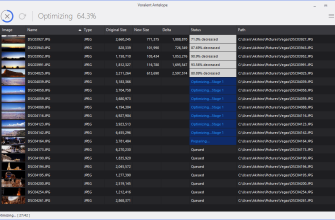
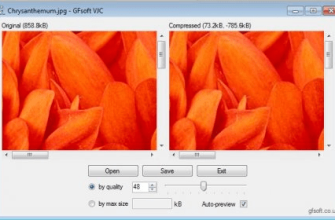
One Simple Image Compressor — настольная Windows-утилита One Simple Software для пакетного уменьшения файлов изображений и, при необходимости, изменения их размеров. Текущая версия 3.0.0.0 распространяется как freeware. Его задача значительно уже, чем у полноценного фоторедактора: программа собирает несколько файлов в один список, позволяет оставить исходные габариты или задать новые ширину и высоту, а для JPG предлагает регулировку качества в диапазоне от 20% до 90%. Такой набор подходит для подготовки серий фотографий к публикации, отправке или хранению, но требует учитывать границы официально описанной совместимости: перечислены Windows XP SP3, Vista, 7 и 8.1, требуется Microsoft .NET Framework 4.0 Client Profile, современные форматы вроде WebP и AVIF в заявленном списке отсутствуют, а подробная актуальная матрица выходных форматов не опубликована.
Скачать One Simple Image Compressor бесплатно
Рекомендуемый аналог
ФотоМАСТЕР
Фоторедактор для Windows и macOS с русским интерфейсом
- Ретушь портретов и точная коррекция фото
- Понятный интерфейс на русском языке
- Подходит новичкам, легко освоить
- Обработка отдельных снимков и серий фотографий
One Simple Image Compressor
Программа для работы с изображениями и графикой на русском языке
- Меньше инструментов для точной локальной коррекции
- Часть расширенных функций доступна только платно
- Набор инструментов зависит от версии и платформы
- Может не подойти для сложного профессионального монтажа

Основные параметры One Simple Image Compressor
| Параметр | Подтверждённые сведения |
|---|---|
| Разработчик | One Simple Software; в действующей политике конфиденциальности это торговое наименование Engineer it for me Ltd, зарегистрированной в Англии и Уэльсе. |
| Тип продукта | Настольная утилита для сжатия и изменения размеров изображений. |
| Текущая официальная версия | 3.0.0.0. |
| Лицензирование | Freeware, цена на официальной странице загрузки не указана, продукт предлагается бесплатно. |
| Платформа | Windows. В официальном описании перечислены Windows XP SP3, Windows Vista, Windows 7 и Windows 8.1. |
| Зависимость | Microsoft .NET Framework 4.0 Client Profile. |
| Входные расширения | BMP, JPG, JPEG, GIF, ICO, EMF, WMF, PNG, TIF, TIFF и EXIF. |
| Пакетная обработка | Да, несколько изображений обрабатываются за один запуск. |
| Изменение размера | Можно оставить исходные габариты либо задать новые Width и Height. |
| Качество JPG | Регулируется в диапазоне от 20% до 90%. |
| Облачная обработка | В официальном описании не заявлена; продукт распространяется как локальная Windows-программа. |
| Мобильные версии | Для One Simple Image Compressor не заявлены. |
| ИИ-функции | Не заявлены. |
| Язык интерфейса | В опубликованном интерфейсе используются английские подписи; русская локализация не документирована. |
Что это за программа и какую задачу она решает
One Simple Image Compressor относится не к редакторам фотографий, а к узким пакетным оптимизаторам. В ней нет подтверждённого набора инструментов ретуши, слоёв, масок, цветокоррекции, RAW-проявки или каталога фотографий. Основная операция строится вокруг уменьшения объёма файлов, причём два параметра влияют на результат по-разному: качество JPG меняет степень сжатия, а Resize image уменьшает или изменяет геометрию изображения. Их можно рассматривать как два независимых рычага: первый действует на компрессию JPEG, второй — на количество пикселей или физические размеры, заданные пользователем.
One Simple Image Compressor входит в раздел Current product releases One Simple Software. Для него доступна отдельная загрузка Freeware v3.0.0.0, ведущая к публичному release-архиву на GitHub. Это важный ориентир, потому что в сторонних каталогах до сих пор встречается старая карточка версии 1.0.0.0. Для выбора программы следует исходить именно из текущей официальной версии 3.0.0.0, а исторические сведения не переносить на неё автоматически.
Название легко перепутать с десятками программ, в которых используются слова Simple, Image и Compressor. Идентичность здесь задаётся связкой One Simple Image Compressor + One Simple Software. Это не Mass Image Compressor, не Image Compressor 2008, не мобильное приложение и не браузерный сервис. Отдельно у того же разработчика существуют One Simple Image Watermark и Image Overlay Merge and Watermark; они решают другие задачи и имеют собственные условия распространения. Пробные ограничения, указанные для этих соседних продуктов, нельзя приписывать бесплатному Compressor.
Текущий статус и распространение
На дату подготовки обзора One Simple Image Compressor остаётся доступен на сайте разработчика: он присутствует в списке Current product releases и на странице Download. Для программы указана версия 3.0.0.0 и статус freeware. Это означает, что продукт не следует описывать как снятый с распространения. Одновременно доступность файла не равна подтверждённой поддержке всех современных версий Windows: официальный перечень совместимости для Compressor заканчивается Windows 8.1.
Страница загрузки отдаёт не платёжную форму и не пробный установщик, а бесплатный архив через GitHub. Для самого Compressor не указан срок пробного периода, ограничение по числу запусков, водяной знак или платный тариф. На той же странице у других продуктов разработчика демонстрационные ограничения описаны явно, тогда как One Simple Image Compressor помечен именно как freeware. Поэтому у этого обзора нет оснований переносить на него 30-дневные условия соседних программ.
Регистрация пользователя в рабочем процессе не описана. Официальный путь получения файла открывает публичный release-asset, а функции компрессора не привязаны в документации к облачному аккаунту. При этом отдельной современной лицензии с подробным сравнением редакций на странице продукта нет: подтверждена одна бесплатная редакция One Simple Image Compressor 3.0.0.0.
Платформы и системные требования
One Simple Image Compressor — Windows-программа. В текущем сводном описании разработчика для неё перечислены Windows XP SP3, Windows Vista, Windows 7 и Windows 8.1. Там же указана обязательная зависимость Microsoft .NET Framework 4.0 Client Profile. Это заметно отличает утилиту от современных приложений, которые поставляются с собственным рантаймом или ориентируются на актуальные версии .NET.
Windows 10 и Windows 11 в официальном списке совместимости именно этого продукта не названы. Поэтому их нельзя считать гарантированно поддерживаемыми версиями системы. На современном компьютере разумно сначала проверить запуск на копиях файлов и только затем включать утилиту в регулярный процесс. Если программа не стартует, первым объектом диагностики становится наличие совместимого .NET Framework, а не качество исходных фотографий.
Для macOS, Linux, Android и iOS разработчик не публикует версии One Simple Image Compressor. Если рабочий процесс должен одинаково выполняться на нескольких ОС, этот продукт изначально создаёт платформенное ограничение. Для такой задачи рациональнее выбирать кроссплатформенный пакетный конвертер или локальный браузерный инструмент.
Как устроен интерфейс
На текущей официальной странице продукта опубликован скриншот главного окна с компактной одностраничной компоновкой. Верхнюю часть занимает список добавленных файлов, справа расположена вертикальная группа кнопок с пиктограммами. Ниже размещена область выбора папки результата с подписью Where do you want to save the processed images?, а ещё ниже — блоки Saving options и JPG image quality settings. Основные параметры обработки собраны в одном окне, без отдельного редакторского рабочего пространства.
В опубликованном главном окне видны режимы Keep original size и Resize image. Первый сохраняет исходные габариты, второй открывает ввод Height и Width; рядом присутствует выбор единиц измерения, на скриншоте отображается Pixel. Таким образом, видимая часть рабочего процесса сводит список файлов, папку результата, геометрию и качество JPEG в одну форму.
Отдельная область JPG image quality settings содержит поле Quality и процентное значение. Разработчик подтверждает диапазон 20–90%. Это не целевой размер файла в килобайтах и не автоматический подбор под ограничение сайта. Пользователь задаёт качество, а фактический размер результата зависит от содержимого фотографии, её разрешения и особенностей JPEG-кодирования.
Интерфейс англоязычный. В публичных материалах не подтверждён переключатель на русский язык. Для базовой работы словарь небольшой, но в организациях, где локализация обязательна по внутренним требованиям, это всё равно следует считать фактором выбора.
Основные функции
Пакетное добавление изображений
Ключевая функция — обработка нескольких изображений в одном задании. Пакетный режим позволяет провести одну операцию сразу над несколькими файлами. Это превращает программу в утилиту для однотипных серий, а не в редактор одного кадра. Одинаковые параметры применяются к выбранному набору, поэтому перед запуском важно собирать в один пакет файлы, которым действительно нужны одинаковые правила.
Пакетный режим особенно полезен, когда исходные фотографии уже отредактированы и остаётся техническая подготовка: уменьшить вес перед публикацией, привести серию к более компактному разрешению, сделать копии для отправки или создать облегчённый набор для презентации. Если каждой фотографии требуется свой кроп, отдельная цветокоррекция или индивидуальное качество, архитектура One Simple Image Compressor не решает эту задачу сама по себе.
Сохранение исходных габаритов
Режим Keep original size нужен, когда ширина и высота уже подходят, а уменьшить требуется только вес файла. В этом сценарии не нужно рассчитывать новую геометрию. Для JPEG пользователь регулирует Quality в разрешённом диапазоне и получает облегчённую копию без обязательного изменения размеров кадра.
Этот режим безопаснее для смешанных наборов с разными пропорциями, потому что программа не получает команды навязать всем файлам одну ширину и высоту. Однако сохранение габаритов не означает сохранение каждого свойства файла: актуальная официальная документация отдельно не описывает метаданные, цветовые профили, прозрачность и прочие структурные особенности. Если они критичны, результат нужно проверять на контрольном файле.
Изменение ширины и высоты
Resize image добавляет второй механизм уменьшения объёма: снижение размеров изображения. Пользователь вводит Height и Width. Для публикации в интернете обычно удобнее мыслить пикселями, потому что именно пиксельные размеры определяют реальное разрешение растровой картинки на экране. В интерфейсе предусмотрен выбор единиц, поэтому программа не ограничивается только пикселями.
Практическое ограничение такого подхода — одна пара размеров на пакет. Если в одном списке одновременно находятся горизонтальные фотографии 3:2, вертикальные 2:3 и квадратные изображения, единые Width и Height могут не соответствовать всем исходникам. В текущем официальном описании не заявлен механизм интеллектуального вписывания, кадрирования или отдельного правила для длинной стороны, поэтому такие возможности нельзя считать частью продукта без дополнительной проверки конкретной версии.
Настройка качества JPG
Для JPG подтверждён диапазон качества от 20% до 90%. Значение задаёт степень компрессии, а не гарантированный процент экономии места. Два файла одинакового разрешения могут после сохранения иметь разный размер: фотография с мелкими деталями и шумом обычно кодируется иначе, чем изображение с крупными однотонными областями. Поэтому результат оценивают не по цифре Quality сама по себе, а по фактическому весу и видимым артефактам.
Низкое значение качества полезно лишь там, где допускается заметная деградация. Для текста, интерфейсных скриншотов, схем, тонких линий и мелких контрастных деталей JPEG-компрессия может проявляться особенно заметно. Если задача требует сохранить такие элементы без характерных JPEG-артефактов, лучше использовать инструмент с явной оптимизацией PNG или современного lossless-формата.
Поддерживаемые форматы: что подтверждено
Подтверждённый перечень входных расширений включает BMP, JPG, JPEG, GIF, ICO, EMF, WMF, PNG, TIF, TIFF и EXIF. Здесь важно не расширять формулировку сверх этого перечня. Наличие PNG на входе не доказывает сохранение прозрачности на выходе, наличие GIF не доказывает корректное сохранение анимации, а наличие TIFF не доказывает поддержку многостраничных TIFF-файлов.
Отдельного списка современных форматов WebP, AVIF, HEIC, HEIF или JPEG XL в официальном описании One Simple Image Compressor нет. Для веб-проектов это существенный разрыв с актуальными конвертерами: программа ориентирована на традиционные Windows-форматы и JPEG-компрессию.
Особого пояснения требует EXIF. EXIF обычно означает блок метаданных фотографии, а не универсальный формат изображения. Тем не менее разработчик буквально включает exif в список поддерживаемых расширений. Из этого нельзя делать вывод, что программа является редактором метаданных или поддерживает все RAW-файлы с EXIF. В обзоре корректнее сохранять формулировку разработчика и не приписывать ей более широкий смысл.
Что известно об экспорте
Текущая официальная страница подробно подтверждает настройку качества именно для JPG, но не публикует отдельную таблицу выходных форматов версии 3.0.0.0. Поэтому нельзя без проверки утверждать, что PNG обязательно остаётся PNG, GIF сохраняет анимацию, TIFF сохраняет все страницы или ICO остаётся многоразмерной иконкой. Для сценария, где формат результата принципиален, отсутствие такой матрицы само по себе становится причиной начать с одного тестового файла.
Старые обзоры ранней версии описывали JPG как единственный фактический формат результата, однако переносить это условие на 3.0.0.0 без подтверждения было бы некорректно. Практически безопасный подтверждённый сценарий — работа с исходными JPG/JPEG, потому что именно для них разработчик прямо описывает диапазон Quality 20–90%. Для остальных перечисленных входов программу стоит оценивать как средство приёма файла, а формат и свойства результата проверять до массовой обработки.
Типичный рабочий процесс
Работа логически состоит из четырёх частей: сформировать набор входных файлов, определить папку результата, выбрать режим размеров и задать качество JPEG. После запуска пакетной обработки готовые файлы проверяются уже как отдельный набор. Такой порядок особенно удобен для однотипной серии, потому что настройки задаются один раз.
- Подготовить копии исходных JPG/JPEG и не использовать единственный экземпляр фотографии как рабочий файл.
- Добавить несколько изображений в список программы.
- Выбрать отдельную папку для обработанных файлов, чтобы результат не смешивался с оригиналами.
- Для сохранения геометрии выбрать Keep original size. Для изменения разрешения использовать Resize image и ввести Width и Height.
- Задать значение Quality в пределах подтверждённого диапазона 20–90%.
- Запустить пакетную обработку.
- Сверить количество выходных файлов, их размеры в пикселях, объём в байтах и визуальное качество.
- Только после проверки контрольного пакета применять те же параметры к большой серии.
Этот сценарий не требует облачного проекта или профиля пользователя. Он также не содержит подтверждённых шагов с ИИ-моделью, автоматическим анализом сцены или интеллектуальным выбором качества: One Simple Image Compressor остаётся ручным пакетным инструментом с небольшим числом параметров.
Воспроизводимый пример: уменьшить серию JPEG без изменения размеров
Для контрольного примера удобно взять десять JPG-фотографий, скопировать их в отдельную папку originals и создать соседнюю папку compressed. В One Simple Image Compressor эти десять файлов добавляются в список, папка compressed выбирается как место сохранения, а в Saving options включается Keep original size. Значение Quality можно установить, например, на 80% — не как универсальную рекомендацию, а как конкретную воспроизводимую точку для сравнения.
После выполнения пакетной операции нужно открыть исходник и его обработанную копию рядом. Сначала сверяются Width и Height: они должны остаться прежними, потому что выбран Keep original size. Затем сравнивается размер файла на диске. После этого фотография просматривается в масштабе 100% в областях с мелкими деталями, резкими контрастными границами и плавными градиентами. Если артефакты заметны, пакет следует повторить с более высоким Quality; если файл всё ещё слишком велик, можно отдельно решить, допустимо ли уменьшение разрешения.
Преимущество такого теста в том, что меняется только один фактор — качество JPEG. Пользователь получает понятную базовую точку и не смешивает влияние компрессии с влиянием resize. Уже после этого можно сравнить второй вариант: те же фотографии обработать через Resize image и оценить, какая часть экономии достигается за счёт уменьшения геометрии.
Второй сценарий: уменьшение разрешения для веб-публикации
Когда камера или смартфон создаёт изображения значительно крупнее реального блока на сайте, изменение одного только качества JPEG сохраняет избыточное количество пикселей. В One Simple Image Compressor для такого случая предусмотрен Resize image. Например, фотографию 4000×3000 пикселей можно пропорционально привести к 1600×1200. Здесь важна именно математика соотношения сторон: 4000:3000 и 1600:1200 дают одинаковые 4:3.
Если исходник имеет 6000×4000 пикселей, пропорциональной парой для ширины 1500 будет 1500×1000, поскольку исходное соотношение равно 3:2. Для изображения 3840×2160 пропорциональная пара 1280×720 сохраняет 16:9. Эти расчёты не являются функцией One Simple Image Compressor; это способ заранее подготовить корректные Width и Height, когда программа предоставляет отдельные поля размеров.
| Исходный размер | Соотношение сторон | Пример пропорционального уменьшения |
|---|---|---|
| 4000×3000 | 4:3 | 1600×1200 |
| 6000×4000 | 3:2 | 1500×1000 |
| 3840×2160 | 16:9 | 1280×720 |
| 3000×3000 | 1:1 | 1200×1200 |
Если в одном пакете смешаны разные пропорции, безопаснее разделить изображения на несколько групп или выбрать Keep original size. Современные пакетные конвертеры умеют вписывать изображение по длинной стороне и автоматически сохранять пропорции, но такую функцию для One Simple Image Compressor в текущем официальном описании нельзя считать подтверждённой.
Как выбирать качество JPEG без угадывания
Диапазон 20–90% даёт достаточно места для сравнения, но цифра Quality не переводится напрямую в мегабайты. Практичнее использовать короткую тестовую серию. Например, один и тот же JPG можно обработать с Quality 90, 80, 70 и 60, после чего сравнить размер и визуальные дефекты. Это позволяет подобрать настройку под конкретный тип материала, а не переносить чужое значение на фотографии с другой детализацией.
Для портретной фотографии нужно смотреть на волосы, ресницы, мелкие текстуры ткани и плавные переходы кожи. Для предметной съёмки — на контуры товара, мелкие надписи и однотонный фон. Для скриншота интерфейса — на текст, пиктограммы и тонкие линии. Если изображение предназначено для последующего редактирования, агрессивная JPEG-компрессия на промежуточном этапе обычно нежелательна: повторное сохранение с потерями может ухудшать качество ещё сильнее.
У One Simple Image Compressor нет подтверждённого режима целевого веса вроде «сделать меньше 500 КБ». Поэтому ограничение по размеру вложения или CMS решается итерациями: обработать, проверить фактический вес, при необходимости изменить Quality или геометрию и повторить. Для регулярной работы с жёстким лимитом в килобайтах удобнее инструмент, который умеет подбирать параметры под целевой размер автоматически.
Пакетная обработка: сильная сторона и источник ошибок
Batch processing сокращает число повторяющихся действий: один набор параметров применяется к нескольким изображениям. Это сильная сторона One Simple Image Compressor, но именно поэтому ошибка в настройке масштабируется на весь пакет. Если неверно задать Width и Height или слишком сильно снизить Quality, неподходящий результат получится сразу у всех файлов.
Перед большой серией стоит отобрать три-пять представителей: светлую фотографию, тёмную, кадр с большим количеством деталей, изображение с текстом и файл с необычным форматом, если он присутствует в наборе. После тестовой обработки нужно проверить каждый тип. Такой мини-пакет быстрее выявляет проблемы, чем повторное сжатие сотен файлов.
Одинаковые параметры особенно хорошо работают для серии с единым назначением: например, горизонтальные карточки товаров одной камеры или фотографии для одной галереи. Чем сильнее исходники отличаются по разрешению, ориентации и типу графики, тем меньше выгода от жёстко общего правила.
Приватность, интернет и метаданные
One Simple Image Compressor распространяется как настольная Windows-программа, а официальный рабочий процесс не описывает загрузку изображений на сервер. Это отличает её от веб-сервисов, где файл сначала передаётся в браузерный интерфейс и может обрабатываться локально или удалённо в зависимости от архитектуры сервиса. Для Compressor не заявлены облачные проекты, синхронизация библиотеки или онлайн-аккаунт.
При этом отсутствие облачных функций в описании нельзя превращать в утверждение о полном отсутствии сетевых обращений: разработчик не публикует в материалах продукта подробный технический отчёт о телеметрии. Для конфиденциальных изображений, корпоративных материалов и файлов с персональными данными имеет смысл отдельно контролировать сетевое поведение программы средствами операционной системы или корпоративной защиты.
Обращение с EXIF и другими метаданными в актуальной документации 3.0.0.0 подробно не описано. Это важно для фотографий, в которых могут храниться дата съёмки, модель камеры, координаты GPS, авторские поля и технические параметры. После тестовой обработки нужно сравнить метаданные исходного и выходного файла. Если политика проекта требует обязательного удаления GPS или, наоборот, сохранения авторства, лучше не считать поведение компрессора гарантированным без такой проверки.
То же относится к цветовым профилям и прозрачности. Поддержка PNG как входа не равна подтверждённому сохранению alpha-канала, а поддержка JPEG не описывает правила работы с ICC-профилями. Для обычной веб-фотографии это может не проявиться, но в полиграфии, предметной съёмке и дизайне контроль цветового управления обязателен.
Что в программе не заявлено
- нет заявленных ИИ-инструментов улучшения, удаления шума, апскейла или генеративного редактирования;
- нет заявленной мобильной версии для Android или iOS;
- нет заявленного облачного каталога и синхронизации изображений;
- нет опубликованной поддержки WebP, AVIF, HEIC, HEIF или JPEG XL;
- нет подтверждённого инструмента RAW-проявки;
- нет подтверждённого редактора метаданных;
- нет подтверждённого сравнения до/после в отдельном окне предпросмотра;
- нет опубликованной функции подбора качества под заданный размер файла;
- нет заявленной автоматизации через отслеживаемые папки, командную строку или API.
Эти пункты помогают правильно позиционировать продукт. One Simple Image Compressor стоит рассматривать как компактный пакетный инструмент сжатия и resize, а не как платформу оптимизации изображений для современного рабочего процесса.
Цена, редакции и ограничения бесплатного режима
One Simple Image Compressor 3.0.0.0 распространяется как freeware. На официальной странице загрузки рядом с названием нет цены, платной подписки или срока действия. Отдельной Pro-редакции Compressor в текущем списке продуктов не указано. Это позволяет использовать программу без выбора тарифа, но не следует смешивать её условия с коммерческими продуктами того же разработчика.
Пробный период для Compressor не указан. На той же странице Download для Image Overlay Merge and Watermark прямо написано о 30-дневной демо-версии с ограничениями, а для One Simple Image Watermark — о demo version with limitations. Для One Simple Image Compressor используется другая маркировка: Freeware v3.0.0.0. Такое соседство как раз показывает, что демо-условия относятся к другим продуктам.
Бесплатность не отменяет технических ограничений: платформа Windows, старый .NET-компонент, традиционный набор форматов и небольшой набор параметров. Для пользователя стоимость владения здесь определяется скорее совместимостью и временем на ручные проверки, чем лицензией.
Плюсы и минусы
Плюсы ✔️
- Бесплатное распространение. Текущая официальная загрузка помечает One Simple Image Compressor 3.0.0.0 как freeware.
- Пакетная обработка. Несколько изображений можно обработать за один запуск с единым набором параметров.
- Несколько входных расширений. Разработчик перечисляет BMP, JPG, JPEG, GIF, ICO, EMF, WMF, PNG, TIF, TIFF и EXIF.
- Два режима геометрии. Можно оставить исходные размеры либо включить Resize image и задать Width и Height.
- Прямая настройка JPEG. Качество JPG регулируется в документированном диапазоне 20–90%.
- Простой однооконный процесс. Список файлов, место сохранения, размеры и качество собраны в одном рабочем окне.
- Локальный настольный формат работы. Для базовой обработки не заявлены облачный проект, подписка или обязательный аккаунт.
Минусы ❌
- Официальная совместимость ограничена старыми версиями Windows. В перечне разработчика для Compressor названы XP SP3, Vista, 7 и 8.1; Windows 10 и 11 туда не включены.
- Зависимость от .NET Framework 4.0 Client Profile. На современном компьютере это дополнительный фактор диагностики запуска.
- Нет заявленных современных веб-форматов. WebP, AVIF, HEIC/HEIF и JPEG XL отсутствуют в опубликованном списке.
- Неполная современная документация экспорта. Для версии 3.0.0.0 нет отдельной официальной матрицы выходных форматов и правил сохранения свойств файлов.
- Интерфейс ориентирован на базовые операции. Не заявлены предпросмотр сравнения, целевой размер в КБ, профили задач, отслеживаемые папки или сложные цепочки действий.
- Русская локализация не документирована. В опубликованном интерфейсе используются английские названия элементов.
- Нет кроссплатформенности. Разработчик предлагает этот продукт только для Windows.
Кому подойдёт
- пользователю Windows, которому нужно бесплатно обработать несколько JPEG-фотографий одинаковым Quality;
- владельцу небольшого сайта, если исходники уже подготовлены и требуется базовое уменьшение веса или размеров;
- для разовой серии, где не нужны WebP/AVIF, автоматизация по папке и сложная конвертация;
- для локальной обработки изображений без создания облачного проекта;
- для старого рабочего компьютера, соответствующего официально перечисленным версиям Windows и требованиям .NET Framework.
Кому не подойдёт
- пользователю macOS, Linux, Android или iOS;
- веб-разработчику, которому нужны WebP, AVIF или JPEG XL как обязательный результат;
- фотографу, которому важно гарантированно контролировать EXIF, ICC-профили, RAW и цветовой рабочий процесс;
- дизайнеру, которому требуется прозрачность PNG и подтверждённый выбор формата экспорта;
- команде с автоматизированным конвейером, командной строкой, отслеживаемыми папками или API;
- пользователю, которому нужно визуальное сравнение до/после и точный подбор параметров под лимит в килобайтах;
- тем, кто рассчитывает на официально заявленную поддержку Windows 11 без самостоятельной проверки совместимости.
Альтернативы
| Альтернатива | Когда она рациональнее | Главное отличие от One Simple Image Compressor |
|---|---|---|
| Caesium Image Compressor | Нужны Windows, macOS или Linux, современные форматы и более детальный контроль компрессии. | Открытый кроссплатформенный проект с поддержкой JPG, PNG, WebP и TIFF; для Windows есть установочная и переносная сборки. |
| XnConvert | Нужны пакетная конвертация, десятки преобразований и широкая совместимость форматов. | Поддерживает более 80 операций и современные форматы, включая WebP, AVIF, HEIC/HEIF, JPEG XL и RAW. |
| Squoosh | Нужно разово оптимизировать изображение в браузере с визуальным сравнением. | Работает локально в браузере и прямо показывает различия; не требует установки Windows-программы. |
| ImageOptim | Нужна локальная оптимизация на macOS. | Бесплатное open-source приложение для Mac с автоматическим запуском нескольких оптимизаторов и контролем метаданных. |
Caesium Image Compressor
Caesium лучше соответствует современному универсальному сценарию. Актуальный проект поддерживает Windows, macOS и Linux; для Windows доступны установочная и переносная сборки. В перечне форматов прямо названы JPG, PNG, WebP и TIFF. Если задача состоит в регулярной оптимизации веб-графики, наличие WebP уже делает Caesium более гибким вариантом.
One Simple Image Compressor остаётся более узким по набору задач и количеству настроек. Если этого достаточно и Windows-среда совместима, дополнительная функциональность Caesium может быть лишней. Но при необходимости перейти от старой схемы, ориентированной прежде всего на JPEG к современному веб-процессу Caesium обычно логичнее.
XnConvert
XnConvert — пакетный конвертер, а не просто компрессор. Официально он предлагает более 80 действий: resize, crop, вращение, цветовые коррекции, фильтры, водяные знаки и работу с метаданными. Поддерживаются Windows, macOS и Linux, а среди форматов есть JPEG, TIFF, PNG, GIF, WebP, PSD, JPEG 2000, JPEG XL, OpenEXR, AVIF, HEIC/HEIF и RAW.
Такой набор полезен, когда обработка состоит из нескольких шагов: например, уменьшить длинную сторону, конвертировать в WebP, удалить или изменить метаданные и применить одинаковый пресет к папке. Для простого «сжать JPEG с одним качеством» XnConvert заметно сложнее, но для регулярной работы он масштабируется лучше.
Squoosh
Squoosh работает в браузере, но изображения обрабатываются локально на устройстве: официальный сервис прямо отмечает, что файлы не покидают компьютер. Интерфейс построен вокруг сравнения исходника и результата с настройками кодека, поэтому он удобнее, когда пользователь хочет видеть визуальный эффект компрессии до сохранения.
По характеру работы это альтернатива для разовой оптимизации, а не прямой аналог старой Windows-утилиты. Squoosh не требует .NET Framework и удобен для визуальной проверки результата при изменении параметров компрессии. One Simple Image Compressor, напротив, проще использовать как отдельное локальное приложение для однотипного пакетного задания.
ImageOptim
ImageOptim предназначен прежде всего для macOS. Текущая версия бесплатна и открыта, а приложение объединяет несколько движков оптимизации. Оно умеет удалять лишние метаданные, включая GPS и данные камеры, при этом пользователь может изменить настройки сохранения метаданных. Для владельца Mac это более естественный локальный инструмент, чем попытка запускать Windows-программу через дополнительные слои совместимости.
One Simple Image Compressor отличается наличием явного режима resize и процентной настройки JPEG. ImageOptim по умолчанию ориентирован на автоматическую оптимизацию уже подготовленных изображений. Поэтому выбор между ними определяется не «качеством вообще», а платформой и требуемым типом контроля.
Частые проблемы и диагностика
Программа не запускается
Первый проверяемый компонент — Microsoft .NET Framework 4.0 Client Profile, потому что он прямо указан в системных требованиях One Simple Image Compressor. Второй фактор — версия Windows. Официальный список заканчивается Windows 8.1, поэтому на Windows 10 или 11 нельзя считать совместимость гарантированной разработчиком.
Для диагностики полезно отделить проблему среды от проблемы входного файла: запустить программу без изображений, затем добавить один обычный JPG. Если приложение не открывается ещё до импорта, формат фотографии к ошибке не относится. Если окно открывается, но конкретный файл не загружается, проверяется уже расширение и целостность этого файла.
Изображение не добавляется в список
Сначала сверяется расширение с официальным перечнем: BMP, JPG, JPEG, GIF, ICO, EMF, WMF, PNG, TIF, TIFF и EXIF. После этого файл следует открыть в независимом просмотрщике, чтобы убедиться, что он не повреждён. Для диагностики лучше использовать небольшой стандартный JPG: если он принимается, а проблемный TIFF или GIF нет, причина уже связана с конкретным файлом или особенностью формата.
Не стоит менять расширение вручную, например переименовывать WebP в JPG. Расширение не преобразует внутренний формат данных. Для неподдерживаемого типа нужен настоящий конвертер.
После Resize image изменились пропорции изображения
Ширина и высота задаются отдельно. Если введённая пара не соответствует исходному соотношению сторон, изображение может получить неправильную геометрию. Перед массовым запуском рассчитывают пропорциональную вторую сторону или разделяют горизонтальные, вертикальные и квадратные кадры на отдельные пакеты.
Если менять разрешение вообще не нужно, выбирают Keep original size. Это исключает геометрическое преобразование из процесса и оставляет только компрессию JPEG.
Файл остаётся слишком большим
Quality влияет на JPEG-сжатие, но не задаёт конечный вес. Если снижение Quality уже заметно ухудшает изображение, следующий рычаг — уменьшение геометрии через Resize image. Для публикации на сайте обычно бессмысленно хранить тысячи лишних пикселей, если реальный контейнер значительно меньше.
Если требуется точное ограничение, например «не более 300 КБ», One Simple Image Compressor не документирует автоматический режим под целевой вес. Тогда придётся делать несколько итераций или выбрать альтернативу с функцией target size.
Появились заметные JPEG-артефакты
Причина — слишком агрессивное сжатие для конкретного изображения. Нужно повысить Quality и повторить обработку из оригинала, а не из уже сжатой копии. Особенно внимательно проверяются текст, линии, волосы, мелкая фактура и градиенты.
Для PNG-скриншотов, схем и интерфейсной графики JPEG может быть неудачным конечным форматом. Поскольку актуальная документация One Simple Image Compressor не даёт подробной матрицы экспорта, для гарантированного выходного PNG лучше сразу использовать инструмент с явным выбором выходного PNG.
Неясно, сохранились ли EXIF и GPS
Актуальная документация не даёт достаточного описания политики метаданных. Проверка выполняется на тестовой фотографии: до и после обработки сравниваются дата съёмки, модель камеры, GPS и авторские поля. Для конфиденциальной публикации отсутствие такой проверки означает риск случайно сохранить сведения, которые планировалось удалить.
Если метаданные должны обязательно сохраняться, нужен тот же контроль: нельзя считать наличие EXIF во входном перечне обещанием сохранить каждое поле на выходе.
Неясно, что произойдёт с PNG-прозрачностью или GIF-анимацией
Формат присутствует во входном перечне, но это не описывает все свойства результата. Для PNG с alpha-каналом нужно использовать файл с явно видимой прозрачностью и проверить итог в просмотрщике на шахматном фоне. Для GIF-анимации сравнивается количество кадров и воспроизведение. Если свойство критично, а тест даёт неоднозначный результат, лучше перейти на программу, где соответствующая поддержка заявлена отдельно.
Пакет обработан не полностью
Сначала сравнивают число входных и выходных файлов. Затем проверяют доступ на запись в выбранную папку, свободное место, имена файлов и проблемные элементы списка. Чтобы найти виновника, большой пакет делят на части. Такой способ быстрее, чем многократно повторять всю операцию с сотнями изображений.
Если сбой воспроизводится на одном конкретном файле, его открывают и пересохраняют в подтверждённый стандартный формат через другой редактор или конвертер, после чего повторяют тест. Если сбой возникает на любой фотографии, возвращаются к проверке среды .NET и совместимости Windows.
Как проверить результат после пакетной обработки
- Количество файлов. Число обработанных файлов должно соответствовать ожидаемому числу входов.
- Размеры в пикселях. При Keep original size Width и Height сравниваются с исходником; при Resize image — с заданными значениями.
- Размер на диске. Сравнивается фактический объём каждого файла и всей папки, а не только значение Quality.
- Визуальное качество. Несколько сложных участков просматриваются в масштабе 100%.
- Метаданные. Если важны EXIF, GPS, дата или авторство, поля сравниваются отдельно.
- Цвет. Для изображений с управлением цветом проверяется, не изменился ли вид в приложении, которое учитывает ICC-профили.
- Прозрачность и анимация. Для PNG и GIF эти свойства тестируются отдельно, потому что входная поддержка сама по себе их не гарантирует на выходе.
- Открываемость. Результаты открываются в независимом просмотрщике, а не только в самом компрессоре.
- Сохранность оригиналов. Исходная папка остаётся неизменной и доступной для повторной обработки.
Такой контроль особенно важен в пакетном режиме: один ошибочный параметр может затронуть весь набор. Проверка первых нескольких файлов до запуска большой папки обычно экономит больше времени, чем попытка исправить уже готовую серию.
Практические сценарии
Фотографии для небольшой веб-галереи
One Simple Image Compressor подходит, когда исходные файлы — обычные JPEG, а сайту нужны меньший вес и предсказуемые размеры. Серию лучше заранее разделить по ориентации, затем подобрать пропорциональные Width и Height и протестировать несколько Quality. Если сайт принимает WebP или AVIF и важна максимальная эффективность передачи, разумнее сразу использовать современный конвертер.
Фото для отправки по почте
Если получателю важно сохранить исходное разрешение, можно использовать Keep original size и менять только качество JPEG. Если фотографии нужны только для просмотра, resize уменьшит объём сильнее. Перед отправкой нужно проверять суммарный размер вложений, потому что One Simple Image Compressor не работает с ограничением почтового сервера напрямую.
Карточки товаров
Для одинаково снятых JPEG-файлов пакетный режим удобен: одна геометрия и одно качество применяются ко всей серии. Но если изображения содержат прозрачный фон, точные фирменные цвета или мелкий текст, нужно заранее проверить, соответствует ли выход требованиям площадки. При обязательном выводе в PNG или WebP лучше выбрать инструмент с явным контролем формата.
Скриншоты интерфейсов
Скриншотам часто лучше подходит PNG, особенно при мелком тексте и резких границах. One Simple Image Compressor принимает PNG на входе, но текущая документация не описывает отдельный современный PNG-экспорт. Поэтому для технических скриншотов этот продукт менее предсказуем, чем оптимизатор, который явно сохраняет PNG и показывает сравнение до/после.
Архив личных фотографий
Для архива постоянное JPEG-пересжатие не всегда оправдано: уменьшение размера достигается ценой потерь, а метаданные и цветовые свойства нужно контролировать отдельно. One Simple Image Compressor уместнее для создания облегчённых копий, оставляя оригиналы в архиве нетронутыми. Если цель — долговременное хранение мастер-файлов, лучше не заменять ими оригиналы.
FAQ
One Simple Image Compressor всё ещё доступен?
Да. Разработчик продолжает перечислять его среди Current product releases и предлагает One Simple Image Compressor 3.0.0.0 на официальной странице Download.
Программа бесплатная?
Да. Текущая загрузка обозначена как Freeware v3.0.0.0. Для Compressor не указан пробный период или платный тариф.
Нужно ли создавать аккаунт?
Официальная схема загрузки и использования не описывает обязательный аккаунт. Файл распространяется через публичный release-архив. Облачная библиотека и синхронизация к продукту не заявлены.
Какие версии Windows официально перечислены?
Windows XP SP3, Windows Vista, Windows 7 и Windows 8.1. Windows 10 и Windows 11 в актуальном официальном описании именно Compressor не перечислены, поэтому их не следует выдавать за гарантированно поддерживаемые.
Какой компонент .NET нужен?
Microsoft .NET Framework 4.0 Client Profile. Это указано в системных требованиях разработчика.
Есть ли пакетная обработка?
Да. Batch processing — одна из основных функций продукта; несколько изображений обрабатываются в одном задании.
Можно ли не менять размеры фотографии?
Да. Для этого предусмотрен режим Keep original size. Альтернатива — Resize image с отдельными Width и Height.
Какой диапазон качества JPEG доступен?
От 20% до 90%. Это регулировка качества, а не прямое задание конечного размера файла.
Поддерживает ли программа WebP и AVIF?
Эти форматы отсутствуют в опубликованном официальном перечне. В нём названы BMP, JPG, JPEG, GIF, ICO, EMF, WMF, PNG, TIF, TIFF и EXIF.
Сохраняет ли программа EXIF-метаданные?
Для версии 3.0.0.0 актуальная официальная документация не даёт достаточно подробного обещания по сохранению всех EXIF-полей. Если метаданные важны, их нужно сравнить на тестовом файле до массовой обработки.
Есть ли русская версия интерфейса?
Русская локализация не документирована. В опубликованном интерфейсе используются английские подписи.
Есть ли облачная или ИИ-обработка?
Нет заявленных облачных или ИИ-функций. Продукт описан как локальная Windows-утилита для сжатия, resize и пакетной обработки.
Чем One Simple Image Compressor отличается от полноценного фоторедактора?
Он решает узкую техническую задачу и не заявляет слои, маски, ретушь, RAW-проявку, каталогизацию или сложную цветокоррекцию. Для подготовки уже готовых JPEG этого достаточно; для редактирования исходной фотографии нужен другой класс программ.
Итог по сценариям использования
One Simple Image Compressor имеет смысл рассматривать как бесплатную узкую Windows-утилиту для простого рабочего процесса: собрать несколько изображений, выбрать папку результата, оставить размеры или задать новые Width и Height, настроить качество JPEG и обработать пакет. Наиболее предсказуемый сценарий — серия JPG/JPEG, потому что именно для JPEG разработчик прямо документирует регулировку качества 20–90%.
Для разовой обработки на совместимом Windows-компьютере продукт остаётся практически понятным: подписка не нужна, пакетная обработка есть, а число настроек невелико. Для современного веб-производства ограничения заметнее: нет заявленных WebP и AVIF, официальная совместимость не включает Windows 10/11, документация не публикует подробную матрицу экспорта и поведения метаданных, а автоматизированный конвейер не заявлен.
Если приоритет — минимальное число действий с обычными JPEG и локальная пакетная работа, One Simple Image Compressor закрывает задачу без покупки лицензии. Если важны современные форматы, кроссплатформенность, наглядное сравнение до/после, сохранение или удаление метаданных по явным правилам и автоматизация, рациональнее перейти на Caesium Image Compressor, XnConvert, Squoosh или ImageOptim в зависимости от платформы и процесса.