MP4Tools — не один универсальный видеоредактор, а комплект из двух небольших настольных программ Алекса Тюринга (Alex Thüring): MP4Joiner объединяет несколько файлов в один, а MP4Splitter делит один файл на отдельные фрагменты. Главная идея пакета — выполнять эти операции без повторного кодирования там, где это позволяет структура исходных потоков. При этом формула «без перекодирования» не является безусловной для MP4Joiner: если добавленные ролики несовместимы по видео- или аудиопараметрам, программа умеет подготовить отличающиеся потоки через FFmpeg перед объединением. У MP4Splitter логика другая: фрагменты создаются копированием потоков, поэтому точность границ связана с устройством исходного видео и ключевыми кадрами.
Скачать MP4Tools бесплатно
Рекомендуемый аналог
ФотоМАСТЕР
Фоторедактор для Windows и macOS с русским интерфейсом
- Ретушь портретов и точная коррекция фото
- Понятный интерфейс на русском языке
- Подходит новичкам, легко освоить
- Обработка отдельных снимков и серий фотографий
MP4Tools
Программа для работы с видео или аудио на русском языке
- Меньше инструментов для точной локальной коррекции
- Часть расширенных функций доступна только платно
- Набор инструментов зависит от версии и платформы
- Может не подойти для сложного профессионального монтажа

На дату подготовки обзора официальный сайт по-прежнему предлагает MP4Tools 3.8. Этот релиз опубликован 20 ноября 2019 года; в каталоге SourceForge нет более новой стабильной версии, а карточка проекта указывает последнее обновление 13 апреля 2020 года. Официального объявления о закрытии проекта нет, файлы загрузки и сайт доступны, однако актуальная публичная ветка остаётся той же 3.8. Это важная часть оценки: MP4Tools интересен прежде всего как узкий бесплатный инструмент для простых локальных операций, а не как современный постоянно развивающийся монтажный пакет.
Что именно называется MP4Tools
Название MP4Tools легко перепутать с другими приложениями, в которых встречаются слова MP4 Tools, MP4 Splitter или MP4 Joiner. В этом обзоре рассматривается проект с официальным сайтом MP4Joiner.org и страницей MP4Tools на SourceForge, связанный с разработчиком Alex Thüring. В его составе находятся два отдельных исполняемых приложения — MP4Joiner и MP4Splitter. Они устанавливаются вместе, но имеют разные окна, разные рабочие сценарии и различную логику обработки.
MP4Joiner предназначен для последовательного объединения файлов. Пользователь формирует очередь роликов, меняет их порядок, при необходимости ограничивает начало и конец отдельного исходника, а затем сохраняет общий файл. Программа сравнивает параметры потоков с первым элементом очереди. Если они совместимы, основной сценарий обходится без повторного кодирования. Если отличаются, MP4Joiner может перекодировать несовместимый видео- или аудиопоток, чтобы привести его к параметрам, пригодным для объединения.
MP4Splitter решает обратную задачу: открывает один ролик, позволяет поставить несколько точек разделения, формирует из них диапазоны и сохраняет выбранные части отдельными файлами. В исходном коде версии 3.8 для этой операции используется копирование видео- и аудиопотоков без повторного кодирования. Поэтому Splitter не является мини-редактором с покадровым рендерингом — это инструмент быстрого разбиения медиаконтейнера.
Такое разделение на два приложения объясняет и интерфейс. В MP4Tools нет общей медиатеки, проекта, многодорожечного таймлайна, эффектов, титров или цветокоррекции. Пользователь запускает именно тот модуль, который нужен для одной операции. Эта узость одновременно является преимуществом для простой задачи и главным ограничением по сравнению с современными редакторами.
Основные параметры MP4Tools
| Параметр | Подтверждённые сведения |
|---|---|
| Разработчик | Alex Thüring; проект на SourceForge ведётся под учётной записью ntalex |
| Тип продукта | Набор из двух локальных настольных утилит для объединения и разделения видео |
| Состав | MP4Joiner и MP4Splitter |
| Текущая официальная версия | 3.8 |
| Дата релиза 3.8 | 20 ноября 2019 года; пакет macOS в каталоге файлов датирован 24 ноября 2019 года |
| Текущая доступность | Официальная страница загрузки работает и по-прежнему раздаёт версию 3.8; более нового стабильного релиза не опубликовано |
| Готовые загрузки | 32-битный установщик Windows и образ DMG для Mac OS X; отдельно доступен архив исходного кода |
| Требование для macOS | Официальная загрузка указывает OS X 10.10 или новее и отдельно упоминает Catalina |
| Другие системы | Карточка SourceForge перечисляет Linux, BSD и Solaris, но текущая официальная страница не предлагает для них готовые бинарные пакеты — только исходный код |
| Лицензия | GNU General Public License v3.0 (GPLv3) |
| Цена | Бесплатно; платных редакций, подписки и пробного режима у этого проекта нет |
| Регистрация | Для использования программы учётная запись не требуется |
| Русский интерфейс | Русская локализация добавлена в проект и присутствует среди переводов |
| Облачная обработка | Нет: операции выполняются локально с помощью включённых в пакет медиакомпонентов |
| Мобильная версия | Нет официального мобильного приложения в составе MP4Tools 3.8 |
| ИИ-функции | Нет |
Отдельного современного перечня системных требований для Windows официальный сайт не публикует. Он обозначает файл как Win32 и не заявляет в актуальной карточке конкретные версии Windows 10 или Windows 11. Поэтому наличие установщика нельзя подменять обещанием совместимости с каждой современной конфигурацией. Для macOS минимальная версия указана явно, но сама сборка также относится к релизу 2019 года.
Интерфейс MP4Joiner
Окно MP4Joiner построено вокруг списка исходных файлов. Сверху расположена короткая панель основных команд: Add Video добавляет материалы, Remove удаляет выбранный элемент, Join запускает объединение, Options открывает параметры, About показывает сведения о программе. Справа от списка находятся кнопки со стрелками вверх и вниз, которыми меняют порядок элементов в будущей последовательности.
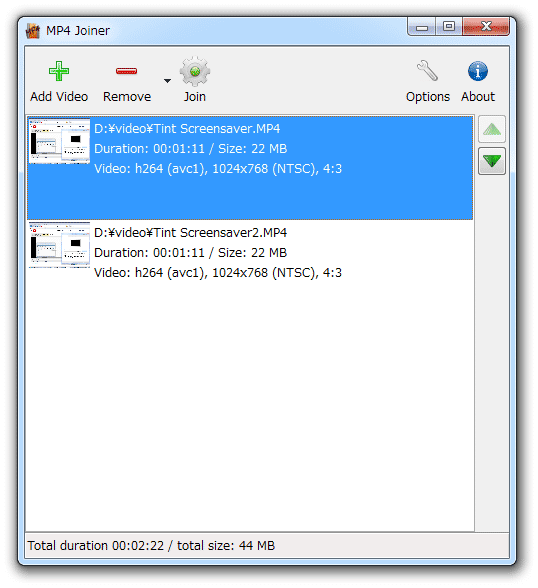
Каждая строка очереди содержит не только имя файла. Интерфейс показывает миниатюру и технические сведения, среди которых длительность, размер, параметры видеопотока и аудиопотока. В нижней строке состояния подсчитываются суммарная продолжительность и общий размер добавленных материалов. Это полезно именно в контексте объединения: пользователь может увидеть, что в очередь случайно попал ролик с заметно отличающимися характеристиками, ещё до запуска обработки.
Кнопка Join становится рабочей только тогда, когда в список успешно добавлено больше одного файла. Поэтому пустая или неактивная команда объединения обычно означает не сбой интерфейса, а отсутствие второго корректно открытого исходника. Удаление имеет дополнительный вариант Remove all, а контекстное меню списка включает удаление, сортировку и команду Cut video….
Встроенное ограничение начала и конца клипа
Команда Cut video не превращает MP4Joiner в полноценный монтажный редактор. Она открывает небольшое окно предпросмотра, в котором задаются начало и конец используемого участка конкретного файла. Там есть ползунок, поле времени, отметки Start и End и элементы для установки границ. В результате в общую последовательность может попасть не весь исходник, а выбранный диапазон.
Важно понимать техническое следствие этой функции. Когда для файла задано обрезание, MP4Joiner готовит промежуточный материал перед финальной склейкой. То есть сценарий «добавить несколько полностью совместимых файлов и просто соединить их» отличается от сценария «сначала обрезать каждый исходник, затем объединить». Второй вариант требует дополнительного этапа обработки и временных файлов.
Окно Options и параметры перекодирования
Параметры MP4Joiner заметно технически насыщеннее главного окна. В версии 3.8 предусмотрены выбор языка, путь к журналу, временный каталог, дополнительные параметры MP4Box, принудительное перекодирование видео и аудио, а также настройки качества и скорости видео. Для видео доступны CRF и список Preset от veryslow до ultrafast. Для аудио предусмотрены выбор частоты дискретизации и битрейта. Эти элементы нужны не для художественной обработки, а для приведения несовместимых исходников к общей структуре.
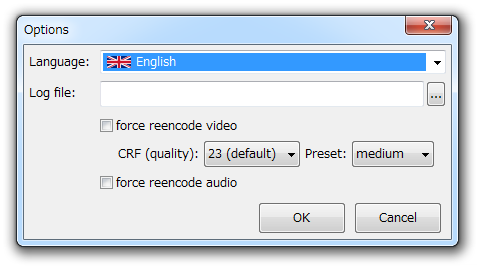
Принудительное перекодирование не следует включать без причины. Сильная сторона MP4Tools как раз состоит в возможности копировать уже совместимые потоки. Если пользователь заставляет программу кодировать видео заново, операция становится существенно тяжелее, а итог перестаёт быть побитовой копией исходного видеопотока. Настройки CRF и Preset относятся к такому режиму и не влияют на простое объединение совместимых файлов без перекодирования.
Смена языка применяется после перезапуска программы. Для диагностики полезнее всего параметр Log file — журнал позволяет увидеть команды и сообщения медиакомпонентов, когда объединение завершается ошибкой. Временный каталог особенно важен при обрезании или перекодировании, потому что промежуточные файлы создаются именно там.
Интерфейс MP4Splitter
MP4Splitter устроен иначе, потому что здесь пользователь работает с одним исходным роликом и несколькими границами. Большую часть окна занимает предпросмотр. Под ним находятся ползунок времени, поле текущей позиции и команда Add split point. В версии 3.7 в модуль добавлена кнопка воспроизведения/паузы, а в 3.8 — поддержка перетаскивания файла в окно.
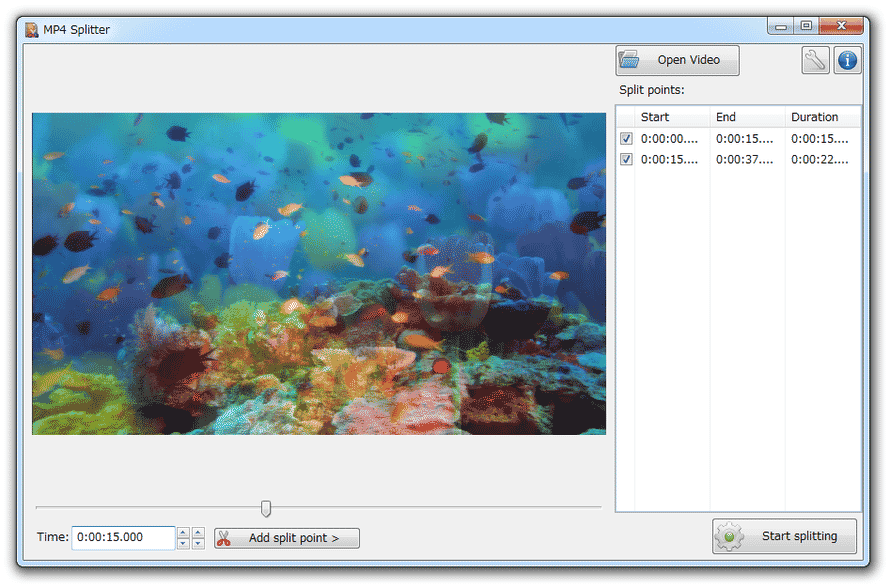
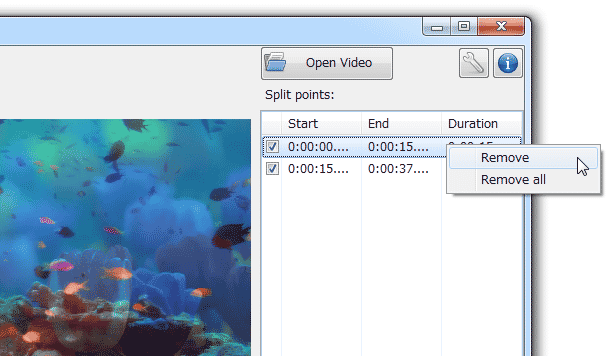
В правой части расположена команда Open Video и таблица Split points. Она показывает для каждого будущего сегмента Start, End и Duration. Рядом с диапазонами стоят флажки: пользователь может отключить ненужный фрагмент и не сохранять его в текущем запуске. Кнопка Start splitting активируется после появления хотя бы одной точки разделения.
Добавленная точка фактически делит временную шкалу на интервалы. Если поставить одну границу, появятся два диапазона; несколько границ создадут последовательность из большего числа частей. Таблица здесь играет роль простого плана экспорта. Точного многодорожечного таймлайна, переходов и независимого редактирования дорожек у MP4Splitter нет.
Опция split/cut on key frames only в версии 3.8 по умолчанию выключена. При её включении позиция разделения привязывается к ключевому кадру. Это полезно, когда приоритетом является предсказуемый потоковый разрез без перекодирования, но такая привязка может сдвинуть границу относительно произвольно выбранного кадра.
Как MP4Tools выполняет объединение
MP4Joiner не просто складывает байты файлов друг за другом. Перед объединением он анализирует медиапотоки и сравнивает каждый следующий файл с первым. В исходном коде отдельно проверяется совместимость аудио- и видеопотоков. Если параметры подходят, поток можно передать дальше без перекодирования. Если видео или аудио несовместимы, для соответствующей части включается подготовительное перекодирование.
Первый файл фактически становится ориентиром для ряда параметров. При необходимости перекодирования программа приводит отличающийся материал к геометрии и временным характеристикам, связанным с первым клипом. Для несовпадающих размеров и соотношения сторон используется масштабирование с добавлением полей, а при различиях частоты кадров задаётся частота первого файла. Это объясняет, почему порядок очереди важен не только сюжетно: при смешивании разных исходников первый элемент способен повлиять на параметры подготовленных фрагментов.
После подготовки MP4Joiner использует MP4Box для операции последовательного объединения. В поставке также находится FFmpeg, который применяется там, где нужно предварительное преобразование или обрезание. В простом совместимом сценарии звук и видео передаются копированием потоков. Поэтому время работы резко отличается между двумя ситуациями: склейка одинаковых клипов с одной камеры обычно состоит главным образом из контейнерной операции, а смешение разных кодеков, разрешений или аудиоконфигураций требует дополнительного кодирования.
Пользователь может сам принудительно включить перекодирование видео или звука через Options. Это имеет смысл, когда автоматическая проверка не даёт нужного результата или требуется намеренно унифицировать материал. Но такой режим уже не соответствует главному преимуществу MP4Tools — сохранению исходного закодированного потока без повторного сжатия.
Как работает разделение без перекодирования
MP4Splitter запускает FFmpeg для каждого выбранного диапазона с копированием видеопотока и аудиопотока. Начальная позиция и длительность сегмента передаются как временные параметры, а кодирование заново не включается. В результате программа может быстро сформировать несколько файлов из одного длинного ролика, не выполняя полный рендер каждого куска.
У такого подхода есть технологическая граница. Видео с межкадровым сжатием содержит ключевые кадры, от которых зависят соседние кадры. MP4Splitter поэтому предлагает отдельный режим привязки точек к ключевым кадрам. Если нужна монтажная точность до конкретного кадра независимо от структуры GOP, инструмент с контролируемым перекодированием вокруг границ будет удобнее.
При запуске Splitter просит выбрать выходную папку. Имена частей формируются автоматически на основе имени исходника с добавлением последовательного номера. Перед заменой уже существующего выходного файла программа запрашивает подтверждение. Такой порядок хорошо подходит для разбиения одного длинного видео, но он не рассчитан на очередь из десятков независимых задач с разными настройками.
Форматы импорта и экспорта
Название MP4Tools подчёркивает основной сценарий, но диалоги открытия в версии 3.8 допускают больше расширений. Это нужно трактовать осторожно: наличие расширения в фильтре выбора файла означает, что программа позволяет попытаться открыть такой контейнер, а не обещает универсальную совместимость со всеми возможными кодеками внутри него. Реальная обработка зависит от включённых версий FFmpeg, MP4Box и параметров конкретного файла.
| Модуль | Расширения, видимые в диалоге импорта | Логика вывода |
|---|---|---|
| MP4Joiner | MP4, M4V, TS, AVI, MOV; также доступен режим All Files | Диалог сохранения ориентирован на MP4/M4V; итоговая склейка строится вокруг MP4-контейнера и совместимости потоков |
| MP4Splitter | AVI, MKV, MOV, MP4, MPEG, MPG, MTS, OGG, OGM, WebM, WMV; также All Files | Отдельные части получают расширение исходного файла и создаются копированием потоков, если медиакомпоненты могут обработать исходник |
В истории изменений отдельно зафиксирована поддержка MPG в MP4Splitter начиная с версии 3.7, а MP4Joiner ещё в версии 3.1 получил поддержку аудиофайлов. Однако основная документация и название продукта остаются MP4-ориентированными, поэтому MP4Tools не стоит рассматривать как универсальный конвертер всех перечисленных контейнеров.
Кодек и контейнер — разные уровни. Два файла с расширением MP4 могут содержать разные видеокодеки, частоты кадров, размеры кадра, аудиокодеки или число каналов. Именно поэтому одинаковое расширение само по себе не гарантирует прямую склейку без перекодирования. И наоборот, некоторые файлы с разными контейнерами могут быть подготовлены программой к общему выходу, но это уже не простое копирование потоков.
Релиз 3.8 обновил включённый FFmpeg до версии 4.1.1. Это полезная точка для оценки совместимости: медиадвижок соответствует состоянию экосистемы 2019 года. Поэтому при работе с современными вариантами кодеков и метаданных разумно сначала проверять открытие и результат на копии короткого файла, а не исходить из того, что новый формат автоматически поддерживается старым пакетом.
Типичный рабочий сценарий: объединение трёх MP4-фрагментов
Самый предсказуемый сценарий для MP4Joiner — несколько роликов, записанных одним устройством с одинаковым профилем. Например, камера сохранила съёмку тремя последовательными MP4-файлами из-за остановок записи. Цель — получить один длинный файл без переходов и без художественного монтажа.
- Запустить MP4Joiner и добавить три исходных файла через Add Video или перетаскиванием. В списке убедиться, что все три файла действительно открылись и отображают длительность и технические параметры.
- Стрелками справа расположить фрагменты в хронологическом порядке. Суммарная длительность в строке состояния должна приблизительно совпасть с суммой исходных клипов.
- Если у первого или последнего файла есть ненужный хвост, открыть Cut video для конкретного элемента и задать границу. Нужно учитывать, что такая операция добавляет промежуточную обработку.
- Не включать force reencode video и force reencode audio без необходимости. Для однотипных клипов смысл MP4Joiner состоит как раз в попытке оставить потоки без повторного кодирования.
- Нажать Join и задать имя выходного MP4/M4V-файла. После завершения открыть результат в проигрывателе и проверить места стыков, общую длительность, синхронность звука и параметры итогового потока.
Если один из трёх файлов записан с другой частотой кадров, другим размером или иной аудиоконфигурацией, поведение будет отличаться. MP4Joiner сравнит его с первым клипом и может включить перекодирование несовместимой части. Это проявляется и по времени работы: вместо быстрой контейнерной операции начинается вычислительно более тяжёлая подготовка. В такой ситуации полезно не менять сразу CRF и Preset, а сначала понять, какой именно файл отличается от первого.
Если задача состоит не в склейке, а в извлечении двух эпизодов из одного длинного MP4, запускать Joiner нет смысла. В MP4Splitter открывают один исходник, ставят точки на временной шкале, оставляют флажки только у нужных диапазонов и выбирают выходную папку. Полученные части сохраняются отдельными файлами без рендеринга всего видео.
Пакетные, автоматические, облачные и ИИ-возможности
MP4Tools не содержит очереди независимых заданий в стиле профессионального конвертера. MP4Joiner принимает несколько исходников, но все они входят в одну операцию объединения. MP4Splitter может сохранить сразу несколько отмеченных диапазонов, но они относятся к одному открытому исходному видео. Набора профилей для массовой обработки папок, наблюдения за каталогами или параллельной очереди заданий в интерфейсе 3.8 нет.
Автоматизация здесь ограничена внутренней логикой совместимости потоков: Joiner сам определяет необходимость подготовки несовместимого аудио или видео. Это не ИИ и не интеллектуальный монтаж. Программа не анализирует содержание кадра, не ищет сцены по смыслу, не генерирует субтитры и не исправляет изображение нейросетями.
Облачного проекта и веб-версии также нет. Исходные файлы передаются локальным FFmpeg и MP4Box по путям на компьютере, а результат записывается на локальный диск. Для самой операции объединения или разделения не требуется загружать видео на сервер. Интернет нужен только для получения программы, исходного кода или обращения к страницам поддержки.
Официальной мобильной версии MP4Tools 3.8 нет. Поэтому сценарий «снять ролик на телефоне и тут же склеить его в этом же приложении» к MP4Tools не относится: файлы нужно перенести на компьютер и запускать настольный модуль.
Платформы, установка и текущая доступность
Официальная страница в 2026 году предлагает три вида загрузки: MP4Tools-3.8-win32.exe для Windows, MP4Tools-3.8-MacOSX.dmg для Mac OS X и архив исходного кода. Windows-пакет на SourceForge имеет размер около 24,2 МБ. Обозначение win32 относится к архитектуре сборки; официальный сайт не публикует рядом с ним современный список поддерживаемых выпусков Windows, поэтому заявлять гарантированную совместимость со всеми версиями Windows 10/11 нельзя.
Для macOS указано требование OS X 10.10 или новее и отдельно упоминается Catalina. В SourceForge есть вспомогательная страница по запуску на Catalina. При этом пакет 3.8 был собран в 2019 году, поэтому эти данные нельзя автоматически переносить на последующие поколения macOS: официальный сайт не обновил минимальные требования под них отдельным новым релизом.
SourceForge классифицирует проект как кроссплатформенный и перечисляет Linux, FreeBSD, NetBSD, OpenBSD и Solaris наряду с Windows и Mac. Однако на основной официальной странице нет готовой Linux-сборки 3.8. Для таких систем проект предоставляется прежде всего как исходный код, а конкретная сборка зависит от окружения и доступных библиотек. Это существенно отличается от современных программ, которые публикуют готовые AppImage, Flatpak или пакеты для нескольких дистрибутивов.
История релизов позволяет точно описать статус без догадок. Версия 3.8 вышла 20 ноября 2019 года, стабильная папка 3.8 на SourceForge датирована ноябрём 2019-го, а карточка проекта указывает Last Update 2020-04-13. На официальной странице загрузки в 2026 году всё ещё размещена 3.8. Официального сообщения о прекращении проекта нет, но и более новой публичной версии нет.
Лицензия, цена и ограничения бесплатного режима
MP4Tools распространяется как свободное программное обеспечение. В карточке проекта указана лицензия GNU GPL v3.0. Официальная страница прямо называет продукт completely free и open source. Поэтому привычной для коммерческих видеопрограмм схемы «бесплатная версия плюс платный экспорт» здесь нет.
Стоимость использования равна нулю: не требуется покупать бессрочную лицензию, подписку или расширенную редакцию. Пробный период отсутствует, потому что весь доступный функционал версии 3.8 уже является бесплатным. Для работы не нужен аккаунт, активация по электронной почте или вход в облачный профиль.
У бесплатности есть другое практическое измерение: продукт давно не получал нового стабильного релиза. Пользователь получает исходный код и полный функционал 3.8 без искусственных платных ограничений, но вместе с этим — медиакомпоненты и интерфейс соответствующего поколения. Поэтому решение о выборе зависит не от тарифа, а от того, подходят ли старый набор функций и текущая совместимость конкретным исходникам.
Приватность и зависимость от интернета
Для видеофайлов MP4Tools использует локальные пути. Объединение и разделение выполняются установленными вместе с программой компонентами, а выходные файлы записываются в выбранную папку. В рабочем процессе нет стадии отправки исходника в браузерный сервис или ожидания серверной обработки. Это удобно для больших файлов и материалов, которые не хочется загружать в стороннее облако.
Однако локальная обработка не означает, что можно делать широкие заявления о всей сетевой активности программы без отдельного аудита каждой сборки. Подтверждённый факт уже достаточен: основной медиапроцесс не требует загрузки видео на удалённый сервер. Для конфиденциальной работы всё равно следует использовать официальный дистрибутив или самостоятельно собранный открытый исходный код и соблюдать обычные правила проверки программного обеспечения.
Плюсы и минусы MP4Tools
Плюсы и минусы
Плюсы ✔️
- Две понятные специализированные задачи. MP4Joiner отвечает за последовательное объединение, MP4Splitter — за разбиение одного файла; интерфейс не перегружен инструментами полноценного видеомонтажа.
- Копирование потоков без повторного сжатия в подходящих сценариях. Совместимые файлы в Joiner и части, создаваемые Splitter, могут обрабатываться без полного перекодирования, что сохраняет исходное кодирование и сокращает объём вычислений.
- Автоматическая подготовка несовместимых источников в MP4Joiner. Если аудио- или видеопоток отличается от первого файла, Joiner способен включить перекодирование соответствующей части вместо простого отказа от операции.
- Локальная работа. Для склейки и разрезания не требуется загружать исходное видео в облако.
- Открытый исходный код и GPLv3. Нет подписки, регистрации, платной редакции или искусственного ограничения длительности экспорта.
- Полезная диагностика. Можно сохранять журнал работы и задавать временный каталог, что помогает разбирать ошибки FFmpeg/MP4Box и проблемы с промежуточными файлами.
- Русская локализация. Русский перевод входит в историю и набор локализаций проекта.
Минусы ❌
- Старая стабильная ветка. Текущая официальная версия 3.8 датирована 2019 годом, а более свежего стабильного релиза на официальной странице нет.
- Нет актуального перечня поддерживаемых версий Windows. Официально доступен win32-пакет, но рядом с ним не опубликована современная матрица Windows 10/11.
- «Без перекодирования» для Joiner зависит от совместимости. Различия потоков или принудительные настройки могут привести к повторному кодированию, поэтому нельзя считать каждую склейку гарантированно lossless на уровне закодированного потока.
- Нет полноценного таймлайна. Нельзя собирать многодорожечный проект, накладывать титры, переходы, эффекты или выполнять комплексную цветокоррекцию.
- Нет современной пакетной очереди. Несколько файлов Joiner образуют одну склейку, а несколько частей Splitter относятся к одному ролику; массовых независимых заданий с профилями нет.
- Медиадвижок старого поколения. В версии 3.8 включён FFmpeg 4.1.1, поэтому новые варианты контейнеров, кодеков и метаданных следует проверять на конкретном материале.
- Покадровая точность разделения ограничена концепцией stream copy. Splitter специально предлагает привязку к ключевым кадрам; для строго заданной границы иногда рациональнее редактор с управляемым перекодированием.
- Нет мобильной, веб- и облачной версии. Работа привязана к настольному компьютеру.
Кому подойдёт MP4Tools
- Для разовой склейки клипов с одной камеры. Если ролики имеют одинаковые параметры и должны просто идти друг за другом, MP4Joiner соответствует задаче лучше, чем тяжёлый монтажный пакет.
- Для быстрого разделения длинного MP4. MP4Splitter удобен, когда нужно получить несколько частей без эффектов и повторного кодирования всего файла.
- Для локальной обработки. Пакет подходит пользователям, которым не нужен браузерный сервис и загрузка исходников на сервер.
- Для старого или стабильного рабочего окружения. Если версия 3.8 уже открывает нужные файлы и выполняет операцию корректно, отсутствие новых функций может не иметь практического значения.
- Для пользователей, которым важна свободная лицензия. Исходный код открыт, а функционал не разделён на платные уровни.
Кому MP4Tools не подойдёт
- Для полноценного монтажа. Здесь нет дорожек, переходов, титров, эффектов, ключевых кадров анимации и привычной монтажной структуры проекта.
- Для массовой автоматизации. Пакет не заменяет FFmpeg-скрипты или современный конвертер с очередью заданий, если нужно обработать сотни файлов по правилам.
- Для новых медиатехнологий без предварительной проверки. Стабильный релиз использует компоненты 2019 года; совместимость с современным кодеком или специфическими метаданными нельзя предполагать по одному расширению файла.
- Для работы исключительно на телефоне или в браузере. Официальных мобильного приложения и веб-редактора нет.
- Для покадрового монтажа с гарантированной границей. Splitter ориентирован на быстрое копирование потоков, а не на рендер участка вокруг любой произвольной точки.
- Для пользователей, которым нужна официально подтверждённая современная матрица ОС. На Windows-странице такой матрицы нет, а для macOS опубликованные требования относятся к сборке 3.8.
Альтернативы MP4Tools
LosslessCut
LosslessCut ближе всего к идее MP4Tools, но развивает её значительно шире. Это кроссплатформенный графический интерфейс к FFmpeg, ориентированный на быстрые операции без повторного кодирования. Он умеет вырезать диапазоны, переставлять сегменты, объединять совместимые файлы, управлять потоками, извлекать дорожки и работать с большим набором контейнеров. LosslessCut разумнее выбрать, когда нужна современная визуальная навигация по времени, больше операций с дорожками и активнее развивающийся инструмент. MP4Tools остаётся проще, когда задача буквально сводится к Join или Split.
Avidemux
Avidemux — простой кроссплатформенный видеоредактор для Linux, Windows и macOS. Его назначение включает резку, фильтрацию и кодирование, то есть он выходит за пределы MP4Tools. В Avidemux можно осознанно выбирать режим копирования или перекодирования, применять фильтры и работать с разными контейнерами. Он подходит, когда вместе с обрезкой нужно изменить изображение, звук или кодек. За эту гибкость приходится платить более насыщенным интерфейсом и большим числом настроек.
FFmpeg
FFmpeg — командный мультимедийный инструмент, который читает большое количество типов входных данных, фильтрует и перекодирует их в разные форматы. MP4Tools сам использует FFmpeg как часть внутренней обработки, но скрывает почти все команды за простым интерфейсом. Непосредственный FFmpeg лучше для повторяемых сценариев, автоматизации, пакетной обработки, точного управления потоками и нестандартных контейнеров. MP4Tools выигрывает только тогда, когда пользователю не нужна командная строка и достаточно двух готовых операций.
Shutter Encoder
Shutter Encoder — современная бесплатная настольная оболочка вокруг FFmpeg с широким набором функций. В ней есть Cut without re-encoding, Merge, перекодирование, очередь рендеринга, работа с аудио, субтитрами и профессиональными кодеками. Это более универсальная альтернатива для пользователя, которому нужен GUI и актуальный набор медиавозможностей. Она заметно тяжелее и сложнее MP4Tools, зато не ограничивается двумя специализированными приложениями.
Частые проблемы и диагностика
Кнопка Join неактивна
MP4Joiner включает команду объединения только после того, как в очереди находится больше одного успешно загруженного файла. Сначала нужно проверить сам список: если добавлен один ролик или второй файл не открылся, Join останется недоступным. Не стоит начинать диагностику с переустановки программы, пока не подтверждено, что оба исходника действительно отображаются в очереди.
Файл не добавляется или пропускается
Программа проверяет возможность инициализировать медиаданные при импорте. Файл, который медиакомпоненты не распознают корректно, не станет полноценным элементом очереди. В исходном коде также есть отдельный запрет для путей, содержащих символ #: такие имена не поддерживаются. Практическая проверка проста — переименовать файл и папку без этого символа и повторить импорт, не меняя само видео.
Если расширение присутствует в фильтре открытия, но файл всё равно не работает, причина может быть внутри контейнера. Например, два MP4 могут содержать разные кодеки. Здесь полезно сравнить техническую информацию в строках MP4Joiner и затем посмотреть журнал обработки. Старый релиз 3.8 нельзя оценивать только по расширению имени файла.
Объединение идёт значительно дольше ожидаемого
Первое, что нужно проверить, — совместимость файлов и состояние флажков force reencode. Быстрая склейка предполагает копирование совместимых потоков. Если один ролик отличается по видео или звуку, MP4Joiner может подготовить его через перекодирование. Аналогично, включённое пользователем принудительное перекодирование переводит операцию в более тяжёлый режим.
Сравните у первого и проблемного клипа кодек, размер кадра, частоту кадров, параметры аудио и число каналов. Первый файл служит ориентиром для подготовки несовместимых материалов. Если он случайно отличается от большинства, разумно перестроить очередь и заново оценить результат на копиях исходников.
После склейки изменился размер кадра или появились поля
При необходимости перекодировать видеопоток MP4Joiner приводит отличающийся ролик к геометрии первого файла. Для сохранения пропорций используется масштабирование и заполнение оставшегося пространства. Поэтому такой результат не является эффектом монтажного интерфейса: он связан с унификацией несовместимых видеопараметров перед объединением. Проверять нужно не только выходной файл, но и параметры первого элемента очереди.
Ошибка временного каталога
При обрезании или перекодировании MP4Joiner создаёт временные материалы. В Options можно указать Temp directory; программа проверяет существование выбранного пути. Если каталог удалён, недоступен или находится на переполненном диске, подготовительный этап становится точкой отказа. Для диагностики верните системный временный каталог либо выберите существующую папку с достаточным свободным местом и повторите короткую тестовую операцию.
MP4Splitter не включает Start splitting
Кнопка запуска разделения зависит от наличия точек. После открытия видео нужно выбрать позицию и добавить хотя бы одну границу через Add split point. Пока список диапазонов не сформирован, сохранять нечего. Затем нужно проверить флажки справа: они определяют, какие из получившихся сегментов войдут в текущий экспорт.
Граница фрагмента получается не там, где ожидалось
Splitter работает без повторного кодирования. В настройках есть отдельный режим работы только по ключевым кадрам, который намеренно привязывает точку к подходящей позиции структуры видео. Если он включён, сдвиг границы является ожидаемым следствием выбранного режима. Если требуется абсолютно точная монтажная граница, лучше использовать инструмент, который умеет перекодировать короткий участок вокруг стыка или весь сегмент.
Программа выдаёт ошибку FFmpeg или MP4Box
Вместо повторных запусков вслепую включите сохранение Log file. Журнал показывает, на каком внешнем медиакомпоненте и каком исходнике остановился процесс. Дальше полезно сократить задачу: оставить два коротких файла, исключить обрезание, убрать принудительное перекодирование и проверить простейшую склейку. Если она проходит, затем возвращать по одному усложняющему фактору. Такой метод быстрее выявляет конкретную несовместимость, чем одновременная смена нескольких параметров.
Современный файл открывается нестабильно
Нужно учитывать возраст встроенных компонентов: релиз 3.8 обновлял FFmpeg до 4.1.1. Если материал создан современным устройством или программой с новым профилем кодека, нестандартными метаданными или сложной структурой потоков, сначала сделайте короткую копию исходника и проверьте импорт, воспроизведение, обработку и итог. При повторяемой ошибке рациональнее перейти на актуальный LosslessCut, Shutter Encoder или прямой FFmpeg, чем пытаться приписать MP4Tools поддержку, которой его релизная ветка не документирует.
Как проверить результат
Успешное окно завершения означает, что процесс отработал без зарегистрированной программой ошибки, но не заменяет проверку медиа. Особенно это важно после автоматического перекодирования несовместимого файла или разделения рядом с ключевыми кадрами.
- Воспроизведите начало, каждый стык и конец. Для Joiner критичны переходы между исходными роликами; для Splitter — начало и конец каждого сохранённого сегмента.
- Сверьте длительность. При простой склейке итоговая продолжительность должна соответствовать сумме использованных диапазонов. У Splitter сумма выбранных частей должна соответствовать ожидаемой разметке с учётом исключённых сегментов.
- Проверьте синхронность аудио и видео. Особенно после участка, который потребовал перекодирования или имел отличающиеся аудиопараметры.
- Сравните геометрию кадра. Если исходники различались, убедитесь, что масштабирование и поля вокруг подготовленного фрагмента приемлемы.
- Посмотрите технические свойства результата. Полезно сверить видеокодек, разрешение, частоту кадров, аудиокодек, частоту дискретизации и число каналов с ожидаемым сценарием.
- Сохраните исходники до проверки. MP4Tools создаёт отдельный результат, поэтому удалять оригиналы разумно только после просмотра всех критичных мест.
FAQ
MP4Tools — это одна программа или две?
Это пакет из двух отдельных приложений. MP4Joiner формирует один файл из нескольких входных материалов, MP4Splitter делит один исходник на части. Единого общего монтажного окна между ними нет.
MP4Joiner всегда объединяет видео без перекодирования?
Нет. Без перекодирования проходит сценарий с совместимыми потоками. MP4Joiner сравнивает аудио и видео с первым файлом и может перекодировать несовместимую часть. Пользователь также может принудительно включить повторное кодирование в Options.
Почему в MP4Joiner есть CRF и Preset, если программа рассчитана на lossless-склейку?
Эти настройки относятся к режиму перекодирования. Они нужны, когда видео приходится привести к совместимому виду или когда пользователь сам включает force reencode video. При прямом копировании совместимых потоков такие параметры не определяют качество результата.
Можно ли использовать MP4Tools без интернета?
Да, основные операции выполняются локально. После установки исходники обрабатываются локальными FFmpeg и MP4Box; загружать видео в веб-сервис для Join или Split не требуется.
Нужна ли регистрация и есть ли платная версия?
Нет. Проект распространяется по GPLv3 как полностью бесплатное открытое ПО. Отдельной Pro-редакции, подписки и пробного периода для MP4Tools 3.8 нет.
Есть ли русский язык?
Да. Русская локализация была добавлена в проект ещё в ранней истории версий и входит в набор переводов. Язык выбирается в параметрах; после смены локали приложение требуется перезапустить.
Почему MP4Splitter показывает форматы кроме MP4?
Фильтр открытия версии 3.8 перечисляет несколько контейнеров, включая AVI, MKV, MOV, MPEG/MPG, MTS, OGG/OGM, WebM и WMV. Это означает, что интерфейс допускает их выбор. Однако это не равно гарантии работы с любой комбинацией кодека и метаданных внутри такого файла. Основная документация пакета остаётся ориентированной на MP4.
Можно ли установить MP4Tools на Linux?
Project metadata SourceForge перечисляет Linux среди поддерживаемых платформ, и исходный код доступен. При этом текущая официальная главная страница не публикует готовый Linux-бинарник 3.8: там есть Windows EXE, macOS DMG и исходный архив. Поэтому Linux-сценарий следует рассматривать как сборку из исходников или использование стороннего пакета дистрибутива, а не как официальный готовый установщик с главной страницы.
Есть ли в MP4Tools пакетная обработка?
Не в смысле очереди независимых заданий. Joiner принимает много файлов, потому что они образуют один итоговый ролик. Splitter создаёт несколько частей, потому что они получены из одного исходника. Отдельной очереди, где можно настроить десятки самостоятельных операций и запустить их последовательно, интерфейс 3.8 не предоставляет.
Можно ли использовать Splitter для покадрово точного монтажа?
Он не предназначен для полноценного покадрового монтажа. Модуль сохраняет сегменты копированием потоков и имеет режим привязки к ключевым кадрам. Когда абсолютная точность монтажной границы важнее скорости и отсутствия повторного кодирования, лучше выбрать редактор с управляемым рендером вокруг точек разреза.
Почему официальный сайт всё ещё показывает 3.8?
Потому что более нового стабильного релиза на текущей официальной странице загрузки не опубликовано. Версия 3.8 вышла в ноябре 2019 года; SourceForge указывает последнее обновление проекта в апреле 2020-го. При этом сайт и файлы остаются доступными, а отдельного официального объявления о закрытии нет.
Итог по сценариям использования
MP4Tools сохраняет смысл для узкой задачи: быстро соединить однотипные MP4-клипы или разрезать длинный файл на несколько частей локально, без облака и без обязательного повторного кодирования. В таком сценарии разделение на MP4Joiner и MP4Splitter даже полезно — пользователь видит только нужные для операции элементы, а открытая лицензия не вводит платных ограничений.
Если исходники заметно различаются, MP4Joiner уже перестаёт быть чистым «склейщиком»: он может перекодировать несовместимые потоки и ориентируется на первый файл. Тогда нужно внимательно проверять выходное разрешение, частоту кадров, звук и время обработки. Для сложного набора современных кодеков разумнее сразу рассмотреть более свежий инструмент.
Для регулярной работы с большим количеством форматов и более точной навигацией лучше подходит LosslessCut; для резки вместе с фильтрами и кодированием — Avidemux; для автоматизации и максимального контроля — FFmpeg; для широкого современного GUI-набора операций и очереди — Shutter Encoder. MP4Tools стоит выбирать не потому, что он «лучший редактор», а когда его две конкретные операции полностью совпадают с задачей и версия 3.8 корректно работает с имеющимися файлами.